Cách xuất quiz NotebookLM (bảng tính, PDF, đáp án)
Nâng cao trải nghiệm NotebookLM với tiện ích trình duyệt miễn phí.
Xem các góiTrả lời ngắn gọn: NotebookLM (nay là Gemini Notebook) tạo ra quiz để bạn làm ngay trong trình duyệt, nhưng Trung tâm trợ giúp của Google không ghi nhận cách nào để tải hay xuất một quiz. Tiện ích NotebookLM Tools miễn phí thêm hai nút vào trình xem quiz của nó: CSV lưu quiz thành bảng tính (mỗi câu hỏi một hàng, kèm các lựa chọn, đáp án đúng, lời giải thích và gợi ý), còn Print / PDF (In / PDF) mở một trang in với phần câu hỏi trước và đáp án sau. Bộ flashcard có nút Anki CSV mà file của nó đã đặt sẵn bộ thẻ (deck), kiểu ghi chú (note type) và các trường cho kiểu ghi chú Basic của Anki (nếu Anki của bạn không dùng tiếng Anh, hãy kiểm tra ánh xạ trường trong hộp thoại nhập).
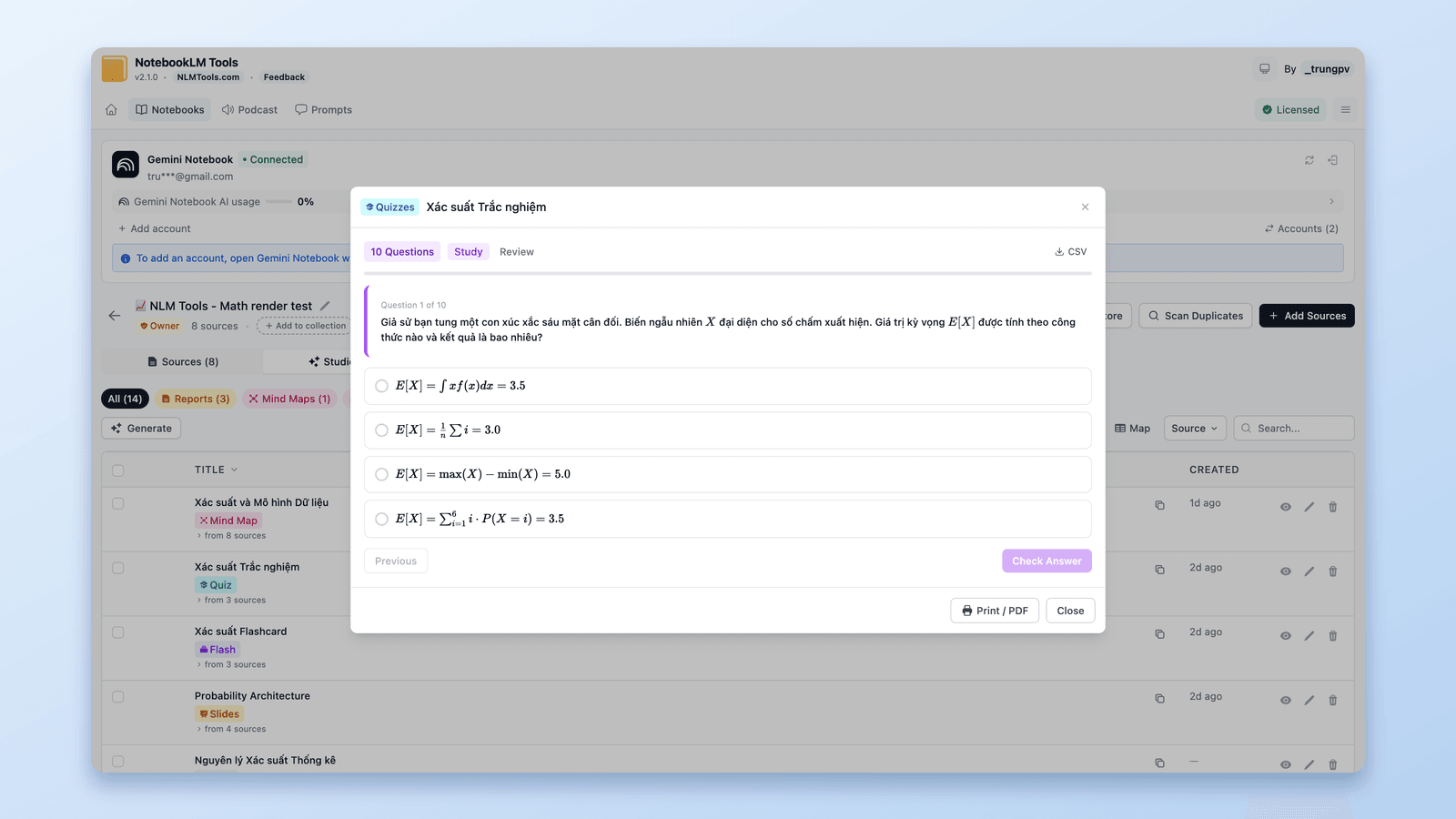
NotebookLM có sẵn tính năng xuất quiz không?
Trang Generate Flashcards or Quizzes in Gemini Notebook (Tạo flashcard hoặc quiz trong Gemini Notebook) trong Trung tâm trợ giúp của Google liệt kê ba nút điều khiển cho quiz: Full Screen (toàn màn hình), Hint (gợi ý) và Previous/Next (trước/sau). Trang này không ghi nhận cách tải hay xuất nào. Flashcard thì khác: cùng trang đó nói bạn có thể "Download your flashcards as a CSV file" (tải flashcard về dưới dạng file CSV), dù không nhắc đến lựa chọn Anki, Quizlet, Sheets, Forms hay PDF nào. Xác minh lần cuối ngày 24/09/2026.
Vậy nên một bảng tính, một đề kiểm tra in ra kèm đáp án, hay một bộ thẻ Anki đều cần thứ gì đó bên ngoài ứng dụng. Có những tiện ích chỉ chuyên làm mỗi việc xuất này; với NotebookLM Tools, cùng những kiểu xuất đó nằm cạnh sao lưu nguồn, nhập hàng loạt và tải Studio trong một tiện ích duy nhất. Phần còn lại của hướng dẫn này là con đường đó.
Tải quiz về dạng bảng tính CSV
- Cài NotebookLM Tools (Chrome, Edge, Brave, Arc, Opera) hoặc bản Firefox.
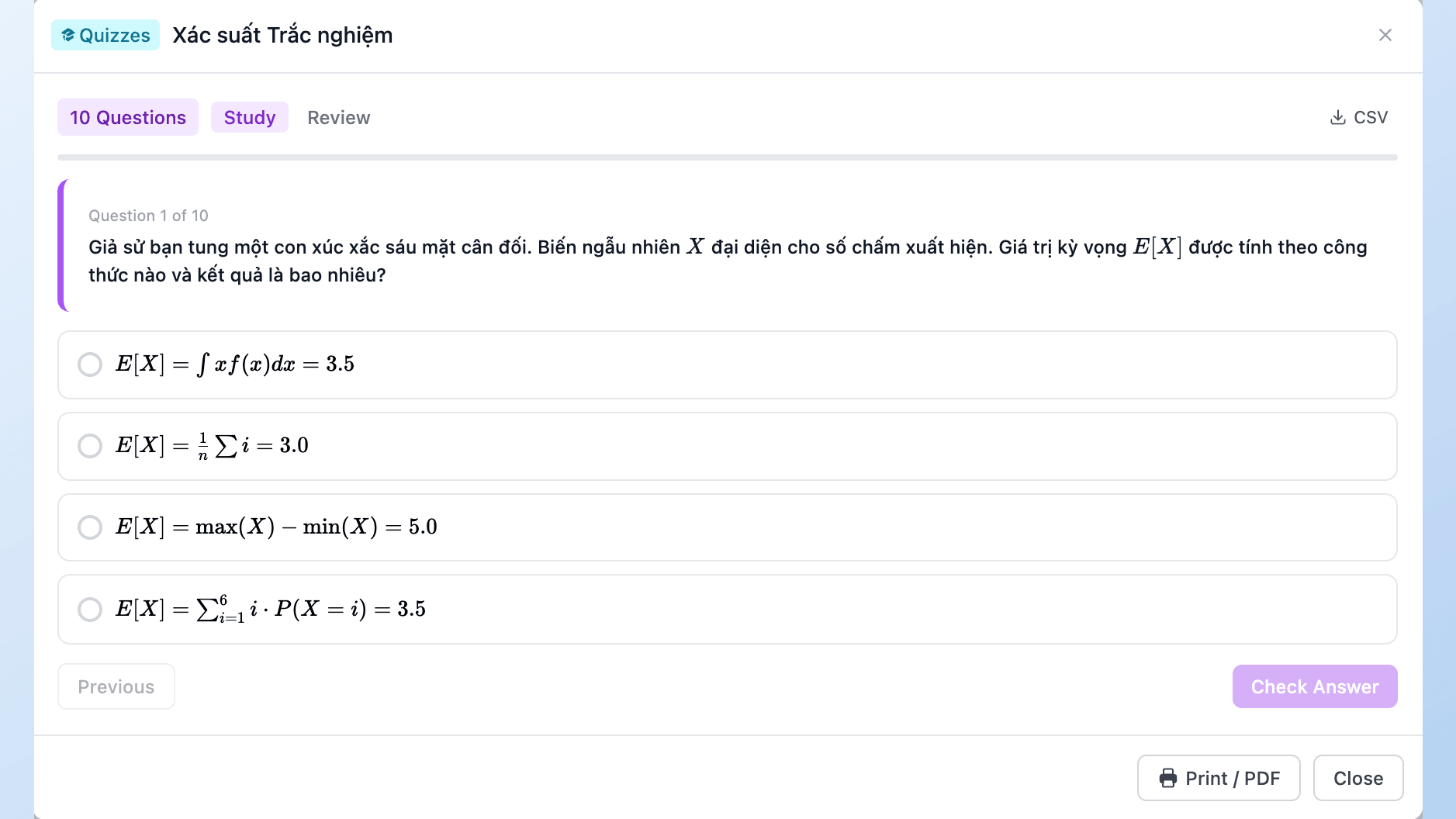
- Mở notebook trên notebook.google.com và nhấp Export Studio (Xuất Studio) trên thanh công cụ mà tiện ích thêm vào trang. Tiện ích mở ở tab Studio của notebook đó, nơi liệt kê mọi mục đã tạo.
- Nhấp biểu tượng con mắt (View content — Xem nội dung) trên quiz. Nó mở ra trong trình xem quiz của tiện ích (Study để làm bài, Review để xem lại mọi câu hỏi).
- Nhấp CSV ở phần đầu trình xem, bên phải công tắc Study / Review. Một file đặt tên theo quiz sẽ nằm trong thư mục tải xuống của trình duyệt.
Mở nó bằng Excel, Google Sheets, Numbers hay bất kỳ thứ gì đọc được CSV.
Trong bảng tính có gì
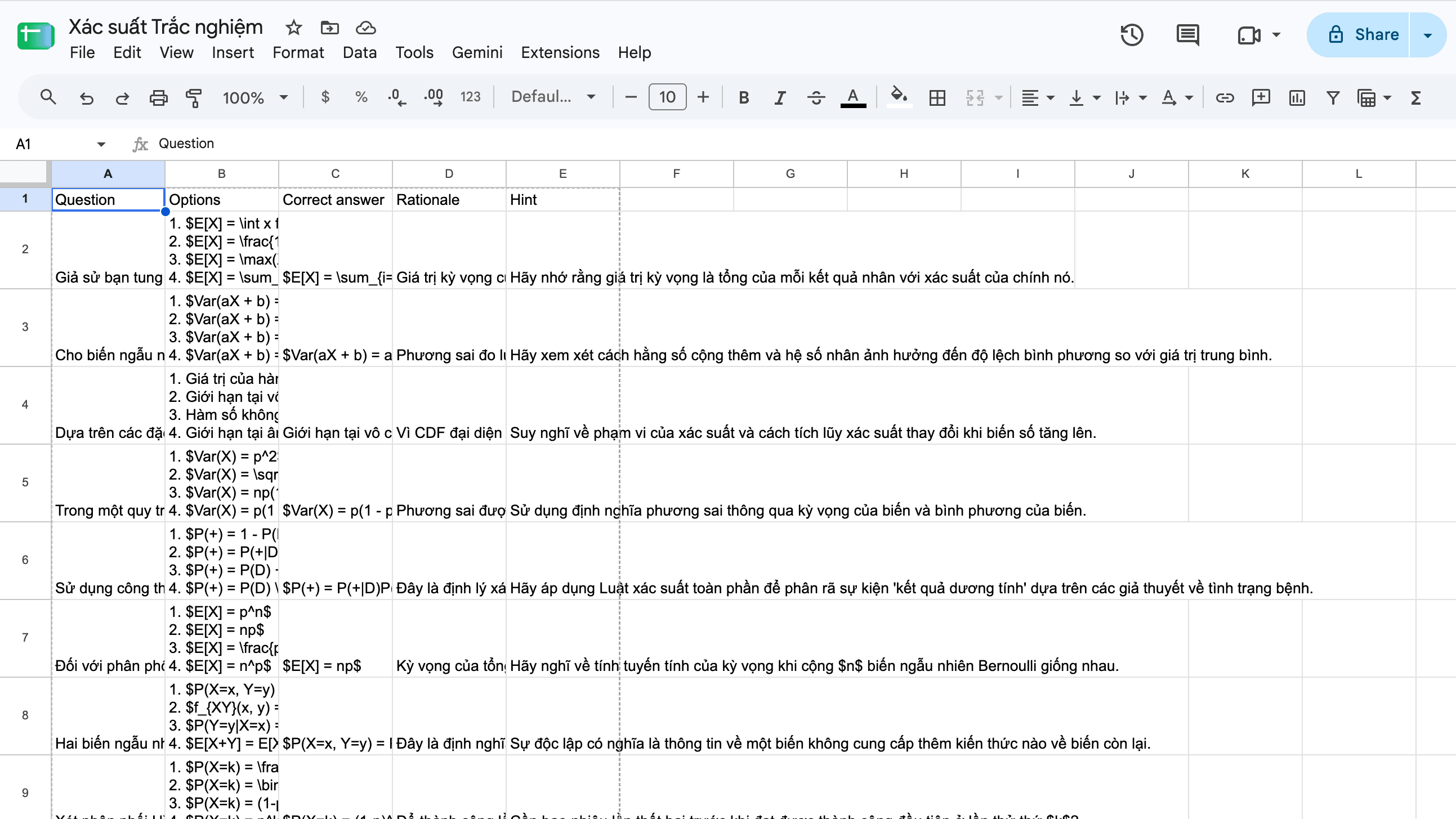
Mỗi câu hỏi một hàng, năm cột:
| Cột | Nội dung |
|---|---|
| Question | Nội dung câu hỏi |
| Options | Các lựa chọn trả lời, đánh số 1., 2., 3., mỗi lựa chọn một dòng trong ô, theo thứ tự xáo trộn mà trình xem quiz của tiện ích đã hiển thị |
| Correct answer | Nội dung của lựa chọn đúng |
| Rationale | Lời giải thích của NotebookLM vì sao lựa chọn đó đúng |
| Hint | Gợi ý nằm sau nút Hint của quiz, nếu có |
File bắt đầu bằng dấu thứ tự byte UTF-8, nên Excel hiển thị đúng dấu tiếng Việt và các hệ chữ ngoài Latinh ("Xác suất", "確率"). Công thức toán giữ nguyên dạng chữ: $x^2$ trong quiz vẫn là $x^2$ trong ô.
Từ đây bạn có thể lọc hoặc sắp xếp lại câu hỏi, dán chúng vào một biểu mẫu hay công cụ làm quiz nhận bảng tính, hoặc giữ một ngân hàng câu hỏi tồn tại lâu hơn cả notebook.
In quiz kèm đáp án
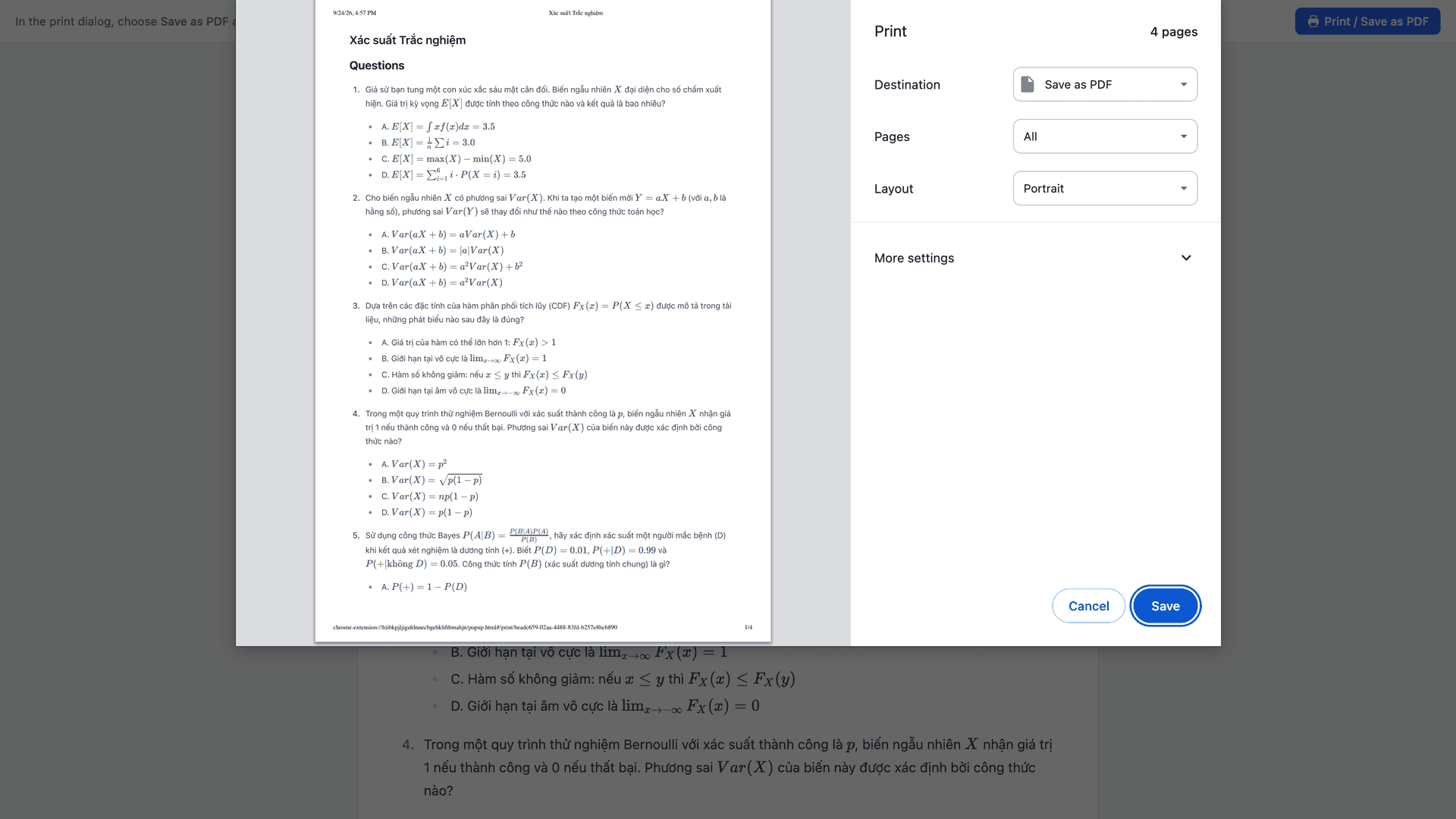
Nút Print / PDF nằm ở chân hộp thoại mục Studio, hộp thoại mà biểu tượng con mắt mở ra; nó không nằm trên thanh công cụ mà tiện ích thêm vào notebook.google.com. Nhấp nó và:
- Một trang in mở trong tab mới, đặt tên theo quiz, đã lược bỏ giao diện ứng dụng.
- Hộp thoại in của trình duyệt tự mở lên. Nếu bạn đóng nó, trang này có nút Print / Save as PDF riêng.
- Chọn máy in để có bản giấy, hoặc chọn Save as PDF (Lưu thành PDF) làm đích (Firefox: Save to PDF). File PDF đã lưu được đặt tên theo quiz.
Bố cục được thiết kế để in ra phát cho người học. Phần Questions (Câu hỏi) đi trước: mỗi câu được đánh số, các lựa chọn đánh chữ A, B, C theo đúng thứ tự xáo trộn mà trình xem quiz của tiện ích hiển thị. Phần Answers (Đáp án) theo sau: chữ cái đúng và nội dung của nó, lời giải thích, và một dòng "Hint: …" ở câu nào quiz có gợi ý. Phần Answers bắt đầu ngay sau câu hỏi cuối cùng, không sang trang mới, nên hãy kiểm tra bản xem trước khi in rồi mới phát trang cho người học.
Cùng nút đó xuất hiện trên báo cáo, ghi chú, bộ flashcard (in thành bảng hai cột Front | Back), bảng dữ liệu và nguồn văn bản trong hộp thoại Source Content (Nội dung nguồn). Chi tiết trong Cách xuất NotebookLM ra PDF.
Đưa flashcard NotebookLM sang Anki
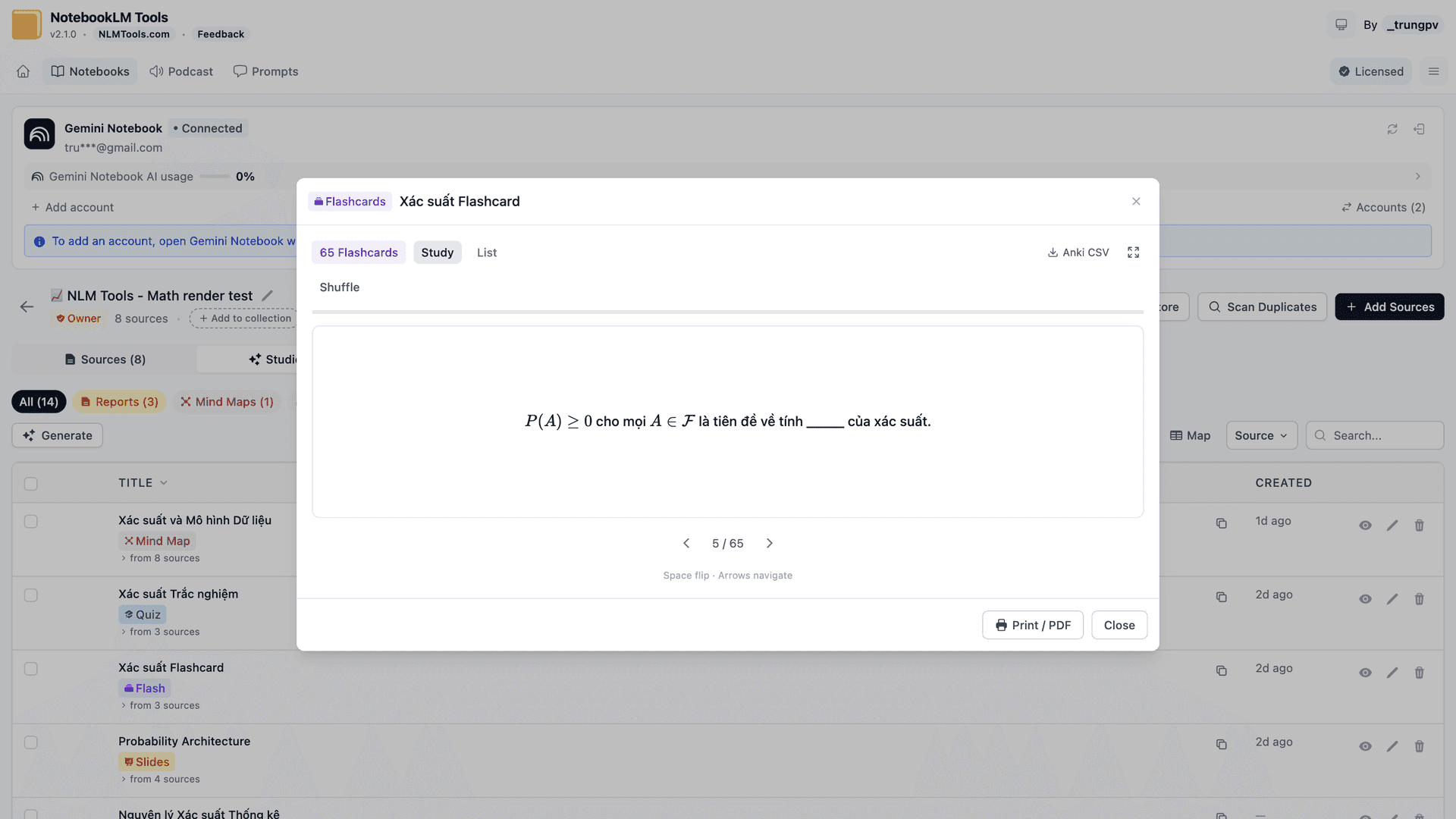
Một file CSV thường không có chỉ thị của Anki sẽ để phần thiết lập lại cho bạn: trong hộp thoại File > Import (Tệp > Nhập) của Anki, bạn tự chọn bộ thẻ và kiểu ghi chú rồi tự khớp các cột với các trường. Nút Anki CSV của tiện ích ghi ra một file mang sẵn các thiết lập đó.
Mở bộ flashcard từ tab Studio theo cách tương tự như quiz, rồi nhấp Anki CSV ở phần đầu trình xem, bên phải hai nút chuyển Study / List. File được đặt tên theo bộ flashcard và mang các chỉ thị nhập của Anki ở đầu file:
- bộ thẻ (deck) được đặt tên theo bộ flashcard
- kiểu ghi chú (note type) là Basic, với các cột được ánh xạ vào trường Front và Back của nó
- HTML tắt, nên nội dung thẻ được lấy đúng như đã viết
- công thức toán được chuyển từ
$…$sang\(…\)và\[…\], dấu phân cách mà MathJax của Anki hiển thị được
Dòng đầu tiên của file là một chú thích ghi bước tiếp theo: trong Anki, vào File > Import rồi chọn file. Bộ thiết lập sẵn đã được kiểm tra với Anki 25.09.
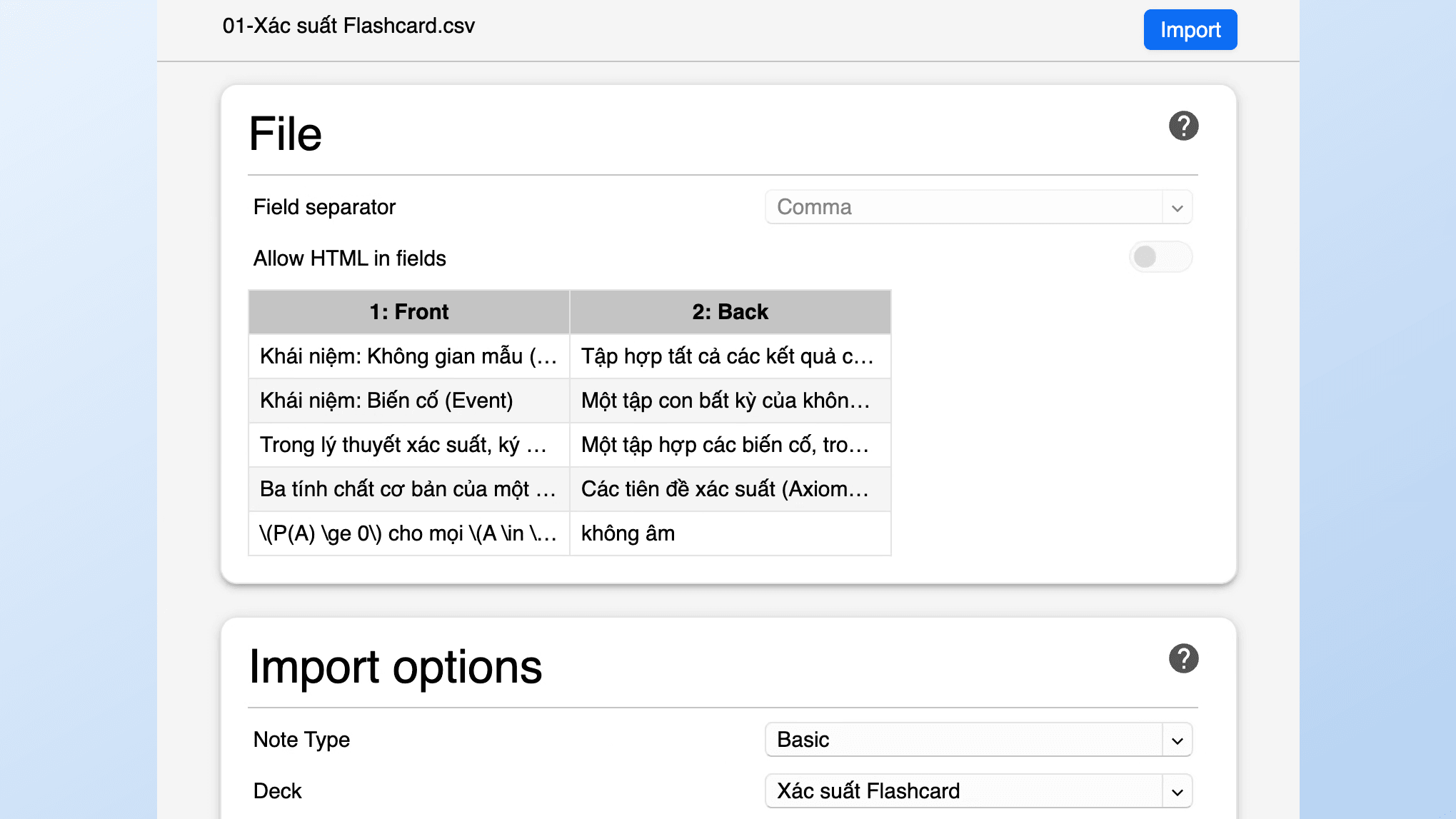
Một lưu ý. Anki khớp kiểu ghi chú và các trường của nó theo tên, và một hồ sơ (profile) ở ngôn ngữ khác đặt tên chúng khác đi (Anki tiếng Nhật và tiếng Đức có sẵn "基本" và "Einfach" thay vì "Basic"). Bộ thẻ, kiểu ghi chú và các trường được đặt sẵn cho kiểu ghi chú Basic của Anki; nếu Anki của bạn không dùng tiếng Anh, hãy kiểm tra ánh xạ trường trong hộp thoại nhập trước khi xác nhận.
Công thức vẫn là công thức
NotebookLM hiển thị LaTeX trong chat, flashcard và quiz, một thay đổi đã được đưa tin vào tháng 10/2025. Các trình xem của tiện ích (quiz, flashcard, ghi chú, báo cáo, bảng dữ liệu, chế độ Rendered của một nguồn) và trang in cũng hiển thị được, nên một quiz in ra cho thấy công thức được sắp chữ đúng thay vì các dấu gạch chéo ngược. Các kiểu xuất cố ý khác nhau: file CSV của quiz giữ $…$ dưới dạng văn bản thuần, còn file Anki CSV viết lại dấu phân cách để thẻ hiển thị được bên trong Anki. Xác minh lần cuối ngày 24/09/2026.
Xuất cả Studio thành một file ZIP
Với mọi thứ một notebook đã tạo, nhấp Export Studio trên thanh công cụ, rồi nhấp ZIP (Tải tất cả dưới dạng ZIP) trên tab Studio của tiện ích, để tải một file ZIP: âm thanh dạng MP3, video dạng MP4, báo cáo và ghi chú dạng Markdown, quiz dạng CSV, flashcard dạng CSV sẵn sàng cho Anki, bảng dữ liệu dạng CSV, sơ đồ tư duy dạng JSON, infographic dạng PNG, bộ slide dạng PPTX hoặc PDF, và các file tạo từ chat với đúng phần mở rộng gốc. Các file giữ ngày của mục tương ứng và được đánh số theo thứ tự trong Studio. Cách này cũng dùng được với notebook công khai và notebook chia sẻ qua link mà bạn mở được. Bảng dữ liệu cũng có Copy as CSV (Sao chép dưới dạng CSV) trong trình xem của chúng.
Các định dạng quiz mới
Ngày 15/09/2026 Google thông báo các định dạng quiz mới, gồm trả lời ngắn và điền vào chỗ trống, "coming to all users in the next few weeks" (sẽ đến với mọi người dùng trong vài tuần tới). Các kiểu xuất ở đây được xây dựng quanh quiz trắc nghiệm: mỗi câu hỏi một hàng, và câu trắc nghiệm gồm các lựa chọn cùng đáp án đúng. Trang in theo cùng quy tắc đó. Chúng tôi sẽ cập nhật hướng dẫn này sau khi thử nghiệm các định dạng mới. Xác minh lần cuối ngày 24/09/2026.
Câu hỏi thường gặp
Có thể xuất quiz từ NotebookLM không?
Trung tâm trợ giúp của Google không ghi nhận cách tải hay xuất quiz nào (xác minh lần cuối ngày 24/09/2026). NotebookLM Tools bổ sung nút CSV cho bảng tính và nút Print / PDF cho đề câu hỏi kèm đáp án.
Làm sao tải quiz NotebookLM về dạng CSV hoặc bảng tính?
Mở quiz từ tab Studio của tiện ích rồi nhấp CSV ở phần đầu trình xem. File có mỗi câu hỏi một hàng: Question, Options, Correct answer, Rationale, Hint.
Có thể in quiz NotebookLM kèm đáp án không?
Có. Nhấp Print / PDF ở chân hộp thoại quiz. Trang in liệt kê câu hỏi trước rồi đến đáp án (chữ cái đúng, lời giải thích, gợi ý) sau; in ra hoặc chọn Save as PDF.
Làm sao đưa flashcard NotebookLM vào Anki?
Nhấp Anki CSV trong trình xem flashcard, rồi File > Import trong Anki. Bộ thẻ, kiểu ghi chú và các trường được đặt sẵn cho kiểu ghi chú Basic của Anki; nếu Anki của bạn không dùng tiếng Anh, hãy kiểm tra ánh xạ trường trong hộp thoại nhập.
Công thức toán có còn nguyên sau khi xuất không?
Có. Trang in hiển thị chúng dưới dạng công thức sắp chữ đúng, file CSV của quiz giữ chúng dưới dạng chuỗi $…$, còn file Anki CSV chuyển chúng sang dấu phân cách mà MathJax của Anki hiển thị được.
Xuất quiz và flashcard NotebookLM có miễn phí không?
Có. CSV, Anki CSV, Print / PDF và file ZIP Export Studio đều nằm trong bộ tính năng miễn phí trên Chrome và Firefox. Xem bảng giá để biết Pro thêm được gì.
Lấy quiz của bạn ra khỏi NotebookLM
Một quiz chỉ sống trong một notebook thì khó dùng lại. Với tiện ích NotebookLM Tools miễn phí, nó thành bảng tính hoặc đề kiểm tra in ra kèm đáp án chỉ bằng một cú nhấp, còn bộ flashcard thành file CSV sẵn sàng cho Anki với bộ thẻ, kiểu ghi chú và các trường được đặt sẵn (hãy kiểm tra ánh xạ trường nếu Anki của bạn không dùng tiếng Anh). Xem danh sách tính năng đầy đủ cho phần còn lại.
Bài viết liên quan:
- Cách xuất NotebookLM ra PDF — Print / PDF cho báo cáo, ghi chú và nguồn; tải bộ slide có sẵn.
- Cách tải xuống âm thanh và video từ NotebookLM (MP3, MP4) — Mặt media của file ZIP Studio.
- Cách xuất và tải nguồn từ NotebookLM — Xuất nội dung của mọi nguồn dưới dạng Markdown hoặc JSON.
Được tin dùng bởi 100,000+ người dùng NotebookLM
Bài viết liên quan
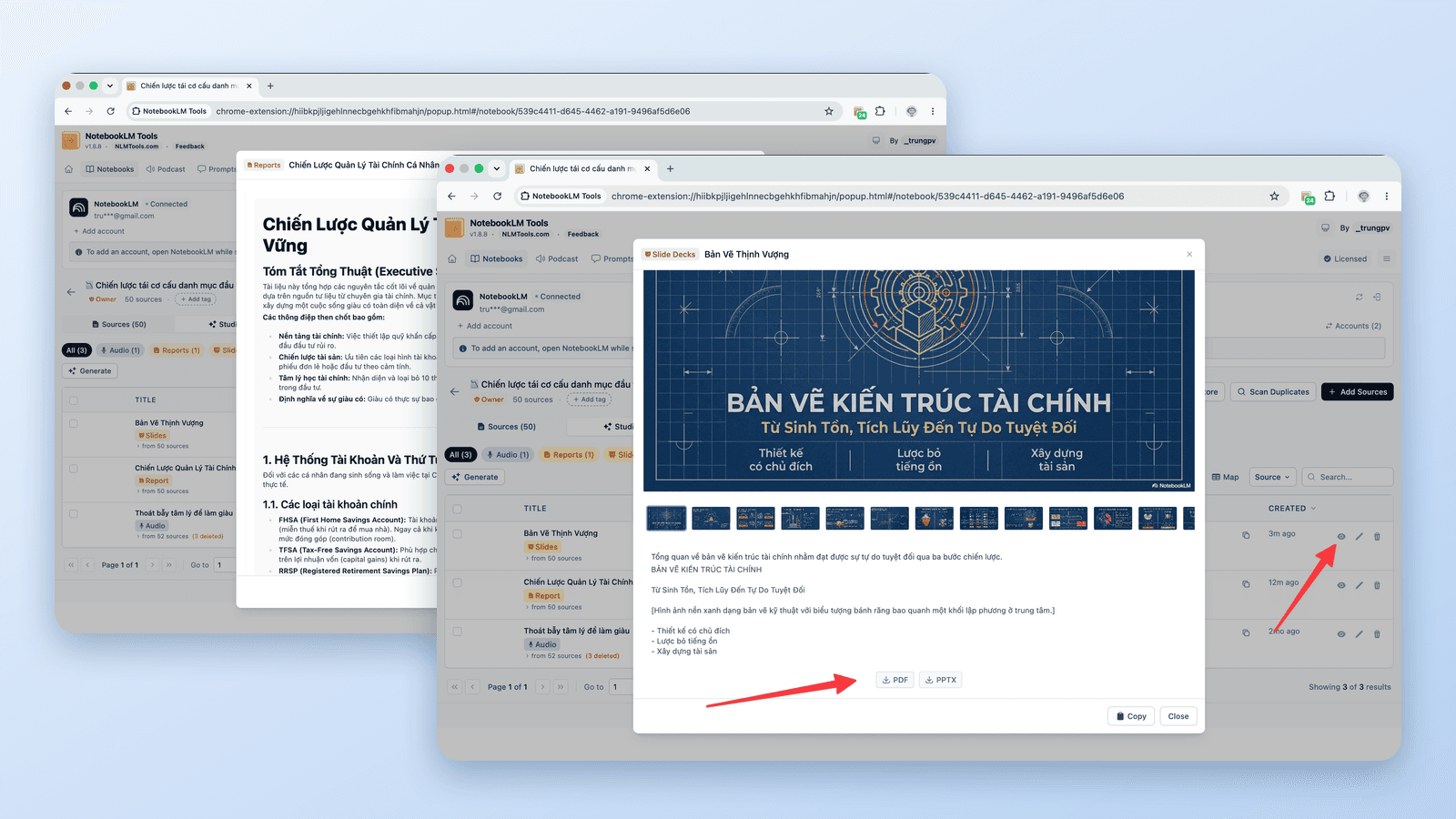
Cách xuất NotebookLM ra PDF (Nguồn, Ghi chú & Studio)
Có. Bộ slide tải về dạng PDF, chat tạo được PDF ở một số gói, còn nút Print / PDF miễn phí của NotebookLM Tools lo phần ghi chú, báo cáo, quiz và nguồn.
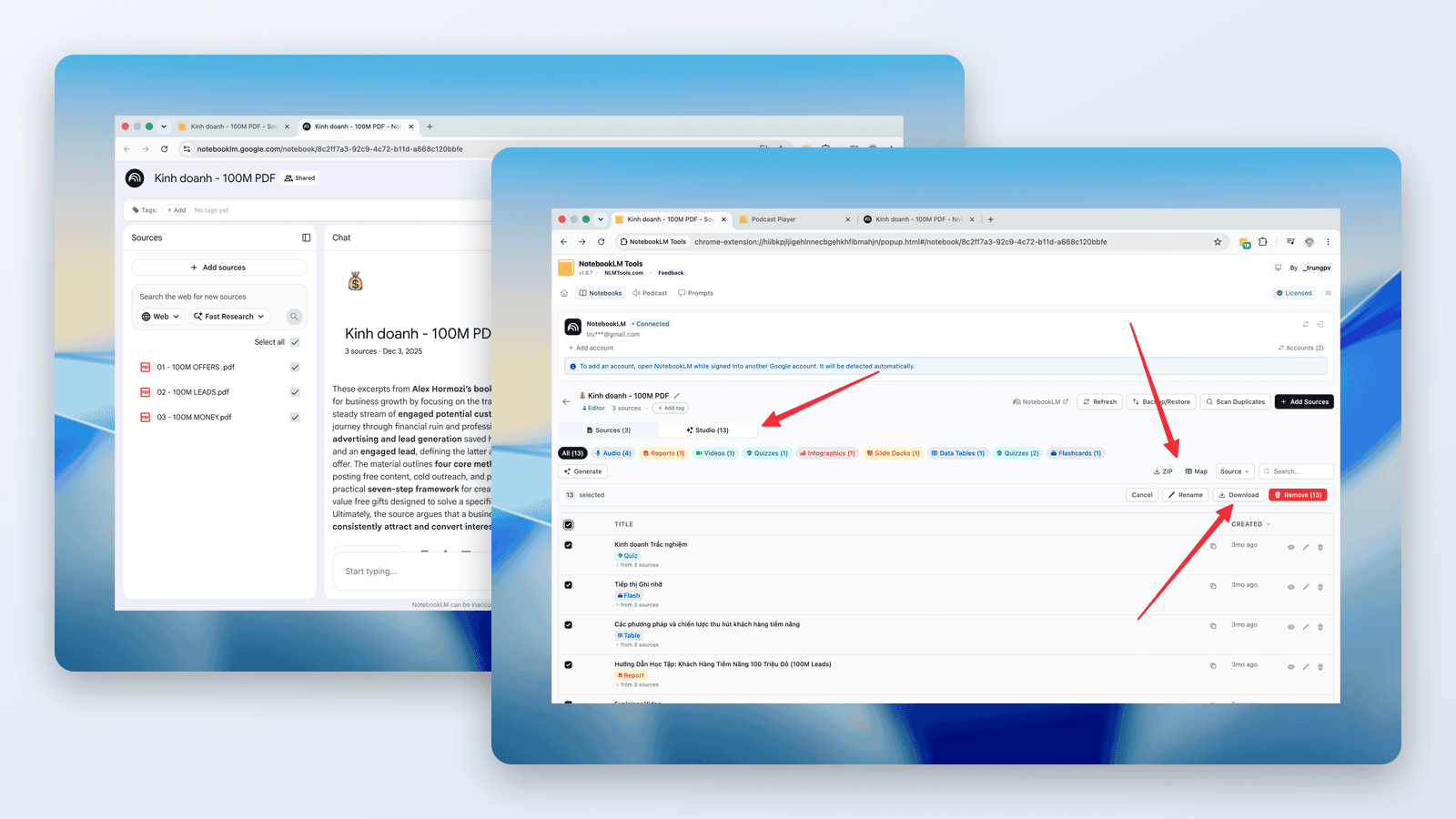
Cách tải xuống âm thanh và video từ NotebookLM (MP3, MP4)
Hướng dẫn tải xuống NotebookLM: lưu Tổng quan âm thanh dưới dạng MP3 — từng tập hoặc tất cả thành ZIP — tải Tổng quan video dưới dạng MP4, miễn phí, theo liên kết hoặc hàng loạt.
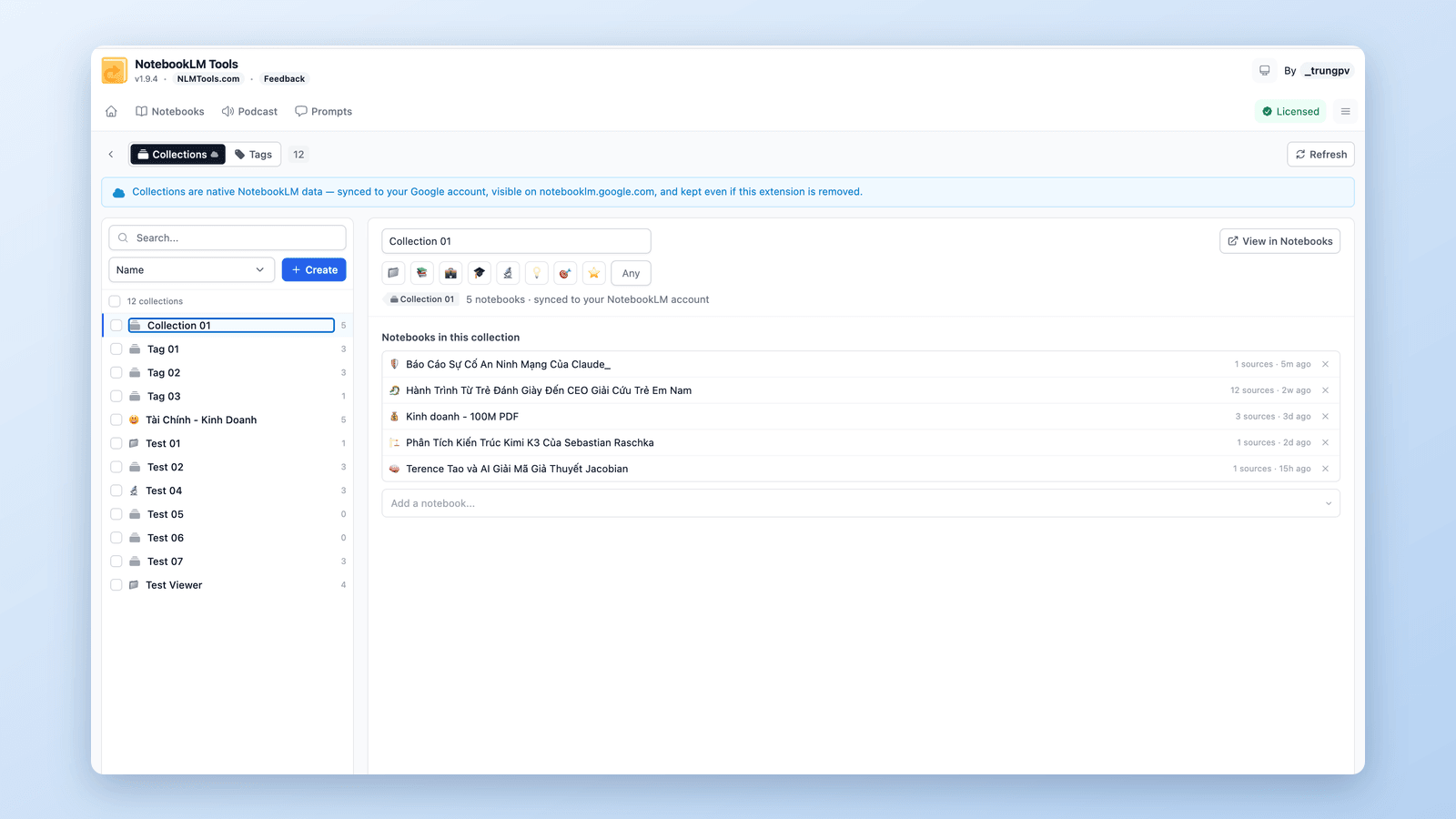
Cách nhóm và sắp xếp notebook trong NotebookLM (Collections)
Có, bạn có thể nhóm notebook trong NotebookLM. Collections là thư mục notebook gốc, đồng bộ với tài khoản Google — tạo, gán hàng loạt và lọc trong vài giây.