Cách tải xuống âm thanh và video từ NotebookLM (MP3, MP4)
Nâng cao trải nghiệm NotebookLM với tiện ích trình duyệt miễn phí.
Xem các góiTrả lời ngắn gọn: NotebookLM (nay là Gemini Notebook) có sẵn tính năng tải xuống Tổng quan âm thanh hoặc Tổng quan video đã hoàn thành — mỗi lần một file, từ menu ba chấm trong bảng Studio. Còn mọi thứ ngoài phạm vi đó — tải MP3 hàng loạt, gói ZIP cho cả bộ sưu tập âm thanh, bảng tính bài kiểm tra, file thẻ ghi nhớ sẵn sàng cho Anki, ghi chú và báo cáo dạng PDF — bạn sẽ cần tiện ích miễn phí NotebookLM Tools.
Hướng dẫn này bao quát mọi cách tải xuống: âm thanh, video, slide và các mục studio khác.
Tải xuống Tổng quan âm thanh NotebookLM (có sẵn)
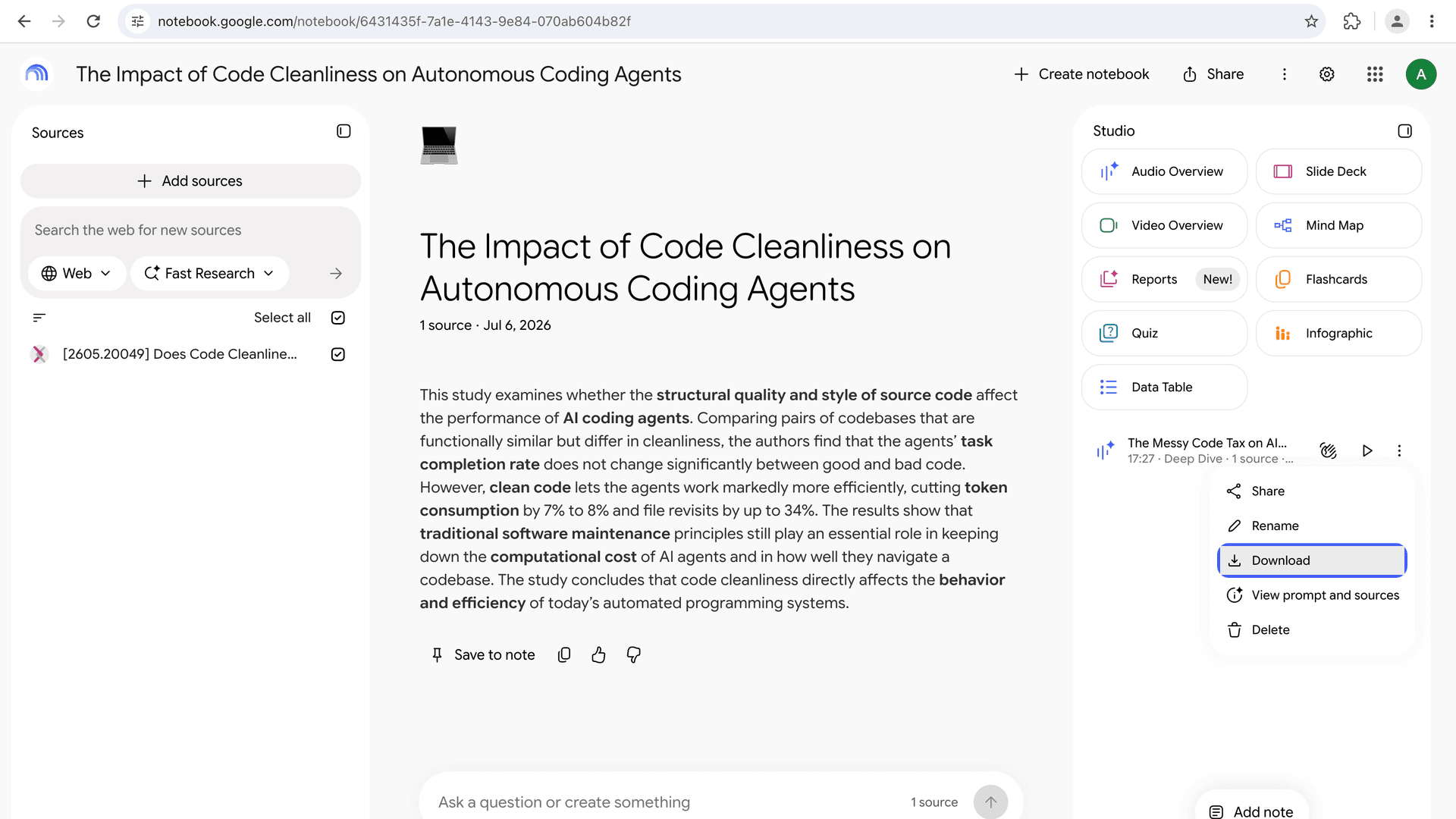
Tính năng tải có sẵn của NotebookLM hoạt động theo từng tập:
- Mở notebook và tìm Tổng quan âm thanh đã hoàn thành trong bảng Studio.
- Nhấp menu ba chấm trên file âm thanh.
- Chọn Tải xuống. File được lưu về máy của bạn.
Cách này ổn cho một tập đơn lẻ. Nhưng nó trở nên bất tiện khi bạn đã tạo âm thanh trên mười notebook và muốn lưu bản sao của tất cả — không có nút "tải tất cả", và bạn phải mở từng notebook một.
Tải tất cả Tổng quan âm thanh dạng MP3 hoặc ZIP (hàng loạt)
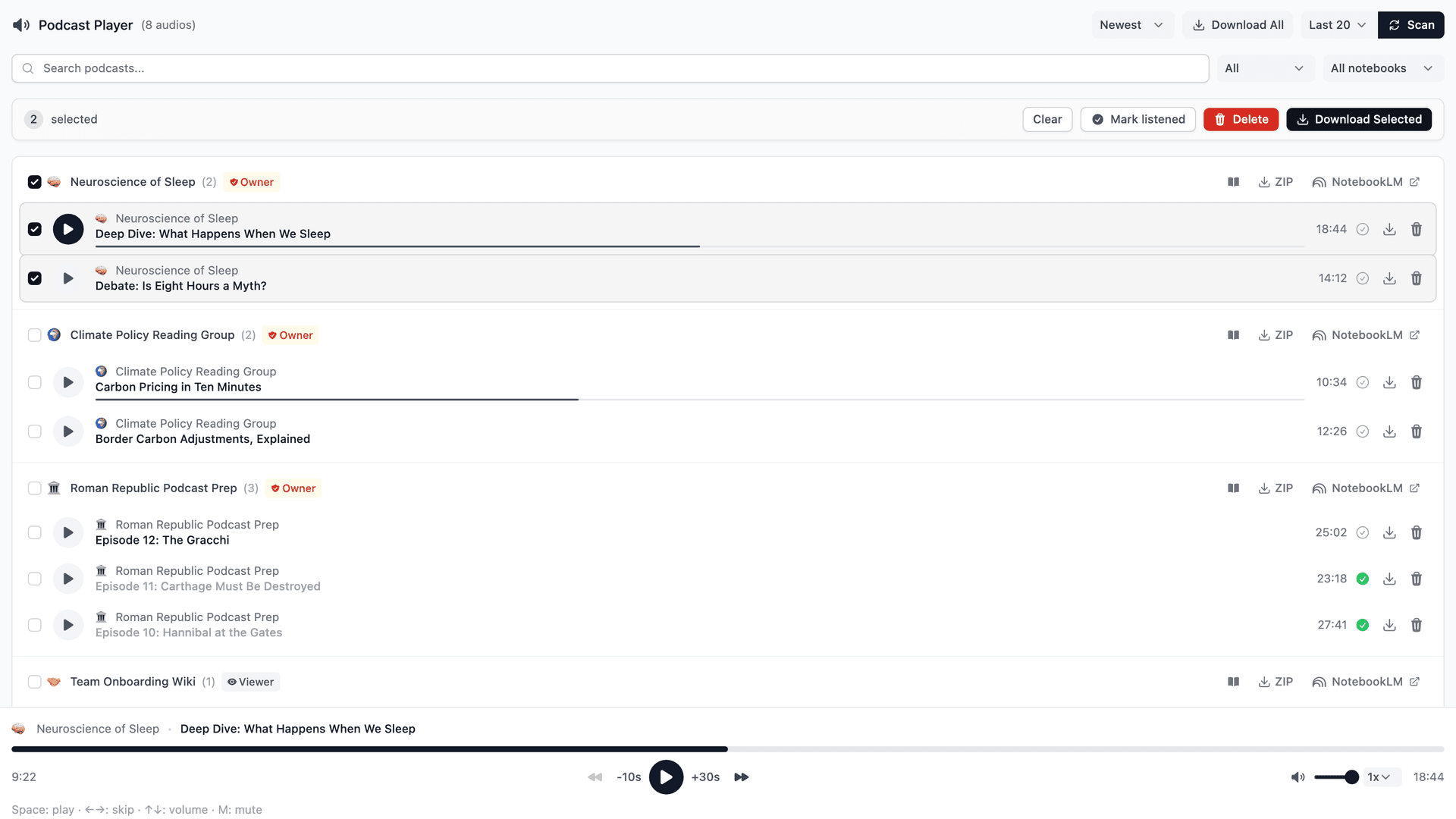
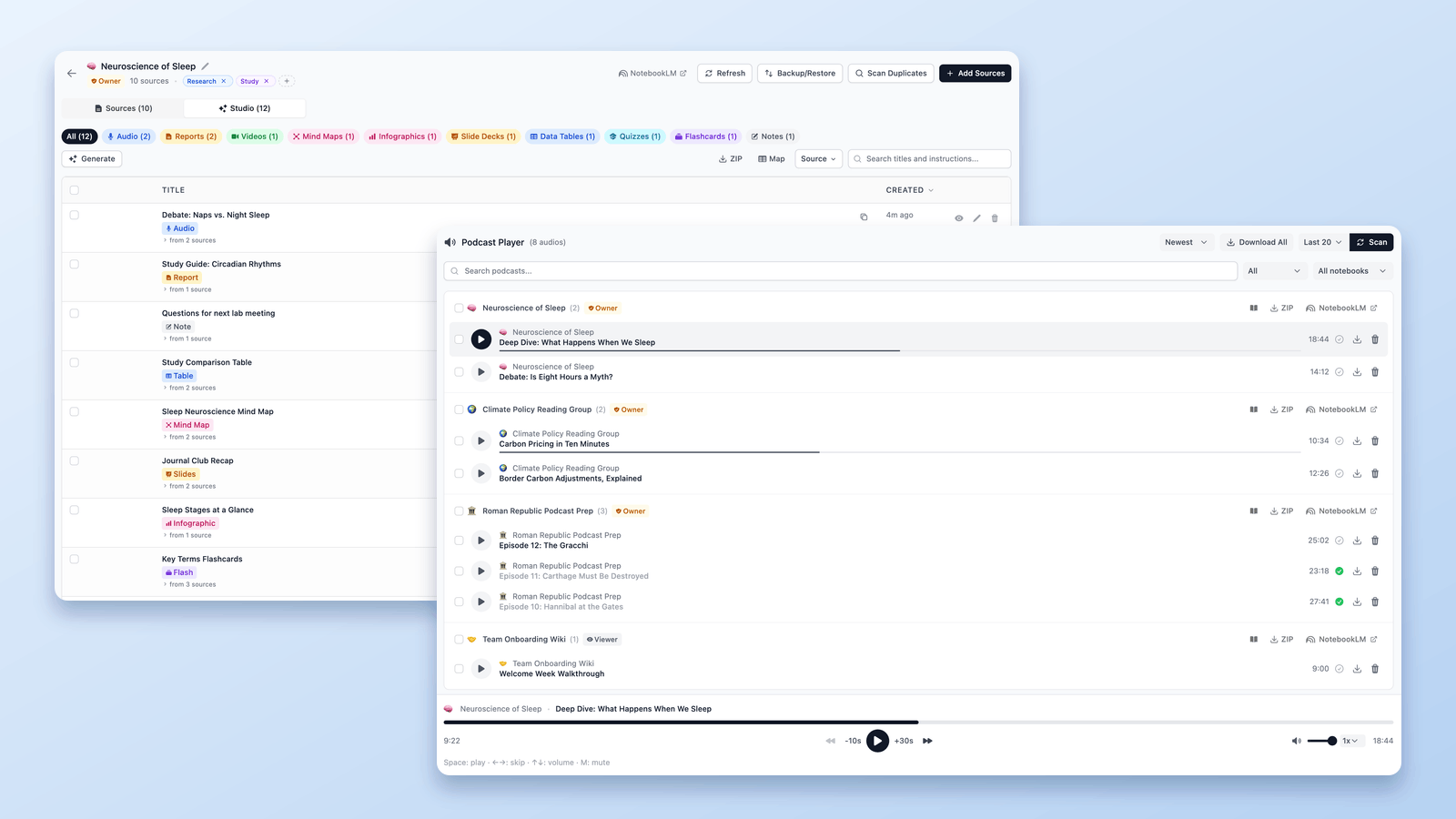
NotebookLM Tools bổ sung một Trình phát Podcast đầy đủ, đối xử với các Tổng quan âm thanh của bạn như một thư viện podcast thực sự:
- Quét các notebook chỉ với một cú nhấp — chọn All (tất cả notebook) trong menu cạnh nút Scan (menu mặc định là Last 20, tức 20 notebook gần đây nhất của bạn; ngoài ra còn có Last 10 và Last 50) rồi nhấp Scan; mọi Tổng quan âm thanh đã hoàn thành mà tiện ích tìm thấy sẽ hiện ra trong một danh sách duy nhất, bất kể nằm ở notebook nào.
- Tải từng file MP3 — nhấp biểu tượng tải xuống cạnh tập bất kỳ.
- Tải hàng loạt thành ZIP — lưu toàn bộ bộ sưu tập âm thanh trong một file lưu trữ, lý tưởng để nghe ngoại tuyến hoặc lưu trữ dự án đã hoàn thành.
- Danh sách phát và theo dõi tiến độ — phát liên tiếp các tập, bỏ qua tập đã nghe và tiếp tục từ chỗ đã dừng với thanh Đang phát luôn hiển thị.
Nếu bạn nghe âm thanh NotebookLM lúc đi làm, lúc chạy bộ hay bất cứ đâu không có mạng, thì quy trình là đây: quét, tải MP3, lên đường. Toàn bộ cách thiết lập có trong hướng dẫn quy trình podcast.
Tải xuống Tổng quan video NotebookLM (MP4)
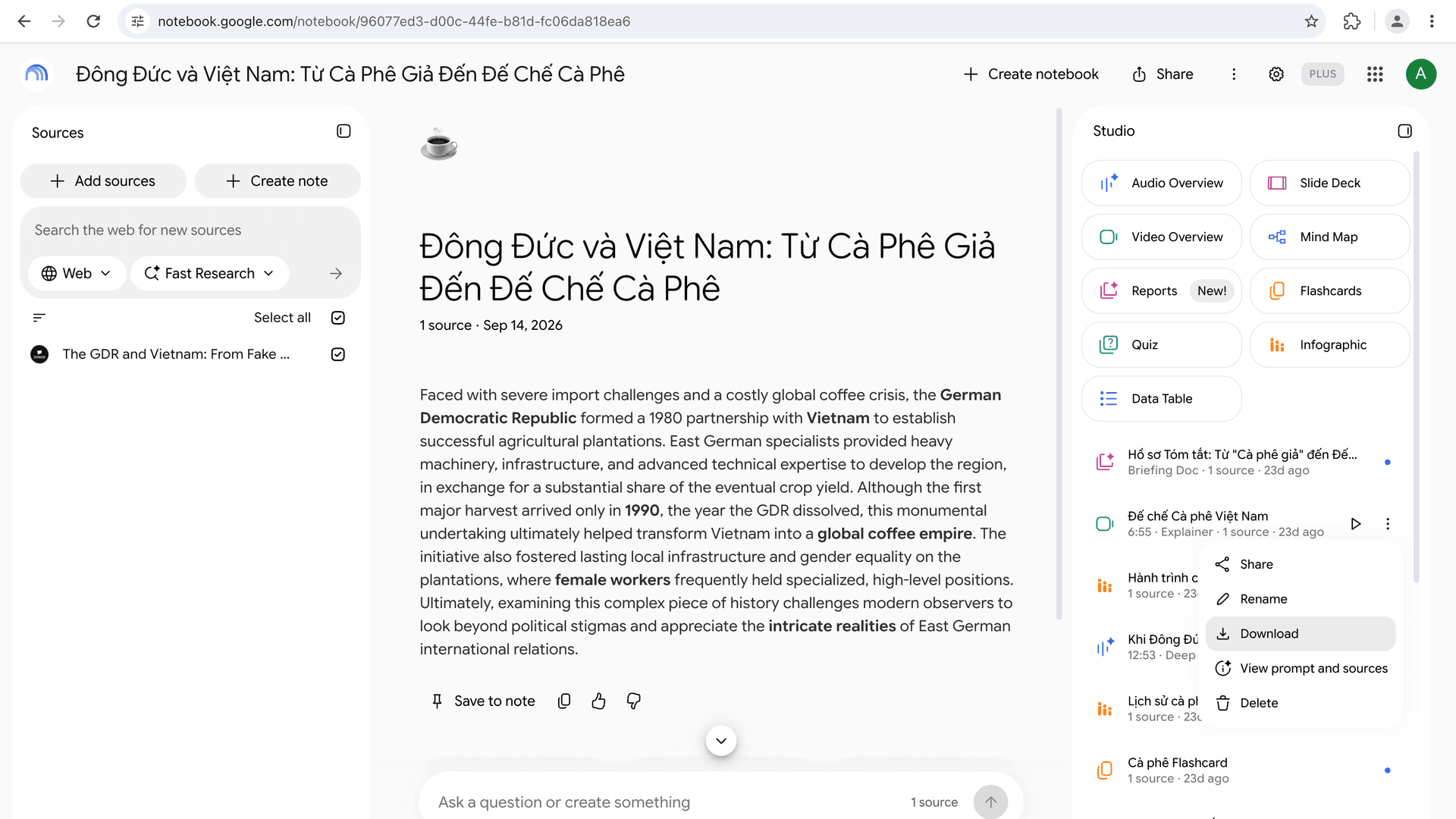
Tổng quan video tải được trực tiếp từ NotebookLM:
- Mở notebook và vào bảng Studio.
- Nhấp menu ba chấm trên Tổng quan video đã hoàn thành.
- Chọn Tải xuống. Video được lưu thành file MP4.
Từ đó bạn có thể chia sẻ, tải lên YouTube hay nền tảng khóa học, hoặc chèn vào bài thuyết trình.
Cách này dùng được với mọi định dạng Google cung cấp; Trung tâm trợ giúp của Google liệt kê Explainer (giải thích), Short (ngắn) và Cinematic (điện ảnh) ở trang Generate Video Overviews (xác minh lần cuối ngày 26/10/2026). Định dạng Short, được thông báo ngày 16/10/2026, tải xuống theo cùng cách: trong thử nghiệm của chúng tôi, một Tổng quan video dạng Short tải về là một file MP4 dọc 720×1280 dài 77 giây. NotebookLM Tools lấy đúng file đó khi bạn tải video từ tab Studio của tiện ích hoặc gộp nó vào file ZIP Studio.
Tải từ link được chia sẻ: nếu ai đó chia sẻ notebook với bạn, hãy mở notebook được chia sẻ đó trong NotebookLM trước — video nằm trong bảng Studio của notebook được chia sẻ. Bạn không thể tải Tổng quan video chỉ từ bản xem trước của link; bạn cần quyền truy cập vào chính notebook đó.
Tải bộ slide dạng PDF hoặc PPTX
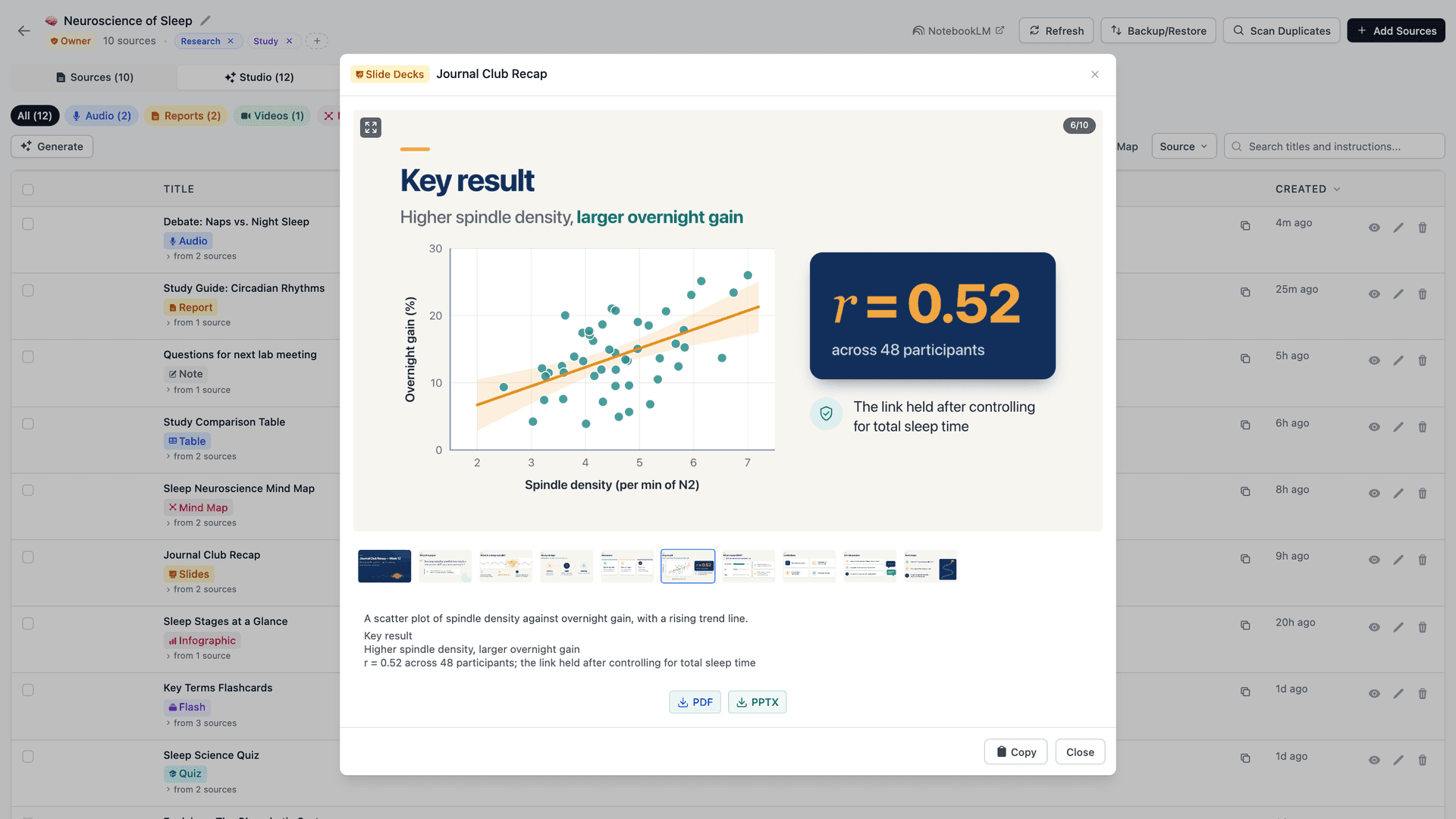
NotebookLM có thể tạo bộ slide và, theo Trung tâm trợ giúp của Google, tải chúng về dạng PDF hoặc PPTX từ menu ba chấm của bộ slide (bộ slide dành cho người dùng trên 18 tuổi; xác minh lần cuối ngày 24/09/2026). NotebookLM Tools bổ sung trình xem bộ slide với điều hướng dạng dải phim và tải xuống PDF, PPTX một cú nhấp, đồng thời gộp bộ slide dạng PPTX hoặc PDF vào file ZIP Studio — nên mọi bộ slide trong notebook đều thành file bạn trình bày hoặc chỉnh sửa được.
Xuất các mục Studio khác
Các mục Studio — bài kiểm tra, thẻ ghi nhớ, hướng dẫn học tập, báo cáo, sơ đồ tư duy — có thể xem ngay trong tiện ích và xuất thành ZIP. Nhờ đó bạn có bản sao di động của mọi thứ NotebookLM đã tạo cho một dự án, không chỉ riêng âm thanh và video. ZIP cũng bao gồm cả file âm thanh (MP3) và video (MP4). Đường nhanh nhất là ngay trên trang notebook: nhấp Export Studio (Xuất Studio) trên thanh công cụ mà tiện ích thêm vào đó — cách này cũng dùng được với notebook được chia sẻ và notebook công khai mà bạn mở được, không chỉ notebook của riêng bạn.
Ngoài file ZIP, các trình xem của tiện ích còn xuất từng mục riêng lẻ: bài kiểm tra thành bảng tính CSV (mỗi câu hỏi một hàng; câu trắc nghiệm gồm các lựa chọn và đáp án đúng), thẻ ghi nhớ thành file sẵn sàng cho Anki qua nút Anki CSV, còn ghi chú, báo cáo, bài kiểm tra, thẻ ghi nhớ và bảng dữ liệu thành PDF qua nút Print / PDF (In / PDF) — xem Cách xuất quiz NotebookLM và Cách xuất NotebookLM ra PDF.
Còn nguồn của bạn thì sao?
Việc tải xuống không chỉ giới hạn ở đầu ra studio. Nếu bạn muốn bản sao đầu vào của notebook — tiêu đề, URL, nội dung và cấu trúc thư mục của mọi nguồn — tính năng Sao lưu & Khôi phục của tiện ích sẽ xuất toàn bộ danh sách nguồn thành JSON hoặc ZIP. Hướng dẫn đầy đủ: Cách xuất và tải nguồn từ NotebookLM.
Tra cứu nhanh: tải được gì, và bằng cách nào
| Mục | NotebookLM gốc | Với NotebookLM Tools |
|---|---|---|
| Tổng quan âm thanh | Từng file một (bảng Studio) | Từng file MP3 hoặc ZIP hàng loạt trên mọi notebook |
| Tổng quan video | Có — MP4 từ bảng Studio | MP4 trong ZIP Studio (Export Studio) |
| Bộ slide | Tải PDF hoặc PPTX (Trung tâm trợ giúp; 18+) | Tải xuống PDF và PPTX (trình xem); mỗi bộ slide một file trong ZIP Studio |
| Bài kiểm tra (quiz) | Trung tâm trợ giúp của Google không ghi nhận cách tải | Bảng tính CSV, hoặc Print / PDF (đề câu hỏi + đáp án) |
| Thẻ ghi nhớ (flashcard) | Tải CSV | CSV sẵn sàng cho Anki, hoặc Print / PDF (bảng hai cột) |
| Báo cáo và ghi chú | Export to Docs | Markdown trong ZIP Studio, hoặc Print / PDF |
| Bảng dữ liệu | Export to Sheets | Copy as CSV, CSV trong ZIP Studio, hoặc Print / PDF |
| Nguồn (tiêu đề, URL, nội dung) | Không | Xuất JSON hoặc ZIP theo từng notebook |
| Lịch sử chat | Không có cách xuất nào được ghi nhận (Save to note chỉ giữ lại từng câu trả lời một) | Không |
Cột NotebookLM gốc cho bộ slide, bài kiểm tra, thẻ ghi nhớ, báo cáo, ghi chú và bảng dữ liệu xác minh lần cuối ngày 26/10/2026 theo Trung tâm trợ giúp của Google: flashcard và quiz, bộ slide, báo cáo và bảng dữ liệu, ghi chú.
Câu hỏi thường gặp
Có tải được âm thanh từ NotebookLM không?
Có. Với tính năng có sẵn, nhấp menu ba chấm trên Tổng quan âm thanh đã hoàn thành trong bảng Studio rồi chọn Tải xuống — mỗi lần một tập. Với NotebookLM Tools, bạn có thể tải mọi Tổng quan âm thanh trên tất cả notebook dưới dạng từng file MP3 hoặc một gói ZIP hàng loạt.
Có tải được Tổng quan video của NotebookLM không?
Có. Mở bảng Studio, nhấp menu ba chấm trên Tổng quan video đã hoàn thành rồi chọn Tải xuống. Video được lưu thành file MP4. Định dạng Short cũng lưu theo cùng cách: một file MP4 dọc 720×1280 dài 77 giây trong thử nghiệm của chúng tôi.
Làm sao tải tất cả âm thanh NotebookLM cùng lúc?
NotebookLM không có tải hàng loạt. Trình phát Podcast của NotebookLM Tools quét mọi notebook để tìm Tổng quan âm thanh và tải cả bộ sưu tập thành một file ZIP chứa các file MP3.
Có tải được bộ slide của NotebookLM không?
Có. Trung tâm trợ giúp của Google ghi nhận tùy chọn tải PDF hoặc PowerPoint trong menu ba chấm của bộ slide (xác minh lần cuối ngày 24/09/2026), và trình xem bộ slide của NotebookLM Tools cũng xuất được bất kỳ bộ slide đã tạo nào ra PDF hoặc PPTX.
Tải hàng loạt có miễn phí không?
Có. Trình phát Podcast, tải MP3 và xuất ZIP nằm trong bộ tính năng miễn phí. Xem bảng giá để biết giấy phép Pro tùy chọn thêm được gì.
Có tải được lịch sử chat không?
Không có sẵn trong NotebookLM. Trung tâm trợ giúp của Google cho biết lịch sử chat được lưu giữ và chỉ riêng bạn xem được, nhưng không ghi nhận cách nào để tải xuống hay xuất nó; Save to note (Lưu vào ghi chú) giữ lại một câu trả lời thành ghi chú (xác minh lần cuối ngày 28/09/2026). NotebookLM Tools cũng không xuất chat, nên hãy lưu các câu trả lời quan trọng thành ghi chú trước khi lưu trữ notebook.
Mọi thứ cần tải, gom về một chỗ
Một tiện ích lấp đầy mọi khoảng trống: tải MP3 hàng loạt với trình phát podcast thực thụ, xuất slide PDF/PPTX, xuất bài kiểm tra và thẻ ghi nhớ, Print / PDF cho ghi chú và báo cáo, lưu trữ studio dạng ZIP và sao lưu nguồn đầy đủ. Cài NotebookLM Tools miễn phí, hoặc xem danh sách tính năng đầy đủ.
Bài viết liên quan:
- Mẹo NotebookLM #4: Biến Âm thanh thành Trình phát Podcast thực sự — Biến Tổng quan âm thanh thành thư viện podcast thực sự với danh sách phát và theo dõi tiến độ.
- Cách xuất và tải nguồn từ NotebookLM — Xuất đầu vào của notebook, không chỉ đầu ra.
- Mẹo NotebookLM #6: Sao lưu và Khôi phục Nguồn an toàn — Quy trình sao lưu đầy đủ cho nguồn và cài đặt.
- Cách xuất quiz NotebookLM (bảng tính, PDF, đáp án) — Quiz thành bảng tính, flashcard sang Anki, hoặc đề câu hỏi in ra kèm đáp án.
- Cách xuất NotebookLM ra PDF (Nguồn, Ghi chú & Studio) — Print / PDF cho ghi chú, báo cáo và nguồn; tải bộ slide có sẵn.
Được tin dùng bởi 100,000+ người dùng NotebookLM
Bài viết liên quan
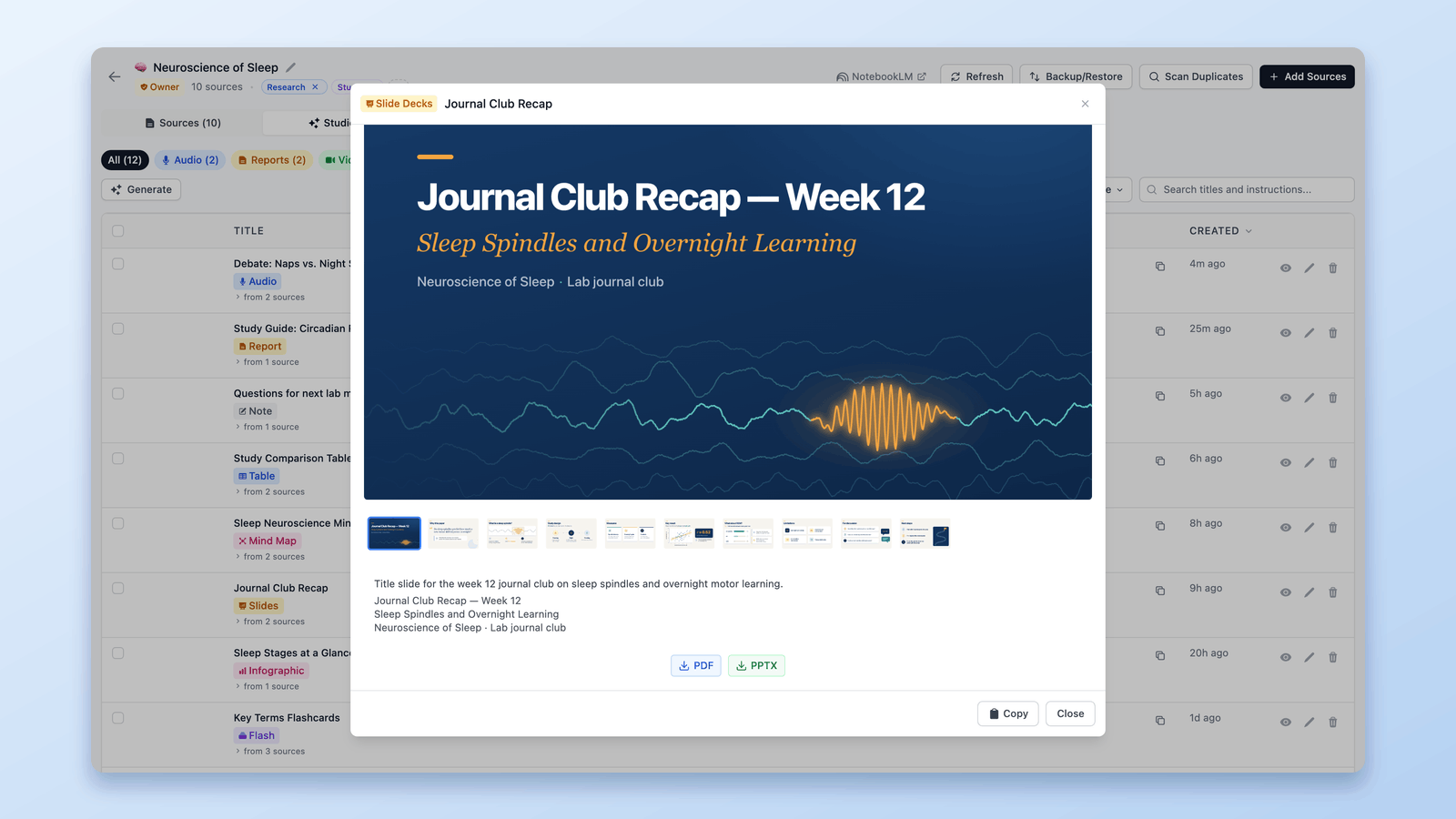
Cách xuất NotebookLM ra PDF (Nguồn, Ghi chú & Studio)
Có. Bộ slide tải về dạng PDF, chat tạo được PDF ở một số gói, còn nút Print / PDF miễn phí của NotebookLM Tools lo phần ghi chú, báo cáo, quiz và nguồn.
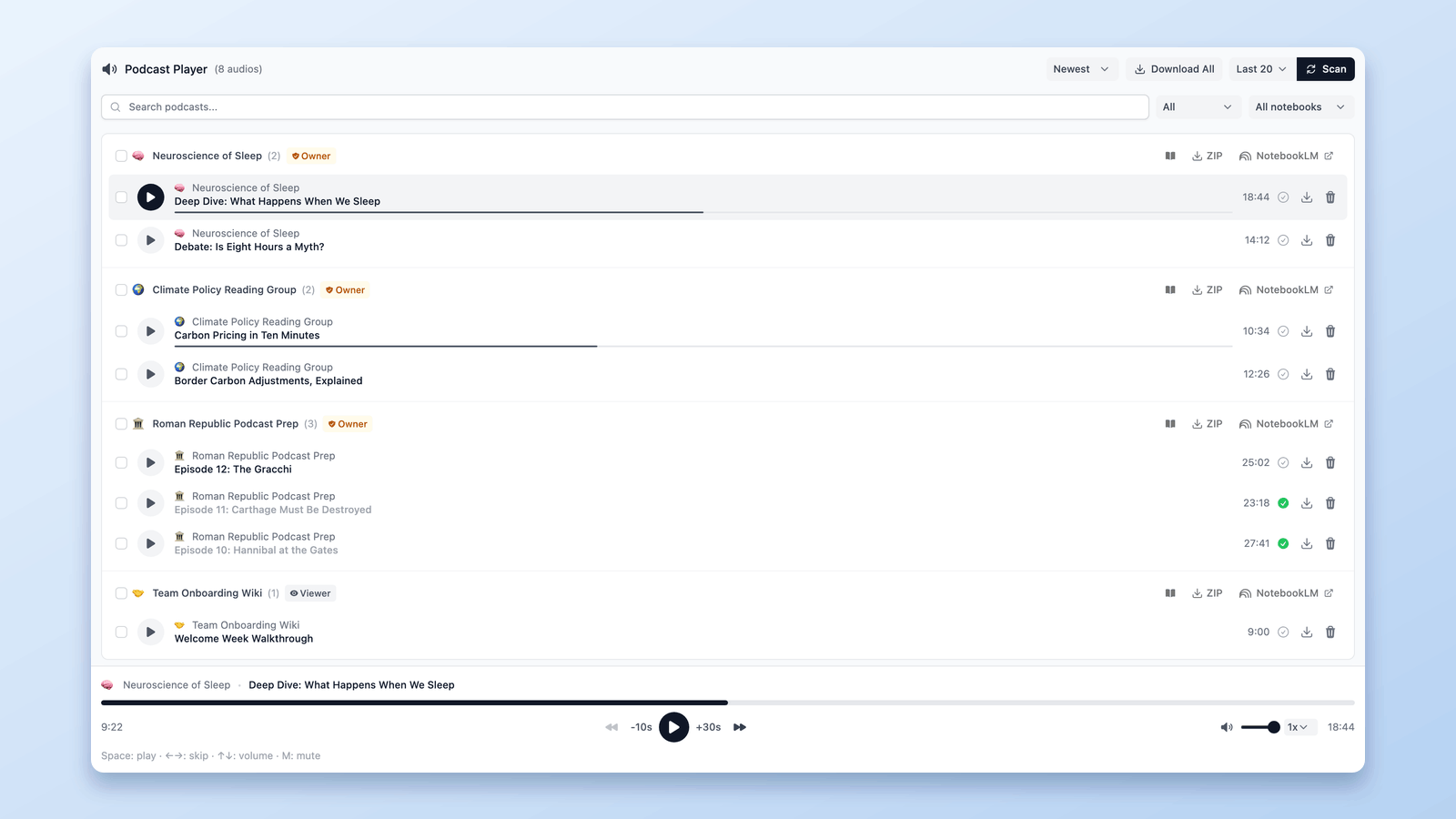
Mẹo NotebookLM #4: Biến Âm thanh thành Trình phát Podcast thực sự
Biến âm thanh NotebookLM rời rạc thành trải nghiệm podcast thực sự với bảng điều khiển tập trung, phát liên tục, điều khiển tốc độ và đồng bộ bằng một cú nhấp.
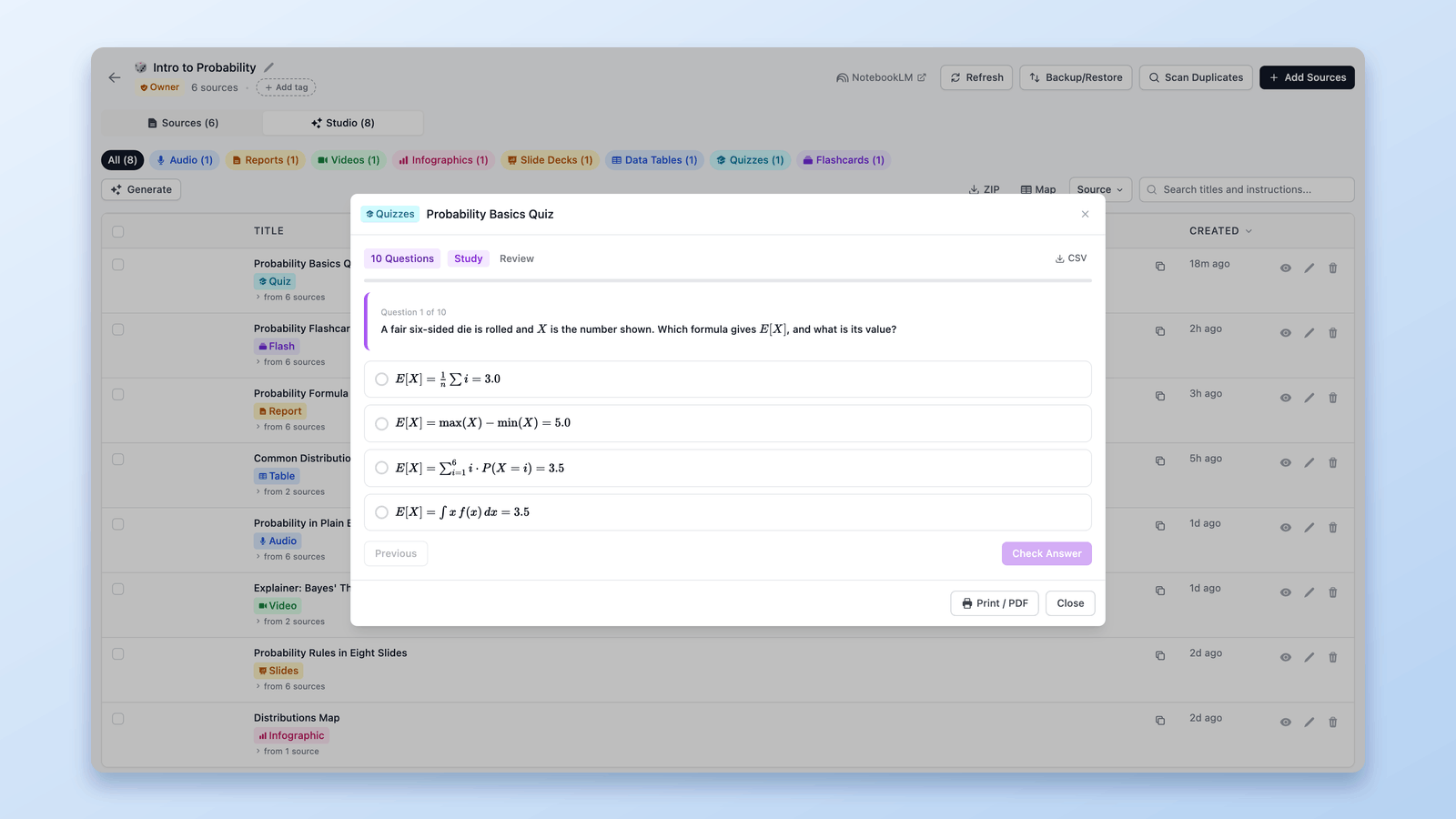
Cách xuất quiz NotebookLM (bảng tính, PDF, đáp án)
Google không ghi nhận cách xuất quiz NotebookLM. NotebookLM Tools lưu quiz thành CSV hoặc thẻ Anki và in kèm đáp án, cho mọi loại câu hỏi. Miễn phí.