Mẹo NotebookLM #6: Sao lưu và Khôi phục Nguồn an toàn
Nâng cao trải nghiệm NotebookLM với tiện ích trình duyệt miễn phí.
Xem các gói
Khi sổ tay NotebookLM (nay là Gemini Notebook) của bạn phát triển, chúng tự nhiên trở nên có giá trị hơn.
Chúng không còn chỉ là vài liên kết hay ghi chú — chúng trở thành các bộ sưu tập nguồn được tuyển chọn, ngữ cảnh được tinh chỉnh, nội dung đã hợp nhất, các bản sao đã được dọn dẹp, và hàng giờ công việc có cấu trúc.
Tại thời điểm đó, sổ tay của bạn không còn chỉ là "dữ liệu" nữa — nó là công việc.
Và điều đó thay đổi một câu hỏi rất quan trọng:
Điều gì xảy ra nếu có sự cố?
Có thể bạn muốn dọn dẹp mạnh tay.
Có thể bạn đang thử nghiệm các cấu trúc mới.
Có thể bạn đang thử nghiệm quy trình hợp nhất.
Có thể bạn đang tổ chức lại nguồn ở quy mô lớn.
Không có lưới an toàn, mọi thay đổi lớn đều cảm thấy rủi ro.
Đây chính xác là nơi Sao lưu & Khôi phục trong Quản lý Nguồn trở nên thiết yếu.
Tính năng này mang đến cho bạn một đảm bảo đơn giản nhưng mạnh mẽ:
Bạn luôn có thể lấy lại nguồn của mình.
Không phải cuối cùng.
Không phải thủ công.
Không phải từng phần.
Mà ngay lập tức — trong một hành động.
Nếu bạn muốn theo dõi, bạn có thể cài đặt NotebookLM Tools tại đây:
NotebookLM Tools - Chrome Web Store
Và nếu bạn muốn xem cách này hoạt động trong thực tế, bạn có thể xem bản demo đầy đủ bên dưới.
Sao lưu & Khôi phục thực sự là gì (và không phải là gì)
Sao lưu & Khôi phục nằm bên trong bảng điều khiển Quản lý Nguồn của sổ tay.
Cùng tính năng xuất này cũng chỉ cách một cú nhấp ngay trên trang notebook: thanh công cụ mà NotebookLM Tools thêm vào đó có nút Export sources (Xuất nguồn) mở bảng chọn nguồn ngay trên trang.
Nó hoạt động ở cấp độ nguồn, không phải cấp độ sổ tay.
Điều đó có nghĩa là:
- Bạn đang sao lưu tất cả nguồn bên trong sổ tay hiện tại
- Bạn không xuất sổ tay toàn cầu
- Bạn không xuất hàng loạt nhiều sổ tay
- Bạn không quản lý sao lưu xuyên sổ tay ở đây
Tính năng này được thiết kế đặc biệt cho an toàn nguồn trong một sổ tay duy nhất, cung cấp cho bạn cách đáng tin cậy để bảo vệ, khôi phục và tái sử dụng các nguồn tạo nên ngữ cảnh của nó.
Hãy nghĩ về nó như:
Một lớp an toàn cho mọi thứ bên trong tab Nguồn của sổ tay của bạn.
Nếu bạn đang tìm kiếm xuất và nhập ở cấp độ sổ tay — chẳng hạn như xuất toàn bộ sổ tay, xử lý xuất sổ tay hàng loạt, hoặc di chuyển sổ tay giữa các môi trường — đó là một quy trình làm việc khác.
Về xuất và nhập ở cấp độ sổ tay, xem Cách xuất và tải nguồn từ NotebookLM.
Đầu ra Studio cũng không nằm trong các bản sao lưu, nhưng chúng có đường xuất riêng: tải Tổng quan âm thanh & video dưới dạng MP3/MP4, hoặc xuất slide, báo cáo và ghi chú ra PDF.
Xuất Sao lưu: Tạo bản sao an toàn của nguồn của bạn
Khi bạn nhấp vào Sao lưu / Khôi phục → Xuất Sao lưu, tiện ích mở rộng tạo một bản sao lưu đầy đủ của các nguồn sổ tay hiện tại.
Bạn có thể chọn giữa hai định dạng:
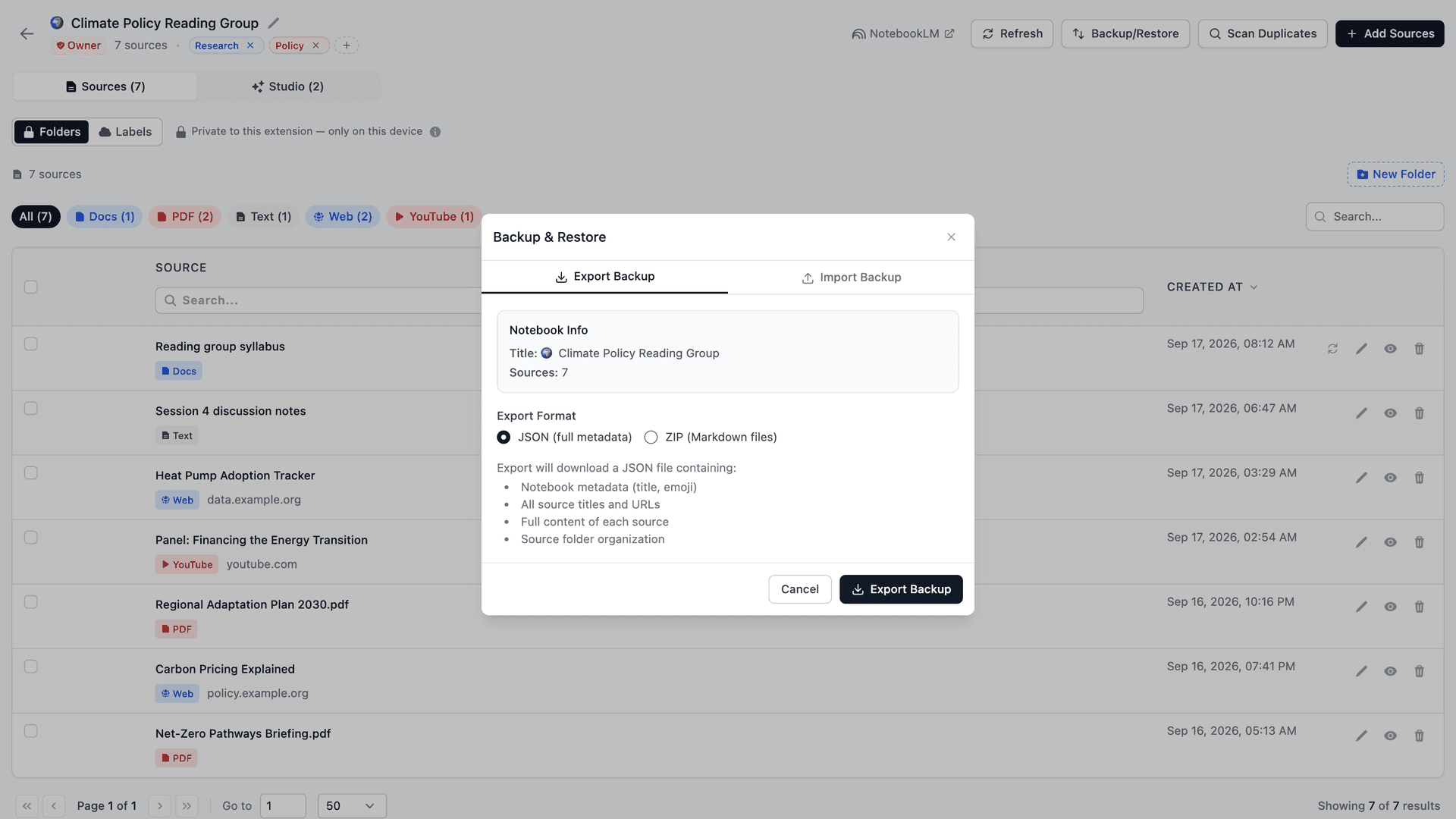
1. JSON (siêu dữ liệu đầy đủ)
Điều này xuất:
- Siêu dữ liệu sổ tay (tiêu đề, emoji)
- Tất cả tiêu đề nguồn
- Tất cả URL nguồn
- Nội dung đầy đủ của mọi nguồn
- Cấu trúc nội bộ & siêu dữ liệu
Định dạng này lý tưởng cho:
- Khôi phục đầy đủ
- Lưu trữ dài hạn
- Di chuyển giữa các môi trường
- Khôi phục thư mục nguồn và toàn bộ văn bản của mọi nguồn
2. ZIP (tệp Markdown)
Điều này xuất:
- Mỗi nguồn như một tệp
.md - Markdown sạch, di động
- Nội dung có thể đọc được
- Chia sẻ và lưu trữ dễ dàng
Định dạng này lý tưởng cho:
- Tính di động
- Lưu trữ bên ngoài
- Sao lưu cơ sở kiến thức
- Tái sử dụng nội dung bên ngoài NotebookLM
Cả hai định dạng đều là bản sao lưu hợp lệ — chỉ được tối ưu hóa cho các trường hợp sử dụng khác nhau.
Nhập Sao lưu: Khôi phục nguồn của bạn
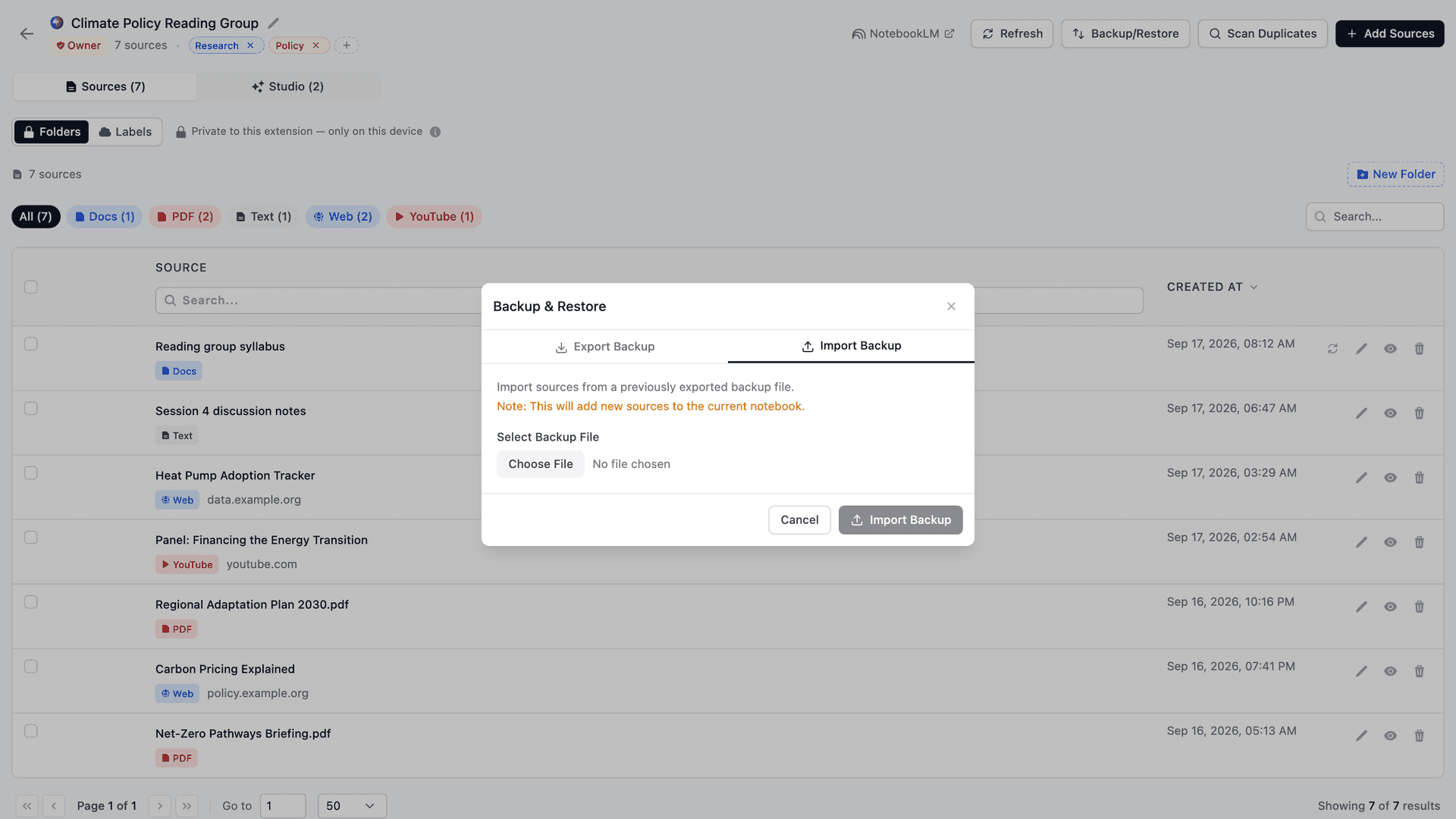
Khi bạn chuyển sang Nhập Sao lưu, bạn có thể khôi phục tệp sao lưu đã xuất trước đó.
Hành vi quan trọng (như được hiển thị trong giao diện):
Lưu ý: Thao tác này sẽ thêm nguồn mới vào sổ tay hiện tại.
Điều này có nghĩa là:
- Không ghi đè các nguồn hiện có
- Không thay thế sổ tay
- Thêm nguồn vào sổ tay hiện tại
Vì vậy, Sao lưu/Khôi phục là không phá hủy theo thiết kế.
Điều này làm cho nó an toàn cho:
- Khôi phục
- Nhân bản
- Di chuyển
- Thử nghiệm quy trình làm việc
- Xây dựng lại cấu trúc
- Di chuyển nguồn giữa các sổ tay
Sao lưu & Khôi phục như một công cụ quy trình làm việc (không chỉ là an toàn)
Tính năng này không chỉ dành cho trường hợp khẩn cấp.
Nó cho phép các quy trình làm việc mới:
- Tạo phiên bản thử nghiệm của sổ tay
- Nhân bản bộ dữ liệu có cấu trúc
- Xây dựng sổ tay mẫu
- Di chuyển nguồn được tuyển chọn giữa các sổ tay
- Thử nghiệm chiến lược hợp nhất
- Thử các mô hình tổ chức khác nhau
- Chia sẻ nội dung có cấu trúc giữa các dự án
Vì vậy, nó không chỉ là một hệ thống sao lưu — nó là một lớp di động cho kiến thức.
Giá trị thực sự
Sao lưu & Khôi phục thay đổi tâm lý làm việc trong NotebookLM:
Từ:
"Tôi không muốn phá hỏng sổ tay này."
Thành:
"Tôi có thể thử bất cứ điều gì — tôi luôn có thể khôi phục."
Sự thay đổi tư duy đó là rất lớn.
Nó mở khóa lặp lại nhanh hơn, cấu trúc tốt hơn và sổ tay sạch hơn — trong khi mang đến cho bạn ngữ cảnh chất lượng cao hơn, nhiều không gian hơn để thử nghiệm và sự tự tin để thực hiện thay đổi mà không sợ hãi.
Khi bạn biết công việc của mình có thể khôi phục được, bạn ngừng do dự.
Bạn dọn dẹp mọi thứ tự tin hơn, hợp nhất nguồn mạnh mẽ hơn và thử nghiệm các cấu trúc mới mà không sợ hãi.
NotebookLM trở thành thứ bạn chủ động định hình — tinh chỉnh, tổ chức lại và cải thiện theo thời gian — không phải thứ bạn sợ chạm vào.
Và đó là khi nó đạt được tiềm năng đầy đủ của nó.
Nếu bạn muốn xem cách tất cả điều này hoạt động trong sử dụng thực tế, có một video hướng dẫn đầy đủ nơi tôi demo mọi thứ từng bước.
Bạn cũng có thể cài đặt tiện ích mở rộng Chrome bên dưới để thử trực tiếp trong quy trình làm việc NotebookLM của riêng bạn.
NotebookLM Tools - Chrome Web Store
Tôi đang tích cực cập nhật tiện ích mở rộng và ghi lại các tính năng mới trên trang web chính thức, vì vậy nếu bạn muốn cập nhật hoặc khám phá những gì sắp tới, đó là nơi tốt nhất để kiểm tra.
NotebookLM Tools - Supercharge NotebookLM
Hầu hết các tính năng bạn đã thấy cho đến nay không bắt đầu như một ý tưởng lộ trình. Chúng đến từ việc sử dụng thực tế, ma sát thực tế và phản hồi thực tế từ những người thực sự sử dụng NotebookLM hàng ngày.
Vì vậy, nếu có điều gì đó trong quy trình làm việc của bạn cảm thấy vụng về, hạn chế hoặc chỉ hơi khó chịu — hãy cho tôi biết. Những điểm đau nhỏ đó thường là nơi tính năng hữu ích tiếp theo đến.
Cảm ơn bạn đã dành thời gian đọc — và vì là một phần của việc định hình nơi công cụ này sẽ đi tiếp theo.
Bài trước: Mẹo NotebookLM #5: Hợp nhất Nguồn để Ngữ cảnh AI tốt hơn
Đầu chuỗi bài: NotebookLM Tags hay Collections? Cách chọn + chuyển 1 cú nhấp
Được tin dùng bởi 90,000+ người dùng NotebookLM
Bài viết liên quan

Cách nhóm và sắp xếp notebook trong NotebookLM (Collections)
Có, bạn có thể nhóm notebook trong NotebookLM. Collections là thư mục notebook gốc, đồng bộ với tài khoản Google — tạo, gán hàng loạt và lọc trong vài giây.

Cách nhân bản hoặc sao chép notebook trong NotebookLM
NotebookLM có thao tác Copy gốc từ tháng 8/2026. Cách dùng, những gì không được sao chép, và khi nào tiện ích miễn phí vẫn nhanh hơn: chép một phần, di chuyển, gộp.

Nhãn nguồn trong NotebookLM hoạt động thế nào (và cách quản lý chúng trong bảng)
NotebookLM tự gắn nhãn nguồn khi đạt 5+. Tìm hiểu cách nhãn nguồn hoạt động — và quản lý chúng trong bảng: tự tạo nhãn, gắn hàng loạt, lọc và tìm kiếm.