

Chuyển đến nội dung chính
Tất cả Tính năng

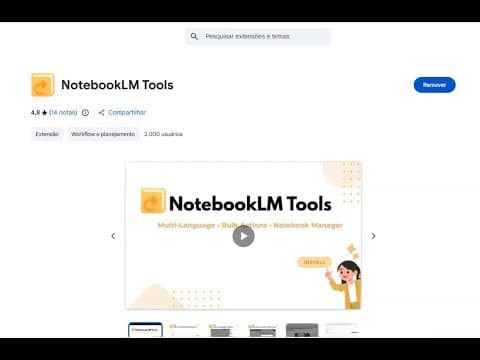
Tiện ích Chrome cho NotebookLM mà 90,000+ người dùng tin dùng mỗi ngày

Nhập nhanh hơn, tổ chức tốt hơn, làm việc bằng bất kỳ ngôn ngữ nào và không bao giờ mất tiến độ âm thanh.

Được yêu thích bởi 90,000+ người dùng NotebookLM

Không cần đăng ký. Không cần tài khoản. Chỉ cần cài đặt và bắt đầu.

Được giới thiệu trên

ForbesForbes Japan
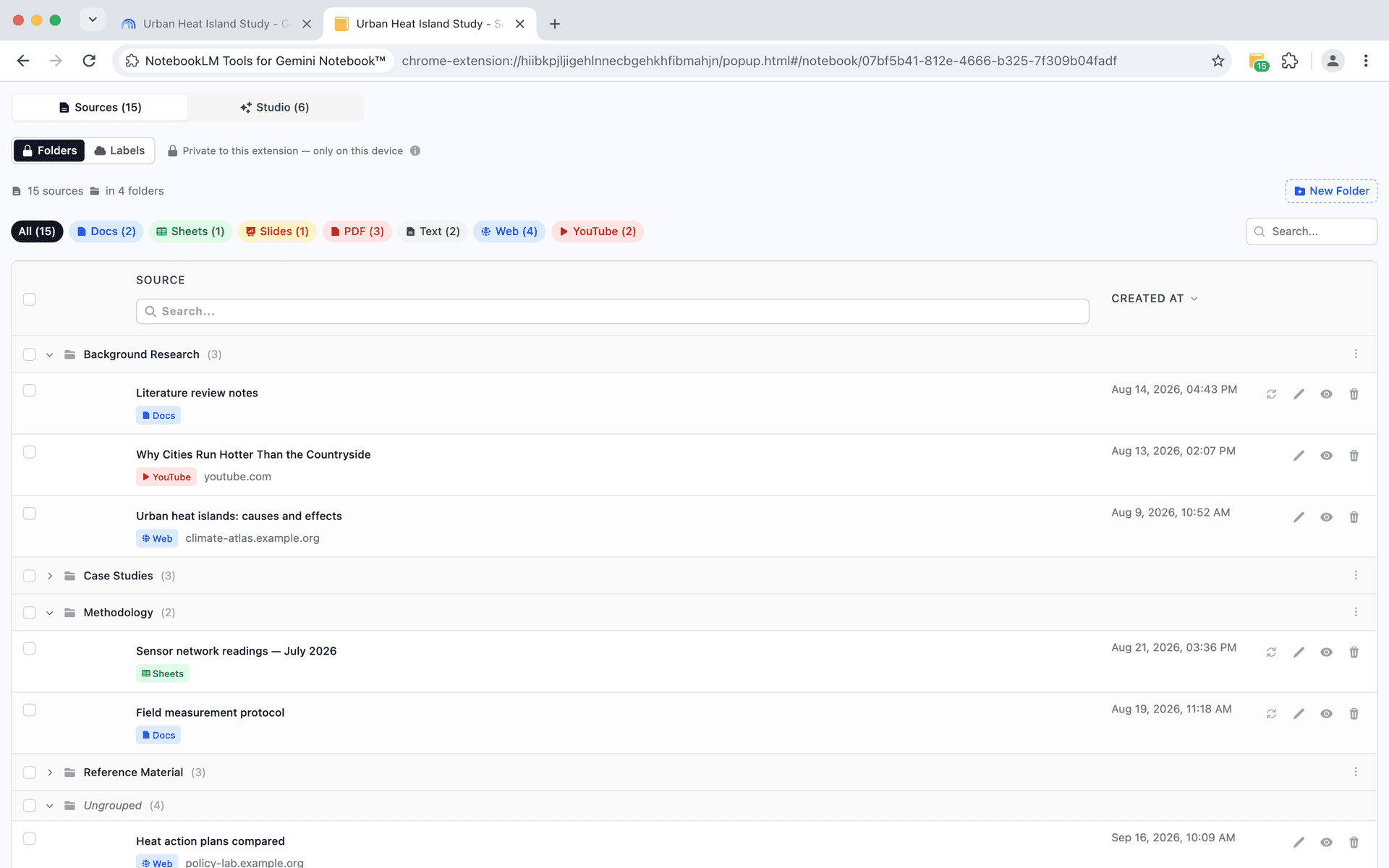
NotebookLM Tools source folders with drag-and-drop organization
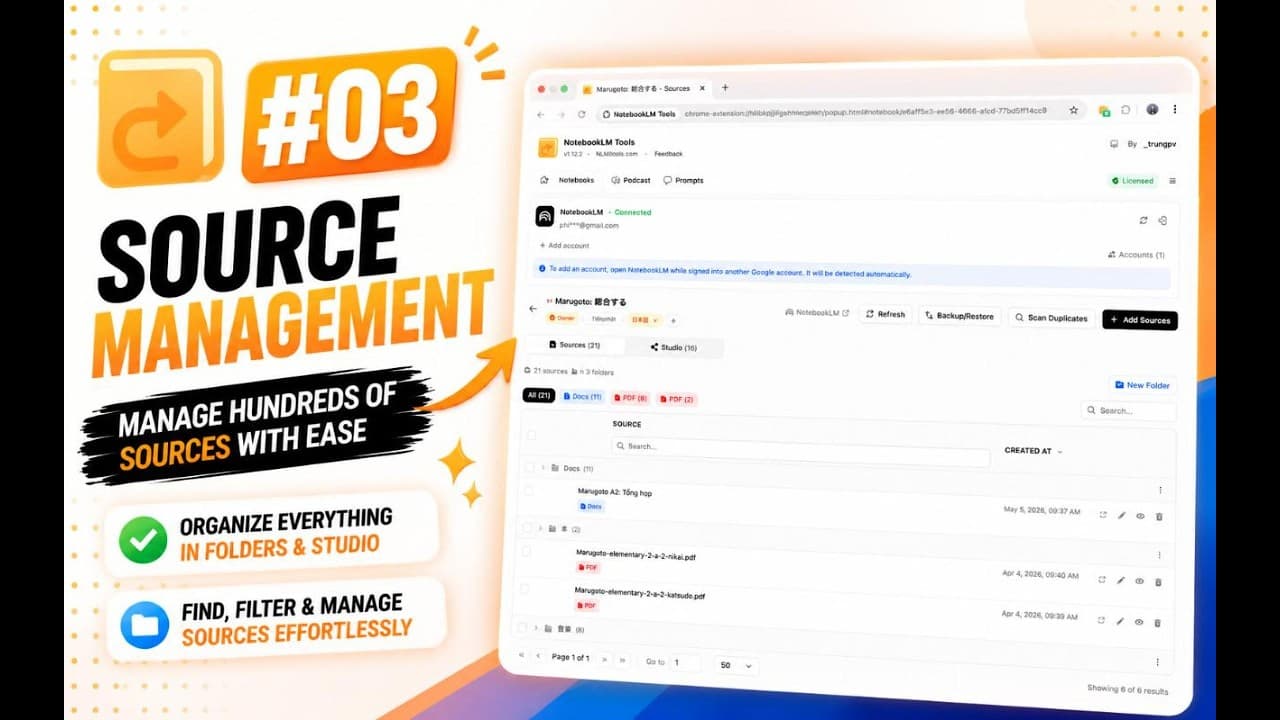
Thư mục Nguồn

Sắp xếp nguồn bằng thư mục kéo và thả

Tạo tối đa 50 thư mục cho mỗi notebook để nhóm nguồn liên quan. Kéo và thả để sắp xếp lại, đổi tên khi dự án phát triển, và thu gọn để tập trung.

  • Thư mục kéo và thả - nhóm tối đa 50 thư mục cho mỗi notebook
  • Đổi tên thư mục - điều chỉnh cấu trúc khi dự án phát triển
  • Thu gọn và mở rộng - ẩn thư mục không cần thiết lúc này
  • Di chuyển hàng loạt - sắp xếp lại nhiều nguồn cùng lúc
  • Bố cục bền vững - cấu trúc thư mục tự động lưu
Thanh công cụ trên trang

Xuất, sao chép, gộp và đổi tên nguồn NotebookLM ngay trên trang notebook

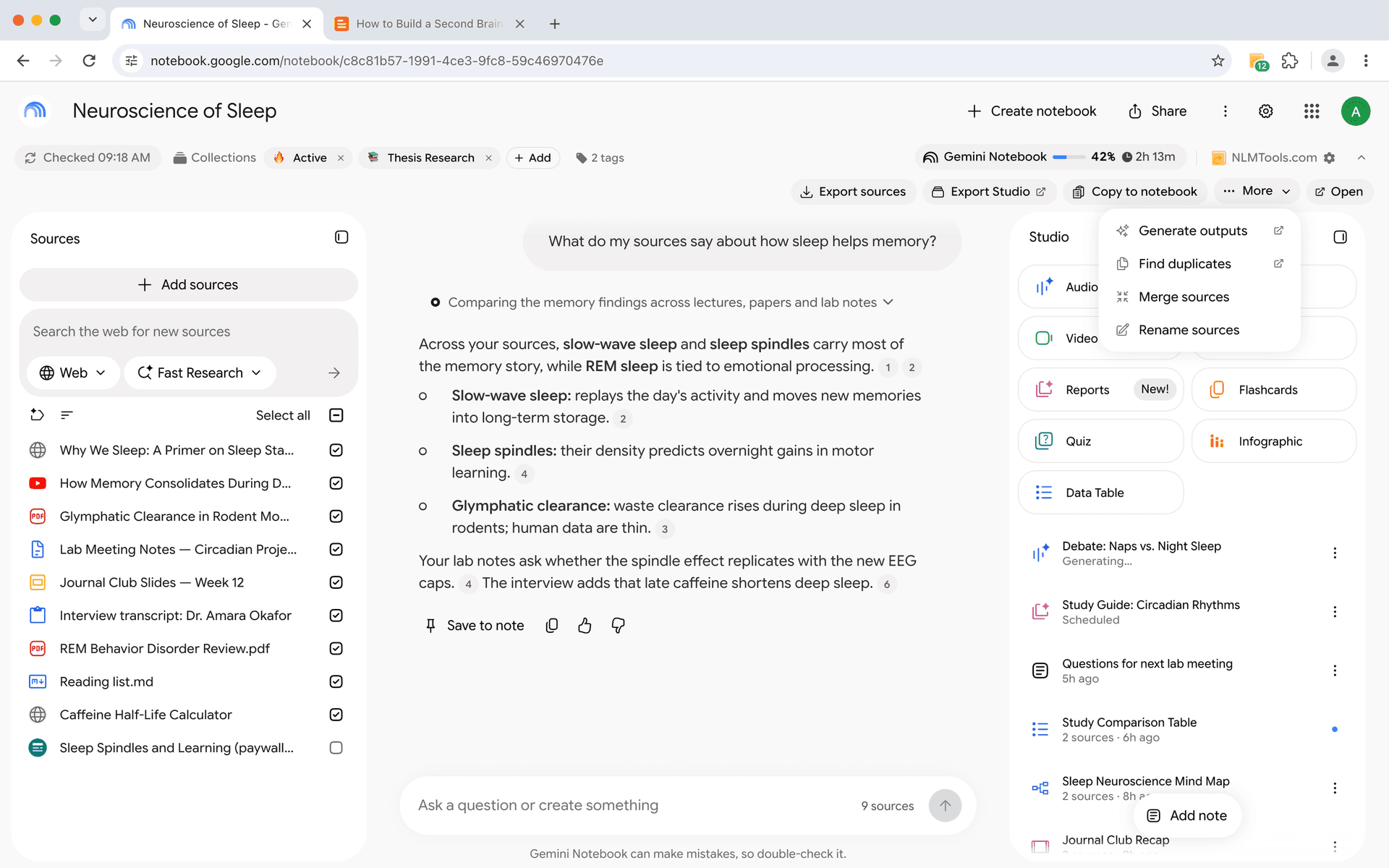
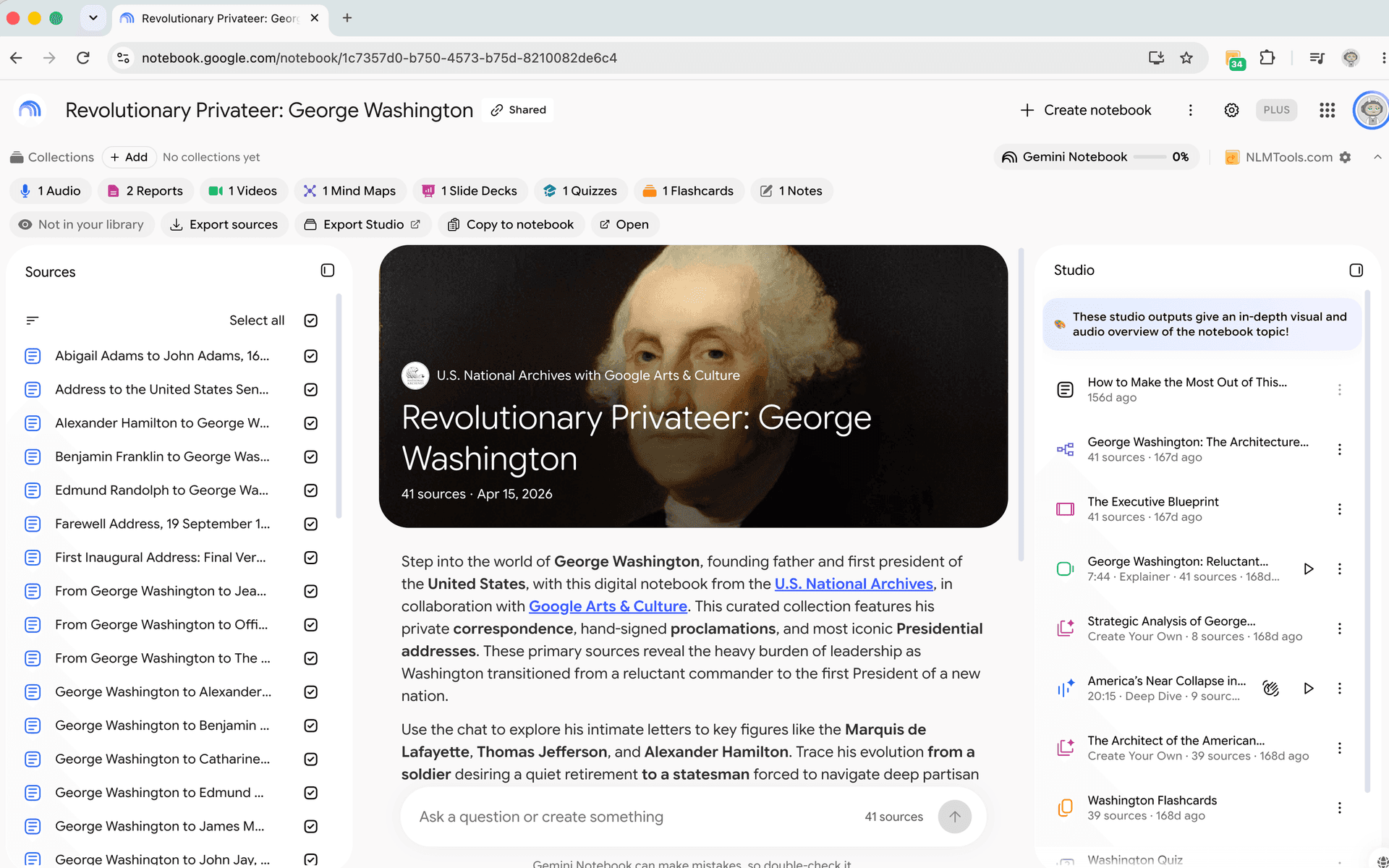
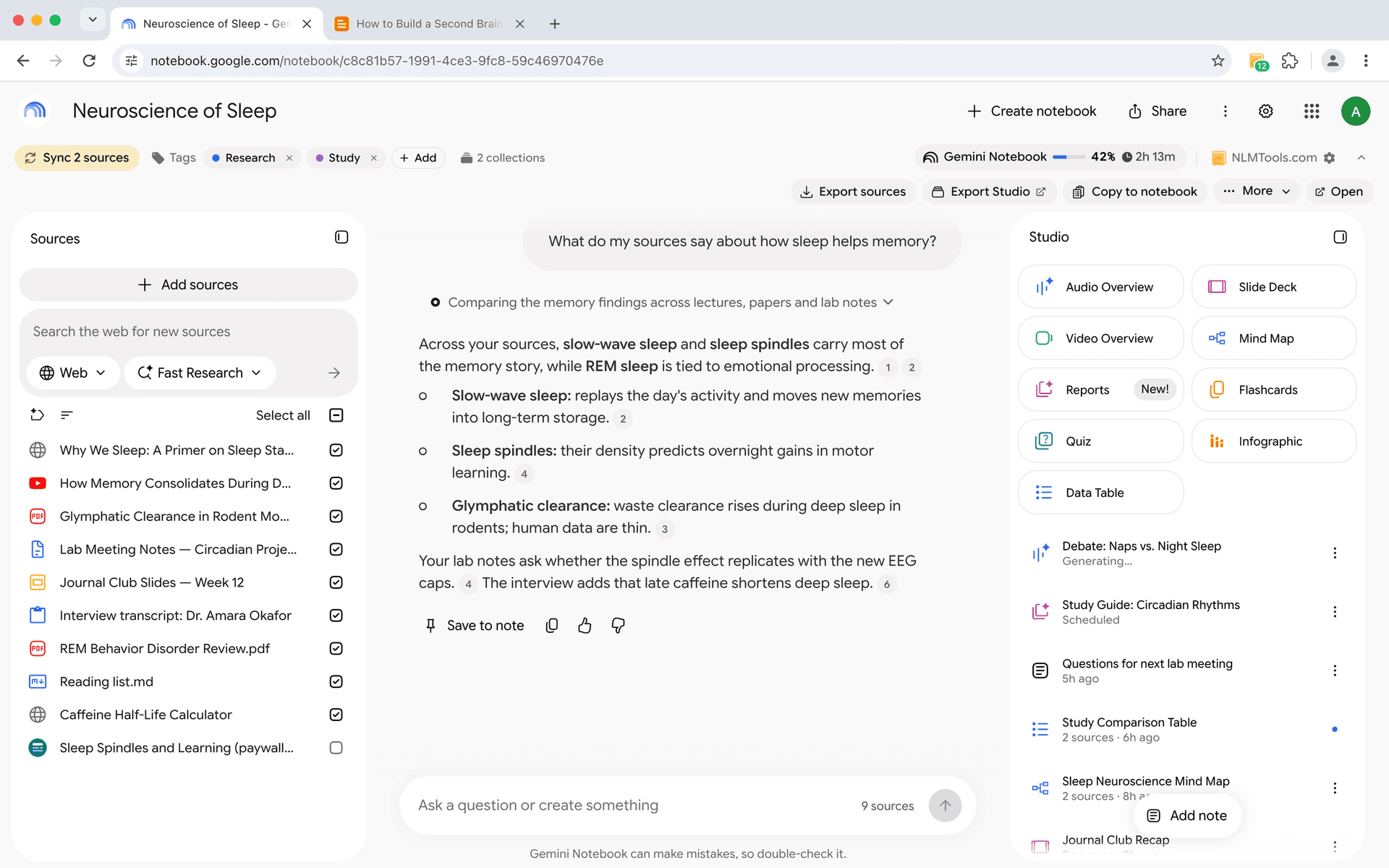
Một thanh công cụ trên mỗi trang notebook — Export sources · Export Studio · Copy to notebook · More · Open — để các thao tác phổ biến diễn ra trong một bảng ngay trên trang thay vì bảng điều khiển bên. Miễn phí cho tất cả mọi người.

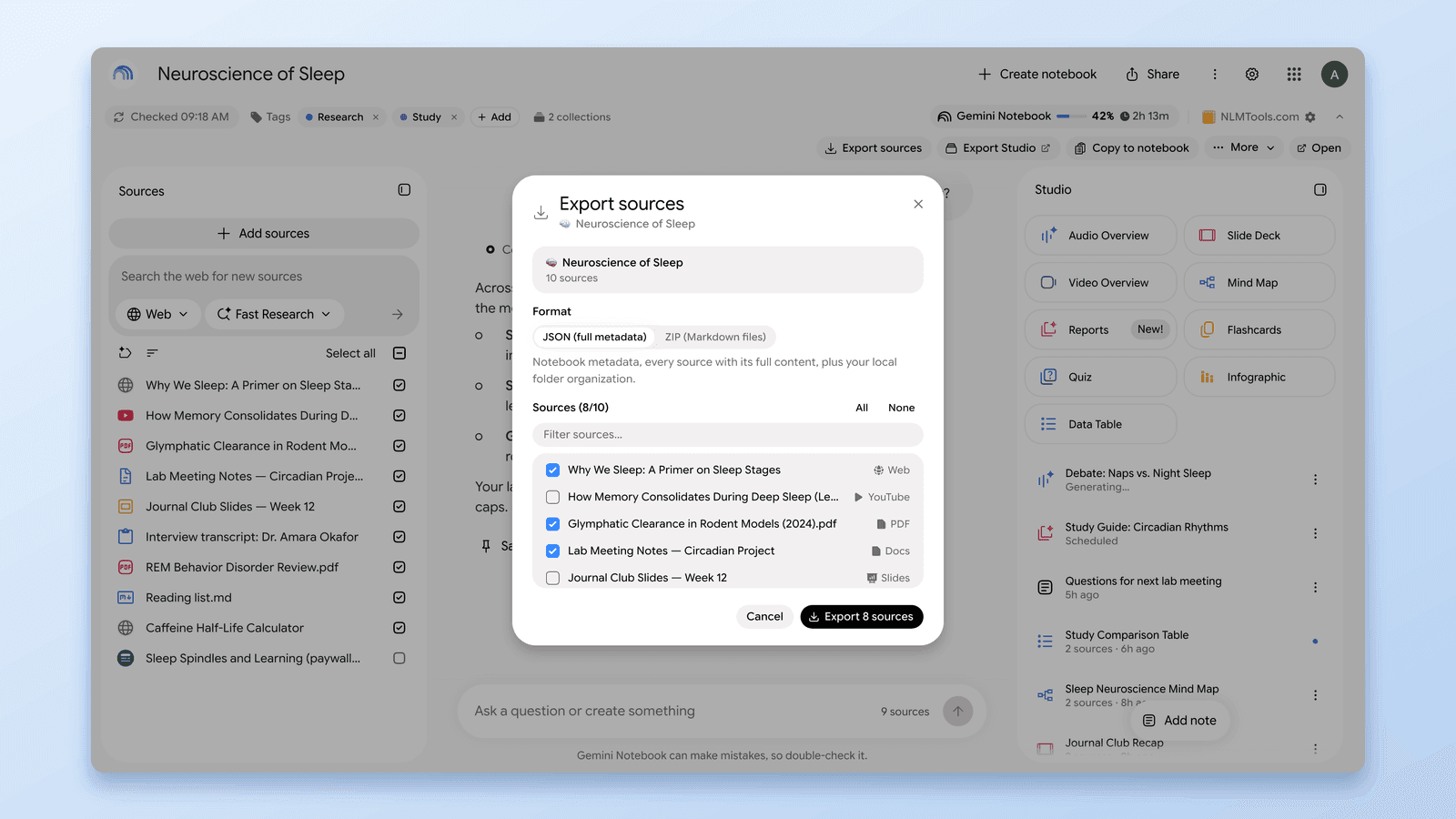
  • Export sources (xuất nguồn) - chọn nguồn, rồi ZIP (các tệp Markdown) hoặc JSON; tệp được lưu vào thư mục tải xuống của trình duyệt
  • Copy to notebook (sao chép sang notebook) - sao chép vào notebook hiện có mà bạn có quyền chỉnh sửa hoặc notebook mới; không có gì bị di chuyển hay xóa
  • Merge sources (gộp nguồn) - gộp nhiều nguồn thành một nguồn mới; bản gốc không bị thay đổi
  • Rename sources (đổi tên nguồn) - Thay thế văn bản hoặc Thêm văn bản trên nhiều nguồn cùng lúc, có xem trước trước khi áp dụng
  • Bộ đếm trùng lặp - menu More cho biết có bao nhiêu nguồn dùng chung một URL, video YouTube hoặc tệp Drive ngay khi notebook tải xong
  • Export Studio - chuyển sang tab Studio của tiện ích và tải âm thanh, video, báo cáo, quiz và nhiều loại khác dưới dạng một tệp ZIP
  • Generate outputs và Open - liên kết sâu vào tiện ích cho notebook này, được đánh dấu bằng mũi tên
  • Nút NLM Tools nổi - nếu thanh công cụ không gắn được sau khi NotebookLM đổi bố cục, các thao tác vẫn chỉ cách một cú nhấp
NotebookLM Tools toolbar on a NotebookLM notebook page — Export sources, Export Studio, Copy to notebook, More, and Open
A public NotebookLM notebook opened with NotebookLM Tools — 'Not in your library' chip with Export sources and Copy to notebook
Notebook công khai & chia sẻ

Xuất và sao chép nguồn từ notebook NotebookLM công khai mà bạn mở được

Mở một notebook công khai hoặc chia sẻ qua liên kết trong NotebookLM, thanh công cụ vẫn xuất hiện — kèm chip “Not in your library” (không có trong thư viện của bạn) và bộ công cụ chỉ đọc: Export sources, Export Studio, Copy to notebook và Open.

  • Export sources - lưu nguồn của notebook công khai dưới dạng JSON hoặc ZIP gồm các tệp Markdown, chọn đúng những nguồn bạn cần
  • Copy to notebook - sao chép các nguồn được hỗ trợ vào notebook hiện có hoặc mới mà bạn có quyền chỉnh sửa, ngay trên trang
  • Studio item - duyệt đầu ra của notebook công khai trong tiện ích và tải xuống dưới dạng ZIP
  • “Public notebooks you've viewed” (notebook công khai bạn đã xem) - danh sách trên trang Notebooks đưa bạn trở lại các notebook đã mở
  • Thẻ và bộ sưu tập - gắn thẻ notebook công khai hoặc xếp vào bộ sưu tập; chúng hiển thị trên trang Tags và Collections
  • Chỉ đọc theo thiết kế - với notebook chỉ xem, các thao tác thêm, tạo, đổi tên và xóa bị tắt, kèm một banner thông báo
  • Báo lỗi rõ ràng - nếu notebook không tải được, thanh công cụ cho biết lý do (không có quyền truy cập, không tìm thấy hoặc lỗi) và có nút Retry (thử lại) khi có thể
Studio Generation
NEW

Tạo hàng loạt Studio item trong NotebookLM — preset, prompt đã lưu, mỗi chủ đề một mục

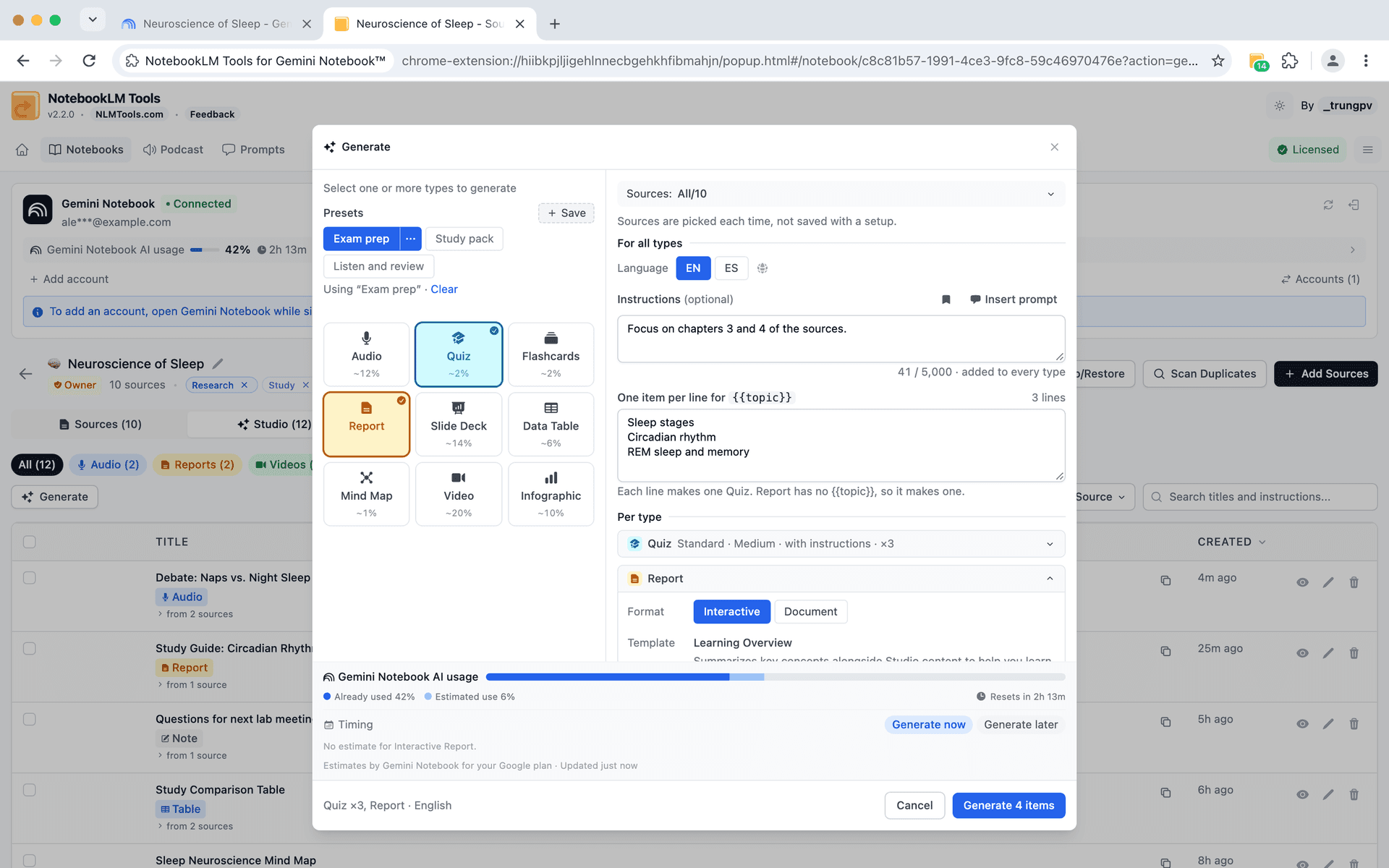
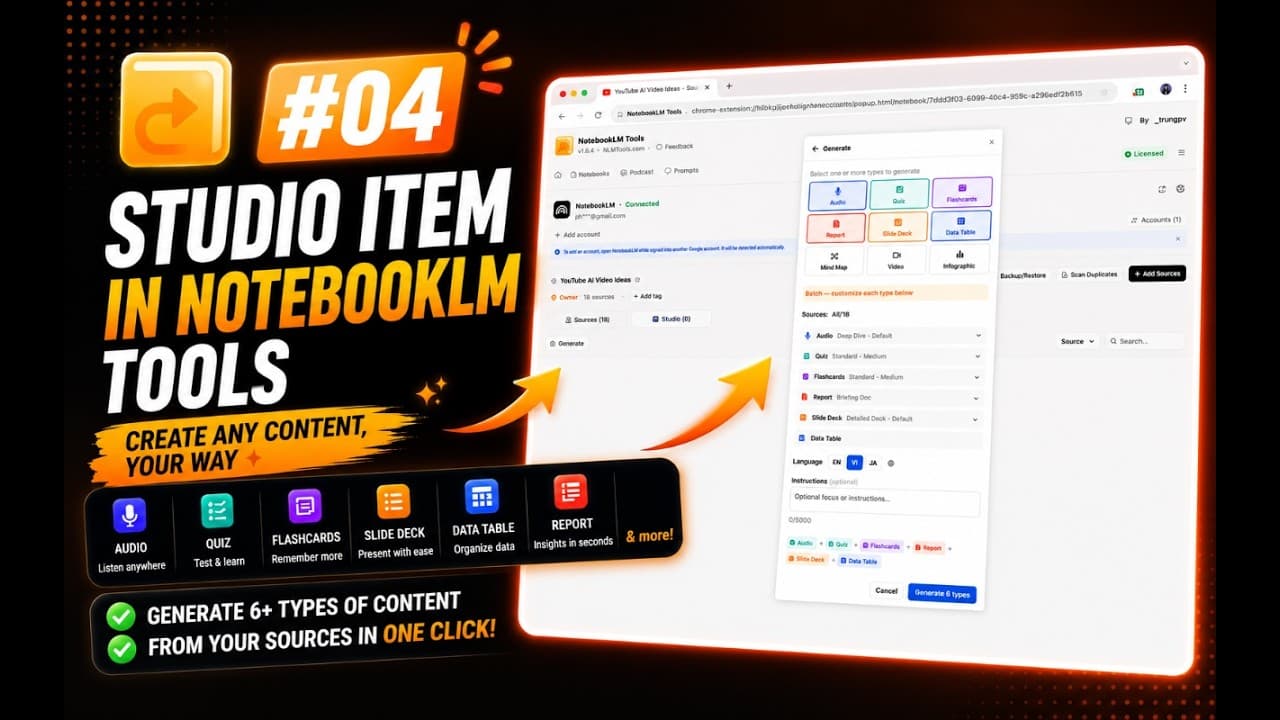
Tạo Audio, Quiz, Flashcards, Report, Slide Deck, Data Table, Mind Map, Video và Infographic từ một bảng — với preset và prompt đã lưu trong mọi ô hướng dẫn, còn với Pro: nhiều loại cùng lúc, mỗi chủ đề một mục từ một danh sách, hoặc cùng một preset trên tối đa 20 notebook.

  • Tạo trực tiếp 9 loại Studio
  • Tùy chỉnh định dạng, độ dài, phong cách và độ khó
  • Chọn nguồn cụ thể hoặc dùng tất cả nguồn trong notebook
  • Đặt ngôn ngữ đầu ra cho lần chạy - quiz và flashcard cũng theo ngôn ngữ đó; slide deck có hai lựa chọn Default (mặc định) và Short (ngắn)
  • Hướng dẫn cho mọi loại, cộng thêm một ô cho từng loại - khi tạo nhiều loại cùng lúc (Pro), viết một lần phần chung của chúng, rồi thêm phần chỉ một loại cần
  • Tạo nhiều loại cùng lúc với tiến độ trực tiếp (Pro)
  • “Đồng thời tạo” — kích hoạt tạo khi thêm nguồn
  • Thước đo mức dùng AI - xem một lần tạo sẽ dùng bao nhiêu trong giới hạn Gemini Notebook của bạn, và khi nào cửa sổ đặt lại
  • Generate now or later (tạo ngay hoặc tạo sau) - phần vượt giới hạn sẽ được tạo sau khi đặt lại. Đó là giới hạn của gói Google, không phải do tiện ích đặt ra
  • Presets (bộ thiết lập sẵn) - lưu các loại, tùy chọn và hướng dẫn bạn đã chọn dưới một cái tên và tải lại chỉ với một cú nhấp; tối đa 30, miễn phí; nguồn được chọn mỗi lần, còn ngôn ngữ chỉ được lưu nếu bạn đánh dấu Save language (lưu ngôn ngữ); hai preset mẫu có sẵn, Study pack (gói học tập) và Listen and review (nghe và ôn lại), mỗi preset tạo nhiều loại, nên cần Pro để chạy; preset đi cùng Export, Import và bản sao lưu
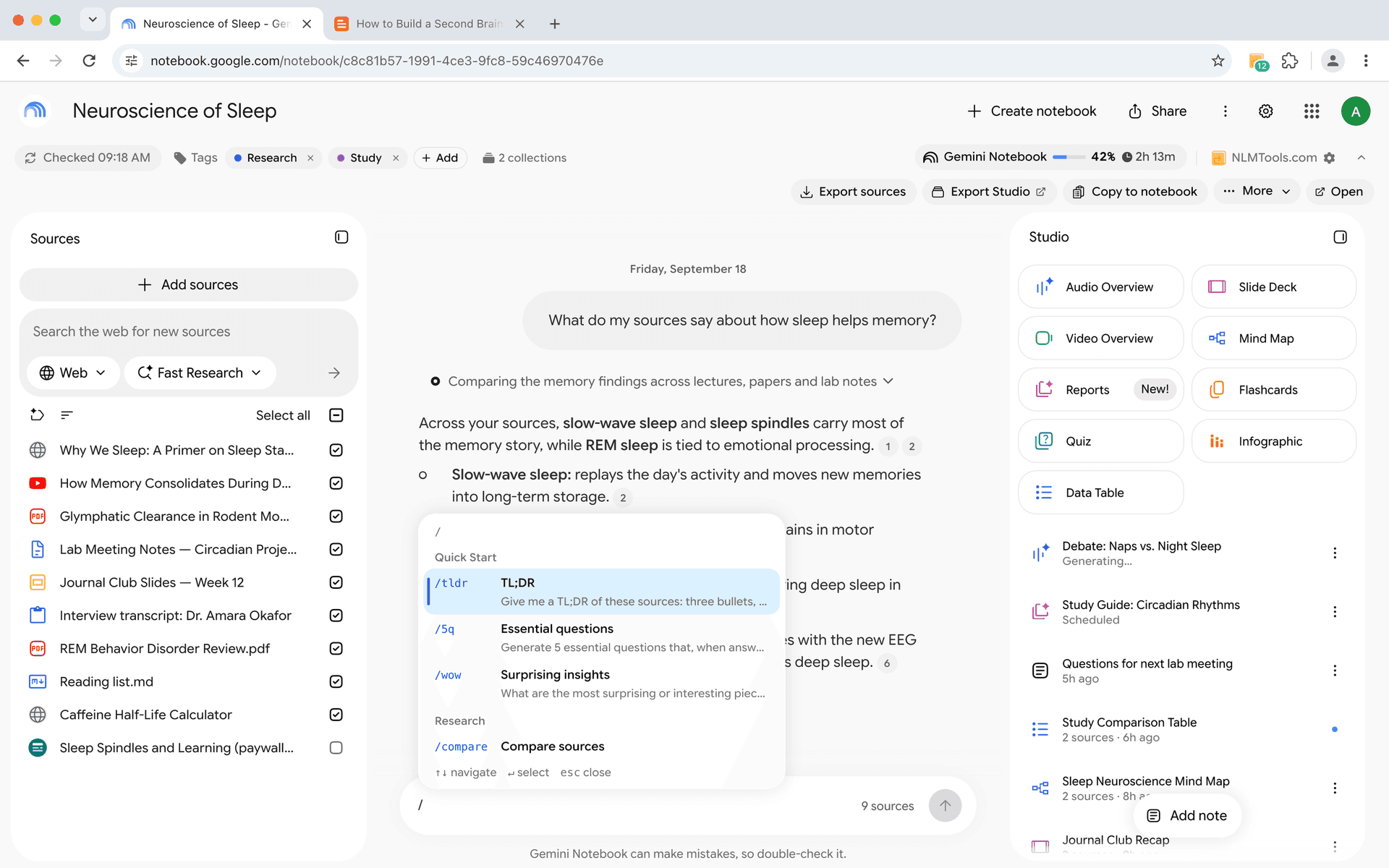
  • Prompt đã lưu ngay trong Generate - nhấp Insert prompt (chèn prompt) hoặc gõ / trong bất kỳ ô hướng dẫn nào và lưu nội dung vừa viết bằng biểu tượng dấu trang; prompt mẫu cho quiz, flashcard, báo cáo, âm thanh và bảng dữ liệu có sẵn và có thể ẩn đi
  • Mỗi dòng một mục - đặt {{topic}} vào hướng dẫn và liệt kê mỗi dòng một chủ đề để nhận một quiz, báo cáo, âm thanh hoặc mục khác cho mỗi chủ đề trong một lần chạy; tổng cộng tối đa 10 mục mỗi lần chạy (số chủ đề nhân với số loại dùng chúng), và từ hai dòng trở lên cần Pro
  • Tạo trên nhiều notebook (Pro) - ở trang Notebooks, chọn tối đa 20 notebook, chọn một preset và chạy trên tất cả; tối đa 100 mục trong một lần chạy
  • Báo cáo Interactive (tương tác) hoặc Document (tài liệu) - chọn kiểu báo cáo; với báo cáo Document, tự mô tả báo cáo của bạn bằng Create Your Own (tự tạo) hoặc bắt đầu từ một mẫu rồi chỉnh sửa
  • Kết quả cho từng mục - sau một lần chạy nhiều mục (Pro), xem mục nào đã tạo xong, mục nào được lên lịch tạo sau, mục nào thất bại và vì sao; thử lại một mục hoặc Retry failed only (chỉ thử lại mục lỗi)
  • How it was made (cách tạo ra) - âm thanh, video, báo cáo, quiz, flashcard và infographic hiển thị các tùy chọn, ngôn ngữ và hướng dẫn đã dùng để tạo ra chúng (chưa áp dụng cho slide deck, bảng dữ liệu và sơ đồ tư duy), và tìm kiếm trên tab Studio cũng tìm được từ trong hướng dẫn
NotebookLM Tools Generate panel — presets, saved prompts via Insert prompt, instructions for all types, one item per line with {{topic}}, and a Report with the Interactive or Document format
Bộ sưu tập

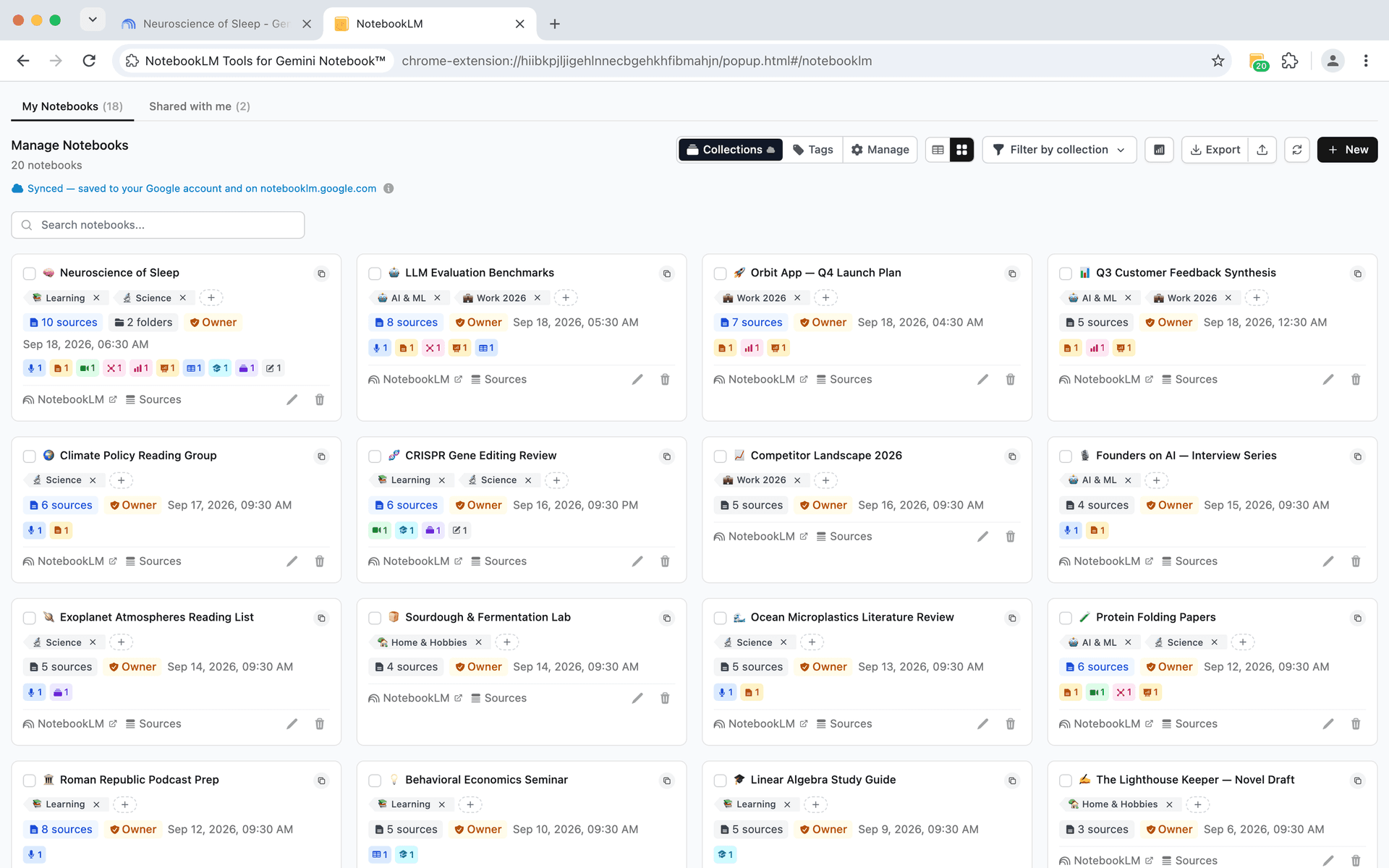
Nhóm notebook vào bộ sưu tập gốc, được đồng bộ

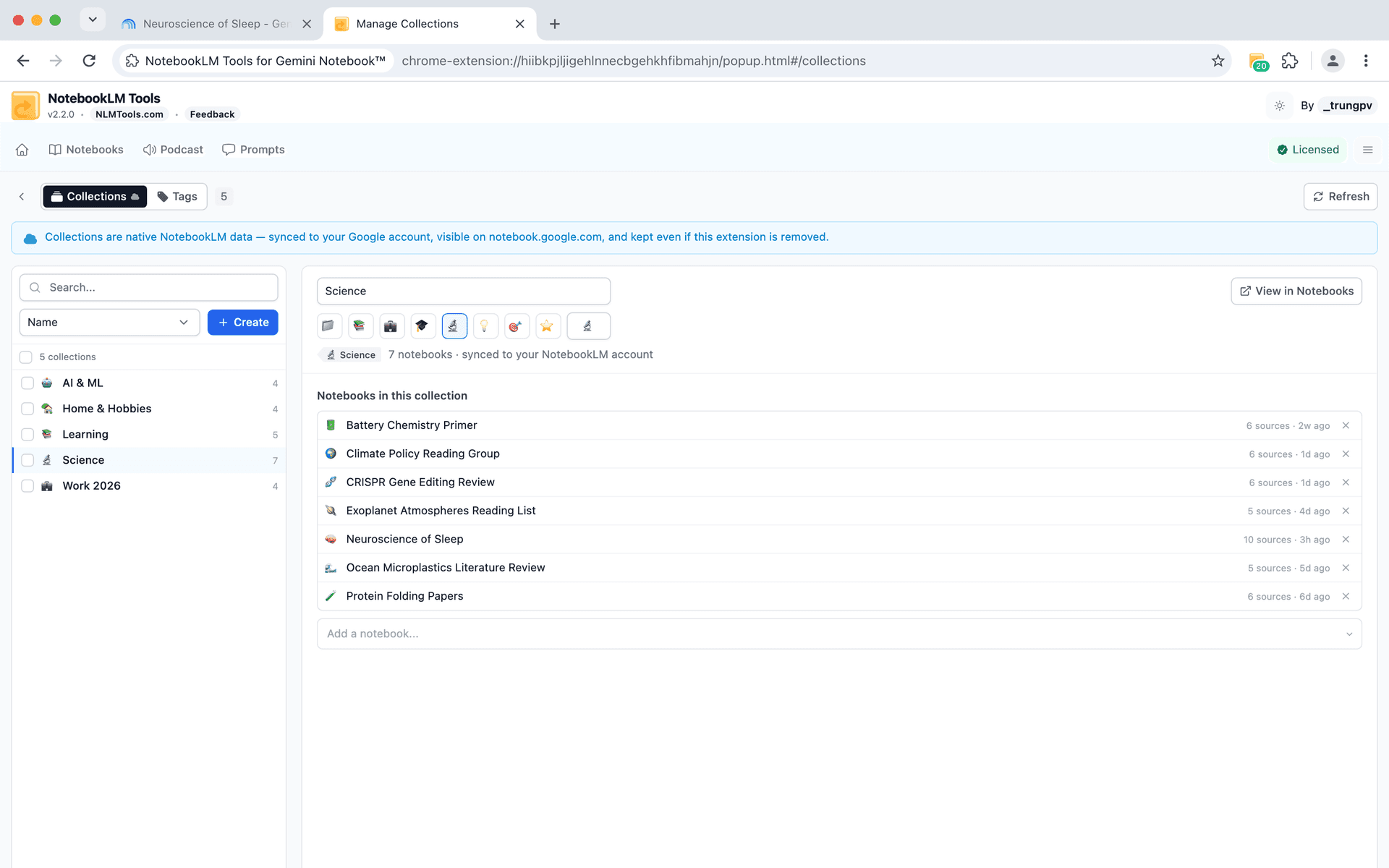
Bộ sưu tập (Collections) là cách tích hợp sẵn của NotebookLM để nhóm notebook — một notebook có thể thuộc nhiều bộ sưu tập. NotebookLM Tools bổ sung lớp quản lý đầy đủ: trang Manage Collections, gán hàng loạt, bộ lọc và bộ chuyển đổi thẻ một cú nhấp. Tất cả miễn phí.

  • Trang Manage Collections - tạo, đổi tên, xóa và chọn emoji cho từng bộ sưu tập
  • Gán hàng loạt - thêm notebook vào bộ sưu tập, hoặc thay thế bộ sưu tập của chúng trong một thao tác
  • Lọc đa lựa chọn - kết hợp nhiều bộ sưu tập, cùng bộ lọc “Not in a collection”
  • Bộ chuyển đổi thẻ thành bộ sưu tập - biến thẻ cục bộ thành bộ sưu tập gốc chỉ với một cú nhấp
  • Chip bộ sưu tập - xem bộ sưu tập của từng notebook ngay trên trang chủ NotebookLM, ở cả dạng lưới và danh sách
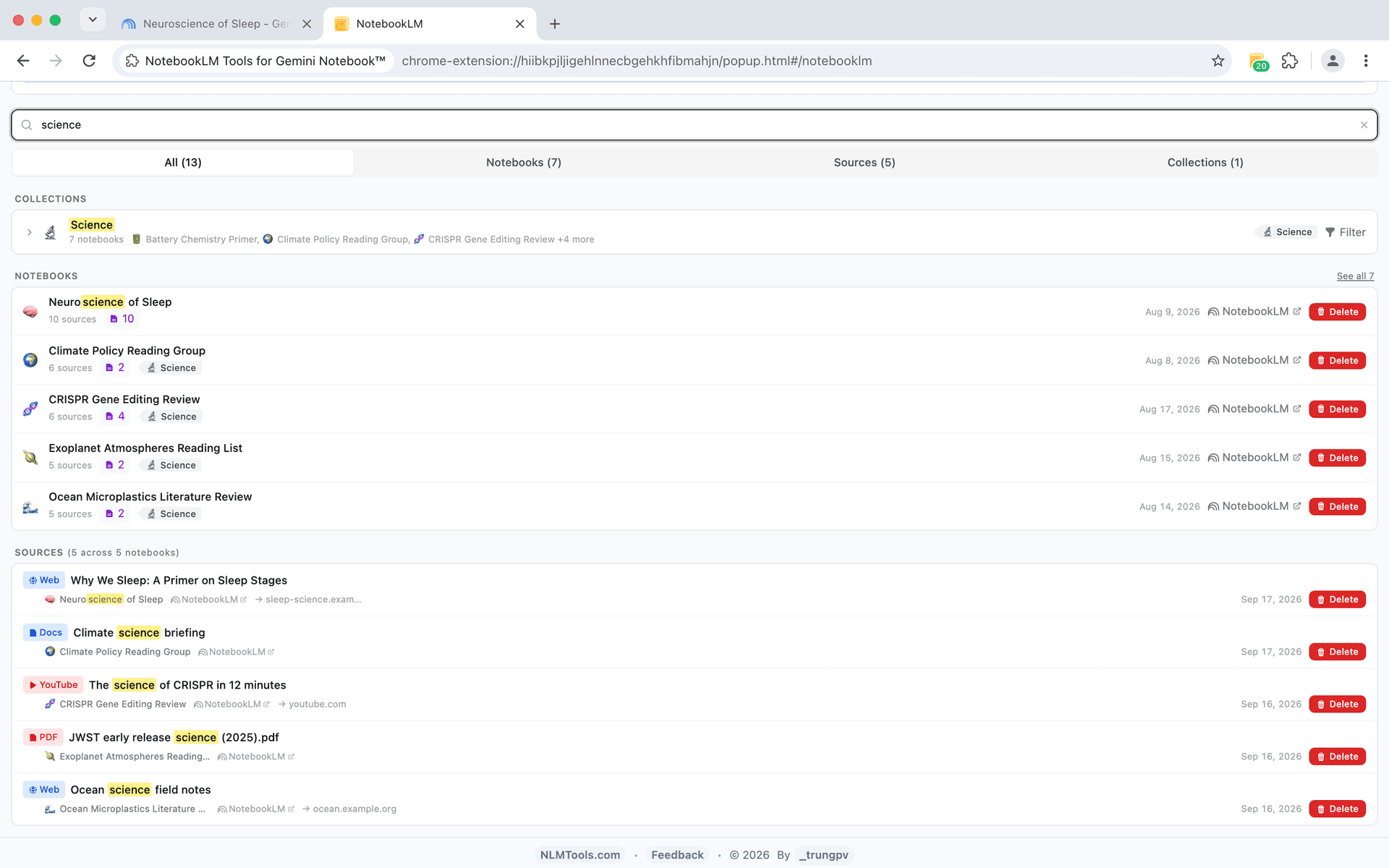
  • Tích hợp tìm kiếm - tìm notebook theo bộ sưu tập trong tìm kiếm xuyên notebook
  • Cột xuất CSV - bộ sưu tập được kèm theo khi bạn xuất danh sách notebook
  • Gốc của Google và đồng bộ - bộ sưu tập nằm trong tài khoản Google và vẫn còn ngay cả khi không có tiện ích
NotebookLM Tools Manage Collections page — native NotebookLM collections with emoji names, member counts, and their notebooks
Prompt đã Lưu

Xây dựng thư viện prompt AI tái sử dụng

Lưu tối đa 100 prompt và kích hoạt ngay bằng lệnh /slash. Sắp xếp theo danh mục, chỉnh sửa theo thời gian và ngừng gõ lại hướng dẫn.

  • Lệnh /slash - gõ / để tìm và kích hoạt prompt đã lưu, trong chat và trong bất kỳ ô hướng dẫn nào của Generate
  • Sắp xếp danh mục - nhóm prompt theo chủ đề hoặc quy trình
  • Giới hạn 100 prompt - xây dựng thư viện prompt toàn diện
  • Chỉnh sửa nhanh - cải thiện prompt khi nhu cầu thay đổi
  • Dùng chung - sử dụng cùng prompt trong bất kỳ notebook nào
NotebookLM Tools saved prompts library with slash commands
NotebookLM Tools studio items viewer with flashcards, quizzes, mind maps, and slide decks
Studio Item

Xem và tương tác với mọi loại đầu ra studio

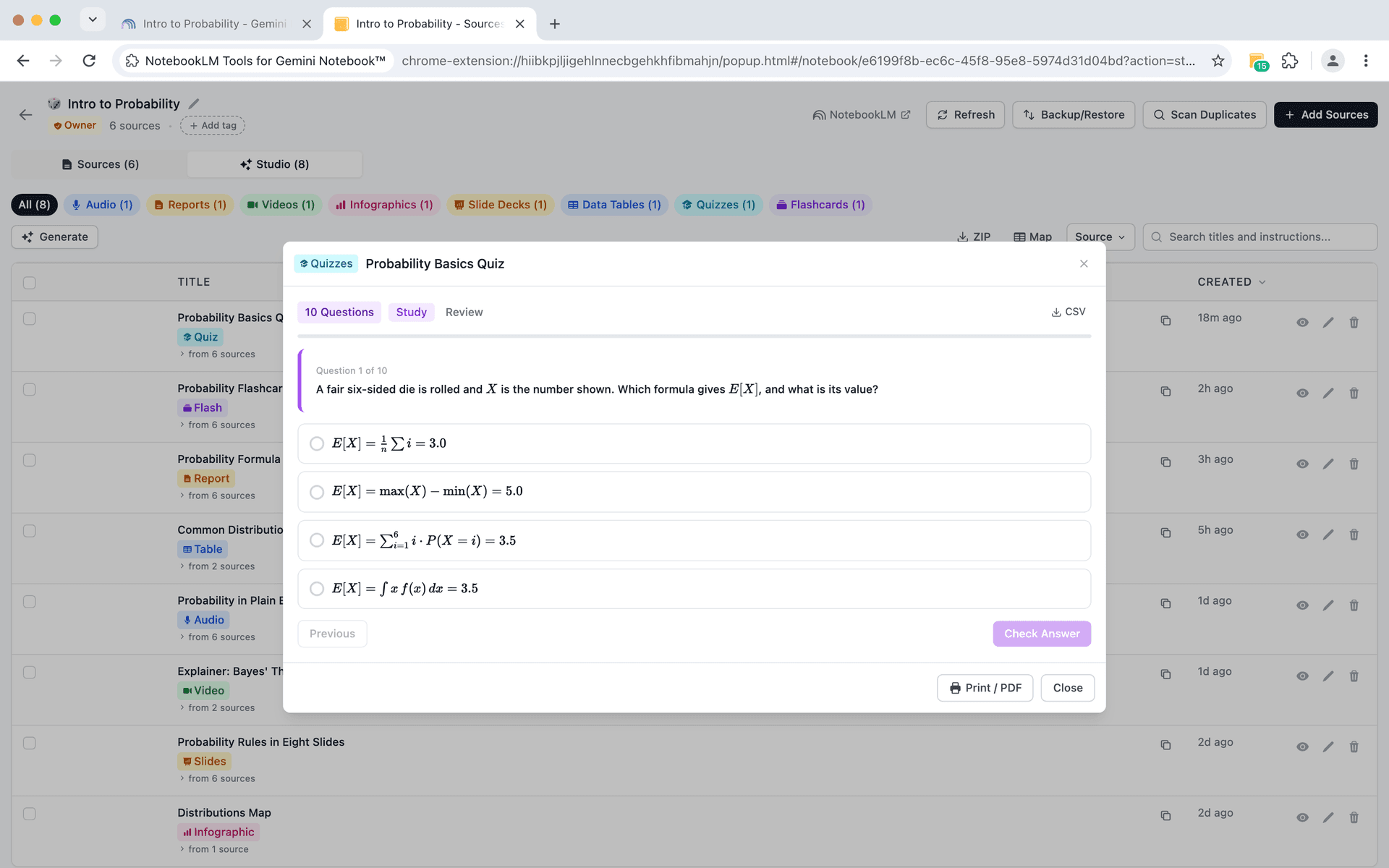
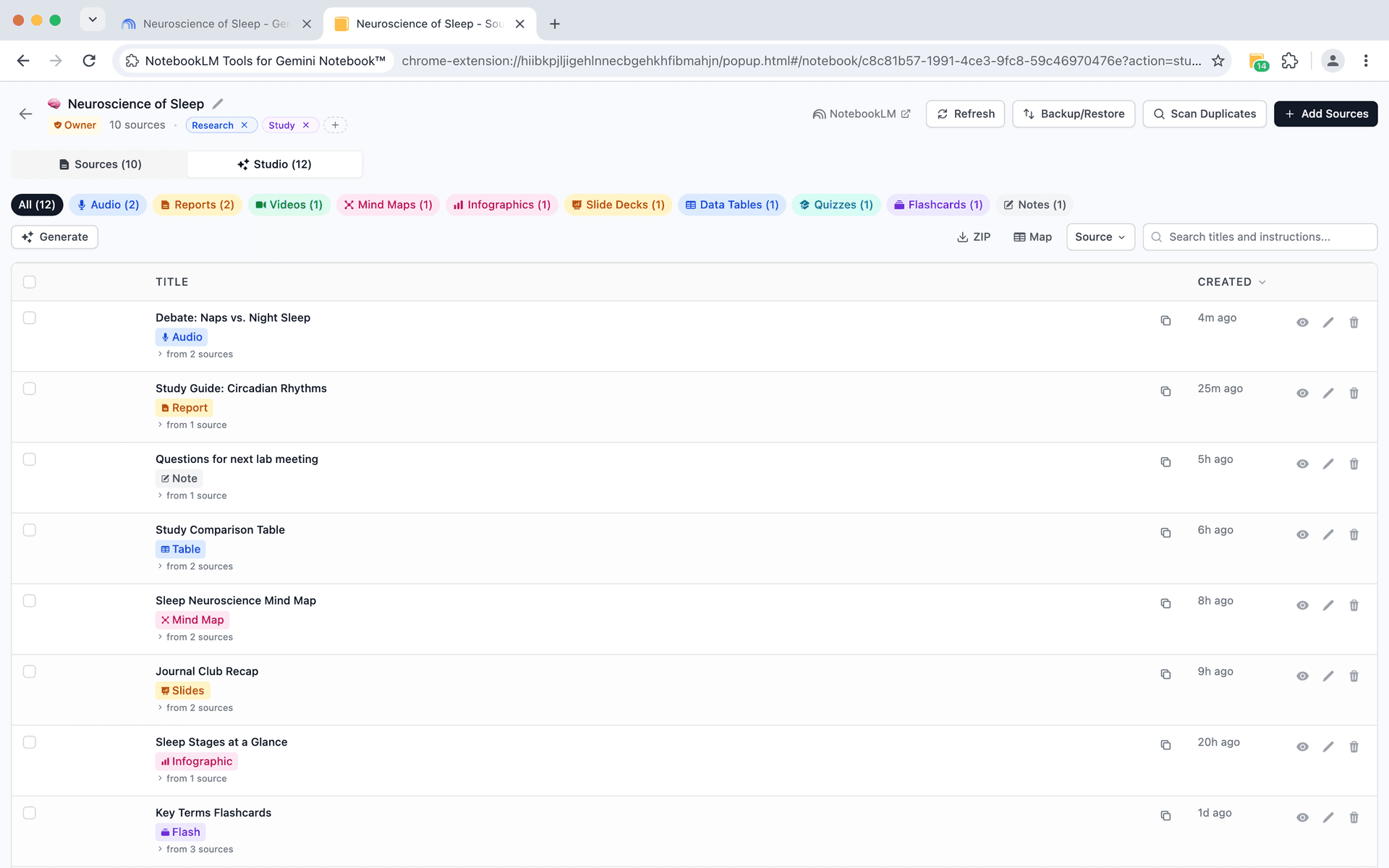
Audio Overview, Hướng dẫn Học, Flashcard, Quiz, Video, Sơ đồ Tư duy, Infographic, Slide, Bảng Dữ liệu, Báo cáo, Ghi chú và Custom Files — tất cả xem trực tiếp với đầy đủ tương tác.

  • Audio Overview - phát, tải xuống và quản lý hướng dẫn âm thanh
  • Quiz tương tác - làm quiz với kiểm tra đáp án và theo dõi điểm; tải về dạng bảng tính CSV hoặc Print / PDF
  • Chế độ học Flashcard - xáo trộn, lật thẻ, tự đánh giá, phím tắt, toàn màn hình; xuất CSV sẵn sàng cho Anki hoặc Print / PDF
  • Trình phát Video - chuyển tốc độ, thanh tiến trình, toàn màn hình, tải xuống
  • Trình xem Slide - điều hướng filmstrip, tải PDF và PPTX
  • Sơ đồ Tư duy, Infographic, Bảng Dữ liệu - xem trực tiếp không cần rời trang; bảng dữ liệu có thêm Copy as CSV và Print / PDF
  • Xuất thành một tệp ZIP (MP3, MP4, Markdown, CSV, JSON, PNG, PPTX, Custom Files), đổi tên item, xóa hàng loạt, lọc theo loại
  • Custom Files (tệp tùy chỉnh) - các tệp NotebookLM tạo ra từ chat (biểu đồ, PDF, Word, Excel, PowerPoint, CSV, JSON, hình ảnh): xem trước hình ảnh, PDF, Markdown, CSV và văn bản ngay trong tiện ích; tải xuống phần còn lại, hoặc tất cả trong một tệp ZIP
  • Bản đồ nguồn - tệp CSV cho biết nguồn nào đã được dùng cho từng Studio item, từ nút Map trên tab Studio
Quản lý Nguồn

Thêm và quản lý nguồn hiệu quả

Không cần thêm nguồn từng cái một nữa. NotebookLM Tools cho phép bạn làm việc với nhiều nguồn cùng lúc, tiết kiệm thời gian và công sức.

  • Thêm văn bản hàng loạt - dán nhiều đoạn cùng lúc
  • Thêm liên kết hàng loạt - thêm nhiều URL đồng thời
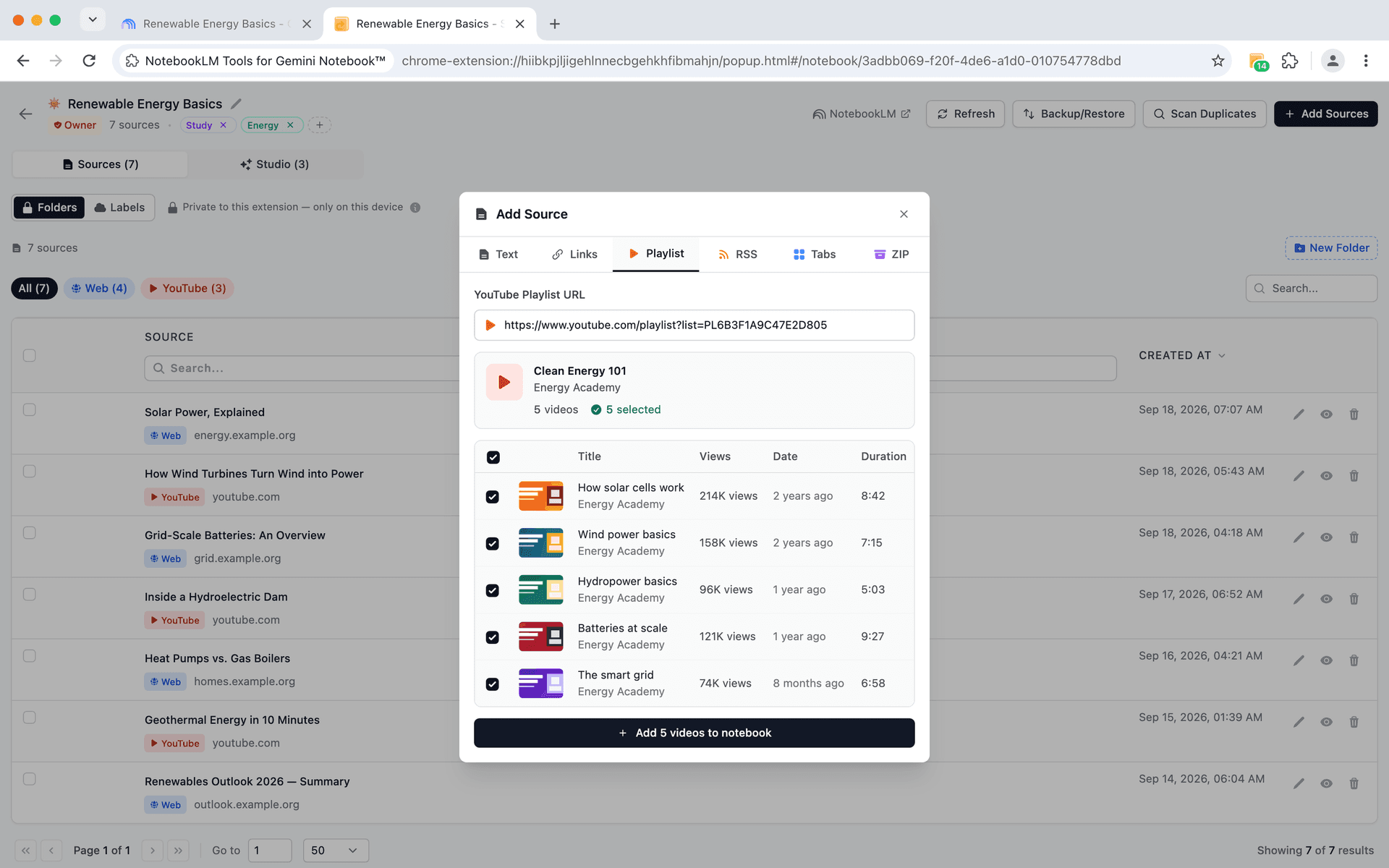
  • Nhập danh sách phát YouTube - toàn bộ danh sách trong một lần nhấp
  • Nhập nguồn cấp RSS - dán nguồn cấp và chọn bài viết cần thêm
  • Tải lên tệp ZIP - nhiều tài liệu cùng lúc
  • Xuất & nhập nguồn - chia sẻ danh sách nguồn dễ dàng
  • Đồng bộ Google Drive - phát hiện khi nguồn của bạn thay đổi
  • Làm mới một chạm - đồng bộ Docs, Slides và Sheets ngay lập tức
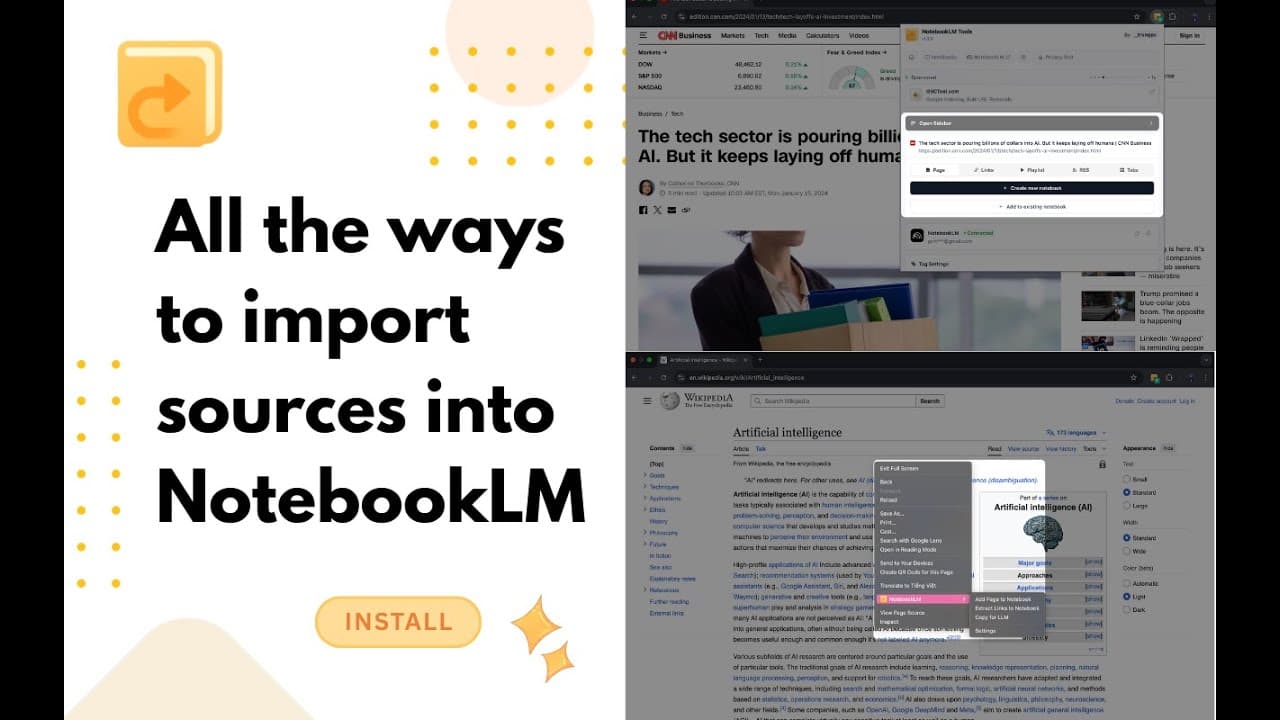
  • Nhập tab đang mở - thêm tất cả tab trình duyệt đang mở làm nguồn
  • Thêm từ menu chuột phải - nhấp chuột phải bất kỳ trang nào để thêm làm nguồn
  • Đổi tên nguồn - từng cái hoặc hàng loạt bằng Thay thế, Thêm văn bản hoặc Tùy chỉnh
  • Sao chép hoặc di chuyển nguồn giữa các notebook
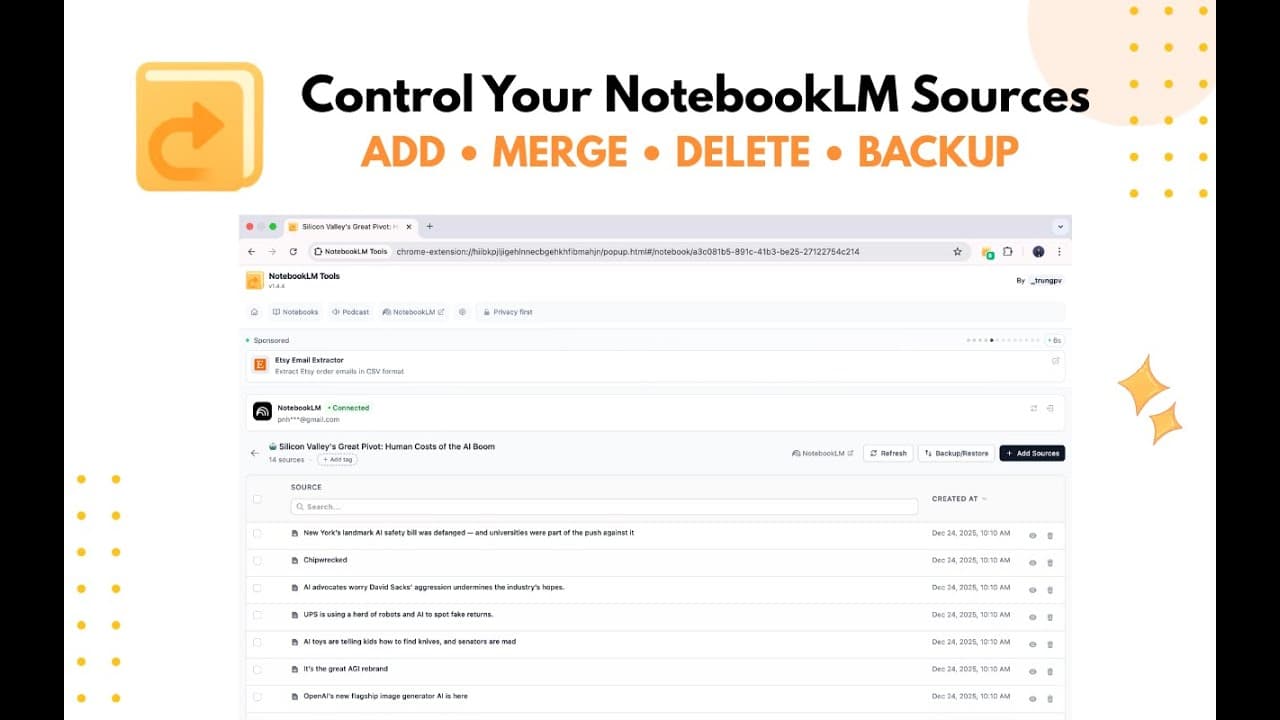
  • Gộp nhiều nguồn thành một
  • So sánh nguồn - hiển thị khác biệt kiểu theo dõi thay đổi ngay trong trang, với bản đối chiếu có thể chọn
  • Huy hiệu Failed & Processing - nguồn NotebookLM không đọc được có huy hiệu Failed (thất bại) màu đỏ kèm số nguồn lỗi; nguồn đang lập chỉ mục hiển thị Processing (đang xử lý)
NotebookLM Tools Add Source dialog importing a YouTube playlist, with Text, Links, RSS, Tabs, and ZIP import tabs
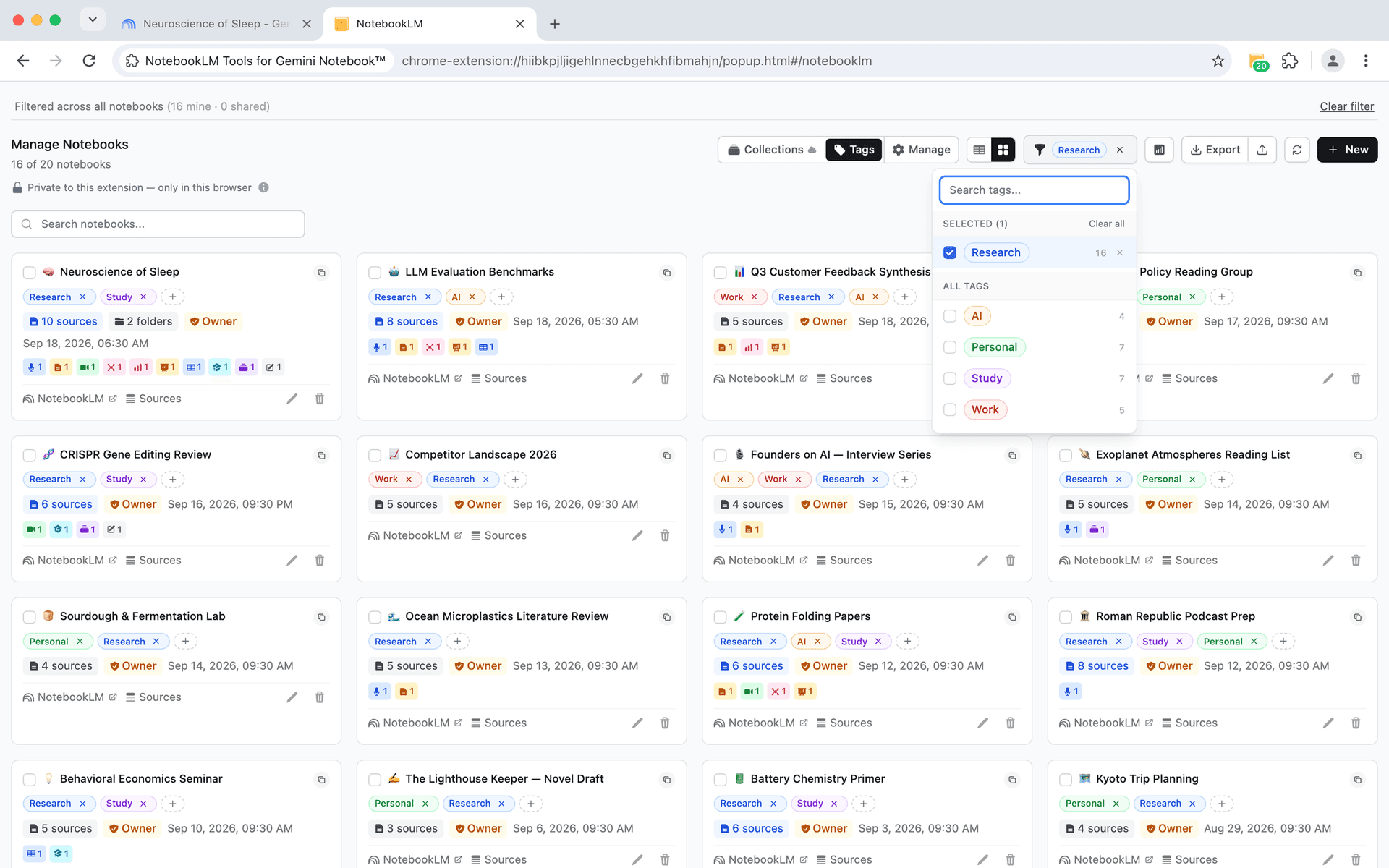
NotebookLM Tools tagging system with custom tags and color-coded notebook organization
Tổ chức & Gắn thẻ

Giữ notebook của bạn được tổ chức

Thẻ cục bộ, bộ sưu tập gốc và bộ lọc mạnh mẽ giúp bạn tìm và quản lý notebook dễ dàng.

  • Thẻ tùy chỉnh - tạo thẻ với màu tùy chỉnh
  • Lọc theo thẻ - lọc theo nhiều thẻ cùng lúc
  • Thao tác hàng loạt - gắn thẻ nhiều notebook đồng thời
  • Tìm trùng lặp - một lần quét gom các nguồn dùng chung URL, video YouTube hoặc tệp Drive, cùng các nguồn gần trùng theo nội dung
  • Hợp nhất notebook - tổng hợp nghiên cứu liên quan
  • Tìm kiếm nhanh - tìm notebook theo tiêu đề, thẻ hoặc bộ sưu tập, và tìm nguồn theo tiêu đề hoặc URL
  • Thống kê sổ tay - xem số lượng âm thanh, báo cáo và video trong nháy mắt
  • Huy hiệu nguồn - nhận dạng Google Slides, Sheets, hình ảnh và video ngay lập tức
  • Thư mục nguồn - nhóm nguồn bằng thư mục kéo và thả
  • Thống kê sản phẩm & xuất CSV - xem số lượng theo loại đầu ra trong nháy mắt, và xuất danh sách notebook ra CSV với một cột cho mỗi loại Studio (âm thanh, video, quiz, flashcard, Custom Files…)
  • Xem dạng lưới và bảng - chuyển đổi cách hiển thị notebook
  • Sắp xếp theo tiêu đề hoặc chỉnh sửa gần nhất
  • Bộ sưu tập - nhóm notebook vào các bộ sưu tập gốc của Google, được đồng bộ
  • Nhãn nguồn - xem và quản lý hàng loạt nhãn gốc của NotebookLM trong một bảng, với tự động gắn nhãn bằng AI
  • Giải thích Thẻ và Bộ sưu tập - nút thông tin trên thanh ở trang chủ cho biết cách nhóm nào chỉ nằm riêng trong trình duyệt của bạn và cách nào đồng bộ với tài khoản Google
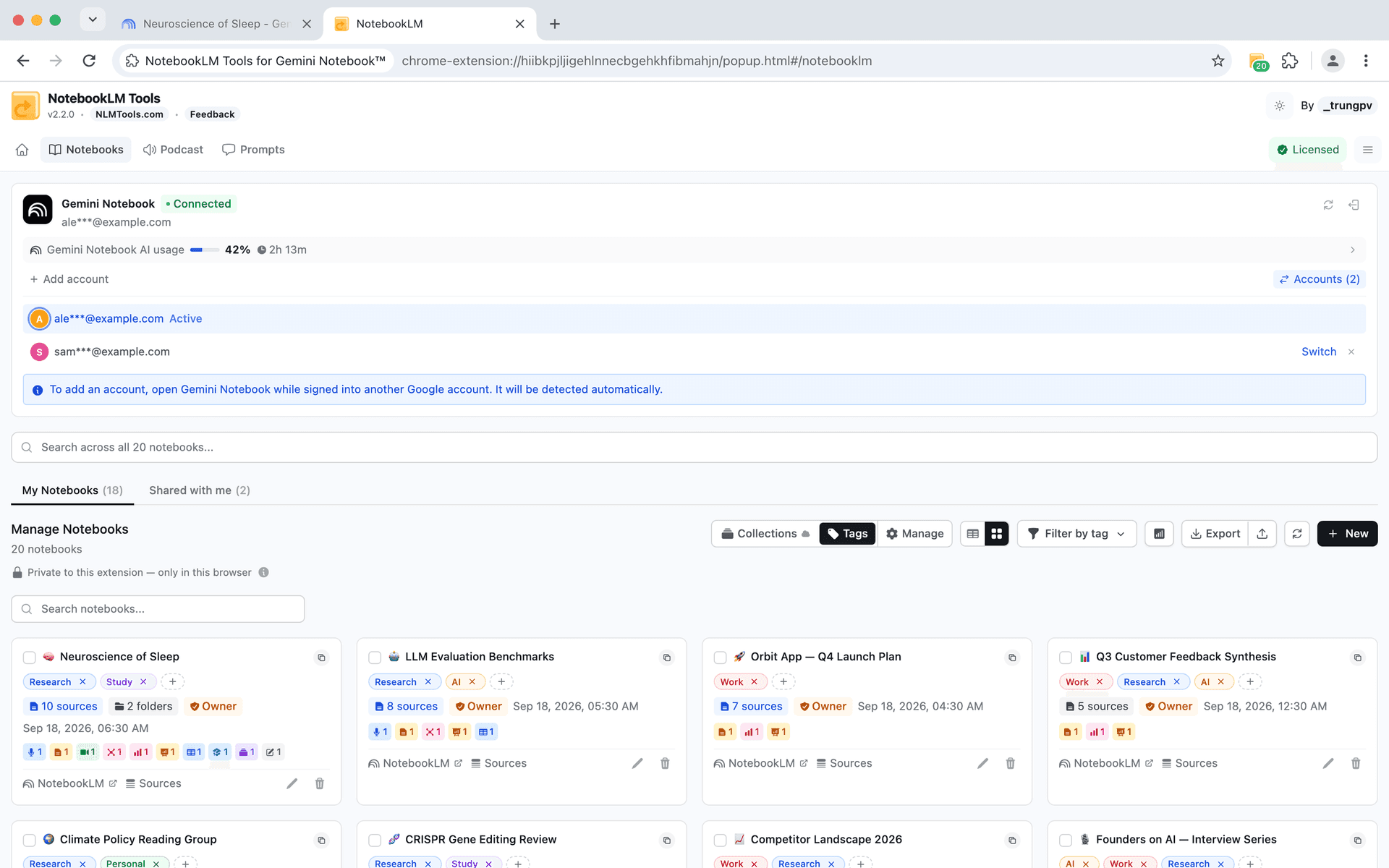
Bảng điều khiển Notebook

Xem tổng quan tất cả notebook trong nháy mắt

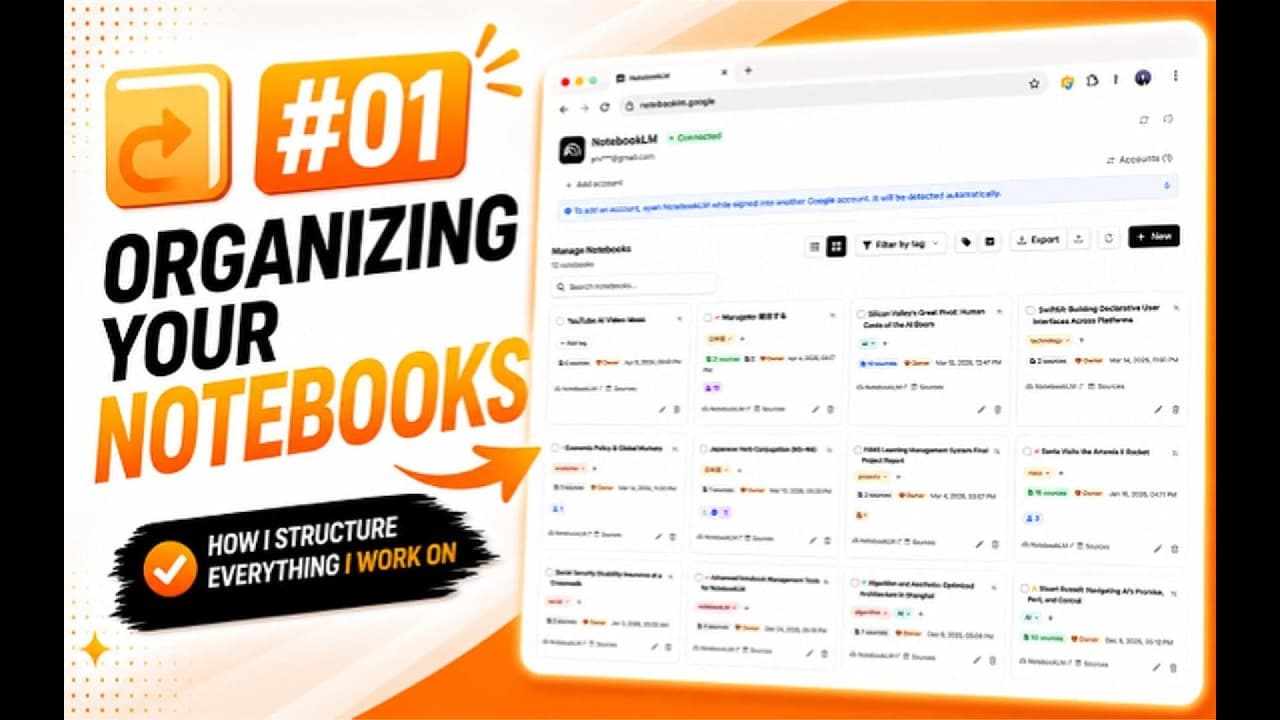
Chuyển đổi giữa xem lưới và bảng, sắp xếp và tìm kiếm notebook, xem huy hiệu quyền và số nguồn trên mỗi thẻ.

  • Xem dạng lưới và bảng - chọn cách hiển thị notebook
  • Sắp xếp theo tiêu đề hoặc chỉnh sửa gần nhất
  • Tìm kiếm tức thì - tìm notebook theo tên
  • Phân trang cho thư viện notebook lớn
  • Huy hiệu quyền - xem Chủ sở hữu, Biên tập viên hoặc Người xem
  • Chỉ số số nguồn trên mỗi notebook
  • Tab “Shared with me” (được chia sẻ với tôi) cho notebook được chia sẻ vào thư viện của bạn, cùng danh sách “Public notebooks you've viewed” cho những notebook chưa có trong thư viện
NotebookLM Tools notebook dashboard with grid view, search, and permission badges
NotebookLM Tools right-click context menu actions
Menu Ngữ cảnh

Nhấp chuột phải để thu thập mọi thứ từ trình duyệt

7 hành động chuột phải biến trình duyệt thành công cụ nghiên cứu. Thêm trang, liên kết và văn bản đã chọn vào NotebookLM mà không cần chuyển tab.

  • Thêm trang làm nguồn - gửi trang hiện tại đến bất kỳ notebook nào
  • Thêm liên kết đích - thu thập trang liên kết mà không cần mở
  • Gửi văn bản đã chọn - đánh dấu và thêm đoạn văn cụ thể
  • Chọn notebook đích - chọn bất kỳ notebook nào của bạn trong tab xem lại vừa mở ra
  • Hoạt động mọi nơi - mọi trang web, mọi tab, mọi lúc
  • Đưa bạn thẳng vào notebook - theo mặc định, tab xem lại sẽ chuyển bạn đến notebook ngay khi thêm xong; nhập hàng loạt báo cáo số liên kết bị lỗi
Đa tài khoản

Chuyển đổi giữa các tài khoản Google chỉ với một cú nhấp

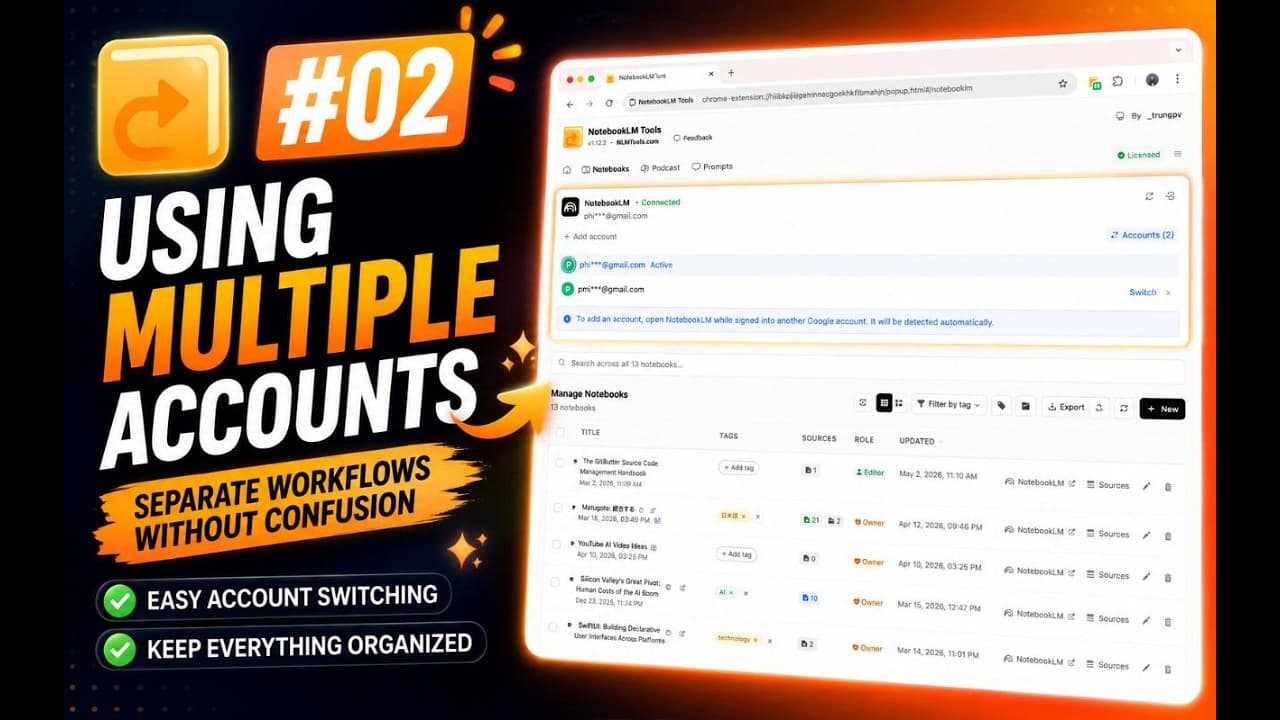
Kết nối nhiều tài khoản Google và chuyển đổi mà không cần đăng xuất. Tab NotebookLM hoạt động theo tài khoản đã kết nối mà tab đó đang đăng nhập, ngay cả khi tài khoản đang hoạt động của bạn khác — và ngôn ngữ đầu ra được ghi nhớ riêng cho từng tài khoản.

  • Kết nối nhiều tài khoản Google
  • Chuyển tài khoản từ danh sách Accounts — không cần kết nối lại
  • Avatar phân màu cho mỗi tài khoản
  • Tài khoản theo tab - tab NotebookLM hoạt động theo tài khoản đã kết nối mà nó đang đăng nhập; khi có nhiều tài khoản, các bảng Copy, Merge và Rename cho biết chúng chạy với tài khoản nào
  • Ngôn ngữ đầu ra theo tài khoản - được ghi nhớ riêng cho từng tài khoản và đọc lại từ NotebookLM mỗi khi một tab NotebookLM tải
NotebookLM Tools multi-account switcher with color-coded avatars
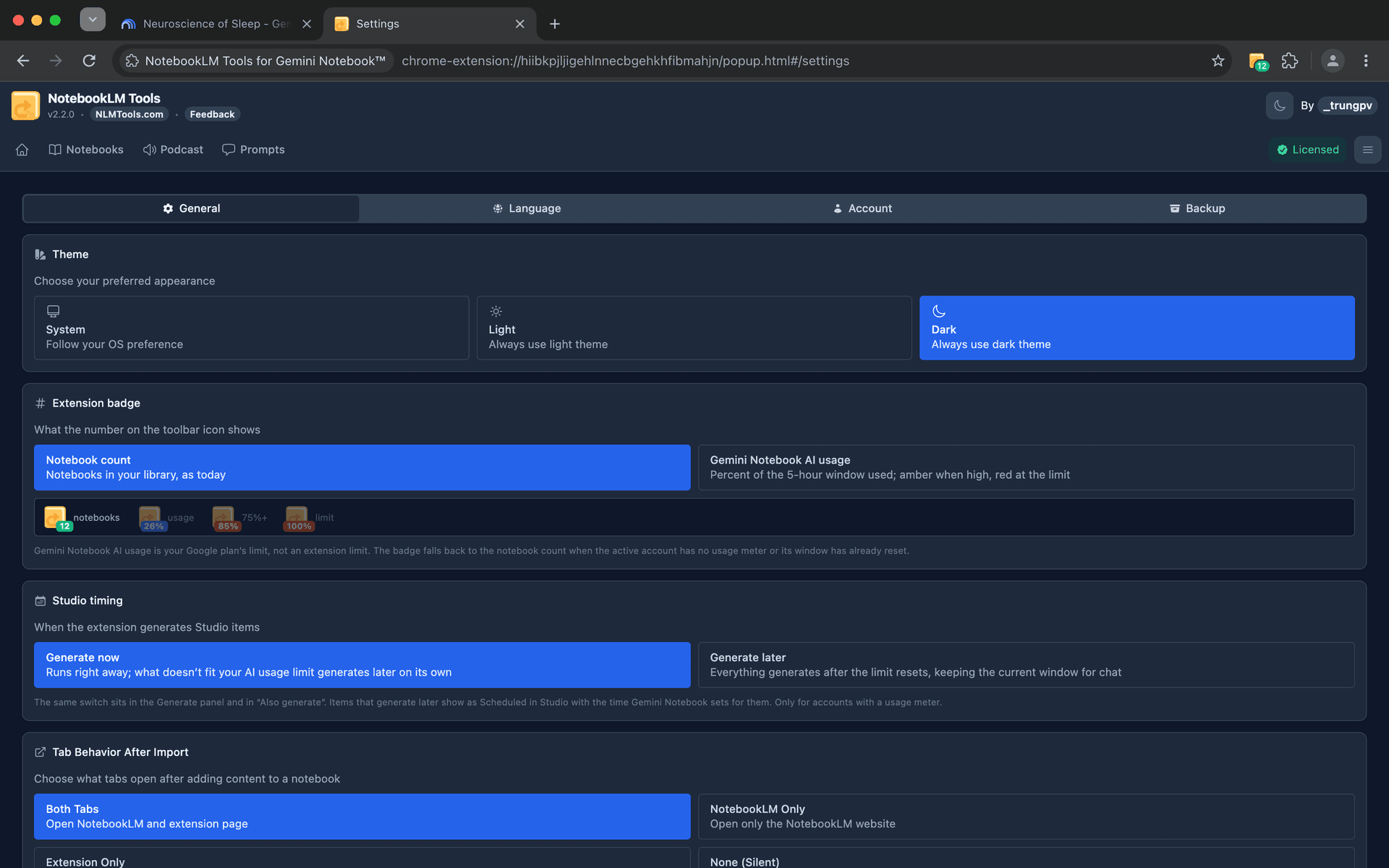
NotebookLM Tools dark mode and theme customization
Tùy chỉnh giao diện

Chế độ tối cho bảng điều khiển bên của tiện ích mở rộng

Chọn giao diện phù hợp với quy trình làm việc của bạn. Bảng điều khiển tiện ích mở rộng hỗ trợ giao diện tối, sáng và hệ thống để thoải mái bên cạnh NotebookLM.

  • Chế độ tối - giảm mỏi mắt trong bảng điều khiển tiện ích mở rộng trong các phiên dài
  • Đồng bộ hệ thống - tự động khớp với cài đặt giao diện hệ điều hành
  • Chuyển đổi tức thì - đổi giao diện mà không cần tải lại trang
Độ mới Nguồn

Giữ nguồn luôn cập nhật tự động

Phát hiện khi tài liệu Google Drive thay đổi kể từ khi thêm vào. Huy hiệu trực quan đánh dấu nguồn lỗi thời, và đồng bộ một cú nhấp cập nhật mọi thứ.

  • Phát hiện thay đổi - biết khi nào tài liệu Drive đã được cập nhật
  • Huy hiệu độ mới - xem trạng thái nguồn trong nháy mắt
  • Đồng bộ một chạm - làm mới tất cả nguồn lỗi thời ngay lập tức
NotebookLM Tools source freshness detection and sync
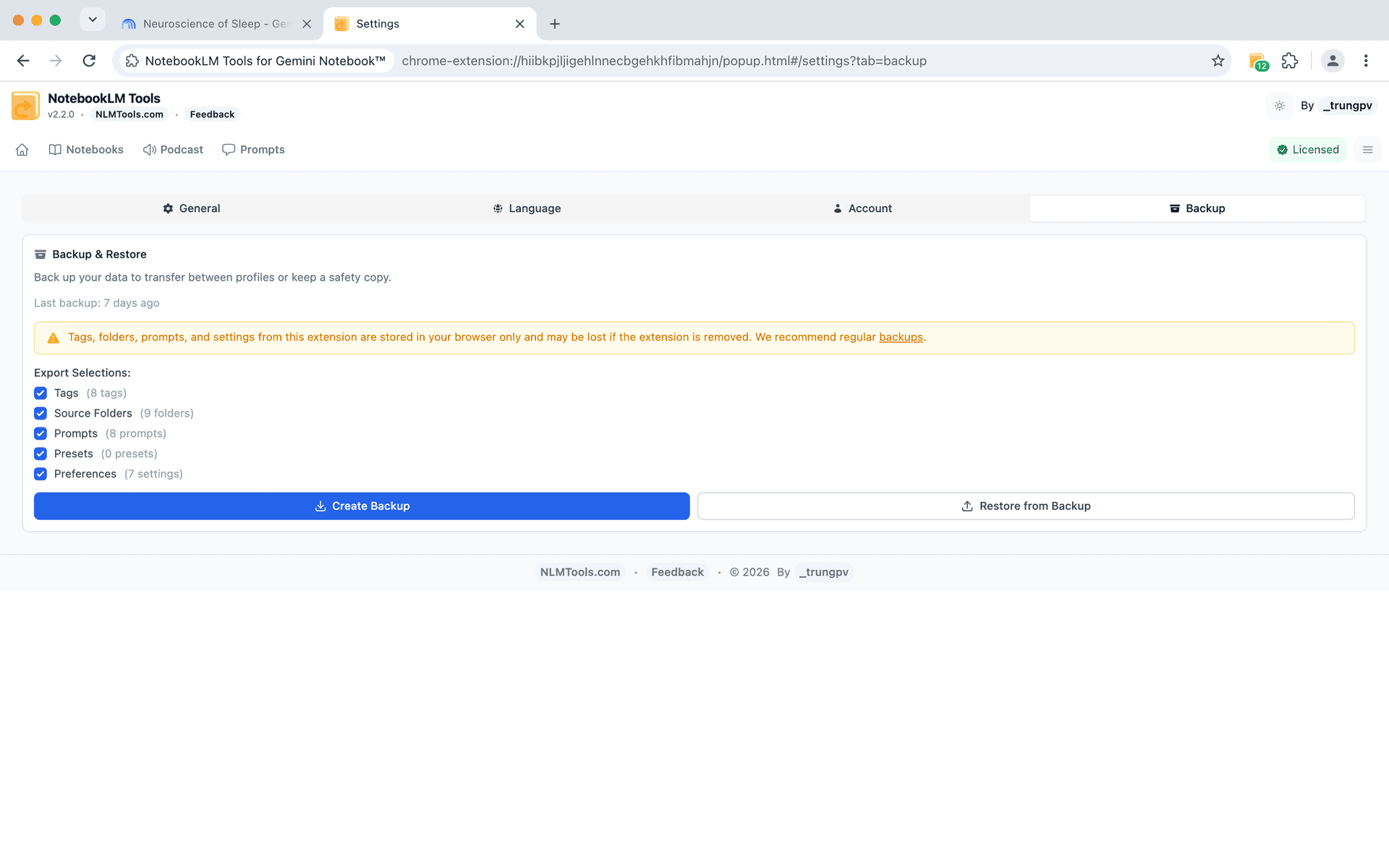
NotebookLM Tools Backup settings with Tags, Source Folders, Prompts, and Preferences export options
Sao lưu & Khôi phục

Bảo vệ quy trình làm việc với xuất dữ liệu đầy đủ

Sao lưu thẻ, prompt, thư mục và cài đặt thành một tệp JSON, và nguồn của bất kỳ notebook nào dưới dạng JSON hoặc tệp ZIP gồm các tệp Markdown. Khôi phục có chọn lọc khi chuyển thiết bị hoặc trình duyệt.

  • Xuất theo danh mục - thẻ, prompt, thư mục, cài đặt
  • JSON cho bản sao lưu cài đặt; JSON hoặc ZIP (các tệp Markdown) cho nguồn của một notebook
  • Khôi phục có chọn lọc - chọn chính xác dữ liệu cần nhập
Quản lý Ngôn ngữ

Làm việc bằng ngôn ngữ bạn thích

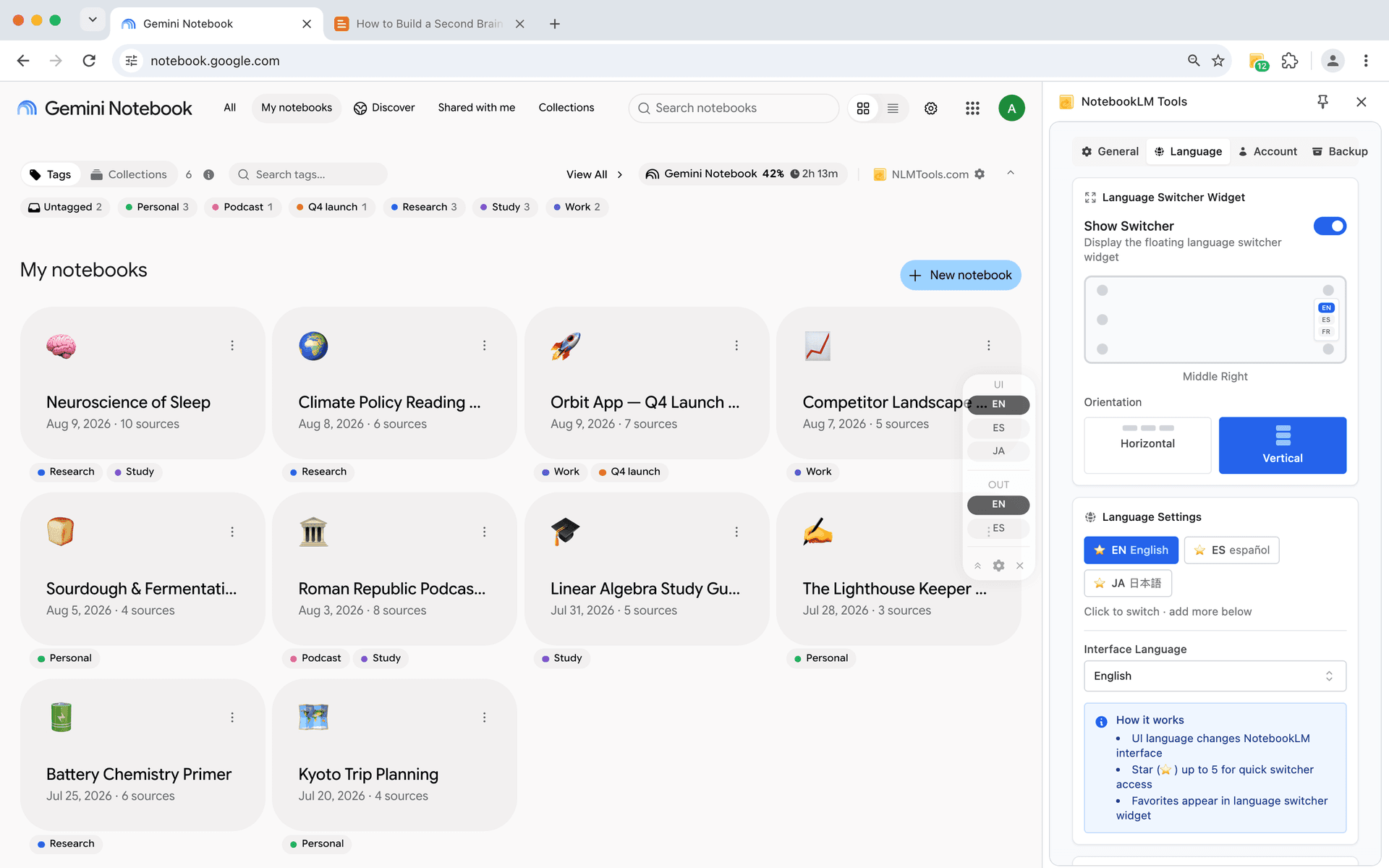
Chuyển đổi ngôn ngữ ngay lập tức với hỗ trợ hơn 80 ngôn ngữ trên toàn thế giới.

  • Chuyển đổi ngôn ngữ giao diện - thay đổi giao diện mà không cần cài đặt trình duyệt
  • Kiểm soát ngôn ngữ đầu ra - đặt ngôn ngữ phản hồi AI cho từng tài khoản Google, độc lập với giao diện; thay đổi thực hiện trong cài đặt của chính NotebookLM sẽ được nhận vào lần tải tab NotebookLM tiếp theo
  • Widget ngôn ngữ nổi - truy cập nhanh mà không làm gián đoạn quy trình làm việc
NotebookLM Tools floating language widget with starred UI and output languages on the NotebookLM home page, next to the side panel's Language settings
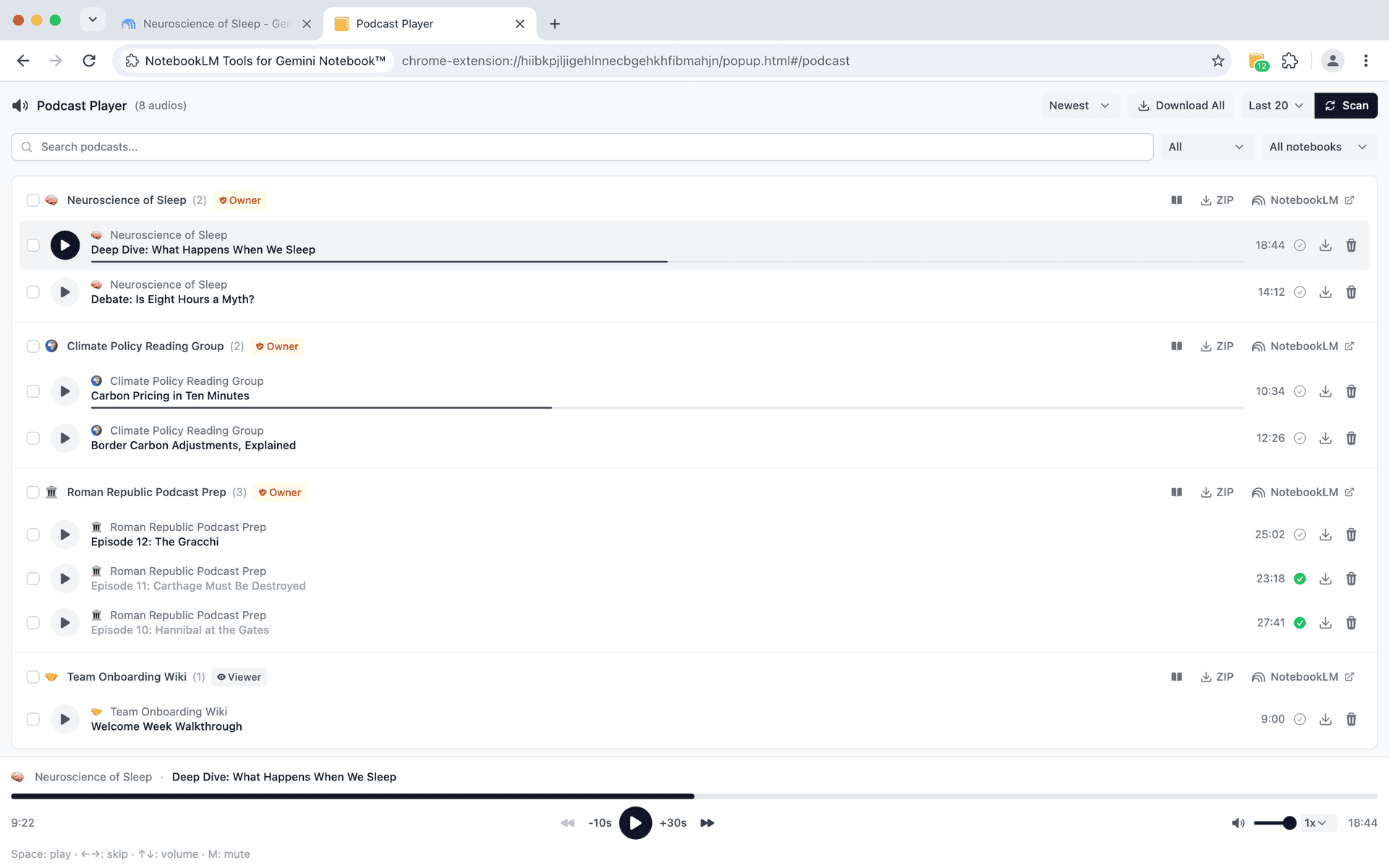
NotebookLM Tools audio overview player with playlist management and background playback
Podcast & Âm thanh

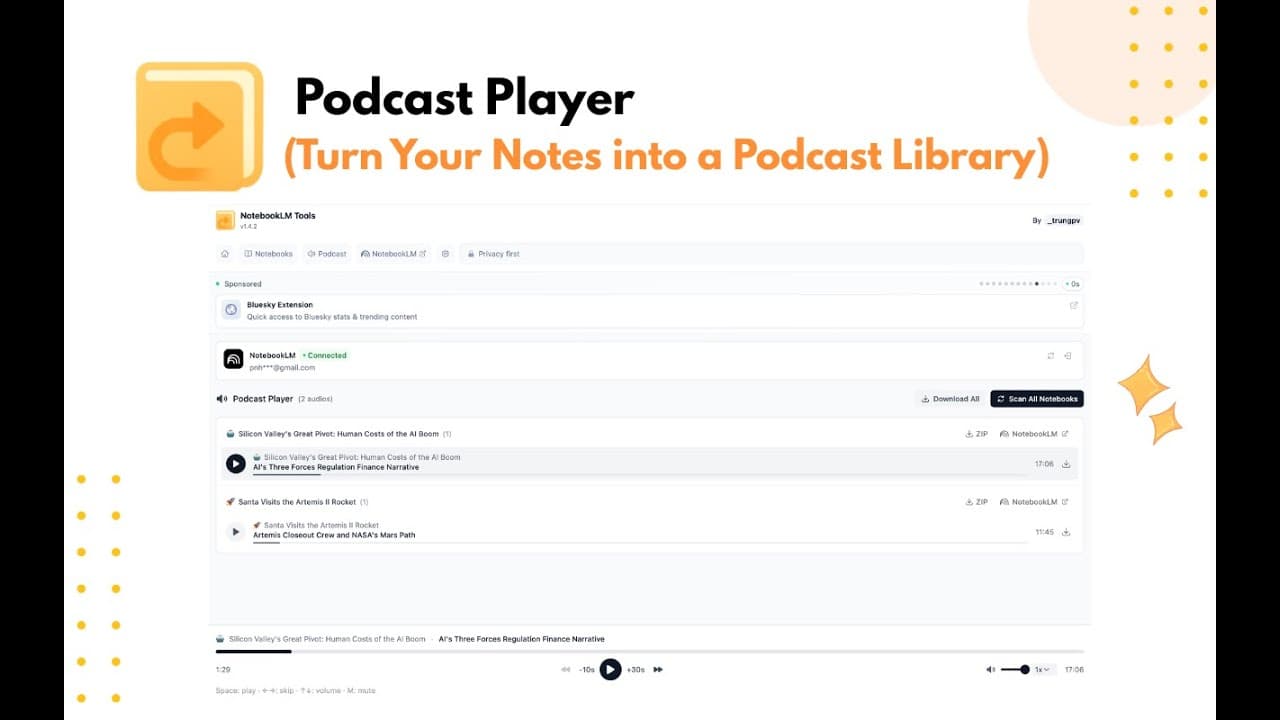
Trình phát podcast đầy đủ cho Audio Overview

Quét notebook tìm âm thanh, phát với thanh Now Playing cố định và tải xuống để nghe ngoại tuyến.

  • Quét notebook tìm Audio Overview chỉ với một cú nhấp
  • Thanh Now Playing phát liên tục khi chuyển trang
  • Bỏ qua tập đã nghe và tự động đánh dấu đã nghe
  • Tải MP3 hoặc tải hàng loạt dưới dạng ZIP
  • Chọn hàng loạt các tập để tải xuống, đánh dấu đã nghe hoặc xóa

Tạo trọn bộ tài liệu học tập chỉ với một cú nhấp

Người dùng Pro tạo Quiz + Flashcards + Slides + Report chỉ với một cú nhấp, mỗi chủ đề một mục từ một danh sách, hoặc cùng một preset trên tối đa 20 notebook. Theo dõi tiến độ theo thời gian thực, không làm gián đoạn công việc.

Xuất & Chia sẻ

Xuất và chia sẻ công việc của bạn

Lấy nội dung của bạn ra khỏi notebook ở các định dạng bạn có thể sử dụng ở nơi khác.

  • Xuất liên kết - thu thập tất cả liên kết cho danh sách đọc hoặc thư mục tham khảo
  • Xuất Markdown - xuất nội dung cho tài liệu hoặc blog
  • Chia sẻ nguồn - chia sẻ danh sách nguồn với đồng nghiệp
NotebookLM Tools Backup & Restore dialog exporting a notebook's sources as a ZIP of Markdown files
Xem tất cả video hướng dẫn

Từ blog

Cách nhóm và sắp xếp notebook trong NotebookLM (Collections)
notebooklmorganizationproductivity

Cách nhóm và sắp xếp notebook trong NotebookLM (Collections)

Có, bạn có thể nhóm notebook trong NotebookLM. Collections là thư mục notebook gốc, đồng bộ với tài khoản Google — tạo, gán hàng loạt và lọc trong vài giây.

12 min read

Cách xuất quiz NotebookLM (bảng tính, PDF, đáp án)
notebooklmquizflashcards

Cách xuất quiz NotebookLM (bảng tính, PDF, đáp án)

Google không ghi nhận cách xuất quiz NotebookLM. Tiện ích NotebookLM Tools miễn phí lưu quiz thành CSV, in kèm đáp án và đưa flashcard sang Anki.

12 min read
Cách xuất và tải nguồn từ NotebookLM
notebooklmxuất nguồnsao lưu

Cách xuất và tải nguồn từ NotebookLM

Xuất nguồn NotebookLM ra file sao lưu hoặc tải danh sách nguồn. Hoạt động cho Drive, web, YouTube và file đã tải lên với tiện ích NotebookLM Tools.

11 min read

Sẵn sàng nâng cấp trải nghiệm NotebookLM?

Tham gia cùng 90,000+ người dùng đã nâng cấp quy trình làm việc của họ. Miễn phí sử dụng.

Được yêu thích bởi 90,000+ người dùng NotebookLM

Không cần đăng ký. Không cần tài khoản. Chỉ cần cài đặt và bắt đầu.

Xem các gói giá