




Chuyển đến nội dung chính
Tiện ích Chrome & Firefox miễn phí · 90,000+ người dùng · Đánh giá 4.7★

Tiện ích Chrome bổ sung 35+ công cụ mạnh mẽ cho NotebookLM

Tạo Quiz, Flashcards và Slides ngay trong tiện ích. Tìm kiếm trên mọi notebook. Sắp xếp bằng thư mục, prompt đã lưu và nhập hàng loạt — để bạn tập trung nghiên cứu, không phải vật lộn với công cụ.

✅ Hoạt động với Gemini Notebook — trên cả notebooklm.google.com và địa chỉ mới notebook.google.com. Xem điều gì đã thay đổi

Được yêu thích bởi 90,000+ người dùng NotebookLM

Không cần đăng ký. Không cần tài khoản. Chỉ cần cài đặt và bắt đầu.

Được giới thiệu trên

ForbesForbes Japan
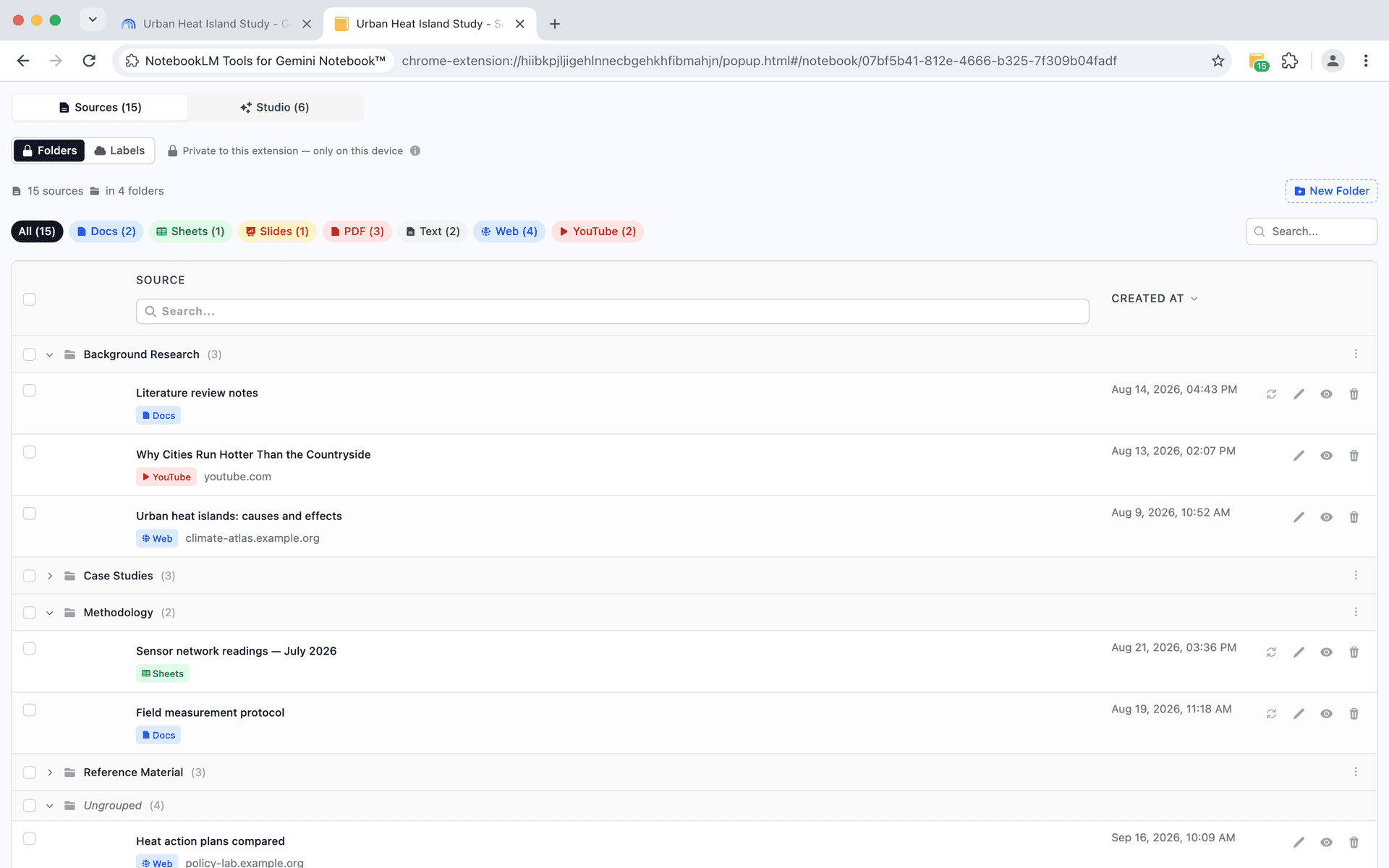
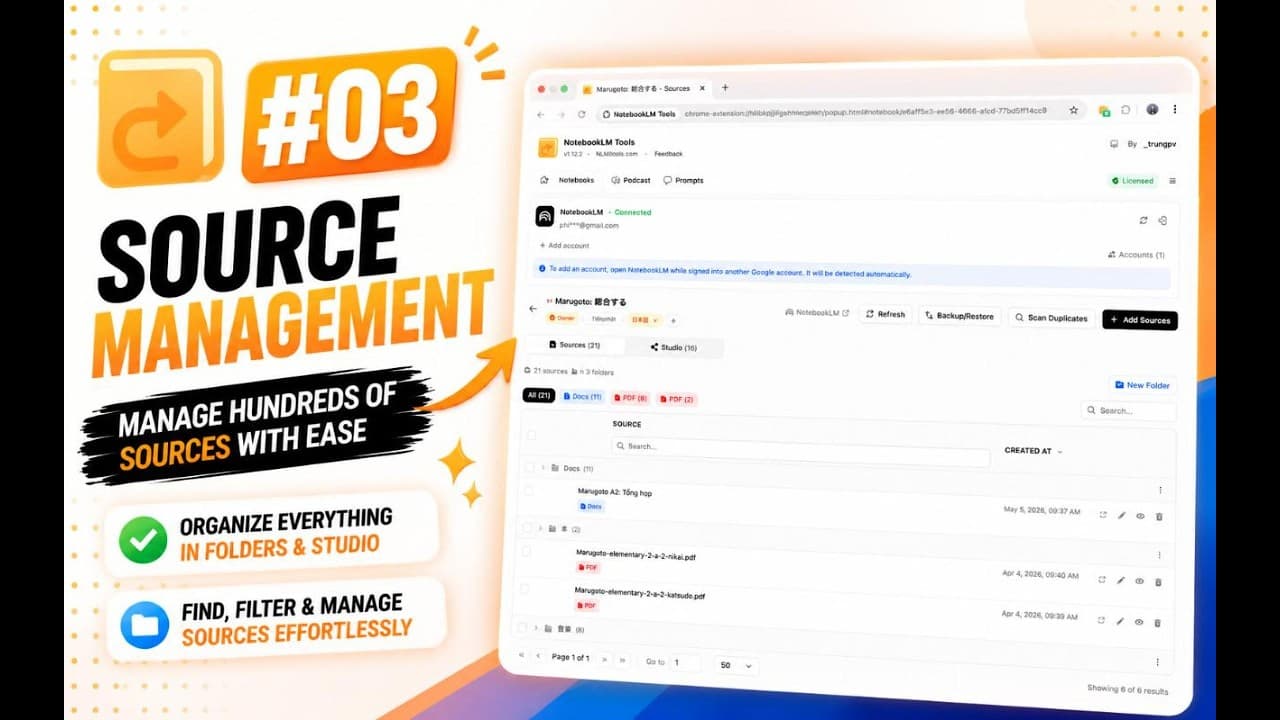
NotebookLM Tools source folders interface - organize research with drag-and-drop folders
Sắp xếp Nghiên cứu

Nhóm nguồn vào thư mục — chỉ cần kéo và thả

Ngoài nhãn nguồn có sẵn của NotebookLM, thư mục giúp bạn nhóm các nguồn liên quan theo cách của riêng bạn — bài nghiên cứu ở đây, phỏng vấn ở kia — để tìm bất cứ thứ gì trong vài giây.

  • Tạo tối đa 50 thư mục cho mỗi notebook
  • Kéo và thả nguồn giữa các thư mục
  • Đổi tên thư mục khi dự án phát triển
  • Thu gọn thư mục để giảm bớt lộn xộn
  • Di chuyển hàng loạt nguồn qua các thư mục
Ngay trên trang NotebookLM

Xuất, sao chép, gộp và đổi tên nguồn — không cần rời NotebookLM

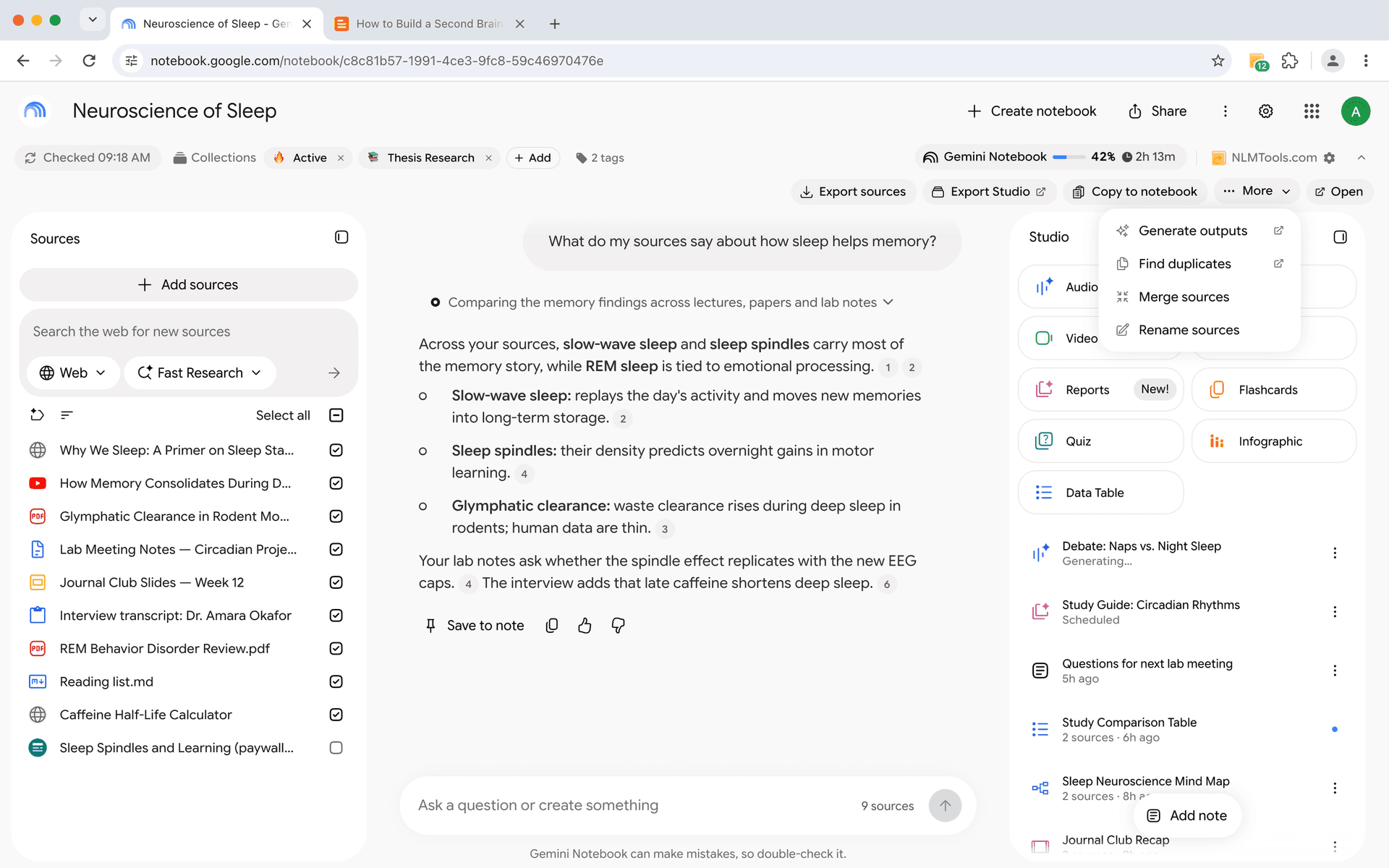
Mỗi trang notebook đều có thanh công cụ NotebookLM Tools: Export sources · Export Studio · Copy to notebook · More · Open. Các thao tác thường ngày chạy trong một bảng ngay trên trang — và cũng hoạt động với notebook công khai hoặc chia sẻ qua liên kết mà bạn mở được.

  • Export sources (xuất nguồn) ngay trên trang — chọn nguồn cần xuất, rồi chọn ZIP (các tệp Markdown) hoặc JSON
  • Copy to notebook (sao chép sang notebook) — vào notebook bạn có quyền chỉnh sửa hoặc một notebook hoàn toàn mới; bản gốc vẫn giữ nguyên
  • Menu More: Merge sources (gộp nguồn) và Rename sources (đổi tên nguồn) chạy ngay trên trang; Generate outputs và Find duplicates mở tiện ích
  • Export Studio mở tab Studio của tiện ích để tải âm thanh, video, báo cáo, quiz và nhiều loại khác dưới dạng một tệp ZIP
  • Notebook công khai và chia sẻ qua liên kết mà bạn mở được cũng dùng được — xuất và sao chép nguồn của chúng; notebook chỉ xem vẫn ở chế độ chỉ đọc
  • Nếu bố cục NotebookLM thay đổi, nút NLM Tools nổi vẫn giữ mọi thao tác của thanh công cụ trong tầm tay
NotebookLM Tools toolbar on a NotebookLM notebook page — Export sources, Export Studio, Copy to notebook, More, and Open
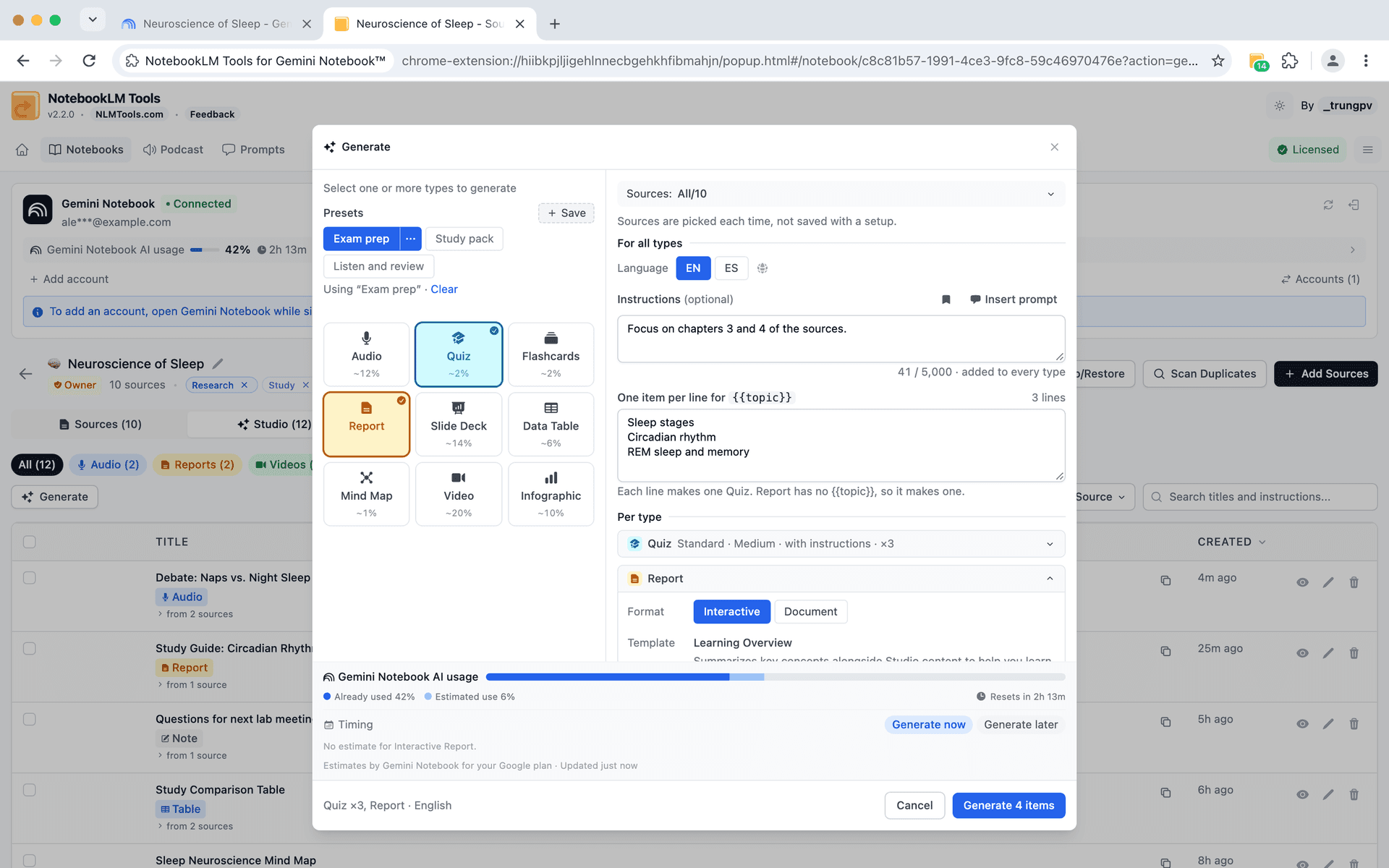
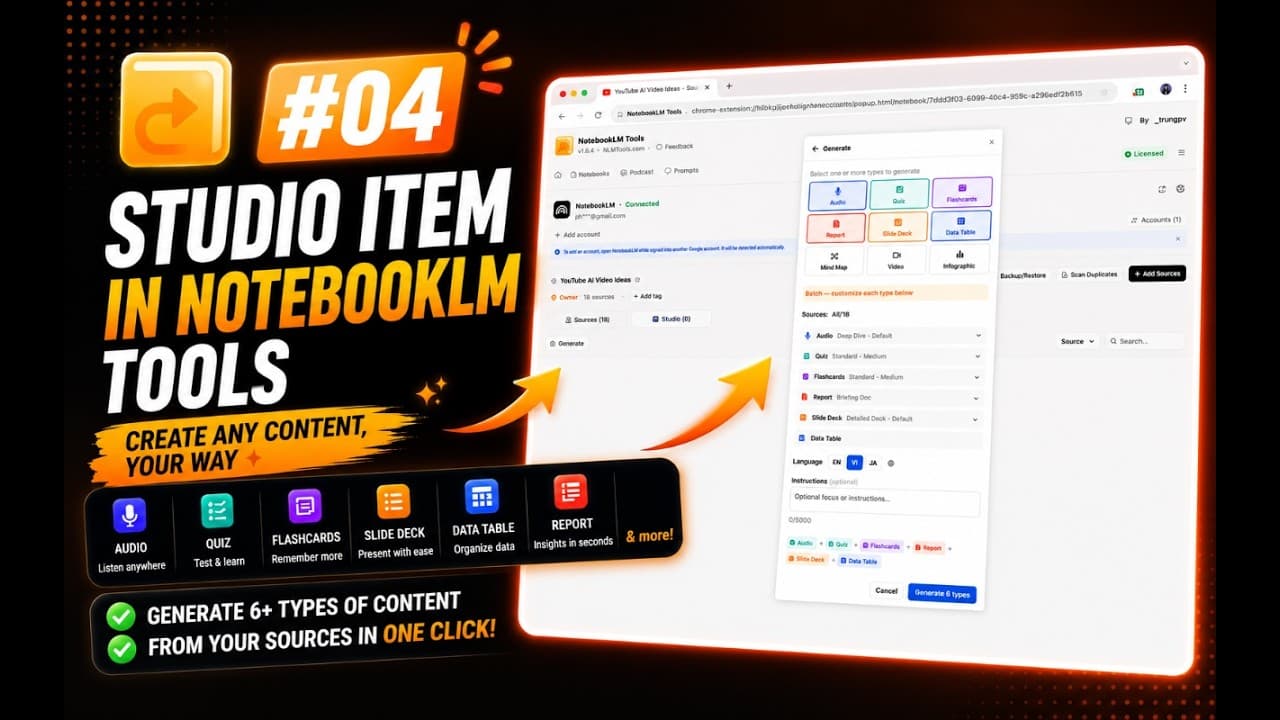
NotebookLM Tools Generate panel — presets, saved prompts via Insert prompt, instructions for all types, one item per line with {{topic}}, and a Report with the Interactive or Document format
Tạo hàng loạt, theo quy mô bạn cần
NEW

Tạo hàng loạt quiz, báo cáo và âm thanh trong NotebookLM — với preset và prompt đã lưu

Một bảng Generate (Tạo) cho mọi loại Studio. Lưu thiết lập thành preset và chèn prompt đã lưu — còn với Pro, tạo nhiều loại cùng lúc, một quiz hay báo cáo cho mỗi chủ đề trong danh sách, hoặc chạy cùng một preset trên tối đa 20 notebook.

  • Cả 9 loại Studio từ một bảng — Audio, Quiz, Flashcards, Report, Slide Deck, Data Table, Mind Map, Video, Infographic — với định dạng, độ dài, độ khó, nguồn và ngôn ngữ đầu ra; quiz và flashcard cũng theo ngôn ngữ đầu ra
  • Presets (bộ thiết lập sẵn) — lưu các loại, tùy chọn và hướng dẫn bạn đã chọn dưới một cái tên và tải lại chỉ với một cú nhấp (tối đa 30, miễn phí); hai preset mẫu có sẵn, Study pack (gói học tập) và Listen and review (nghe và ôn lại), mỗi preset tạo nhiều loại, nên cần Pro để chạy
  • Prompt đã lưu ngay trong Generate — nhấp Insert prompt (chèn prompt) hoặc gõ / trong bất kỳ ô hướng dẫn nào, và lưu nội dung vừa viết bằng biểu tượng dấu trang; các prompt mẫu cho quiz, flashcard, báo cáo, âm thanh và bảng dữ liệu có thể ẩn đi
  • For all types (cho mọi loại) — khi tạo nhiều loại cùng lúc (Pro), viết một lần phần chung của chúng, rồi thêm hướng dẫn riêng cho từng loại
  • Mỗi dòng một mục — đặt {{topic}} vào hướng dẫn và liệt kê mỗi dòng một chủ đề để nhận một quiz, báo cáo hoặc âm thanh cho mỗi chủ đề trong một lần chạy (tổng cộng tối đa 10 mục mỗi lần chạy; từ hai dòng trở lên cần Pro)
  • Tạo trên nhiều notebook (Pro) — ở trang Notebooks, chọn tối đa 20 notebook, chọn một preset và chạy trên tất cả
  • Báo cáo: chọn Interactive (tương tác) hoặc Document (tài liệu); với báo cáo Document, tự mô tả báo cáo của bạn bằng Create Your Own (tự tạo) hoặc bắt đầu từ một mẫu rồi chỉnh sửa
  • Kết quả cho từng mục sau một lần chạy nhiều mục (Pro) — xem mục nào đã tạo xong, mục nào được lên lịch tạo sau khi giới hạn mức dùng AI của bạn đặt lại, mục nào thất bại và vì sao; thử lại một mục hoặc Retry failed only (chỉ thử lại mục lỗi)
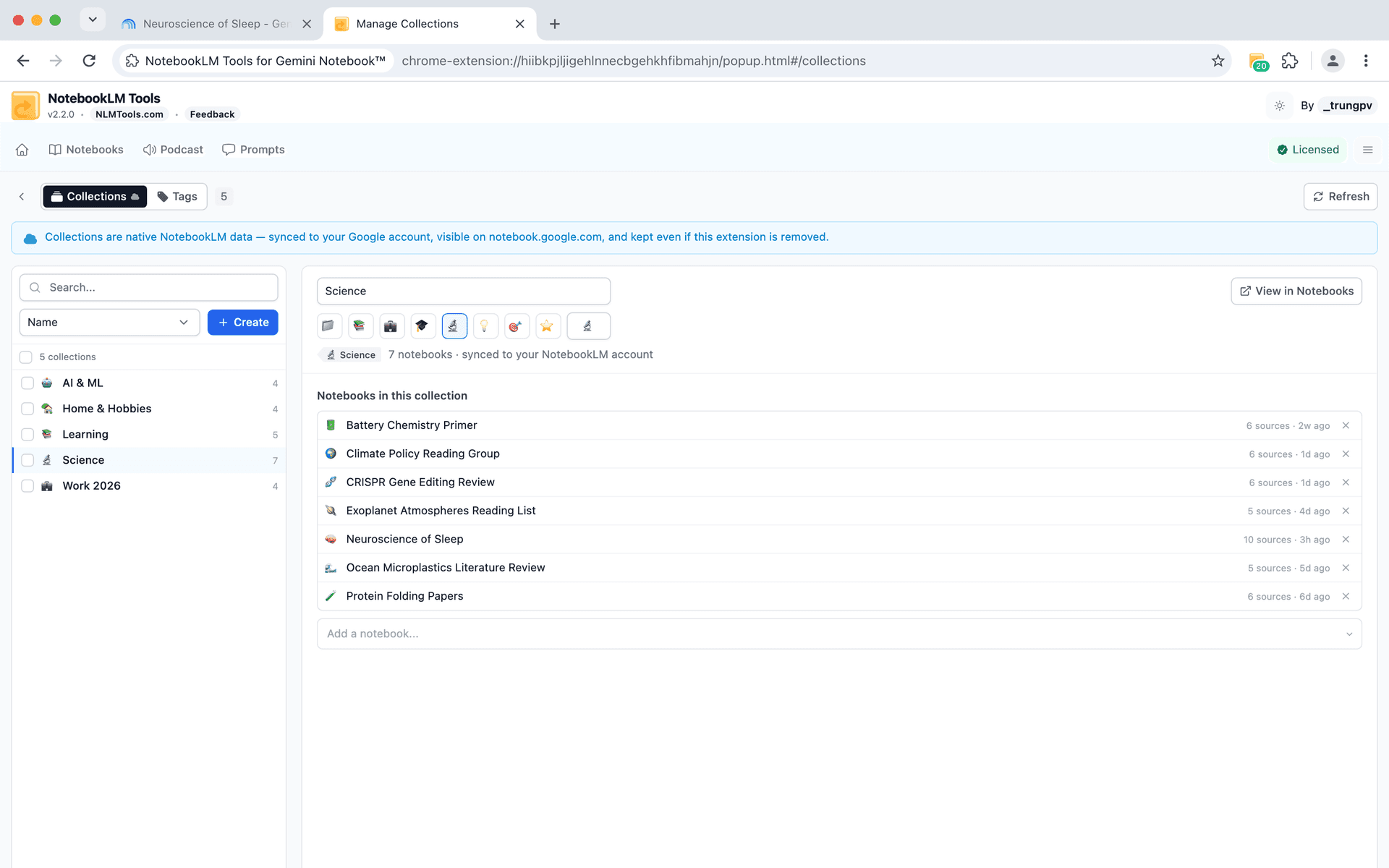
NotebookLM Tools Manage Collections page — native NotebookLM collections with emoji names, member counts, and their notebooks
Tổ chức Gốc của Google

Nhóm notebook vào bộ sưu tập (Collections) — đồng bộ với tài khoản Google của bạn

Bộ sưu tập là cách riêng của NotebookLM để nhóm notebook. Tiện ích biến chúng thành công cụ quản lý thực thụ: gán notebook hàng loạt, lọc những notebook chưa vào bộ sưu tập nào và chuyển đổi thẻ hiện có — tất cả miễn phí, và mọi thứ vẫn còn ngay cả khi không có tiện ích.

  • Trang Manage Collections — tạo, đổi tên và gắn emoji cho mọi bộ sưu tập tại một nơi
  • Gán hàng loạt — thêm notebook vào bộ sưu tập hoặc thay thế hoàn toàn bộ sưu tập của chúng
  • Lọc theo nhiều bộ sưu tập, hoặc dùng “Not in a collection” để tìm notebook chưa được nhóm
  • Bộ chuyển đổi Thẻ → Bộ sưu tập — nâng cấp thẻ cục bộ chỉ với một cú nhấp
  • Chip bộ sưu tập ngay trên trang chủ NotebookLM — ở cả dạng lưới và danh sách
  • Gốc & đồng bộ — lưu trong tài khoản Google, trên mọi thiết bị, vẫn còn sau khi gỡ cài đặt

Người dùng nói gì

“Đây chính xác là những gì tôi cần. Nó đã cải thiện đáng kể quy trình làm việc NotebookLM của tôi.”

— Yoshiaki

Nhà nghiên cứu

“Nó hoạt động hoàn hảo.”

— nitin d

Người dùng NotebookLM

“Tiện ích rất tốt, dễ sử dụng.”

— Eduardo Goig Alique

Người dùng NotebookLM

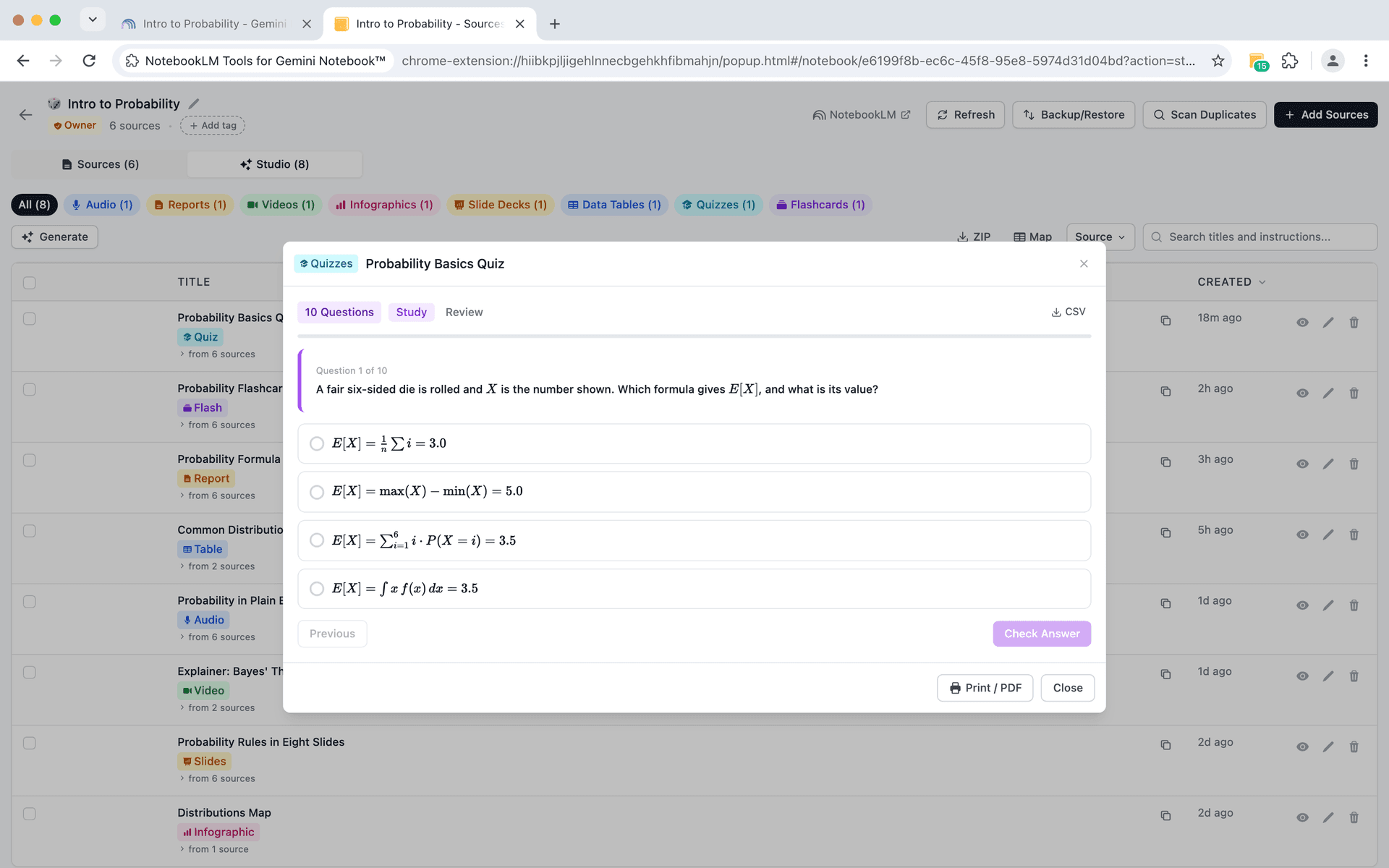
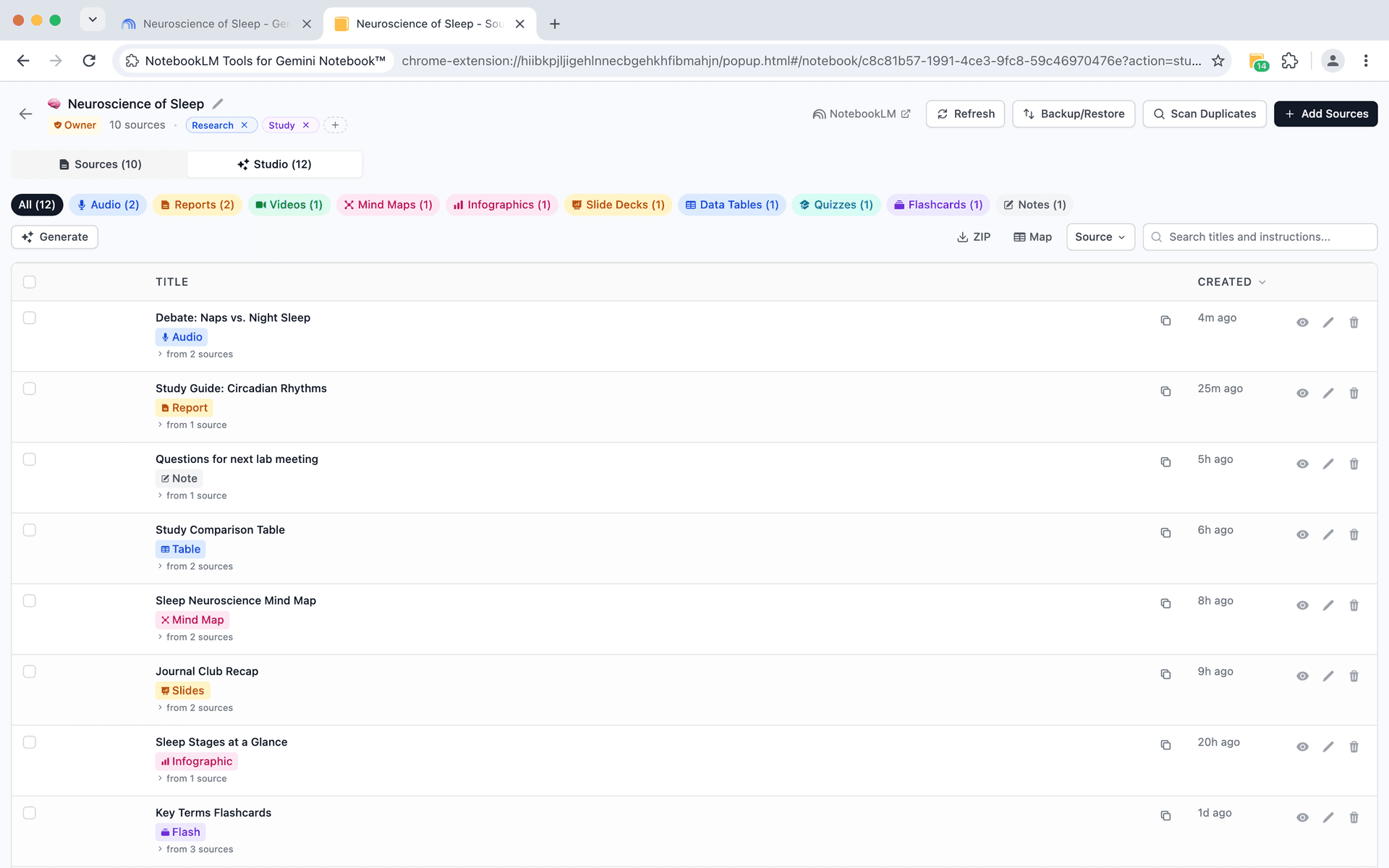
NotebookLM Tools studio items viewer showing flashcards, quizzes, mind maps, and slide decks inline
Xem & tương tác ngay trong trang

Flashcard, quiz, sơ đồ tư duy, slide — tất cả ngay trong extension

NotebookLM tạo ra hơn 10 loại studio item. Xem, tương tác và xuất tất cả mà không cần rời trang.

  • Quiz tương tác với kiểm tra đáp án và theo dõi điểm số — tải về dạng CSV hoặc Print / PDF
  • Chế độ học Flashcard với xáo trộn, lật thẻ và tự đánh giá — cộng thêm xuất CSV sẵn sàng cho Anki
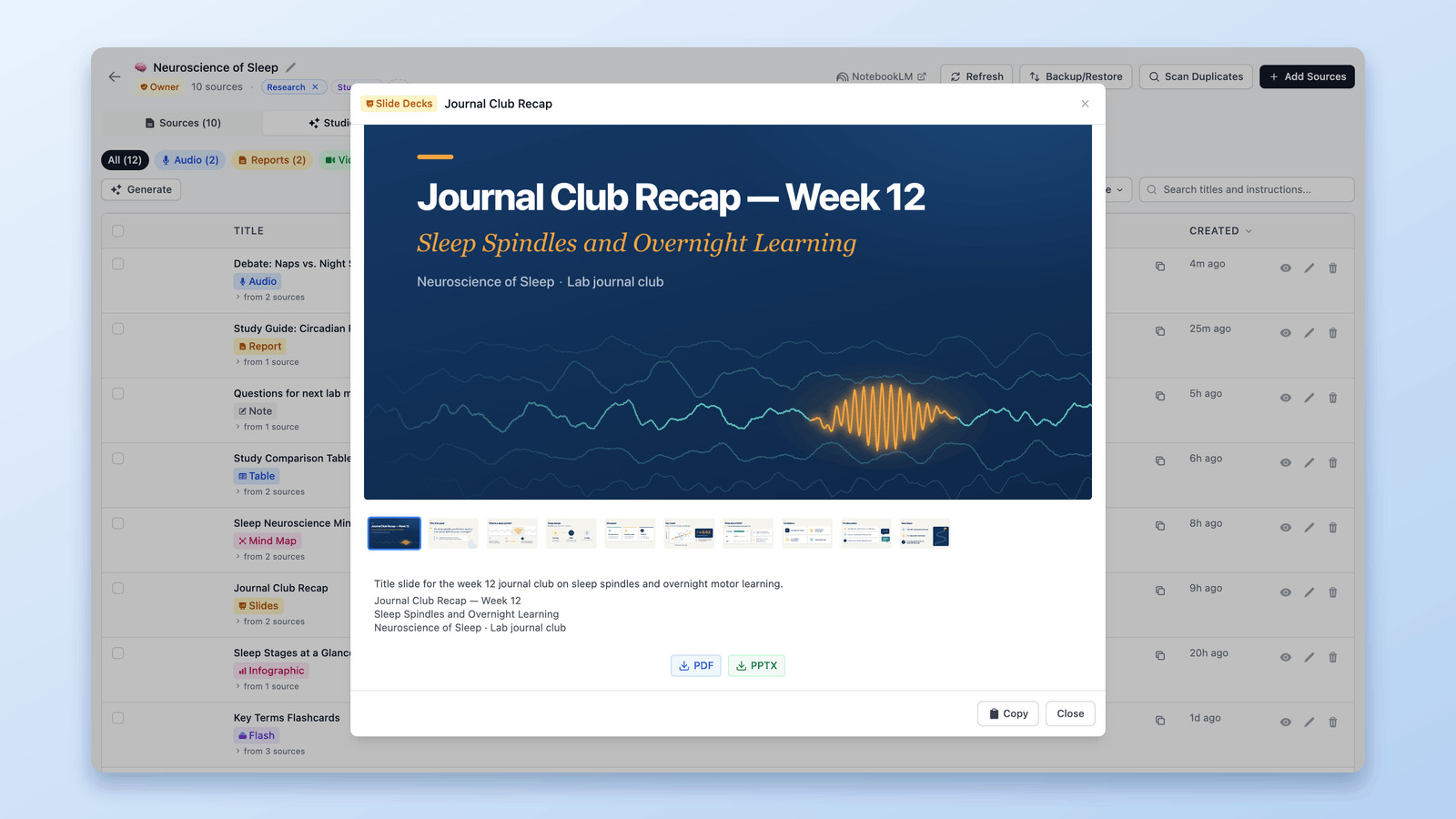
  • Sơ đồ tư duy, infographic, bảng dữ liệu và Custom Files (hình ảnh, PDF, CSV, văn bản) xem trực tiếp
  • Trình xem slide với điều hướng filmstrip và tải PDF/PPTX
  • Trình phát video với điều chỉnh tốc độ, thanh tiến trình và tải xuống
  • Xuất thành một tệp ZIP (MP3, MP4, Markdown, CSV, JSON, PNG, PPTX), đổi tên, lọc theo loại hoặc xóa hàng loạt
Thư viện Prompt AI

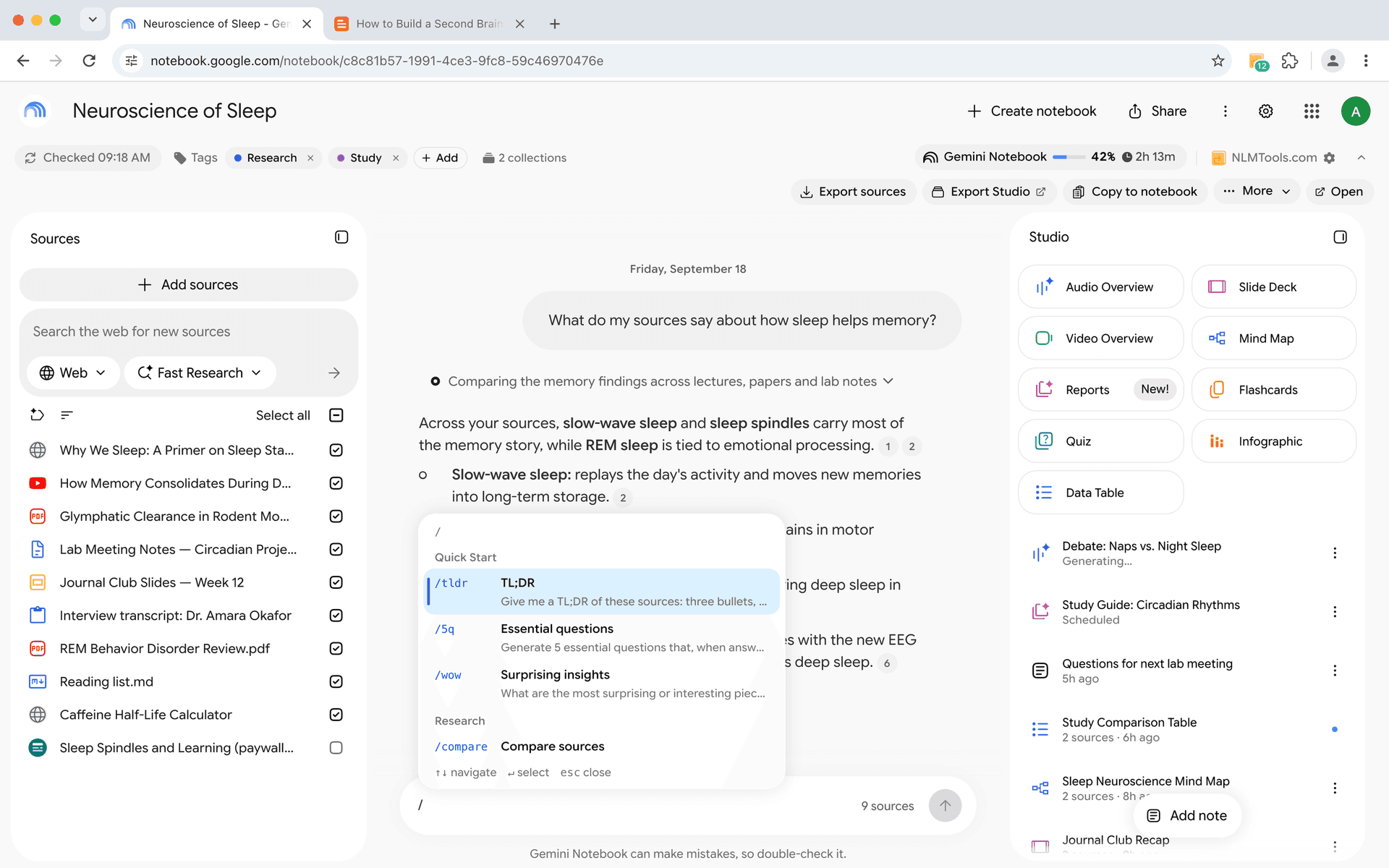
Lưu prompt và tái sử dụng bằng lệnh /slash

Không cần gõ lại cùng một hướng dẫn nữa. Lưu các prompt tốt nhất, sắp xếp theo danh mục và kích hoạt bất kỳ prompt nào ngay lập tức bằng cách gõ / — trong chat hoặc trong ô hướng dẫn của bảng Generate.

  • Lưu tối đa 100 prompt tùy chỉnh
  • Kích hoạt prompt bằng lệnh /slash — trong chat và trong bảng Generate
  • Sắp xếp prompt theo danh mục
  • Chỉnh sửa và cải thiện prompt theo thời gian
  • Chia sẻ mẫu prompt giữa các notebook
NotebookLM Tools saved prompts with slash commands for instant AI prompt reuse
NotebookLM Tools bulk source adding interface - import 50 URLs, YouTube playlists, or RSS feeds at once
Tiết Kiệm Hàng Giờ Mỗi Tuần

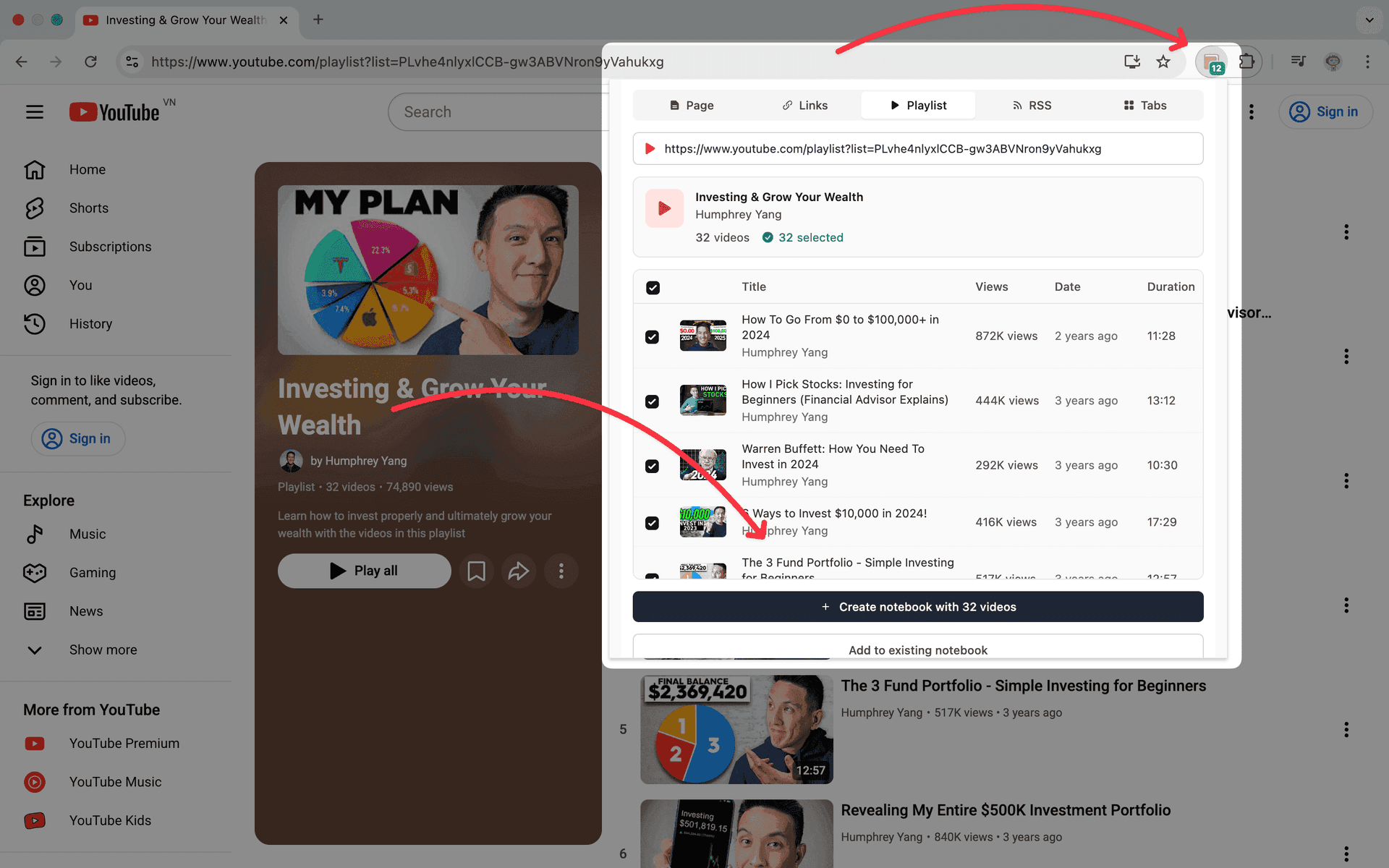
Nhập YouTube, trang web, tab và nguồn cấp RSS hàng loạt

Không cần thêm nguồn từng cái một nữa. Nhập văn bản, liên kết, video YouTube, nguồn cấp RSS và tệp ZIP hàng loạt để tiết kiệm thời gian và tối ưu quy trình nghiên cứu.

  • Dán nhiều URL hoặc đoạn văn bản cùng lúc
  • Nhập toàn bộ danh sách phát YouTube
  • Nhập bài viết từ bất kỳ nguồn cấp RSS nào — chọn những bài bạn muốn
  • Tải lên tệp ZIP với nhiều tài liệu
  • Làm mới nguồn Google Drive chỉ với một cú nhấp
  • Nhập tất cả tab trình duyệt đang mở chỉ với một cú nhấp
  • “Đồng thời tạo” — kích hoạt Studio Generation khi thêm nguồn

Tạo trọn bộ tài liệu học tập chỉ với một cú nhấp

Người dùng Pro tạo Quiz + Flashcards + Slides + Report chỉ với một cú nhấp, mỗi chủ đề một mục từ một danh sách, hoặc cùng một preset trên tối đa 20 notebook. Theo dõi tiến độ theo thời gian thực, không làm gián đoạn công việc.

Bảng điều khiển Notebook

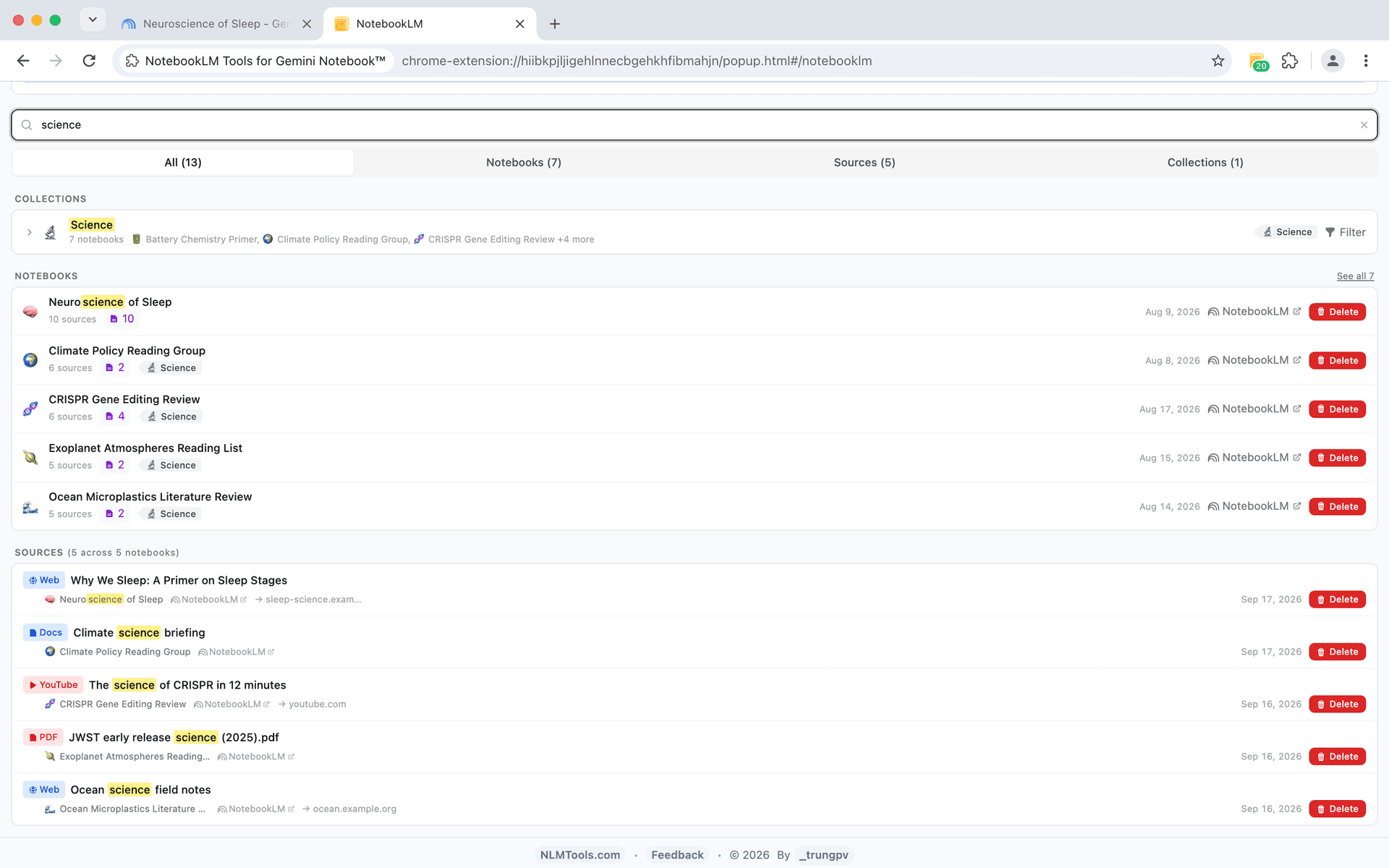
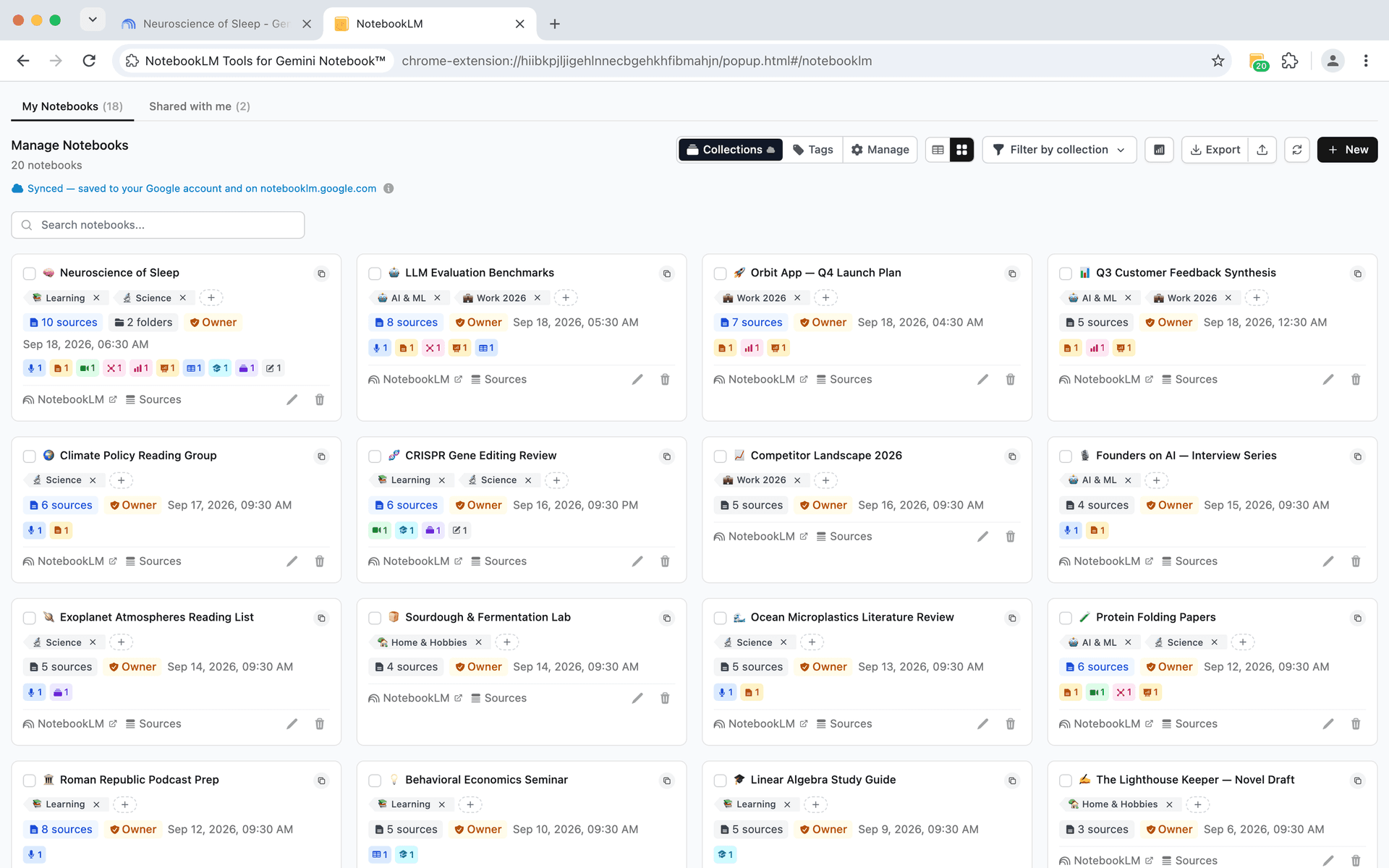
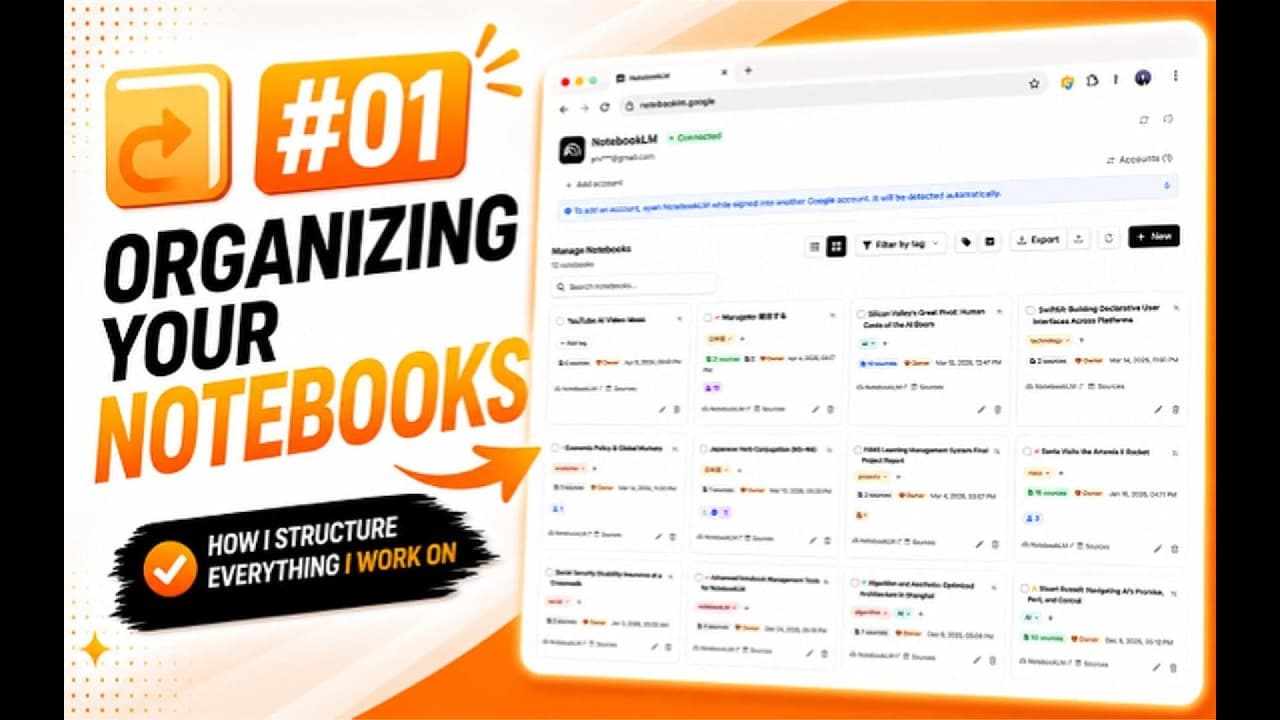
Xem lưới, xem bảng, tìm kiếm và sắp xếp — cho mọi notebook

Khi bạn có hàng chục notebook, danh sách phẳng không đủ dùng. Chuyển đổi giữa xem lưới và bảng, sắp xếp theo ngày hoặc tiêu đề, tìm kiếm tức thì, xem quyền và số nguồn ngay trên thẻ.

  • Xem dạng lưới và bảng cho danh sách notebook
  • Sắp xếp theo tiêu đề hoặc chỉnh sửa gần nhất
  • Tìm kiếm notebook tức thì theo tên
  • Huy hiệu quyền hiển thị vai trò Chủ sở hữu, Biên tập viên hoặc Người xem
  • Chỉ số số nguồn trên mỗi thẻ notebook
NotebookLM Tools notebook dashboard with grid view, search, and permission badges
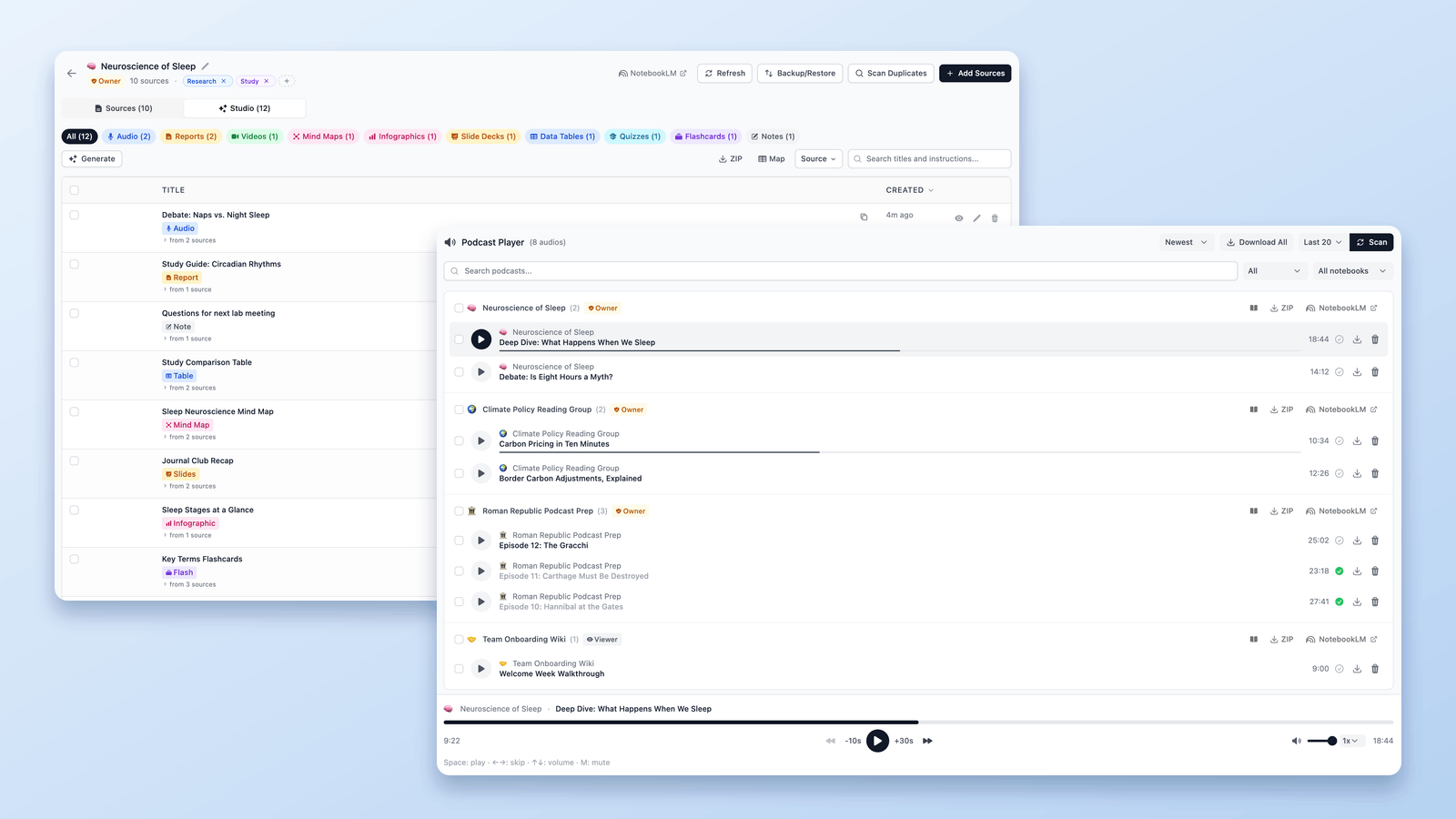
NotebookLM Tools podcast player with MP3 downloads and a player bar pinned to the bottom
Trung tâm Podcast của bạn

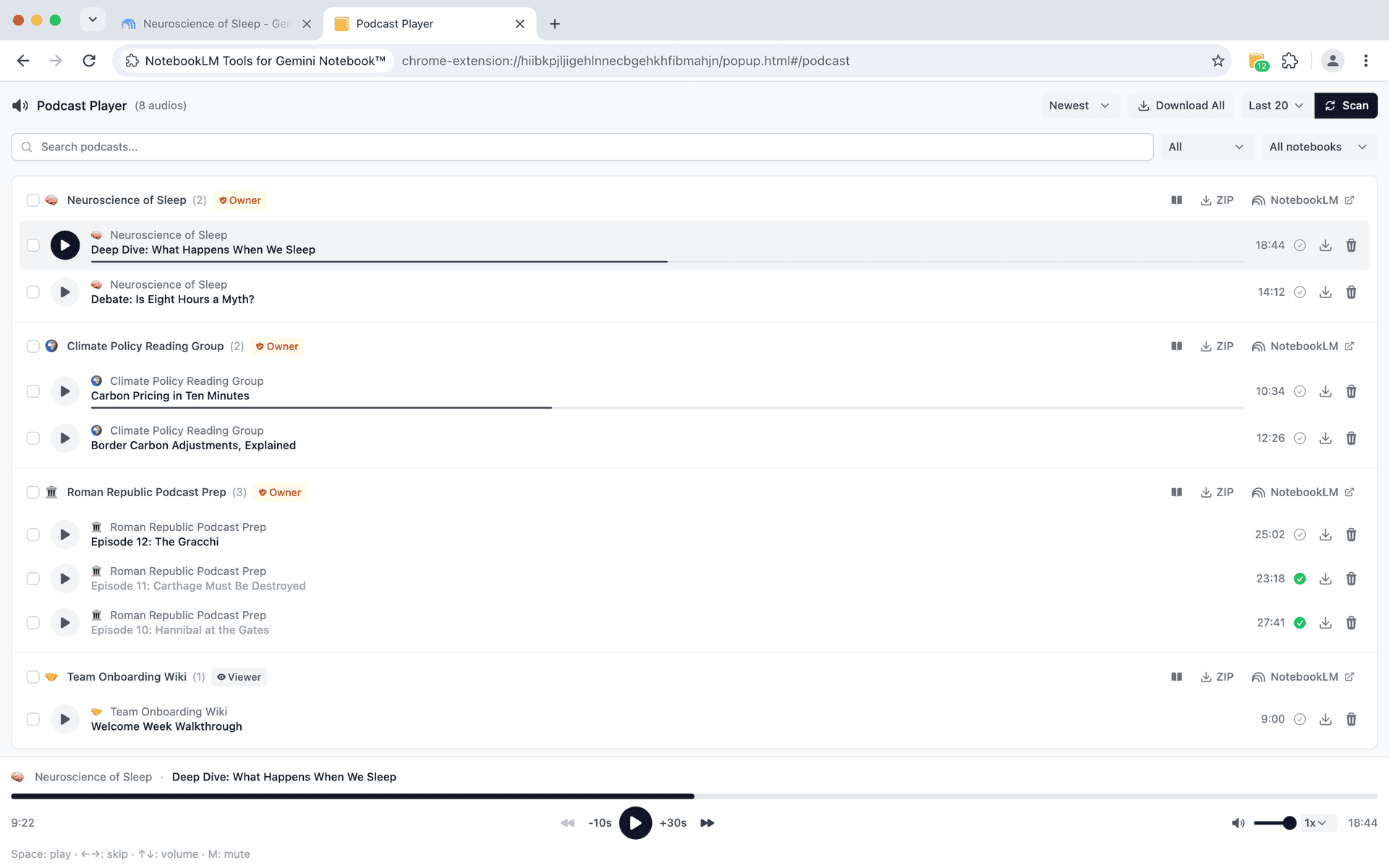
Phát, tải xuống và quản lý mọi Audio Overview

Quét notebook để tìm Audio Overview rồi phát trong trình phát cố định. Phát liên tiếp các tập, bỏ qua tập đã nghe, tải MP3 hoặc toàn bộ các tập của một notebook dưới dạng ZIP, và tiếp tục đúng nơi bạn dừng lại.

  • Quét tất cả notebook của bạn, hoặc chỉ các notebook gần đây nhất, để tìm Audio Overview chỉ với một cú nhấp
  • Thanh Now Playing luôn hiển thị khi bạn duyệt các tập
  • Bỏ qua tập đã nghe và tự động đánh dấu đã nghe
  • Tải từng MP3 hoặc tải hàng loạt dưới dạng ZIP
  • Chọn hàng loạt các tập để tải xuống, đánh dấu đã nghe hoặc xóa
Và Còn Nữa

Đa tài khoản, sao lưu, phát hiện trùng lặp và nhiều hơn nữa

Những tính năng nâng cao giúp tiết kiệm thời gian và bảo vệ công việc. Tất cả miễn phí — nâng cấp Pro để có không gian làm việc không phiền nhiễu và truy cập sớm tính năng mới mỗi tuần.

👥

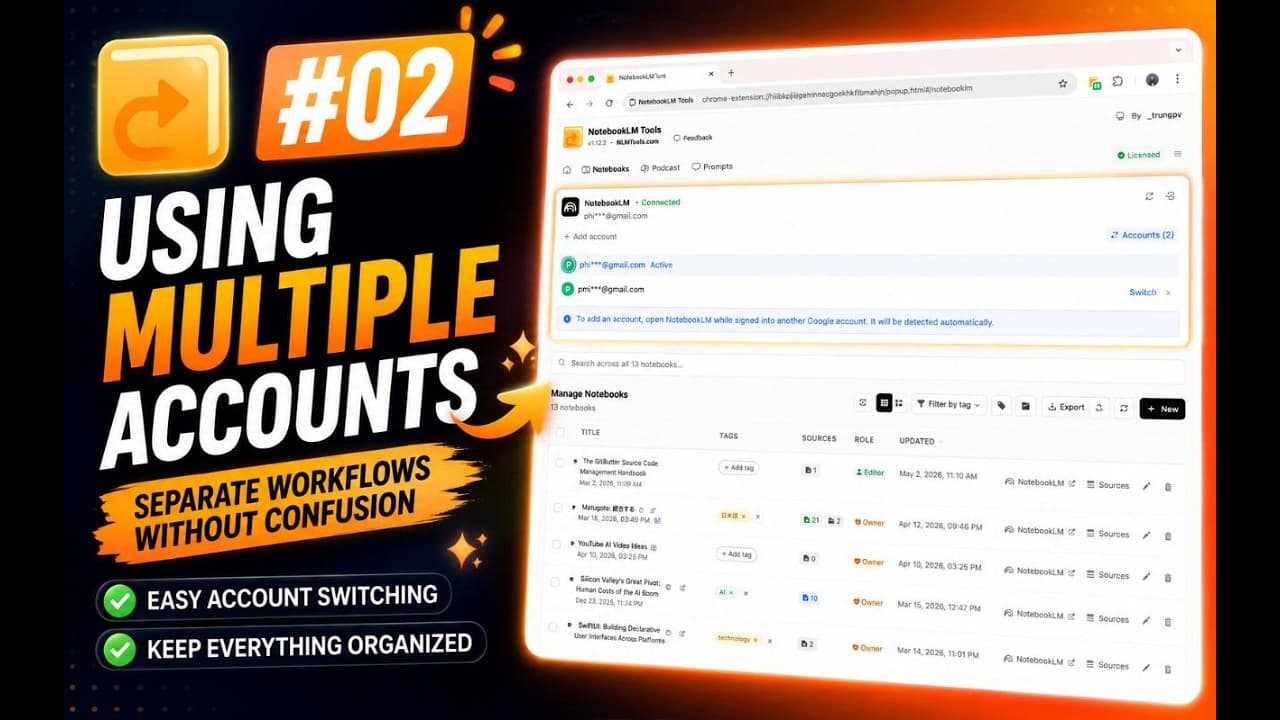
Hỗ trợ đa tài khoản

Kết nối nhiều tài khoản Google và chuyển đổi từ danh sách Accounts. Mỗi tab NotebookLM hoạt động theo tài khoản đã kết nối mà tab đó đang đăng nhập, và avatar phân màu cho biết bạn đang dùng tài khoản nào.

💾

Sao lưu & khôi phục

Sao lưu thẻ, prompt, thư mục và cài đặt thành một tệp JSON, và nguồn của bất kỳ notebook nào dưới dạng JSON hoặc tệp ZIP gồm các tệp Markdown. Khôi phục có chọn lọc khi chuyển thiết bị hoặc trình duyệt.

🔍

Quét nguồn trùng lặp

Một lần quét gom các nguồn dùng chung URL, video YouTube hoặc tệp Drive và đánh dấu nguồn gần trùng theo độ tương đồng nội dung; tiêu đề được bỏ qua. Giữ bản cũ nhất hoặc mới nhất và xóa phần còn lại.

Cuối Cùng, Tổ Chức Thực Sự

Tìm bất kỳ notebook nào trong 2 giây

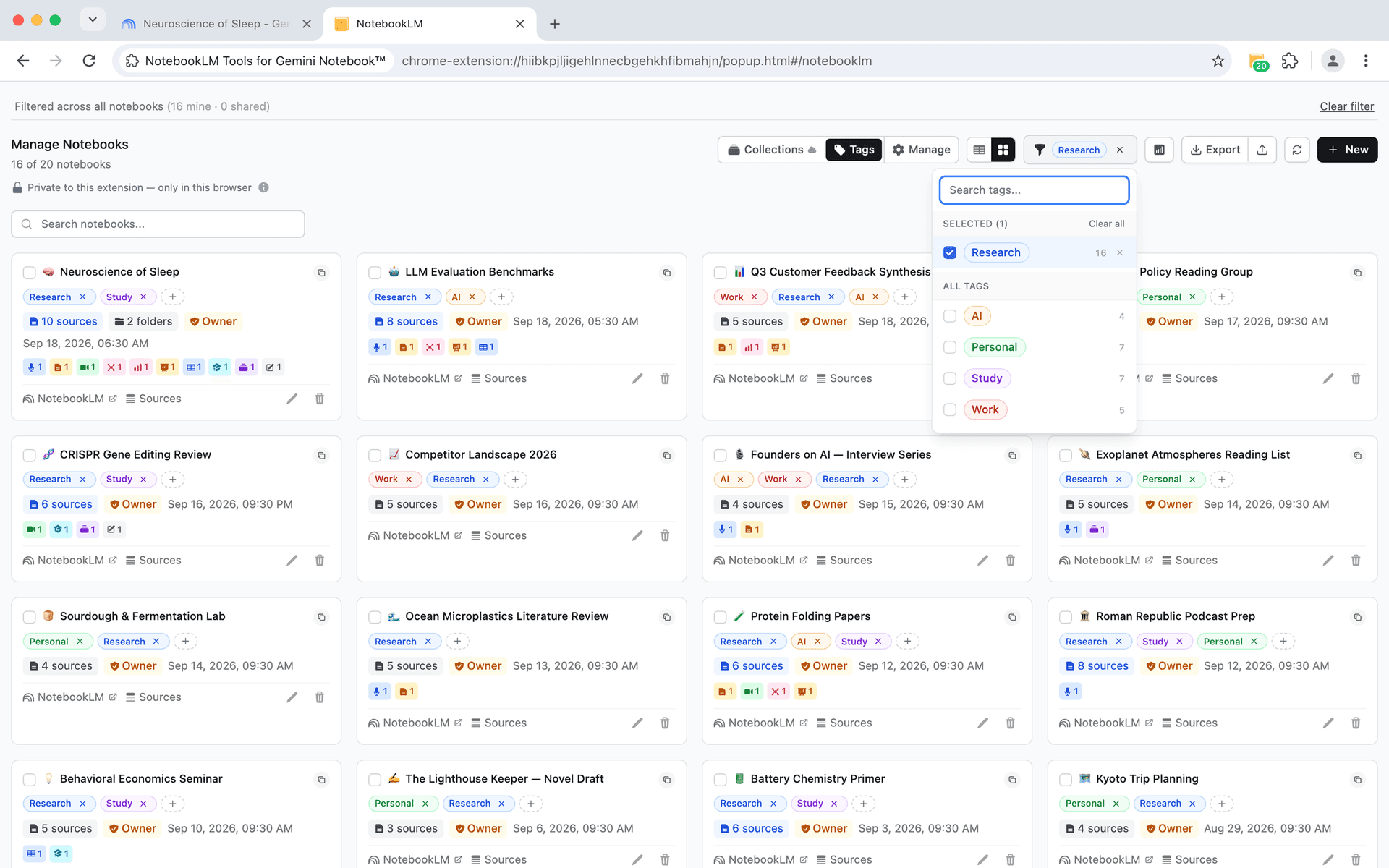
Tạo thẻ tùy chỉnh với màu sắc để phân loại notebook của bạn. Lọc, tìm kiếm và quản lý notebook với các thao tác hàng loạt — và khi sẵn sàng, chuyển thẻ thành bộ sưu tập (Collections) gốc chỉ với một cú nhấp.

  • Tạo thẻ với màu tùy chỉnh
  • Lọc notebook theo nhiều thẻ
  • Thao tác gắn thẻ hàng loạt
  • Số lần sử dụng thẻ cho biết mỗi thẻ gắn với bao nhiêu notebook
  • Tìm nhanh: tìm kiếm trong danh sách thẻ
  • Bộ lọc “Chưa gắn thẻ” và nút “Xóa tất cả” để lọc nhanh
NotebookLM Tools notebook organization with custom colored tags and filtering
Xem tất cả video hướng dẫn

Từ blog

Cách nhóm và sắp xếp notebook trong NotebookLM (Collections)
notebooklmorganizationproductivity

Cách nhóm và sắp xếp notebook trong NotebookLM (Collections)

Có, bạn có thể nhóm notebook trong NotebookLM. Collections là thư mục notebook gốc, đồng bộ với tài khoản Google — tạo, gán hàng loạt và lọc trong vài giây.

12 min read
Cách tải xuống âm thanh và video từ NotebookLM (MP3, MP4)
notebooklmdownloadaudio

Cách tải xuống âm thanh và video từ NotebookLM (MP3, MP4)

Hướng dẫn tải xuống NotebookLM: lưu Tổng quan âm thanh dưới dạng MP3 — từng tập hoặc tất cả thành ZIP — tải Tổng quan video dưới dạng MP4, miễn phí, theo liên kết hoặc hàng loạt.

10 min read
Cách xuất NotebookLM ra PDF (Nguồn, Ghi chú & Studio)
notebooklmpdfexport

Cách xuất NotebookLM ra PDF (Nguồn, Ghi chú & Studio)

Có. Bộ slide tải về dạng PDF, chat tạo được PDF ở một số gói, còn nút Print / PDF miễn phí của NotebookLM Tools lo phần ghi chú, báo cáo, quiz và nguồn.

13 min read

Câu hỏi Thường gặp

90,000+ người đã sắp xếp NotebookLM gọn gàng

Hoàn toàn miễn phí. Không đăng ký. Không thẻ tín dụng. Cài là dùng ngay.

Hoạt động với Chrome, Firefox, Edge, Brave, Arc và Opera

Xem các gói giá