Cách xuất NotebookLM ra PDF (Nguồn, Ghi chú & Studio)
Nâng cao trải nghiệm NotebookLM với tiện ích trình duyệt miễn phí.
Xem các góiTrả lời ngắn gọn: Có. NotebookLM (nay là Gemini Notebook) tự tải bộ slide về dạng PDF hoặc PPTX. Với mọi thứ dạng văn bản — ghi chú, báo cáo, quiz, flashcard, bảng dữ liệu và nguồn văn bản — tiện ích NotebookLM Tools miễn phí bổ sung một nút Print / PDF (In / PDF) duy nhất: nó mở một trang in, hộp thoại in của trình duyệt hiện ra, và bạn chọn Save as PDF (Lưu thành PDF). Với các gói Google có tính năng tạo file, chat của NotebookLM cũng có thể viết ra một file PDF cho bạn. Hướng dẫn này nói về mọi đường.
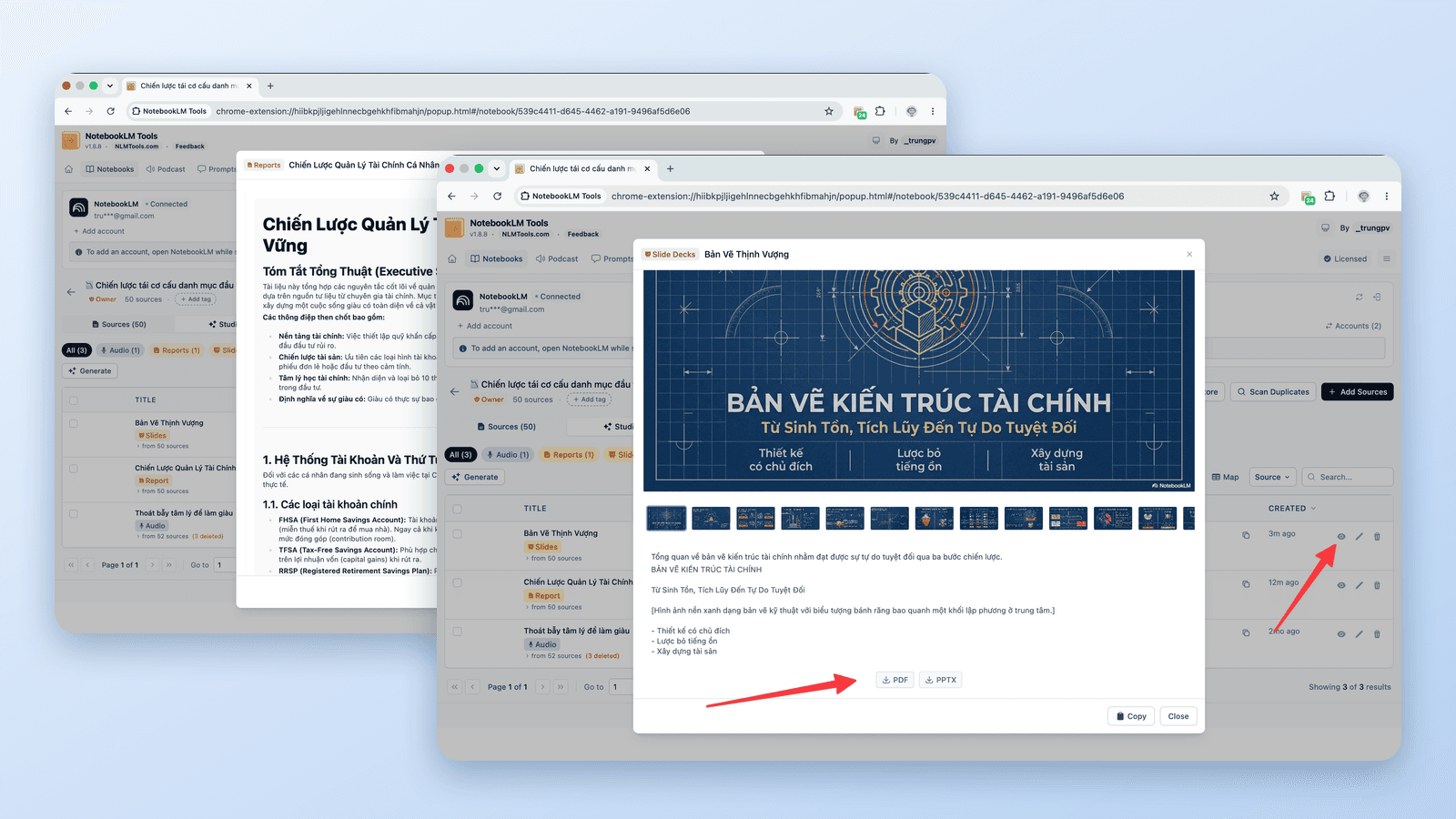
NotebookLM xuất được gì sẵn (và không xuất được gì)
Các tùy chọn xuất có sẵn của NotebookLM tùy vào từng mục. Trung tâm trợ giúp của Google ghi nhận những mục sau:
- Bộ slide: menu ba chấm có Download PDF Document (.pdf) (Tải tài liệu PDF) và Download PowerPoint (.pptx) (Tải PowerPoint), dành cho người dùng từ 18 tuổi trở lên (Trung tâm trợ giúp).
- Báo cáo và ghi chú: Export to Docs (Xuất sang Docs) (báo cáo, ghi chú); một bảng nằm trong báo cáo có thể đưa sang Sheets bằng Export to Sheets (Xuất sang Sheets).
- Bảng dữ liệu: Export to Sheets, với bảng ở tab đầu và trích dẫn ở tab thứ hai (Trung tâm trợ giúp).
- Flashcard: tải về dưới dạng file CSV. Quiz: Trung tâm trợ giúp không ghi nhận cách tải hay xuất nào (Trung tâm trợ giúp).
- Infographic tải về dạng PNG, còn sơ đồ tư duy có nút Tải xuống.
- Tổng quan Âm thanh và Video tải về dưới dạng file âm thanh và video (xem hướng dẫn âm thanh và video).
Điều còn thiếu trong danh sách đó là PDF cho mọi thứ dạng văn bản: Trung tâm trợ giúp không ghi nhận tùy chọn PDF, DOCX, in hay Save as PDF nào cho ghi chú, báo cáo, quiz, flashcard hay bảng dữ liệu (xác minh lần cuối ngày 24/09/2026). Phần còn lại của hướng dẫn này lấp vào khoảng trống đó.
Riêng với các gói Google có tính năng tạo file trong chat (Google AI Ultra và các phiên bản Workspace đủ điều kiện trước; tháng 7/2026 Google cho biết tính năng này sẽ đến với gói Google AI Pro trong vài tuần tới), bạn có thể yêu cầu chat của NotebookLM tạo ra một file — PDF, Word, Markdown, Excel, PowerPoint, CSV và nhiều loại khác (thông báo của Google). NotebookLM Tools liệt kê các file này dưới dạng Custom Files (tệp tùy chỉnh) và gộp chúng vào file ZIP của Export Studio (Xuất Studio) với đúng phần mở rộng gốc. Xác minh lần cuối ngày 24/09/2026.
Xuất bộ slide ra PDF
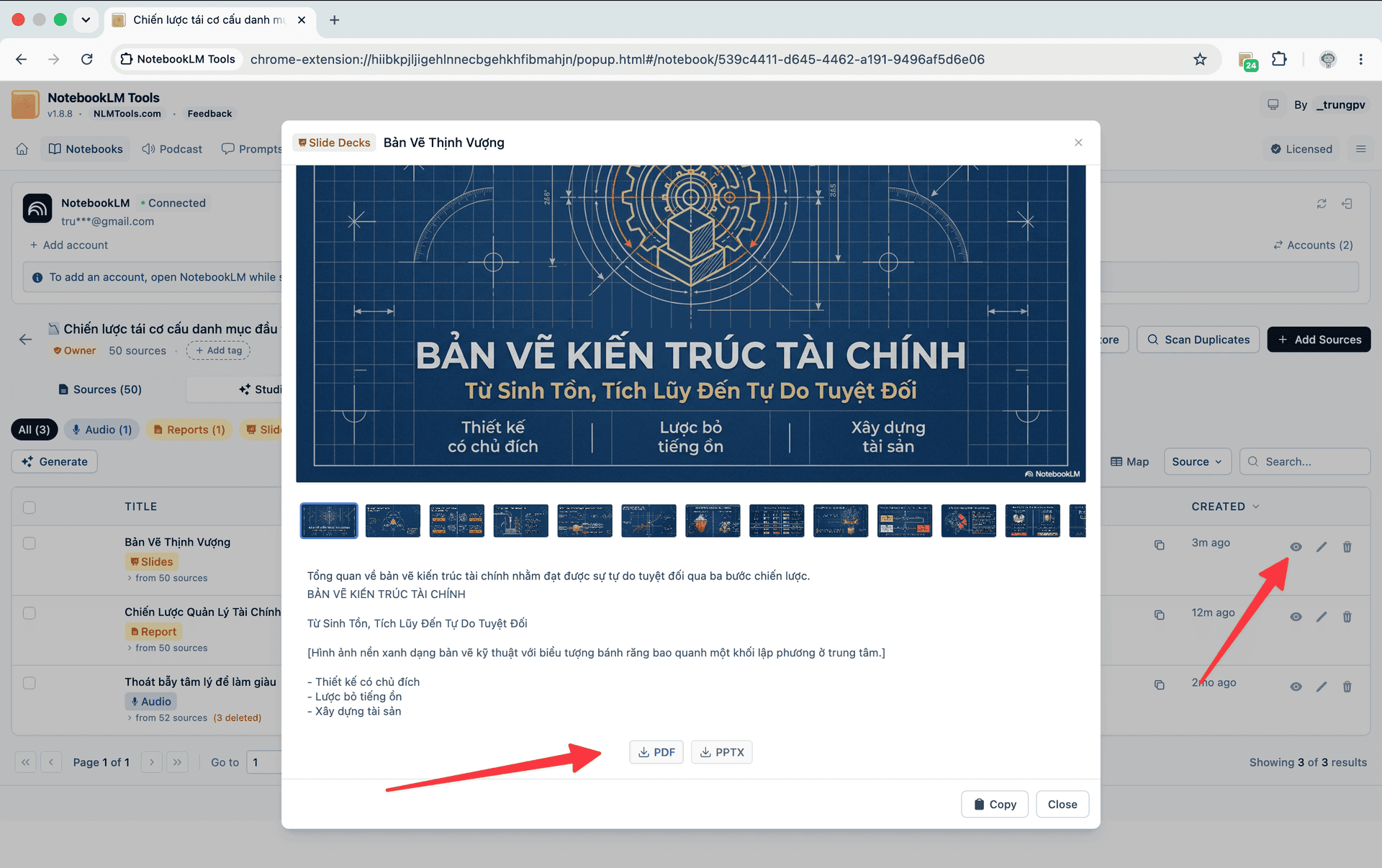
Bộ slide là đầu ra Studio tiêu chuẩn duy nhất mà NotebookLM tự xuất ra PDF:
- Mở notebook tại notebook.google.com và tìm bộ slide đã hoàn thành trong bảng Studio.
- Mở menu ba chấm của nó rồi chọn Download PDF Document (.pdf), hoặc Download PowerPoint (.pptx) nếu bạn muốn chỉnh sửa slide.
Trung tâm trợ giúp của Google cho biết bộ slide chỉ dành cho người dùng trên 18 tuổi (nguồn). Xác minh lần cuối ngày 24/09/2026.
Tiện ích NotebookLM Tools cho bạn cùng hai định dạng đó từ trình xem bộ slide của nó (điều hướng dạng dải phim, nút PDF và PPTX), tiện khi bạn đang làm việc sẵn trong tiện ích. Để lấy mọi bộ slide trong một notebook cùng lúc, nhấp Export Studio trên thanh công cụ mà tiện ích thêm vào trang notebook: file ZIP gồm mỗi bộ slide dưới dạng một file (PPTX khi có, nếu không thì PDF) cùng với các mục Studio khác của notebook.
In bất kỳ ghi chú, báo cáo, quiz hay bộ flashcard nào ra PDF
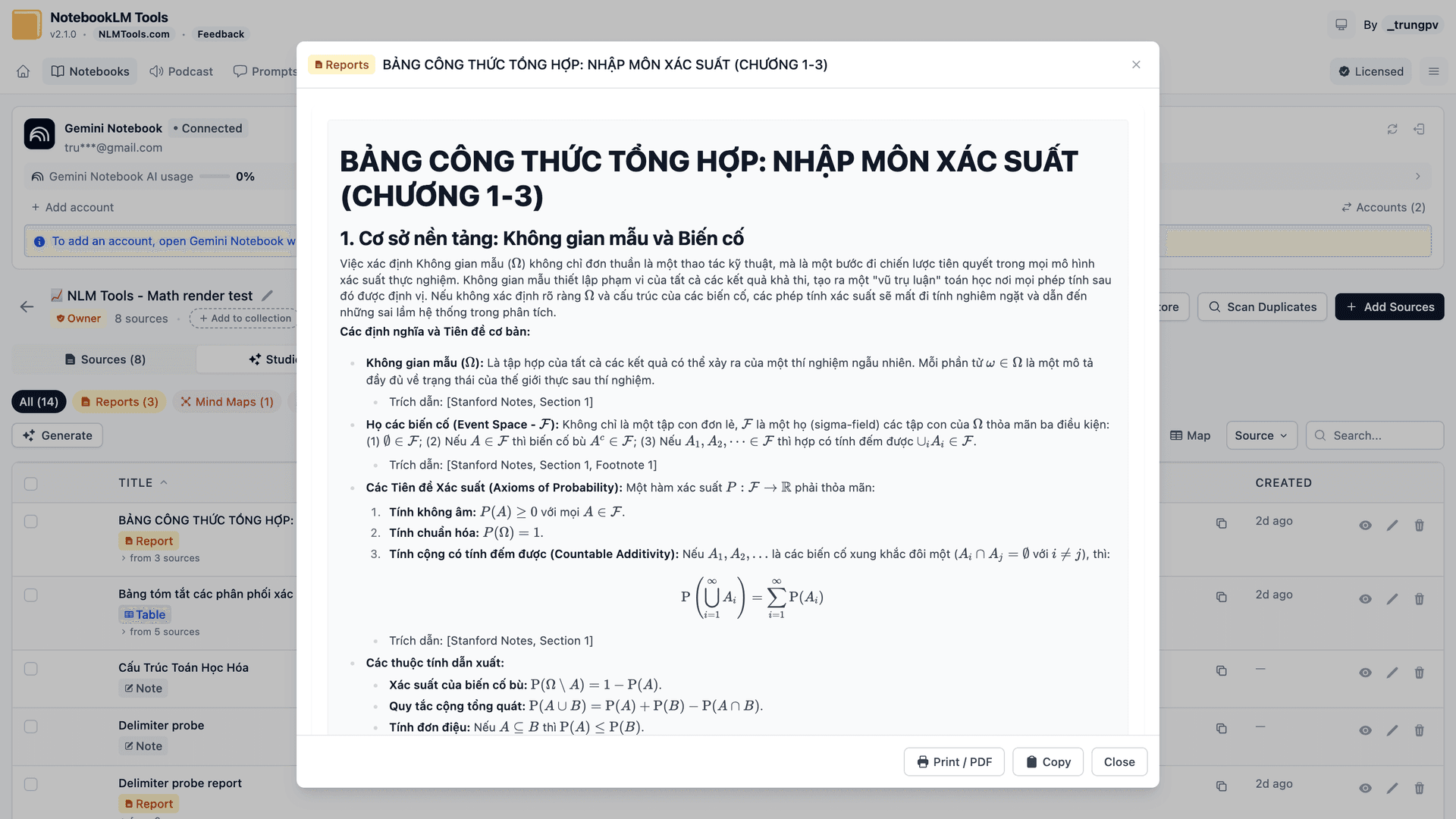
NotebookLM Tools thêm một nút Print / PDF vào chân hộp thoại mục Studio của nó cho báo cáo, ghi chú, quiz, flashcard và bảng dữ liệu. Một nút, cùng các bước như nhau mỗi lần:
- Mở notebook tại notebook.google.com và nhấp Export Studio trên thanh công cụ mà tiện ích thêm vào trang. NotebookLM Tools mở ở tab Studio, liệt kê mọi thứ trong bảng Studio của notebook.
- Nhấp biểu tượng con mắt (View content — Xem nội dung) trên mục đó. Nó mở ra trong một hộp thoại.
- Nhấp Print / PDF ở chân hộp thoại. Một trang in mở trong tab mới, đặt tên theo mục đó, và hộp thoại in của trình duyệt tự mở lên.
- Chọn Save as PDF (Firefox: Save to PDF) làm đích rồi lưu. File được đặt tên theo mục đó. (Nếu bạn đã đóng hộp thoại, nút Print / Save as PDF của chính trang in sẽ mở lại nó.)
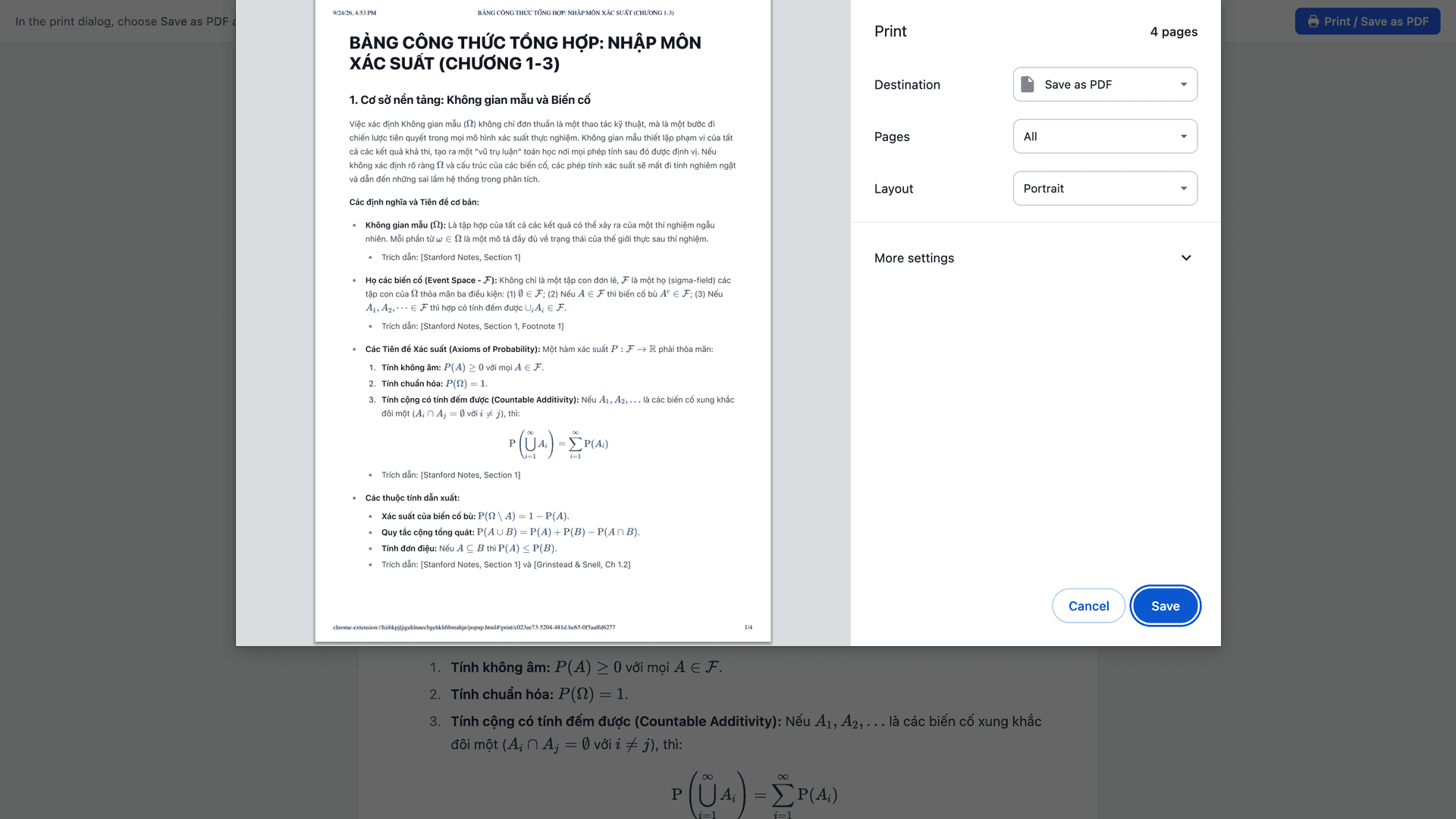
Bản in chỉ chứa nội dung — không có giao diện ứng dụng, thanh bên hay nút bấm (thanh riêng của trang in cũng được bỏ khỏi trang khi bạn in) — nên file PDF đọc như một tài liệu chứ không phải một ảnh chụp màn hình. Công thức toán được hiển thị đúng dạng: một phương trình ra đúng là phương trình, không phải chuỗi \frac{a}{b}. Nếu hộp thoại in của trình duyệt có tùy chọn Headers and footers (Đầu trang và chân trang), hãy bỏ chọn để ngày tháng và địa chỉ trang không xuất hiện trên bản in.
Mỗi mục trông thế nào trên giấy:
- Báo cáo hoặc ghi chú (kể cả tài liệu học tập và tài liệu tóm lược): phần văn bản với tiêu đề và công thức.
- Quiz: một phần Questions (Câu hỏi), với các lựa chọn đánh chữ A, B, C theo đúng thứ tự xáo trộn mà trình xem quiz của tiện ích hiển thị, tiếp theo là phần Answers (Đáp án) với chữ cái và nội dung của đáp án đúng, lời giải thích và gợi ý. Với quiz trắc nghiệm, bản in thành bài kiểm tra trên giấy kèm đáp án; phần Answers bắt đầu ngay sau câu hỏi cuối cùng, không sang trang mới.
- Flashcard: một bảng hai cột, Front | Back (Mặt trước | Mặt sau).
- Bảng dữ liệu: bảng cùng các ghi chú của nó. (Trình xem cũng có Copy as CSV — sao chép dưới dạng CSV.)
Nếu bạn muốn một bảng tính thay vì PDF, trình xem quiz cũng có nút CSV và trình xem flashcard có nút Anki CSV. Xem Cách xuất quiz NotebookLM.
Không có tiện ích? In từ notebook.google.com thay thế
NotebookLM là một trang web, và trình duyệt của bạn in được bất kỳ trang web nào, nên đường thủ công dự phòng là hộp thoại in:
- Mở ghi chú hoặc báo cáo tại notebook.google.com để toàn bộ văn bản hiện trên màn hình.
- Nhấn Ctrl+P (Windows/Linux) hoặc Cmd+P (Mac).
- Đặt đích là Save as PDF rồi lưu.
Đây là đường thủ công: thứ nằm trong file PDF tùy vào trình duyệt của bạn và cách trang được bố cục lúc đó. Nếu bạn muốn một trang chỉ có nội dung, hãy dùng nút Print / PDF ở trên.
Xuất nguồn của bạn
Nếu "xuất ra PDF" thực ra nghĩa là "lấy nguồn của tôi ra khỏi NotebookLM," thì bạn có ba đường:
- Một nguồn thành PDF. Trên tab Sources (Nguồn) của tiện ích, nhấp biểu tượng con mắt (View source content — Xem nội dung nguồn) trên một nguồn văn bản. Hộp thoại Source Content (Nội dung nguồn) mở ra với công tắc Rendered | Raw (Hiển thị | Thô); nhấp Print / PDF ở chân hộp thoại rồi lưu thành PDF. Trang in hiển thị nguồn theo cách của chế độ Rendered: tiêu đề, danh sách, bảng và công thức. Nguồn rất dài, chẳng hạn cả một cuốn sách, chỉ mở dưới dạng văn bản Raw, không có công tắc hay nút Print / PDF; hãy dùng cách tiếp theo cho nguồn đó.
- Mọi nguồn dưới dạng Markdown hoặc JSON. Nhấp Export sources (Xuất nguồn) trên thanh công cụ mà tiện ích thêm vào trang notebook để tải một file ZIP chứa các file Markdown hoặc một file JSON duy nhất với tiêu đề, URL và nội dung của từng nguồn. Bảng và khối mã được giữ nguyên. Hướng dẫn đầy đủ: Cách tải toàn bộ nguồn NotebookLM cùng một lúc.
- PDF Drive gốc. Nếu một nguồn vốn là PDF Google Drive, file gốc vẫn nằm trong Drive — tải nó về dưới dạng PDF thẳng từ đó.
Âm thanh và video không phải PDF
Tổng quan Âm thanh và Video là phương tiện media, không phải tài liệu — không có bản PDF. Thay vào đó, hãy tải Tổng quan Âm thanh dưới dạng MP3 và Tổng quan Video dưới dạng MP4, từng cái từ bảng Studio, hoặc hàng loạt bằng trình phát podcast của tiện ích (âm thanh) và file ZIP Studio của nó (âm thanh và video). Xem Cách tải Tổng quan Âm thanh & Video của NotebookLM.
Tra nhanh: Cái gì biến thành PDF, và bằng cách nào
| Mục | NotebookLM gốc | Với NotebookLM Tools (miễn phí) |
|---|---|---|
| Bộ slide | Download PDF Document (.pdf) hoặc PowerPoint (.pptx), 18+ | Trình xem bộ slide → PDF / PPTX; ZIP Export Studio |
| Ghi chú / báo cáo / tài liệu học tập | Export to Docs (không ghi nhận PDF; Ctrl/Cmd+P của trình duyệt là đường thủ công dự phòng) | Print / PDF → Save as PDF |
| Quiz | Không ghi nhận cách tải | Print / PDF (câu hỏi + đáp án), hoặc CSV |
| Flashcard | Tải CSV | Print / PDF (bảng Front / Back), hoặc Anki CSV |
| Bảng dữ liệu | Export to Sheets | Print / PDF (bảng + ghi chú), Copy as CSV |
| Nguồn (nội dung) | Không ghi nhận cách xuất | Source Content → Print / PDF; Export sources (Markdown / JSON) |
| Nguồn PDF Drive gốc | Tải từ Google Drive | — |
| Tổng quan Âm thanh / Video | Tải từ bảng Studio | MP3 (trình phát podcast); MP3 / MP4 (ZIP Studio) |
Cột "NotebookLM gốc" theo Trung tâm trợ giúp của Google; in bằng trình duyệt là tính năng riêng của trình duyệt, không phải tính năng xuất của NotebookLM. Xác minh lần cuối ngày 24/09/2026.
Câu hỏi thường gặp
Có thể xuất NotebookLM ra PDF không?
Có. Bộ slide tải về dạng PDF ngay trong ứng dụng; ghi chú, báo cáo, quiz, flashcard, bảng dữ liệu và nguồn văn bản thành PDF bằng nút Print / PDF trong NotebookLM Tools; âm thanh và video tải về dạng MP3 và MP4.
Làm sao lưu một báo cáo hay ghi chú NotebookLM thành PDF?
Mở nó trong NotebookLM Tools (Export Studio → biểu tượng con mắt), nhấp Print / PDF, rồi chọn Save as PDF. Không có tiện ích, nhấn Ctrl/Cmd+P trên mục đó tại notebook.google.com.
Làm sao xuất slide NotebookLM ra PDF?
Từ menu ba chấm của bộ slide trong bảng Studio: Download PDF Document (.pdf) hoặc Download PowerPoint (.pptx), dành cho người dùng trên 18 tuổi theo Trung tâm trợ giúp của Google (xác minh lần cuối ngày 24/09/2026). Trình xem bộ slide của tiện ích có cùng lựa chọn tải.
Có thể lưu nguồn NotebookLM thành PDF không?
Từng nguồn văn bản một thì có: mở nguồn trong hộp thoại Source Content của tiện ích rồi nhấp Print / PDF (nguồn rất dài sẽ mở dưới dạng văn bản Raw, không có nút này). Để lấy mọi nguồn cùng lúc, Export sources cho bạn Markdown (ZIP) hoặc JSON. PDF Drive gốc thì tải từ Drive.
Có thể tải Tổng quan Âm thanh hoặc Video dưới dạng PDF không?
Không — hãy tải chúng dưới dạng MP3 và MP4 thay thế.
NotebookLM có tự tạo được file PDF không?
Với các gói Google có tính năng tạo file trong chat thì có: hỏi trong chat và NotebookLM tạo ra file (Google AI Ultra và các phiên bản Workspace đủ điều kiện trước; tháng 7/2026 Google cho biết gói Google AI Pro sẽ có trong vài tuần tới; xác minh lần cuối ngày 24/09/2026). Với các gói khác, hãy dùng nút Print / PDF của tiện ích.
Một nút cho mọi file PDF
Ngoài bộ slide và tính năng tạo file trong chat mà một số gói có, NotebookLM để phần PDF lại cho bạn. Tiện ích NotebookLM Tools miễn phí cho ghi chú, báo cáo, quiz, bộ flashcard, bảng dữ liệu và nguồn văn bản cùng một nút Print / PDF, cộng thêm xuất CSV cho quiz và flashcard, sao lưu nguồn và tải media hàng loạt. Xem danh sách tính năng đầy đủ.
Bài viết liên quan:
- Cách xuất quiz NotebookLM (bảng tính, PDF, đáp án) — CSV quiz, đáp án in được và flashcard sẵn sàng cho Anki.
- Cách tải toàn bộ nguồn NotebookLM cùng một lúc — Xuất nội dung của mọi nguồn dưới dạng Markdown hoặc JSON.
- Cách tải Tổng quan Âm thanh & Video của NotebookLM (MP3, MP4) — Mặt media của việc xuất từ NotebookLM.
- Lỡ xóa notebook hay nguồn NotebookLM? Những gì bạn có thể khôi phục — Vì sao xuất ra cũng là chiến lược sao lưu của bạn.
Được tin dùng bởi 100,000+ người dùng NotebookLM
Bài viết liên quan
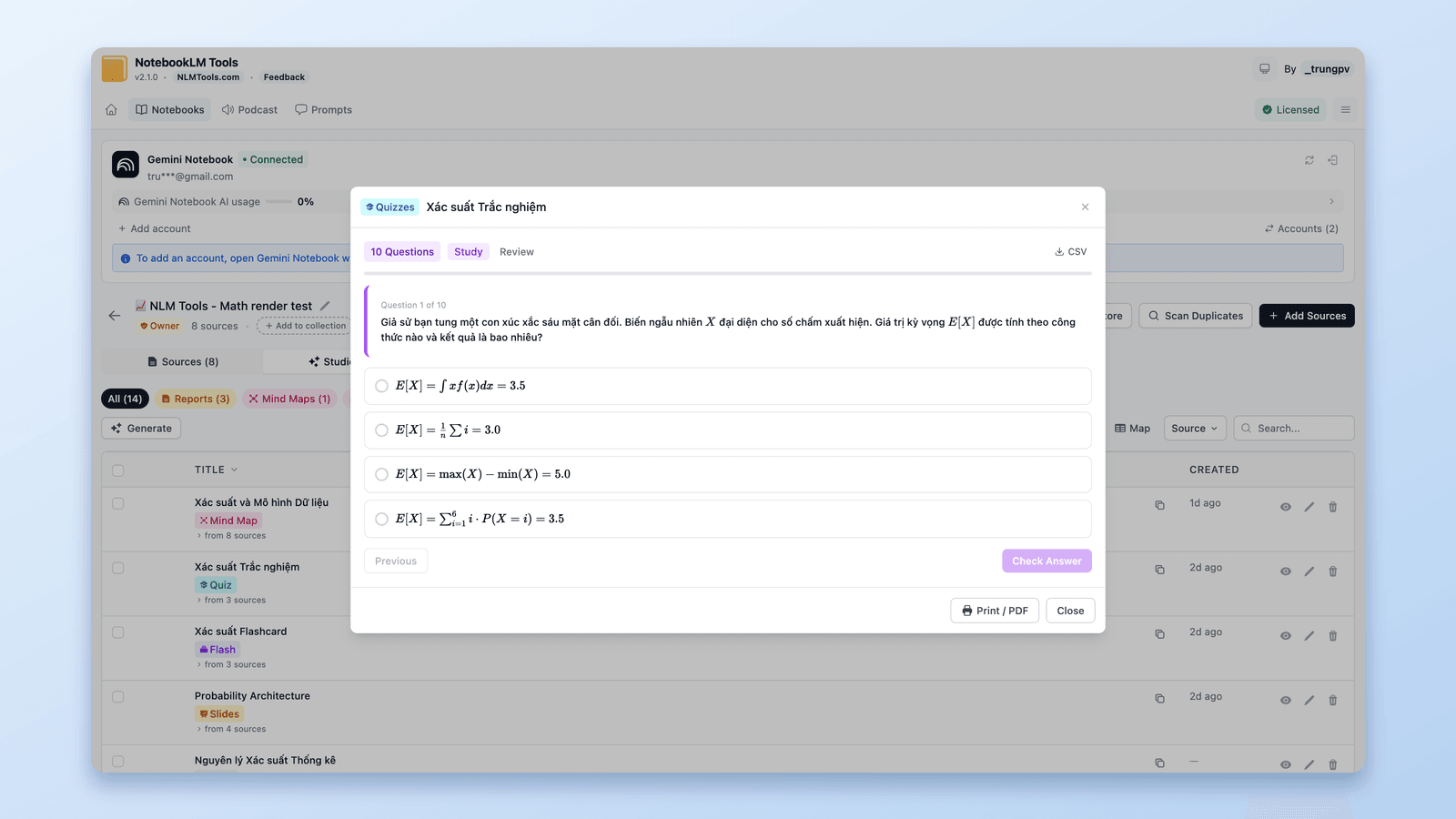
Cách xuất quiz NotebookLM (bảng tính, PDF, đáp án)
Google không ghi nhận cách xuất quiz NotebookLM. Tiện ích NotebookLM Tools miễn phí lưu quiz thành CSV, in kèm đáp án và đưa flashcard sang Anki.
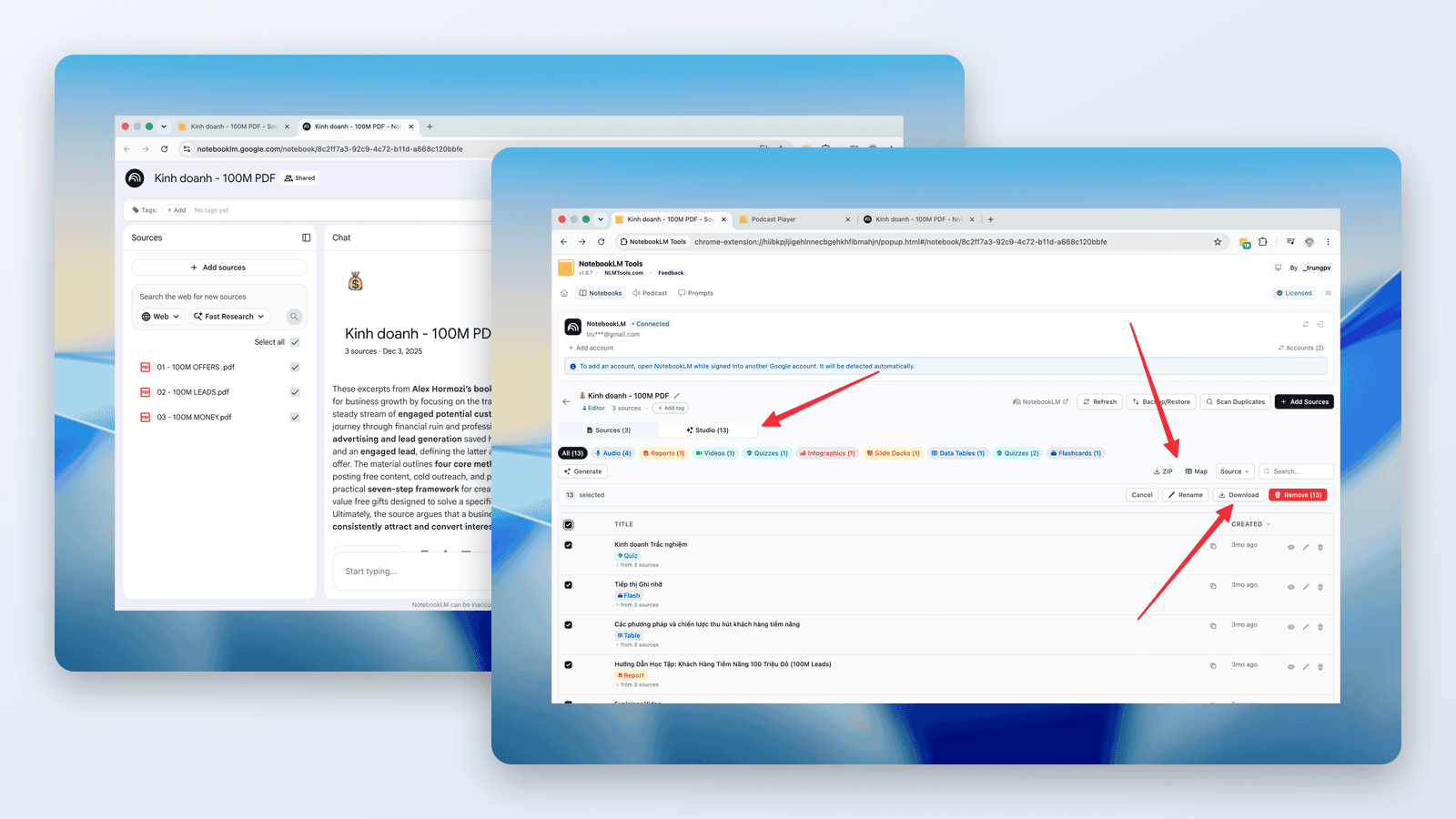
Cách tải xuống âm thanh và video từ NotebookLM (MP3, MP4)
Hướng dẫn tải xuống NotebookLM: lưu Tổng quan âm thanh dưới dạng MP3 — từng tập hoặc tất cả thành ZIP — tải Tổng quan video dưới dạng MP4, miễn phí, theo liên kết hoặc hàng loạt.
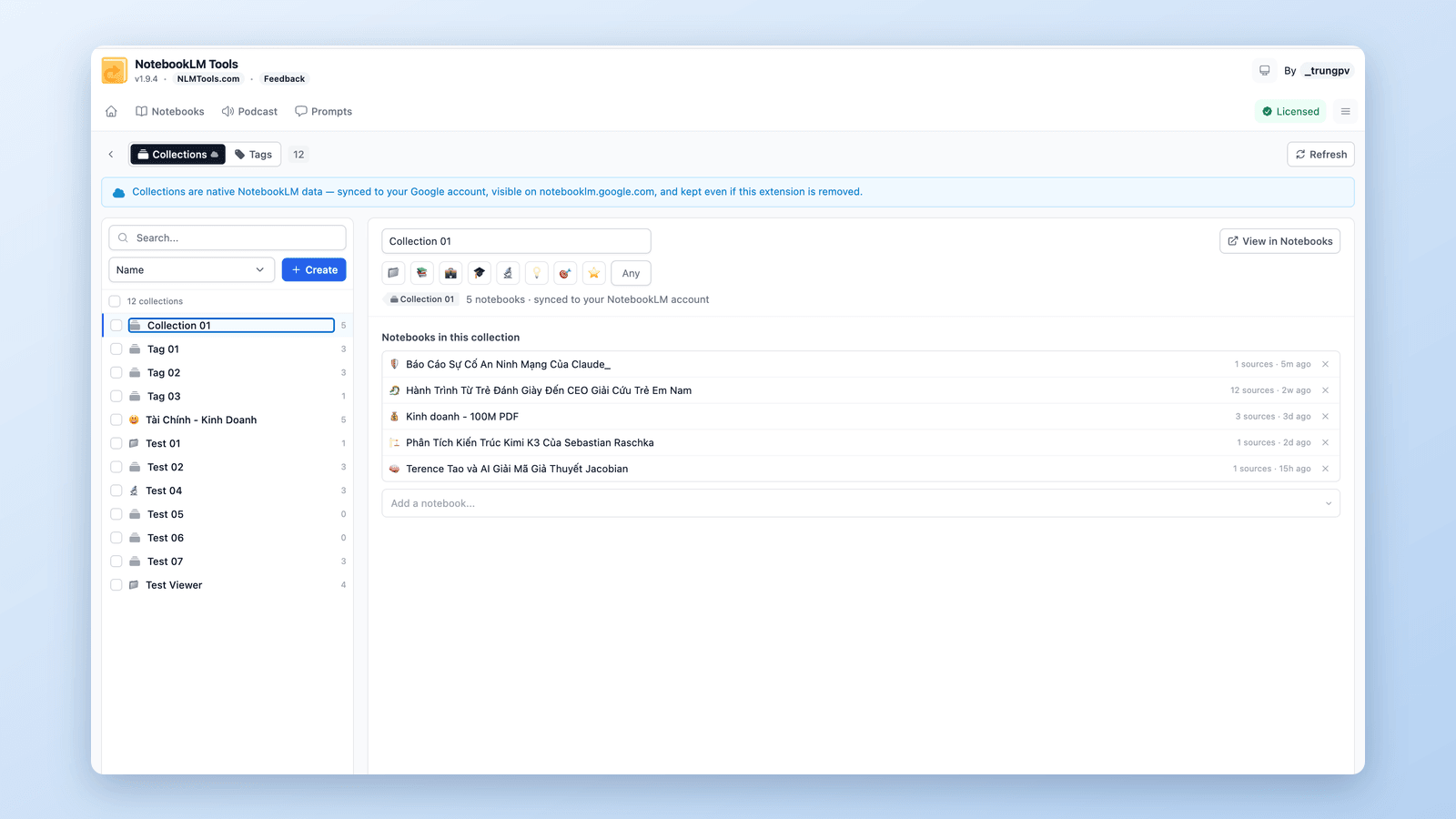
Cách nhóm và sắp xếp notebook trong NotebookLM (Collections)
Có, bạn có thể nhóm notebook trong NotebookLM. Collections là thư mục notebook gốc, đồng bộ với tài khoản Google — tạo, gán hàng loạt và lọc trong vài giây.