Cách nhóm và sắp xếp notebook trong NotebookLM (Collections)
Nâng cao trải nghiệm NotebookLM với tiện ích trình duyệt miễn phí.
Xem các gói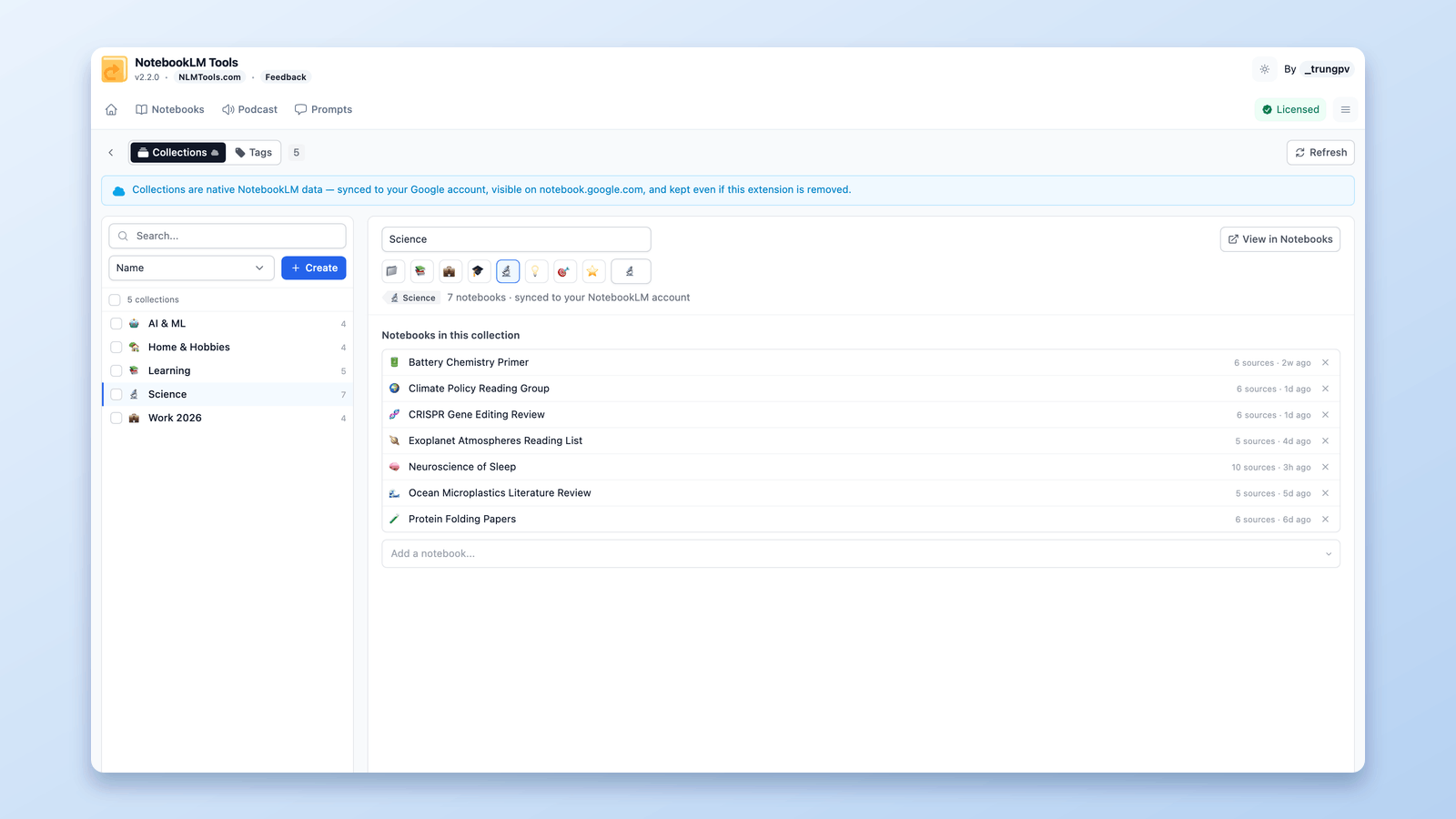
Nếu trang chủ NotebookLM của bạn đã biến thành một bức tường bất tận các ô notebook, hẳn bạn từng tự hỏi liệu có thể nhóm notebook vào thư mục không. Câu trả lời là có — NotebookLM có một tính năng gốc dành riêng cho việc này, gọi là bộ sưu tập (Collections), và với công cụ phù hợp, việc sắp xếp mọi thứ chỉ mất vài giây.
Bộ sưu tập nhóm toàn bộ notebook — theo dự án, khóa học, khách hàng, hoặc bất kỳ cấu trúc nào phù hợp với cách bạn làm việc. Chúng đồng bộ với tài khoản Google, xuất hiện trên trang chủ NotebookLM (nay ở notebook.google.com), và giữ nguyên bất kể bạn đăng nhập từ trình duyệt hay thiết bị nào.
Trong hướng dẫn này, tôi sẽ cho bạn thấy bộ sưu tập là gì, cách tạo và quản lý chúng hiệu quả với tiện ích miễn phí NotebookLM Tools, và chúng so với các tính năng tổ chức khác — thư mục, nhãn và thẻ — như thế nào.
Bộ sưu tập trong NotebookLM là gì?
Bộ sưu tập là cách tích hợp sẵn của NotebookLM để nhóm notebook. Mỗi bộ sưu tập có tên và emoji tùy chọn, và nhóm các notebook bạn xếp vào đó.
Ba đặc điểm khiến bộ sưu tập khác với cây thư mục cổ điển:
- Chúng nhóm notebook, không phải nguồn. Bộ sưu tập nằm ở cấp tài khoản và tổ chức toàn bộ notebook. (Để tổ chức các nguồn bên trong một notebook, hãy dùng thư mục nguồn.)
- Một notebook có thể thuộc nhiều bộ sưu tập. Cùng một notebook có thể nằm trong "Luận văn", "Học kỳ Xuân" và "Cần xem lại" cùng lúc — không cần bản sao trùng lặp.
- Chúng là tính năng gốc và được đồng bộ. Bộ sưu tập được lưu trong tài khoản Google của bạn, không phải trong trình duyệt. Chúng xuất hiện ngay trên notebook.google.com, theo bạn trên mọi thiết bị, và vẫn còn ngay cả khi bạn gỡ mọi tiện ích mở rộng.
NotebookLM (được Google đổi tên thành Gemini Notebook vào tháng 7/2026) cung cấp sẵn những điều cơ bản. Điểm còn thiếu là khả năng quản lý ở quy mô lớn: gán hàng chục notebook từng cái một nhanh chóng trở nên mệt mỏi. Đó chính là khoảng trống mà NotebookLM Tools lấp đầy.
Bộ sưu tập vs Thư mục vs Nhãn vs Thẻ
Việc tổ chức trong NotebookLM giờ trải rộng trên bốn tính năng — hai gốc, hai do tiện ích bổ sung. Đây là bảng duy nhất bạn cần để phân biệt tính năng nào làm gì:
| Tính năng | Nhóm gì | Gốc hay tiện ích | Đồng bộ? | Dấu hiệu trực quan | Phù hợp nhất cho |
|---|---|---|---|---|---|
| Bộ sưu tập (Collections) | Notebook | Gốc (Google) | ✅ Tài khoản Google | Emoji | Nhóm notebook theo dự án, khóa học hoặc khách hàng |
| Thẻ (Tags) | Notebook | Tiện ích (cục bộ) | ❌ Chỉ trình duyệt này | 10 màu tùy chỉnh | Tổ chức notebook riêng tư, phân theo màu |
| Thư mục nguồn | Nguồn trong một notebook | Tiện ích (cục bộ) | ❌ Chỉ trình duyệt này | Biểu tượng thư mục | Cấu trúc danh sách nguồn của notebook lớn |
| Nhãn (Labels) | Nguồn | Gốc (Google) | ✅ Đồng bộ (cùng notebook) | Emoji | Danh mục nguồn do AI nhóm, chia sẻ với cộng tác viên |
Quy tắc chung: bộ sưu tập và thẻ tổ chức thư viện notebook của bạn; thư mục và nhãn tổ chức các nguồn bên trong một notebook. Nếu thứ bạn cần cấu trúc là nguồn, hãy bắt đầu với hướng dẫn thư mục nguồn hoặc hướng dẫn nhãn nguồn.
Cách tạo bộ sưu tập
Trực tiếp trong NotebookLM
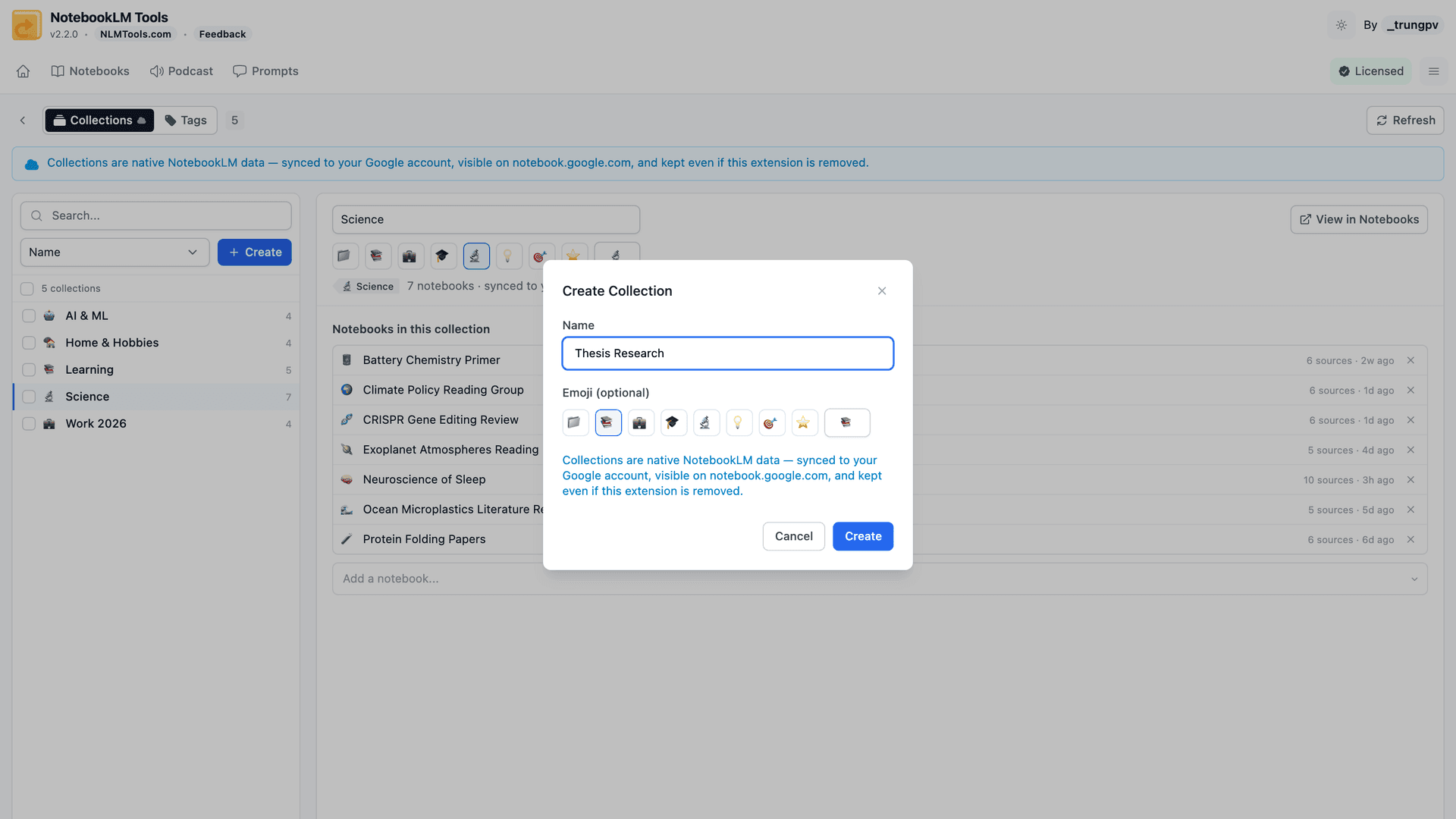
Trang chủ NotebookLM có một tab Collections, nơi các bộ sưu tập của bạn hiển thị — các điều khiển của chính Google đáp ứng những điều cơ bản, với tên và emoji tùy chọn cho mỗi bộ sưu tập.
Luồng gốc hoạt động ổn với vài notebook. Nó trở nên tẻ nhạt khi bạn phải phân loại ba mươi cái.
Với NotebookLM Tools: trang Manage Collections
Cài đặt NotebookLM Tools và mở trang Manage Collections (Quản lý bộ sưu tập) bằng cách chọn Collections rồi nhấp Manage trên trang Notebooks — không gian làm việc hai khung được thiết kế để làm việc này ở quy mô lớn.
Bên trái: mọi bộ sưu tập, có thể tìm kiếm và sắp xếp theo tên hoặc mức sử dụng, kèm số lượng notebook. Bên phải: chi tiết của bộ sưu tập đang chọn — đổi tên, đặt hoặc xóa emoji, thêm notebook từ ô tìm kiếm, hoặc nhảy đến chế độ xem đã lọc các notebook thành viên.
Mọi thao tác của bạn ở đây được ghi thẳng vào tài khoản NotebookLM. Tạo một bộ sưu tập trong tiện ích và nó lập tức có mặt trên notebook.google.com.
Gán notebook hàng loạt
Đây là lúc tiện ích chứng minh giá trị của mình (nó miễn phí, nhưng vẫn vậy). Trong bảng điều khiển notebook, chọn bao nhiêu notebook tùy ý rồi chọn Add to Collection (Thêm vào bộ sưu tập). Hai chế độ:
- Chế độ thêm (Add) — các notebook đã chọn gia nhập bộ sưu tập, giữ nguyên các bộ sưu tập hiện có của chúng.
- Chế độ thay thế (Replace) — bộ sưu tập của các notebook đã chọn được thay hoàn toàn bằng lựa chọn mới. Hoàn hảo để dọn dẹp cấu trúc cũ trong một lượt.
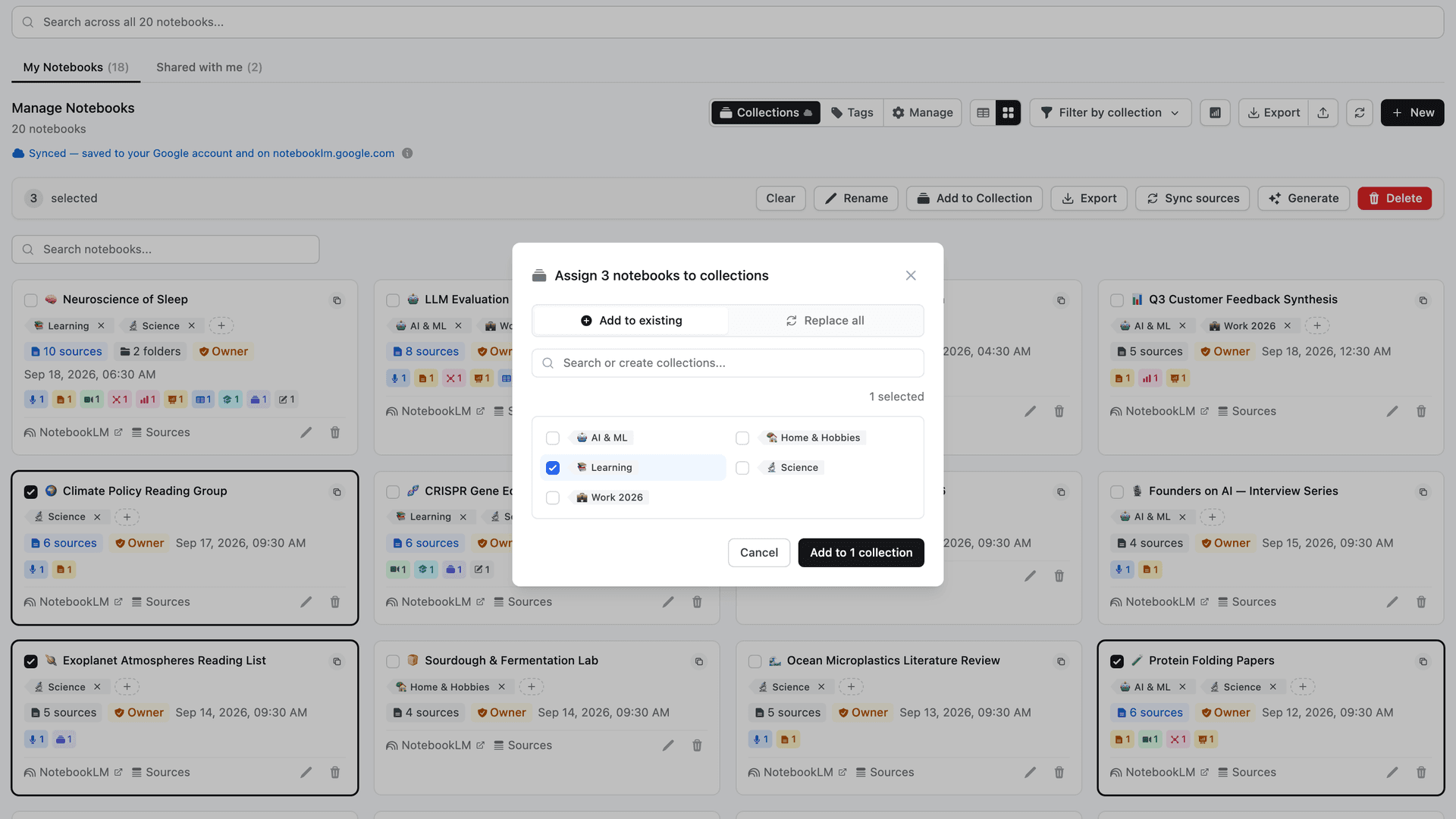
Phân loại notebook của cả một học kỳ chỉ mất một lần chọn và một cú nhấp, thay vì ba mươi lượt đi qua hộp thoại.
Lọc và tìm notebook
Lọc đa chọn và bộ lọc "Not in a collection"
Lọc danh sách notebook theo một hoặc nhiều bộ sưu tập cùng lúc (một notebook khớp nếu nó thuộc bất kỳ bộ nào trong số đó). Bộ lọc "Not in a collection" (chưa thuộc bộ sưu tập nào) là siêu năng lực dọn dẹp: nó hiển thị chính xác những notebook bạn chưa phân loại vào đâu, để không gì bị bỏ sót. (Khi bộ lọc này đang bật, nút lọc hiển thị một chip thu gọn ghi "Uncollected".)
Chip bộ sưu tập trên trang chủ NotebookLM
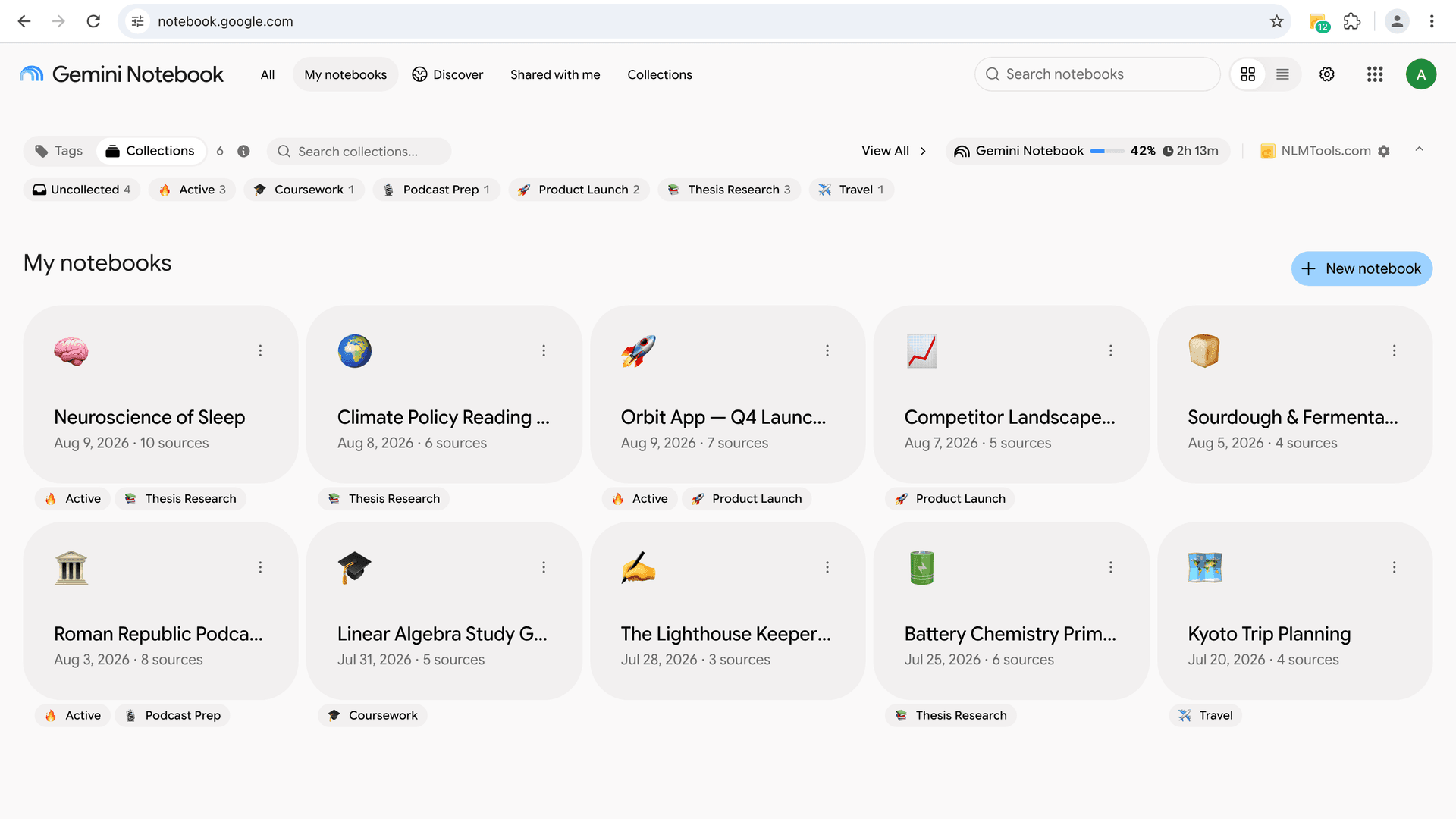
Tiện ích cũng hiển thị bộ sưu tập của mỗi notebook dưới dạng chip nhỏ ngay trên ô notebook tại notebook.google.com — kèm emoji khi bộ sưu tập có. Việc tổ chức của bạn hiển thị ngay nơi bạn thực sự làm việc, không chỉ bên trong tiện ích.
Bộ sưu tập trong tìm kiếm xuyên notebook
Bộ sưu tập là loại kết quả hạng nhất trong tìm kiếm xuyên notebook của tiện ích: tìm theo tên bộ sưu tập và nhảy thẳng đến các notebook của nó, bên cạnh kết quả khớp từ tiêu đề notebook và nguồn.
Chuyển thẻ thành bộ sưu tập chỉ với một cú nhấp
Bạn đang tổ chức notebook bằng thẻ cục bộ của tiện ích? Bạn không phải xây lại gì cả. Bộ chuyển đổi Tags → Collections biến mỗi thẻ thành một bộ sưu tập gốc chứa đúng các notebook đó:
- Một chiều và không phá hủy — thẻ của bạn được giữ nguyên; bộ chuyển đổi chỉ sao chép chúng.
- Màu thẻ được ánh xạ sang emoji gợi ý (đỏ → 🔴, xanh lá → 🟢, v.v.) — có thể chỉnh cho từng thẻ trước khi chạy.
- Chạy lại an toàn — thẻ nào có tên đã tồn tại dưới dạng bộ sưu tập sẽ được bỏ qua, nên chạy lại không gây hại.
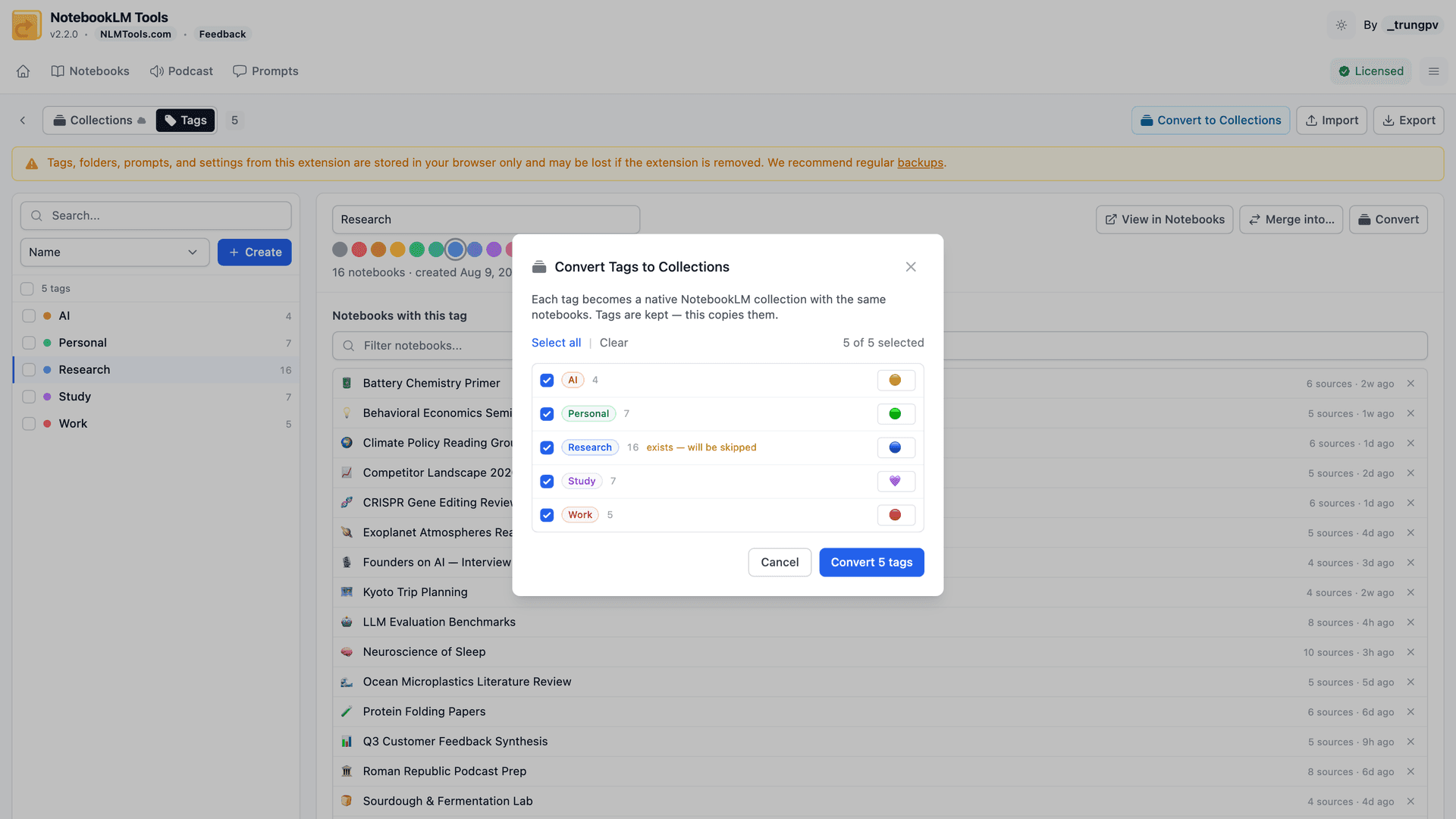
Khác biệt thực tế sau khi chuyển đổi: các nhóm của bạn không còn bị giới hạn trong một trình duyệt mà trở thành một phần của tài khoản Google — hiển thị trên mọi thiết bị, không cần tiện ích để xem.
Ý tưởng cấu trúc bộ sưu tập
Cấu trúc phù hợp phụ thuộc vào cách bạn làm việc. Một vài mẫu đã chứng minh hiệu quả:
Theo dự án:
- 📚 Nghiên cứu luận văn
- 🚀 Ra mắt sản phẩm
- 🎙️ Chuẩn bị podcast
Theo khóa học hoặc học kỳ:
- Sinh học 101
- Xuân 2026
- Ôn thi
Theo khách hàng:
- Khách hàng — Acme Corp
- Khách hàng — Initech
- Nội bộ
Theo trạng thái:
- 🔥 Đang làm
- 💤 Tạm hoãn
- ✅ Đã lưu trữ
Vì notebook có thể thuộc nhiều bộ sưu tập, bạn có thể kết hợp các chiều — một notebook có thể nằm trong cả "Khách hàng — Acme Corp" và "🔥 Đang làm" cùng lúc. Hãy bắt đầu với 3–5 bộ sưu tập và dùng bộ lọc "Not in a collection" để bắt những notebook còn sót.
Câu hỏi thường gặp
Có thể nhóm notebook trong NotebookLM không?
Có. Bộ sưu tập (Collections) là cách gốc của NotebookLM để nhóm notebook — mỗi bộ có tên và emoji tùy chọn, và một notebook có thể thuộc nhiều bộ cùng lúc. Tiện ích miễn phí NotebookLM Tools bổ sung thêm trang Manage Collections, gán hàng loạt và lọc theo nhiều bộ sưu tập.
Làm thế nào để sắp xếp notebook trong NotebookLM?
Dùng bộ sưu tập để nhóm notebook theo dự án, khóa học hoặc khách hàng: tạo vài bộ sưu tập, gán notebook hàng loạt, rồi lọc danh sách notebook theo bộ sưu tập. Với tài liệu bên trong một notebook, hãy dùng thư mục nguồn và nhãn.
Có thể tạo thư mục cho notebook trong NotebookLM không?
Về cơ bản là có — chúng được gọi là bộ sưu tập, và hoạt động như thư mục cho toàn bộ notebook: đồng bộ với tài khoản Google và hiển thị trên notebook.google.com. Thư mục cho các nguồn bên trong một notebook là tính năng riêng — xem hướng dẫn thư mục nguồn.
Một notebook có thể thuộc nhiều bộ sưu tập không?
Có. Bộ sưu tập hỗ trợ đa thành viên — cùng một notebook có thể nằm trong "Luận văn", "Học kỳ Xuân" và "Cần xem lại" cùng lúc, không cần nhân bản.
Bộ sưu tập có biến mất nếu tôi gỡ tiện ích không?
Không. Bộ sưu tập là dữ liệu gốc của NotebookLM, được lưu trong tài khoản Google và hiển thị trên notebook.google.com. Mọi thứ bạn tạo qua tiện ích vẫn còn, kể cả khi không có tiện ích.
Bộ sưu tập và thẻ khác nhau thế nào?
Thẻ là tính năng riêng của tiện ích — riêng tư trong trình duyệt của bạn, với màu tùy chỉnh. Bộ sưu tập là tính năng của chính NotebookLM — đồng bộ và hiển thị ở mọi nơi bạn đăng nhập. Bộ chuyển đổi một cú nhấp biến thẻ thành bộ sưu tập mà không xóa bất cứ thứ gì.
Bộ sưu tập trong Gemini Notebook là gì?
Chính là bộ sưu tập của NotebookLM. Google đã đổi tên NotebookLM thành Gemini Notebook vào tháng 7/2026, và bộ sưu tập được giữ nguyên không đổi: các nhóm notebook có tên, lưu trong tài khoản Google của bạn và hiển thị trên notebook.google.com. Mọi điều trong hướng dẫn này — kể cả các tính năng quản lý của NotebookLM Tools — đều áp dụng cho Gemini Notebook.
Cho mỗi notebook một mái nhà
Một bức tường phẳng các ô notebook không thể mở rộng quá một tá notebook. Bộ sưu tập mang lại cấu trúc thực sự cho thư viện của bạn — gốc, đồng bộ, và cuối cùng cũng quản lý được hàng loạt.
Cài đặt NotebookLM Tools để có trang Manage Collections, gán hàng loạt, bộ lọc "Not in a collection" và bộ chuyển đổi thẻ — tất cả miễn phí. Xem tính năng trong ngữ cảnh tại mục tính năng bộ sưu tập, hoặc duyệt danh sách tính năng đầy đủ.
Bài viết liên quan:
- Có thể tạo thư mục trong NotebookLM không? Có — đây là cách — Bộ sưu tập nhóm notebook; thư mục nguồn tổ chức các nguồn bên trong một notebook.
- Nhãn nguồn trong NotebookLM hoạt động thế nào — Tính năng tổ chức gốc còn lại: nhãn đồng bộ, có AI hỗ trợ, dành cho nguồn.
- NotebookLM Tags hay Collections? Cách chọn + chuyển 1 cú nhấp — Thẻ cục bộ của tiện ích, và cách chúng bổ trợ cho bộ sưu tập.
- Có thể gộp hoặc kết hợp notebook trong NotebookLM không? Đây là cách — Khi nhóm là chưa đủ và bạn thực sự muốn một notebook hợp nhất.
- 9 tiện ích Chrome tốt nhất cho NotebookLM năm 2026 (So sánh) — NotebookLM Tools so với các công cụ tổ chức đơn năng như thế nào.
Được tin dùng bởi 100,000+ người dùng NotebookLM
Bài viết liên quan
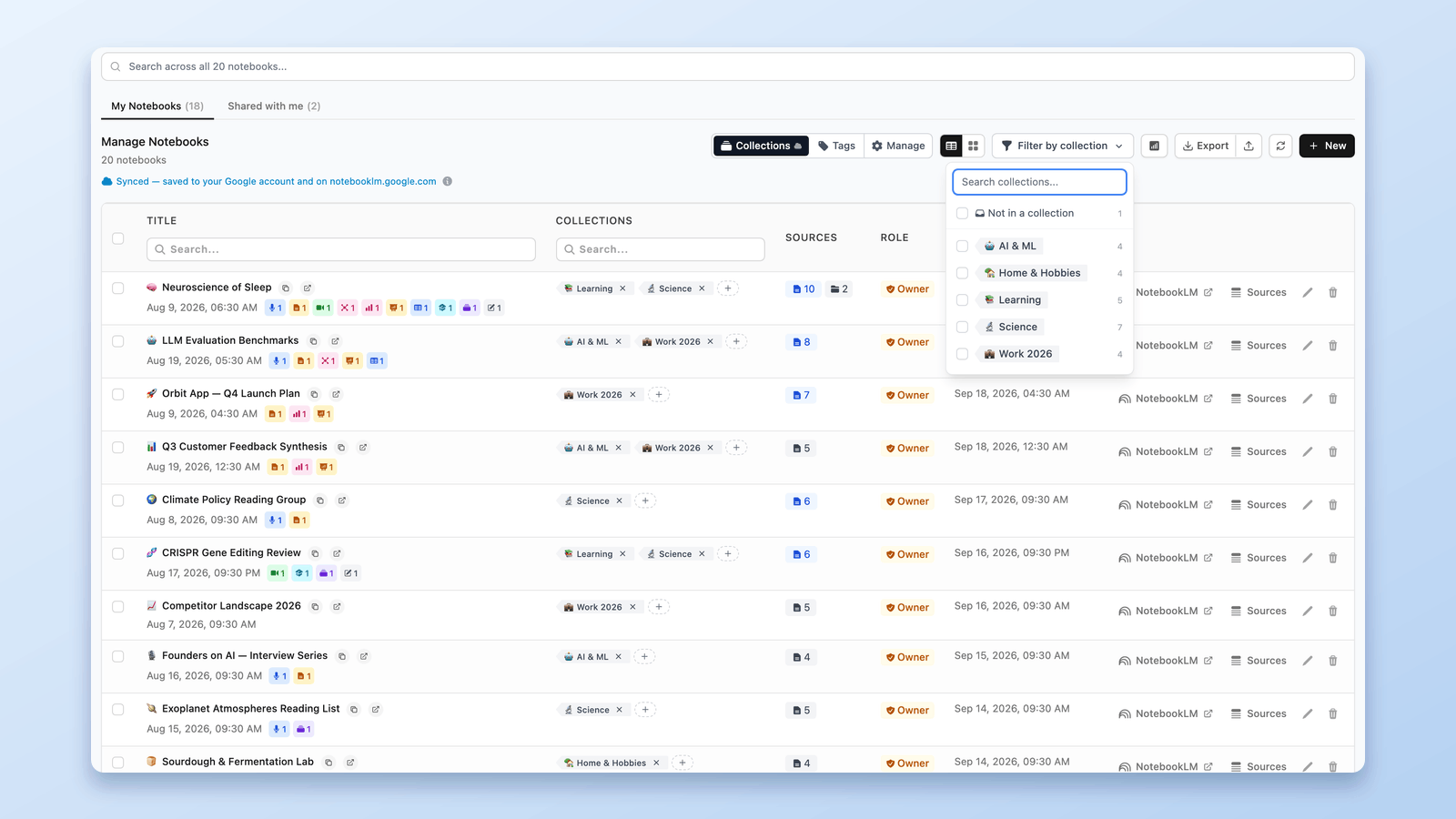
NotebookLM Tags hay Collections? Cách chọn + chuyển 1 cú nhấp
Thẻ hay Collections cho notebook NotebookLM? Khi nào nên dùng cái nào, so sánh song song — cùng bộ chuyển đổi 1 cú nhấp sao chép thẻ thành bộ sưu tập, không xóa gì.
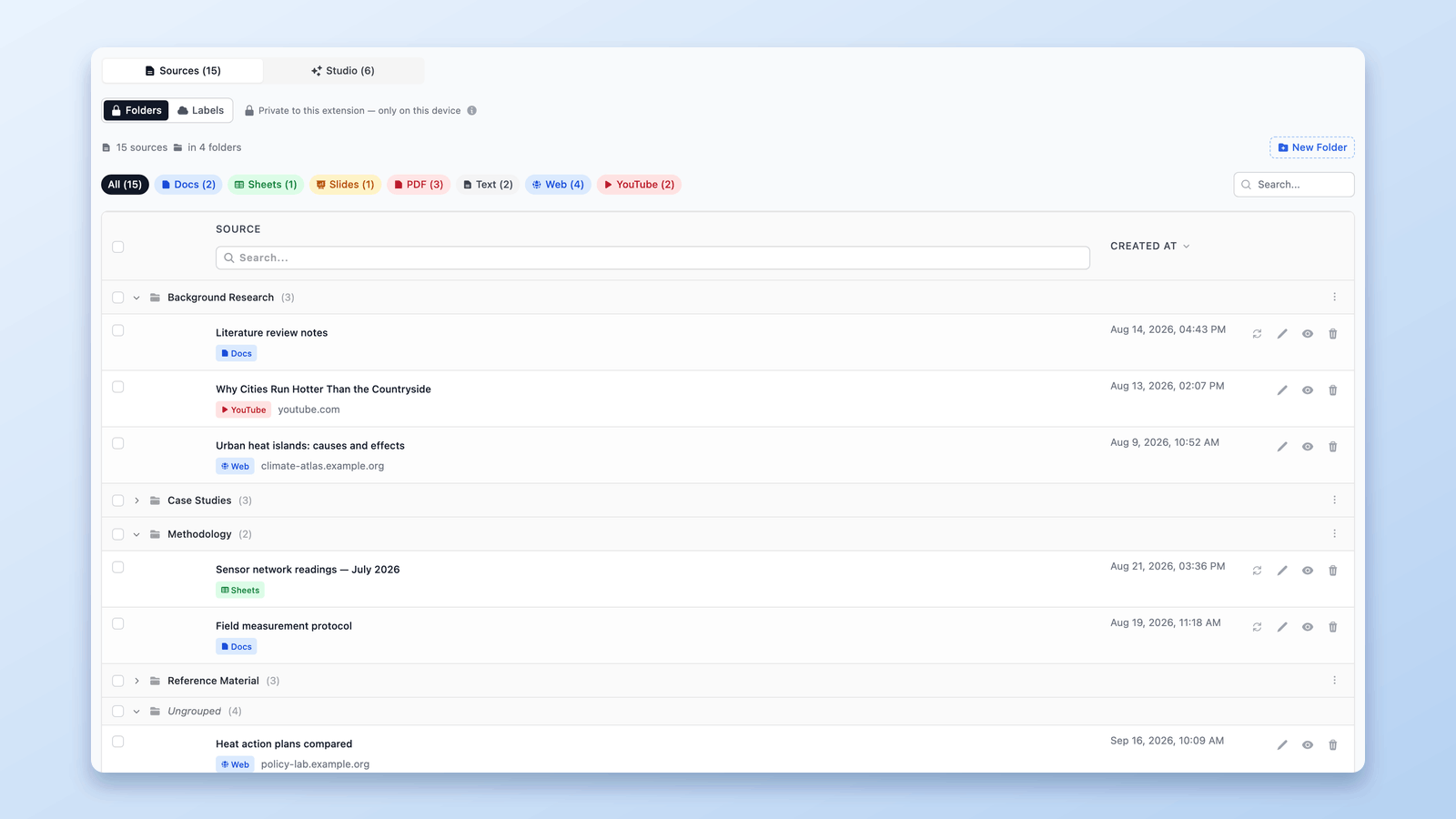
Cách tổ chức nguồn NotebookLM bằng thư mục
Tìm hiểu cách sử dụng thư mục nguồn trong NotebookLM để tổ chức tài liệu nghiên cứu với thao tác kéo-thả đơn giản. Tạo tới 50 thư mục mỗi notebook.
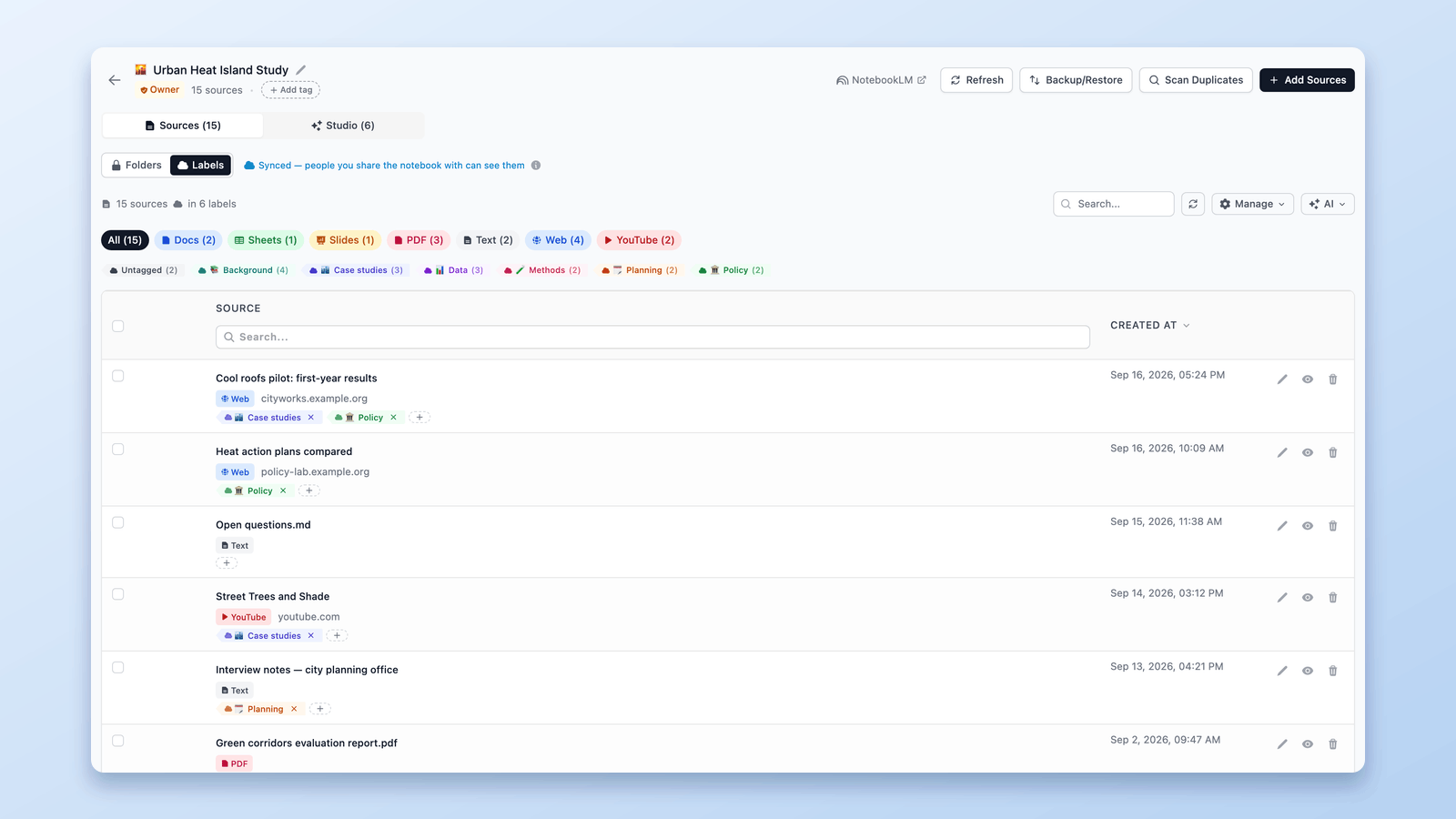
Nhãn nguồn trong NotebookLM hoạt động thế nào (và cách quản lý chúng trong bảng)
NotebookLM tự gắn nhãn nguồn khi đạt 5+. Tìm hiểu cách nhãn nguồn hoạt động — và quản lý chúng trong bảng: tự tạo nhãn, gắn hàng loạt, lọc và tìm kiếm.