Nhãn nguồn trong NotebookLM hoạt động thế nào (và cách quản lý chúng trong bảng)
Nâng cao trải nghiệm NotebookLM với tiện ích trình duyệt miễn phí.
Xem các gói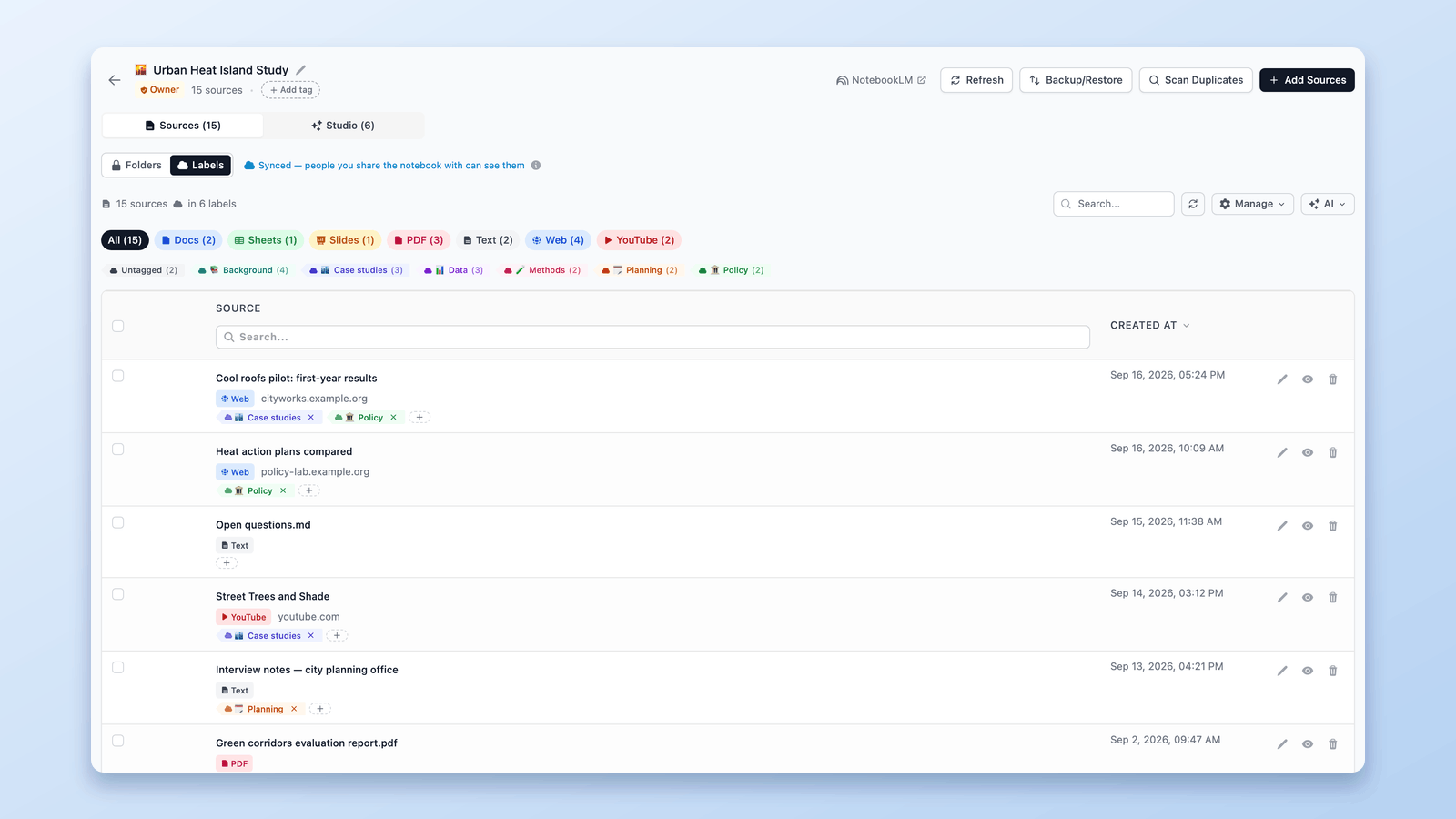
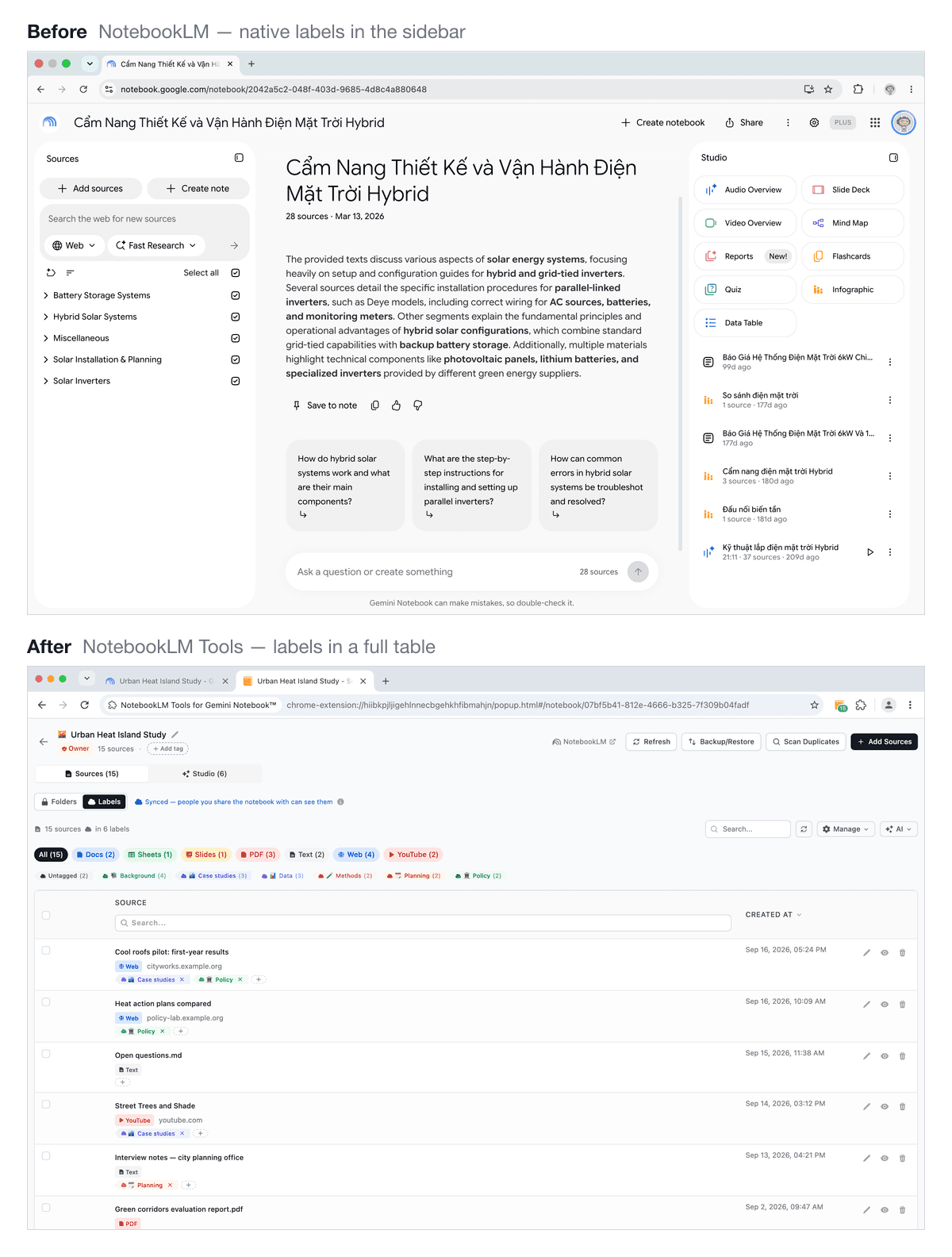
Trả lời nhanh: NotebookLM (nay là Gemini Notebook) giờ đây tự gắn nhãn nguồn cho bạn. Khi một notebook có từ năm nguồn trở lên, nó đọc từng nguồn, gom các nguồn liên quan lại với nhau và hiển thị nhãn ở thanh bên. Tiện ích NotebookLM Tools đưa chính những nhãn đó vào một bảng — để bạn có thể tự tạo nhãn, thêm hoặc bớt nhãn trên từng dòng, gắn nhãn hàng loạt, rồi lọc hoặc tìm kiếm thay vì phải lục tìm trong thanh bên.
Nhãn tự động của NotebookLM thực sự là một bước nâng cấp đáng kể cho những notebook lớn. Nhưng một khi vượt quá khoảng 15 nguồn, việc quản lý thực tế — gán lại, dọn dẹp, gom hết mọi thứ thuộc cùng một nhãn — trong thanh bên hẹp đó trở nên chậm chạp. Một bảng quản lý sẽ giúp việc này nhanh gọn.
Trong hướng dẫn này: cách nhãn nguồn của NotebookLM hoạt động, chúng khác gì so với thư mục và thẻ, và cách quản lý chúng trong chế độ xem bảng.
Nhãn nguồn trong NotebookLM là gì?
Nhãn nguồn là cách tổ chức nguồn có sẵn của NotebookLM. Chúng tự động bật khi một notebook có từ năm nguồn trở lên. NotebookLM đọc nội dung của từng nguồn, gom các nguồn liên quan lại, rồi gán cho mỗi nhóm một nhãn hiển thị dưới dạng thẻ ở thanh bên.
Một vài điều đáng lưu ý:
- Chúng tự động. NotebookLM đề xuất nhãn dựa trên nội dung của bạn, nên bạn không phải tự thiết lập. Một nguồn bao quát nhiều chủ đề có thể nhận nhiều nhãn.
- Bạn vẫn nắm quyền kiểm soát. Bạn có thể đổi tên nhãn, gán lại nguồn, thêm emoji, hoặc để một nguồn không gắn nhãn.
- Chúng giúp AI tập trung. Bạn có thể bật hoặc tắt các nhóm nhãn ngay trong khung chat, để mô hình chỉ xét đến những nguồn bạn quan tâm vào lúc đó.
- Chúng là một phần của notebook. Bất kỳ ai được bạn chia sẻ notebook đều thấy cùng những nhãn này.
Nhãn giúp những notebook lớn — loại có hàng chục nguồn — trở nên dễ quản lý hơn nhiều, với một cấu trúc mà bạn không phải tự dựng bằng tay.
Nhãn không chỉ để dọn dẹp — chúng còn định hướng AI
Lợi ích thật sự của nhãn không nằm ở một thanh bên gọn gàng hơn — mà ở khả năng kiểm soát những gì AI nhìn vào. Trong NotebookLM, bạn có thể bật hoặc tắt một nhóm nhãn ngay trong cuộc trò chuyện, để mô hình chỉ đặt câu trả lời dựa trên những nguồn bạn đã kích hoạt. Đang tập trung vào phần phương pháp luận? Chỉ cần bật đúng nhãn đó lên, mọi thứ khác — cùng với những thứ gây nhiễu — sẽ rời khỏi cuộc trò chuyện.
Nhờ vậy, câu trả lời trong chat và kết quả từ Studio trở nên sắc bén hơn: khi chỉ một nhãn được kích hoạt, chúng chỉ lấy từ những nguồn đó. Và vì cuộc trò chuyện giờ đã được giới hạn trong nhãn ấy, bạn còn có thể hỏi ngay trong chat xem cụm nguồn đó đang thiếu gì — một cách nhanh để phát hiện lỗ hổng trước khi bắt tay viết.
Chế độ xem bảng cũng giúp ích ở đây. Nhìn xem mỗi nhãn gồm những gì, và sửa lại bất kỳ nguồn nào bị gắn nhãn sai, sẽ nhanh hơn nhiều khi mọi nguồn cùng nhãn của nó hiện ra trước mắt bạn cùng một lúc.
Phân biệt nhãn, thư mục và thẻ
Ba khái niệm này rất dễ bị nhầm, nên đây là bản tóm gọn:
- Nhãn (Labels) là tính năng riêng của NotebookLM. Chúng do AI gợi ý, gắn liền với notebook, và được chia sẻ với bất kỳ ai bạn cộng tác cùng.
- Thư mục (Folders) là tính năng của NotebookLM Tools. Bạn tự tạo và kéo nguồn vào — đây là cấu trúc riêng tư của bạn, rất hữu ích khi bạn muốn toàn quyền với các danh mục của riêng mình. Xem hướng dẫn về thư mục.
- Thẻ (Tags) hoạt động ở cấp notebook — để sắp xếp danh sách notebook của bạn, chứ không phải các nguồn bên trong một notebook. Xem Sắp xếp Notebook.
- Bộ sưu tập (Collections) là tính năng cấp notebook còn lại, và là tính năng gốc: nhãn tổ chức các nguồn bên trong một notebook, còn bộ sưu tập nhóm toàn bộ notebook trong tài khoản Google của bạn.
Nói gọn: dùng nhãn để tổ chức theo nội dung và có chia sẻ; dùng thư mục cho một cấu trúc riêng tư do bạn kiểm soát. Cả hai hoạt động tốt song song với nhau.
Chế độ xem thanh bên còn hạn chế ở đâu
Nhãn gốc nằm trong thanh bên nguồn, và lúc đầu thì vẫn ổn. Nhưng khi notebook lớn dần, vài việc trở nên rườm rà:
- Đó là một cây danh mục hẹp. Quét qua và gán lại nhãn cho 30–40 nguồn nghĩa là phải cuộn rất nhiều.
- Không có thao tác hàng loạt. Gắn lại nhãn hay dọn dẹp một loạt nguồn đều phải làm từng cái một.
- Khó thấy toàn cảnh. Không có một bảng rộng để xem hết mọi nguồn, nhãn của chúng và số lượng cùng một lúc.
- Mỗi lần chỉ làm với một notebook. Bạn thao tác trong thanh bên của notebook nào đang mở.
Không điều nào ở trên có nghĩa là tính năng này dở — chỉ là nó không được sinh ra để quản lý nhãn ở quy mô lớn. Và đó là lúc một bảng phát huy tác dụng.
Quản lý nhãn trong một bảng với NotebookLM Tools
NotebookLM Tools bổ sung một tab Nhãn, hiển thị mọi nguồn trong notebook của bạn thành một dòng trong bảng, kèm các nhãn của nó ngay bên cạnh. Vẫn là những nhãn gốc đó — chỉ là một nơi làm việc tốt hơn.
Tự tạo và gán nhãn theo ý bạn
Thêm nhãn cho bất kỳ nguồn nào bằng nút + trên dòng của nó, hoặc gõ một tên mới để tạo nhãn rồi gán bất kỳ nguồn nào bạn muốn — tất cả ngay trong bảng, không phải lục tìm trong thanh bên.
Thêm hoặc bớt nhãn ngay trên dòng
Mỗi dòng hiển thị các nhãn của nguồn dưới dạng chip. Thêm bằng +, bớt bằng × — không phải lục lọi qua các menu.
Gắn nhãn hàng loạt
Chọn một nhóm nguồn rồi thêm tất cả vào một nhãn bằng Add to Label (Thêm vào nhãn) chỉ trong một thao tác — hoặc đổi tên hay gộp chính các nguồn đã chọn ngay trên cùng thanh đó. Dọn dẹp một notebook lộn xộn chỉ mất vài giây thay vì vài phút.
Lọc, tìm kiếm và sắp xếp
- Lọc theo nhãn và xem mỗi nhãn chứa bao nhiêu nguồn. Chọn vài nhãn cùng lúc để thấy mọi nguồn thuộc bất kỳ nhãn nào trong số đó, hoặc lọc theo Chưa gắn nhãn để tìm những nguồn còn sót.
- Tìm kiếm nguồn theo tiêu đề và nhận ra loại nguồn (YouTube, bài viết, v.v.) chỉ trong nháy mắt.
- Sắp xếp theo ngày để xem những gì bạn mới thêm gần đây.
Vẫn là nhãn gốc, vẫn được đồng bộ
Trong suốt quá trình, đây vẫn là những nhãn riêng của NotebookLM. Mọi thay đổi bạn thực hiện trong bảng đều được đồng bộ ngược lại, nên những người cộng tác đều thấy cùng một cấu trúc. Và nếu lúc nào đó bạn muốn NotebookLM tự (gắn lại) nhãn giúp, có sẵn một nút để làm điều đó theo yêu cầu — chỉ khi bạn bấm vào.
Cách sắp xếp nguồn NotebookLM theo nhãn (từng bước)
Bước 1: Cài đặt NotebookLM Tools
Cài NotebookLM Tools từ Chrome Web Store hoặc Firefox Add-ons. Tiện ích hoạt động trên Chrome, Edge, Brave, Arc, Opera và Firefox.
Bước 2: Mở một notebook có từ 5 nguồn trở lên
Mở một notebook có ít nhất năm nguồn — đó là thời điểm NotebookLM tự động tạo nhãn.
Bước 3: Mở bảng Nhãn
Trong bảng điều khiển bên, chuyển sang tab Nhãn. Mỗi nguồn xuất hiện thành một dòng kèm các nhãn của nó.
Bước 4: Biến nhãn thành của riêng bạn
Thêm nhãn trên từng dòng, tự tạo nhãn cho những danh mục quan trọng với bạn, và gán lại bất cứ thứ gì AI chưa làm thật chuẩn.
Bước 5: Lọc và gắn nhãn hàng loạt để luôn ngăn nắp
Lọc theo nhãn, tìm theo tiêu đề, và chọn nhiều nguồn để gắn nhãn cho chúng cùng lúc. Vài phút ở đây sẽ giúp một notebook 40 nguồn luôn dễ duyệt.
Mẹo cho quy trình làm việc
Dùng nhãn để tập trung AI. Bật một nhóm nhãn trong chat để hướng mô hình vào một chủ đề — tiện cho những câu trả lời tập trung hoặc các sản phẩm trong Studio chỉ dựng từ những nguồn đó.
Kết hợp nhãn với thư mục. Nhãn thì được chia sẻ; thư mục thì riêng tư. Dùng nhãn cho góc nhìn của cả nhóm, và thư mục cho cấu trúc làm việc của riêng bạn.
Gắn lại nhãn sau mỗi lần nhập lớn. Vừa thêm một loạt nguồn? Kiểm tra bảng và gắn nhãn cho những nguồn mới để không có gì bị kẹt ở mục Chưa gắn nhãn.
Giữ tên ngắn gọn và nhất quán. Tên nhãn ngắn sẽ dễ đọc hơn ở cả thanh bên lẫn trong bảng.
Câu hỏi thường gặp
Khi nào nhãn xuất hiện trong NotebookLM?
Khi một notebook có từ năm nguồn trở lên. Dưới mức đó, NotebookLM không tạo nhãn.
Nhãn NotebookLM có được chia sẻ với những người tôi cộng tác cùng không?
Có. Nhãn là một phần của notebook, nên bất kỳ ai được bạn chia sẻ đều thấy cùng những nhãn đó.
Tôi có thể tự tạo nhãn của riêng mình không?
Có. NotebookLM tự gợi ý nhãn từ nội dung của bạn, và bạn cũng có thể tự thêm hoặc đổi tên nhãn. NotebookLM Tools giúp việc đó nhanh hơn — tạo một nhãn và gán bất kỳ nguồn nào vào đó ngay từ bảng.
Sự khác biệt giữa nhãn và thư mục là gì?
Nhãn là cách tổ chức gốc, có chia sẻ của NotebookLM. Thư mục là một tính năng của NotebookLM Tools để bạn tự nhóm riêng tư bằng cách kéo-thả. Dùng cái nào hợp với bạn — hoặc cả hai.
Cái này có hoạt động trên NotebookLM bản miễn phí không?
Có. Nhãn của NotebookLM có sẵn cho tất cả mọi người, và NotebookLM Tools thì miễn phí để dùng thử.
NotebookLM Tools có làm thay đổi nhãn của tôi không?
Nó hoạt động trên chính những nhãn gốc đó. Những chỉnh sửa bạn thực hiện trong bảng sẽ được đồng bộ ngược về NotebookLM — không có gì tách biệt hay ẩn giấu.
Bớt thời gian quản lý, thêm thời gian nghiên cứu
Nhãn nguồn của NotebookLM mang lại cấu trúc thực sự cho những notebook lớn. Chế độ xem bảng giúp bạn làm việc với cấu trúc đó thật nhanh — nhãn của riêng bạn, chỉnh sửa hàng loạt và lọc nhanh, tất cả ngay trên những nhãn mà NotebookLM đã tạo sẵn.
Cài NotebookLM Tools để quản lý nhãn của bạn trong một bảng. Xem danh sách đầy đủ các tính năng, hoặc tìm hiểu về thư mục nguồn để nhóm riêng tư.
Bài viết liên quan:
- Cách sắp xếp nguồn NotebookLM với Thư mục — Tự dựng cấu trúc kéo-thả của riêng bạn.
- NotebookLM Tags hay Collections? Cách chọn + chuyển 1 cú nhấp — Những mẹo tổ chức nền tảng.
- Giữ cho nguồn NotebookLM luôn được cập nhật — Phát hiện nguồn cũ và đồng bộ chúng.
Được tin dùng bởi 90,000+ người dùng NotebookLM
Bài viết liên quan
Cách nhóm và sắp xếp notebook trong NotebookLM (Collections)
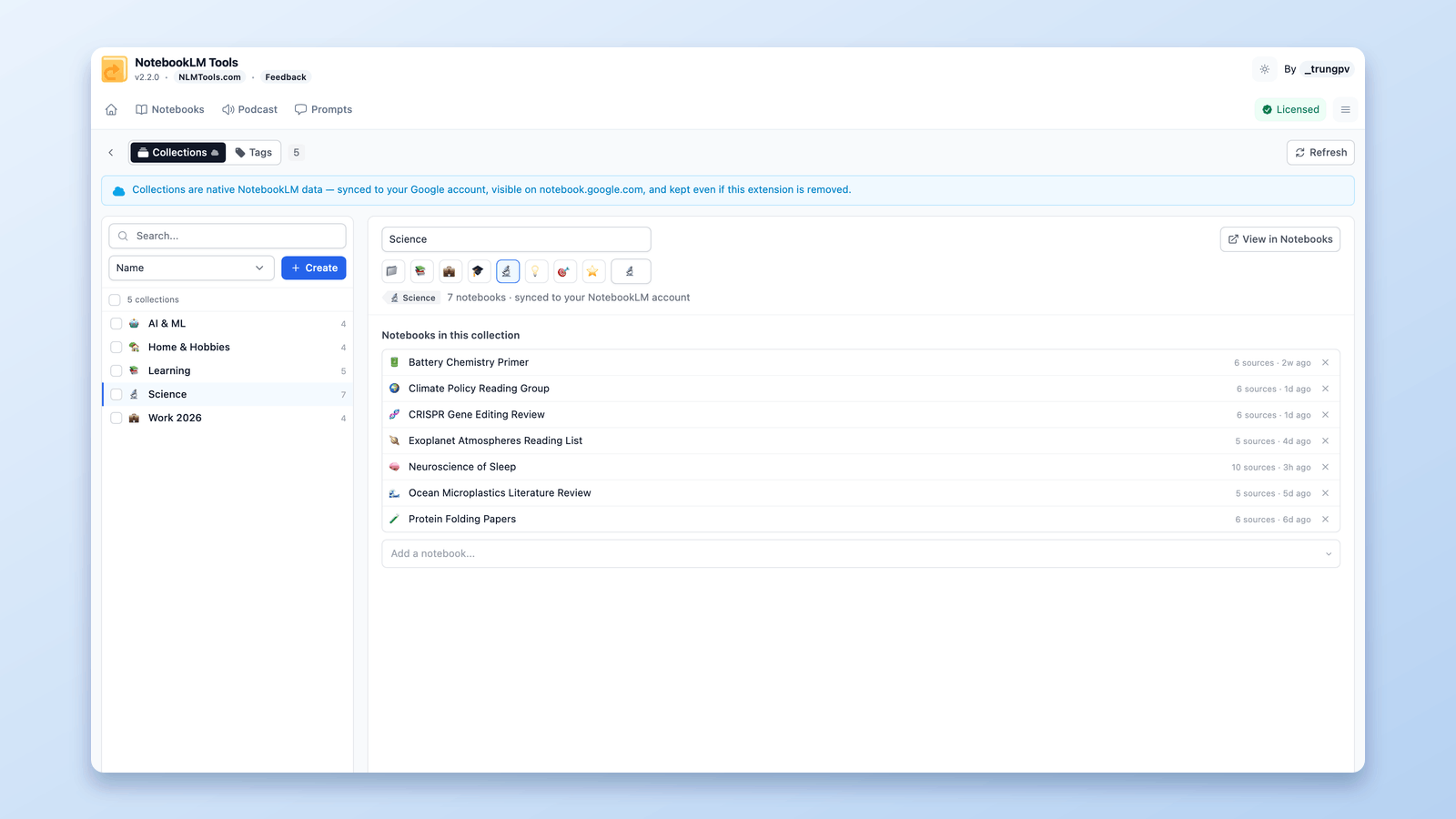
Có, bạn có thể nhóm notebook trong NotebookLM. Collections là thư mục notebook gốc, đồng bộ với tài khoản Google — tạo, gán hàng loạt và lọc trong vài giây.
Cách tổ chức nguồn NotebookLM bằng thư mục
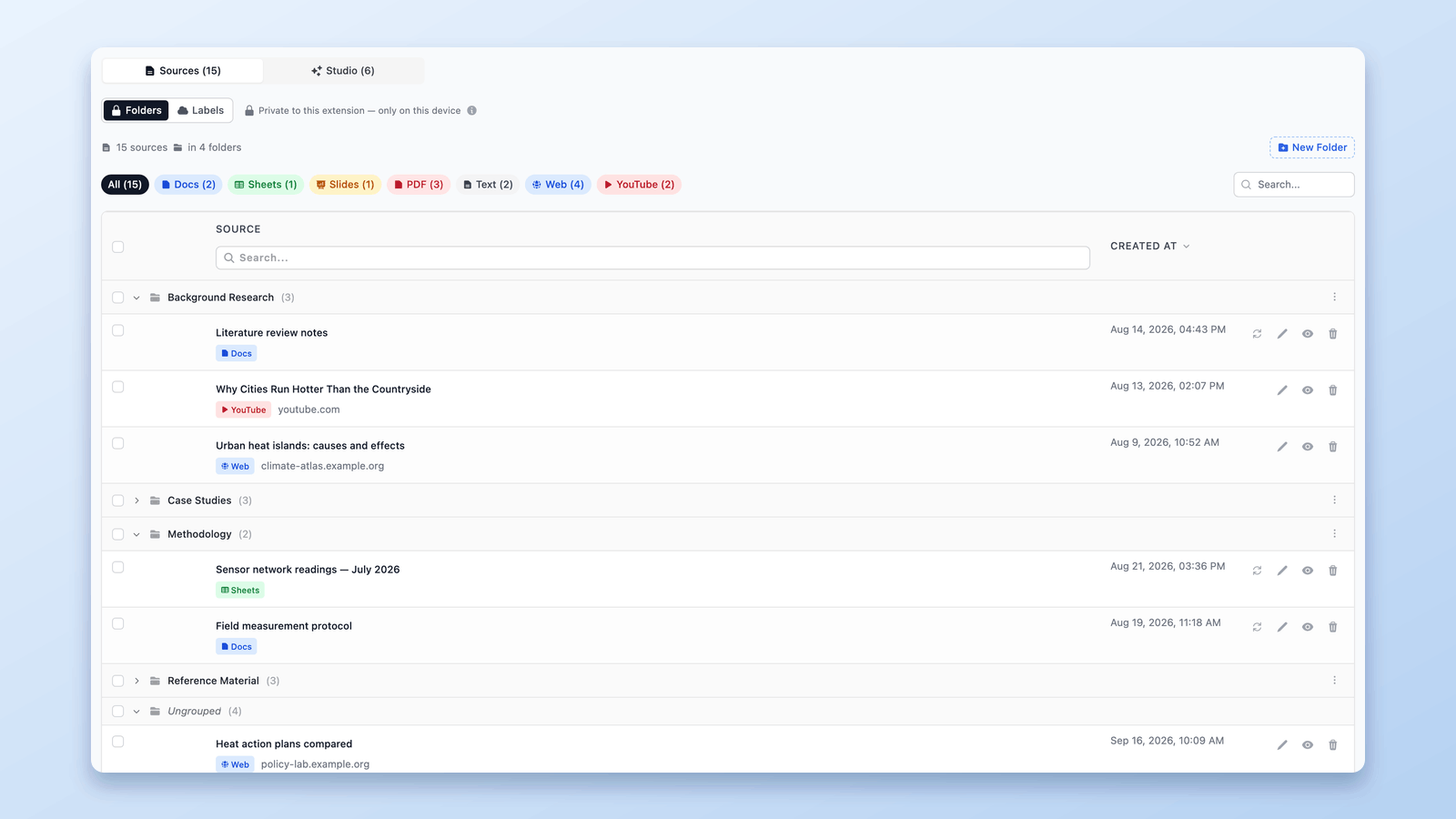
Tìm hiểu cách sử dụng thư mục nguồn trong NotebookLM để tổ chức tài liệu nghiên cứu với thao tác kéo-thả đơn giản. Tạo tới 50 thư mục mỗi notebook.
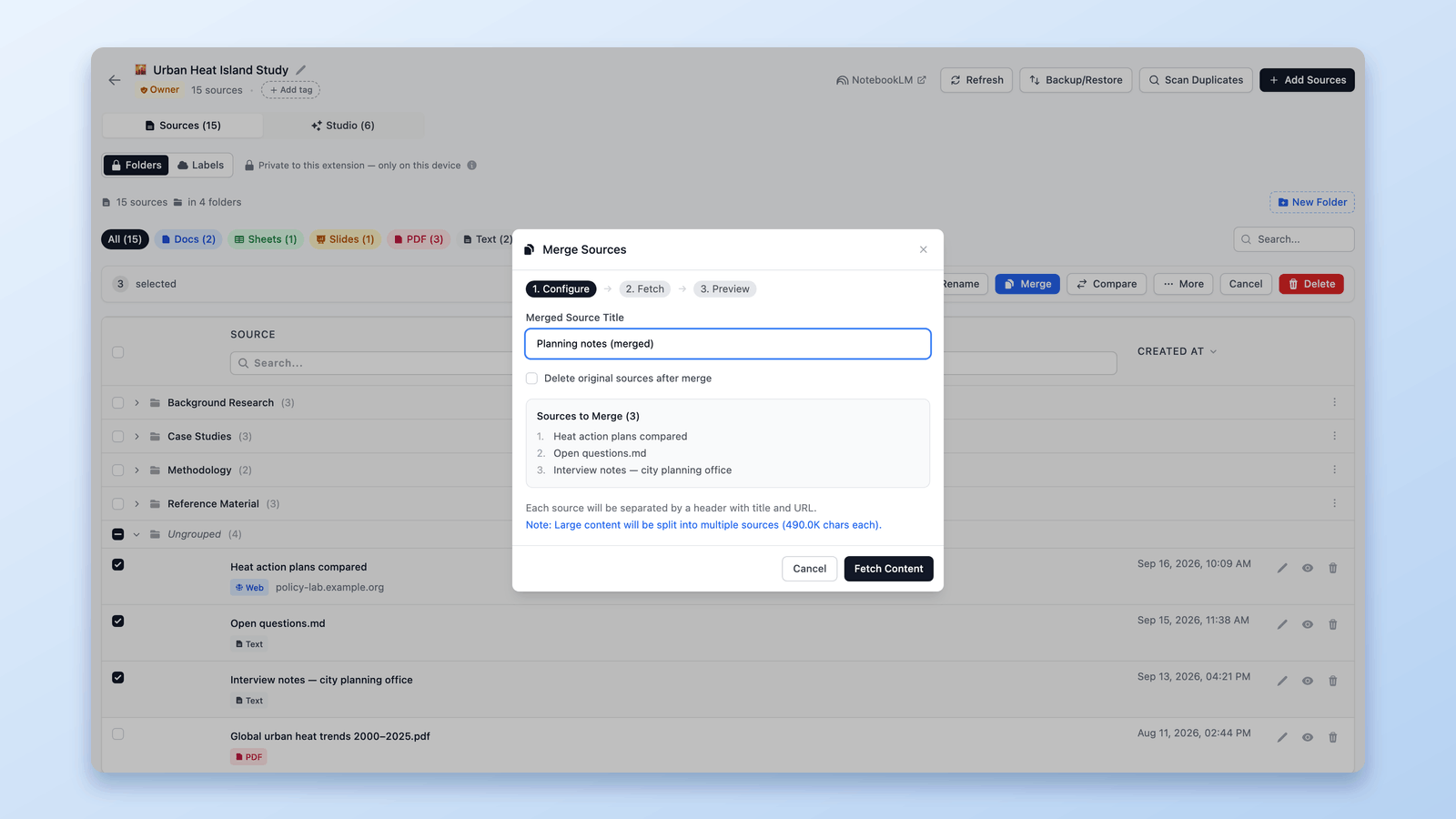
Mẹo NotebookLM #5: Hợp nhất Nguồn để Ngữ cảnh AI tốt hơn
Tìm hiểu cách gộp các nguồn phân mảnh trong NotebookLM để có ngữ cảnh tốt hơn, tóm tắt chính xác hơn và notebook gọn gàng hơn với NotebookLM Tools. Giảm trùng lặp và cải thiện khả năng suy luận của AI.