NotebookLM tự đồng bộ Google Docs — giới hạn & làm mới hàng loạt
Nâng cao trải nghiệm NotebookLM với tiện ích trình duyệt miễn phí.
Xem các gói
Trả lời ngắn: NotebookLM (nay là Gemini Notebook) giờ tự giữ các nguồn Google Drive luôn cập nhật — Google đã bổ sung đồng bộ Google Docs tự động (bao gồm Docs, Sheets và Slides) vào tháng 5/2026. Mọi thứ còn lại trong notebook — trang web, liên kết YouTube, PDF và tệp tải lên — vẫn không bao giờ tự cập nhật. Bài viết này giải thích chính xác đồng bộ Drive tự động gốc bao phủ những gì, dừng lại ở đâu, và cách phát hiện cùng làm mới hàng loạt mọi nguồn Google Drive đã cũ chỉ bằng một cú nhấp với tiện ích mở rộng NotebookLM Tools miễn phí.
Đồng bộ Google Docs tự động của NotebookLM (tính năng gốc, tháng 5/2026)
Tháng 5/2026, Google ra mắt "đồng bộ Drive tự động" cho NotebookLM: khi bạn thêm một tệp Google Doc, Sheet hoặc Slides từ Drive làm nguồn, notebook giờ sẽ theo sát tệp gốc. Chỉnh sửa Doc, và thông tin trong notebook của bạn cập nhật theo — không cần làm mới thủ công. Bạn cũng có thể buộc cập nhật ngay một nguồn riêng lẻ bằng cách mở nguồn đó và nhấp "Click to sync with Google Drive".
Điều đó khép lại khoảng trống lỗi thời lớn nhất cho các tệp gốc của Drive. Nhưng quan trọng là phải hiểu những gì đồng bộ tự động không bao phủ:
- Nguồn trang web — vẫn là ảnh chụp tại thời điểm bạn nhập URL. Nếu bài viết thay đổi, notebook của bạn thì không.
- Nguồn YouTube — hành vi ảnh chụp tương tự.
- Tệp tải lên (PDF, .txt, .md, DOCX) — đóng băng tại thời điểm tải lên. Thay tệp trên máy tính không làm thay đổi gì trong NotebookLM.
- PDF lưu trên Google Drive — thông báo của Google chỉ nêu tên Docs, Sheets và Slides, trong khi Trung tâm trợ giúp của Google cho biết các nguồn nhập từ Google Drive được tự động cập nhật (Trợ giúp của Google; xác minh lần cuối ngày 28/09/2026). Nếu một PDF lưu trên Drive quan trọng với bạn, hãy xác nhận nó đang là bản mới nhất — tính năng kiểm tra độ mới của tiện ích cũng bao phủ cả PDF trên Drive.
- Khả năng nhìn thấy — ngay cả với các tệp Drive được tự đồng bộ, NotebookLM không cho bạn biết nguồn nào đã thay đổi hoặc khi nào. Không có huy hiệu đã thay đổi/hiện hành và không có chế độ xem hàng loạt.
Nếu notebook của bạn thuần túy là Docs/Sheets/Slides, đồng bộ gốc có thể là tất cả những gì bạn cần. Khoảnh khắc trang web, PDF hay tệp tải lên xuất hiện, tình trạng lỗi thời quay trở lại. Phần còn lại của bài viết này chỉ cách phát hiện và làm mới hàng loạt các nguồn Drive đã cũ, cũng như cách xử lý trang web và tệp tải lên.
Vấn đề với các nguồn mà đồng bộ tự động bỏ sót
Với mọi nguồn không phải tệp gốc của Drive, NotebookLM ghi lại ảnh chụp tại thời điểm bạn thêm. Đây là thiết kế có chủ đích — đảm bảo phân tích ổn định và có thể tái tạo. Nhưng điều này cũng có nghĩa là những nguồn đó âm thầm trở nên lỗi thời:
- Một bài viết web bạn đang theo dõi được sửa hoặc mở rộng, nhưng NotebookLM đang phân tích phiên bản từ hai tuần trước
- Một PDF lưu trên Google Drive được thay bằng phiên bản mới hơn — thông báo đồng bộ tự động của Google không nêu tên PDF, nên bạn nên xác nhận rằng phân tích của mình không còn dựa trên bản gốc
- Một báo cáo đã tải lên trải qua thêm ba lần chỉnh sửa trên máy tính của bạn, trong khi notebook vẫn giữ bản v1
- Một Doc cộng tác được đồng bộ gốc — có cập nhật, đúng, nhưng không có chỉ báo nào cho biết nó đã thay đổi, phân tích của bạn có thể âm thầm dựa trên những con số khác hôm qua
Trong mỗi trường hợp, AI của NotebookLM đang cho bạn câu trả lời dựa trên thông tin lỗi thời (hoặc đã âm thầm dịch chuyển) — và trừ khi bạn kiểm tra thủ công mọi nguồn, bạn sẽ không biết.
Lưu ý: Tính năng phát hiện độ mới nguồn của tiện ích mở rộng hoạt động với nguồn Google Drive (Docs, Sheets, Slides, và PDF lưu trên Drive) và làm cho tình trạng lỗi thời trở nên nhìn thấy được bằng huy hiệu cùng đồng bộ hàng loạt. Trang web và tệp cục bộ tải lên không được công cụ nào giám sát thay đổi — những nguồn đó cần được nhập lại thủ công khi nội dung cập nhật.
Cách tính năng độ mới nguồn của tiện ích mở rộng hoạt động
Mặc dù NotebookLM giờ tự đồng bộ Docs, Sheets và Slides và cho phép bạn làm mới từng nguồn Drive khác riêng lẻ, NotebookLM Tools bổ sung lớp mà Google chưa có: khả năng nhìn thấy thay đổi (huy hiệu cho biết nguồn nào đã cũ), kiểm tra độ mới bao gồm cả PDF lưu trên Drive, và đồng bộ hàng loạt.
Phát hiện thay đổi
Tiện ích mở rộng kiểm tra các nguồn Google Drive của bạn — Docs, Sheets, Slides, và PDF lưu trên Drive — để tìm phiên bản mới hơn khi bạn mở một notebook, dù trên trang NotebookLM hay trong NotebookLM Tools, và dùng lại kết quả đó trong tối đa 30 phút trừ khi bạn kiểm tra lại. Nó phát hiện khi tệp Drive đã được cập nhật kể từ lần nhập cuối vào notebook.
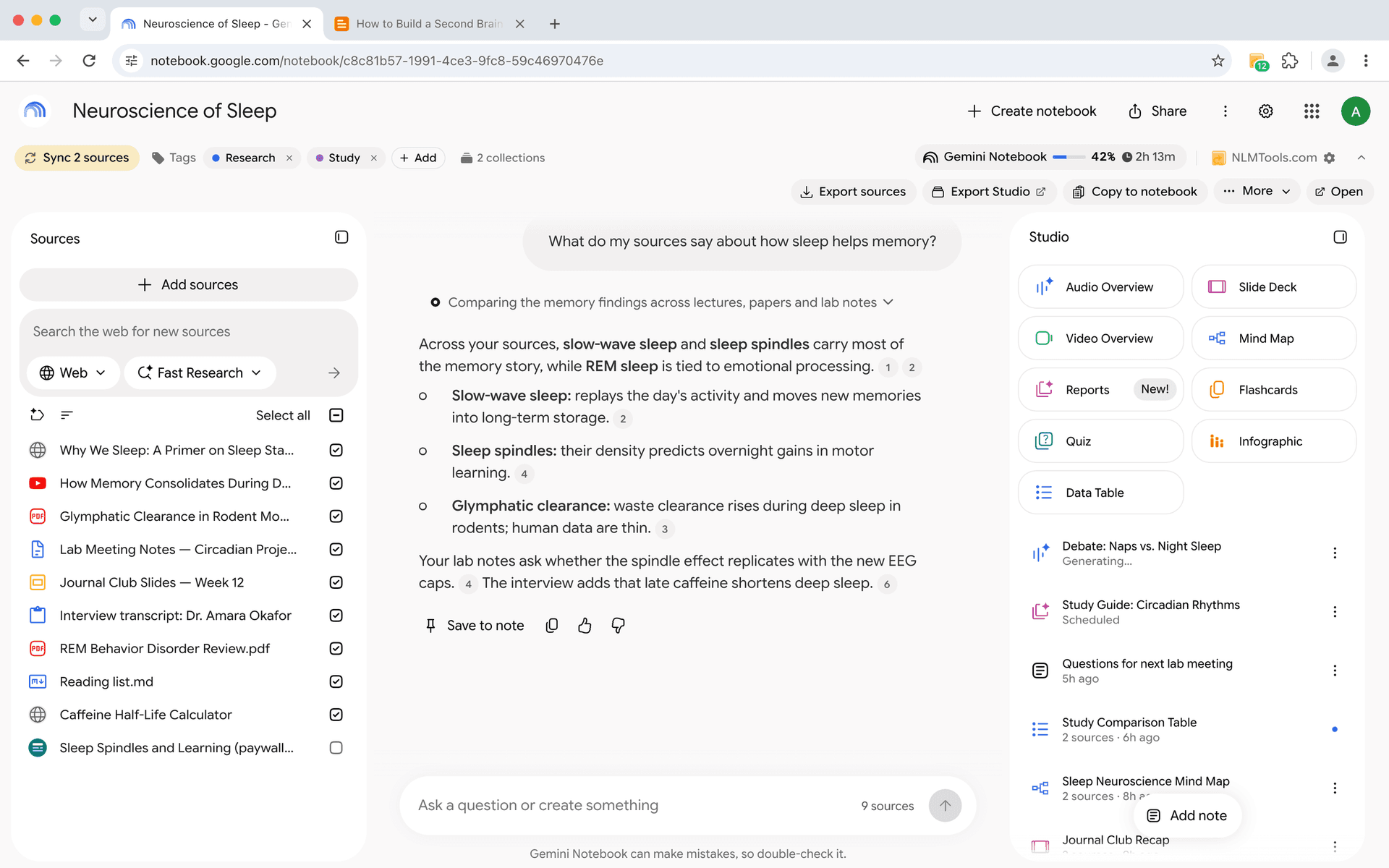
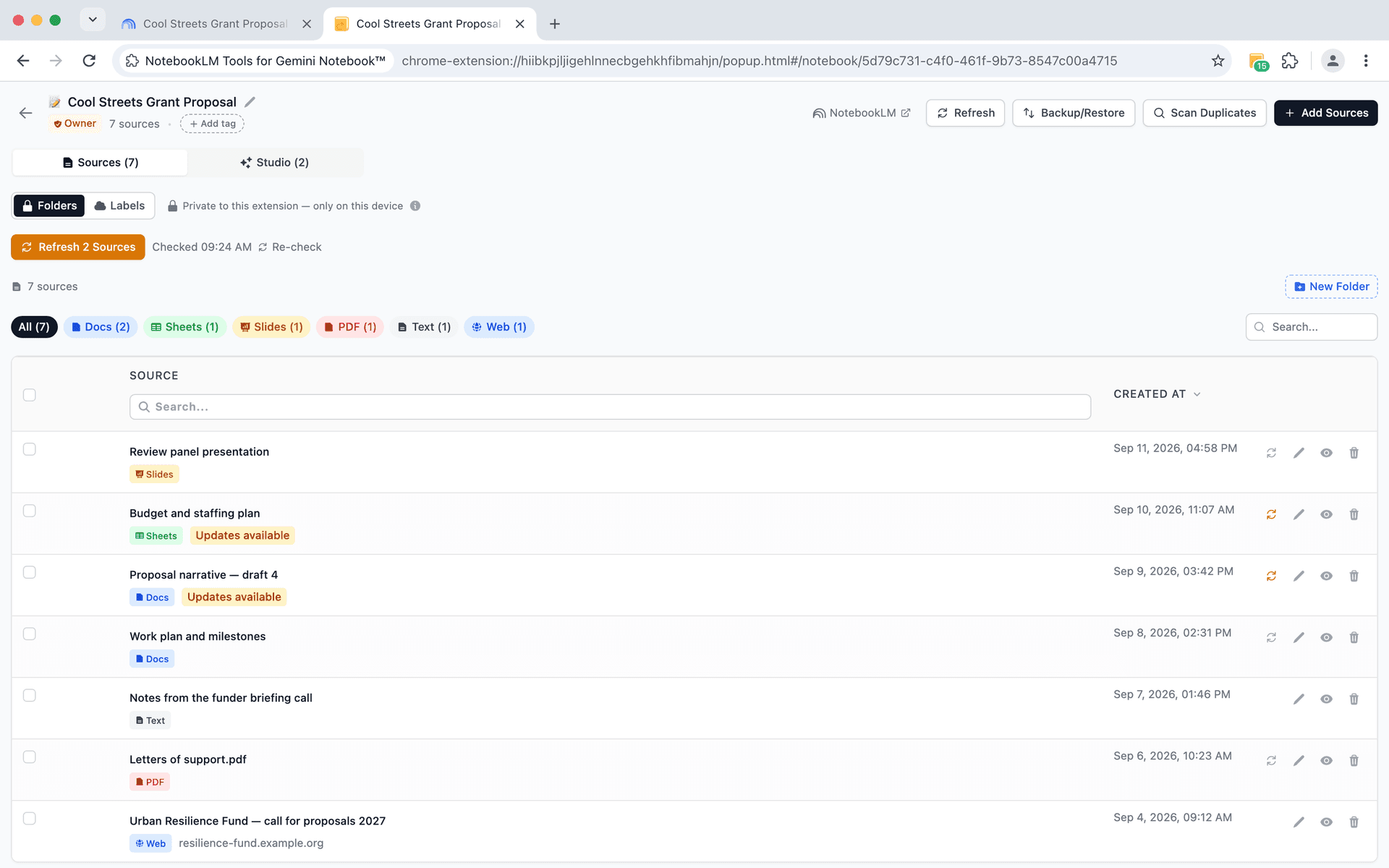
Khi phát hiện thay đổi, thanh công cụ NotebookLM Tools bên dưới tiêu đề notebook hiển thị nút Sync (Đồng bộ) kèm số nguồn đã thay đổi (ví dụ: "Sync 2 sources"), và trên tab Sources (Nguồn) của notebook trong NotebookLM Tools, mỗi nguồn đã thay đổi mang huy hiệu Updates available (Có bản cập nhật).
Đồng bộ một cú nhấp
Thay vì làm mới từng nguồn lỗi thời một, tiện ích mở rộng cho phép bạn đồng bộ tất cả nguồn Google Drive lỗi thời chỉ bằng một cú nhấp. Mọi nguồn được đánh dấu đều được cập nhật lên phiên bản mới nhất cùng lúc.
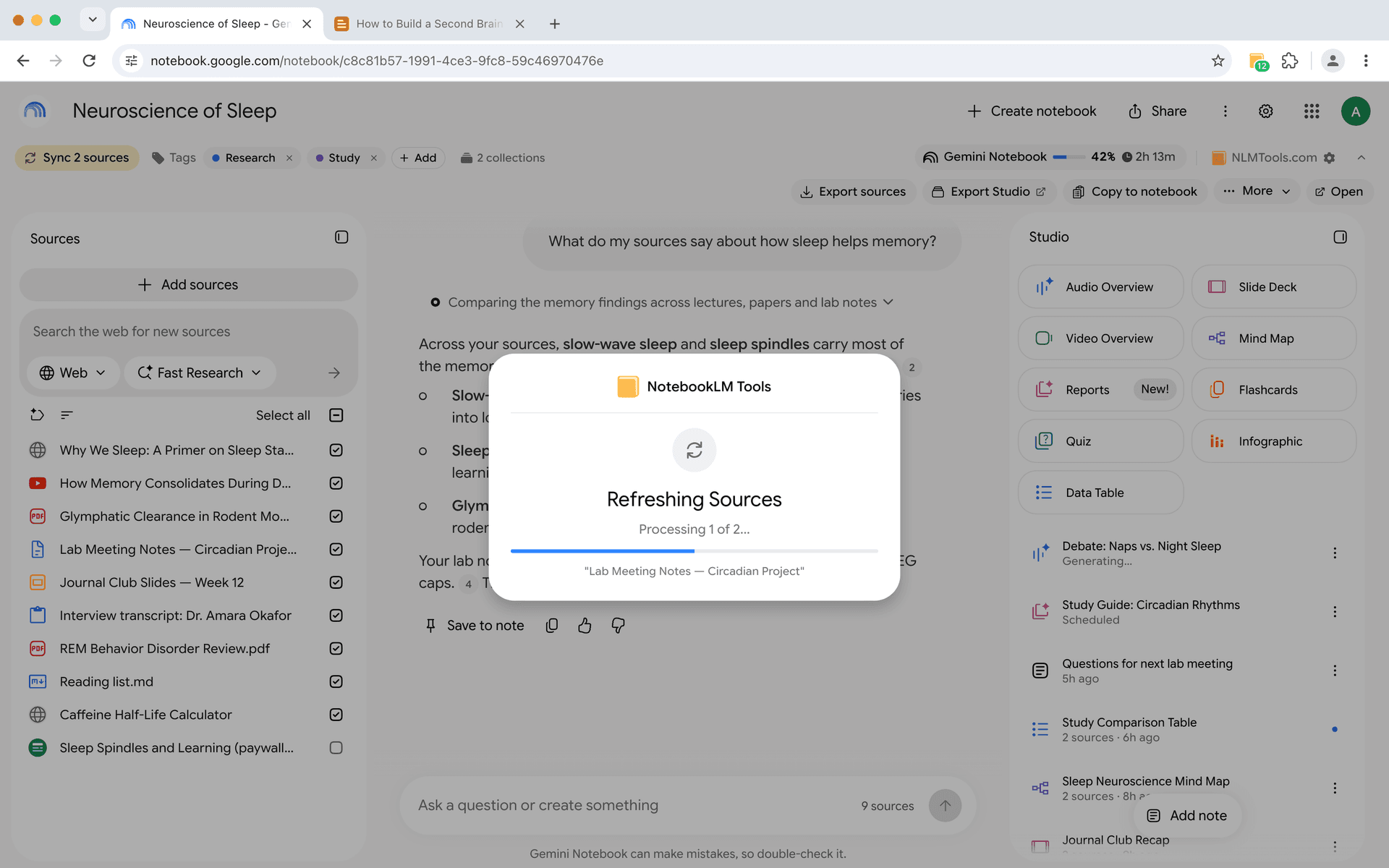
Nếu không có tiện ích mở rộng, NotebookLM tự giữ Docs, Sheets và Slides luôn khớp với tệp gốc, nhưng một nguồn Drive chưa bắt kịp sẽ phải được làm mới từng nguồn một — mở nguồn đó và nhấp "Click to sync with Google Drive". Với hàng chục nguồn trên các notebook, việc này rất dễ bị bỏ sót.
Đồng bộ hàng loạt nén tất cả điều đó thành một thao tác duy nhất.
Tích hợp Google Drive
Tính năng phát hiện độ mới nguồn được xây dựng dành riêng cho nguồn Google Drive — Google Docs, Sheets, Slides, và PDF lưu trên Drive.
Tệp Google Drive thường xuyên được chỉnh sửa và cập nhật, đặc biệt trong môi trường cộng tác. Tiện ích mở rộng phát hiện khi tệp Drive đã được sửa đổi kể từ lần nhập cuối và nhắc bạn đồng bộ.
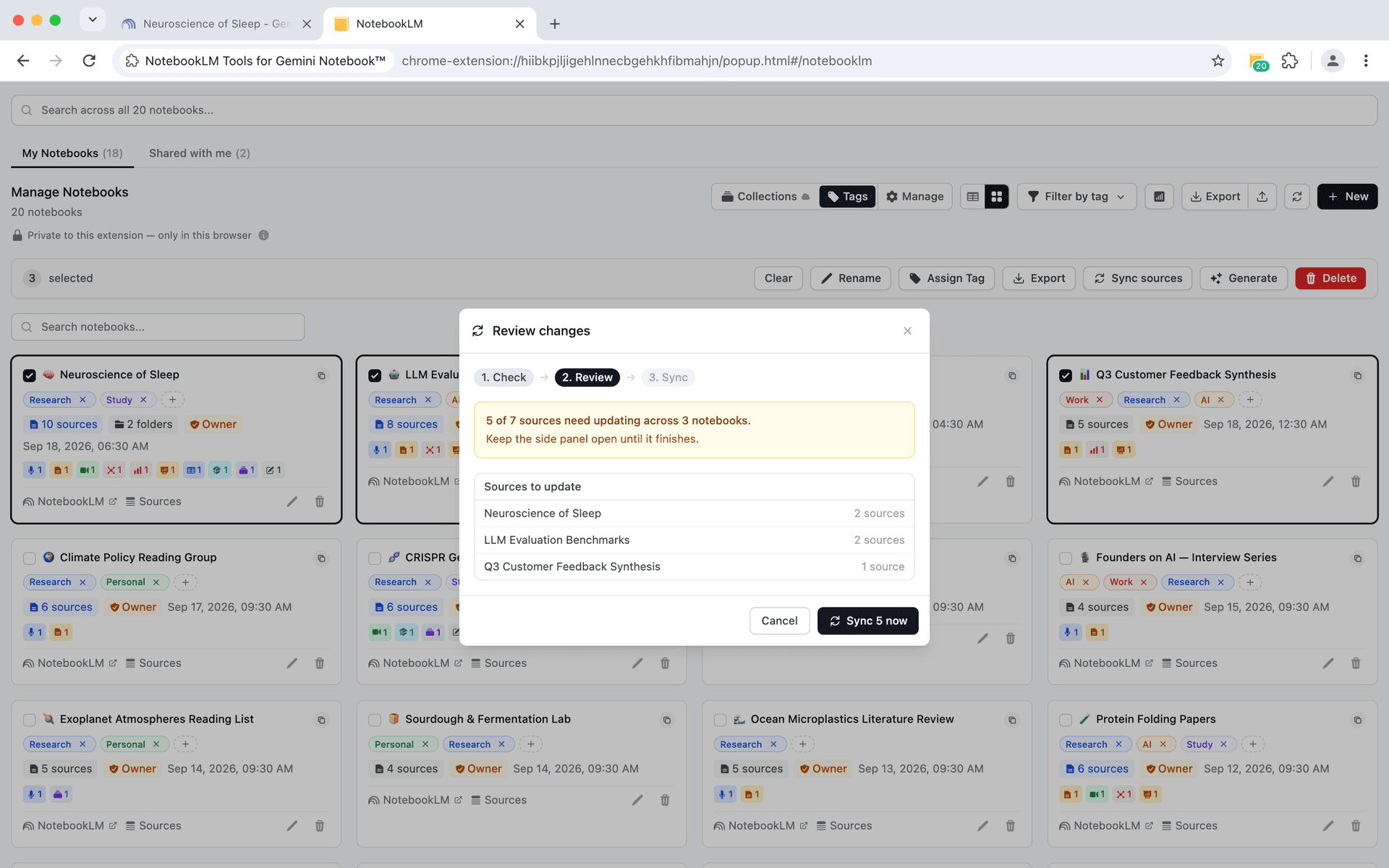
Điều này rất quan trọng cho các nhóm nơi tài liệu phát triển theo thời gian. Tài liệu nghiên cứu chia sẻ mà nhiều người đóng góp nên luôn được phản ánh chính xác trong phân tích NotebookLM của bạn.
Thiết lập độ mới nguồn
Bước 1: Cài đặt NotebookLM Tools
Nếu chưa cài, hãy cài đặt NotebookLM Tools từ Chrome Web Store.
Bước 2: Mở notebook
Điều hướng đến NotebookLM và mở notebook chứa các nguồn bạn muốn giữ cập nhật.
Bước 3: Kiểm tra trạng thái nguồn
Nhìn vào thanh công cụ NotebookLM Tools bên dưới tiêu đề notebook: thanh này hiển thị Checking... (Đang kiểm tra...) trong lúc tìm phiên bản mới hơn, sau đó là nút Sync kèm số lượng khi có nguồn Drive đã thay đổi. Để xem theo từng nguồn, nhấp Open (Mở) trên thanh công cụ — tab Sources của notebook trong NotebookLM Tools đánh dấu mỗi nguồn đã thay đổi là Updates available.
Bước 4: Đồng bộ nguồn đã cũ
Nhấp Sync trên thanh công cụ để cập nhật mọi nguồn bị đánh dấu cùng lúc: một hộp Refreshing Sources (Đang làm mới nguồn) hiển thị tiến trình, và trang tự tải lại khi xong (không có thông báo thành công riêng). Hoặc trên tab Sources trong NotebookLM Tools, nhấp Refresh N Sources (Làm mới N nguồn), hay biểu tượng làm mới bên cạnh một nguồn riêng lẻ. Nội dung mới thay thế phiên bản cũ, và notebook của bạn giờ phản ánh thông tin mới nhất.
Bước 5: Xem lại thay đổi
Sau khi đồng bộ, bạn có thể muốn đọc lại nguồn hoặc chạy lại các prompt phân tích. Nếu bạn sử dụng prompt đã lưu, bạn có thể nhanh chóng phân tích lại nội dung đã cập nhật với các chỉ dẫn nhất quán.
Khi nào độ mới nguồn quan trọng nhất
Dự án nghiên cứu dài hạn. Nếu notebook kéo dài hàng tuần hoặc hàng tháng, nguồn nhập vào đầu dự án có thể đã cũ khi bạn viết kết luận. Kiểm tra độ mới định kỳ ngăn ngừa sự trôi dạt này.
Phân tích cạnh tranh. Tài liệu phân tích đối thủ chia sẻ, bảng tính giá, và tài liệu chiến lược trên Google Drive thường xuyên thay đổi. Giữ các nguồn này đồng bộ đảm bảo phân tích phản ánh thực tế hiện tại, không phải ảnh chụp từ tháng trước.
Theo dõi quy định và chính sách. Tài liệu tuân thủ, hướng dẫn pháp lý, và tài liệu chính sách trên Google Drive được cập nhật mà không báo trước. Nguồn cũ trong bối cảnh này có thể dẫn đến phân tích không chính xác.
Nghiên cứu cộng tác. Khi nhiều thành viên nhóm chỉnh sửa Google Docs chia sẻ dùng làm nguồn notebook, đồng bộ độ mới đảm bảo phân tích của mọi người đều dựa trên cùng phiên bản hiện tại.
Tài liệu dự án đang phát triển. Khi thông số dự án, ghi chú cuộc họp, hoặc bản tóm tắt nghiên cứu trên Google Drive được cập nhật theo tiến độ công việc, đồng bộ độ mới đảm bảo phân tích notebook luôn đồng nhất với phiên bản mới nhất.
Mẹo quy trình làm việc
Tạo thói quen kiểm tra độ mới định kỳ. Hãy kiểm tra độ mới nguồn khi bắt đầu mỗi phiên nghiên cứu. Liếc nhìn thanh công cụ NotebookLM Tools trên notebook — hoặc tab Sources của notebook trong NotebookLM Tools — chỉ mất vài giây và có thể ngăn hàng giờ làm việc dựa trên thông tin lỗi thời.
Kết hợp với thư mục nguồn. Sử dụng thư mục nguồn để nhóm nguồn theo tần suất thay đổi. Thư mục "Cập nhật thường xuyên" có thể nhắc bạn kiểm tra các nguồn đó thường xuyên hơn so với tài liệu tham khảo ổn định.
Nhập lại sau sự kiện lớn. Nếu có diễn biến quan trọng trong lĩnh vực nghiên cứu, hãy chủ động kiểm tra và đồng bộ tất cả nguồn Google Drive liên quan thay vì đợi lần kiểm tra theo lịch tiếp theo. Đối với nguồn web, hãy nhập lại thủ công các trang đã cập nhật.
Dùng nhập chuột phải cho việc thay thế. Nếu URL nguồn đã thay đổi hoàn toàn (không chỉ nội dung cập nhật tại cùng URL), bạn có thể nhấp chuột phải nhập trang mới và xóa thủ công nguồn cũ.
Theo dõi ngày tháng nguồn. Chú ý thời điểm nguồn được nhập ban đầu so với lần đồng bộ cuối. Điều này giúp bạn đánh giá độ tin cậy của nội dung notebook tại bất kỳ thời điểm nào.
NotebookLM có tự cập nhật nguồn không? (Tham khảo nhanh)
Trả lời ngắn: có với Google Docs, Sheets và Slides — không với mọi thứ khác. Từ tháng 5/2026, đồng bộ Drive tự động của NotebookLM giữ các nguồn Docs/Sheets/Slides luôn khớp với tệp gốc. Mọi loại nguồn khác vẫn lưu ảnh chụp tại thời điểm nhập và đóng băng cho đến khi bạn hành động.
Dưới đây là ma trận đầy đủ về những gì tự làm mới so với những gì cần bạn can thiệp:
- Google Docs, Sheets, Slides (đồng bộ tự động gốc). Được cập nhật tự động khi tệp Drive thay đổi; bạn cũng có thể buộc cập nhật một nguồn qua "Click to sync with Google Drive". Tuy nhiên, không có huy hiệu nào cho biết khi nào điều đó xảy ra.
- PDF lưu trên Google Drive. Thông báo đồng bộ tự động của Google chỉ nêu tên Docs, Sheets và Slides. Nếu một PDF trên Drive có vẻ đã cũ, hãy làm mới nó trong NotebookLM, hoặc để tiện ích mở rộng đánh dấu và đồng bộ hàng loạt.
- Đồng bộ hàng loạt một cú nhấp (NotebookLM Tools). Nguồn Google Drive lỗi thời được đánh dấu tự động, và một nút đồng bộ duy nhất cập nhật mọi nguồn đã cũ cùng lúc — cách nhanh nhất để đưa cả notebook về trạng thái mới nhất.
- Trang web không tự cập nhật. Nếu bạn đã nhập URL bài blog hay bài viết, cả NotebookLM lẫn bất kỳ tiện ích mở rộng nào đều không thể phát hiện thay đổi trên trang từ xa. Hãy nhập lại URL thủ công khi bài viết được cập nhật.
- Tệp tải lên (PDF, .txt, .md) không bao giờ tự cập nhật. Đây là ảnh chụp theo thiết kế. Nếu tệp gốc trên máy tính thay đổi, hãy xóa nguồn cũ và tải lên phiên bản mới.
Trong thực tế, thói quen an toàn nhất là giả định chỉ có Docs/Sheets/Slides tự cập nhật, và chạy kiểm tra độ mới hàng loạt khi bắt đầu bất kỳ phiên nghiên cứu quan trọng nào. Tiện ích mở rộng rút gọn việc kiểm tra đó từ "việc vặt tẻ nhạt" thành "một cú nhấp" — thường là khác biệt giữa thực sự làm và bỏ qua.
Câu hỏi thường gặp
NotebookLM có tự động cập nhật nguồn không?
Một phần. Từ tháng 5/2026, NotebookLM tự động đồng bộ các nguồn Google Drive — Docs, Sheets và Slides — nên nội dung notebook luôn theo sát tệp gốc. Trang web, PDF tải lên và tệp cục bộ không bao giờ tự cập nhật; chúng vẫn giữ ảnh chụp tại thời điểm bạn nhập và phải được làm mới hoặc nhập lại thủ công.
Làm sao bật đồng bộ Google Docs tự động trong NotebookLM?
Bạn không cần bật gì cả. Đồng bộ Drive tự động được tích hợp sẵn trong NotebookLM cho các nguồn Google Docs, Sheets và Slides. Nếu muốn buộc cập nhật ngay một nguồn riêng lẻ, hãy mở nguồn đó và nhấp "Click to sync with Google Drive".
Tiện ích mở rộng kiểm tra thay đổi bao lâu một lần?
Tiện ích mở rộng kiểm tra các nguồn Drive của bạn khi bạn mở một notebook — trên trang NotebookLM hoặc trong NotebookLM Tools — và dùng lại kết quả đó trong tối đa 30 phút; bạn có thể kiểm tra lại bất cứ lúc nào. Nó không chạy kiểm tra nền liên tục.
Đồng bộ nguồn có mất lịch sử chat không?
Không. Các cuộc hội thoại chat và ghi chú do AI tạo vẫn được giữ nguyên. Chỉ nội dung nguồn mới được cập nhật.
Tính năng này hoạt động với tất cả loại nguồn không?
Kiểm tra độ mới hoạt động với nguồn Google Drive — Google Docs, Sheets, Slides, và PDF lưu trên Drive. Trang web, tệp cục bộ tải lên (PDF, tệp văn bản), và các loại nguồn khác không được hỗ trợ phát hiện độ mới tự động. Đối với những nguồn đó, bạn cần kiểm tra cập nhật thủ công và nhập lại nội dung.
Tôi có thể xem nguồn thay đổi gì không?
Tiện ích mở rộng đánh dấu rằng nguồn đã thay đổi, nhưng không cung cấp so sánh chi tiết. Để so sánh đầy đủ, bạn cần xem lại nội dung cập nhật với trí nhớ về bản gốc hoặc sử dụng AI của NotebookLM để tóm tắt phiên bản hiện tại.
Giữ nghiên cứu của bạn luôn cập nhật
Nguồn cũ là vấn đề thầm lặng — bạn không biết thông tin đã lỗi thời cho đến khi nó gây ra sai lầm. Kiểm tra độ mới nguồn biến rủi ro vô hình này thành phần có thể nhìn thấy và quản lý được trong quy trình làm việc.
Cài đặt NotebookLM Tools để bắt đầu giám sát nguồn. Xem tính năng độ mới nguồn trong ngữ cảnh, hoặc duyệt danh sách tính năng đầy đủ.
Bài viết liên quan:
- Cách tổ chức nguồn NotebookLM bằng thư mục — Cấu trúc nguồn để điều hướng và quản lý nhanh hơn.
- Nhấp chuột phải để thêm bất kỳ trang web nào vào NotebookLM — Thu thập nguồn ngay lập tức khi duyệt web.
- NotebookLM Tags hay Collections? Cách chọn + chuyển 1 cú nhấp — Mẹo cơ bản để giữ notebook có cấu trúc tốt.
Được tin dùng bởi 90,000+ người dùng NotebookLM
Bài viết liên quan

Cách nhóm và sắp xếp notebook trong NotebookLM (Collections)
Có, bạn có thể nhóm notebook trong NotebookLM. Collections là thư mục notebook gốc, đồng bộ với tài khoản Google — tạo, gán hàng loạt và lọc trong vài giây.
9 tiện ích Chrome tốt nhất cho NotebookLM năm 2026 (so sánh)
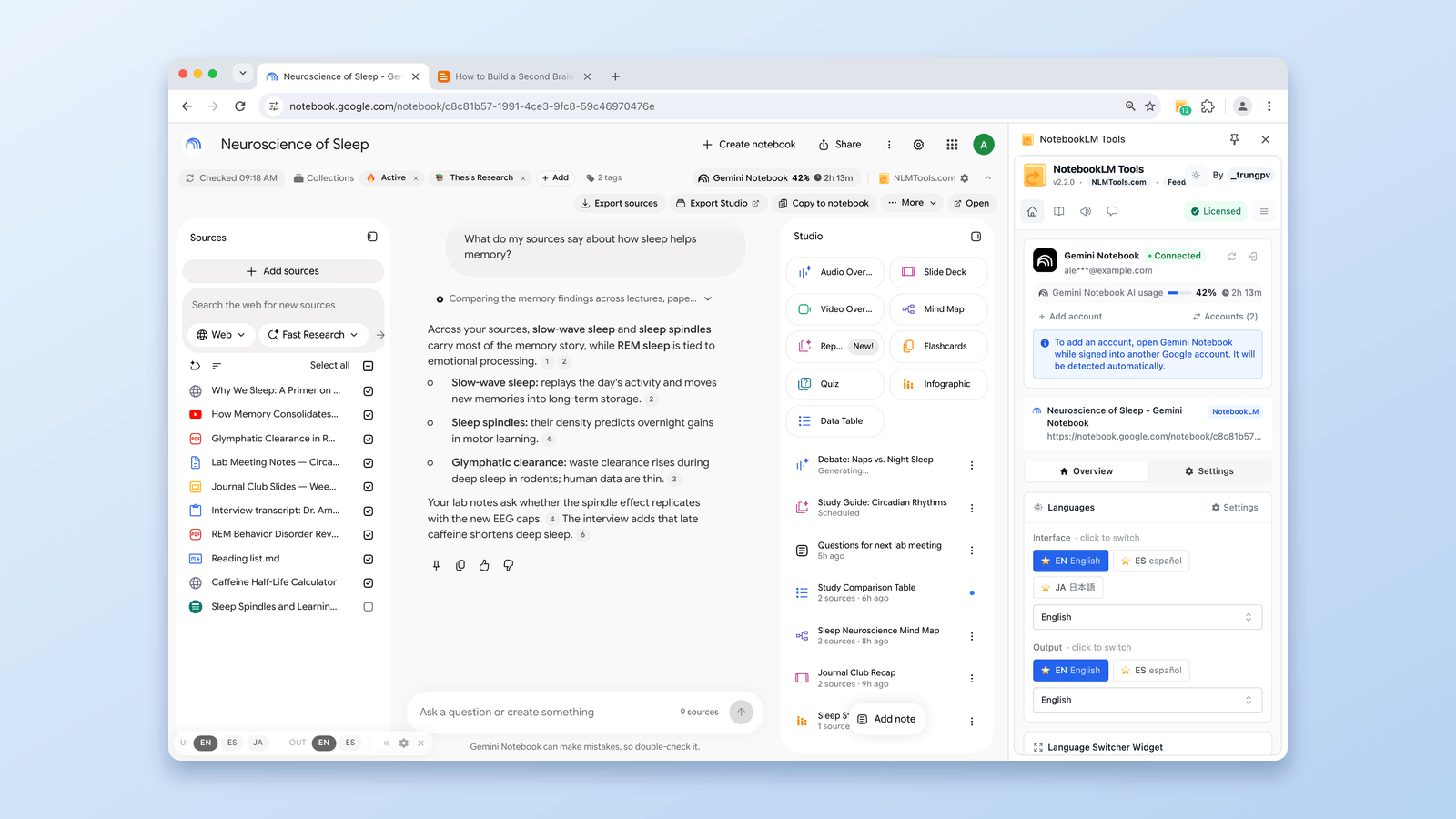
Nên cài tiện ích Chrome nào cho NotebookLM? So sánh chín trong các công cụ lớn nhất theo số người dùng thực — từ trình nhập 500k người dùng đến bộ công cụ đa năng.

Thêm trang web vào NotebookLM bằng một cú nhấp chuột phải (7 công cụ menu ngữ cảnh)
Nhập mọi trang web vào NotebookLM bằng cú nhấp chuột phải. Bảy thao tác menu ngữ cảnh thu thập trang, vùng chọn và liên kết khi duyệt web — không cần sao chép-dán.