Cách tổ chức nguồn NotebookLM bằng thư mục
Nâng cao trải nghiệm NotebookLM với tiện ích trình duyệt miễn phí.
Xem các gói
Nếu bạn đã từng làm việc với một dự án nghiên cứu lớn trong NotebookLM (nay là Gemini Notebook), bạn biết nỗi khổ đó: hàng chục nguồn chất đống trong bảng nguồn, với nhãn nguồn là cách tích hợp sẵn duy nhất của NotebookLM để nhóm chúng. Tìm đúng tài liệu có nghĩa là phải cuộn và dò tìm mỗi lần.
Thư mục nguồn NotebookLM giải quyết vấn đề này bằng cách cho phép bạn tổ chức nguồn vào các nhóm được đặt tên — trong giao diện NotebookLM Tools của notebook (bảng điều khiển bên hoặc tab đầy đủ), với thao tác kéo-thả đơn giản.
Trong hướng dẫn này, tôi sẽ cho bạn thấy cách thư mục nguồn hoạt động, cách tạo và quản lý chúng, và chia sẻ các mẹo quy trình làm việc thực sự hữu ích cho nhà nghiên cứu xử lý các dự án phức tạp.
Lưu ý: hướng dẫn này nói về thư mục cho nguồn bên trong một notebook. Để nhóm toàn bộ notebook, hãy dùng Bộ sưu tập (Collections) — cách gốc của NotebookLM để nhóm notebook.
Vấn đề với danh sách nguồn phẳng
Bảng nguồn của NotebookLM ban đầu là một danh sách phẳng. Mỗi nguồn bạn thêm — dù là PDF, trang web, video YouTube, hay Google Doc — đều xuất hiện trong cùng một luồng không phân biệt cho đến khi notebook có từ năm nguồn trở lên, lúc đó NotebookLM có thể sắp xếp chúng vào các nhãn nguồn do AI gợi ý — và theo mặc định NotebookLM sẽ làm vậy (Trung tâm trợ giúp của Google). Xác minh lần cuối ngày 28/09/2026.
Điều này ổn khi bạn có năm hoặc mười nguồn. Nhưng dự án nghiên cứu phát triển nhanh. Tổng quan tài liệu có thể bao gồm hơn 30 bài báo. Phân tích thị trường có thể gồm website đối thủ, báo cáo ngành, bài báo tin tức, và tài liệu nội bộ. Notebook khóa học có thể chứa ghi chú bài giảng, chương sách giáo khoa, và tài liệu đọc bổ sung.
Không có tổ chức, bạn phải đối mặt với:
- Điều hướng chậm — cuộn qua hàng chục nguồn để tìm thứ bạn cần
- Mất ngữ cảnh — quên nguồn nào liên quan đến chủ đề phụ nào
- Gánh nặng nhận thức — não bạn phải phân loại nguồn trong đầu mỗi khi nhìn vào danh sách
- Cộng tác lộn xộn — nếu bạn chia sẻ notebook, người khác không có cách nào hiểu cấu trúc nguồn của bạn
Thư mục nguồn giải quyết ba vấn đề đầu tiên bằng cách thêm một lớp cấu trúc riêng tư do chính bạn thiết kế. Thư mục được lưu trong trình duyệt của bạn, nên cộng tác viên sẽ không thấy — để có cấu trúc mà mọi người trong notebook được chia sẻ đều thấy, hãy dùng nhãn nguồn gốc của NotebookLM.
Cách thư mục nguồn hoạt động
Thư mục nguồn được cung cấp bởi tiện ích mở rộng NotebookLM Tools. Thư mục nằm trong tiện ích, không phải trong danh sách nguồn riêng của NotebookLM: mở một notebook trong NotebookLM Tools (nhấp Open (Mở) trên thanh công cụ mà tiện ích thêm vào trang notebook, hoặc dùng bảng điều khiển bên) và bạn sẽ thấy các điều khiển thư mục trên tab Sources (Nguồn), trong chế độ xem Folders (Thư mục).
Tạo thư mục
Để tạo thư mục mới, nhấp New Folder (Thư mục mới) trên tab Sources. Đặt tên mô tả — phản ánh danh mục nguồn mà nó sẽ chứa.
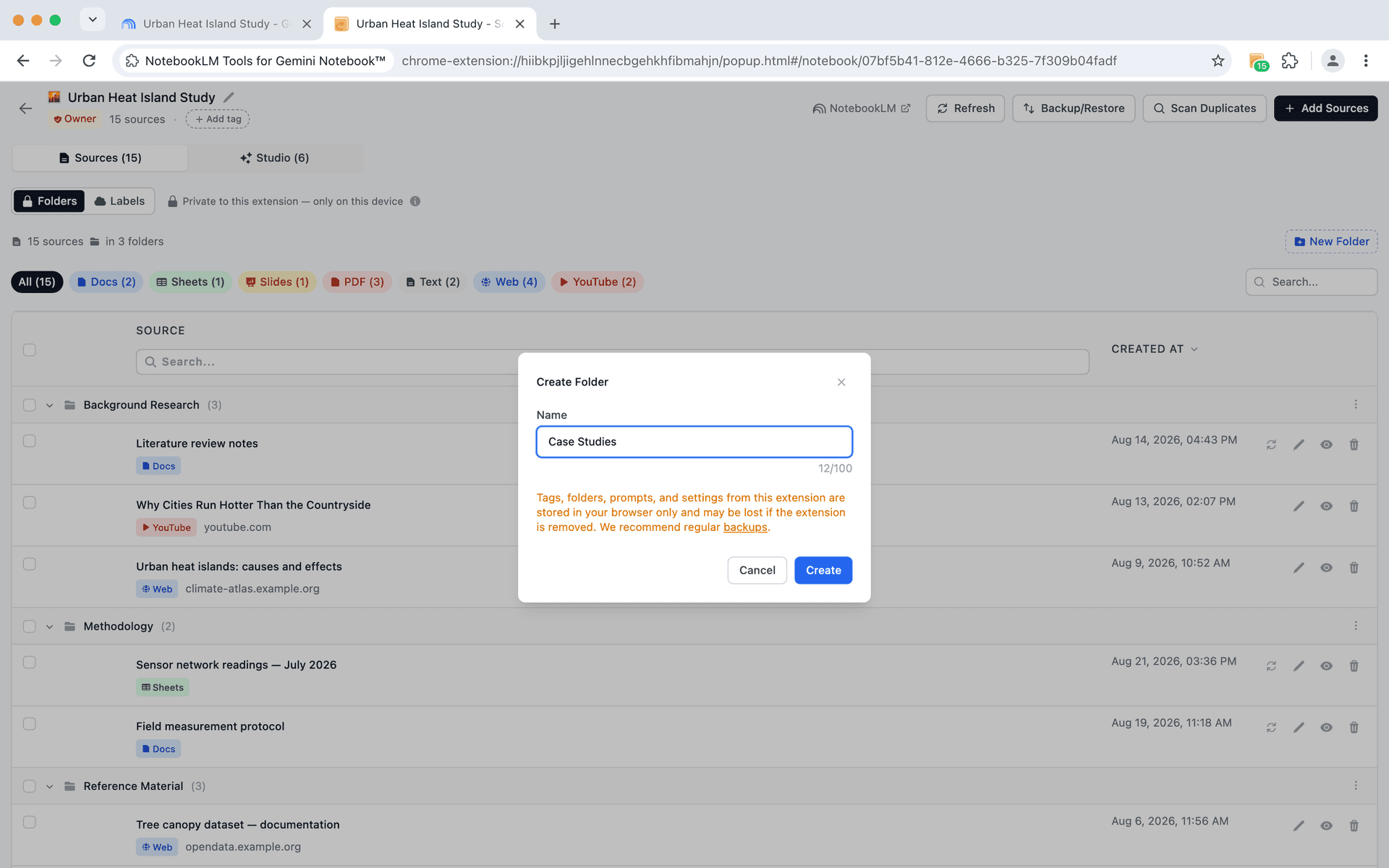
Bạn có thể tạo tối đa 50 thư mục mỗi notebook, quá đủ cho ngay cả những dự án nghiên cứu phức tạp nhất. Mỗi thư mục có thể chứa bao nhiêu nguồn tùy ý.
Tổ chức bằng kéo-thả
Khi thư mục đã có, tổ chức đơn giản như kéo nguồn và thả vào thư mục. Thao tác rất tự nhiên — giống hệt như di chuyển tệp vào thư mục trên máy tính.
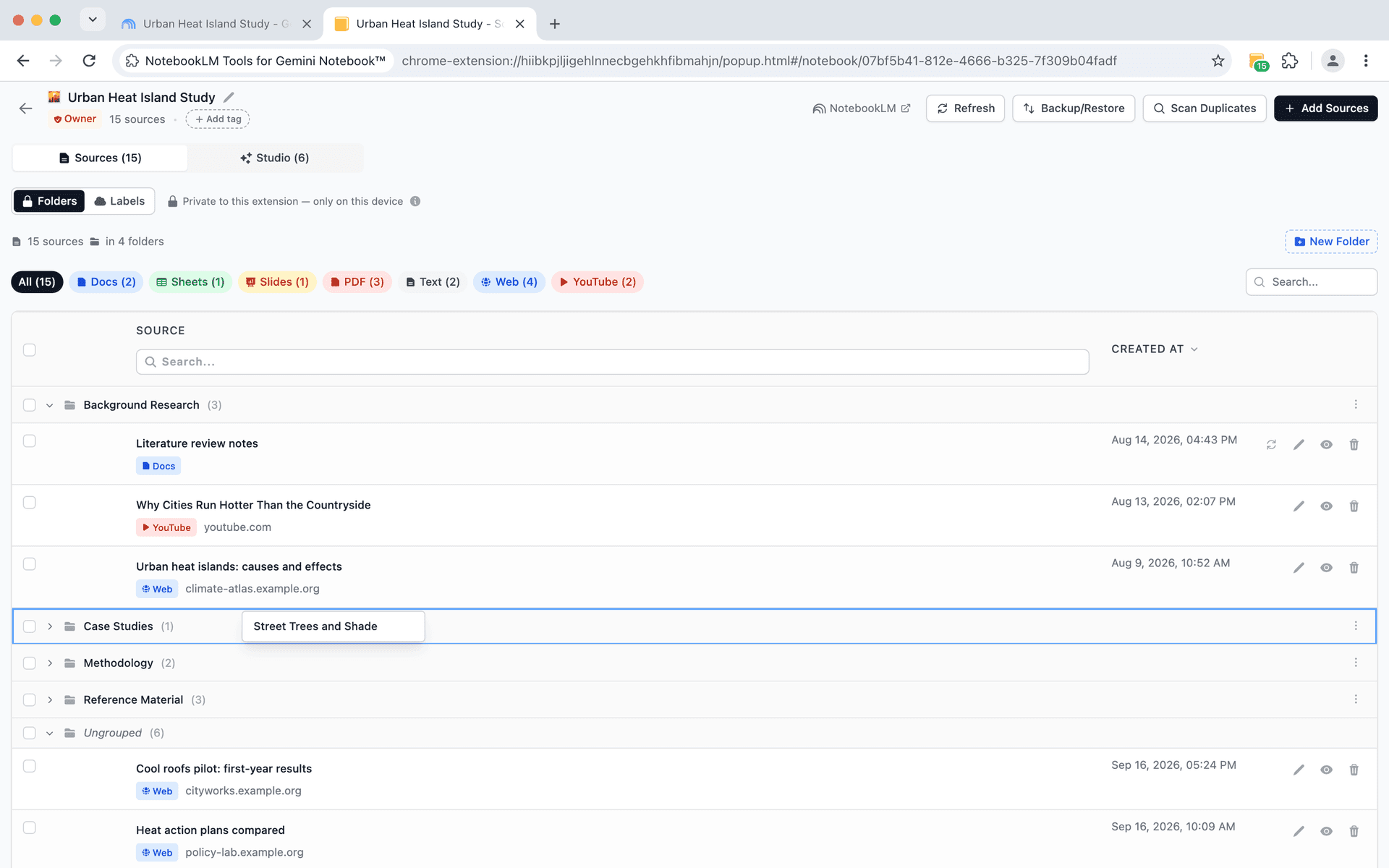
Bạn cũng có thể:
- Di chuyển nguồn giữa các thư mục bằng cách kéo
- Đưa nguồn từ thư mục về cấp gốc
- Thu gọn và mở rộng thư mục để giảm rối mắt
- Đổi tên thư mục khi dự án phát triển
Ví dụ cấu trúc thư mục
Dưới đây là một số cách nhà nghiên cứu thường tổ chức thư mục:
Theo chủ đề:
- Nghiên cứu nền tảng
- Phương pháp luận
- Nghiên cứu điển hình
- Phương pháp cạnh tranh
Theo loại nguồn:
- Bài báo học thuật
- Bài viết web
- Video YouTube
- Tài liệu nội bộ
Theo giai đoạn dự án:
- Giai đoạn 1 — Khám phá
- Giai đoạn 2 — Phân tích
- Giai đoạn 3 — Tổng hợp
Theo mức độ ưu tiên:
- Nguồn sơ cấp
- Bằng chứng hỗ trợ
- Tài liệu tham khảo
Cấu trúc phù hợp phụ thuộc vào dự án của bạn. Điều quan trọng là thư mục cho phép bạn áp đặt bất kỳ cách tổ chức nào phù hợp với cách bạn nghĩ về tài liệu.
Hướng dẫn từng bước: Thiết lập thư mục nguồn
Bước 1: Cài đặt NotebookLM Tools
Nếu chưa cài, hãy cài đặt NotebookLM Tools từ Chrome Web Store. Hoạt động trên Chrome, Edge, Brave, Arc, Opera và Firefox.
Bước 2: Mở notebook
Mở notebook bạn muốn tổ chức trong NotebookLM, rồi nhấp Open trên thanh công cụ NotebookLM Tools — hoặc chọn notebook trong bảng điều khiển bên của tiện ích. Các nguồn hiện có của bạn được liệt kê trên tab Sources của tiện ích.
Bước 3: Tạo cấu trúc thư mục
Trước khi kéo nguồn, hãy nghĩ về các danh mục phù hợp cho dự án. Tạo 3-5 thư mục để bắt đầu — bạn luôn có thể thêm sau.
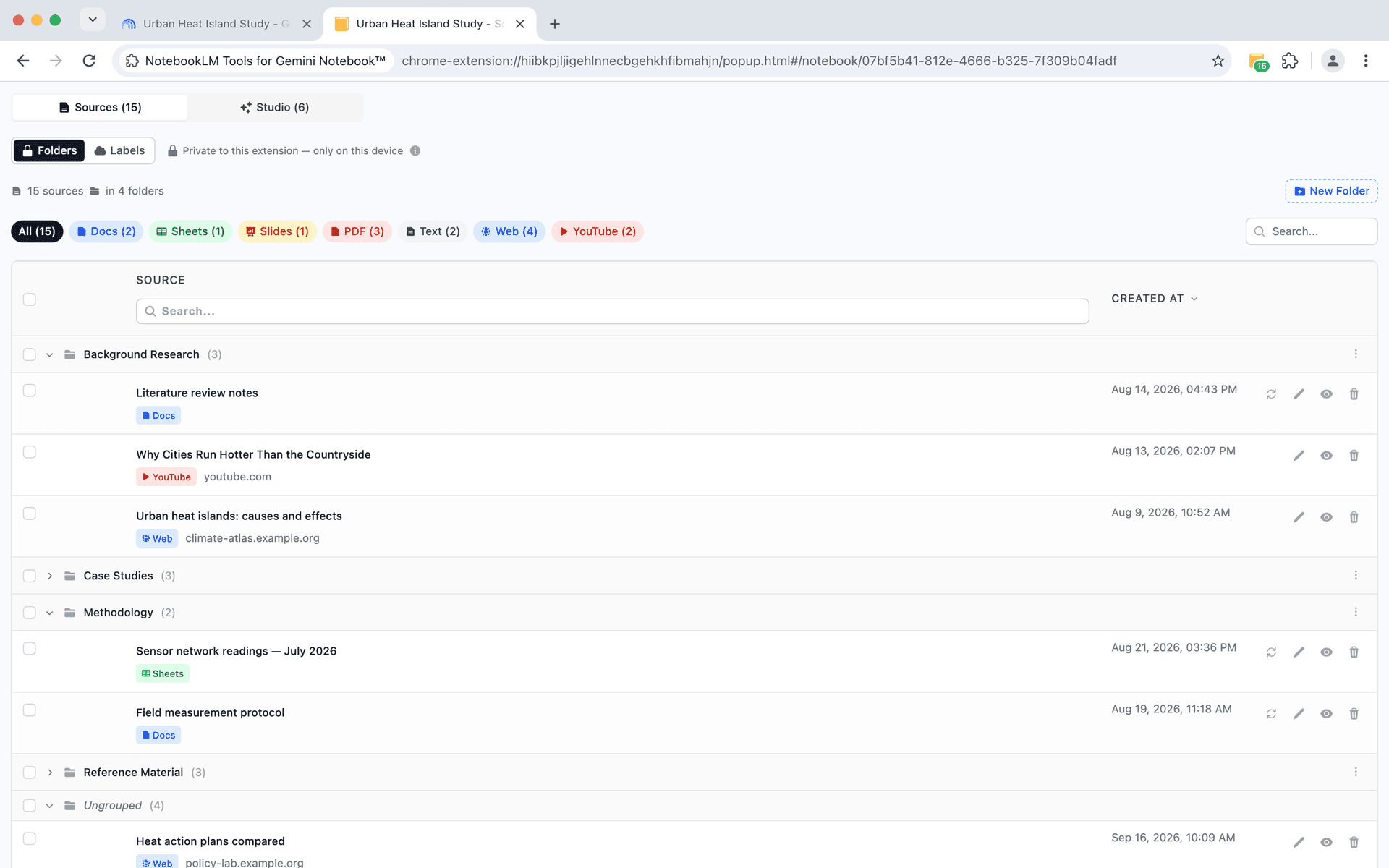
Bước 4: Phân loại nguồn vào thư mục
Kéo mỗi nguồn vào thư mục phù hợp. Nếu một nguồn có thể thuộc nhiều danh mục, chọn danh mục liên quan nhất — bạn luôn có thể di chuyển sau.
Bước 5: Thu gọn để rõ ràng hơn
Sau khi tổ chức xong, thu gọn các thư mục bạn không đang làm việc. Điều này giảm đáng kể nhiễu thị giác và giúp bạn tập trung vào các nguồn quan trọng ngay lúc này.
Mẹo quy trình làm việc cho nhà nghiên cứu
Tạo thư mục sớm. Nếu bạn biết cấu trúc chung của dự án nghiên cứu, hãy thiết lập thư mục ngay khi notebook có nguồn đầu tiên — nút New Folder xuất hiện khi đã có ít nhất một nguồn. Sau đó, khi nhập nguồn, hãy kéo ngay từng đợt nguồn mới vào đúng thư mục. Điều này ngăn vấn đề "đống nguồn chưa phân loại" không bao giờ hình thành.
Sử dụng quy ước đặt tên. Thêm số trước tên thư mục (01, 02, 03) để kiểm soát thứ tự hiển thị, hoặc sử dụng tên mô tả dễ hiểu ngay lập tức.
Kết hợp thư mục với nhập bằng chuột phải. Khi nhấp chuột phải để thêm trang web trong phiên duyệt web, hãy tổ chức các nguồn mới vào thư mục trước khi chúng chất đống.
Tái tổ chức khi hiểu biết phát triển. Dự án nghiên cứu thay đổi khi bạn học thêm. Đừng ngại đổi tên thư mục, hợp nhất danh mục, hoặc tạo mới. Hệ thống kéo-thả giúp tái tổ chức nhanh chóng.
Dùng thư mục để giới hạn phạm vi đầu ra Studio. Thư mục nằm trong NotebookLM Tools, không phải trong danh sách nguồn riêng của NotebookLM, nên chúng không thay đổi việc chat dùng những nguồn nào — bạn chọn các nguồn đó trong bảng nguồn của NotebookLM (Trung tâm trợ giúp của Google), nơi nhãn nguồn nhóm chúng lại. Đánh dấu ô chọn của một thư mục để chọn tất cả nguồn trong đó, rồi chọn More → Generate (Thêm → Tạo) để tạo đầu ra Studio chỉ từ những nguồn đó. Xác minh lần cuối ngày 28/09/2026.
Câu hỏi thường gặp
Có thể tạo thư mục trong NotebookLM không?
Không thể nếu chỉ dùng NotebookLM — cách nhóm nguồn tích hợp sẵn của nó là nhãn nguồn, mà NotebookLM có thể tự động áp dụng khi notebook có từ năm nguồn trở lên. Để có thư mục do chính bạn kiểm soát, tiện ích mở rộng miễn phí NotebookLM Tools bổ sung thư mục nguồn kéo-thả vào giao diện notebook riêng của tiện ích (bảng điều khiển bên hoặc tab đầy đủ), với tối đa 50 thư mục mỗi notebook.
Tôi có thể tạo bao nhiêu thư mục?
Bạn có thể tạo tối đa 50 thư mục mỗi notebook. Mỗi thư mục có thể chứa bao nhiêu nguồn tùy ý.
Tôi có thể lồng thư mục trong thư mục không?
Hiện tại, thư mục chỉ có một cấp — bạn không thể tạo thư mục con. Với hầu hết dự án nghiên cứu, một cấp tổ chức là đủ. Nếu bạn cần chi tiết hơn, hãy cân nhắc sử dụng tên thư mục mô tả mã hóa phân cấp (ví dụ: "Nghiên cứu > Phương pháp" hoặc "Chương 1 - Giới thiệu").
Thư mục có ảnh hưởng đến cách AI của NotebookLM hoạt động không?
Không. Thư mục thuần túy phục vụ tổ chức. Chúng không thay đổi cách NotebookLM lập chỉ mục, tìm kiếm, hoặc tạo phản hồi từ nguồn của bạn. AI vẫn truy cập được tất cả nguồn bất kể chúng nằm trong thư mục nào.
Tôi có thể di chuyển nguồn giữa các thư mục không?
Có. Chỉ cần kéo nguồn từ thư mục này sang thư mục khác. Bạn cũng có thể kéo nó về cấp gốc nếu muốn đưa ra hoàn toàn khỏi thư mục.
Có thể tạo thư mục cho notebook (không phải nguồn) trong NotebookLM không?
Có — nhóm toàn bộ notebook là một tính năng riêng gọi là bộ sưu tập (Collections). Bộ sưu tập là tính năng gốc của NotebookLM, đồng bộ với tài khoản Google của bạn, và một notebook có thể thuộc nhiều bộ sưu tập cùng lúc. Xem hướng dẫn bộ sưu tập NotebookLM để biết cách tạo và gán hàng loạt.
Thư mục nguồn vs Bộ sưu tập
Hai tính năng này giải quyết hai vấn đề khác nhau:
- Thư mục nguồn (hướng dẫn này) tổ chức các nguồn bên trong một notebook. Đây là tính năng của tiện ích mở rộng, riêng tư trong trình duyệt của bạn, với tối đa 50 thư mục mỗi notebook.
- Bộ sưu tập tổ chức toàn bộ notebook trên khắp tài khoản của bạn. Đây là tính năng gốc của NotebookLM, đồng bộ với tài khoản Google và hiển thị ngay trên notebook.google.com.
Để có bức tranh đầy đủ — bao gồm cả nhãn và thẻ — hãy xem bảng so sánh trong hướng dẫn bộ sưu tập.
Mang cấu trúc vào nghiên cứu của bạn
Danh sách nguồn phẳng phù hợp cho dự án đơn giản, nhưng nghiên cứu nghiêm túc cần tổ chức. Thư mục nguồn cung cấp cách nhanh chóng, trực quan để cấu trúc tài liệu để bạn dành ít thời gian quản lý và nhiều thời gian suy nghĩ hơn.
Cài đặt NotebookLM Tools để bắt đầu tổ chức nguồn ngay hôm nay, và khám phá bộ tính năng đầy đủ được thiết kế cho cách nghiên cứu thực sự diễn ra.
Bài viết liên quan:
- Nhãn nguồn trong NotebookLM hoạt động thế nào — Thư mục nhóm nguồn thành các cụm; nhãn thêm một chiều thứ hai có thể lọc bên trên.
- NotebookLM Tools: Thay thế FolderLM, hơn cả thư mục — So sánh các tiện ích mở rộng tập trung vào thư mục cho NotebookLM.
- Giữ nguồn NotebookLM luôn cập nhật — Phát hiện nguồn cũ và đồng bộ chỉ bằng một cú nhấp.
- NotebookLM Tags hay Collections? Cách chọn + chuyển 1 cú nhấp — Mẹo cơ bản cho tổ chức ở cấp notebook.
- NotebookLM Tips #3: Tất cả các cách nhập nguồn — Mọi phương pháp đưa nguồn vào NotebookLM.
Được tin dùng bởi 90,000+ người dùng NotebookLM
Bài viết liên quan

Cách nhóm và sắp xếp notebook trong NotebookLM (Collections)
Có, bạn có thể nhóm notebook trong NotebookLM. Collections là thư mục notebook gốc, đồng bộ với tài khoản Google — tạo, gán hàng loạt và lọc trong vài giây.
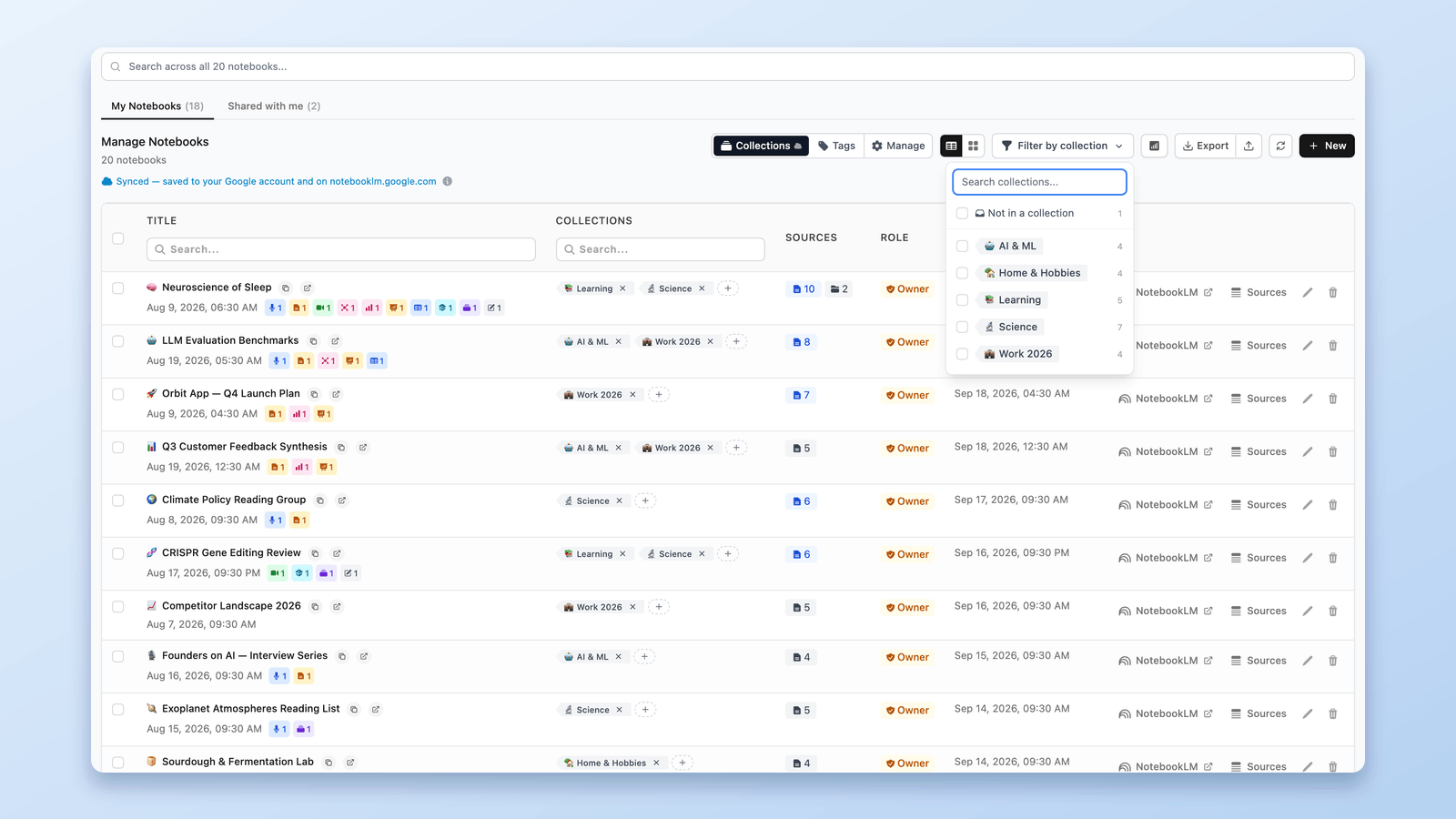
NotebookLM Tags hay Collections? Cách chọn + chuyển 1 cú nhấp
Thẻ hay Collections cho notebook NotebookLM? Khi nào nên dùng cái nào, so sánh song song — cùng bộ chuyển đổi 1 cú nhấp sao chép thẻ thành bộ sưu tập, không xóa gì.

Nhãn nguồn trong NotebookLM hoạt động thế nào (và cách quản lý chúng trong bảng)
NotebookLM tự gắn nhãn nguồn khi đạt 5+. Tìm hiểu cách nhãn nguồn hoạt động — và quản lý chúng trong bảng: tự tạo nhãn, gắn hàng loạt, lọc và tìm kiếm.