Cách nhập nguồn vào NotebookLM (Mọi phương pháp, 2026)
Nâng cao trải nghiệm NotebookLM với tiện ích trình duyệt miễn phí.
Xem các gói
Một trong những thế mạnh lớn nhất của NotebookLM (nay là Gemini Notebook) không chỉ là cách nó phân tích thông tin — mà là mức độ nhanh chóng bạn có thể đưa thông tin vào.
Nếu việc nhập nguồn cảm thấy chậm hoặc rời rạc, đà nghiên cứu của bạn bị phá vỡ. Đó là lý do tại sao NotebookLM Tools được thiết kế xung quanh tốc độ chụp, tính linh hoạt, và quy trình nghiên cứu thực tế.
Trong bài này, tôi sẽ hướng dẫn mọi cách bạn có thể nhập nguồn vào NotebookLM, sử dụng các ví dụ thực tế từ các trang web khác nhau — chính xác như cách bạn gặp chúng trong quá trình nghiên cứu thực tế.
#01. Popup & Thanh bên
Hai giao diện, một hệ thống nhập
NotebookLM Tools cung cấp cho bạn hai điểm vào chính để nhập nguồn: popup và thanh bên.
Mặc dù chúng trông khác nhau, chúng được vận hành bởi cùng một công cụ nhập bên dưới.
Cả popup và thanh bên đều cung cấp cùng năm tab nhập:
- Page (Trang) — thêm trang hiện tại làm nguồn
- Links (Liên kết) — thu thập các liên kết trên một trang (hoặc trong sitemap) và thêm chúng trong một lượt
- Playlist (Danh sách phát) — nhập một danh sách phát YouTube
- RSS — nhập các mục từ một nguồn cấp RSS
- Tabs (Tab) — nhập nhiều tab đang mở từ cửa sổ hiện tại
Hai phương pháp nữa nằm trên trang notebook riêng của tiện ích: nhấp Add Sources (Thêm nguồn) tại đó để dán văn bản làm nguồn hoặc tải lên tệp ZIP chứa các nguồn Markdown.
Bất kể bạn sử dụng giao diện nào, kết quả đều như nhau: các nguồn của bạn được đồng bộ vào NotebookLM, và màn hình quản lý nguồn mở tự động, cho phép bạn xem lại, dọn dẹp và tổ chức mọi thứ trước khi tiếp tục.
Sự khác biệt nằm ở cách bạn làm việc.
Popup: xây dựng cho tốc độ
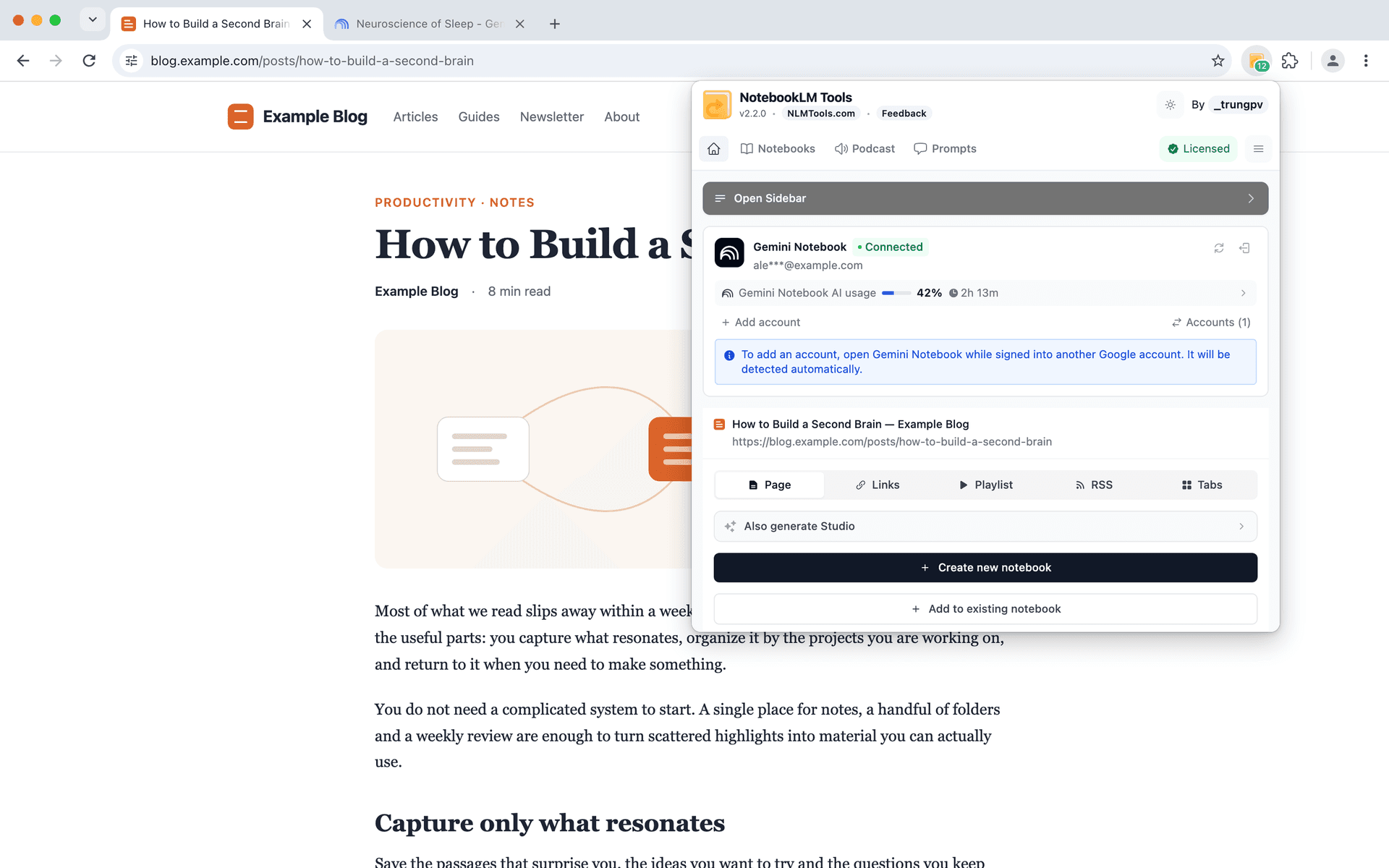
Popup được thiết kế để chụp nhanh.
Nó lý tưởng khi bạn đang đọc một bài viết và muốn lưu ngay lập tức mà không làm gián đoạn luồng công việc. Một cú nhấp, một hành động, và bạn quay lại đọc ngay.
Điều này làm cho nó hoàn hảo cho những khoảnh khắc nghiên cứu nhanh, cơ hội.
Thanh bên: xây dựng cho tính liên tục
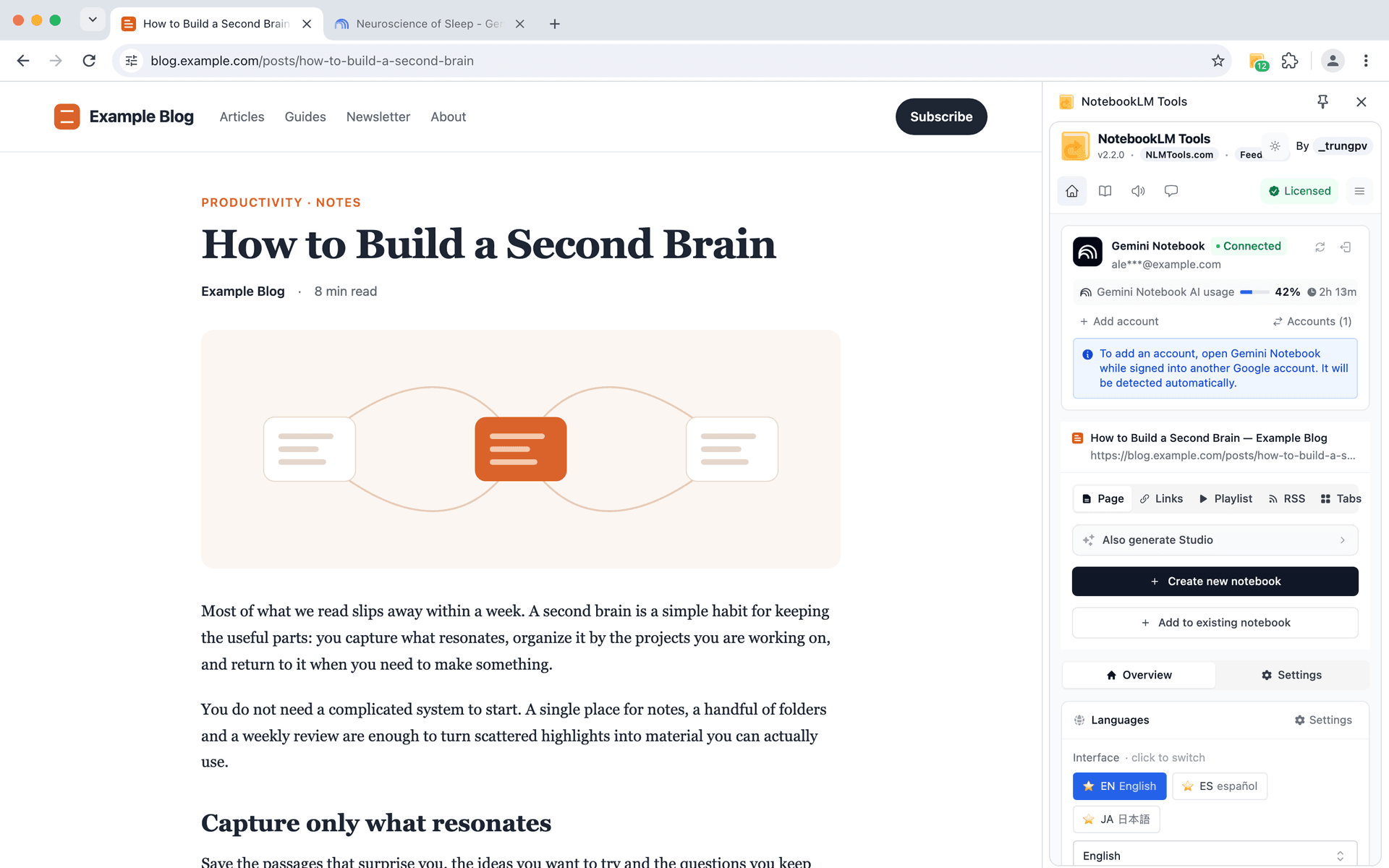
Thanh bên, mặt khác, được thiết kế cho các phiên nghiên cứu dài hơn.
Nó vẫn mở khi bạn duyệt, giúp dễ dàng thu thập nhiều nguồn trên các trang khác nhau, chuyển đổi giữa các loại nhập, và xây dựng một notebook từng bước mà không mất ngữ cảnh.
#02. Menu ngữ cảnh
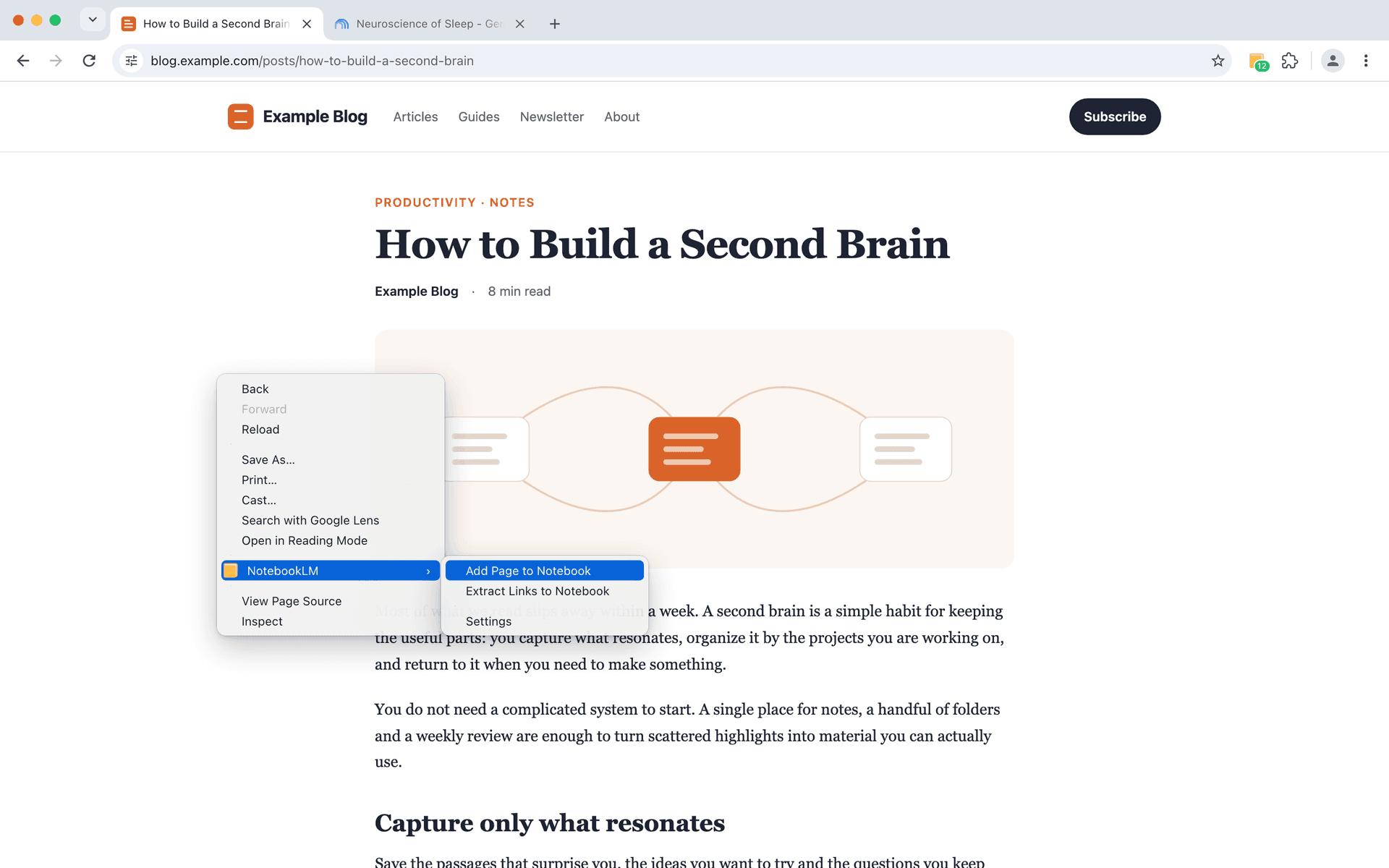
Một trong những cách đơn giản nhất — nhưng mạnh mẽ nhất — để thêm nguồn vào NotebookLM là thông qua menu ngữ cảnh.
Thay vì mở tiện ích mở rộng hoặc chuyển sang thanh bên, bạn chỉ cần nhấp chuột phải trực tiếp trên trang bạn đang đọc và gửi nó vào notebook của bạn.
Điều này giữ bạn ở chế độ đọc thay vì chế độ quản lý công cụ.
Khi bạn đang tích cực đọc, so sánh, hoặc quét nhiều bài viết, việc dừng lại để quản lý công cụ phá vỡ đà của bạn. Menu ngữ cảnh giữ mọi thứ nhẹ nhàng và vô hình. Bạn tập trung vào nội dung, và NotebookLM vẫn lặng lẽ ở phía sau.
Nhấp chuột phải, chọn notebook trong tab xem lại ngắn vừa mở ra, và trang hiện tại được thêm làm nguồn. Không cần thiết lập và không cần sao chép URL.
Lợi ích thực sự ở đây là lưu trữ liền mạch.
Bạn không cần phải quyết định "làm thế nào" để lưu gì đó — bạn chỉ cần lưu nó vào đúng thời điểm nó cảm thấy hữu ích. Theo thời gian, điều này thay đổi cách bạn nghiên cứu. Bạn thu thập nhiều tài liệu liên quan hơn, bỏ lỡ ít tham chiếu quan trọng hơn, và giữ cho notebook của bạn tự nhiên phù hợp với những gì bạn thực sự đang đọc.
Nói ngắn gọn, menu ngữ cảnh biến việc nhập nguồn thành một phản xạ — không phải một nhiệm vụ.
#03. Học qua video - Nhập danh sách phát YouTube
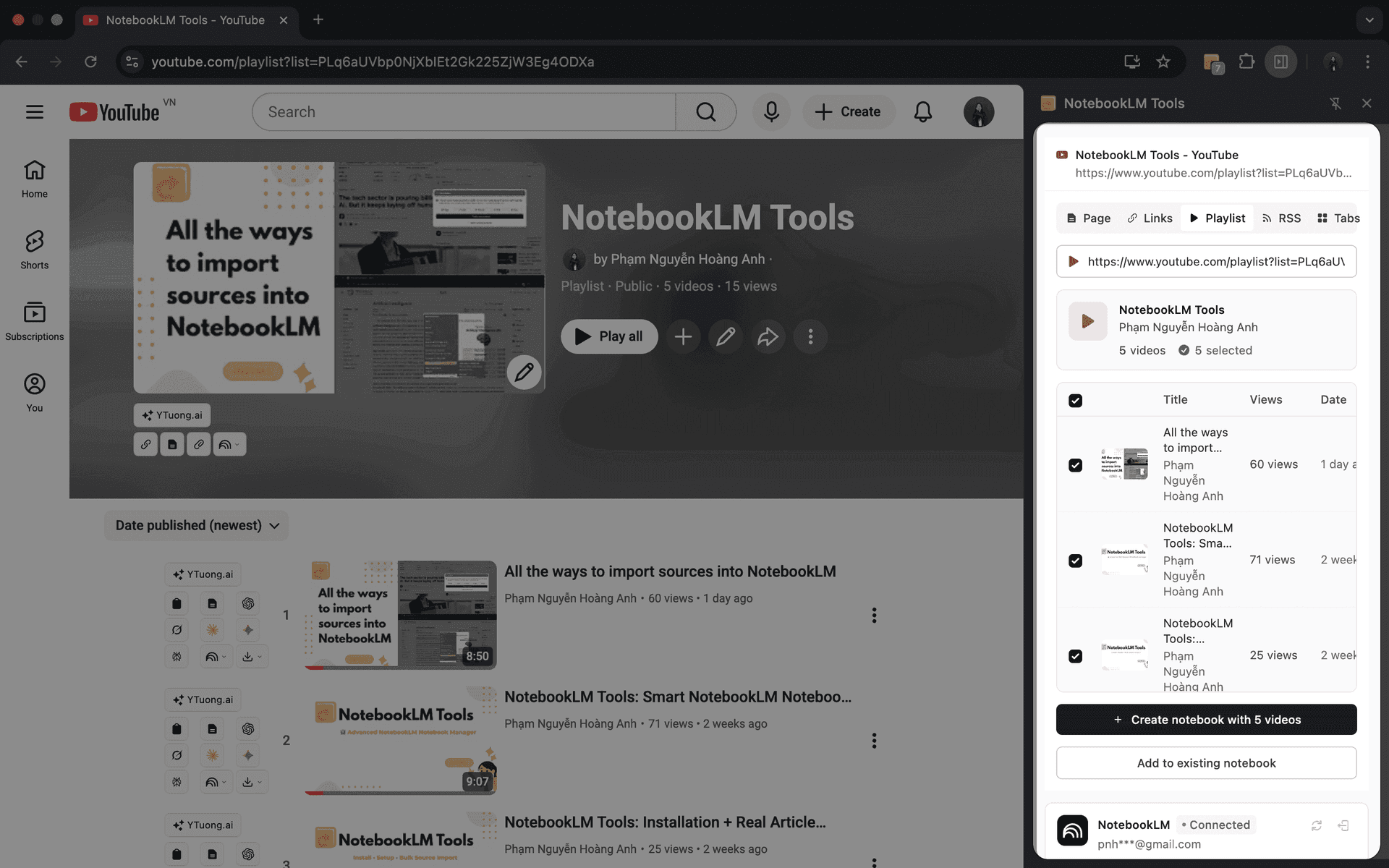
Nghiên cứu không giới hạn ở văn bản — một số hiểu biết có giá trị nhất nằm trong video.
Khi bạn mở một danh sách phát YouTube, NotebookLM Tools ngay lập tức nhận ra nó và tự động chuyển sang chế độ danh sách phát. Với một hành động duy nhất, bạn có thể:
- Phân tích toàn bộ danh sách phát
- Xem lại tiêu đề video, ngày tải lên, và số lượt xem
- Nhập từng video như một nguồn riêng lẻ
Chính NotebookLM sau đó chuyển đổi mỗi video bạn nhập thành bản chép lại sạch, có thể tìm kiếm, cho phép bạn truy vấn kiến thức nói giống như nội dung viết.
#04. Nguồn cấp RSS - Giữ cho nghiên cứu của bạn cập nhật
Nguồn cấp RSS là một cách đơn giản để các trang web xuất bản cập nhật trong một luồng có cấu trúc.
Bất cứ khi nào nội dung mới được phát hành, nó tự động xuất hiện trong nguồn cấp.
Không có RSS, việc cập nhật có nghĩa là phải truy cập lại các trang web thủ công và kiểm tra các bài viết mới. Với RSS, nội dung mới đến với bạn thay vì ngược lại.
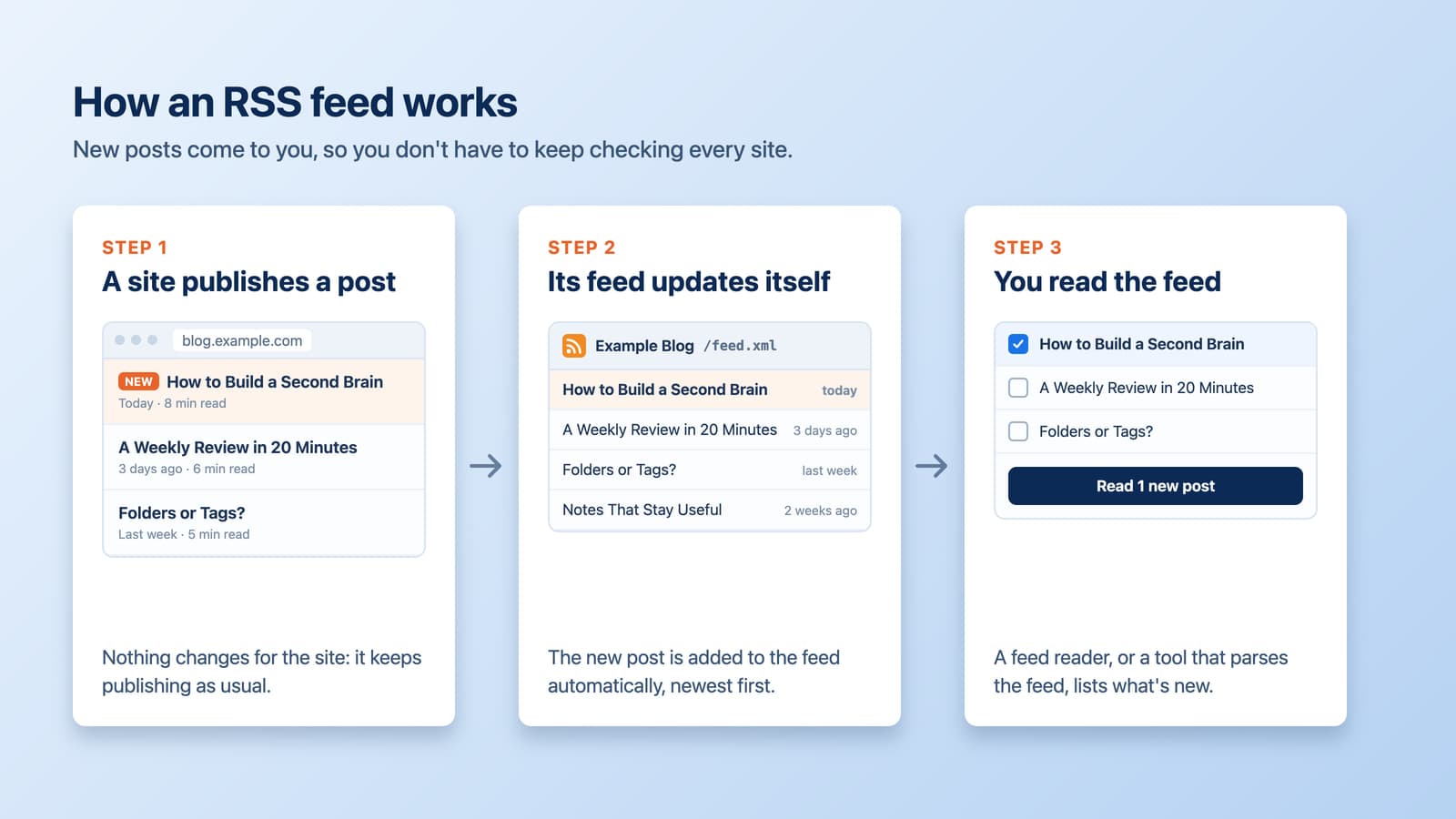
NotebookLM Tools làm cho RSS dễ dàng bằng cách loại bỏ thiết lập kỹ thuật. Khi bạn mở một trang, bạn có thể nhấp Phát hiện RSS và tiện ích mở rộng tự động tìm các nguồn cấp RSS có sẵn — không cần đoán, không cần tìm kiếm thủ công.
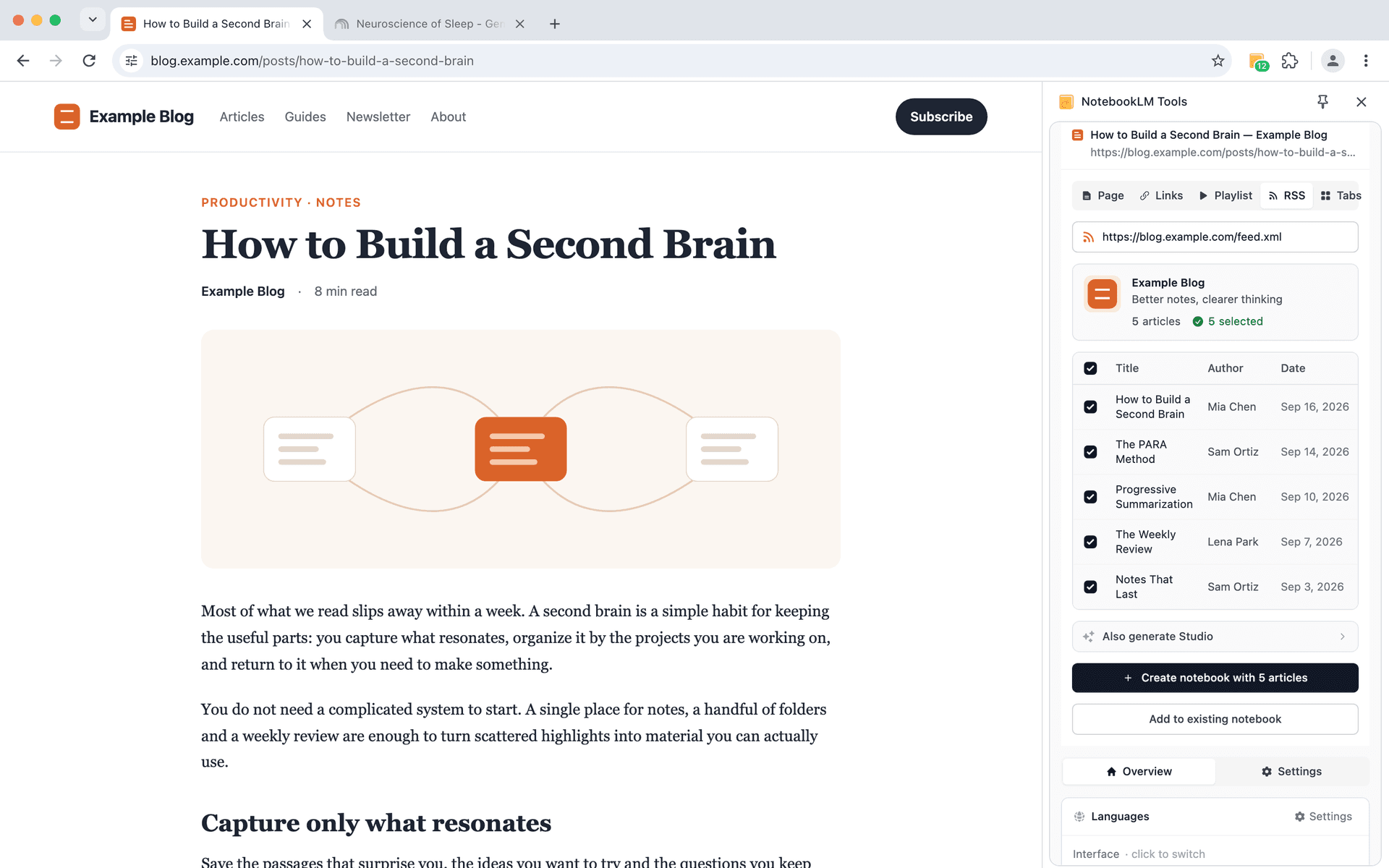
Sau khi được phát hiện, bạn có thể phân tích nguồn cấp, chọn các bài viết liên quan, và thêm chúng vào notebook. Tiện ích mở rộng không theo dõi nguồn cấp thay bạn: khi trang web đăng nội dung mới, hãy mở lại trang, nhấp Detect RSS (Phát hiện RSS) và Parse Feed (Phân tích nguồn cấp), rồi chọn các mục mới.
RSS giúp bạn nhanh chóng bổ sung các bài viết mới nhất của một trang web vào notebook mỗi khi bạn quay lại kiểm tra.
#05. Nhập hàng loạt Tab
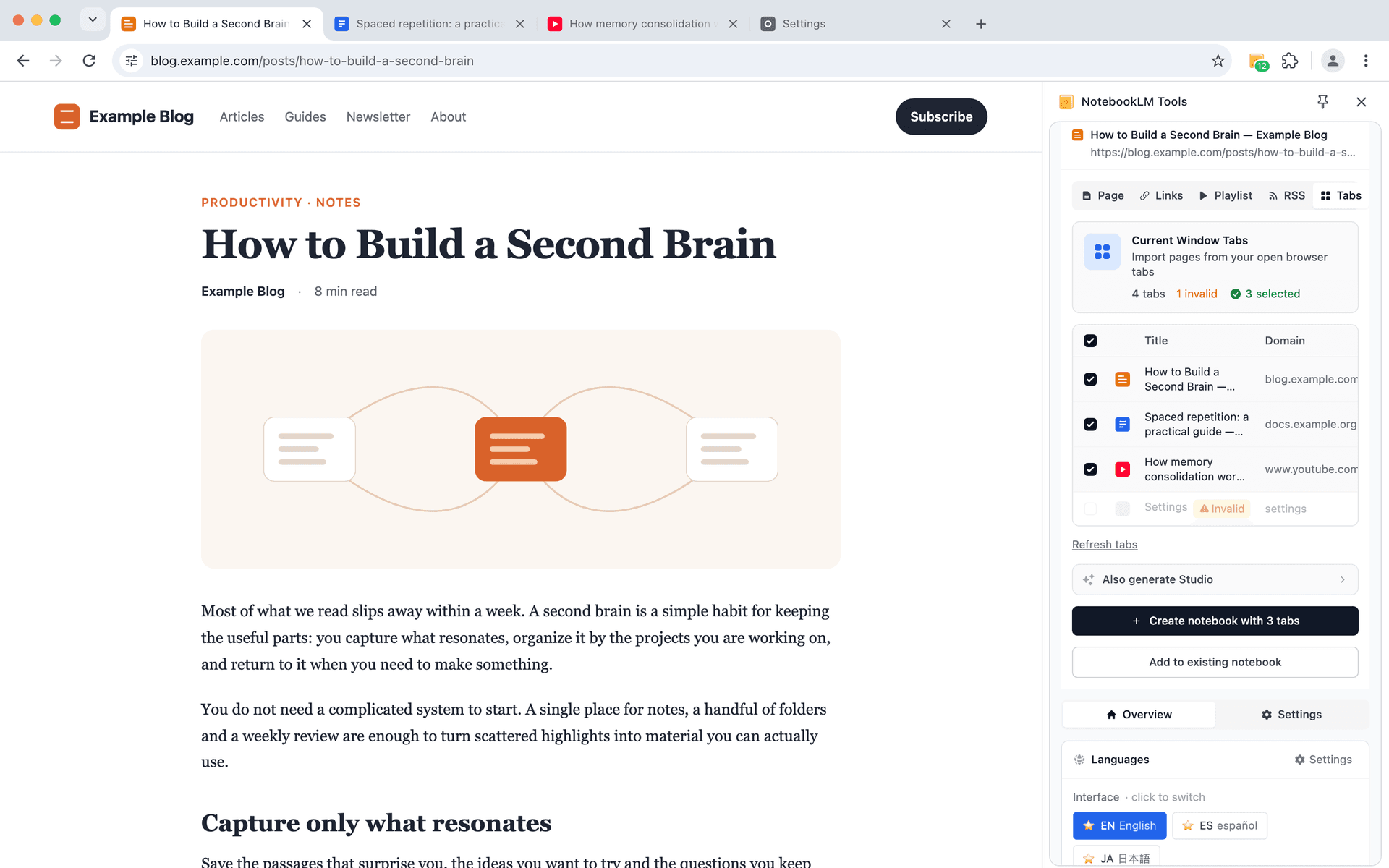
Nghiên cứu sâu thường không xảy ra một trang mỗi lần. Nó xảy ra trên nhiều tab — bài viết, tài liệu tham khảo, kết quả tìm kiếm, và đọc nền tất cả mở cùng một lúc.
Tính năng Tab cho phép bạn nhập nhiều trang đang mở từ cửa sổ trình duyệt hiện tại của bạn trong một bước duy nhất. Thay vì truy cập lại từng trang hoặc lưu nguồn từng cái một, bạn có thể xem lại mọi thứ bạn đã mở, chọn những gì quan trọng, và gửi vào notebook của bạn cùng một lúc.
Điều này đặc biệt hữu ích vào cuối một phiên nghiên cứu, khi bạn đã hoàn thành việc đọc và muốn chụp các phát hiện mà không làm gián đoạn luồng công việc. Nhập tab biến việc duyệt web rải rác thành một ảnh chụp sạch, có tổ chức về công việc của bạn — sẵn sàng để phân tích trong NotebookLM.
#06. Luồng "Add sources" gốc của NotebookLM
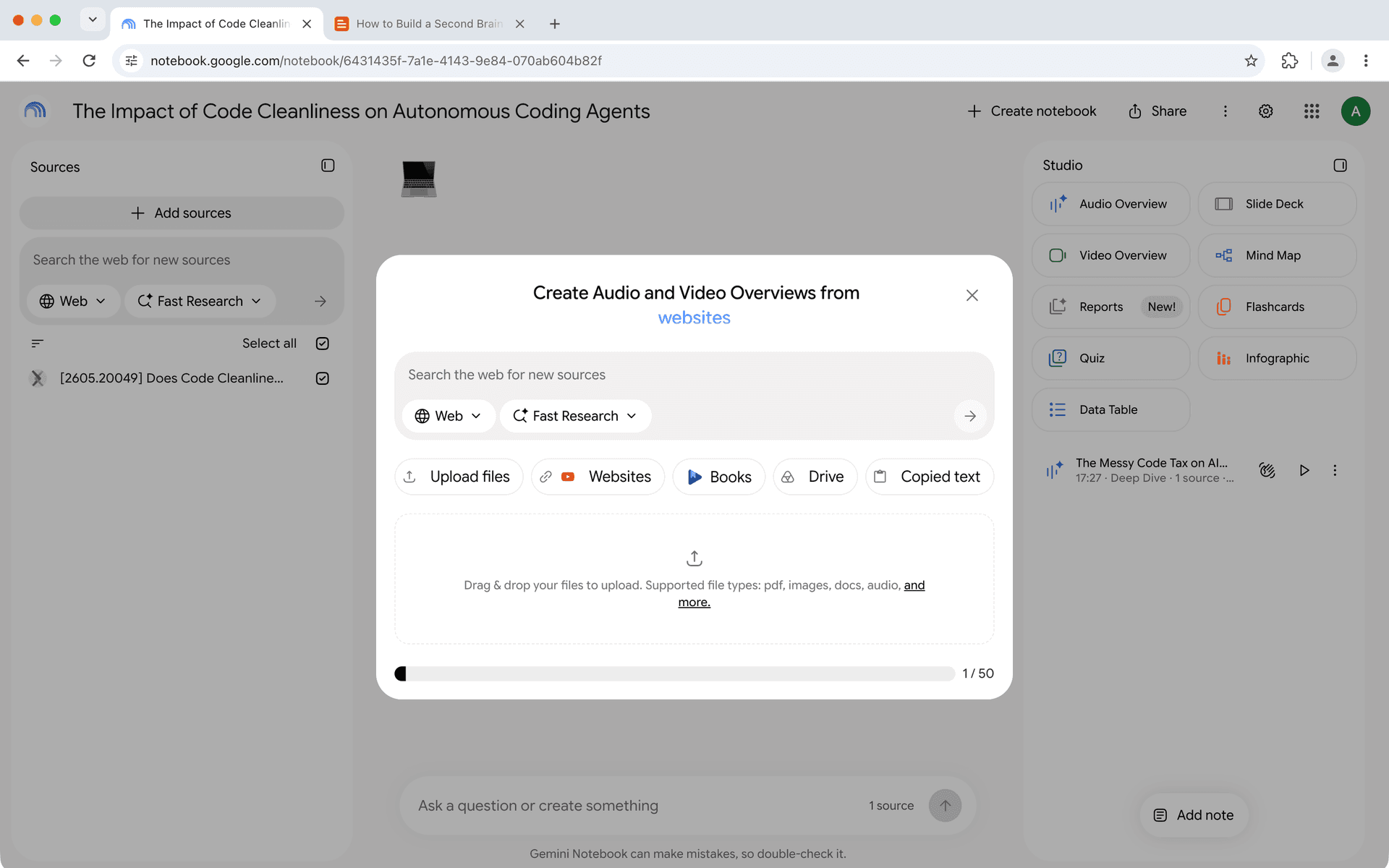
Không phải mọi nguồn đều đến từ việc duyệt web — và không phải mọi nguồn đều cần đến tiện ích mở rộng.
Đôi khi bạn đã biết chính xác những gì muốn thêm: một URL cụ thể, một khối văn bản, hoặc một tệp bạn đã có sẵn trên ổ đĩa. Với những lúc như vậy, nút Add sources (Thêm nguồn) của chính NotebookLM, ở đầu bảng nguồn, vẫn là công cụ phù hợp. Hộp thoại mà nút này mở ra không mang tiêu đề "Add source": tiêu đề của nó là "Create Audio and Video Overviews from…", với từ cuối thay đổi. Hộp thoại có Upload files (tải tệp lên), Websites (trang web), Books (sách), Drive và Copied text (văn bản đã sao chép), cùng một ô tìm kiếm web ở phía trên (nhãn hộp thoại xác minh lần cuối ngày 01/10/2026). Nó được tích hợp sẵn trong chính NotebookLM (không phải là một phần của các quy trình nhập của tiện ích mở rộng ở trên), và không bị giới hạn ở một mục: bạn có thể dán nhiều liên kết web cùng lúc, phân tách bằng dấu cách hoặc xuống dòng, hoặc chọn nhiều tệp từ Google Drive (Trợ giúp của Google; xác minh lần cuối ngày 28/09/2026).
Hãy coi nó như nền tảng mà các phương pháp của tiện ích mở rộng ở trên đặt lên trên: tiện ích mở rộng xử lý việc chụp lấy khi bạn duyệt web, danh sách phát, nguồn cấp, tab đang mở và tệp nén ZIP; luồng gốc của NotebookLM xử lý các nguồn bạn đã có sẵn trong tay. Hãy dùng cái phù hợp với từng khoảnh khắc.
Nhập nguồn NotebookLM theo cách nghiên cứu thực sự hoạt động
Nhập nguồn không nên cảm thấy như một nhiệm vụ riêng biệt — nó nên cảm thấy như một phần mở rộng tự nhiên của cách bạn đã nghiên cứu.
Dù bạn đang nhanh chóng lưu một trang, thu thập liên kết, nhập nhiều tab sau một phiên đọc sâu, giữ cho notebook được cập nhật với RSS, hoặc cố ý thêm các nguồn đã tuyển chọn bằng tay, NotebookLM Tools được thiết kế để thích nghi với cách bạn thực sự làm việc, không phải ngược lại.
Nếu bạn muốn xem tất cả các phương pháp nhập này hoạt động, tôi đã tổng hợp một demo YouTube đầy đủ hướng dẫn qua các kịch bản thực tế từng bước.
Xem demo tại đây:
Nếu bạn muốn tự mình thử các quy trình làm việc, bạn có thể cài đặt tiện ích mở rộng miễn phí trong vài giây:
NotebookLM Tools - Chrome Web Store
Cảm ơn bạn đã đọc — và cảm ơn bạn đã xây dựng quy trình nghiên cứu thông minh hơn với NotebookLM.
Bài trước: Mẹo NotebookLM #2: Giữ tập trung trong nghiên cứu đa ngôn ngữ
Bài tiếp theo: Mẹo NotebookLM #4: Biến Âm thanh thành Trình phát Podcast thực sự
Được tin dùng bởi 90,000+ người dùng NotebookLM
Bài viết liên quan

Thêm trang web vào NotebookLM bằng một cú nhấp chuột phải (7 công cụ menu ngữ cảnh)
Nhập mọi trang web vào NotebookLM bằng cú nhấp chuột phải. Bảy thao tác menu ngữ cảnh thu thập trang, vùng chọn và liên kết khi duyệt web — không cần sao chép-dán.

Cách nhóm và sắp xếp notebook trong NotebookLM (Collections)
Có, bạn có thể nhóm notebook trong NotebookLM. Collections là thư mục notebook gốc, đồng bộ với tài khoản Google — tạo, gán hàng loạt và lọc trong vài giây.

NotebookLM: chỉ dẫn tùy chỉnh vs prompt đã lưu (lệnh gạch chéo)
Chỉ dẫn tùy chỉnh của NotebookLM đặt một prompt cố định cho mỗi notebook. Muốn thư viện 100 prompt tái sử dụng với lệnh gạch chéo /? Đây là cách miễn phí.