Mẹo NotebookLM #2: Giữ tập trung trong nghiên cứu đa ngôn ngữ
Nâng cao trải nghiệm NotebookLM với tiện ích trình duyệt miễn phí.
Xem các góiLàm việc qua các ngôn ngữ mà không làm gián đoạn luồng công việc
Bài blog này là một phần của chuỗi mẹo và quy trình làm việc NotebookLM, nơi tôi chia sẻ những cách thực tế để sử dụng Google NotebookLM (nay là Gemini Notebook) hiệu quả hơn — đặc biệt khi công việc của bạn vượt ra ngoài việc ghi chú đơn giản, đơn ngữ.
Trong bài trước, chúng ta đã nói về tổ chức notebook ở quy mô lớn bằng Trình quản lý Notebook nâng cao.
Nền tảng đó quan trọng, nhưng khi nghiên cứu của bạn mở rộng toàn cầu, một vấn đề khác nhanh chóng xuất hiện: rào cản khi chuyển đổi ngôn ngữ.
Khi ngôn ngữ trở thành điểm nghẽn
NotebookLM rất mạnh mẽ, nhưng nó được xây dựng xung quanh một giả định khá đơn giản:
- Một ngôn ngữ giao diện
- Một ngôn ngữ đầu ra
- Chuyển đổi tối thiểu
Điều đó hoạt động tốt miễn là tất cả các nguồn của bạn — và suy nghĩ của bạn — vẫn ở trong một ngôn ngữ duy nhất.
Nhưng trong nghiên cứu thực tế, điều đó hiếm khi xảy ra.
Bạn có thể đang:
- Đọc các bài viết tiếng Anh, bài nghiên cứu tiếng Nhật, và báo cáo tiếng Việt
- Hợp tác với những người ở các vùng khác nhau
- Làm việc với nguồn bằng một ngôn ngữ trong khi viết ghi chú hoặc tạo tóm tắt AI bằng ngôn ngữ khác
Đến lúc đó, việc chuyển đổi ngôn ngữ trở nên lặp đi lặp lại, chậm và gây mất tập trung.
Bạn thấy mình mở cài đặt hết lần này đến lần khác, chỉ để thay đổi ngôn ngữ — mất tập trung mỗi lần và làm gián đoạn luồng nghiên cứu của bạn.
Điều khiển đa ngôn ngữ, tích hợp vào quy trình làm việc
Đây là lúc Hỗ trợ đa ngôn ngữ trong NotebookLM Tools phát huy tác dụng.
Thay vì coi ngôn ngữ như một cài đặt tĩnh, tiện ích mở rộng biến nó thành một điều khiển chuyển đổi nhanh, hạng nhất — trực tiếp bên trong quy trình làm việc NotebookLM của bạn.
Mục tiêu không phải là dịch thuật vì mục đích dịch thuật.
Mà là kiểm soát và tốc độ.
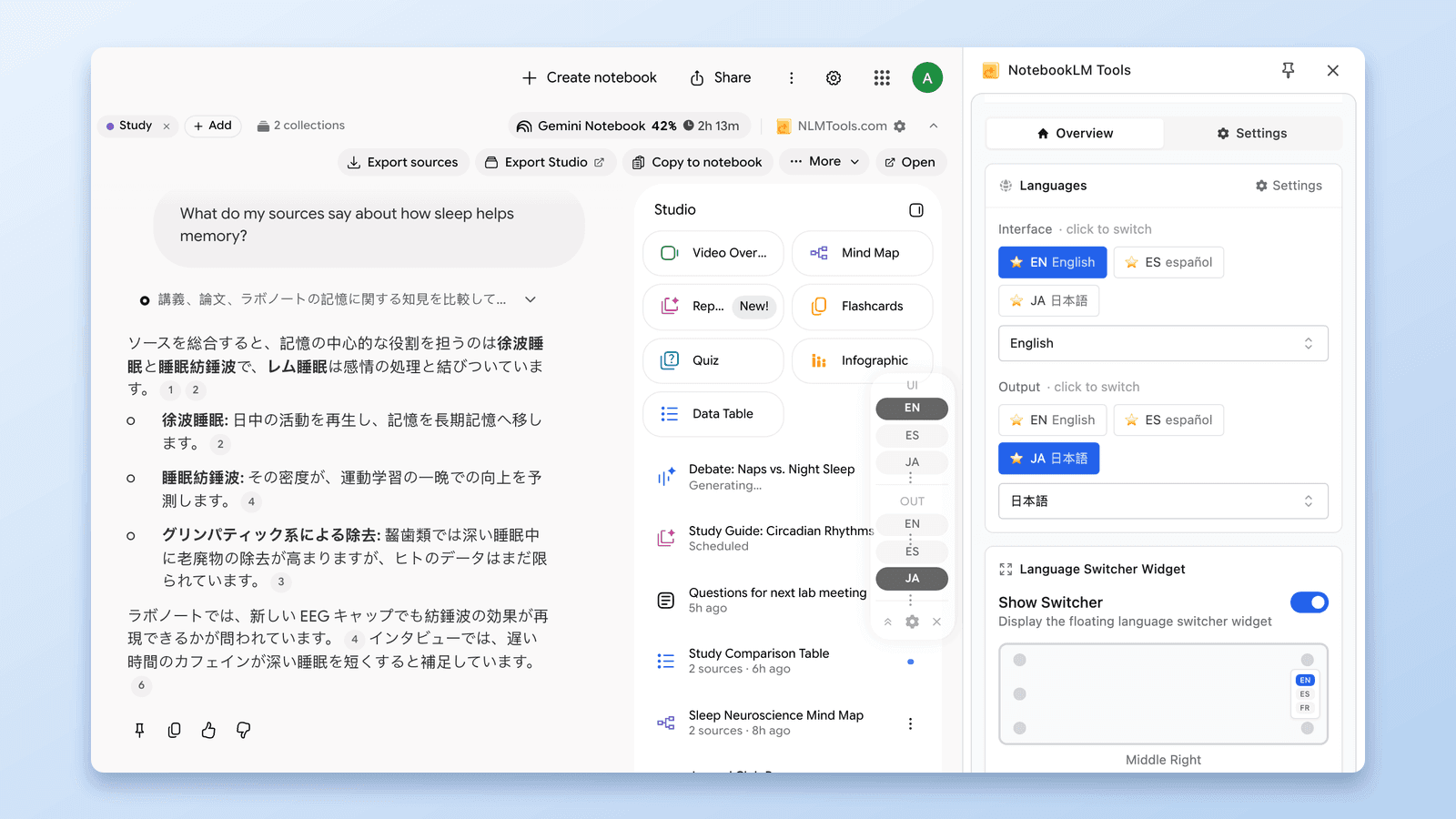
Ngôn ngữ giao diện vs. Ngôn ngữ đầu ra
NotebookLM Tools tách biệt điều khiển ngôn ngữ thành hai lớp độc lập, cho bạn kiểm soát chính xác cả cách NotebookLM hiển thị và cách AI của nó phản hồi.
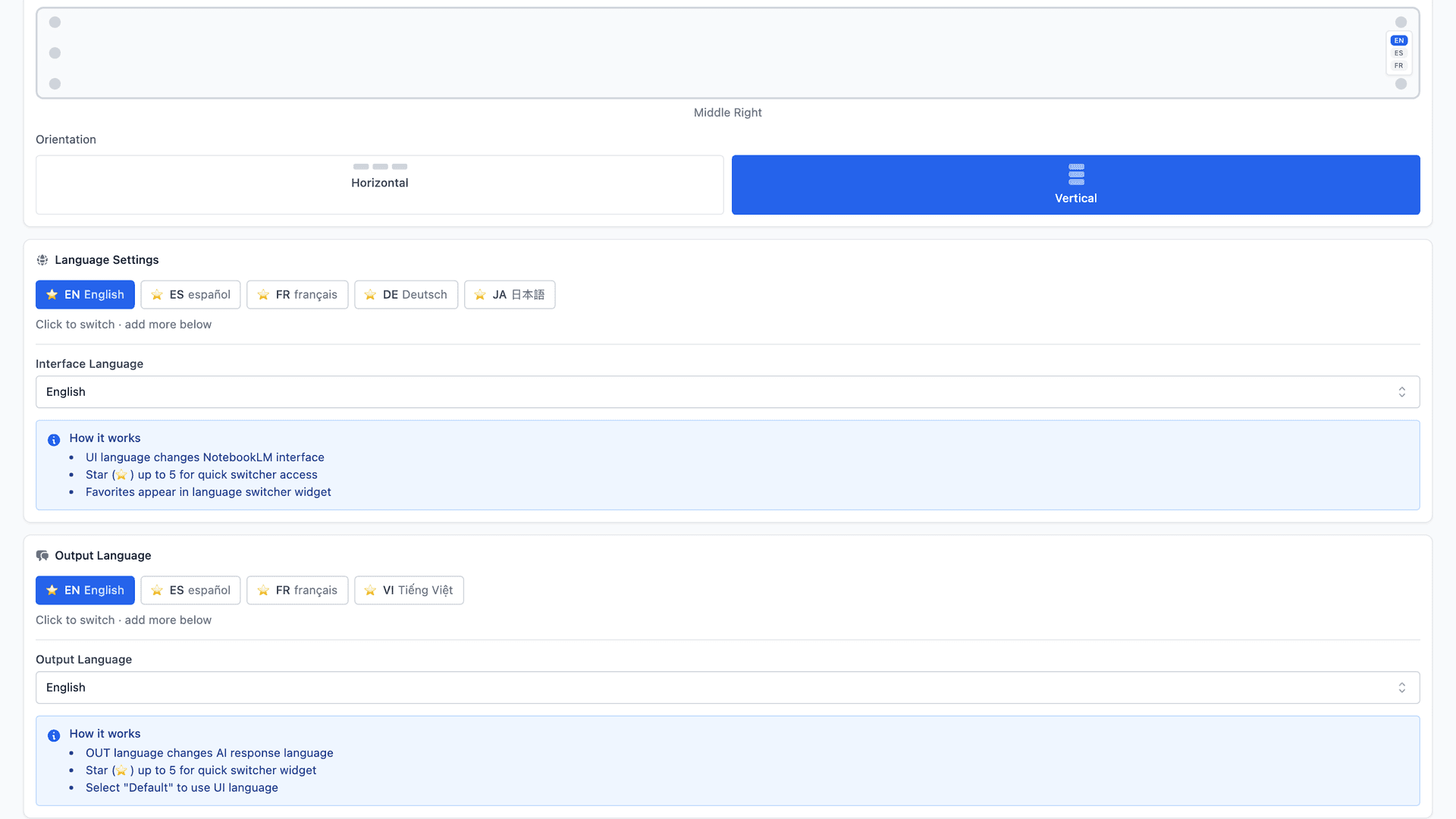
1. Ngôn ngữ giao diện
Ngôn ngữ giao diện kiểm soát giao diện người dùng NotebookLM — bao gồm menu, nút và nhãn.
- Nó chỉ ảnh hưởng đến cách NotebookLM được hiển thị
- Nó không thay đổi nội dung của bạn
- Nó không ảnh hưởng đến đầu ra do AI tạo
Điều này đặc biệt hữu ích nếu bạn thích điều hướng NotebookLM bằng một ngôn ngữ cụ thể, ngay cả khi tài liệu nghiên cứu của bạn trải rộng trên nhiều ngôn ngữ.
2. Ngôn ngữ đầu ra
Ngôn ngữ đầu ra kiểm soát ngôn ngữ được sử dụng bởi các phản hồi AI của NotebookLM, chẳng hạn như:
- Tóm tắt
- Câu trả lời
- Ghi chú được tạo
Điều này có nghĩa là bạn có thể giữ giao diện bằng một ngôn ngữ trong khi tạo nội dung AI bằng ngôn ngữ khác.
Đó là một sự khác biệt tinh tế, nhưng cực kỳ mạnh mẽ — đặc biệt cho nghiên cứu đa ngôn ngữ, tổng hợp chéo ngôn ngữ, và hợp tác quốc tế.
Chuyển đổi ngôn ngữ nhanh mà không mất tập trung
Khi bạn làm việc qua nhiều ngôn ngữ, chuyển đổi chỉ với một cú nhấp thay vì năm cú nhấp thực sự quan trọng.
Phải cuộn qua danh sách ngôn ngữ dài mỗi lần tạo ra gián đoạn không cần thiết và kéo bạn ra khỏi suy nghĩ.
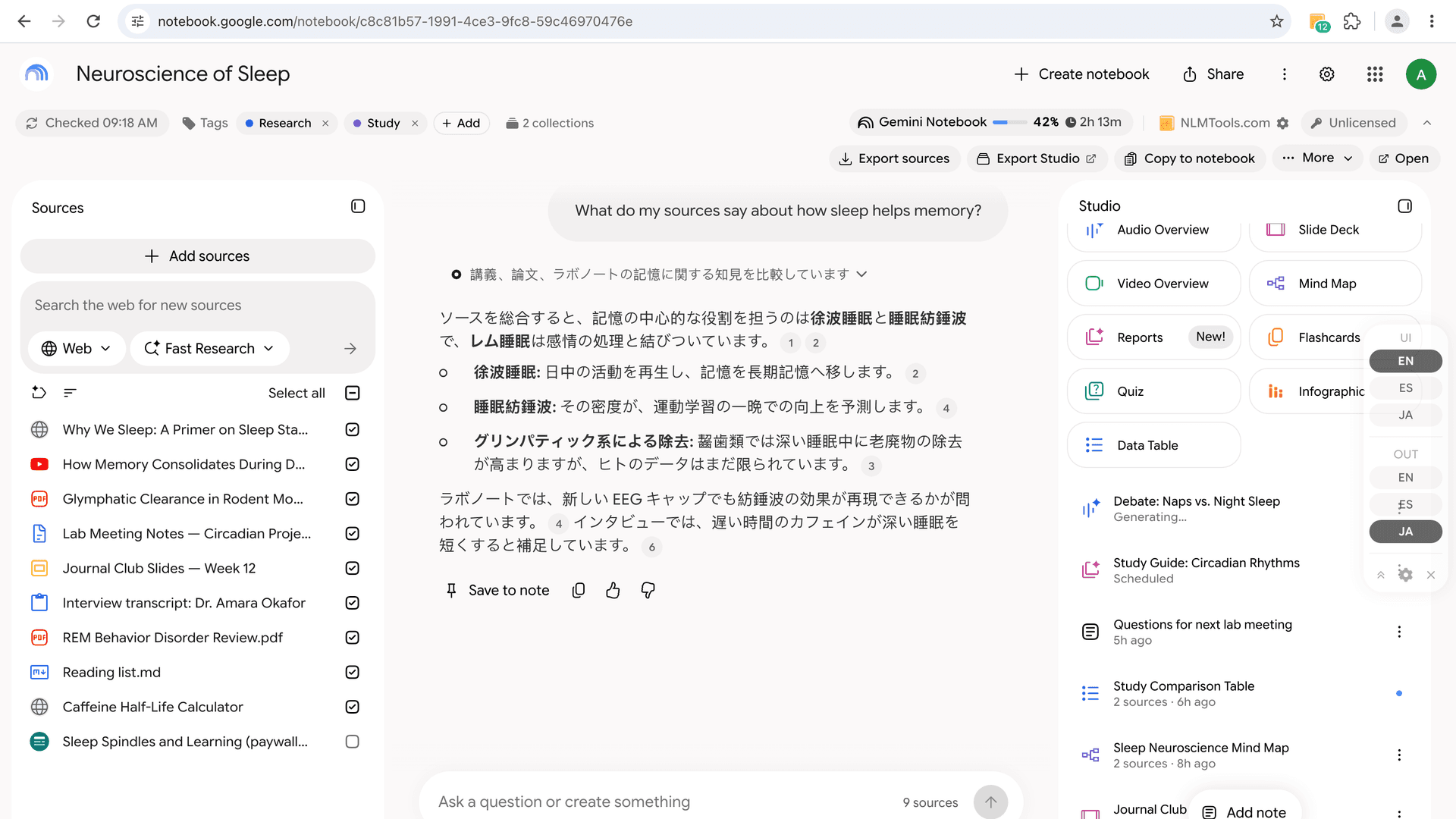
Đó là lý do tại sao NotebookLM Tools cho phép bạn đánh dấu sao các ngôn ngữ thường dùng nhất.
Khi một ngôn ngữ được đánh dấu sao:
- Nó được ghim ở đầu
- Nó xuất hiện trực tiếp trong bảng điều khiển bên
- Chuyển đổi ngôn ngữ chỉ mất một cú nhấp chuột
Không có menu cài đặt. Không có gián đoạn. Chỉ cần chuyển và tiếp tục.
Sau khi bạn đánh dấu sao các ngôn ngữ, điều gì đó tinh tế nhưng mạnh mẽ xảy ra.
Trang NotebookLM giờ bao gồm một bộ chuyển đổi ngôn ngữ nhanh, cho phép thay đổi ngôn ngữ ngay lập tức mà không cần mở Cài đặt.
Bạn ở hoàn toàn trong luồng nghiên cứu của mình, ngay cả khi di chuyển giữa các ngôn ngữ.
Vị trí và hướng bảng điều khiển
Điều khiển đa ngôn ngữ không chỉ về ngôn ngữ — nó cũng tôn trọng cách bạn làm việc trực quan.
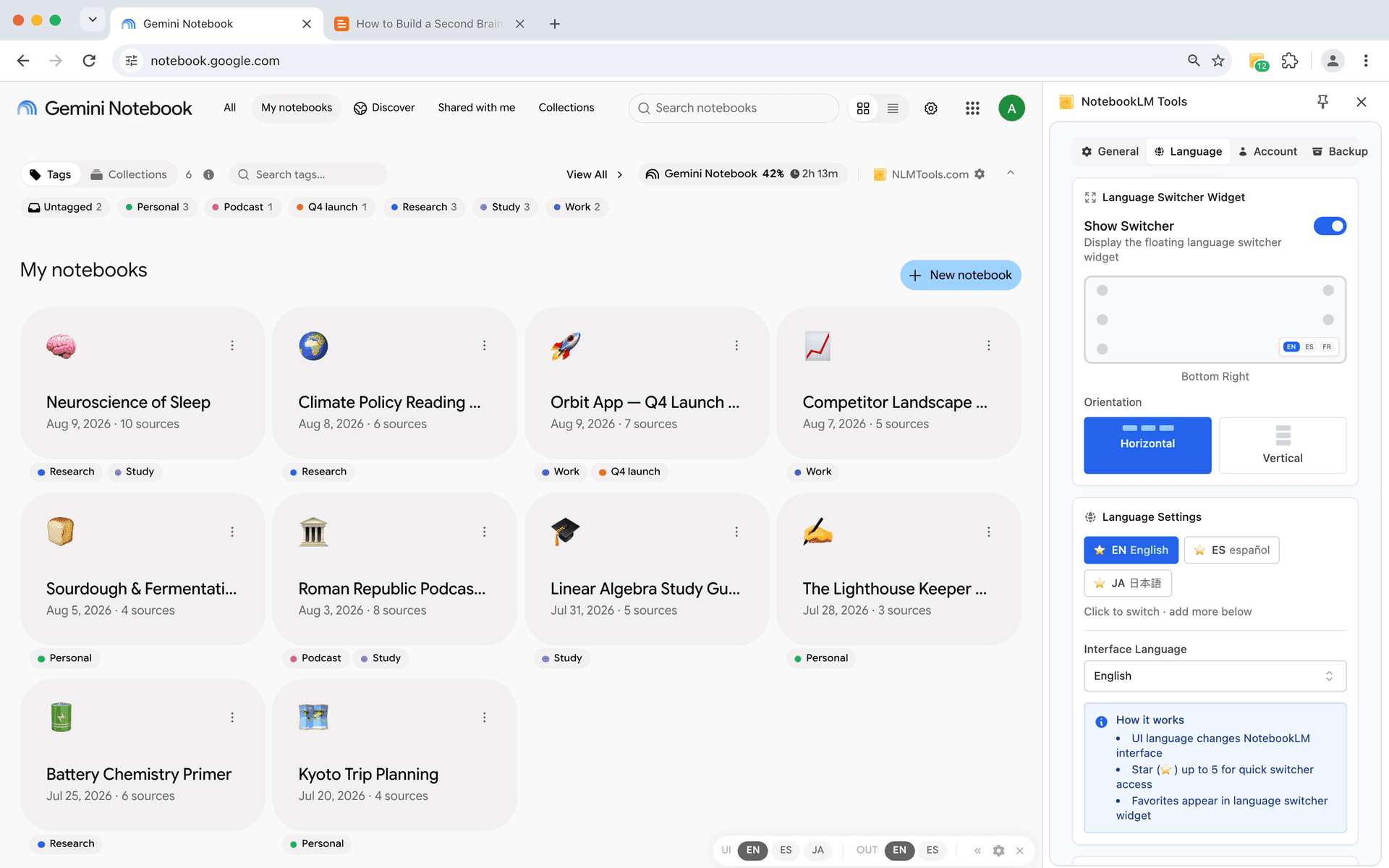
Bạn có thể tùy chỉnh bảng điều khiển ngôn ngữ nổi để phù hợp với màn hình và thói quen đọc của bạn:
- Chọn nơi bảng điều khiển xuất hiện — sáu vị trí: trên-trái, giữa-trái, dưới-trái, trên-phải, giữa-phải và dưới-phải
- Chuyển đổi giữa bố cục ngang và dọc
- Giữ bảng điều khiển hiển thị mà không che nội dung của bạn
Những điều khiển này có vẻ nhỏ, nhưng chúng tạo ra sự khác biệt thực sự trong các phiên đọc, ghi chú hoặc tổng hợp dài 2-3 giờ.
Thay vì buộc bạn phải thích nghi với một UI cố định, bộ chuyển đổi ngôn ngữ ở nơi ít gây phiền nhiễu nhất — có sẵn lặng lẽ khi bạn cần, và không cản trở khi bạn không cần.
Kết quả là một quy trình làm việc cảm thấy nhẹ nhàng hơn, bình tĩnh hơn và có chủ đích hơn — đặc biệt khi chuyển đổi ngôn ngữ là một phần trong nghiên cứu hàng ngày của bạn.
Giữ tập trung trong nghiên cứu đa ngôn ngữ
Làm việc qua nhiều ngôn ngữ chủ yếu không phải là vấn đề dịch thuật — mà là vấn đề tập trung.
Mỗi lần bạn mở cài đặt, cuộn qua danh sách ngôn ngữ, hoặc kiểm tra lại ngôn ngữ nào đang hoạt động, sự chú ý của bạn chuyển khỏi công việc thực sự. Qua các phiên nghiên cứu dài, những gián đoạn nhỏ đó tích lũy.
Với điều khiển ngôn ngữ mượt mà, bạn có thể di chuyển giữa các nguồn, tóm tắt và ghi chú mà không làm gián đoạn luồng tư duy. Sự chú ý của bạn tập trung vào ý tưởng và kết nối, không phải vào việc cấu hình công cụ.
Khi kết hợp với các tính năng như Trình quản lý Notebook nâng cao, nhập bài viết, và đồng bộ độ tươi của nguồn, hỗ trợ đa ngôn ngữ giúp NotebookLM phát triển thành một môi trường nghiên cứu bình tĩnh hơn, bền vững hơn — đặc biệt cho công việc dài hạn và quốc tế.
Nếu bạn muốn xem hướng dẫn trực quan, tôi cũng đã quay một demo ngắn trên YouTube cho thấy cách các điều khiển đa ngôn ngữ hoạt động trong thực tế:
Tải NotebookLM Tools: https://chromewebstore.google.com/detail/notebooklm-tools-for-gemi/hiibkpjljigehlnnecbgehkhfibmahjn
Trong bài tiếp theo của chuỗi này, chúng ta sẽ xem xét kỹ hơn về nhập nguồn và cách làm việc với các bài viết thực tế một cách đáng tin cậy hơn.
Cảm ơn bạn đã đọc — hẹn gặp lại trong bài tiếp theo!
Liên quan: Cách đổi ngôn ngữ đầu ra của NotebookLM (80 ngôn ngữ, một cú nhấp) — Hướng dẫn từng bước về bộ chuyển ngôn ngữ mà quy trình này dựa vào.
Bài trước: NotebookLM Tags hay Collections? Cách chọn + chuyển 1 cú nhấp
Bài tiếp theo: Mẹo NotebookLM #3: Tất cả các cách nhập nguồn vào NotebookLM
Được tin dùng bởi 90,000+ người dùng NotebookLM
Bài viết liên quan

Cách nhóm và sắp xếp notebook trong NotebookLM (Collections)
Có, bạn có thể nhóm notebook trong NotebookLM. Collections là thư mục notebook gốc, đồng bộ với tài khoản Google — tạo, gán hàng loạt và lọc trong vài giây.

Thêm trang web vào NotebookLM bằng một cú nhấp chuột phải (7 công cụ menu ngữ cảnh)
Nhập mọi trang web vào NotebookLM bằng cú nhấp chuột phải. Bảy thao tác menu ngữ cảnh thu thập trang, vùng chọn và liên kết khi duyệt web — không cần sao chép-dán.

NotebookLM: chỉ dẫn tùy chỉnh vs prompt đã lưu (lệnh gạch chéo)
Chỉ dẫn tùy chỉnh của NotebookLM đặt một prompt cố định cho mỗi notebook. Muốn thư viện 100 prompt tái sử dụng với lệnh gạch chéo /? Đây là cách miễn phí.