NotebookLM Tags hay Collections? Cách chọn + chuyển 1 cú nhấp
Nâng cao trải nghiệm NotebookLM với tiện ích trình duyệt miễn phí.
Xem các góiBài viết này nằm trong chuỗi mẹo & quy trình làm việc NotebookLM, nơi tôi chia sẻ những cách thực tế để làm việc hiệu quả hơn với Google NotebookLM (nay là Gemini Notebook) — đặc biệt khi các dự án của bạn phát triển vượt quá vài notebook.
Trong một thời gian dài, câu trả lời cho "làm sao để sắp xếp notebook?" là thẻ (tags) của tiện ích — một lớp phân loại nhanh, phân theo màu, nằm trong trình duyệt của bạn. Giờ NotebookLM cũng có câu trả lời gốc: bộ sưu tập (Collections), nhóm toàn bộ notebook và đồng bộ với tài khoản Google của bạn.
Vậy nên dùng cái nào? Và hệ thống thẻ bạn đã dày công xây dựng sẽ ra sao?
Bài viết này trả lời cả hai — bao gồm cả bộ chuyển đổi một cú nhấp sao chép thẻ của bạn thành bộ sưu tập mà không xóa bất cứ thứ gì.
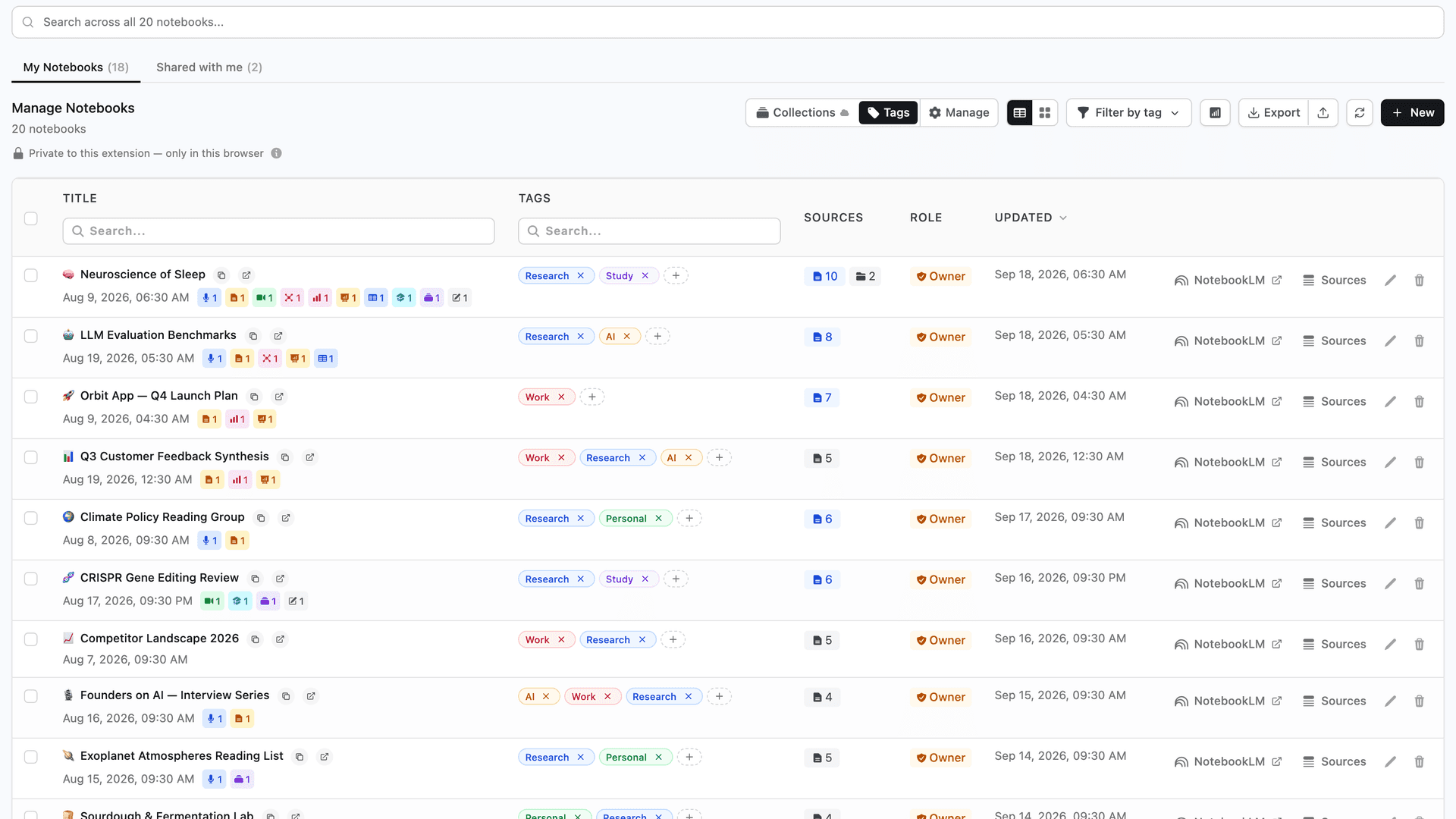
Hai cách nhóm notebook: thẻ và bộ sưu tập
Cả hai tính năng đều giải quyết cùng một vấn đề cốt lõi — trang chủ đã biến thành một bức tường bất tận các ô notebook — nhưng theo hai hướng khác nhau:
- Thẻ là tính năng của tiện ích NotebookLM Tools. Chúng nằm trong trình duyệt của bạn, mang một trong 10 màu, và hoàn toàn riêng tư: không ai khác thấy được, và bản thân NotebookLM cũng không biết chúng tồn tại.
- Bộ sưu tập là tính năng của chính NotebookLM. Mỗi bộ sưu tập có tên và emoji tùy chọn, nhóm toàn bộ notebook, và được lưu trong tài khoản Google của bạn — hiển thị trên notebook.google.com từ mọi thiết bị, kể cả khi không cài tiện ích nào.
Hai tính năng này không hề đối đầu. Một notebook có thể vừa mang thẻ vừa thuộc các bộ sưu tập cùng lúc, và tiện ích quản lý cả hai từ cùng một bảng điều khiển. Để có hướng dẫn đầy đủ về bản thân bộ sưu tập — tạo, gán hàng loạt, lọc — xem hướng dẫn bộ sưu tập hoàn chỉnh.
Thẻ vs bộ sưu tập: so sánh nhanh
| Thẻ (Tags) | Bộ sưu tập (Collections) | |
|---|---|---|
| Ai cung cấp | Tiện ích NotebookLM Tools | NotebookLM (gốc) |
| Nơi lưu trữ | Chỉ trình duyệt của bạn | Tài khoản Google của bạn |
| Hiển thị trên notebook.google.com | Chỉ trong trình duyệt này, dưới dạng chip do tiện ích thêm vào | Có, trên mọi thiết bị, kể cả khi không có tiện ích |
| Dấu hiệu trực quan | 10 màu | Tên + emoji tùy chọn |
| Một notebook trong nhiều nhóm | Có | Có |
| Nếu bạn gỡ tiện ích | Có thể mất — chúng nằm trong bộ nhớ tiện ích | Vẫn còn — dữ liệu gốc của NotebookLM |
| Phù hợp nhất cho | Trạng thái làm việc riêng tư, phân theo màu | Cấu trúc dự án bền vững theo tài khoản của bạn |
(Còn thắc mắc về thư mục nguồn và nhãn? Chúng tổ chức các nguồn bên trong một notebook — hướng dẫn bộ sưu tập có bảng so sánh đầy đủ cả bốn tính năng.)
Nên dùng cái nào?
Dùng thẻ khi quyền riêng tư và tốc độ quan trọng nhất
Thẻ tỏa sáng như một lớp làm việc cá nhân:
- Chúng không cần kết nối tài khoản và không bao giờ rời khỏi trình duyệt của bạn.
- Màu sắc giúp bạn nhận ra các trạng thái như cần xem lại, đang làm hay lưu trữ chỉ trong nháy mắt.
- Tạo và gán thẻ diễn ra tức thì — không phải chờ đồng bộ.
Nếu việc tổ chức của bạn thực chất là một quy trình riêng tư — những dấu hiệu chỉ mình bạn quan tâm — thẻ vẫn là công cụ phù hợp.
Dùng bộ sưu tập cho cấu trúc bạn muốn giữ lâu dài
Bộ sưu tập là nơi phù hợp hơn cho cấu trúc dự án bền vững:
- Chúng là dữ liệu gốc của NotebookLM: đồng bộ với tài khoản Google, hiển thị trên notebook.google.com, nguyên vẹn kể cả khi bạn đổi trình duyệt hay gỡ mọi tiện ích.
- Chúng nhóm theo dự án, khóa học hoặc khách hàng — đúng cấu trúc thực tế của thư viện bạn.
- Một notebook có thể nằm trong nhiều bộ sưu tập cùng lúc, nên "Luận văn" và "Cần xem lại" không phải tranh nhau.
Hoặc dùng cả hai
Mẫu hình hiệu quả nhất trong thực tế: bộ sưu tập cho cấu trúc, thẻ cho trạng thái. Xếp mọi notebook vào một bộ sưu tập dự án, rồi phủ thêm các thẻ riêng tư như đang làm hay lưu trữ lên trên. Bảng điều khiển lọc được theo cả hai.
Bộ chuyển đổi một cú nhấp làm gì (và không bao giờ làm gì)
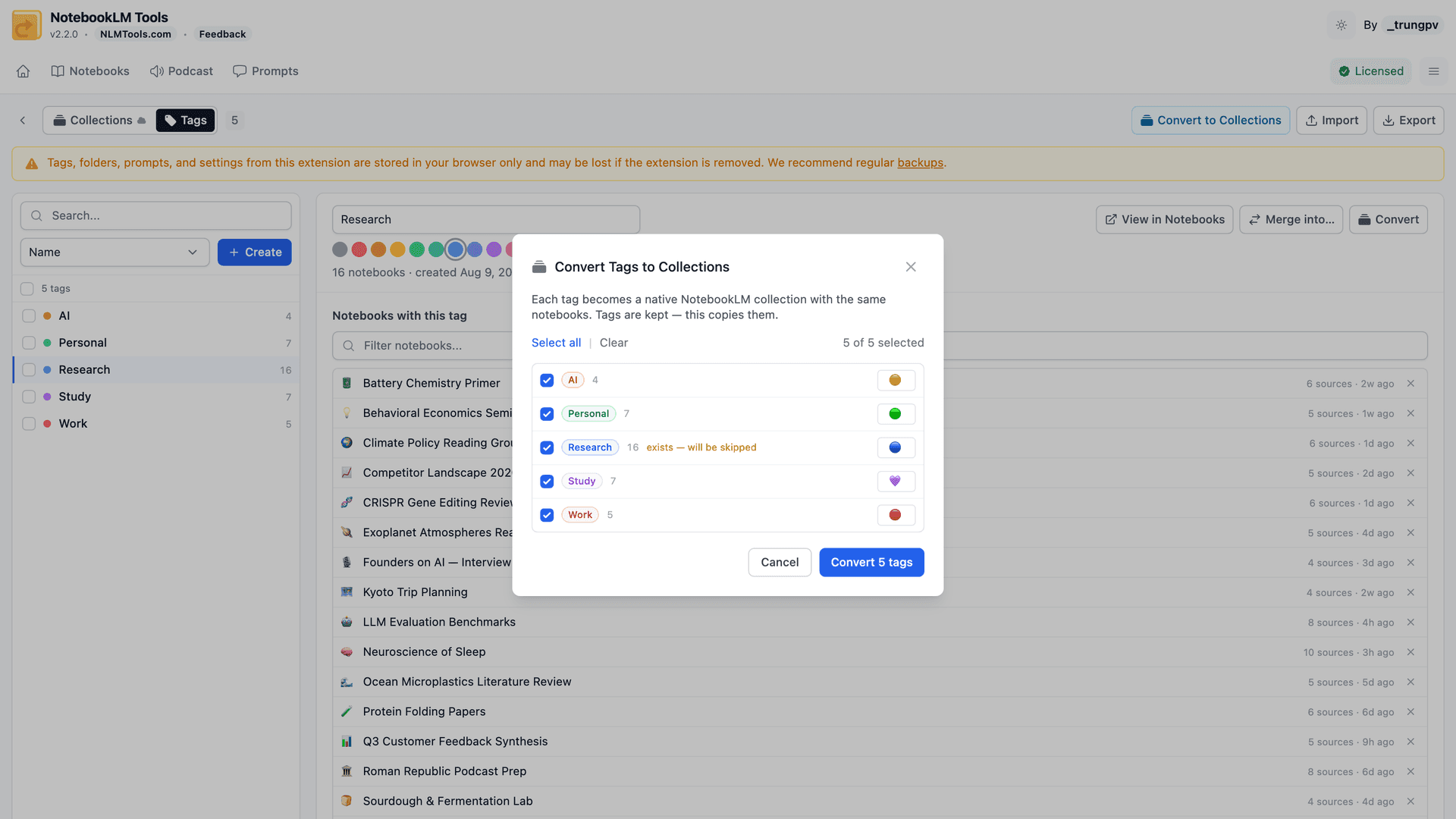
Nếu bạn đã xây dựng một hệ thống thẻ, bạn không phải tự tay dựng lại nó dưới dạng bộ sưu tập. Trên trang Manage Tags (Quản lý thẻ) của tiện ích, nút Convert to Collections (Chuyển thành bộ sưu tập) biến mỗi thẻ được chọn thành một bộ sưu tập gốc chứa đúng các notebook đó.
Những gì nó làm:
- Sao chép, không bao giờ di chuyển. Quá trình chuyển đổi là một chiều và không phá hủy — hộp thoại nói rõ điều đó: "Tags are kept — this copies them." (Thẻ được giữ lại — thao tác này sao chép chúng.)
- Ánh xạ màu sang emoji. Bộ sưu tập không có màu, nên màu của mỗi thẻ trở thành một emoji gợi ý — đỏ → 🔴, xanh lá → 🟢, xanh dương → 🔵 — chỉnh được cho từng thẻ trước khi chạy.
- Bỏ qua trùng lặp. Thẻ nào có tên đã tồn tại dưới dạng bộ sưu tập (so khớp bỏ qua chữ hoa/thường) sẽ được bỏ qua nguyên vẹn, nên chạy lại bộ chuyển đổi luôn an toàn.
- Báo cáo mọi thứ. Nó chạy từng thẻ một và kết thúc bằng phần tổng kết — đã tạo, đã bỏ qua, thất bại — cùng lời trấn an quan trọng nhất: "Your tags are unchanged." (Thẻ của bạn không thay đổi.)
Lợi ích thiết thực: cấu trúc bạn xây trong một trình duyệt trở thành một phần của tài khoản Google — hiển thị ở mọi nơi, và chẳng mất gì nếu một ngày bạn đổi máy.
Cách chuyển thẻ thành bộ sưu tập (từng bước)
Bước 1: Mở trang Manage Tags
Trên trang Notebooks của NotebookLM Tools, chọn Tags (thẻ) rồi nhấp Manage (quản lý) bên cạnh để mở trang Tags. Kết nối tài khoản NotebookLM nếu bạn chưa làm — bộ sưu tập được ghi vào tài khoản đó, và nút chuyển đổi sẽ bị vô hiệu cho đến khi bạn kết nối.
Bước 2: Nhấn "Convert to Collections"
Nút ở đầu trang chuyển tất cả thẻ cùng lúc. Chỉ muốn một phần? Chọn trước các thẻ cụ thể rồi dùng thao tác Convert (Chuyển đổi) cho riêng chúng.
Bước 3: Xem lại emoji được gợi ý
Mỗi thẻ hiển thị một emoji gợi ý lấy từ màu của nó. Chỉnh hoặc xóa bất kỳ cái nào — đây là cơ hội duy nhất để định hình diện mạo các bộ sưu tập mới trước khi chúng được tạo.
Bước 4: Kiểm tra cảnh báo trùng lặp
Những thẻ được đánh dấu "exists — will be skipped" (đã tồn tại — sẽ bỏ qua) đã có một bộ sưu tập trùng tên. Chúng sẽ được để yên — không gì bị gộp hay ghi đè.
Bước 5: Chạy chuyển đổi
Xác nhận và giữ bảng mở. Bộ chuyển đổi xử lý từng thẻ một và hiển thị tiến trình trong lúc chạy.
Bước 6: Xem lại phần tổng kết
Màn hình kết quả đếm số chuyển đổi đã tạo, đã bỏ qua và thất bại — và xác nhận thẻ của bạn không thay đổi. View Collections (Xem bộ sưu tập) đưa bạn thẳng đến kết quả.
Bảng điều khiển: thấy mọi thứ ở một nơi
So sánh ở trên chỉ có ý nghĩa nếu bạn thực sự nhìn thấy cấu trúc của mình — và đó chính là việc của bảng điều khiển notebook trong tiện ích.
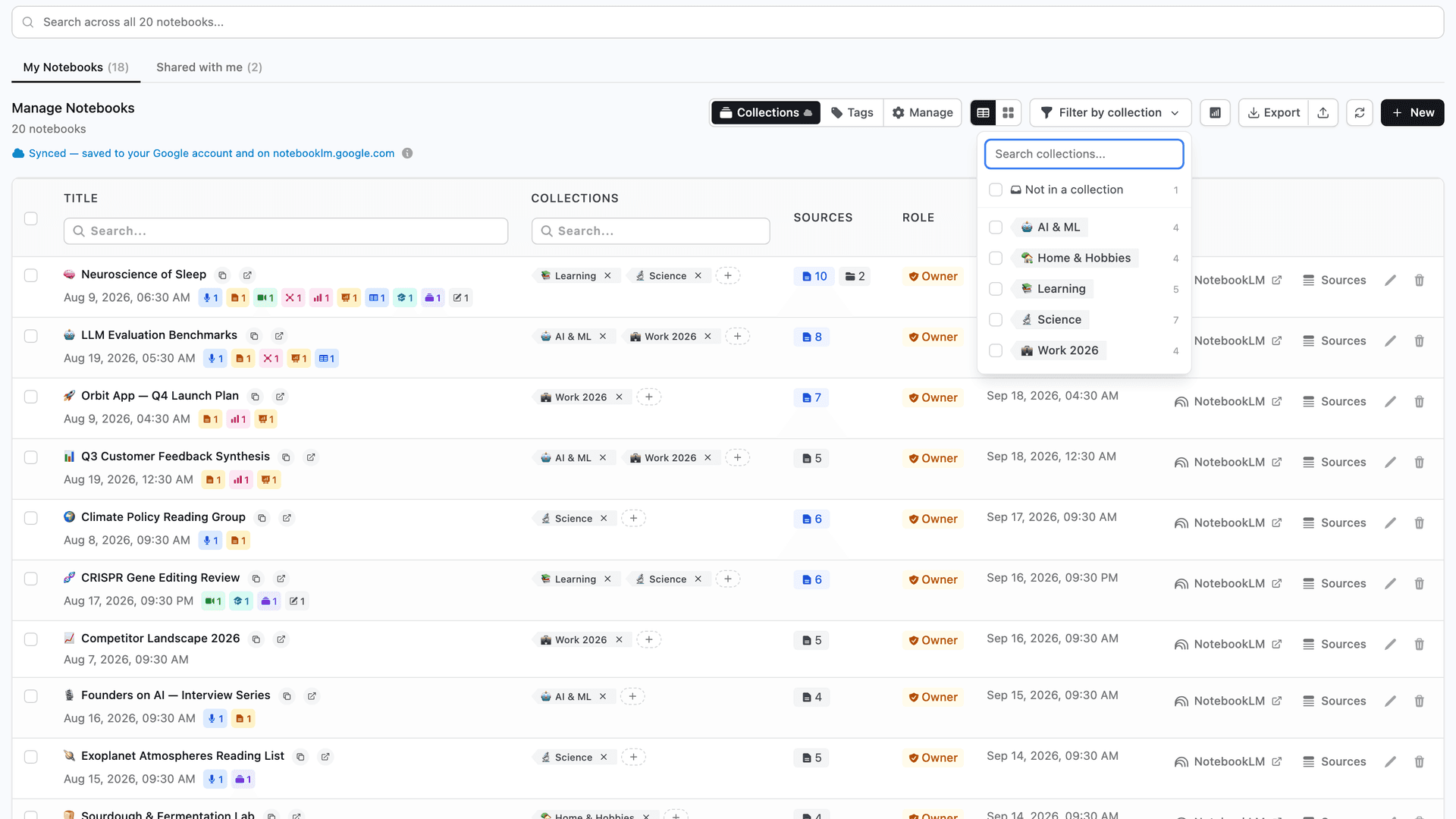
Tất cả notebook của bạn xuất hiện cùng nhau ở chế độ xem bảng hoặc dạng lưới, với thẻ, bộ sưu tập và số lượng nguồn hiển thị trong nháy mắt. Từ đó:
- Tìm kiếm thời gian thực lọc notebook ngay khi bạn gõ — theo tiêu đề hoặc thẻ, không cần tải lại trang.
- Bộ lọc bộ sưu tập thu hẹp danh sách về một hoặc vài bộ sưu tập, hoặc chỉ những notebook bạn chưa xếp vào bộ sưu tập nào.
- Truy cập nguồn trực tiếp mở danh sách nguồn của bất kỳ notebook nào mà không cần mở chính notebook đó — tiện cho việc dọn dẹp và rà soát.
Nếu bạn thích xem trực tiếp, tôi đã quay một video hướng dẫn đầy đủ về bộ sưu tập và nhãn nguồn — bao gồm phần so sánh thẻ vs bộ sưu tập và bộ chuyển đổi một cú nhấp:
Thực hành tốt cho một không gian làm việc ngăn nắp
Những mẫu hình này xuất hiện lặp đi lặp lại ở những người dùng chuyên sâu — chúng đúng dù bạn có 10 hay 150 notebook:
- Nhóm nguồn trước khi nhóm notebook. Sự rõ ràng thực sự bắt đầu từ cấp nguồn. Dùng thư mục nguồn trong từng notebook để tách nghiên cứu chính, tài liệu tham khảo và ngữ cảnh bổ trợ.
- Xếp mỗi notebook mới ngay khi vừa tạo. Gán ngay một bộ sưu tập dự án (và một thẻ riêng tư nếu bạn muốn trạng thái làm việc) — đừng để đến vài tuần sau, khi trí nhớ đã mờ.
- Dùng quy ước đặt tên nhất quán. Một tiền tố ngắn —
[AI],[Econ],[Policy]— trong tiêu đề notebook giúp quét nhanh hơn ngay cả trước khi áp bộ lọc. - Tách việc đang làm khỏi việc đã lưu trữ. Giữ một thẻ lưu trữ (riêng tư) hoặc một bộ sưu tập "Đã lưu trữ" (đồng bộ) và lọc nó khỏi chế độ xem mặc định, để bảng điều khiển chỉ hiện những gì quan trọng tuần này.
- Rà lại việc quản lý nguồn hàng tuần. Năm phút xóa bản trùng, đặt lại tên các nguồn khó hiểu và kiểm tra tệp Google Drive đã cũ giúp mọi thứ luôn đáng tin. Xem Cách tự động cập nhật & làm mới nguồn NotebookLM hàng loạt để tự động hóa phần nguồn cũ.
- Để cấu trúc tự hình thành — đừng ép buộc. Bắt đầu với 3–5 bộ sưu tập và vài thẻ, chỉ thêm mới khi một mẫu hình thật sự lặp lại, và loại bỏ những cái không ai dùng.
Các thói quen này cộng hưởng với nhau. Về những tính năng hỗ trợ chúng, xem mục tính năng bộ sưu tập, tính năng thư mục nguồn và phần còn lại của tổng quan tính năng NotebookLM Tools.
Câu hỏi thường gặp
Chuyển thẻ thành bộ sưu tập có xóa thẻ của tôi không?
Không. Bộ chuyển đổi là bản sao một chiều — thẻ của bạn được giữ nguyên như cũ, và màn hình kết quả xác nhận điều đó: "Your tags are unchanged." (Thẻ của bạn không thay đổi.) Bạn có thể tiếp tục dùng thẻ, bộ sưu tập, hoặc cả hai song song.
Bộ sưu tập trong NotebookLM có màu không?
Không. Một bộ sưu tập có tên và emoji tùy chọn, nhưng không có màu. Bộ chuyển đổi lấp khoảng trống này bằng cách gợi ý emoji dựa trên màu của từng thẻ — đỏ thành 🔴, xanh lá thành 🟢, v.v. — và mọi gợi ý đều chỉnh được trước khi chạy.
Có thể chuyển bộ sưu tập ngược lại thành thẻ không?
Không — quá trình chuyển đổi chỉ đi một chiều, từ thẻ sang bộ sưu tập. Nhưng vì thẻ của bạn không bao giờ bị xóa, chẳng có gì phải hoàn tác: bản gốc vẫn còn đó nếu bạn muốn tiếp tục dùng.
Điều gì xảy ra nếu một bộ sưu tập trùng tên đã tồn tại?
Thẻ đó bị bỏ qua và bộ sưu tập hiện có được giữ nguyên — không gì bị gộp, đổi tên hay nhân đôi. Việc so khớp tên bỏ qua chữ hoa/thường và khoảng trắng thừa, và nhờ bỏ qua trùng lặp, chạy lại bộ chuyển đổi lúc nào cũng an toàn.
Nên dùng thẻ hay bộ sưu tập cho notebook của tôi?
Dùng bộ sưu tập cho cấu trúc bạn muốn giữ lâu dài: dữ liệu gốc của NotebookLM, đồng bộ với tài khoản Google, hiển thị trên notebook.google.com từ mọi thiết bị. Dùng thẻ cho lớp riêng tư, phân theo màu, chỉ nằm trong trình duyệt của bạn. Một notebook có thể mang cả hai cùng lúc.
Bộ chuyển đổi thẻ thành bộ sưu tập có miễn phí không?
Có. Thẻ, quản lý bộ sưu tập và bộ chuyển đổi đều thuộc gói miễn phí của NotebookLM Tools — yêu cầu duy nhất là kết nối tài khoản NotebookLM của bạn, vì bộ sưu tập được ghi vào đó.
Điều này phù hợp với bức tranh lớn như thế nào
Tổ chức là nền tảng của NotebookLM Tools: một khi notebook của bạn đã được nhóm — bộ sưu tập cho cấu trúc, thẻ cho trạng thái — mọi thứ khác sẽ xếp lớp lên trên một cách gọn gàng, từ quản lý nguồn đến nhập hàng loạt và quy trình đa ngôn ngữ.
Nếu bạn muốn tự thử bảng điều khiển, thẻ và bộ chuyển đổi, bạn có thể cài NotebookLM Tools tại đây (miễn phí, chỉ mất 30 giây):
Cài NotebookLM Tools từ Chrome Web Store
Liên quan: Cách nhóm và sắp xếp notebook trong NotebookLM (Collections) — Hướng dẫn bộ sưu tập đầy đủ: tạo, gán hàng loạt, lọc và các ý tưởng cấu trúc.
Bài tiếp theo: Mẹo NotebookLM #2: Giữ tập trung trong nghiên cứu đa ngôn ngữ — Học cách làm việc trên nhiều ngôn ngữ mà không đứt mạch làm việc.
Được tin dùng bởi 90,000+ người dùng NotebookLM
Bài viết liên quan

Cách nhóm và sắp xếp notebook trong NotebookLM (Collections)
Có, bạn có thể nhóm notebook trong NotebookLM. Collections là thư mục notebook gốc, đồng bộ với tài khoản Google — tạo, gán hàng loạt và lọc trong vài giây.
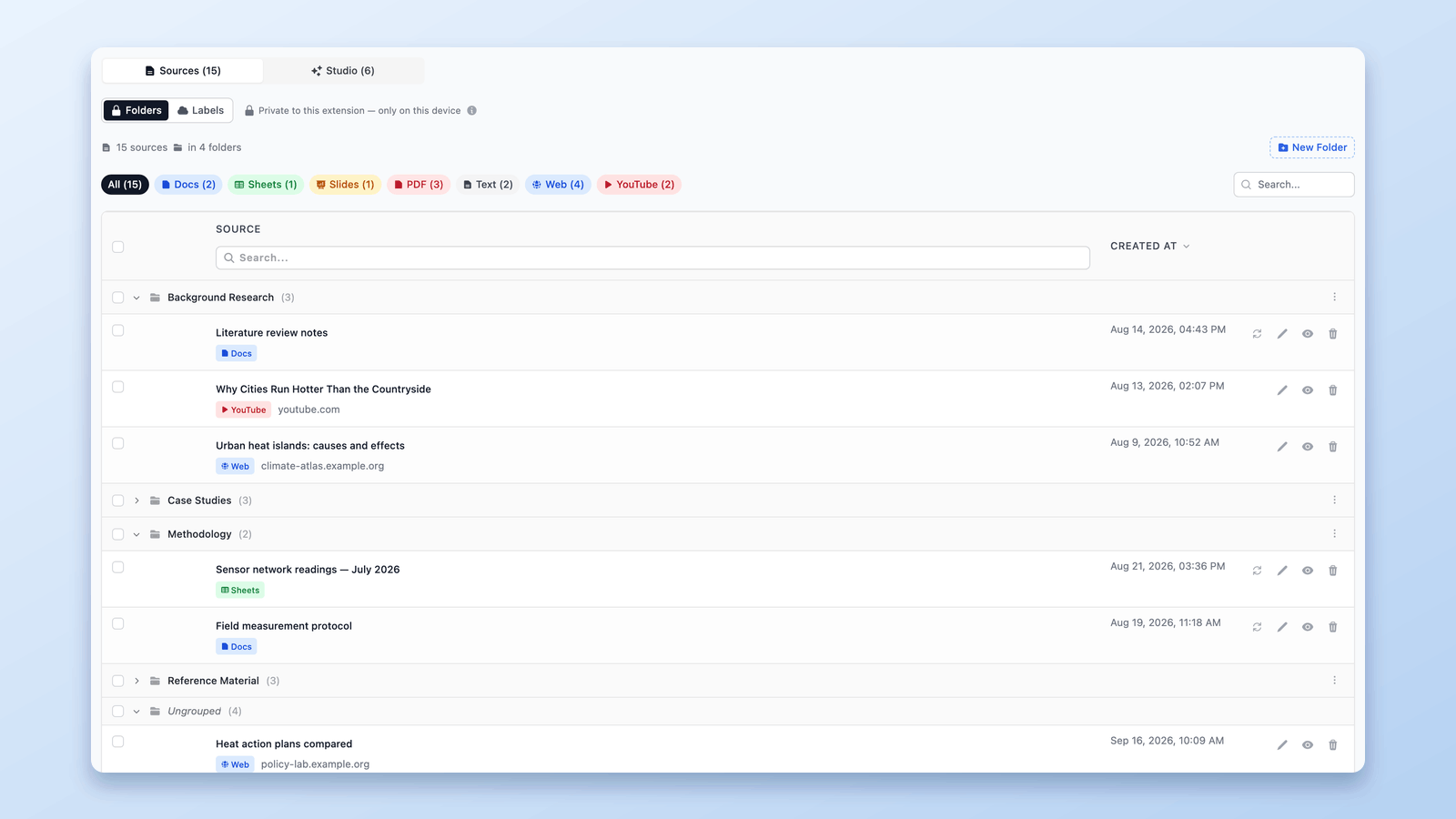
Cách tổ chức nguồn NotebookLM bằng thư mục
Tìm hiểu cách sử dụng thư mục nguồn trong NotebookLM để tổ chức tài liệu nghiên cứu với thao tác kéo-thả đơn giản. Tạo tới 50 thư mục mỗi notebook.
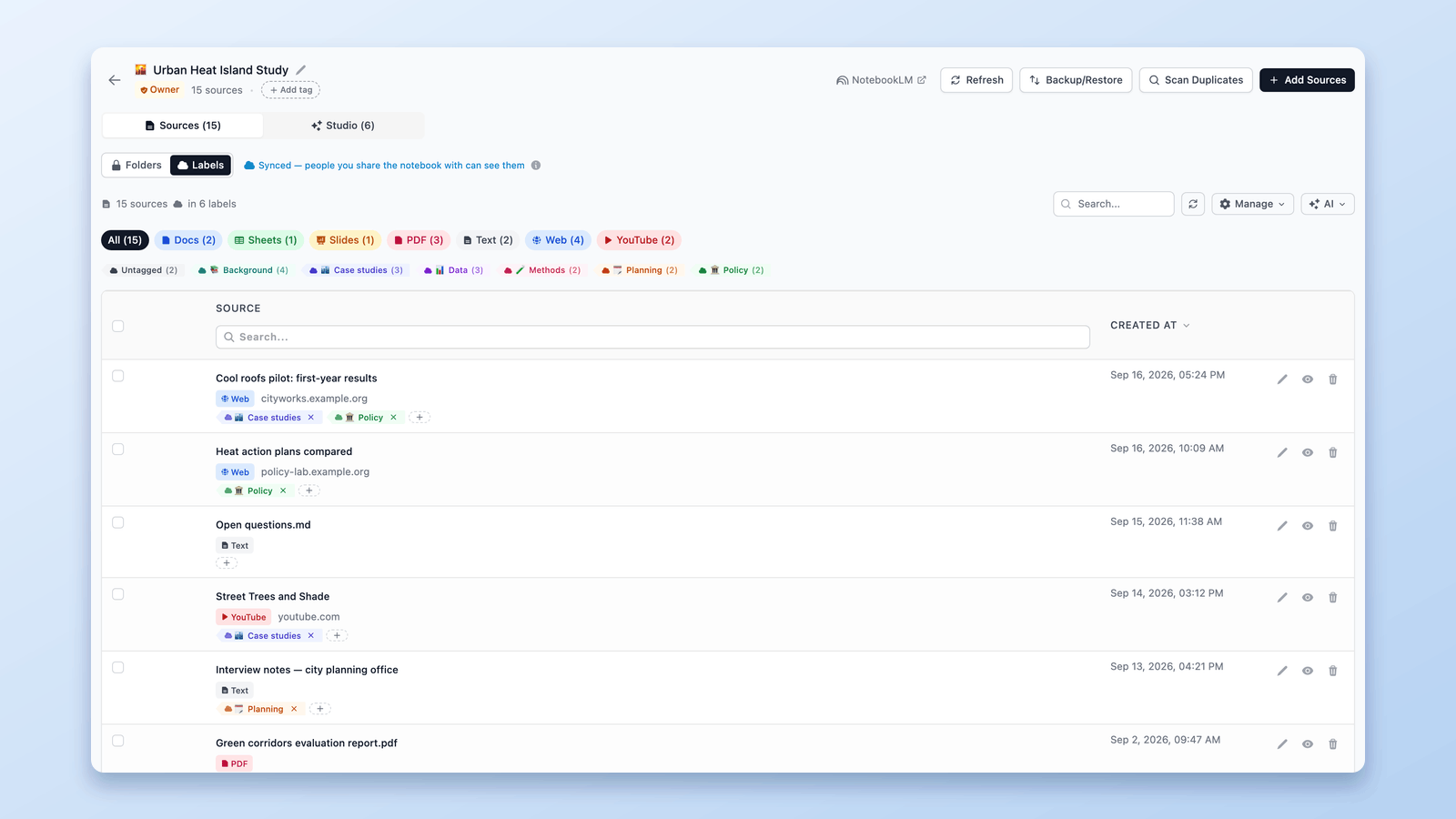
Nhãn nguồn trong NotebookLM hoạt động thế nào (và cách quản lý chúng trong bảng)
NotebookLM tự gắn nhãn nguồn khi đạt 5+. Tìm hiểu cách nhãn nguồn hoạt động — và quản lý chúng trong bảng: tự tạo nhãn, gắn hàng loạt, lọc và tìm kiếm.