NotebookLM: chỉ dẫn tùy chỉnh vs prompt đã lưu (lệnh gạch chéo)
Nâng cao trải nghiệm NotebookLM với tiện ích trình duyệt miễn phí.
Xem các gói
Trả lời ngắn: NotebookLM (nay là Gemini Notebook) giờ đã có chỉ dẫn tùy chỉnh (custom instructions) — một chỉ thị cố định (dài tới 10.000 ký tự) bạn đặt cho mỗi notebook để định hình mọi phản hồi. Thứ nó vẫn chưa có là thư viện prompt: cách lưu hai mươi prompt bạn thực sự dùng lại và chèn bất kỳ cái nào vào chat khi cần. Tiện ích mở rộng NotebookLM Tools miễn phí bổ sung chính xác điều đó — lưu tới 100 prompt và kích hoạt bất kỳ prompt nào ngay lập tức bằng lệnh gạch chéo /. Bài viết này hướng dẫn khi nào nên dùng cái nào, và cách thiết lập cả hai.
Chỉ dẫn tùy chỉnh vs prompt đã lưu: khác nhau thế nào?
Chỉ dẫn tùy chỉnh gốc của NotebookLM (mở cài đặt chat của notebook và chọn tùy chọn cấu hình) cho phép bạn viết một chỉ dẫn dài tới 10.000 ký tự đóng khung mọi câu trả lời trong notebook đó — một vai trò ("đóng vai người phản biện"), một giọng điệu, hoặc một định dạng đầu ra mặc định. Rất mạnh mẽ, nhưng đó là một chỉ thị cố định duy nhất cho mỗi notebook: nó không thể chứa cùng lúc prompt "tóm tắt thành 5 gạch đầu dòng", prompt "trích xuất tất cả thống kê" và prompt "xây dựng dòng thời gian" của bạn.
Thư viện prompt đã lưu giải quyết nửa còn lại của vấn đề:
| Chỉ dẫn tùy chỉnh (gốc) | Prompt đã lưu (NotebookLM Tools) | |
|---|---|---|
| Phạm vi | Một cho mỗi notebook | Tới 100, trên tất cả notebook |
| Áp dụng | Tự động cho mọi phản hồi | Khi cần, theo từng câu hỏi |
| Phù hợp nhất cho | Vai trò, giọng điệu, định dạng đầu ra | Prompt tác vụ tái sử dụng |
| Kích hoạt | Đặt một lần trong cài đặt chat | Gõ / trong ô nhập chat |
Chúng hoạt động tốt nhất khi kết hợp: đặt một chỉ dẫn tùy chỉnh làm ngữ cảnh cố định cho notebook, rồi dùng lệnh gạch chéo để kích hoạt các prompt theo từng tác vụ mà không cần gõ lại.
Tại sao prompt đã lưu quan trọng
Quy trình nghiên cứu trong NotebookLM thường tuân theo các mẫu nhất định. Bạn đặt các loại câu hỏi tương tự trên các nguồn khác nhau, notebook khác nhau, và dự án khác nhau.
Không có prompt đã lưu, bạn phải đối mặt với:
- Lãng phí thời gian — gõ lại hoặc sao chép-dán cùng các chỉ dẫn
- Cách diễn đạt không nhất quán — dẫn đến phản hồi AI không nhất quán
- Mất prompt — bạn nhớ tuần trước đã viết một prompt tuyệt vời, nhưng không thể nhớ chính xác từ ngữ
- Giảm thử nghiệm — khi thử prompt mới đòi hỏi nỗ lực, bạn mặc định dùng những prompt đơn giản hơn, kém hiệu quả hơn
Prompt đã lưu giải quyết tất cả vấn đề này bằng cách làm cho các prompt tốt nhất của bạn trở nên lâu dài, có tổ chức, và có thể truy cập ngay lập tức.
Cách prompt đã lưu hoạt động
Lưu prompt
Để lưu prompt, mở thanh bên hoặc popup của NotebookLM Tools và điều hướng đến phần prompt. Nhấp + Add (thêm), chọn một danh mục, đặt tiêu đề cho prompt (và nếu muốn, cả shortcode), rồi viết toàn bộ nội dung prompt.
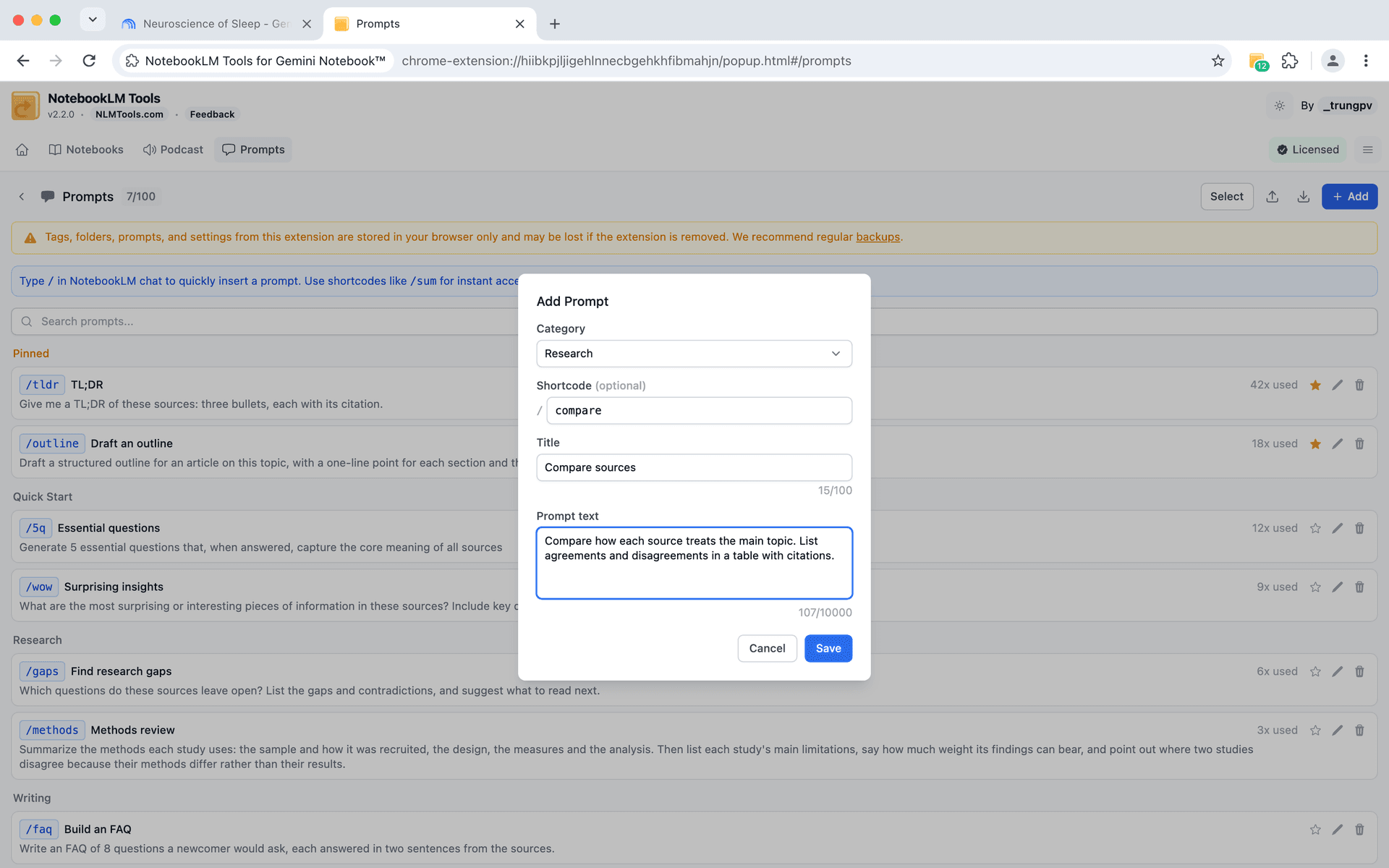
Mỗi prompt có:
- Tiêu đề — nhãn ngắn, mô tả (ví dụ: "Tóm tắt ý chính")
- Nội dung prompt — chỉ dẫn đầy đủ sẽ được gửi đến NotebookLM
- Danh mục — để tổ chức prompt thành các nhóm (chọn một danh mục có sẵn hoặc chọn + New category, tức danh mục mới)
- Shortcode (tùy chọn) — chẳng hạn
/compare; gõ nó trong chat và prompt đó sẽ nhảy lên đầu menu lệnh gạch chéo
Bạn có thể lưu tối đa 100 prompt, đủ không gian để xây dựng một thư viện toàn diện.
Sử dụng lệnh gạch chéo
Sau khi lưu, bạn có thể kích hoạt bất kỳ prompt nào bằng cách gõ lệnh gạch chéo trong ô nhập chat của NotebookLM.
Bắt đầu gõ / và một menu hiển thị các prompt đã lưu sẽ xuất hiện. Chọn prompt bạn muốn, toàn bộ nội dung prompt được chèn vào chat — sẵn sàng gửi.
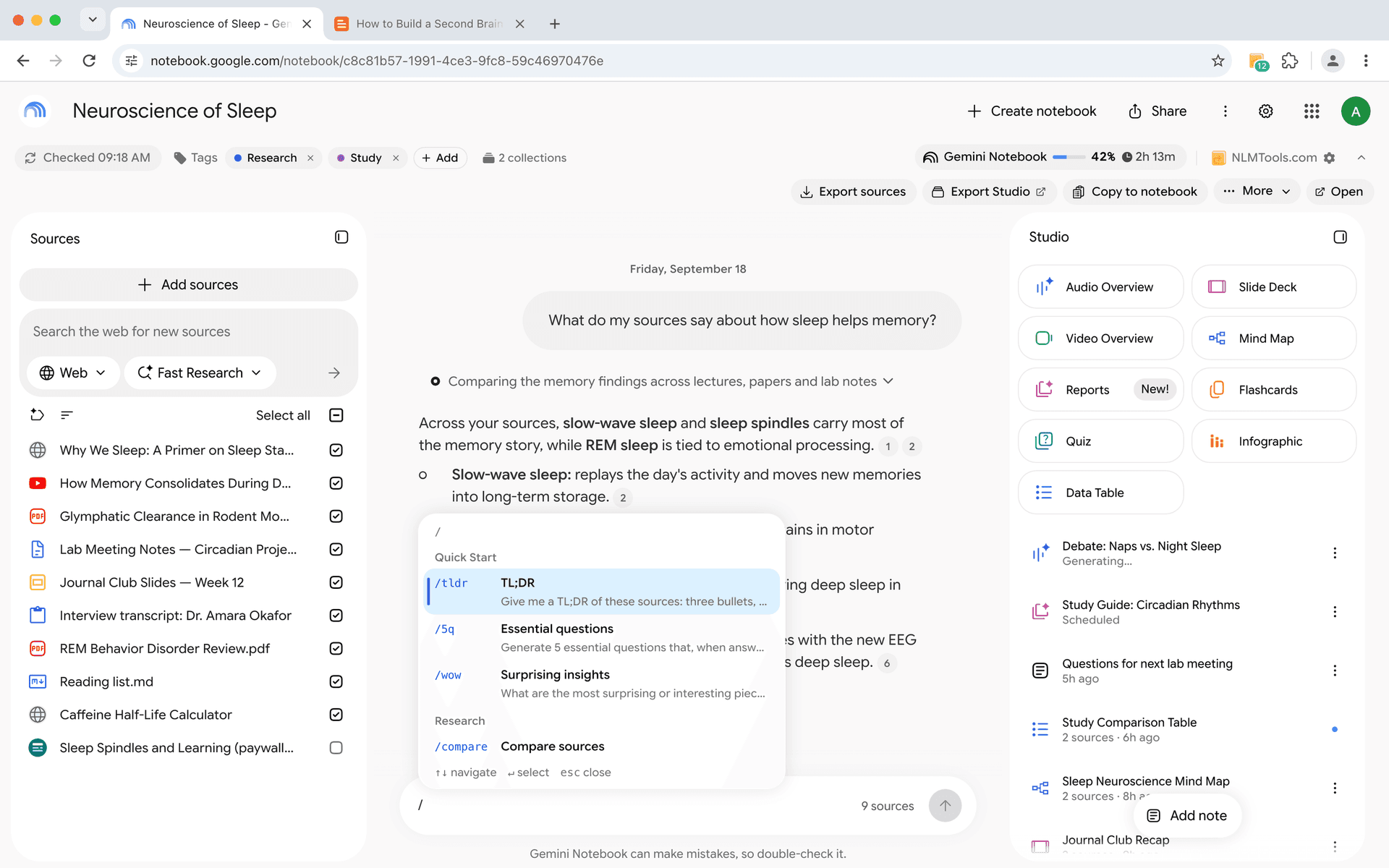
Điều này biến quy trình nhiều bước (nhớ prompt, gõ ra, xác nhận từ ngữ) thành một thao tác duy nhất: gõ /, chọn, gửi.
Prompt đã lưu cũng dùng được trong bảng Generate (Tạo) của tiện ích. Mọi ô hướng dẫn ở đó — ô cho mọi loại và ô riêng của từng loại — đều có nút Insert prompt (chèn prompt) và cùng một menu /, còn biểu tượng dấu trang lưu nội dung bạn vừa viết thành một prompt mới. Bảng có sẵn các prompt mẫu cho quiz, flashcard, báo cáo, âm thanh và bảng dữ liệu, và bạn có thể ẩn chúng đi khi đã có prompt của riêng mình. Preset (bộ thiết lập sẵn) và cách chạy mỗi chủ đề một mục được trình bày trong phần tạo Studio trên trang tính năng.
Tổ chức bằng danh mục
Khi thư viện prompt phát triển, danh mục giúp bạn tìm đúng prompt nhanh chóng. Bạn có thể tổ chức theo:
Theo giai đoạn nghiên cứu:
- Khám phá — prompt cho khảo sát và tóm tắt ban đầu
- Phân tích — prompt cho so sánh, phê bình, và đánh giá
- Tổng hợp — prompt cho kết hợp insight và tạo kết luận
Theo loại tác vụ:
- Tóm tắt
- So sánh
- Trích xuất
- Động não
- Kiểm chứng sự thật
Theo lĩnh vực:
- Tổng quan tài liệu
- Nghiên cứu thị trường
- Phân tích kỹ thuật
- Sáng tạo nội dung
Danh mục rất linh hoạt — sử dụng bất kỳ cách phân nhóm nào giúp bạn dễ tìm prompt.
Thiết lập từng bước
Bước 1: Cài đặt NotebookLM Tools
Nếu chưa cài, hãy cài đặt tiện ích mở rộng NotebookLM Tools từ Chrome Web Store.
Bước 2: Xác định các prompt bạn hay lặp lại
Trước khi lưu prompt, hãy nghĩ về những câu hỏi bạn thường đặt nhất trong NotebookLM. Viết ra 5-10 prompt bạn thường xuyên gõ lại. Đây là những ứng viên đầu tiên.
Bước 3: Tạo các prompt đầu tiên
Mở trình quản lý prompt và thêm từng cái. Đặt tên rõ ràng, mô tả — bạn sẽ tìm kiếm qua chúng sau, nên sự cụ thể rất hữu ích.
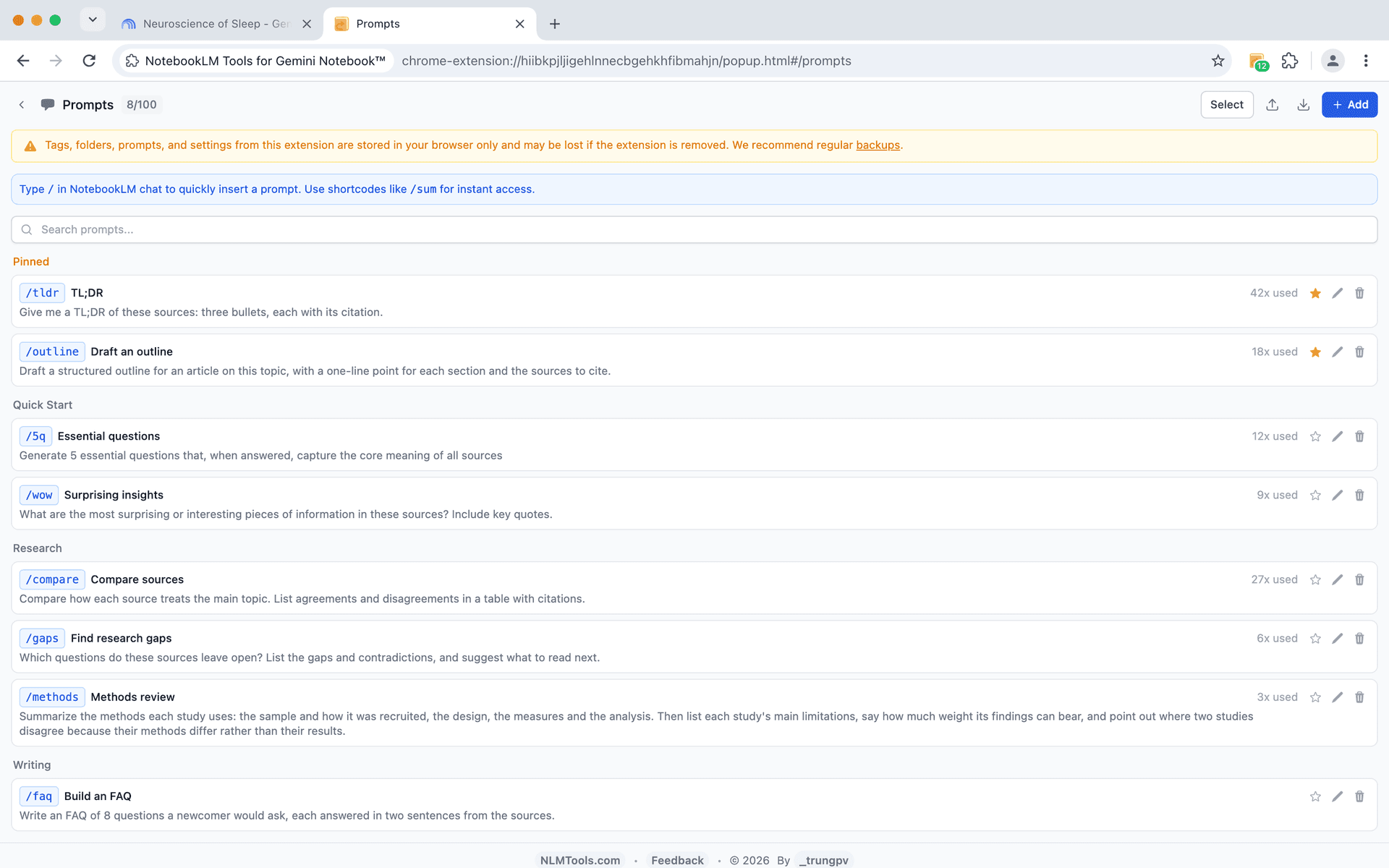
Bước 4: Kiểm tra bằng lệnh gạch chéo
Mở bất kỳ notebook NotebookLM nào, nhấp vào ô nhập chat, và gõ /. Bạn sẽ thấy các prompt đã lưu xuất hiện. Chọn một cái và xác nhận nó được chèn đúng.
Bước 5: Cải thiện theo thời gian
Sau khi sử dụng prompt đã lưu vài lần, bạn thường sẽ nhận ra cách cải thiện cách diễn đạt. Chỉnh sửa prompt khi bạn tìm ra điều gì mang lại kết quả tốt nhất từ AI của NotebookLM.
Mẹo kỹ thuật prompt cho NotebookLM
AI của NotebookLM phản hồi khác nhau tùy thuộc vào cách bạn diễn đạt chỉ dẫn. Dưới đây là mẹo viết prompt mang lại kết quả tốt một cách nhất quán:
Chỉ định cụ thể định dạng đầu ra. Thay vì "tóm tắt cái này", hãy thử "Cung cấp bản tóm tắt gồm 5 gạch đầu dòng, mỗi gạch một câu, tập trung vào phương pháp luận và phát hiện chính."
Tham chiếu nguồn cụ thể. Khi bạn chọn nhiều nguồn, hãy nói cho AI biết nên tập trung vào nguồn nào: "Dựa trên Nguồn 1 và Nguồn 3, so sánh lập trường của các tác giả về X."
Yêu cầu phản hồi có cấu trúc. Prompt như "Tạo bảng so sánh X và Y theo các tiêu chí: A, B, C" tạo ra kết quả hữu ích hơn câu hỏi mở.
Bao gồm ràng buộc. "Trong vòng 200 từ, giải thích..." hoặc "Chỉ sử dụng thông tin từ các nguồn đã chọn, mô tả..." giúp giữ phản hồi tập trung và có căn cứ.
Nối chuỗi prompt cho phân tích phức tạp. Lưu một chuỗi prompt liên quan — prompt đầu tóm tắt, prompt thứ hai phê bình, prompt thứ ba tổng hợp. Chạy theo thứ tự để phân tích sâu hơn.
Sử dụng khung vai trò. "Với tư cách là người phản biện, hãy xác định ba điểm yếu trong lập luận được trình bày trong nguồn này" có thể tạo ra phản hồi mang tính phê phán và hữu ích hơn so với "phân tích cái này" chung chung.
Thư viện prompt mẫu
Dưới đây là các prompt khởi đầu đáng lưu:
| Tên | Prompt |
|---|---|
| Tóm tắt nhanh | Tóm tắt các điểm chính của nguồn này thành 5 gạch đầu dòng. |
| So sánh nguồn | So sánh và đối chiếu các luận điểm chính giữa các nguồn đã chọn. Trình bày kết quả dạng bảng. |
| Trích xuất bằng chứng | Liệt kê tất cả các điểm dữ liệu, thống kê, và bằng chứng cụ thể được đề cập trong nguồn này. |
| Xác định khoảng trống | Những chủ đề hoặc câu hỏi nào KHÔNG được đề cập trong các nguồn đã chọn? |
| Giải thích đơn giản | Giải thích khái niệm chính của nguồn này như thể bạn đang dạy cho người không có nền tảng trong lĩnh vực này. |
| Phản biện | Các phản biện mạnh nhất đối với các lập trường trong nguồn này là gì? |
| Dòng thời gian | Tạo dòng thời gian theo thứ tự thời gian của các sự kiện hoặc phát triển được đề cập trong các nguồn đã chọn. |
| Hành động tiếp theo | Dựa trên các nguồn đã chọn, các bước tiếp theo hoặc khuyến nghị quan trọng nhất là gì? |
Lưu những prompt này làm điểm khởi đầu, rồi bổ sung khi quy trình làm việc phát triển.
Kết hợp prompt với các tính năng khác
Prompt đã lưu trở nên mạnh mẽ hơn khi kết hợp với các tính năng khác của NotebookLM Tools:
- Thư mục nguồn — Tổ chức nguồn theo danh mục, rồi sử dụng prompt có mục tiêu cho các nhóm thư mục cụ thể để phân tích tập trung hơn.
- Nhập bằng chuột phải — Thêm trang web ngay lập tức khi duyệt, rồi chạy prompt phân tích đã lưu trên nội dung mới.
- Độ mới của nguồn — Giữ nguồn cập nhật để prompt luôn chạy trên thông tin mới nhất.
Câu hỏi thường gặp
NotebookLM có chỉ dẫn tùy chỉnh không?
Có. Mở cài đặt chat của notebook và dùng tùy chọn cấu hình để thêm chỉ dẫn tùy chỉnh dài tới 10.000 ký tự. Nó định hình mọi phản hồi trong notebook đó. Nó bổ trợ — nhưng không thay thế — thư viện prompt đã lưu, vì bạn chỉ có một chỉ dẫn cố định cho mỗi notebook.
Tôi có thể lưu bao nhiêu prompt?
Bạn có thể lưu tối đa 100 prompt. Đây là cài đặt theo hồ sơ, nên thư viện prompt của bạn có sẵn trên tất cả notebook NotebookLM.
Tôi có thể chỉnh sửa prompt đã lưu không?
Có. Mở trình quản lý prompt, tìm prompt bạn muốn thay đổi, và chỉnh sửa. Thay đổi có hiệu lực ngay — lần tiếp theo bạn sử dụng lệnh gạch chéo, nó sẽ dùng nội dung đã cập nhật.
Lệnh gạch chéo có hoạt động trong ô nhập chat NotebookLM không?
Có. Lệnh gạch chéo được kích hoạt trực tiếp trong ô nhập chat của NotebookLM. Gõ / và các prompt đã lưu sẽ xuất hiện dưới dạng gợi ý. Chúng cũng hoạt động trong bảng Generate (Tạo) của tiện ích: nhấp Insert prompt (chèn prompt) hoặc gõ / trong bất kỳ ô hướng dẫn nào.
Tôi có thể chia sẻ prompt với đồng đội không?
Hiện tại, prompt được lưu cục bộ trong hồ sơ trình duyệt. Để chia sẻ, bạn có thể xuất nội dung prompt và chia sẻ thủ công với cộng tác viên.
Xây dựng thư viện prompt của bạn
Người dùng NotebookLM giỏi nhất không chỉ giỏi tìm nguồn — họ giỏi đặt đúng câu hỏi. Prompt đã lưu cho phép bạn ghi lại những câu hỏi tốt nhất một lần và tái sử dụng mãi mãi.
Cài đặt NotebookLM Tools, lưu những prompt đầu tiên, và bắt đầu xây dựng thư viện giúp mỗi phiên nghiên cứu nhanh hơn và nhất quán hơn.
Khám phá tất cả tính năng có sẵn để xem NotebookLM Tools còn có thể làm gì cho quy trình làm việc của bạn.
Bài viết liên quan:
- Cách tổ chức nguồn NotebookLM bằng thư mục — Phân nhóm và phân loại nguồn để điều hướng nhanh hơn.
- Nhấp chuột phải để thêm bất kỳ trang web nào vào NotebookLM — Thu thập nguồn khi duyệt web mà không làm gián đoạn công việc.
- NotebookLM Tips #4: Biến audio thành trình phát podcast thực thụ — Chuyển đổi audio rời rạc thành trải nghiệm nghe hoàn chỉnh.
- NotebookLM Tips #3: Tất cả các cách nhập nguồn — Mọi phương pháp đưa nguồn vào NotebookLM.
Được tin dùng bởi 90,000+ người dùng NotebookLM
Bài viết liên quan

Cách nhóm và sắp xếp notebook trong NotebookLM (Collections)
Có, bạn có thể nhóm notebook trong NotebookLM. Collections là thư mục notebook gốc, đồng bộ với tài khoản Google — tạo, gán hàng loạt và lọc trong vài giây.

Thêm trang web vào NotebookLM bằng một cú nhấp chuột phải (7 công cụ menu ngữ cảnh)
Nhập mọi trang web vào NotebookLM bằng cú nhấp chuột phải. Bảy thao tác menu ngữ cảnh thu thập trang, vùng chọn và liên kết khi duyệt web — không cần sao chép-dán.

Cách tổ chức nguồn NotebookLM bằng thư mục
Tìm hiểu cách sử dụng thư mục nguồn trong NotebookLM để tổ chức tài liệu nghiên cứu với thao tác kéo-thả đơn giản. Tạo tới 50 thư mục mỗi notebook.