Mẹo NotebookLM #4: Biến Âm thanh thành Trình phát Podcast thực sự
Nâng cao trải nghiệm NotebookLM với tiện ích trình duyệt miễn phí.
Xem các gói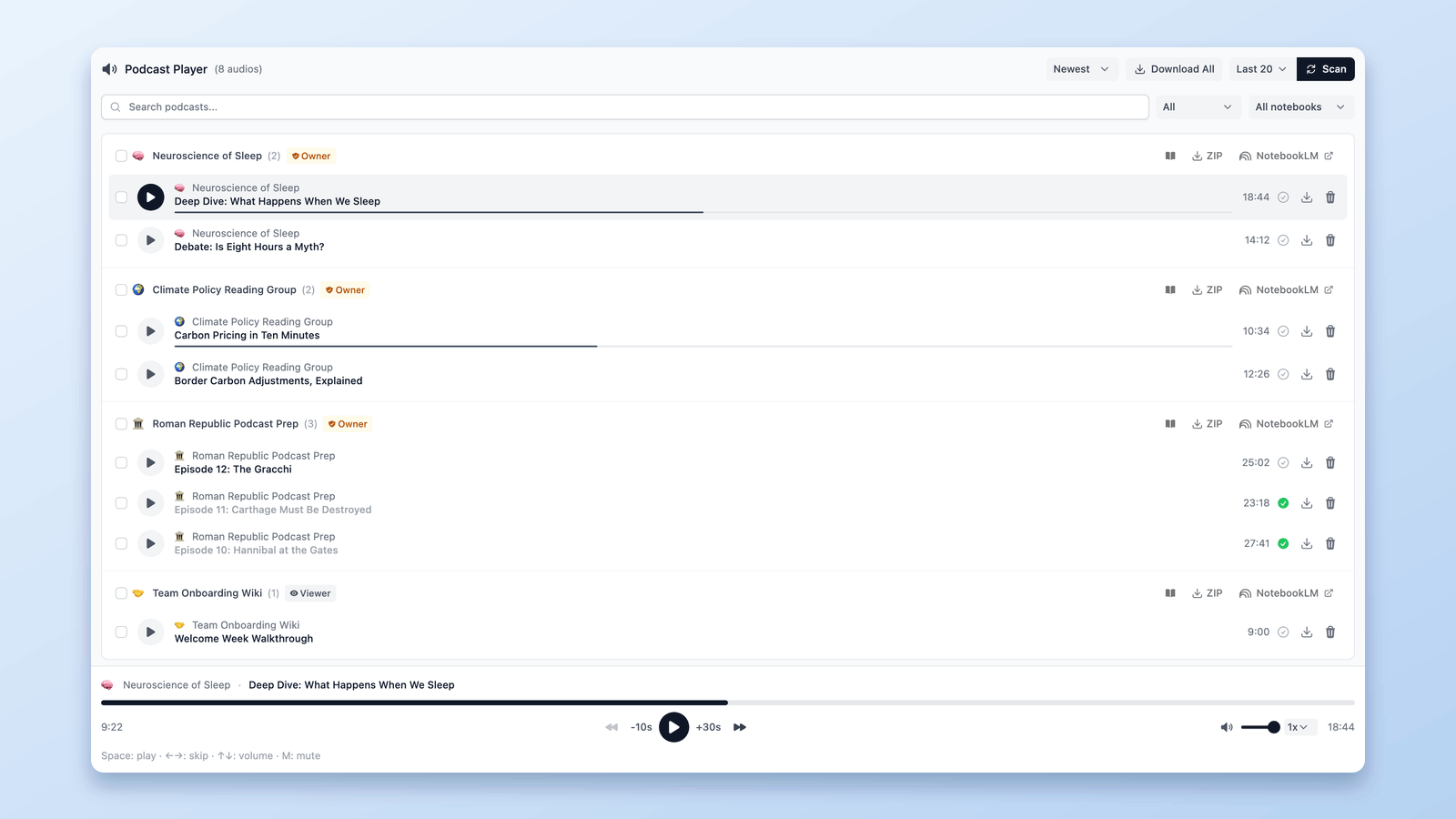
Biến âm thanh NotebookLM thành trải nghiệm Podcast thực sự
Từ cuối năm 2024, NotebookLM (nay là Gemini Notebook) đã âm thầm trở thành nhiều hơn chỉ là một công cụ để tóm tắt tài liệu.
Người dùng hiện đang chuyển sang sử dụng nó để biến các bài nghiên cứu, ghi chú cuộc họp, và các bài viết dài thành âm thanh kiểu podcast — thứ bạn có thể nghe thay vì đọc.
Và phần đó hoạt động tốt.
Bạn có thể tạo âm thanh chất lượng cao từ ghi chú của mình chỉ trong 2-3 cú nhấp chuột.
Nhưng một khi bạn bắt đầu tạo nhiều hơn một vài tập, một vấn đề mới xuất hiện.
Các podcast của bạn không nằm ở một nơi.
Chúng bị phân tán trên các notebook khác nhau.
Và không có cách thực sự để nghe chúng như một podcast.
Vì vậy câu hỏi trở thành:
Làm thế nào để bạn biến âm thanh NotebookLM thành thứ bạn thực sự có thể nghe thoải mái và nhất quán?
Đó chính xác là điều mà tính năng Podcast trong NotebookLM Tools được thiết kế để giải quyết.
Nếu bạn muốn theo dõi, bạn có thể cài đặt NotebookLM Tools tại đây:
NotebookLM Tools - Chrome Web Store
Và nếu bạn muốn xem điều này hoạt động trong thực tế, bạn có thể xem demo đầy đủ bên dưới.
Vấn đề với âm thanh Podcast trong NotebookLM
NotebookLM có thể tạo podcast, nhưng nó không được thiết kế để làm trình phát podcast.
Nếu bạn tạo âm thanh trên nhiều notebook:
- Podcast bị phân tán trên các notebook khác nhau
- Không có nơi tập trung để xem mọi thứ bạn đã tạo
- Bạn không biết notebook nào chứa âm thanh trừ khi bạn mở từng cái một
- Mỗi podcast tồn tại riêng lẻ
Và khi nói đến việc nghe:
- Không có bảng điều khiển kiểu podcast
- Không có trải nghiệm nghe liên tục
- Không có cách dễ dàng để đối xử với âm thanh của bạn như một thư viện podcast thực sự
NotebookLM rất giỏi trong việc tạo podcast.
Nó chỉ không giúp bạn sử dụng chúng.
Rào cản đó chính xác là điều tôi muốn loại bỏ.
Giới thiệu tính năng Podcast trong NotebookLM Tools
Tính năng Podcast mới trong NotebookLM Tools được xây dựng đặc biệt cho âm thanh được tạo bởi NotebookLM.
Thay vì thay đổi cách NotebookLM hoạt động, nó nằm trên đó và làm một việc đơn giản thực sự tốt:
Nó biến âm thanh NotebookLM rời rạc thành một trình phát podcast sạch, chuyên dụng.
Bảng điều khiển Podcast tập trung
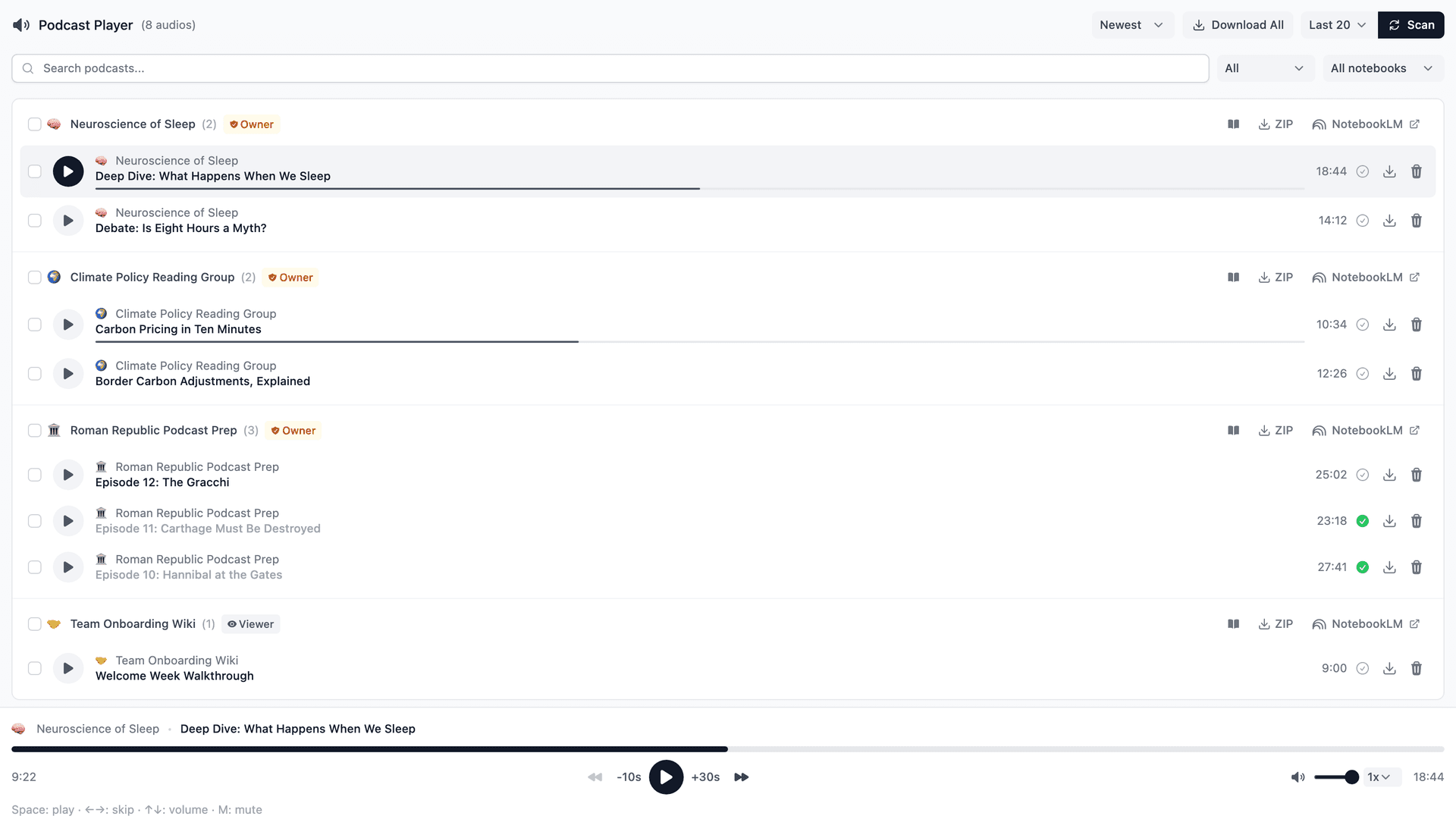
Khi bạn mở tính năng Podcast, NotebookLM Tools:
- Quét các notebook NotebookLM của bạn khi bạn nhấp Scan (Quét) — mặc định là 20 notebook gần đây nhất (Last 20), hoặc mọi notebook nếu bạn chọn All (Tất cả)
- Phát hiện âm thanh podcast
- Nhóm các tập theo notebook
Mỗi notebook trở thành series podcast riêng của nó, và mọi thứ hiển thị ở một nơi.
Không cần thiết lập thủ công.
Không cần gắn thẻ.
Không cần tìm kiếm.
Nếu một Tổng quan âm thanh đã tạo xong nằm trong một notebook bạn đã quét, nó xuất hiện trong bảng điều khiển Podcast.
Trải nghiệm nghe Podcast thực sự
Thay vì nhấp quanh các notebook, bạn giờ có thể nghe như trong một ứng dụng podcast bình thường:
- Phát tức thì
- Tốc độ phát có thể điều chỉnh
- Tua tới hoặc lùi
- Nghe liên tục qua các tập — chỉ cần nhấn phát và tiếp tục
- Phím tắt cho phát, tạm dừng, tua, âm lượng, và tắt tiếng
Nó cảm thấy quen thuộc và nhanh — đặc biệt nếu bạn nghe trong khi làm việc hoặc đa nhiệm.
Đây là nơi giá trị thực sự xuất hiện.
Âm thanh NotebookLM của bạn ngừng cảm thấy như "tệp ẩn" và bắt đầu cảm thấy như một thư viện podcast thực sự — thứ bạn thực sự có thể nghe, không chỉ tạo.
Đồng bộ bằng một cú nhấp khi bạn tạo âm thanh mới
Quy trình làm việc vẫn đơn giản:
- Tạo một tập âm thanh mới trong NotebookLM bằng Tổng quan âm thanh
- Quay lại Trình phát Podcast
- Nhấp Scan (menu bên cạnh mặc định là Last 20, tức 20 notebook gần đây nhất của bạn; chọn All để kiểm tra mọi notebook)
Đó là tất cả.
NotebookLM Tools tìm tập mới (khi tập đó đã tạo xong) và thêm nó vào bảng điều khiển — không cần sao chép, không cần di chuyển tệp, không có bước thêm.
Bạn tạo âm thanh trong NotebookLM.
NotebookLM Tools giữ mọi thứ được tổ chức.
Làm cho Podcast NotebookLM thực sự có thể sử dụng
NotebookLM làm rất tốt việc tạo âm thanh kiểu podcast.
Nhưng việc tạo chỉ là một nửa của trải nghiệm.
Điều thực sự quan trọng là những gì xảy ra sau khi âm thanh được tạo —
mức độ dễ dàng để tìm nó, quản lý nó, và thực sự nghe nó theo thời gian.
Không có trải nghiệm nghe chuyên dụng, podcast bên trong NotebookLM thường cảm thấy như các tệp âm thanh riêng lẻ ẩn trên các notebook khác nhau.
Chúng tồn tại — nhưng chúng khó sử dụng một cách nhất quán.
Tính năng Podcast trong NotebookLM Tools được thiết kế để thu hẹp khoảng cách đó.
Bằng cách đưa tất cả âm thanh của bạn vào một bảng điều khiển duy nhất, nó biến podcast NotebookLM thành thứ bạn thực sự có thể sử dụng hàng ngày — không chỉ tạo một lần rồi quên.
Bạn có thể nhấn phát và tiếp tục nghe qua các tập.
Bạn có thể quay lại sau và ngay lập tức tiếp tục từ nơi bạn đã dừng.
Bạn có thể đối xử với nghiên cứu, ghi chú, và nội dung dạng dài của bạn như một thư viện podcast thực sự, không phải một bộ sưu tập các tệp rời rạc.
NotebookLM tạo âm thanh.
NotebookLM Tools làm cho nó có thể sử dụng được.
Nếu bạn muốn xem điều này hoạt động từ đầu đến cuối — từ việc tạo âm thanh trong NotebookLM đến nghe trong Trình phát Podcast — bạn có thể xem demo đầy đủ tại đây:
Và nếu bạn đã sử dụng âm thanh NotebookLM hoặc đang có kế hoạch — bạn có thể cài đặt tiện ích mở rộng tại đây và tự mình thử:
NotebookLM Tools - Chrome Web Store
Cảm ơn bạn đã đọc — và cảm ơn bạn đã xây dựng quy trình nghiên cứu thông minh hơn với NotebookLM.
Liên quan: Cách tải xuống âm thanh và video từ NotebookLM (MP3, MP4) — Đưa Tổng quan âm thanh ra khỏi trình duyệt: tải các tập dưới dạng MP3, từng tập một hoặc tất cả cùng lúc.
Bài trước: Mẹo NotebookLM #3: Tất cả các cách nhập nguồn vào NotebookLM
Bài tiếp theo: Mẹo NotebookLM #5: Hợp nhất Nguồn để Ngữ cảnh AI tốt hơn
Được tin dùng bởi 90,000+ người dùng NotebookLM
Bài viết liên quan
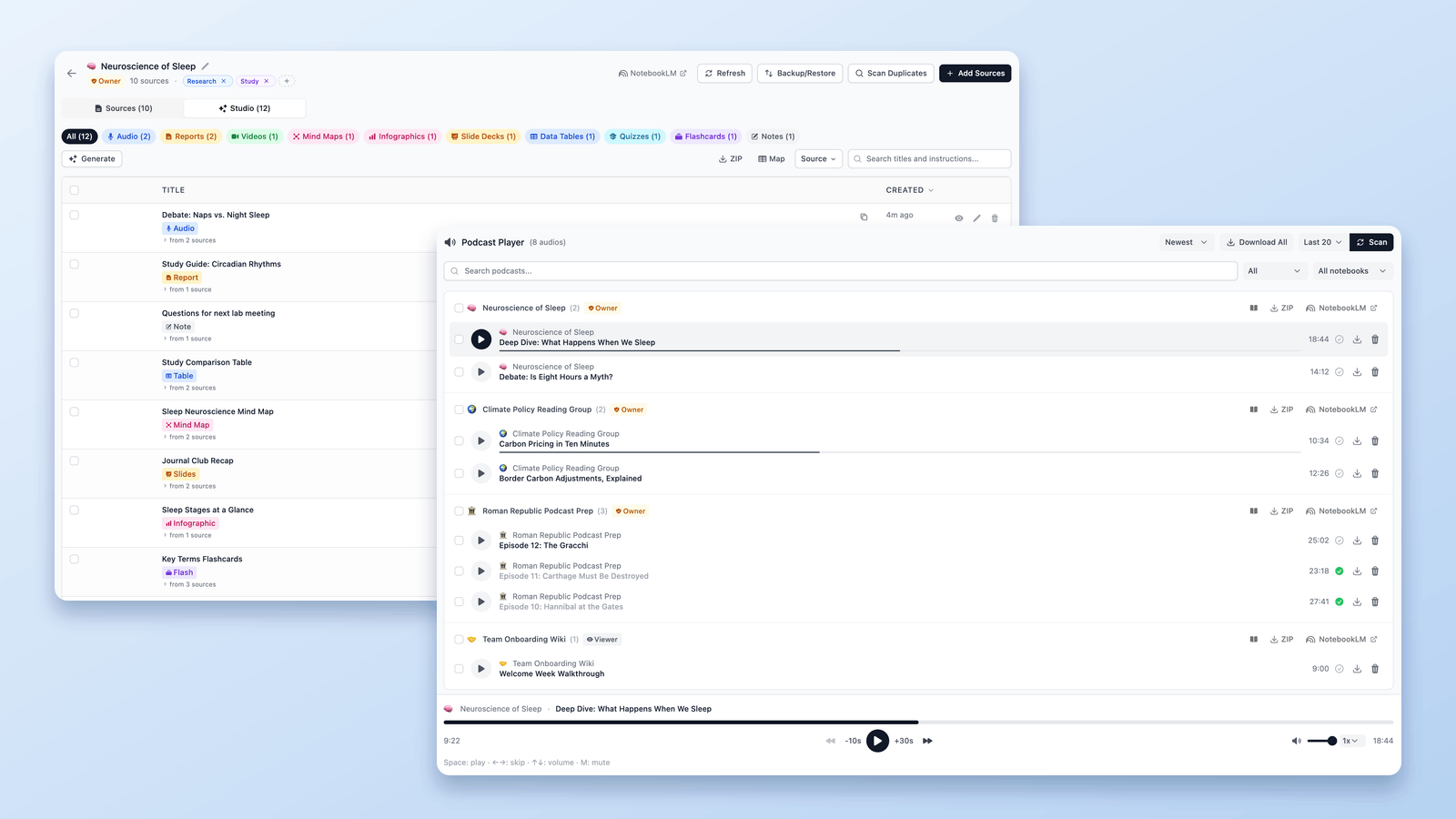
Cách tải xuống âm thanh và video từ NotebookLM (MP3, MP4)
Hướng dẫn tải xuống NotebookLM: lưu Tổng quan âm thanh dưới dạng MP3 — từng tập hoặc tất cả thành ZIP — tải Tổng quan video dưới dạng MP4, miễn phí, theo liên kết hoặc hàng loạt.

Cách nhóm và sắp xếp notebook trong NotebookLM (Collections)
Có, bạn có thể nhóm notebook trong NotebookLM. Collections là thư mục notebook gốc, đồng bộ với tài khoản Google — tạo, gán hàng loạt và lọc trong vài giây.

Cách nhân bản hoặc sao chép notebook trong NotebookLM
NotebookLM có thao tác Copy gốc từ tháng 8/2026. Cách dùng, những gì không được sao chép, và khi nào tiện ích miễn phí vẫn nhanh hơn: chép một phần, di chuyển, gộp.