Cách nhân bản hoặc sao chép notebook trong NotebookLM
Nâng cao trải nghiệm NotebookLM với tiện ích trình duyệt miễn phí.
Xem các góiTrả lời ngắn gọn: Có — từ ngày 17/08/2026, NotebookLM (nay là Gemini Notebook) đã có thao tác Copy (sao chép) gốc. Mở notebook, chọn Copy, rồi Create (tạo), và bạn có một bản sao độc lập với đủ mọi nguồn cùng toàn bộ nội dung Studio. Trước ngày đó hoàn toàn không có nút nhân bản, và cách duy nhất để nhân bản một notebook là tiện ích NotebookLM Tools miễn phí. Tiện ích vẫn là đường nhanh hơn khi bạn chỉ muốn một số nguồn, muốn di chuyển thay vì sao chép, muốn gộp vào một notebook đã có sẵn, hoặc cần một file sao lưu giữ được thư mục.
Hướng dẫn này đi qua từng bước sao chép gốc, những gì được và không được mang theo, cần làm gì khi thiếu nút Copy, và hai cách qua tiện ích cho mọi thứ mà sao chép gốc chưa làm được.
Vì sao mọi người muốn nhân bản một notebook
Vài lý do thường gặp:
- Một không gian thử nghiệm an toàn. Bạn muốn thử nghiệm — thêm nguồn, tổ chức lại thư mục, tạo đầu ra Studio mới — mà không động đến nghiên cứu gốc.
- Một mẫu (template). Bạn đã dựng một notebook với một bộ nguồn tham khảo cụ thể, và muốn tái sử dụng nó làm điểm khởi đầu cho dự án tiếp theo — hoặc để học viên và đồng nghiệp bắt đầu từ một bản sao của bạn.
- Tách theo khách hàng hoặc theo chủ đề. Một notebook đã phình quá rộng, và bạn muốn một bản sao để cắt gọn xuống còn một khách hàng hoặc một chủ đề con.
- Một mốc trước khi dọn dẹp. Trước một đợt tổ chức lại lớn hoặc xóa hàng loạt, bạn muốn một bản sao để có thể quay lại.
NotebookLM hỗ trợ gì nguyên bản (cập nhật tháng 8/2026)
Từ ngày 17/08/2026, Google NotebookLM cung cấp:
- Thao tác Copy trên mọi notebook bạn sở hữu, cùng trên các notebook được chia sẻ hoặc công khai mà chủ sở hữu cho phép sao chép. Bản sao gồm toàn bộ nguồn và nội dung Studio — kể cả Audio Overview và Video Overview, Study Guide, Flashcard, Quiz và Slide Deck — cùng các prompt đã dùng để tạo chúng và mọi cấu hình chat tùy chỉnh.
- Một cài đặt Allow copies (cho phép sao chép) trong hộp thoại chia sẻ, bật mặc định, để chủ sở hữu quyết định người được chia sẻ có được nhân bản notebook hay không.
Nó vẫn chưa cung cấp:
- Sao chép hoặc di chuyển một số nguồn chọn lọc từ notebook này sang notebook khác.
- Gộp hai notebook thành một — bản sao luôn nằm trong một notebook mới.
- Bất kỳ hình thức chuyển lịch sử chat nào.
Chia sẻ vẫn không giống sao chép: chia sẻ cấp quyền truy cập vào cùng một notebook, còn bản sao là một notebook độc lập, không còn bám theo bản gốc.
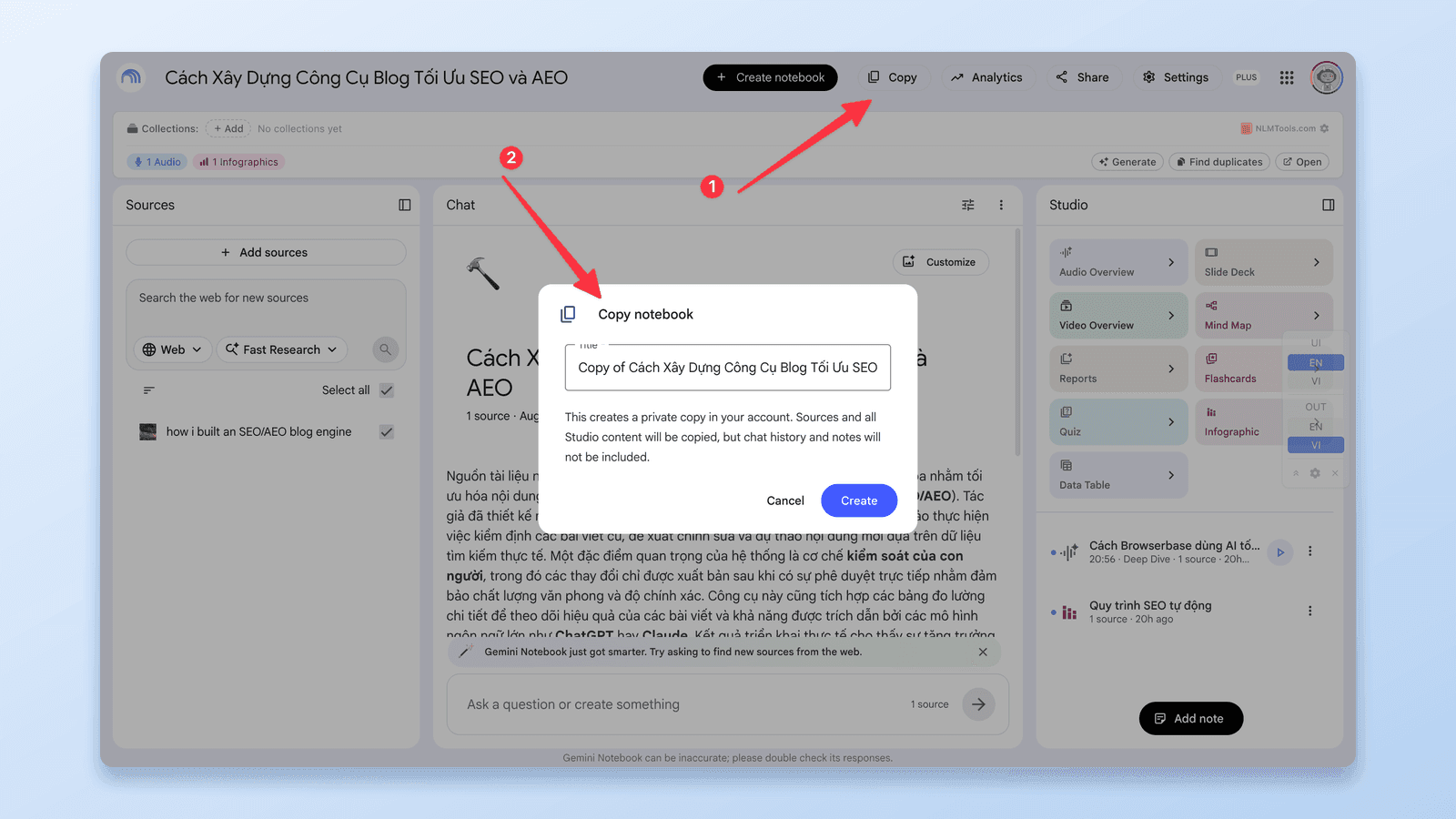
Cách 1: Sao chép notebook bằng tính năng gốc (Copy → Create)
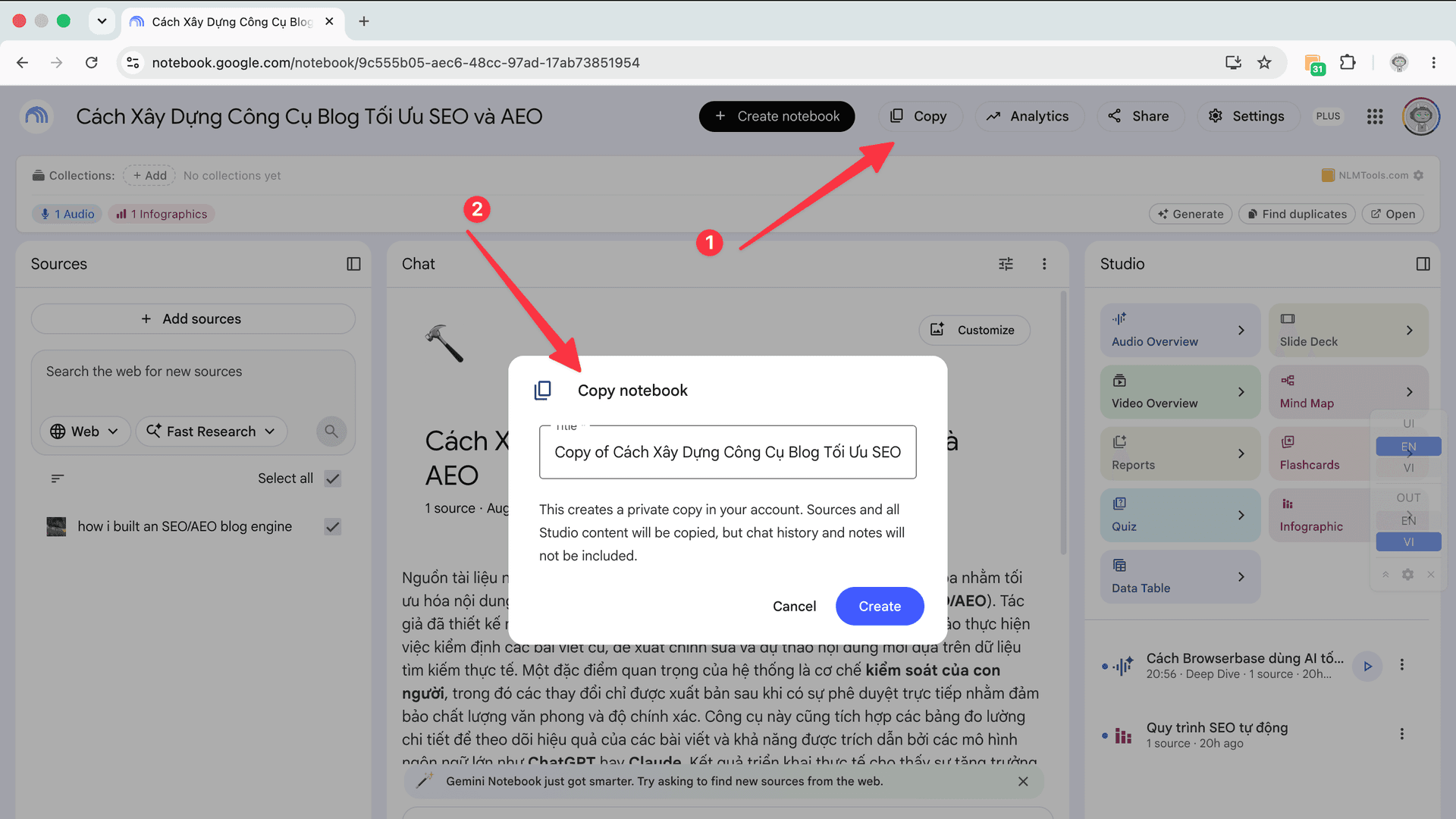
Đây giờ là lựa chọn mặc định đúng để nhân bản cả notebook, và là cách duy nhất mang theo cả các mục Studio.
- Mở notebook trong NotebookLM. Bạn cần quyền sao chép — tự động có với notebook bạn sở hữu, và được cấp trên notebook chia sẻ hoặc công khai mà chủ sở hữu vẫn để bật Allow copies.
- Ở đầu notebook, chọn Copy, rồi Create.
- Bản sao xuất hiện trong thư viện của bạn như một notebook riêng với cùng nguồn và nội dung Studio. Đổi tên và bắt đầu chỉnh sửa — không gì bạn làm trong bản sao ảnh hưởng đến bản gốc.
Để cho người khác sao chép notebook bạn sở hữu: mở Share (chia sẻ), chia sẻ với ít nhất một người, tick Allow copies, rồi chọn Save (lưu). Google lưu ý ứng dụng di động "có thể có hạn chế" với tính năng này, nên hãy dùng trình duyệt máy tính nếu không thấy tùy chọn.
Hai điều cần biết trước khi dựa vào nó:
- Nguồn Drive có điều kiện. Một nguồn nằm trong Google Drive chỉ được đưa vào bản sao nếu tài khoản thực hiện sao chép có thể truy cập và sao chép file gốc. Nếu không, bản sao đơn giản là bỏ qua nó.
- Bản sao không đồng bộ. Sau khi tạo, bản sao được cố định tại thời điểm đó. Nếu chủ sở hữu sau này thêm, sửa hay xóa gì trong bản gốc, bản sao không thay đổi.
Kiểm chứng lần cuối ngày 26/08/2026 theo Trung tâm trợ giúp của Google và thông báo trên Workspace Updates — xem nguồn ở cuối bài.
Thiếu nút Copy hoặc "Sao chép đã bị tắt"?
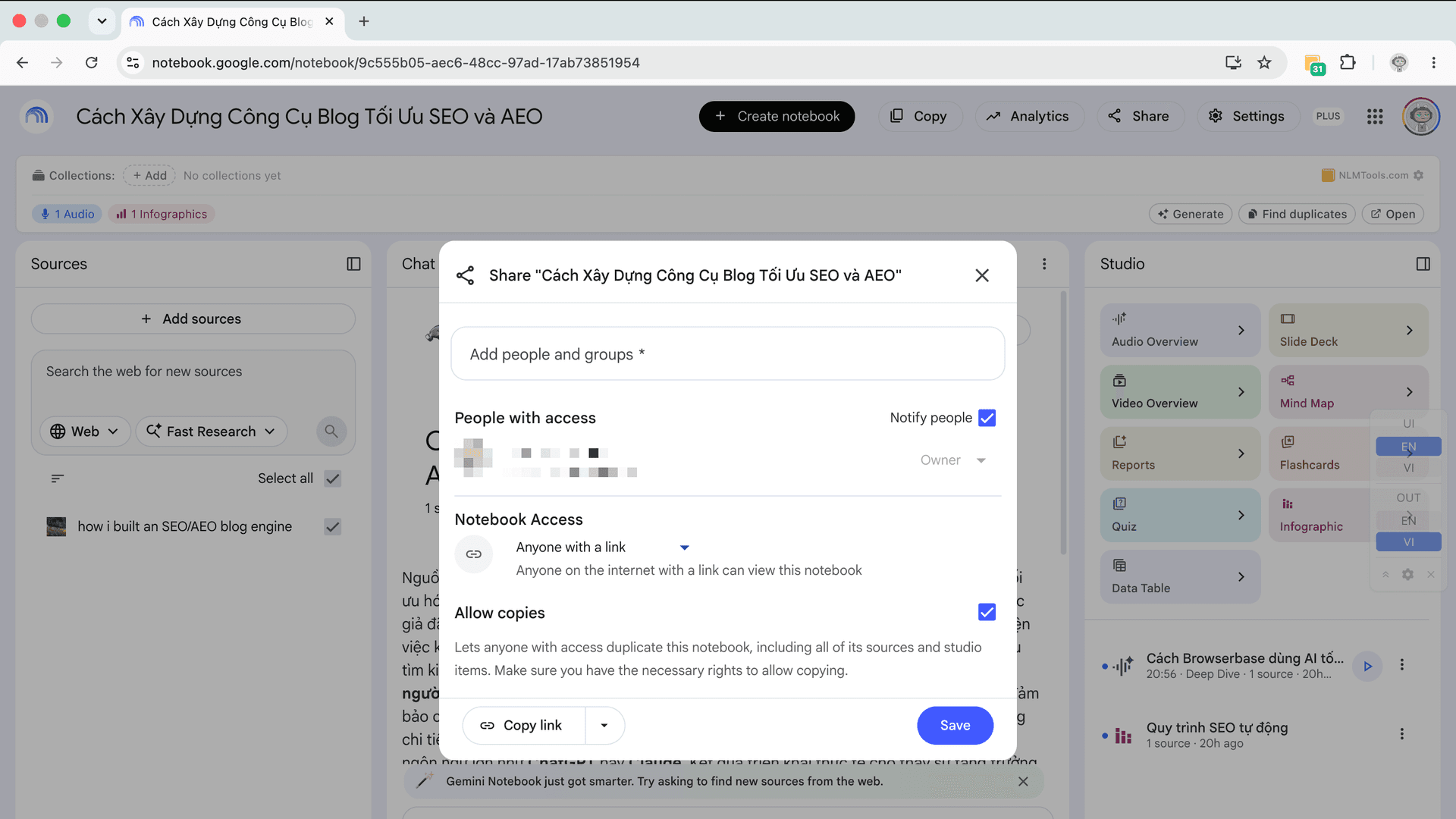
Nếu không tìm thấy thao tác Copy, hãy lần lượt kiểm tra:
- Bạn không sở hữu notebook và quyền sao chép đang tắt. Chủ sở hữu kiểm soát Allow copies trong cài đặt chia sẻ. Hãy nhờ họ mở Share, tick Allow copies và lưu. Trước khi họ làm vậy, bạn có thể đọc notebook và sao chép nội dung mình có quyền truy cập, nhưng không nhân bản được.
- Bạn đang dùng di động. Google cho biết ứng dụng di động Gemini Notebook có thể còn hạn chế với tính năng này. Hãy mở notebook trong trình duyệt máy tính tại notebook.google.com và tìm lại.
- Đợt triển khai chưa đến bạn. Google liệt kê tính năng này là đã có cho cả khách hàng Workspace lẫn tài khoản Google cá nhân — nhưng nếu tài khoản của bạn vẫn chưa thấy, hãy kiểm tra lại sau vài ngày.
- Bản sao thiếu nguồn. Thường là do quyền Drive: bản sao chỉ gồm các file Drive mà tài khoản của bạn mở được. Hãy nhờ chủ sở hữu chia sẻ file, hoặc thêm lại từ Drive của chính bạn.
Với notebook bạn thực sự sở hữu, bạn luôn có quyền sao chép — nếu thao tác thật sự vắng mặt trên máy tính, đó là do đợt triển khai chứ không phải cài đặt.
Cách 2: Sao chép hoặc di chuyển các nguồn đã chọn bằng tiện ích
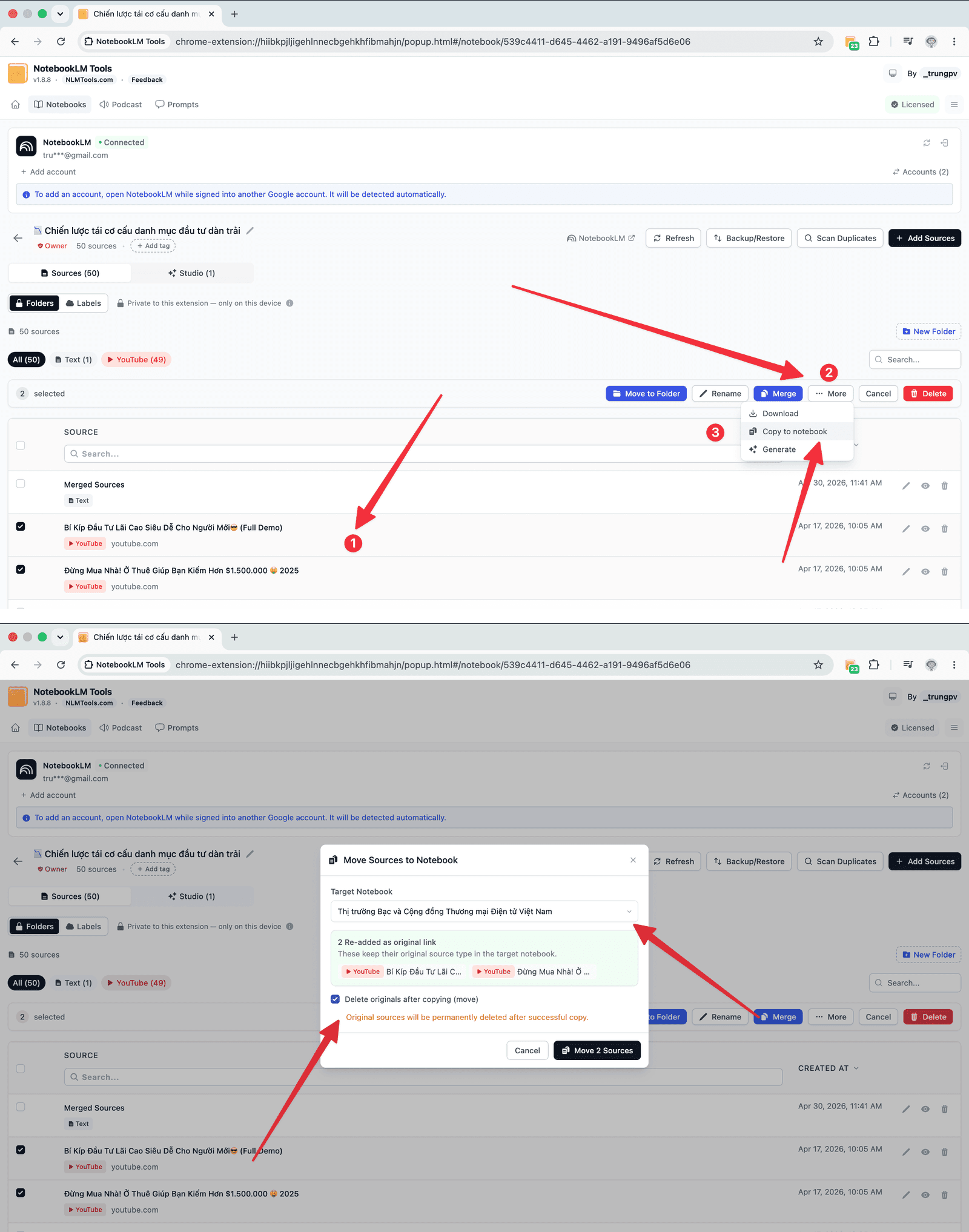
Dùng cách này khi sao chép gốc không đúng nhu cầu: bạn muốn một số nguồn thay vì tất cả, muốn đưa chúng vào một notebook đã có sẵn, hoặc muốn di chuyển nguồn để bản gốc không còn giữ chúng nữa.
- Cài tiện ích NotebookLM Tools miễn phí cho Chrome hoặc Firefox.
- Mở notebook gốc và nhấp biểu tượng NotebookLM Tools.
- Chọn Copy/Move Sources Between Notebooks (sao chép/di chuyển nguồn giữa các notebook).
- Chọn các nguồn bạn muốn, đặt notebook đích (mới hoặc có sẵn), rồi chọn Copy để giữ nguyên bản gốc hoặc Move (di chuyển) để chuyển hẳn.
- Tiện ích thêm lại từng nguồn ở notebook đích. Chỉ các nguồn đã chọn — các mục Studio ở lại, nên hãy tạo lại chúng ở đích nếu cần.
Đây cũng chính là cơ chế dùng để gộp hoặc kết hợp notebook — khác biệt là gộp đưa nguồn vào một notebook có sẵn, còn sao chép gốc của Google luôn tạo một notebook mới.
Cách 3: Nhân bản qua Backup & Restore (giữ thư mục, hoạt động dưới dạng file)
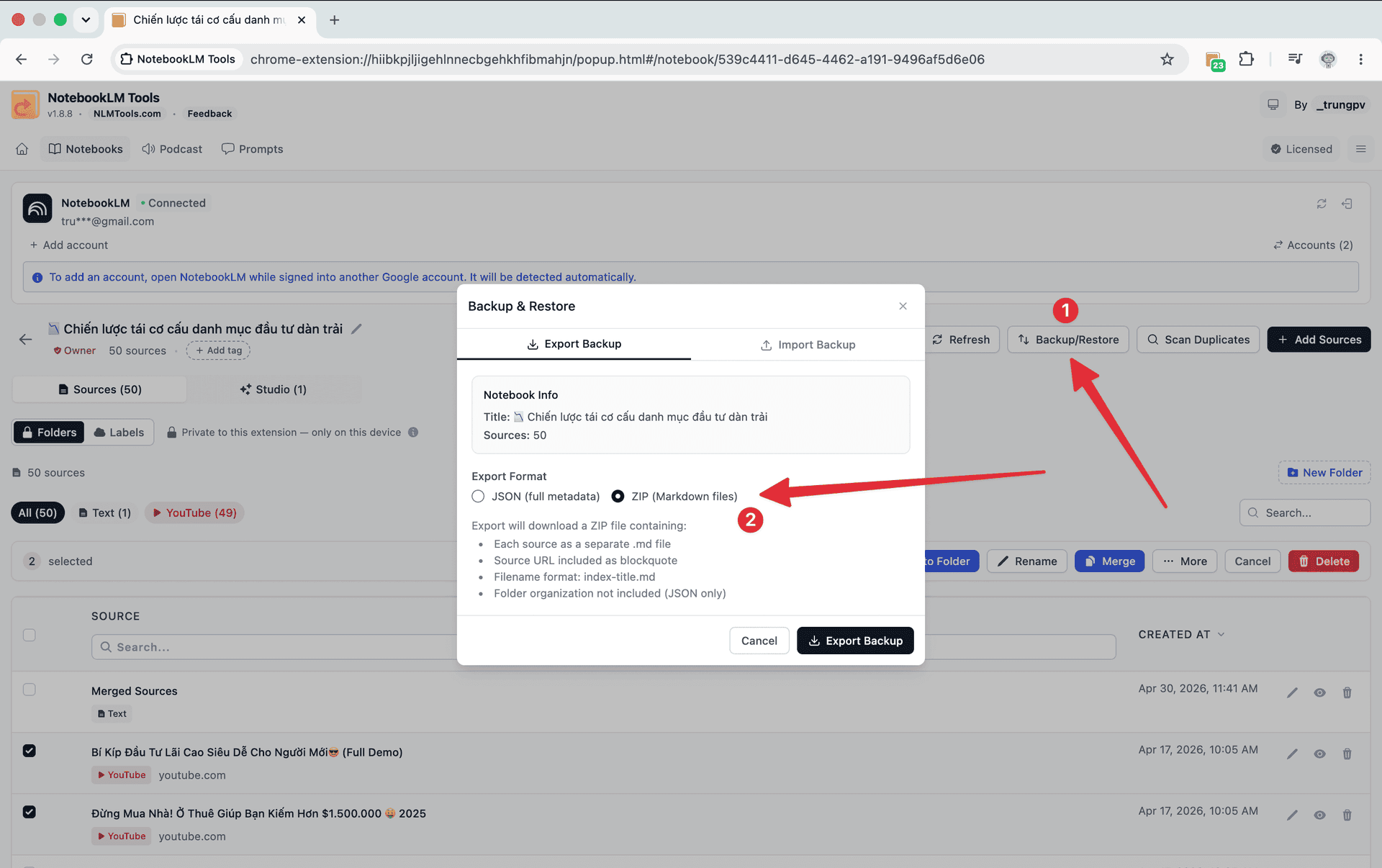
Dùng cách này khi bạn tổ chức nguồn bằng thư mục nguồn của tiện ích và muốn bản sao giữ cấu trúc đó, khi bạn muốn một bản sao lưu ngoại tuyến do mình kiểm soát, hoặc khi bạn muốn dựng lại notebook trong một tài khoản Google khác mà không cần chia sẻ trước.
- Mở notebook gốc, mở Backup & Restore (Sao lưu & Khôi phục), rồi xuất nó thành file JSON. File này chứa tiêu đề, URL và nội dung của mọi nguồn, cùng bố cục thư mục của notebook.
- Tạo một notebook mới, trống — trong bất kỳ tài khoản nào.
- Mở Backup & Restore trên notebook mới, chuyển sang tab Import (nhập), rồi chọn file JSON.
- Tiện ích tái tạo mọi nguồn và bố cục thư mục trong bản sao.
JSON là định dạng nên chọn khi thư mục quan trọng: sao chép gốc và sao chép nguồn đơn thuần (Cách 2) đều mang nguồn sang, nhưng không cách nào mang theo thư mục của tiện ích.
Sao chép gốc vs tiện ích: Những gì được mang theo
| Copy → Create gốc | Copy/Move Sources (tiện ích) | Backup & Restore JSON (tiện ích) | |
|---|---|---|---|
| Nguồn | Tất cả | Những nguồn bạn chọn | Tất cả |
| Mục Studio (Audio/Video Overview, quiz, flashcard, slide) | ✅ Được sao chép | ❌ | ❌ |
| Lịch sử chat và ghi chú | ❌ | ❌ | ❌ |
| Thư mục nguồn của tiện ích | ❌ | ❌ | ✅ |
| Đích | Notebook mới | Notebook mới hoặc có sẵn | Notebook mới hoặc có sẵn |
| Di chuyển (xóa khỏi bản gốc) | ❌ | ✅ | ❌ |
| Sang tài khoản Google khác | Chia sẻ với Allow copies bật, rồi sao chép từ tài khoản kia | — | Nhập file khi đang đăng nhập tài khoản kia |
| File ngoại tuyến bạn giữ | ❌ | ❌ | ✅ |
Những gì không được mang theo
Dù dùng cách nào, hãy nắm rõ giới hạn của một bản nhân bản trong NotebookLM:
- Lịch sử chat — không bao giờ được chuyển. Cả sao chép của Google lẫn tiện ích đều không di chuyển được nó.
- Ghi chú — không có trong bản sao gốc. Nếu một ghi chú quan trọng, hãy lưu nội dung ra ngoài notebook hoặc thêm nó làm nguồn văn bản trước khi sao chép, vì nguồn thì đi theo.
- Mục Studio — chỉ sao chép gốc mới mang theo. Các cách qua tiện ích chỉ sao chép nguồn, nên hãy tạo lại audio overview, sơ đồ tư duy, báo cáo và quiz trong bản sao nếu bạn nhân bản bằng Cách 2 hoặc 3.
- ID nguồn — các cách qua tiện ích thêm lại từng nguồn, nên bản sao nhận ID mới; trích dẫn trong các đoạn chat của bản gốc sẽ không khớp với bản sao.
- Thư mục của tiện ích — chỉ bản sao lưu JSON mới khôi phục được.
Sau khi nhân bản: dọn các bản trùng
Nếu bạn sao chép nguồn vào một notebook đã có nội dung — Cách 2 vào notebook có sẵn, hoặc nhập JSON vào notebook không trống — bạn có thể bị trùng. NotebookLM Tools có một Duplicate Scanner (trình quét trùng):
- Fast scan (quét nhanh) đối chiếu theo tiêu đề và URL — nhanh, và bắt được hầu hết bản trùng do nhập lại.
- Deep scan (quét sâu) so sánh độ tương đồng nội dung — chậm hơn, nhưng tìm ra bản trùng có tiêu đề khác nhau.
Hãy chạy quét nhanh trước; dùng quét sâu nếu bạn nghi nội dung bị chồng chéo.
Câu hỏi thường gặp
Có thể nhân bản một notebook trong NotebookLM không?
Có. Từ ngày 17/08/2026, NotebookLM có thao tác sao chép gốc: mở notebook, chọn Copy, rồi Create. Thao tác này áp dụng cho notebook bạn sở hữu và cho notebook được chia sẻ hoặc công khai mà chủ sở hữu cho phép sao chép. Bản sao gồm mọi nguồn và toàn bộ nội dung Studio, nhưng không gồm lịch sử chat hay ghi chú.
Làm sao sao chép một notebook NotebookLM sang notebook mới?
Mở notebook, chọn Copy ở phía trên, rồi Create. NotebookLM tạo một notebook mới, độc lập trong thư viện của bạn với cùng nguồn và nội dung Studio. Nếu bạn chỉ muốn một số nguồn, hoặc muốn đưa chúng vào một notebook đã có sẵn, hãy dùng thao tác Copy/Move Sources Between Notebooks của NotebookLM Tools.
Vì sao tôi không thấy nút Copy?
Các lý do thường gặp: notebook thuộc về người khác và chủ sở hữu đã tắt Allow copies; bạn đang dùng ứng dụng di động, mà Google cho biết có thể còn hạn chế với tính năng này; hoặc tính năng chưa đến tài khoản của bạn. Hãy thử trình duyệt máy tính trước. Chủ sở hữu có thể bật lại quyền sao chép trong Share, rồi Allow copies. Nếu chủ sở hữu vẫn tắt, bạn vẫn đọc được notebook và sao chép nội dung mình có quyền truy cập, nhưng không nhân bản được.
Nhân bản có giữ được thư mục nguồn của tôi không?
Không, nếu dùng sao chép gốc. Thao tác Copy của Google mang theo nguồn và nội dung Studio, nhưng thư mục của NotebookLM Tools do tiện ích lưu trữ nên không đi cùng. Để nhân bản notebook kèm bố cục thư mục, hãy xuất nó thành bản sao lưu JSON bằng Backup & Restore rồi nhập file đó vào notebook mới.
Notebook đã sao chép có gồm lịch sử chat không?
Không. Sao chép gốc của Google không chuyển lịch sử chat hay ghi chú, và các cách qua tiện ích cũng không chuyển lịch sử chat. Nếu một câu trả lời chat quan trọng, hãy lưu nội dung đó ra ngoài notebook hoặc thêm nó làm nguồn văn bản trước khi sao chép, vì nguồn thì được mang theo.
Bản sao có đồng bộ với bản gốc không?
Không. Notebook đã sao chép hoàn toàn độc lập: nguồn được thêm, sửa hay xóa trong bản gốc sau đó sẽ không chuyển sang bản sao, và ngược lại. Nếu bạn cần cùng những nguồn mới ở cả hai, hãy thêm vào cả hai — thao tác Copy/Move Sources của tiện ích có thể đẩy các nguồn đã chọn từ notebook này sang notebook kia.
Nên dùng cách nào?
- Nhân bản cả notebook, kèm mục Studio → Copy → Create gốc của Google. Không cần tiện ích.
- Chỉ sao chép một số nguồn, di chuyển nguồn, hoặc gộp vào notebook có sẵn → Copy/Move Sources Between Notebooks của NotebookLM Tools.
- Giữ thư mục, lưu trữ notebook thành file, hoặc dựng lại trong tài khoản khác → Backup & Restore (JSON) của NotebookLM Tools.
NotebookLM Tools xử lý hai cách sau — xem danh sách tính năng đầy đủ.
Nguồn: Google Workspace Updates — Make a copy of a notebook in Gemini Notebook (17/08/2026) và Trung tâm trợ giúp Gemini Notebook — Create a notebook. Kiểm chứng lần cuối ngày 26/08/2026.
Bài viết liên quan:
- Có thể gộp hoặc kết hợp notebook trong NotebookLM không? — Cùng quy trình Sao chép/Di chuyển, dùng để hợp nhất notebook thay vì nhân bản một cái.
- Lỡ xóa notebook hay nguồn NotebookLM? Những gì bạn có thể khôi phục — Vì sao một bản sao lưu JSON là phao cứu sinh trước mọi thay đổi rủi ro.
- Có thể tạo thư mục trong NotebookLM không? — Thiết lập cấu trúc thư mục mà bản nhân bản JSON giữ lại.
Được tin dùng bởi 100,000+ người dùng NotebookLM
Bài viết liên quan
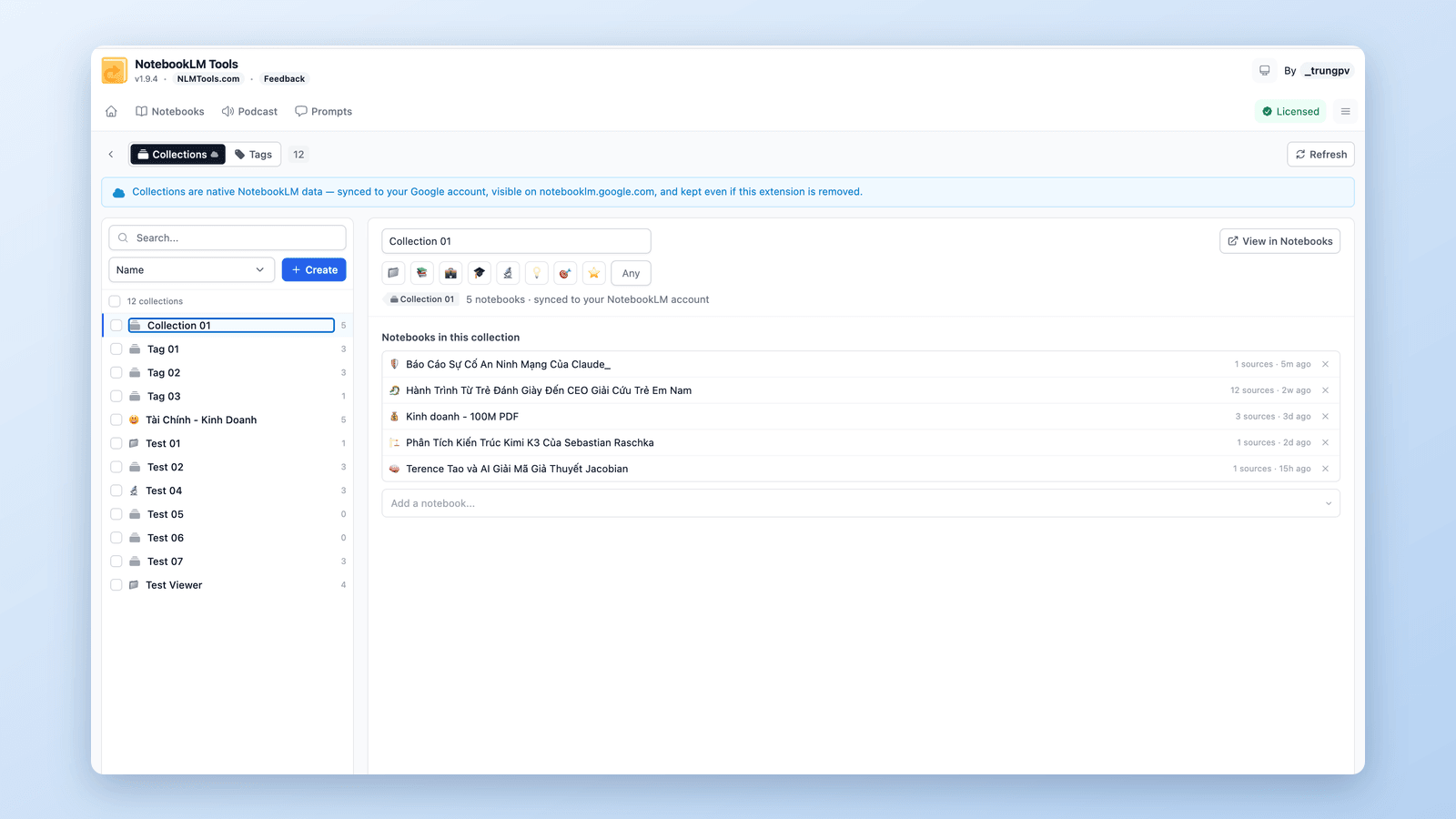
Cách nhóm và sắp xếp notebook trong NotebookLM (Collections)
Có, bạn có thể nhóm notebook trong NotebookLM. Collections là thư mục notebook gốc, đồng bộ với tài khoản Google — tạo, gán hàng loạt và lọc trong vài giây.
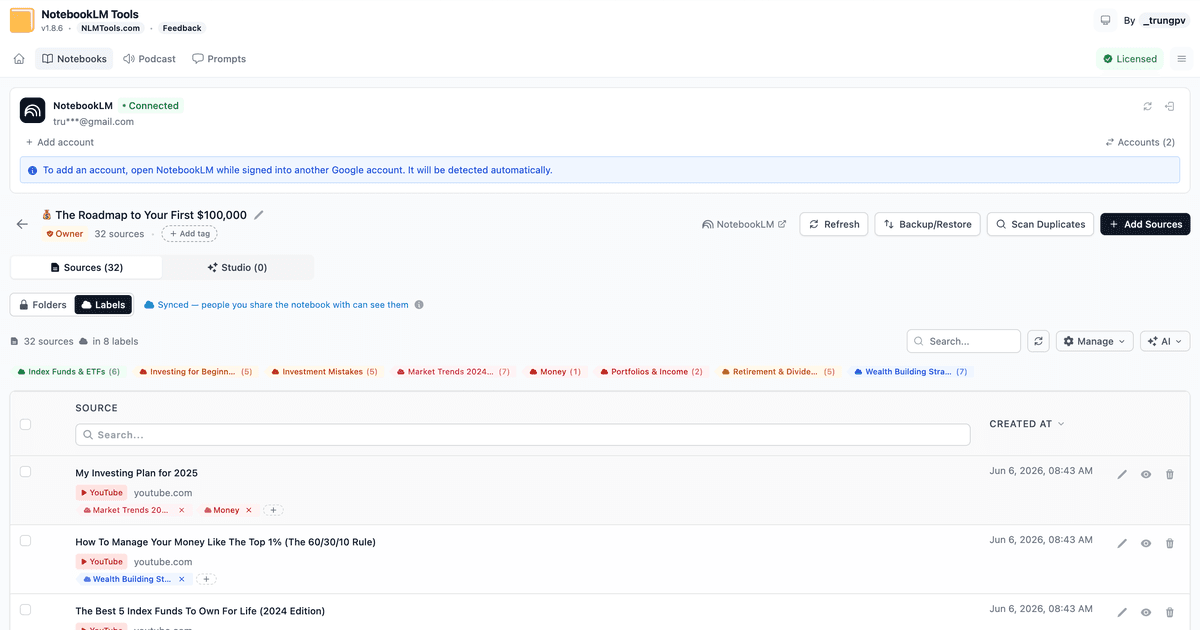
Nhãn nguồn trong NotebookLM hoạt động thế nào (và cách quản lý chúng trong bảng)
NotebookLM tự gắn nhãn nguồn khi đạt 5+. Tìm hiểu cách nhãn nguồn hoạt động — và quản lý chúng trong bảng: tự tạo nhãn, gắn hàng loạt, lọc và tìm kiếm.
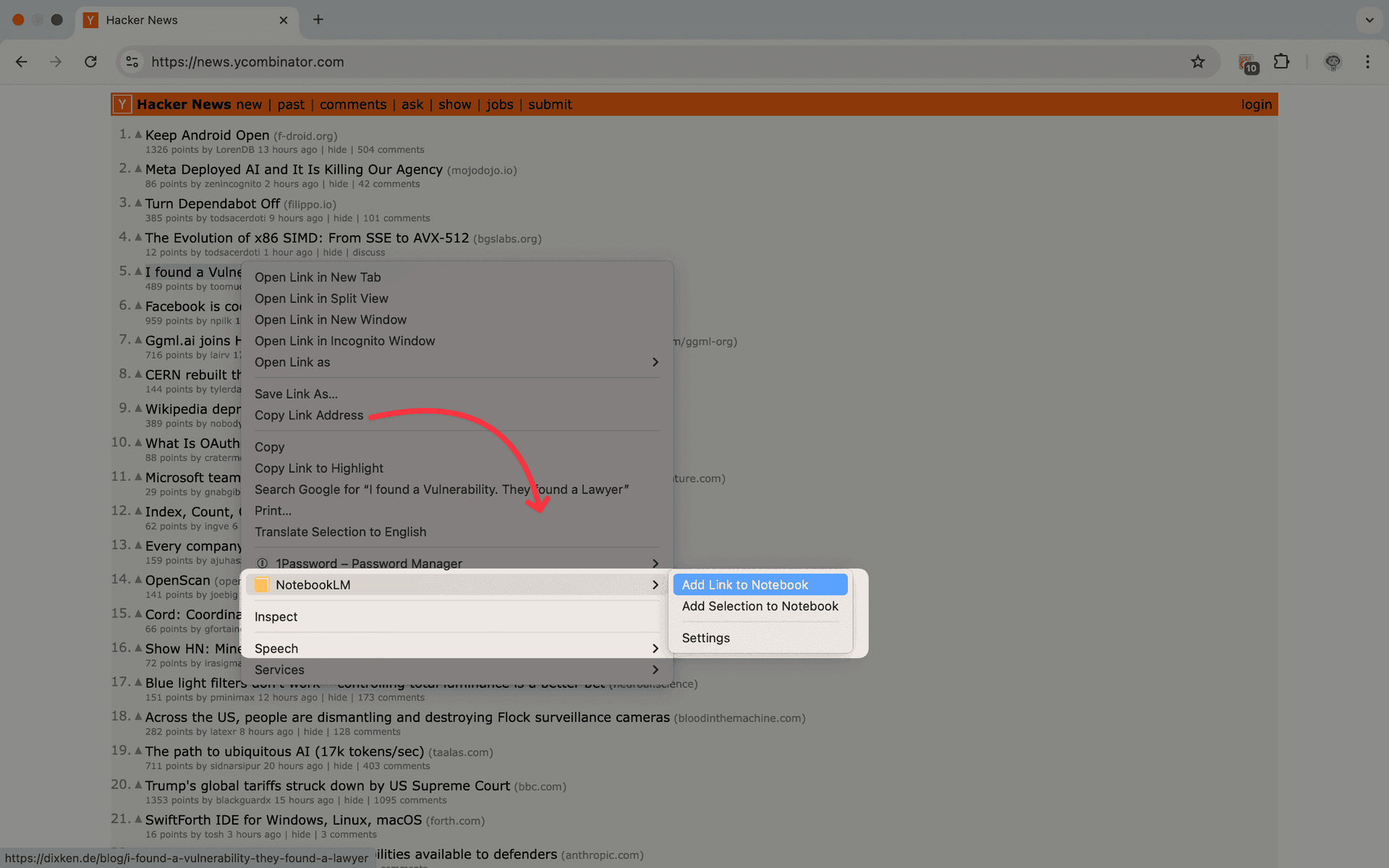
Thêm trang web vào NotebookLM bằng một cú nhấp chuột phải (7 công cụ menu ngữ cảnh)
Nhập bất kỳ trang web nào vào NotebookLM ngay từ một cú nhấp chuột phải. Bảy thao tác menu ngữ cảnh thu thập trang, vùng chọn và liên kết khi bạn duyệt web — không cần sao chép-dán, không cần chuyển tab.