Có thể gộp notebook trong NotebookLM không? Đây là cách
Nâng cao trải nghiệm NotebookLM với tiện ích trình duyệt miễn phí.
Xem các góiTrả lời ngắn gọn: NotebookLM (nay là Gemini Notebook) không có nút "gộp notebook". Bạn không thể ghép hai notebook lại thành một trực tiếp trong NotebookLM. Cách xử lý thực tế là gộp nguồn từ nhiều notebook vào một notebook đích duy nhất, và tiện ích Chrome NotebookLM Tools hỗ trợ việc đó bằng tính năng Copy to notebook (sao chép sang notebook).
Bài viết này sẽ nói vì sao việc gộp nguồn lại cần thiết, NotebookLM có sẵn những gì, và cách nào thực sự chạy được ngay hôm nay.

Vì sao nhiều người muốn gộp notebook
Một vài lý do thường gặp:
- Gộp dự án — bạn lỡ tạo hai notebook cho các chủ đề liên quan, giờ muốn xem chung như một bộ nghiên cứu.
- Dọn notebook trùng — những notebook trùng do lỡ tay (từ chia sẻ, nhập, hoặc Drive tự tạo). Nếu bạn thực sự muốn có bản sao thứ hai của một notebook, hãy xem cách nhân bản notebook.
- Gộp Studio — bạn muốn một tổng quan âm thanh, một sơ đồ tư duy, hoặc một báo cáo chung cho các nguồn đang nằm rải rác ở nhiều notebook.
- Gộp nghiên cứu — bạn muốn gom các nguồn liên quan từ nhiều notebook về cùng một nơi.
NotebookLM có sẵn những gì
Tính đến tháng 8 năm 2026, Google NotebookLM chưa có:
- Thao tác "gộp notebook"
- Sao chép nguồn hàng loạt từ notebook A sang notebook B
- Chế độ xem gộp nhiều notebook như một ngữ cảnh chung
Bạn có thể chia sẻ notebook, sao chép cả một notebook sang notebook mới (tính năng gốc từ tháng 8/2026 — xem cách nhân bản notebook), tạo bản sao của một nguồn bằng cách tải lên lại, hoặc tự tay chép kết quả chat giữa các notebook. Không cách nào trong số đó thực sự gộp notebook ở cấp nguồn: bản sao tạo ra một notebook mới chứ không gộp hai notebook lại.
Không cần gộp hẳn? Hãy nhóm notebook bằng bộ sưu tập
Rất nhiều lượt tìm "gộp notebook" thực chất xoay quanh chuyện đi cùng nhau, chứ không phải hợp nhất: bạn muốn các notebook liên quan được xem như một dự án, nhưng từng notebook vẫn ổn khi đứng riêng. Nếu bạn thuộc trường hợp đó, bạn không cần cách xử lý bên dưới — bộ sưu tập (Collections) gốc của NotebookLM nhóm toàn bộ notebook mà vẫn giữ chúng tách biệt.
Nhóm thay vì gộp có những lợi thế thực sự:
- Không mất gì cả. Mỗi notebook giữ nguyên nguồn, lịch sử chat và đầu ra Studio của mình — chính là những thứ mà việc gộp không thể mang theo.
- Gốc và được đồng bộ. Bộ sưu tập nằm trong tài khoản Google của bạn và xuất hiện trên notebook.google.com ở mọi thiết bị.
- Đa thành viên. Cùng một notebook có thể nằm trong nhiều bộ sưu tập cùng lúc, nên "Luận văn" và "Cần xem lại" không phải tranh nhau.
Tiện ích miễn phí NotebookLM Tools bổ sung gán hàng loạt và lọc lên trên — xem hướng dẫn bộ sưu tập hoàn chỉnh. Chỉ gộp khi bạn thực sự cần một ngữ cảnh chung cho chat hoặc đầu ra Studio.
Cách thay thế: sao chép hoặc di chuyển nguồn giữa các notebook
Cách chắc chắn nhất là chọn một notebook làm đích rồi chuyển nguồn từ các notebook kia vào đó. NotebookLM Tools bổ sung một thao tác Copy to notebook mà bản thân NotebookLM còn thiếu.
Bước 1: Chọn notebook đích
Chọn notebook bạn muốn giữ — thường là cái có nhiều lịch sử chat nhất, hoặc có đầu ra Studio tốt hơn, hoặc có cấu trúc gọn hơn.
Bước 2: Chọn những nguồn bạn muốn chuyển
Mở notebook bạn muốn gộp đi trong NotebookLM Tools — nhấn Open (mở) trên thanh công cụ mà tiện ích thêm vào trang notebook. Ở tab Sources (nguồn), tick vào ô bên cạnh những nguồn muốn mang sang — có thể chọn vài cái hoặc toàn bộ danh sách. Một thanh chọn với các thao tác hàng loạt sẽ xuất hiện phía trên danh sách nguồn.
Bước 3: Chọn "Copy to notebook" rồi chọn notebook đích
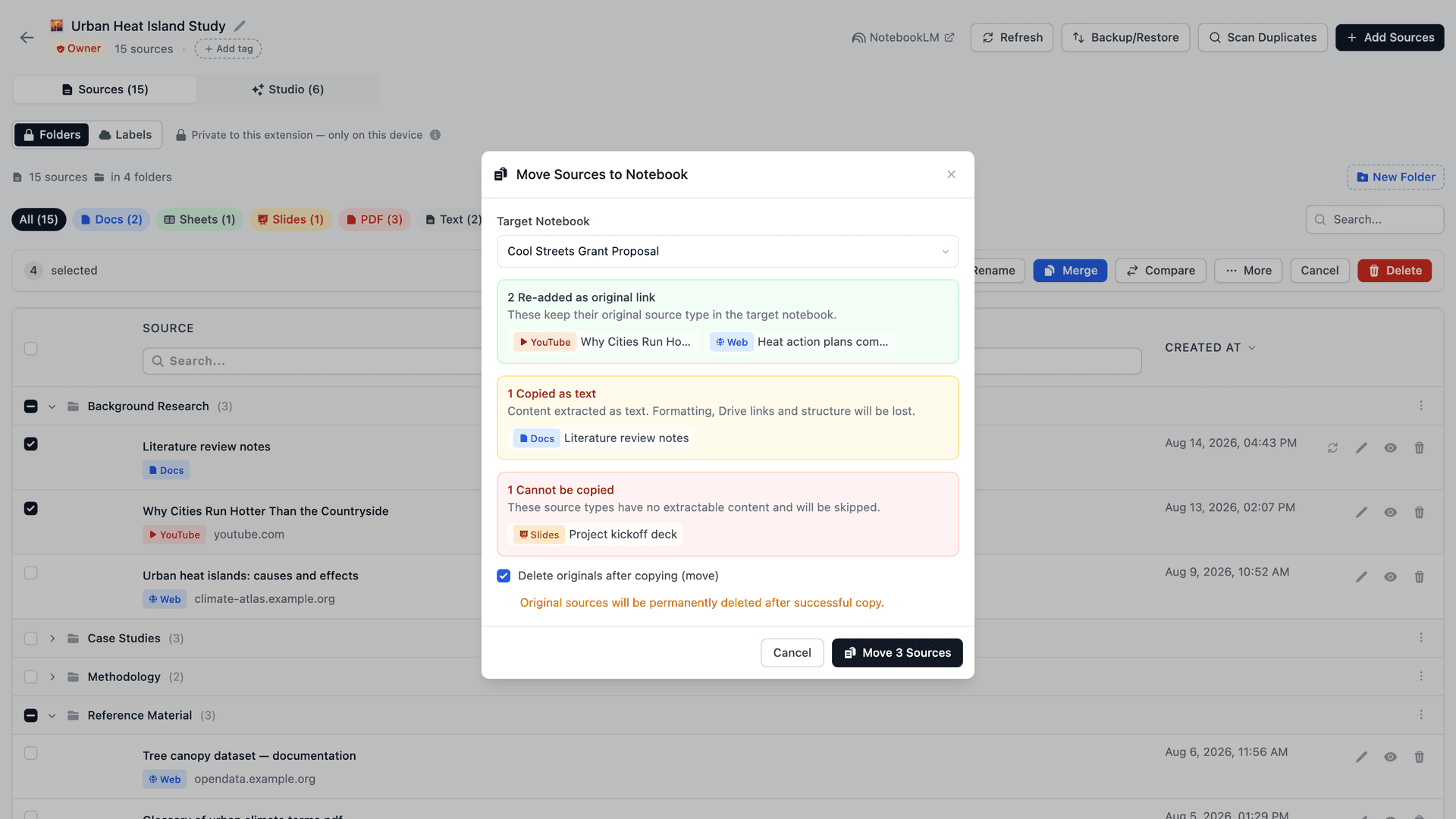
Ở thanh chọn, nhấn More (thêm), chọn Copy to notebook, rồi chọn notebook đích trong mục Target Notebook (notebook đích). Tiện ích sẽ hiển thị bản xem trước khả năng tương thích trước khi chuyển bất cứ thứ gì:
- Liên kết web, video YouTube và PDF được thêm từ liên kết — được thêm lại ở đích dưới đúng loại gốc (liên kết được giữ nguyên). File PDF tải lên không có liên kết, nên được sao chép dưới dạng văn bản.
- Google Docs / Drive / Sheets — sao chép sang dưới dạng nội dung văn bản.
- Slides, hình ảnh và video — bị bỏ qua, vì các loại này không thể thêm lại tự động.
Xác nhận xong, các nguồn đã chọn sẽ nằm ở notebook đích. Nếu bạn tick Delete originals after copying (move) (xóa bản gốc sau khi sao chép — tức di chuyển), mọi nguồn đã sao chép thành công sẽ bị xóa vĩnh viễn khỏi notebook nguồn sau khi chuyển xong — các nguồn bị bỏ qua hoặc sao chép thất bại vẫn ở nguyên chỗ cũ.
Giải pháp khác: Sao lưu & Khôi phục giữa các notebook
Nếu thích luồng làm việc dựa trên tệp, tính năng Sao lưu và Khôi phục theo từng notebook của NotebookLM Tools cũng dùng được: xuất notebook nguồn thành JSON (hoặc ZIP các tệp .md), rồi nhập vào notebook đích. Sao lưu & Khôi phục không làm mất dữ liệu và hữu ích khi bạn muốn có một bản lưu trữ của notebook gốc trước khi gộp. Tuy nhiên, cho công việc gộp hằng ngày, Copy to notebook nhanh hơn — chỉ một hộp thoại, không cần tệp trung gian.
Bước 4: Tạo lại mục Studio (tùy chọn)
Nếu notebook cũ có tổng quan âm thanh, sơ đồ tư duy, báo cáo hoặc bài kiểm tra mà bạn muốn giữ, NotebookLM sẽ không tự chép chúng sang. Hãy dùng tạo Studio trong notebook đích để làm lại thứ bạn cần.
Bước 5: Lưu trữ hoặc xóa notebook cũ
Khi mọi thứ cần thiết đã nằm trong notebook đích, lưu trữ hoặc xóa notebook cũ để khỏi làm rối thư viện.
Mẹo gộp suôn sẻ hơn
Tạo thư mục trước khi gộp. Trước khi chuyển nguồn, hãy tạo thư mục trong notebook đích. Khi nhập lô từ mỗi notebook cũ, bỏ vào một thư mục riêng để khỏi mất cách nhóm ban đầu.
Rà lại nguồn trùng. Nếu hai notebook đã chia sẻ chung vài nguồn (một Google Doc chung, một video YouTube chung), NotebookLM sẽ âm thầm nhận bản trùng. Sau khi gộp, xem lại danh sách nguồn và bỏ những bản trùng y hệt.
Tệp Drive được chuyển sang dưới dạng văn bản. Khi sao chép, Google Docs, Google Sheets và PDF từ Drive trở thành nguồn văn bản thuần, nên các bản sao mất liên kết Drive và sẽ không nhận các chỉnh sửa sau này trên tệp — tính năng đồng bộ độ mới của nguồn không làm mới được chúng. Nếu một nguồn Drive cần luôn được cập nhật, hãy thêm nó từ Google Drive trong notebook đích thay vì sao chép.
Lưu lịch sử chat trước đã. Nếu chat ở notebook cũ có thông tin cần giữ, chép các đoạn quan trọng vào ghi chú trước khi gộp. NotebookLM không chuyển lịch sử chat giữa các notebook.
Câu hỏi thường gặp
Có thể gộp notebook trong NotebookLM không?
Không có sẵn — NotebookLM chưa có cách tích hợp để ghép hai notebook thành một. Cách xử lý thực tế là chọn một notebook làm đích rồi sao chép hoặc di chuyển hàng loạt toàn bộ nguồn từ các notebook kia vào đó, và NotebookLM Tools bổ sung khả năng này qua tính năng Copy to notebook.
NotebookLM có gộp hai notebook chỉ bằng một cú nhấp không?
Không. NotebookLM chưa có tính năng "gộp" sẵn. Cách thay thế là gộp nguồn vào một notebook đích duy nhất, và NotebookLM Tools hỗ trợ trực tiếp điều đó bằng thao tác Copy to notebook.
Gộp có mất lịch sử chat không?
Lịch sử chat vẫn nằm ở notebook cũ và không thể chuyển sang. Hãy chép những phần quan trọng vào ghi chú hoặc tài liệu trước khi lưu trữ notebook cũ.
Có thể gộp hơn hai notebook cùng lúc không?
Được. Chọn một notebook đích rồi lặp lại bước Copy to notebook cho từng notebook cũ. Dùng thư mục riêng cho mỗi notebook cũ sẽ giữ được cấu trúc.
NotebookLM có định thêm tính năng gộp sẵn không?
Chưa. Tháng 8 năm 2026, Google đã thêm thao tác Copy notebook gốc (trong menu ba chấm của notebook bạn sở hữu) để nhân bản cả một notebook thành notebook mới, nhưng vẫn chưa có cách nào để gộp hai notebook lại. Trong lúc chờ, cách dùng Copy to notebook vẫn là cách thực tế nhất.
Có thể nhóm các notebook lại mà không cần gộp không?
Có. Bộ sưu tập gốc của NotebookLM nhóm toàn bộ notebook nhưng vẫn giữ chúng tách biệt — mỗi notebook giữ nguyên nguồn, lịch sử chat và đầu ra Studio của mình. Bộ sưu tập đồng bộ với tài khoản Google, và tiện ích miễn phí NotebookLM Tools bổ sung gán hàng loạt và lọc — xem hướng dẫn bộ sưu tập. Chỉ gộp khi bạn cần một ngữ cảnh chung.
Tổng kết
Gộp thường là dấu hiệu của chuyện tổ chức lớn hơn. Sau khi đã gộp, vài thói quen sau sẽ giúp mọi thứ khỏi vỡ vụn lại: dùng thư mục để tách các chủ đề nhỏ trong một notebook, gắn thẻ notebook để nhóm các dự án liên quan, và dùng tìm kiếm đa notebook để tìm nội dung trên thư viện mà không phải gộp ngay.
Cài NotebookLM Tools để có thao tác Copy to notebook làm nền cho cách này.
Bài viết liên quan:
- Cách nhân bản hoặc sao chép notebook trong NotebookLM — Muốn bản sao thay vì gộp? Nhân bản một notebook với nguồn còn nguyên vẹn.
- Cách tổ chức nguồn NotebookLM bằng thư mục — Nhóm nguồn sau khi gộp.
- NotebookLM Tips #5: Gộp nguồn để cải thiện ngữ cảnh AI — Kết hợp nguồn phân mảnh trong một notebook.
- NotebookLM Tips #3: Tất cả các cách nhập nguồn — Các phương pháp nhập mà giải pháp gộp dựa vào.
- NotebookLM Tips #6: Sao lưu và khôi phục — Xuất danh sách nguồn trước khi gộp.
Được tin dùng bởi 90,000+ người dùng NotebookLM
Bài viết liên quan

Cách thêm tab hiện tại vào NotebookLM
Thêm tab trình duyệt hiện tại vào NotebookLM không cần sao chép URL. Ghi lại bất kỳ trang web nào làm nguồn với tiện ích NotebookLM Tools.

Cách khôi phục notebook hoặc nguồn NotebookLM đã xóa
Hướng dẫn trung thực về việc khôi phục notebook và nguồn NotebookLM đã xóa: điều gì có thể làm với bản sao lưu trước đó, điều gì không, và cách thiết lập quy trình Backup & Restore cho từng notebook để tai nạn lần sau không còn là vấn đề.
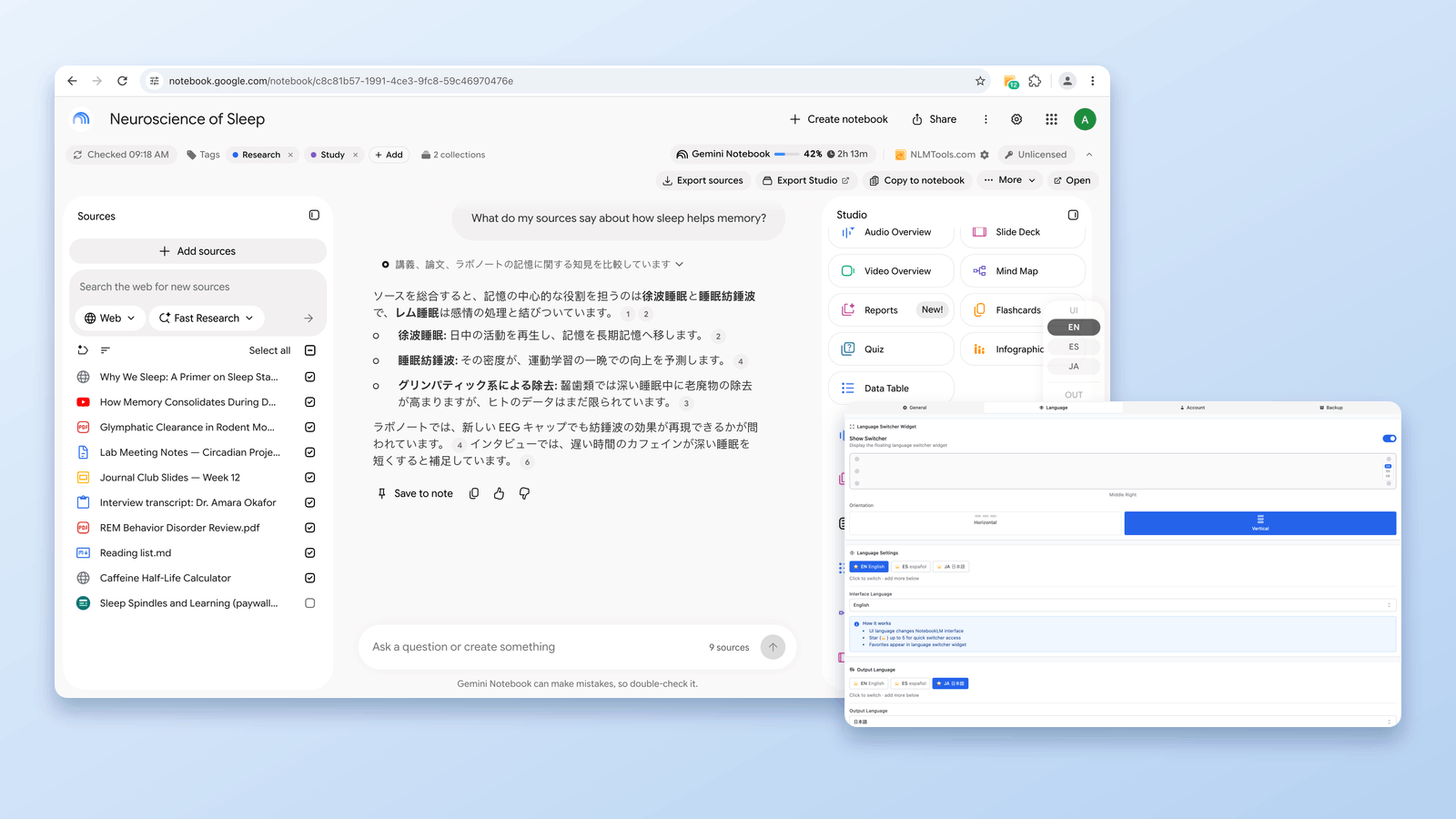
Cách đổi ngôn ngữ đầu ra của NotebookLM (80 ngôn ngữ, một cú nhấp)
Đổi ngôn ngữ đầu ra NotebookLM trong Settings, hoặc đánh dấu sao ngôn ngữ ưa thích trong 80 lựa chọn và chuyển một cú nhấp bằng widget NotebookLM Tools miễn phí.