Cách thêm tab hiện tại vào NotebookLM
Nâng cao trải nghiệm NotebookLM với tiện ích trình duyệt miễn phí.
Xem các góiTrả lời ngắn gọn: NotebookLM (nay là Gemini Notebook) không có sẵn nút "thêm tab hiện tại". Tiện ích Chrome NotebookLM Tools bổ sung đúng thứ đó — nhấp biểu tượng thanh công cụ hoặc nhấp chuột phải vào trang là tab hiện tại thành nguồn của NotebookLM.
Đây là một trong những quy trình được yêu cầu nhiều nhất vì cách làm thủ công quá mệt: copy URL, đổi tab sang NotebookLM, nhấp "Add sources" (Thêm nguồn) → "Websites" (Trang web), dán URL, xác nhận. Mỗi lần đều như vậy.

Vì sao NotebookLM nguyên bản khó làm việc này
Google NotebookLM là một ứng dụng web, chạy trong tab riêng. Muốn thêm một trang từ tab khác, luồng mặc định là:
- Copy URL từ tab gốc
- Đổi qua tab NotebookLM
- Mở đúng notebook
- Nhấp Add sources → Websites
- Dán URL
- Xác nhận
Một vài lần thì ổn. Nhưng qua một buổi nghiên cứu với 20 tab đang mở, cái giá này ngốn khá nhiều sự tập trung.
Mẫu một cú nhấp
NotebookLM Tools thêm hai cách để lưu tab hiện tại:
- Biểu tượng thanh công cụ — nhấp biểu tượng tiện ích trên thanh công cụ trình duyệt để gửi tab hiện tại sang NotebookLM.
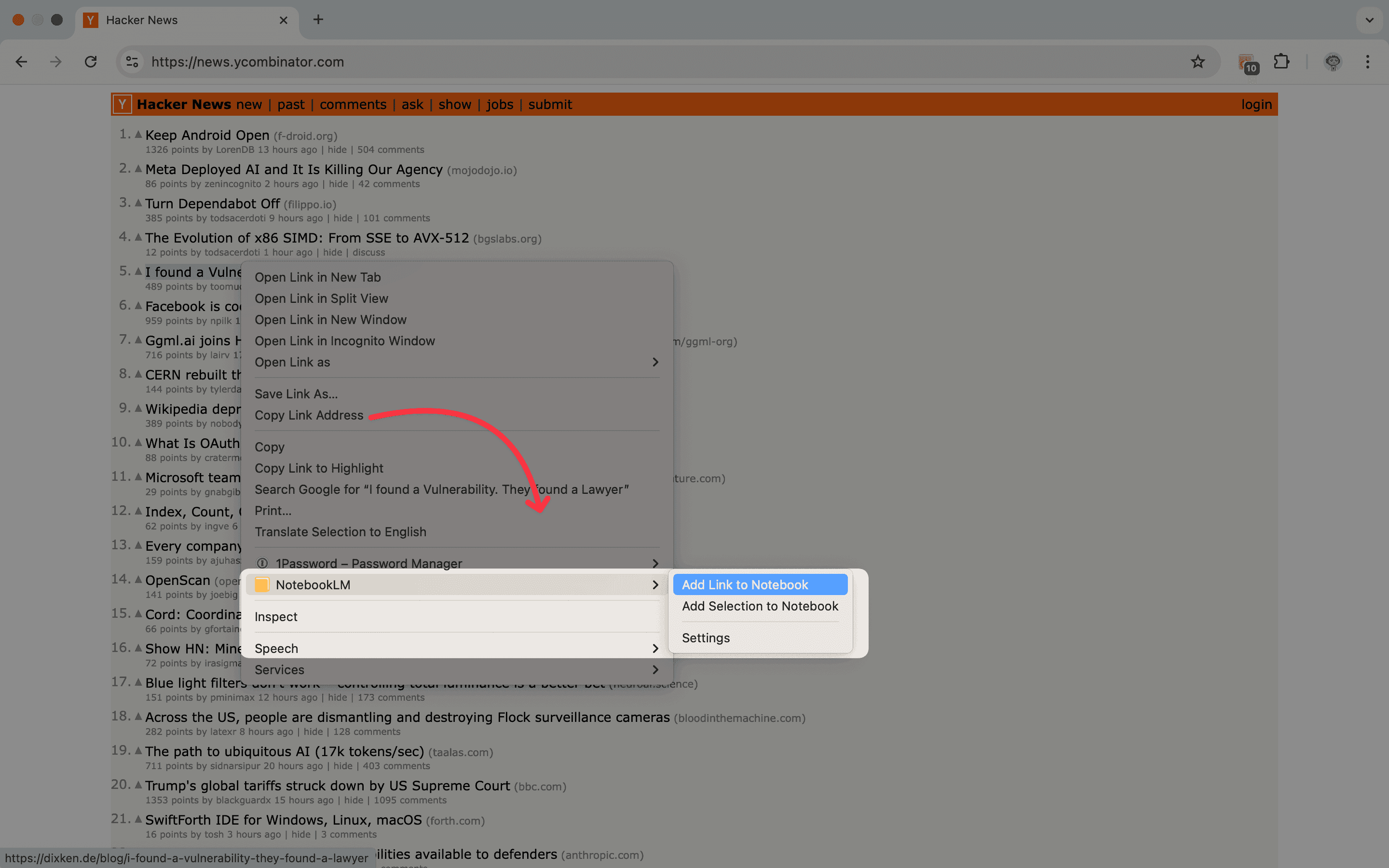
- Menu chuột phải — nhấp chuột phải ở bất cứ đâu trên trang rồi chọn NotebookLM → Add Page to Notebook (Thêm trang vào notebook) từ menu ngữ cảnh.
Cả hai cách đều hỏi nguồn sẽ được thêm vào đâu: Create new notebook (Tạo notebook mới), hoặc Add to existing notebook (Thêm vào notebook có sẵn) rồi chọn một notebook từ danh sách có thể tìm kiếm. Cách nhấp chuột phải sẽ mở một tab xem lại ngắn trước; khi thêm xong, tab đó đưa bạn đến notebook, còn nếu có gì không thêm được thì tab vẫn mở để bạn xem thứ gì đã lỗi.
Không chỉ tab hiện tại
Nếu chỉ thêm một trang, biểu tượng thanh công cụ là nhanh nhất. Khi có nhiều tab mở, NotebookLM Tools còn có các lựa chọn hay hơn:
- Thêm mọi tab đang mở — lưu toàn bộ tab trong cửa sổ hiện tại làm nguồn chỉ trong một lượt. Tiện cho các buổi nghiên cứu khi bạn đã gom sẵn link.
- Chỉ thêm phần văn bản đã chọn — bôi đen một đoạn, nhấp chuột phải, và chọn Add Selection to Notebook (Thêm vùng chọn vào notebook) để chỉ gửi đoạn đó làm nguồn văn bản. Hợp khi bạn không cần cả bài.
- Thêm đích của liên kết — nhấp chuột phải vào một liên kết và gửi trang đích đến NotebookLM mà không cần mở. Tiện khi đang gom tài liệu tham khảo.
- Dán URL hàng loạt — dán 50+ URL cùng lúc vào bảng nhập của tiện ích. Xem tất cả các cách nhập nguồn.
Mẹo thực tế
Chọn notebook theo mục đích. Nếu đang nghiên cứu, hãy gửi mọi thứ bạn lưu vào notebook của dự án đang làm: trong tab xem lại, nhấp Add to existing notebook, chọn notebook đó, rồi nhấp Add to notebook (Thêm vào notebook) — sau đó tab sẽ đưa bạn đến notebook.
Lưu khi duyệt, sắp xếp sau. Đừng ngừng lại để phân loại từng nguồn. Cứ dồn trang vào notebook đích rồi dùng thư mục để sắp xếp theo lô khi đã gom đủ.
Dùng chuột phải cho phần đã bôi đen. Nếu một bài chỉ có một đoạn đáng chú ý giữa 20 đoạn rỗng, hãy bôi đen đoạn cần trước khi nhấp chuột phải. NotebookLM sẽ nhận được nguồn gọn hơn, tóm tắt cũng tốt hơn.
Nắm rõ phạm vi của đồng bộ độ mới. Đồng bộ độ mới của nguồn chỉ kiểm tra nguồn Google Drive — Docs, Sheets, Slides và PDF lưu trên Drive. Trang web bạn thêm vẫn là một bản chụp, nên khi trang thay đổi, hãy thêm lại trang và xóa nguồn cũ.
Câu hỏi thường gặp
NotebookLM có sẵn nút "thêm tab hiện tại" không?
Không. NotebookLM chạy trong tab riêng và không biết gì về các tab khác của bạn. Tiện ích trình duyệt NotebookLM Tools bổ sung khả năng này.
Thêm tab mà không cần mở NotebookLM được không?
Được. NotebookLM Tools gửi trang vào notebook ở chế độ nền. NotebookLM không cần mở sẵn ở tab khác.
Có chạy được với các trang cần đăng nhập không?
Tiện ích gửi URL tới NotebookLM và NotebookLM tự lấy trang về. Nếu NotebookLM có thể truy cập URL công khai, nó sẽ hoạt động. Các trang sau tường phí, đăng nhập intranet hoặc xác thực theo phiên thường không hoạt động — cùng một giới hạn áp dụng dù bạn dán URL thủ công hay dùng tiện ích.
Còn PDF hay Google Docs thì sao?
Được với PDF: thêm PDF từ trình xem trong web giống như thêm một trang bất kỳ. Với Google Docs, Sheets và Slides, hãy dùng Drive trong hộp thoại mà NotebookLM mở ra từ Add sources (Thêm nguồn) — tiện ích gửi địa chỉ của trang dưới dạng liên kết web, không phải tệp Drive, và chính các nguồn nhập từ Drive mới được NotebookLM giữ đồng bộ với bản gốc (Trợ giúp của Google; xác minh lần cuối ngày 28/09/2026).
Tính năng này có miễn phí không?
Có. Thêm tab hiện tại nằm trong bộ tính năng miễn phí. Mọi tính năng của NotebookLM Tools, trừ tạo Studio theo lô (nhiều loại Studio chỉ với một cú nhấp, nhiều mục trong một lần chạy, hoặc cùng một preset trên nhiều notebook), đều chạy không cần giấy phép — xem bảng giá để biết giấy phép Pro tùy chọn thêm được gì.
Tóm lại
Nếu bạn thường xuyên thêm tab vào NotebookLM, NotebookLM Tools rút quy trình sáu bước thành một cú nhấp. Xem tính năng menu ngữ cảnh để biết cả bảy thao tác chuột phải, hoặc lướt danh sách tính năng đầy đủ.
Bài viết liên quan:
- Nhấp chuột phải để thêm bất kỳ trang web nào vào NotebookLM — Tất cả bảy thao tác menu ngữ cảnh chi tiết.
- NotebookLM Tips #3: Tất cả các cách nhập nguồn — Mọi phương pháp nhập ngoài tab hiện tại.
- Giữ nguồn NotebookLM luôn cập nhật — Giữ các nguồn Google Drive luôn cập nhật và đồng bộ hàng loạt những nguồn đã cũ.
- Cách tổ chức nguồn NotebookLM bằng thư mục — Phân loại nguồn sau khi ghi lại.
Được tin dùng bởi 90,000+ người dùng NotebookLM
Bài viết liên quan

Có thể gộp notebook trong NotebookLM không? Đây là cách
NotebookLM không hỗ trợ gộp notebook sẵn có. Tìm hiểu cách gộp nguồn từ nhiều notebook bằng tính năng Copy to notebook trong tiện ích Chrome NotebookLM Tools.

Cách khôi phục notebook hoặc nguồn NotebookLM đã xóa
Hướng dẫn trung thực về việc khôi phục notebook và nguồn NotebookLM đã xóa: điều gì có thể làm với bản sao lưu trước đó, điều gì không, và cách thiết lập quy trình Backup & Restore cho từng notebook để tai nạn lần sau không còn là vấn đề.

Cách tải file ZIP lên NotebookLM (nhập hàng loạt, không cần giải nén)
Có — bạn có thể đưa file ZIP vào NotebookLM. NotebookLM không đọc .zip nguyên bản, nhưng một tiện ích Chrome miễn phí sẽ giải nén file ngay trong trình duyệt và nhập từng file Markdown thành một nguồn.