Cách tải file ZIP lên NotebookLM (nhập hàng loạt, không cần giải nén)
Nâng cao trải nghiệm NotebookLM với tiện ích trình duyệt miễn phí.
Xem các góiTrả lời ngắn gọn: NotebookLM (nay là Gemini Notebook) không đọc được file ZIP. Tải .zip lên làm nguồn sẽ báo lỗi định dạng không hỗ trợ. Tiện ích Chrome NotebookLM Tools nhận file ZIP, giải nén ngay trong trình duyệt, rồi nhập từng file Markdown thành một nguồn NotebookLM riêng.

NotebookLM nguyên bản nhận được gì
Tính đến tháng 4 năm 2026, Google NotebookLM nhận các loại nguồn sau:
- Google Drive — Docs, Sheets, Slides, PDF
- File tải lên — PDF, DOCX, TXT, Markdown, CSV, PPTX và ePub, cùng ảnh (PNG, JPEG và nhiều định dạng khác) và âm thanh (MP3, WAV và các định dạng khác)
- URL web — bất kỳ trang công khai nào
- Video YouTube — kèm bản ghi
- Văn bản dán — tới giới hạn ký tự trên mỗi nguồn
NotebookLM không nhận:
- File ZIP
- RAR, 7z, TAR hay các định dạng nén khác
- Cấu trúc thư mục (không tải lên cả thư mục được — chỉ từng file)
- File thực thi hoặc định dạng nhị phân
Thả ZIP vào bảng tải lên NotebookLM là bạn sẽ thấy "Loại file không được hỗ trợ."
Vì sao hỗ trợ ZIP quan trọng
Nhiều người thử tải ZIP lên vì tài liệu nguồn của họ đến ở dạng đó:
- Gói khóa học — ghi chú bài giảng, slide và tài liệu đọc đóng gói chung vào một file.
- Gói nghiên cứu — đồng nghiệp gửi "tất cả" bằng một file ZIP.
- Nội dung crawl — một bộ bài viết hay đống tài liệu hàng chục file.
- Dự án lưu trữ — bạn nén dự án thành ZIP cho gọn ổ.
Giải nén thủ công rồi tải từng file lên — vì NotebookLM bắt chọn từng lần — là việc mệt mỏi khi gói có quá năm hay sáu file.
Cách NotebookLM Tools xử lý
NotebookLM Tools bổ sung thao tác nhập ZIP vào bảng nhập hàng loạt. Tiện ích sẽ:
- Đọc file ZIP ngay trong trình duyệt của bạn (file không bao giờ rời máy ở dạng chưa mã hóa)
- Giải nén các file bên trong
- Lọc theo file Markdown (
.md) nằm trong file ZIP - Tải từng file làm một nguồn riêng trong notebook đích
- Bỏ qua mọi thứ không phải Markdown
Nhờ vậy, một file 30 tài liệu biến từ một đống kéo-thả thành một cú nhấp.
Những gì được giải nén
Tiện ích chỉ giải nén file Markdown (.md) từ file ZIP. Mọi thứ khác — PDF, file văn bản, tài liệu Word, ảnh, video, ZIP lồng — đều bị bỏ qua.
Giới hạn kích thước
NotebookLM có giới hạn kích thước trên mỗi nguồn. Nếu một file Markdown trong ZIP vượt giới hạn, NotebookLM sẽ từ chối lần tải lên đó. Cắt nhỏ file Markdown dài thành các phần ngắn hơn trước khi nén là cách xử lý thực tế.
Cách nhập ZIP vào NotebookLM
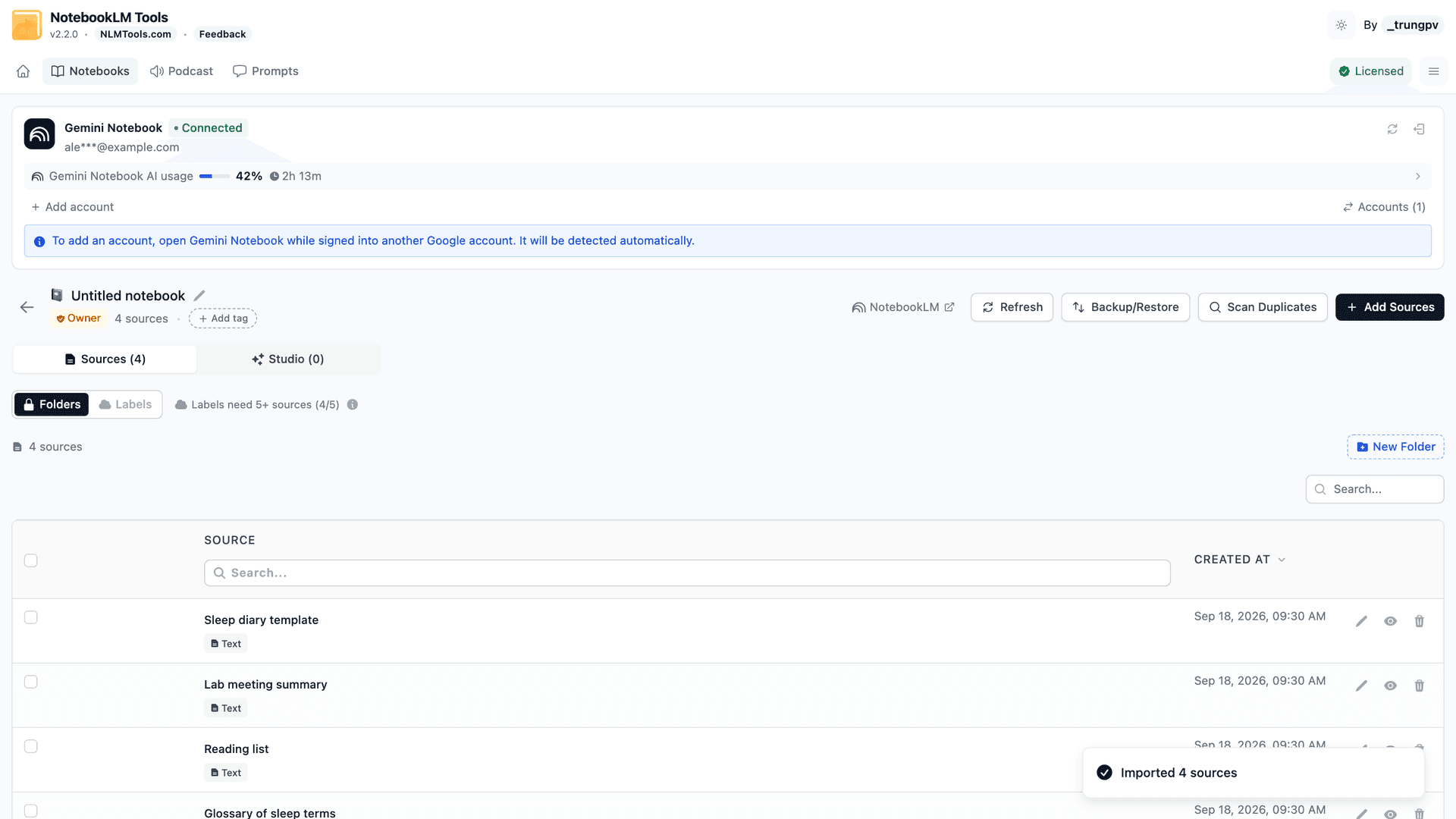
- Cài NotebookLM Tools.
- Mở notebook đích trong NotebookLM Tools — nhấp Open (Mở) trên thanh công cụ NotebookLM Tools trong NotebookLM, hoặc chọn notebook trên trang Notebooks của tiện ích.
- Nhấp Add Sources (Thêm nguồn), rồi chọn tab ZIP.
- Trong mục Select ZIP File (Chọn file ZIP), chọn file ZIP từ máy.
- Tiện ích giữ lại các file Markdown (
.md) trong file ZIP và bỏ qua mọi thứ khác. - Nhấp Import ZIP (Nhập ZIP). NotebookLM Tools thêm từng file Markdown thành một nguồn và báo lại số file nhập thành công.
Một gói 30 file thường hoàn tất trong vài phút, tùy số lượng, kích thước file và tốc độ mạng.
Mẹo cho các file ZIP lộn xộn
Đổi tên file trước khi nén. Tiện ích lấy tiêu đề nguồn từ tên file — nó bỏ phần mở rộng .md và tiền tố chỉ số NN- ở đầu (ví dụ 03-introduction.md trở thành introduction). Nếu ZIP chứa file1.md, file2.md, hãy đổi tên thành thứ gì đó dễ nhận trước khi nén để danh sách nguồn dễ đọc.
Cắt nhỏ file Markdown dài. Một file Markdown quá dài có thể vượt giới hạn mỗi nguồn của NotebookLM. Chia nó thành các chương hợp lý trước khi nén.
Rà nguồn trùng. Gói khóa học đôi khi chứa cùng một file trong nhiều thư mục. Dọn bản trùng trong file ZIP trước — NotebookLM sẽ âm thầm nhận bản trùng, làm rối danh sách nguồn.
Sắp xếp sau khi nhập. Khi file đã vào, dùng thư mục để nhóm theo chủ đề, chương, hoặc loại nguồn.
Câu hỏi thường gặp
Có tải ZIP thẳng lên NotebookLM mà không cần tiện ích được không?
Không. Bảng tải lên nguyên bản của Google NotebookLM từ chối ZIP và báo lỗi định dạng không hỗ trợ. Bạn phải tự giải nén và tải từng file, hoặc dùng tiện ích trình duyệt để giải nén giúp.
ZIP có rời máy của tôi không?
Không. NotebookLM Tools giải nén ZIP ngay trong trình duyệt. Các file đã giải nén được tải lên NotebookLM y như bất kỳ nguồn nào khác — mô hình riêng tư giống hệt khi bạn tự kéo-thả.
Còn ZIP có mật khẩu thì sao?
File nén có mật khẩu không thể giải nén trong trình duyệt. Hãy mở khóa file trên máy tính của bạn rồi nén lại nội dung (hoặc tải thẳng các file) trước khi nhập.
Có nhập được cấu trúc thư mục không?
File Markdown trong thư mục con được giải nén thành các nguồn riêng; file không phải Markdown trong các thư mục con đó bị bỏ qua giống như ở cấp gốc. NotebookLM không có khái niệm thư mục, nên cây thư mục bị làm phẳng. Dùng thư mục NotebookLM Tools để dựng lại cấu trúc bên trong notebook.
Nhập ZIP có miễn phí không?
Có. Mọi tính năng của NotebookLM Tools, trừ tạo Studio theo lô (nhiều loại Studio chỉ với một cú nhấp, nhiều mục trong một lần chạy, hoặc cùng một preset trên nhiều notebook), đều chạy không cần giấy phép. Xem bảng giá để biết giấy phép Pro tùy chọn thêm được gì.
Tóm lại
Nếu nguồn của bạn thường đến dưới dạng ZIP, NotebookLM Tools xử lý giải nén và nhập từng file trong một bước. Xem tính năng quản lý nguồn để biết quy trình nhập hàng loạt đầy đủ.
Bài viết liên quan:
- NotebookLM Tips #3: Tất cả các cách nhập nguồn — Mọi phương pháp nhập bao gồm ZIP.
- Cách tổ chức nguồn NotebookLM bằng thư mục — Tổ chức file đã nhập sau khi giải nén.
- Nhấp chuột phải để thêm bất kỳ trang web nào vào NotebookLM — Ghi lại nguồn web không cần ZIP.
- Giữ nguồn NotebookLM luôn cập nhật — Giữ các nguồn Google Drive luôn cập nhật và đồng bộ hàng loạt những nguồn đã cũ.
Được tin dùng bởi 90,000+ người dùng NotebookLM
Bài viết liên quan

Cách thêm tab hiện tại vào NotebookLM
Thêm tab trình duyệt hiện tại vào NotebookLM không cần sao chép URL. Ghi lại bất kỳ trang web nào làm nguồn với tiện ích NotebookLM Tools.

Cách xuất và tải nguồn từ NotebookLM
Xuất nguồn NotebookLM ra file sao lưu hoặc tải danh sách nguồn. Hoạt động cho Drive, web, YouTube và file đã tải lên với tiện ích NotebookLM Tools.
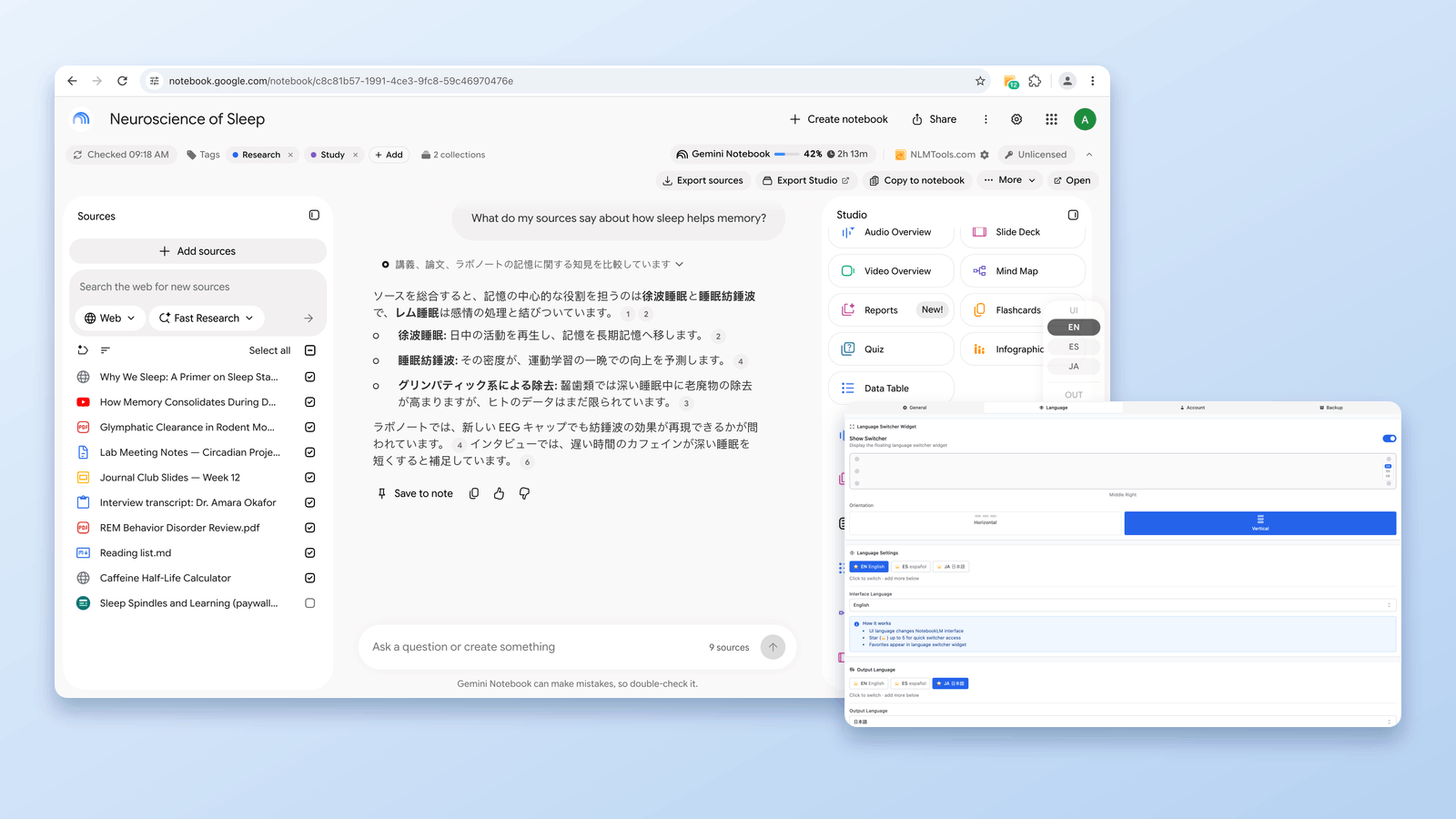
Cách đổi ngôn ngữ đầu ra của NotebookLM (80 ngôn ngữ, một cú nhấp)
Đổi ngôn ngữ đầu ra NotebookLM trong Settings, hoặc đánh dấu sao ngôn ngữ ưa thích trong 80 lựa chọn và chuyển một cú nhấp bằng widget NotebookLM Tools miễn phí.