NotebookLM Tools: Thay thế FolderLM, hơn cả thư mục
Nâng cao trải nghiệm NotebookLM với tiện ích trình duyệt miễn phí.
Xem các góiTrả lời ngắn gọn: Nếu bạn cài FolderLM để xếp các notebook vào thư mục trong NotebookLM (nay là Gemini Notebook), NotebookLM Tools đáp ứng việc đó bằng cách quản lý bộ sưu tập notebook gốc của NotebookLM (đồng bộ với tài khoản Google của bạn) và thẻ notebook có màu. Tiện ích còn thêm thư mục nguồn kéo-thả bên trong mỗi notebook (tối đa 50 mỗi notebook), prompt đã lưu với lệnh slash, tìm kiếm đa notebook, nhập playlist, RSS và tab đang mở, chế độ tối, tạo Studio và chuyển đổi ngôn ngữ. Tiện ích nền là miễn phí; có thêm giấy phép Pro tùy chọn. Cài tiện ích Chrome nếu bạn muốn thử.
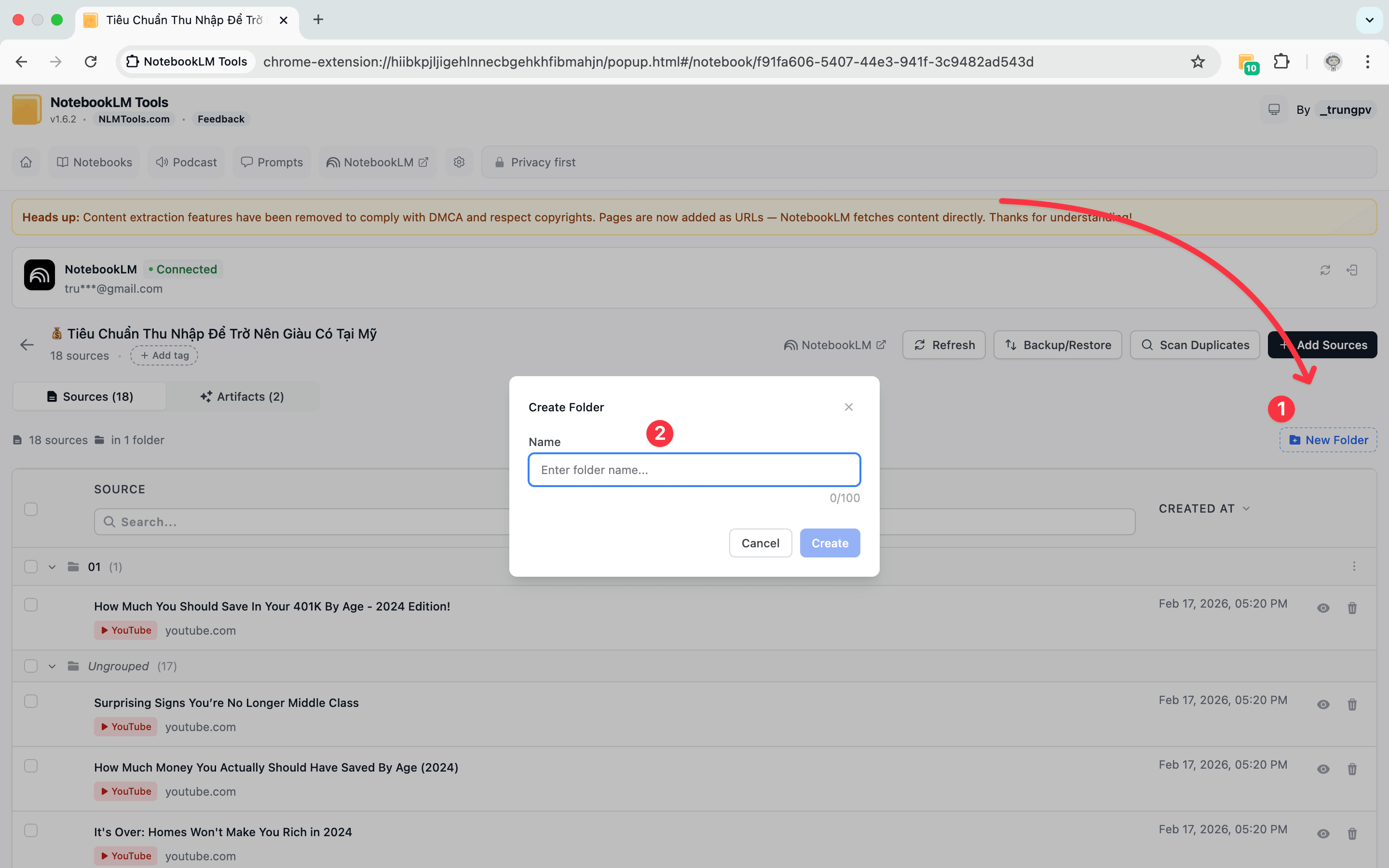
Vì sao nhiều người tìm lựa chọn thay thế FolderLM
FolderLM đã phát triển vượt xa thư mục: trang Chrome Web Store của nó mô tả thư mục cho các notebook NotebookLM của bạn, bảng điều khiển trang chủ gọn gàng hơn, nhập hàng loạt, gộp, thư viện prompt, chế độ toàn màn hình và sao chép câu trả lời kèm trích dẫn. Điều nó không mô tả là thư mục cho các nguồn bên trong một notebook — phần trở nên khó quản lý khi một notebook có trên 30 nguồn. Những nhu cầu tiếp theo mà người dùng hay nhắc tới:
- Họ muốn gọi một prompt đã lưu bằng lệnh /slash ở bất kỳ notebook nào → họ cần prompt đã lưu.
- Họ muốn nhập một playlist YouTube, một RSS feed hoặc toàn bộ tab đang mở chỉ trong một lần → họ cần nhập hàng loạt.
- Họ muốn tìm một nguồn trên tất cả các notebook → họ cần tìm kiếm đa notebook.
- Họ nhìn chằm chằm vào giao diện trắng sáng hàng giờ → họ cần chế độ tối.
Mỗi nhu cầu mới lại kéo theo một tiện ích khác, hoặc đành chịu vướng. NotebookLM Tools gom những thứ đó (và hơn thế) vào một tiện ích duy nhất, khỏi phải ôm cả một đống bản cài đặt. Lý lẽ này cũng đúng với các tiện ích thiên về tổ chức khác như Bookshelf — và giờ đây, khi NotebookLM đã có bộ sưu tập gốc để nhóm notebook, đáng để chọn một công cụ quản lý được cả chúng thay vì chồng thêm một lớp chỉ nằm trong máy.
So sánh từng tính năng
| Khả năng | FolderLM | NotebookLM Tools |
|---|---|---|
| Thư mục cho notebook | ✅ | ✅ (qua bộ sưu tập gốc của NotebookLM, cùng thẻ có màu) |
| Thư mục nguồn bên trong notebook (kéo-thả) | Không có tài liệu | ✅ (tối đa 50 mỗi notebook) |
| Prompt AI đã lưu với lệnh /slash | Thư viện prompt (lệnh slash không có tài liệu) | ✅ (tối đa 100) |
| Tìm kiếm đa notebook | Không có tài liệu | ✅ |
| Nhập URL / nguồn hàng loạt | ✅ | ✅ (50+ URL cùng lúc, hỗ trợ ZIP) |
| Tạo Studio (kiểm tra, flashcard, slide, báo cáo, sơ đồ tư duy) | Không có tài liệu | ✅ |
| Đồng bộ độ mới nguồn (Google Drive) | Không có tài liệu | ✅ |
| Nhập qua menu chuột phải | Không có tài liệu | ✅ (7 thao tác) |
| Gắn thẻ notebook | Không có tài liệu | ✅ |
| Bộ sưu tập notebook gốc (đồng bộ với tài khoản Google) | Không có tài liệu | ✅ (tạo, gán hàng loạt, lọc) |
| Bộ chuyển đổi Tags → Collections (một cú nhấp, không phá hủy) | Không có tài liệu | ✅ |
| Chế độ tối cho tiện ích | Không có tài liệu | ✅ |
| Chuyển đổi ngôn ngữ (69 UI / 80 ngôn ngữ đầu ra) | Không có tài liệu | ✅ |
| Danh sách podcast + tải offline | Không có tài liệu | ✅ |
| Sao lưu và khôi phục | Không có tài liệu | ✅ |
| Hỗ trợ Firefox | Không có tài liệu trên addons.mozilla.org | ✅ |
| Giá | Xem trang cửa hàng | Miễn phí (giấy phép Pro tùy chọn, trả một lần: $7 cho 30 ngày, $29 cho 1 năm hoặc $59 trọn đời) |
Bảng so sánh phản ánh các tính năng được FolderLM công bố công khai trên trang Chrome Web Store tại tháng 9 năm 2026. "Không có tài liệu" nghĩa là khả năng đó không được mô tả trong trang công khai — không nhất thiết là tính năng bị thiếu. Hãy kiểm tra trang store của từng tiện ích để biết chi tiết hiện tại.
Chuyển qua thì được gì
Prompt khỏi phải gõ lại
Nếu bạn từng mở ba notebook và gõ "Tóm tắt các luận điểm chính trên tất cả nguồn thành danh sách có gạch đầu dòng" ở từng cái, prompt đã lưu sẽ chấm dứt cảnh đó. Lưu prompt một lần, gọi bằng /summary (hoặc bất kỳ lệnh slash nào bạn chọn) ở notebook nào cũng được. Xem hướng dẫn prompt đã lưu.
Tìm trên mọi notebook
NotebookLM Tools bổ sung một thanh tìm kiếm duy nhất chạy trên mọi notebook bạn có — tiêu đề notebook, tiêu đề và URL của nguồn, thẻ và bộ sưu tập. Khi bạn nhớ mang máng mình đã thấy gì đó nhưng không nhớ ở đâu, đây là thứ bạn cần.
Nhập hàng loạt thay vì từng cái
Dán 50 URL vào bảng nhập hàng loạt là tiện ích thêm cả lô cùng lúc. Tiện ích cũng xử lý file ZIP, playlist YouTube, RSS feed và toàn bộ tab đang mở chỉ trong một thao tác.
Tạo Studio ngay tại bảng
Tạo bài kiểm tra, flashcard, slide, báo cáo hoặc sơ đồ tư duy trực tiếp từ tiện ích. Người dùng Pro có thể chạy Kiểm tra + Flashcard + Slide + Báo cáo chỉ bằng một cú nhấp, tạo mỗi chủ đề một mục từ một danh sách, hoặc chạy cùng một preset trên tối đa 20 notebook.
Đa trình duyệt, đa thiết bị
NotebookLM Tools chạy trên Chrome, Firefox, Edge, Brave, Arc và Opera. Giấy phép Pro có thể kích hoạt trên tối đa 5 thiết bị.
Nếu bạn chỉ muốn thư mục
Bạn có thể dùng NotebookLM Tools chỉ để có thư mục nếu đó là tất cả những gì bạn cần: bộ sưu tập nhóm cả notebook, còn thư mục nguồn (trong tab Sources, tức tab Nguồn, của chế độ xem notebook trong tiện ích) nhóm các nguồn bên trong một notebook. Các thanh mà tiện ích thêm vào trang chủ và trang notebook của NotebookLM có thể tắt trong cài đặt của tiện ích nếu bạn muốn giao diện tối giản.
Đường chuyển qua
Nếu bạn đang dùng FolderLM và muốn chuyển, việc di dời khá đơn giản:
- Cài NotebookLM Tools từ Chrome Web Store.
- Mở bất kỳ notebook nào — nguồn cũ vẫn hiện trong bảng nguồn như thường.
- Tạo lại các thư mục FolderLM thành bộ sưu tập notebook (hoặc thẻ) trong NotebookLM Tools, dùng tính năng gán hàng loạt để thêm nhiều notebook cùng lúc. Notebook và nguồn của bạn nằm ngay trong NotebookLM, nên không cần di chuyển gì — chỉ cách nhóm là phải tạo lại.
- Tùy chọn: gỡ FolderLM để hai tiện ích khỏi giành nhau cùng một bảng.
- Khám phá các tính năng còn lại theo nhịp của bạn — trang tính năng có danh sách đầy đủ.
Tổng thời gian di dời cho một thư viện có 5 thư mục: vài phút.
Câu hỏi thường gặp
NotebookLM Tools có thực sự miễn phí không?
Tiện ích nền miễn phí: thư mục, prompt đã lưu, tìm kiếm đa notebook, nhập hàng loạt và tạo Studio đều chạy không cần giấy phép. Giấy phép Pro tùy chọn — thanh toán một lần $7 cho 30 ngày, $29 cho một năm hoặc $59 trọn đời, không phải gói đăng ký và không tự động gia hạn — gỡ các lời nhắc nâng cấp, mở khóa tạo Studio theo lô, kích hoạt trên tối đa 5 thiết bị và giúp duy trì phát triển. Xem bảng giá.
Nguồn hay notebook hiện có của tôi có bị ảnh hưởng không?
Không. Việc cài NotebookLM Tools không thay đổi gì trong NotebookLM: tiện ích đọc các notebook của bạn và chỉ thay đổi một notebook khi bạn dùng một thao tác làm việc đó, chẳng hạn đổi tên, gộp, di chuyển hoặc xóa nguồn.
Có chạy với tài khoản Google Workspace không?
Có. Tiện ích hoạt động với tài khoản Gmail cá nhân và tài khoản Google Workspace trên notebook.google.com, kể cả khi đăng nhập nhiều tài khoản cùng lúc. Phiên bản Enterprise riêng tại notebook.cloud.google.com không được hỗ trợ.
Dùng FolderLM và NotebookLM Tools cùng lúc được không?
Về mặt kỹ thuật thì được, nhưng hai tiện ích sẽ đạp lên giao diện thư mục của nhau. Chọn một thôi — chạy cả hai hay gây lỗi bố cục.
Có phải mã nguồn mở không?
NotebookLM Tools là mã nguồn đóng, nhưng tôn trọng quyền riêng tư: tiện ích chạy hoàn toàn trong trình duyệt và không gửi nội dung notebook hay dữ liệu nguồn của bạn đến máy chủ bên ngoài. Xem chính sách bảo mật để biết chi tiết.
Tóm lại
Nếu thư mục là yêu cầu duy nhất của bạn, NotebookLM Tools đáp ứng. Các tính năng bổ sung có sẵn khi bạn cần.
Cài NotebookLM Tools. Xem tính năng thư mục nguồn hoặc danh sách tính năng đầy đủ.
Bài viết liên quan:
- Cách tổ chức nguồn NotebookLM bằng thư mục — Tính năng thư mục chi tiết.
- Prompt đã lưu và lệnh slash trong NotebookLM — Tính năng tiếp theo mà hầu hết người chuyển đổi sử dụng.
- NotebookLM Tips #3: Tất cả các cách nhập nguồn — Quy trình nhập hàng loạt.
FolderLM là thương hiệu của chủ sở hữu tương ứng. NotebookLM Tools không liên kết hoặc được FolderLM hay Google xác nhận. "NotebookLM" là thương hiệu của Google LLC.
Được tin dùng bởi 90,000+ người dùng NotebookLM
Bài viết liên quan

Cách xuất quiz NotebookLM (bảng tính, PDF, đáp án)
Google không ghi nhận cách xuất quiz NotebookLM. Tiện ích NotebookLM Tools miễn phí lưu quiz thành CSV, in kèm đáp án và đưa flashcard sang Anki.

Cách nhóm và sắp xếp notebook trong NotebookLM (Collections)
Có, bạn có thể nhóm notebook trong NotebookLM. Collections là thư mục notebook gốc, đồng bộ với tài khoản Google — tạo, gán hàng loạt và lọc trong vài giây.
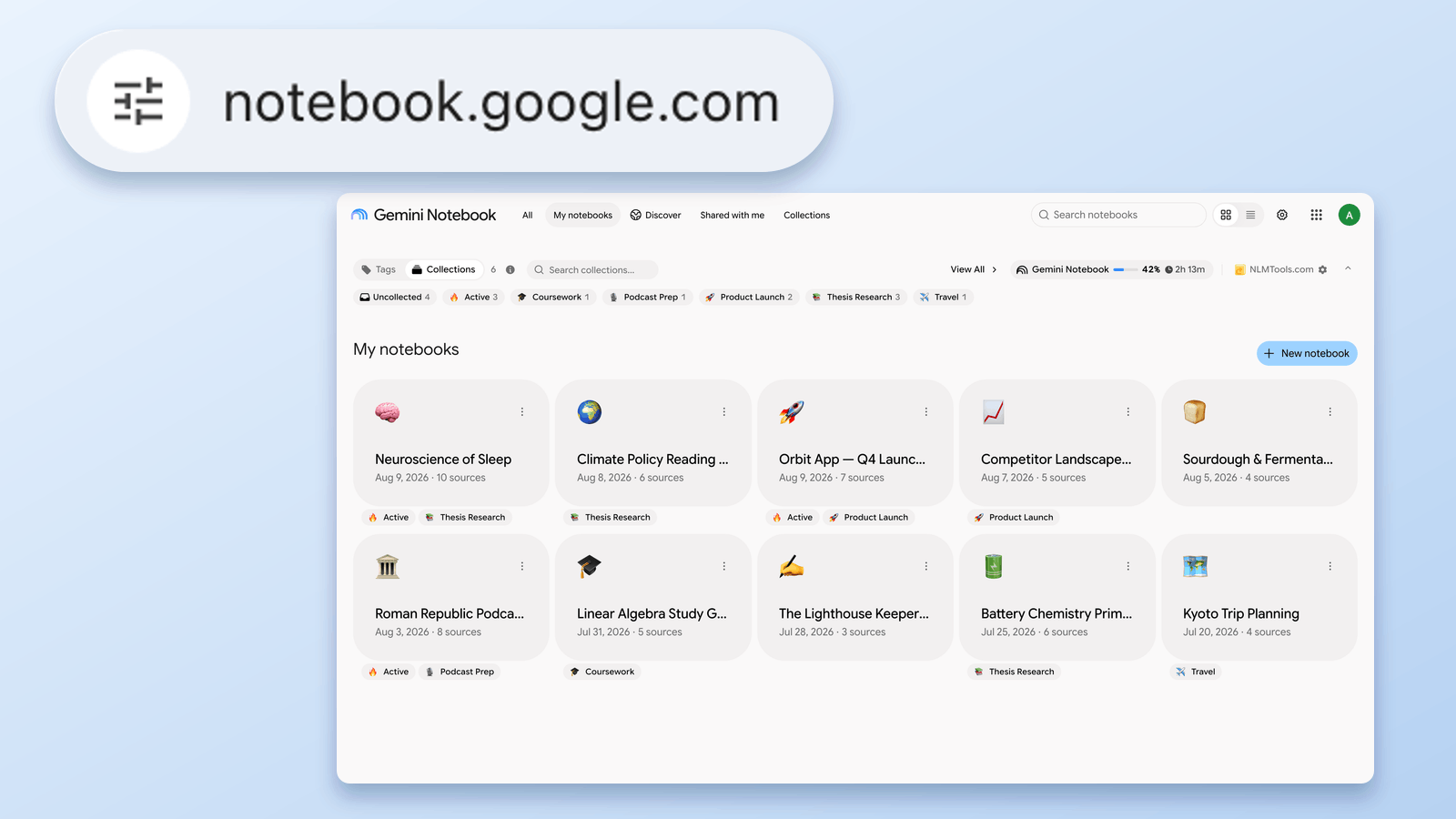
notebook.google.com là gì? Địa chỉ mới của NotebookLM
notebooklm.google.com giờ chuyển hướng sang notebook.google.com. Địa chỉ này có đáng tin không, điều gì thay đổi và cần cập nhật gì — xác minh ngày 24/8/2026.