วิธีส่งออกและดาวน์โหลดแหล่งข้อมูลจาก NotebookLM
ยกระดับประสบการณ์ NotebookLM ของคุณด้วยส่วนขยาย เบราว์เซอร์ ฟรีของเรา
ดูแผนคำตอบสั้นๆ: NotebookLM (ตอนนี้คือ Gemini Notebook) ไม่มีปุ่ม "ส่งออกแหล่งข้อมูล" ในตัว ส่วนขยาย Chrome NotebookLM Tools เพิ่มการส่งออกต่อสมุดบันทึกไว้บนหน้าสมุดบันทึกโดยตรง — คลิก Export sources (ส่งออกแหล่งข้อมูล) บนแถบเครื่องมือของส่วนขยาย แล้วดาวน์โหลดรายการแหล่งข้อมูล เนื้อหา และโครงสร้างโฟลเดอร์ของสมุดบันทึกเป็นไฟล์ JSON หรือ ZIP ที่คุณสามารถเก็บไว้ แชร์ หรือนำเข้าใหม่ไปยังสมุดบันทึกอื่นได้

ทำไมคุณถึงส่งออกแหล่งข้อมูล NotebookLM
เหตุผลทั่วไป:
- สำรองก่อนลบ Google NotebookLM ไม่มีถังขยะหรือการเลิกทำ (undo) สำหรับแหล่งข้อมูลที่ลบ — แหล่งข้อมูลที่ลบไปแล้วจะหายไปเลย การส่งออกช่วยเก็บบันทึกไว้ก่อนที่จะล้างข้อมูลจริง
- แชร์รายการแหล่งข้อมูล เพื่อนร่วมงานอาจไม่ต้องการสมุดบันทึกทั้งเล่ม แค่ต้องการรายการอ้างอิง ส่งออกแล้วแชร์ไฟล์ได้เลย
- เก็บถาวรงานวิจัยที่เสร็จแล้ว โปรเจกต์เสร็จแล้ว? ส่งออกแหล่งข้อมูลเก็บไว้เป็นบันทึก แม้จะเก็บสมุดบันทึกเองด้วยในภายหลัง
- ย้ายระหว่างสมุดบันทึกหรือบัญชี ส่งออกจากสมุดบันทึกเล่มหนึ่งแล้วนำเข้าไปอีกเล่ม เร็วกว่าการเพิ่มแหล่งข้อมูลทีละรายการ หากต้องการสำเนาเต็มของสมุดบันทึกแทนที่จะเป็นแค่แหล่งข้อมูล ดูวิธีทำสำเนาสมุดบันทึก NotebookLM
- ใช้กับเครื่องมือภายนอก ส่งต่อรายการแหล่งข้อมูลไปยังโปรแกรมจัดการงานอ้างอิง โปรแกรมติดตามการอ่าน หรือระบบเอกสารต่างๆ
NotebookLM ส่งออกอะไรได้โดยตรง
ณ เดือนเมษายน 2026 Google NotebookLM มีข้อจำกัดดังนี้:
- ไม่มีปุ่ม "ส่งออกแหล่งข้อมูล" ในสมุดบันทึกแต่ละเล่ม
- ไม่มีการดาวน์โหลดเนื้อหาแหล่งข้อมูลแบบกลุ่ม
- ผลลัพธ์จาก Studio ส่งออกได้ทีละรายการจากแผง Studio: audio overview (ศูนย์ช่วยเหลือ) และ mind map (ศูนย์ช่วยเหลือ) มีตัวเลือก Download (ดาวน์โหลด) ส่วนรายงานจะส่งไปยัง Google Docs ด้วย Export to Docs (ส่งออกไปยัง Docs) (ศูนย์ช่วยเหลือ) — ตรวจสอบล่าสุดเมื่อ 28 กันยายน 2026
- ส่งออกประวัติแชทไม่ได้
แหล่งข้อมูลจาก Google Drive แต่ละรายการยังสามารถดาวน์โหลดได้จาก Drive โดยตรง เพราะ NotebookLM อ้างอิงข้อมูลมาจากที่นั่น แต่ตัว NotebookLM เองไม่ได้รวบรวมให้
วิธีที่ NotebookLM Tools ส่งออกแหล่งข้อมูล
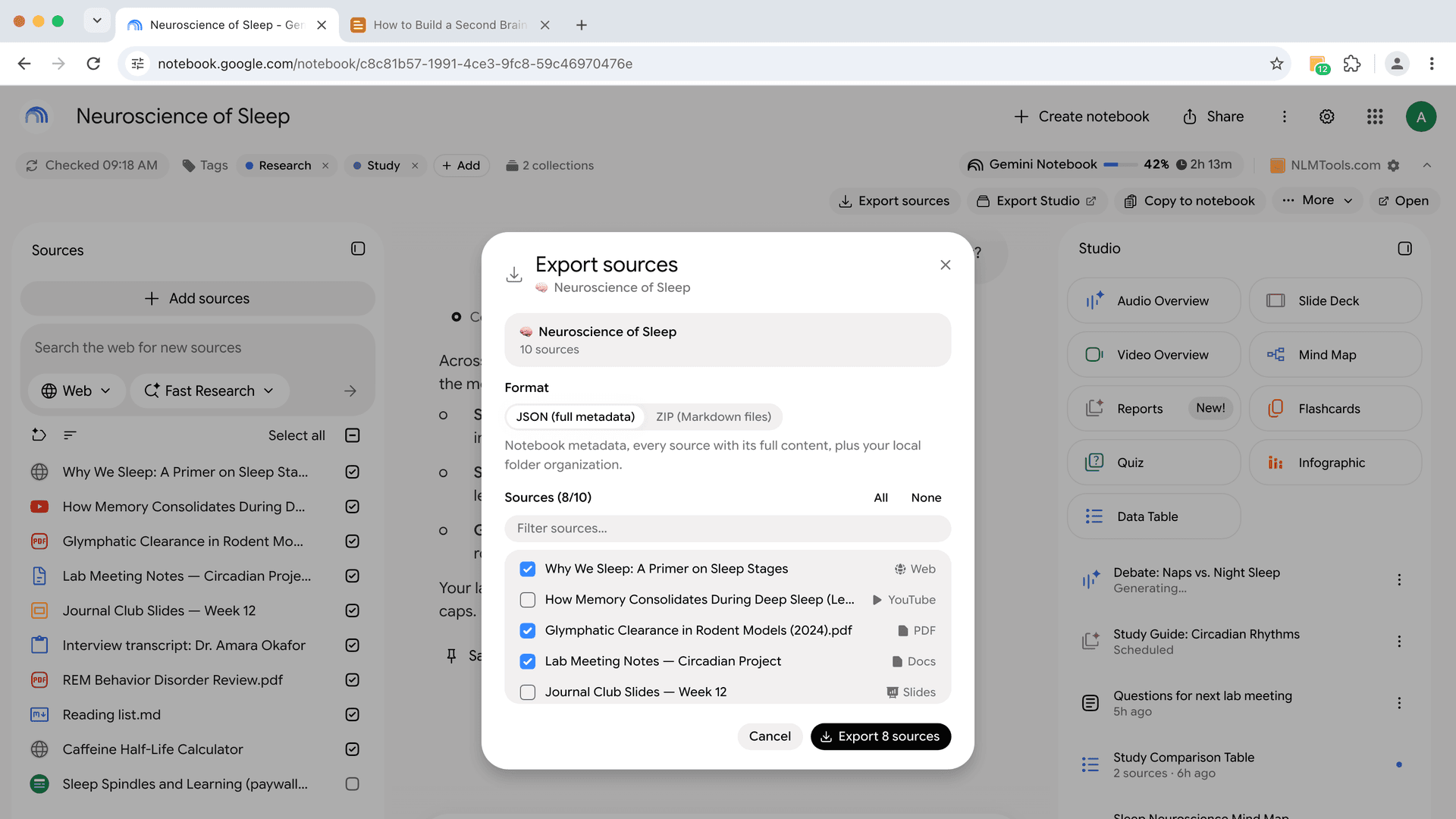
เปิดสมุดบันทึกบน notebook.google.com แล้วส่วนขยายจะเพิ่มแถบเครื่องมือลงในหน้า — Export sources · Export Studio · Copy to notebook · More · Open คลิก Export sources: แผงจะเปิดขึ้นบนหน้าโดยมีทุกแหล่งข้อมูลถูกติ๊กไว้ (ใช้ All / None เพื่อปรับ) เลือก ZIP หรือ JSON คลิก Export แล้วไฟล์จะไปอยู่ในโฟลเดอร์ดาวน์โหลดของเบราว์เซอร์ การส่งออกแบบเดียวกันนี้ยังอยู่บนหน้าสมุดบันทึกของส่วนขยายเองในชื่อ Backup/Restore ด้วย ไฟล์ส่งออก JSON ประกอบด้วย:
- ชื่อและอีโมจิของสมุดบันทึก
- ชื่อ URL และประเภทของแต่ละแหล่งข้อมูล (PDF, เว็บ, YouTube, Google Doc ฯลฯ)
- เนื้อหาของแหล่งข้อมูลในกรณีที่ API ของ NotebookLM ส่งกลับมา (เช่น เอกสาร Drive และหน้าเว็บที่แยกวิเคราะห์แล้ว)
- โครงสร้างโฟลเดอร์ภายในสมุดบันทึกนั้น (หากใช้โฟลเดอร์แหล่งข้อมูล)
ไฟล์ส่งออก ZIP จะเขียนแต่ละแหล่งข้อมูลลงในไฟล์ Markdown ของตัวเอง ({index}-{title}.md) โดยมี URL เป็นส่วนหัวแบบ blockquote ตามด้วยเนื้อหาของแหล่งข้อมูล
วิธีนี้ใช้ได้กับสมุดบันทึกทุกเล่มที่คุณเปิดได้ — รวมถึงสมุดบันทึกสาธารณะหรือที่แชร์ผ่านลิงก์ซึ่งไม่อยู่ในคลังของคุณ บนสมุดบันทึกเหล่านั้นแถบเครื่องมือจะแสดงชิป "Not in your library" (ไม่อยู่ในคลังของคุณ) และการส่งออกจะทำงานแบบอ่านอย่างเดียว จึงเป็นวิธีที่เร็วที่สุดในการเก็บแหล่งข้อมูลของสมุดบันทึกสาธารณะด้วย
ส่งออกอะไร และไม่ส่งออกอะไร
ส่งออก:
- รายการแหล่งข้อมูลพร้อมชื่อ URL และประเภทแหล่งข้อมูล
- เนื้อหาแหล่งข้อมูลที่ API ของ NotebookLM ส่งกลับมาสำหรับแต่ละแหล่งข้อมูล
- โครงสร้างโฟลเดอร์ภายในสมุดบันทึกที่ส่งออก
ไม่ส่งออก:
- ไฟล์ต้นฉบับที่อัปโหลด (PDF, DOCX) ไฟล์ส่งออกเก็บเนื้อหาข้อความที่แยกวิเคราะห์แล้ว ไม่ใช่ไฟล์ไบนารี
- ประวัติแชท — NotebookLM ไม่มีฟีเจอร์ส่งออกแชทในตัว
- Audio overview, mind map หรือผลลัพธ์จาก Studio อื่นๆ — ดูวิธีดาวน์โหลดเสียงและวิดีโอจาก NotebookLM (MP3, MP4) สำหรับรายการเหล่านั้น
- แท็ก พรอมต์ที่บันทึกไว้ และการตั้งค่าส่วนขยาย สิ่งเหล่านี้อยู่ในไฟล์สำรองการตั้งค่าแยกต่างหาก ซึ่งเข้าถึงได้จากหน้า Backup
การส่งออกนี้ทำงานทีละสมุดบันทึก หากต้องการสำรองแท็ก พรอมต์ที่บันทึกไว้ โฟลเดอร์แหล่งข้อมูลข้ามทุกสมุดบันทึก และการตั้งค่าส่วนขยาย ให้ใช้ไฟล์สำรองการตั้งค่าแยกต่างหากจากหน้า Backup
การนำเข้ากลับ
JSON ที่ส่งออกสามารถนำเข้ากลับไปในสมุดบันทึกเล่มใดก็ได้:
- เปิดสมุดบันทึกปลายทางใน NotebookLM Tools — บนหน้าสมุดบันทึก คลิก Open (เปิด) บนแถบเครื่องมือ
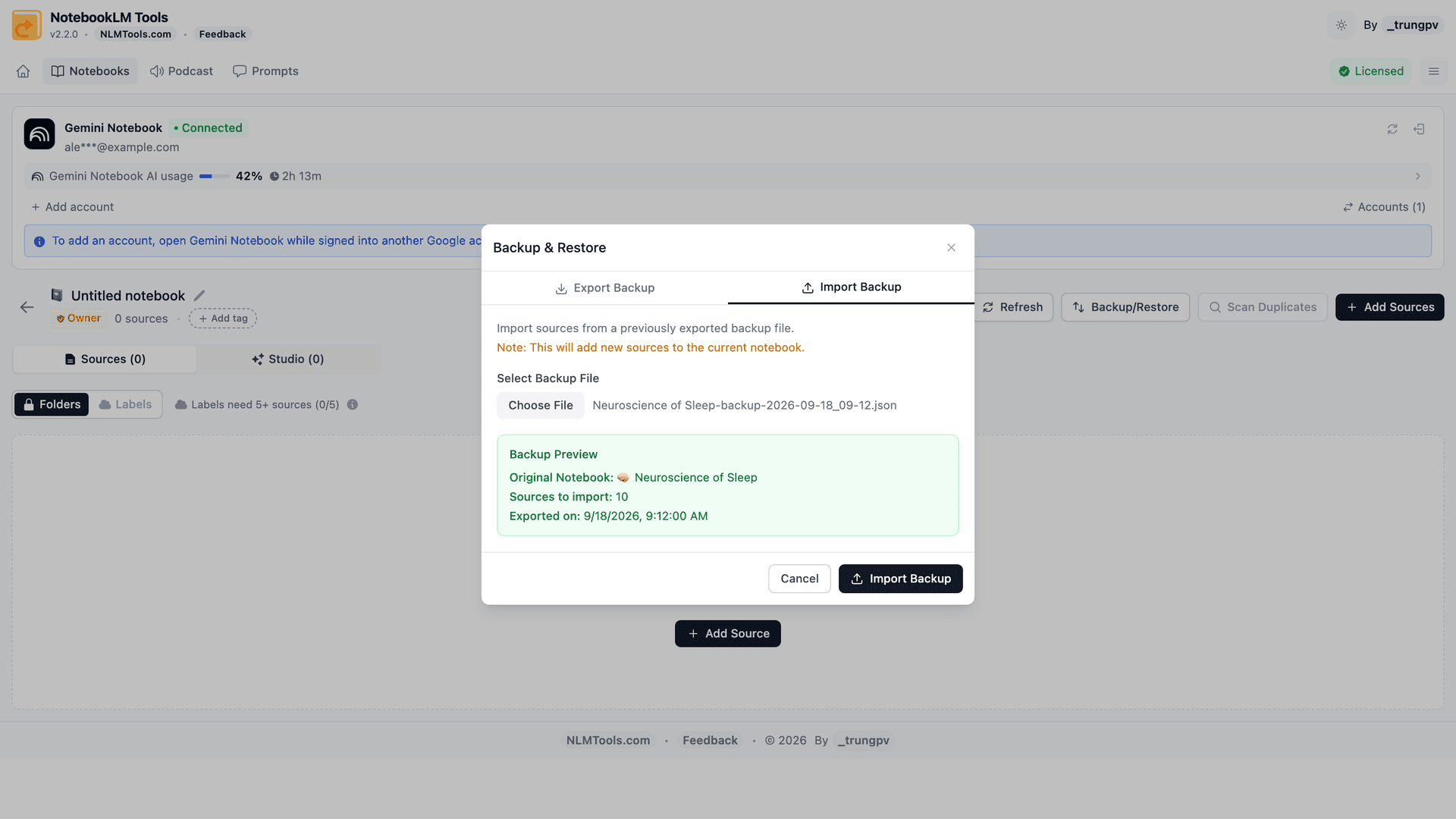
- คลิก Backup/Restore แล้วสลับไปที่แท็บ Import Backup (นำเข้าไฟล์สำรอง)
- เลือกไฟล์ JSON (หรือ ZIP)
- ตรวจดูหน้าตัวอย่าง — สำหรับ JSON จะแสดงชื่อสมุดบันทึกต้นฉบับ จำนวนแหล่งข้อมูลที่จะนำเข้า และเวลาที่ส่งออกไฟล์
- คลิก Import Backup ส่วนขยายจะเพิ่มแหล่งข้อมูลลงในสมุดบันทึกทีละไม่กี่รายการ และสำหรับไฟล์สำรอง JSON จะนำแหล่งข้อมูลกลับเข้าโฟลเดอร์แหล่งข้อมูลเดิม
แหล่งข้อมูลที่กู้คืนจะกลับมาเป็นข้อความ การนำเข้า JSON จะเพิ่มแต่ละแหล่งข้อมูลเป็นแหล่งข้อมูลข้อความใหม่ พร้อมชื่อเรื่อง URL ต้นฉบับที่ด้านบน และข้อความฉบับเต็ม (แหล่งข้อมูลที่ไม่ได้เก็บข้อความไว้จะถูกเพิ่มใหม่จาก URL แทน) ส่วนการนำเข้า ZIP จะเพิ่มไฟล์ Markdown แต่ละไฟล์เป็นแหล่งข้อมูลข้อความที่ตั้งชื่อตามไฟล์ โดยไม่มีบรรทัด URL ดังนั้นเอกสาร Google Drive หน้าเว็บ และวิดีโอ YouTube จะกลับมาเป็นสำเนาข้อความ ไม่ใช่ลิงก์ที่ยังเชื่อมต่ออยู่ — หากต้องการให้ซิงค์อยู่เสมอ ให้เพิ่มใหม่จาก Drive หรือด้วย URL ข้อความของ PDF ที่อัปโหลดจะกลับมาโดยไม่ต้องอัปโหลดใหม่ แต่ไฟล์ PDF ต้นฉบับไม่ได้อยู่ในไฟล์สำรอง
ส่งออกในภาษาอื่น
- สเปน (
descargar fuentes de NotebookLM): ขั้นตอนเหมือนกัน — ติดตั้ง NotebookLM Tools เปิด Backup & Restore แล้วส่งออกเป็น JSON หรือ ZIP - ญี่ปุ่น (
NotebookLM ソース エクスポート): ขั้นตอนเหมือนกัน — ติดตั้ง NotebookLM Tools เปิด Backup & Restore แล้วส่งออกเป็น JSON หรือ ZIP - เกาหลี (
NotebookLM 소스 다운로드): วิธีเดียวกัน — ติดตั้ง NotebookLM Tools เปิด Backup & Restore แล้วส่งออกเป็น JSON หรือ ZIP - เยอรมัน (
NotebookLM Quellen exportieren): ขั้นตอนเดียวกัน — ติดตั้ง NotebookLM Tools เปิด Backup & Restore แล้วส่งออกเป็น JSON หรือ ZIP
เคล็ดลับสำหรับการส่งออกที่สะอาด
ตั้งชื่อแหล่งข้อมูลก่อนส่งออก NotebookLM ตั้งชื่อแหล่งข้อมูลบางรายการอัตโนมัติจากชื่อไฟล์หรือ URL หากชื่ออย่าง "Untitled.pdf" หรือ "document-v2.pdf" ไม่สื่อความหมายพอ ให้เปลี่ยนชื่อใน NotebookLM ก่อน — ไฟล์ส่งออกจะใช้ชื่อตามที่เป็นอยู่ ณ ขณะส่งออก
ส่งออกเฉพาะบางส่วนเมื่อต้องการแค่ส่วนหนึ่งของสมุดบันทึก แผง Export sources เริ่มต้นโดยเลือกทุกอย่างไว้ — คลิก None แล้วติ๊กเฉพาะแหล่งข้อมูลที่ต้องการ โฟลเดอร์ไม่ใช่ตัวกรอง แต่ไฟล์ส่งออก JSON บันทึกไว้ว่าแต่ละแหล่งข้อมูลอยู่ในโฟลเดอร์ไหน คุณจึงยังแยกหัวข้อย่อยออกจากกันได้ในภายหลัง
ส่งออกใหม่หลังมีการเปลี่ยนแปลงใหญ่ การส่งออกคือการบันทึกสถานะ ณ จุดหนึ่ง ไม่ใช่การซิงค์แบบสด หากสัปดาห์ถัดมาเพิ่มแหล่งข้อมูลอีก 20 รายการ ให้ส่งออกใหม่เพื่อให้ไฟล์สำรองเป็นปัจจุบัน
ทำเวอร์ชันสำรอง บันทึกไฟล์ส่งออกพร้อมวันที่ในชื่อไฟล์ (เช่น my-research-2026-04-17.json) เพื่อให้กู้คืนย้อนกลับไปยังจุดเวลาที่ต้องการได้
คำถามที่พบบ่อย
ส่งออกสมุดบันทึกทั้งหมดพร้อมกันได้ไหม?
ได้ ในหน้า Notebooks ของส่วนขยาย ติ๊กสมุดบันทึกที่ต้องการ คลิก Export (ส่งออก) แล้วเลือก JSON หรือ ZIP — ไฟล์เดียวจะเก็บแหล่งข้อมูลของทุกสมุดบันทึกที่เลือกไว้ (ใน ZIP แต่ละสมุดบันทึกจะมีโฟลเดอร์ของตัวเอง) ส่วน Export sources บนแถบเครื่องมือของสมุดบันทึกจะส่งออกทีละหนึ่งสมุดบันทึก ไฟล์สำรองการตั้งค่าแยกต่างหาก (จากหน้า Backup) ครอบคลุมแท็ก พรอมต์ที่บันทึกไว้ โฟลเดอร์แหล่งข้อมูลทั้งหมด และการตั้งค่าส่วนขยายไว้ในไฟล์เดียว
การส่งออกรวมเนื้อหา PDF ฉบับเต็มด้วยไหม?
มีข้อความของ PDF แต่ไม่มีไฟล์ PDF การส่งออกเก็บข้อความที่ NotebookLM ดึงออกมาจากแต่ละแหล่งข้อมูล พร้อมชื่อเรื่องและ URL (และใน JSON ยังมีประเภทและโฟลเดอร์) ข้อความจึงกลับมาเมื่อคุณนำเข้าใหม่ ส่วนเลย์เอาต์และรูปภาพยังอยู่ในไฟล์ต้นฉบับ — เก็บสำเนาของคุณเองไว้ หรือดาวน์โหลดจาก Google Drive หากไฟล์มาจากที่นั่น
ส่งออกประวัติแชทของ NotebookLM ได้ไหม?
ไม่ได้ด้วย NotebookLM Tools และ NotebookLM เองก็ไม่มีฟีเจอร์ส่งออกแชทในตัว: ประวัติแชทจะอยู่ในสมุดบันทึกและเป็นส่วนตัวสำหรับคุณ หากต้องการเก็บคำตอบใดไว้ ให้เลือก Save to note (บันทึกลงในโน้ต) ที่คำตอบนั้น (ศูนย์ช่วยเหลือของ Google ตรวจสอบล่าสุดเมื่อ 28 กันยายน 2026) — โน้ตจะรวมอยู่ด้วยเมื่อคุณดาวน์โหลดรายการ Studio ของสมุดบันทึกผ่าน Export Studio (ส่งออก Studio) ส่วนขยายของบุคคลที่สามบางตัวก็ส่งออกตัวแชทได้เช่นกัน
รูปแบบไฟล์ส่งออกคืออะไร?
JSON หรือ ZIP — JSON อ่านเข้าใจได้ง่ายและเปิดในโปรแกรมแก้ไขข้อความใดก็ได้ ส่วน ZIP รวมทุกอย่างไว้ในไฟล์เก็บถาวรเดียว เลือกใช้แบบที่เหมาะกับเวิร์กโฟลว์ของคุณ
การส่งออกฟรีไหม?
ฟรี Backup & Restore เป็นส่วนหนึ่งของฟีเจอร์ฟรี ดูราคาเพื่อดูว่าใบอนุญาต Pro เพิ่มอะไรบ้าง
ส่งออกเป็น CSV หรือ PDF แทน JSON ได้ไหม?
ตอนนี้รองรับเฉพาะ JSON และ ZIP เท่านั้น หากต้องการส่วนใดส่วนหนึ่งของสมุดบันทึกเป็น PDF — สไลด์ รายงาน หรือโน้ต — ดูวิธีส่งออก NotebookLM เป็น PDF หาก CSV ช่วยให้คุณทำงานได้ดีขึ้น สามารถส่งคำขอฟีเจอร์ได้
สรุป
การส่งออกใช้เวลาประมาณหนึ่งนาทีและได้สำเนารายการแหล่งข้อมูลแบบพกพา — มีประโยชน์ก่อนล้างข้อมูลใหญ่ ส่งรายการอ้างอิงให้เพื่อนร่วมงาน หรือเป็นจุดกู้คืน NotebookLM Tools จัดการได้ ดูฟีเจอร์สำรองและกู้คืนเพื่อดูเวิร์กโฟลว์ฉบับเต็ม
บทความที่เกี่ยวข้อง:
- เคล็ดลับ NotebookLM #6: สำรองและกู้คืน — เวิร์กโฟลว์สำรองเต็ม รวมกู้คืน
- วิธีทำสำเนาหรือคัดลอกสมุดบันทึก NotebookLM — ใช้การส่งออก/นำเข้าเพื่อโคลนสมุดบันทึกทั้งเล่ม
- รวมสมุดบันทึก NotebookLM ได้ไหม? — ใช้การส่งออกเพื่อย้ายแหล่งข้อมูลระหว่างสมุดบันทึก
- เคล็ดลับ NotebookLM #3: ทุกวิธีในการนำเข้าแหล่งข้อมูล — ขั้นตอนนำเข้าที่ข้อมูลส่งออกเสียบเข้าได้
- รักษาแหล่งข้อมูล NotebookLM ให้เป็นปัจจุบัน — รีเฟรชแหล่งข้อมูลที่ส่งออกเมื่อต้นฉบับเปลี่ยน
- วิธีดาวน์โหลดเสียงและวิดีโอจาก NotebookLM (MP3, MP4) — ส่งออกผลลัพธ์จาก Studio — เสียง วิดีโอ สไลด์ — ไม่ใช่แค่แหล่งข้อมูล
- วิธีส่งออก NotebookLM เป็น PDF — เปลี่ยนสไลด์ รายงาน และโน้ต ให้เป็นไฟล์ PDF
ได้รับความไว้วางใจจาก 90,000+ ผู้ใช้ NotebookLM
บทความที่เกี่ยวข้อง

วิธีอัปโหลดไฟล์ ZIP เข้า NotebookLM (นำเข้าแบบกลุ่ม ไม่ต้องแตกไฟล์)
ได้ — คุณนำ ZIP เข้า NotebookLM ได้ แม้ NotebookLM จะไม่อ่าน .zip โดยตรง แต่ส่วนขยาย Chrome ฟรีจะแตกไฟล์ในเบราว์เซอร์ของคุณและนำเข้าทุกไฟล์ Markdown เป็นแหล่งข้อมูล

วิธีส่งออกแบบทดสอบ NotebookLM (สเปรดชีต, PDF, เฉลย)
Google ไม่ได้ระบุวิธีส่งออกแบบทดสอบ NotebookLM ส่วนขยาย NotebookLM Tools ฟรีบันทึกแบบทดสอบเป็น CSV พิมพ์พร้อมเฉลย และส่งแฟลชการ์ดไปยัง Anki ได้

วิธีจัดกลุ่มและจัดระเบียบสมุดบันทึกใน NotebookLM (Collections)
จัดกลุ่มสมุดบันทึกใน NotebookLM ได้จริง Collections คือโฟลเดอร์สมุดบันทึกดั้งเดิมที่ซิงค์กับบัญชี Google — สร้าง กำหนดแบบกลุ่ม และกรองได้ในไม่กี่วินาที