




ข้ามไปยังเนื้อหาหลัก
ส่วนขยาย Chrome และ Firefox ฟรี · ผู้ใช้ 90,000+ คน · คะแนน 4.7★

ส่วนขยาย Chrome ที่เพิ่ม 35+ เครื่องมือขั้นสูงให้ NotebookLM

สร้าง Quiz, Flashcards และ Slides โดยไม่ต้องออกจากส่วนขยาย ค้นหาในทุกสมุดบันทึก จัดระเบียบด้วยโฟลเดอร์ พรอมต์ที่บันทึกไว้ และนำเข้าแบบกลุ่ม — เพื่อให้คุณใช้เวลากับการค้นคว้า ไม่ใช่สู้กับเครื่องมือ

✅ ใช้งานได้กับ Gemini Notebook — ทั้งบน notebooklm.google.com และที่อยู่ใหม่ notebook.google.com ดูว่ามีอะไรเปลี่ยนไป

เป็นที่ชื่นชอบของ 90,000+ ผู้ใช้ NotebookLM

ไม่ต้องสมัครสมาชิก ไม่ต้องมีบัญชี แค่ติดตั้งแล้วใช้งานได้เลย

ปรากฏใน

ForbesForbes Japan
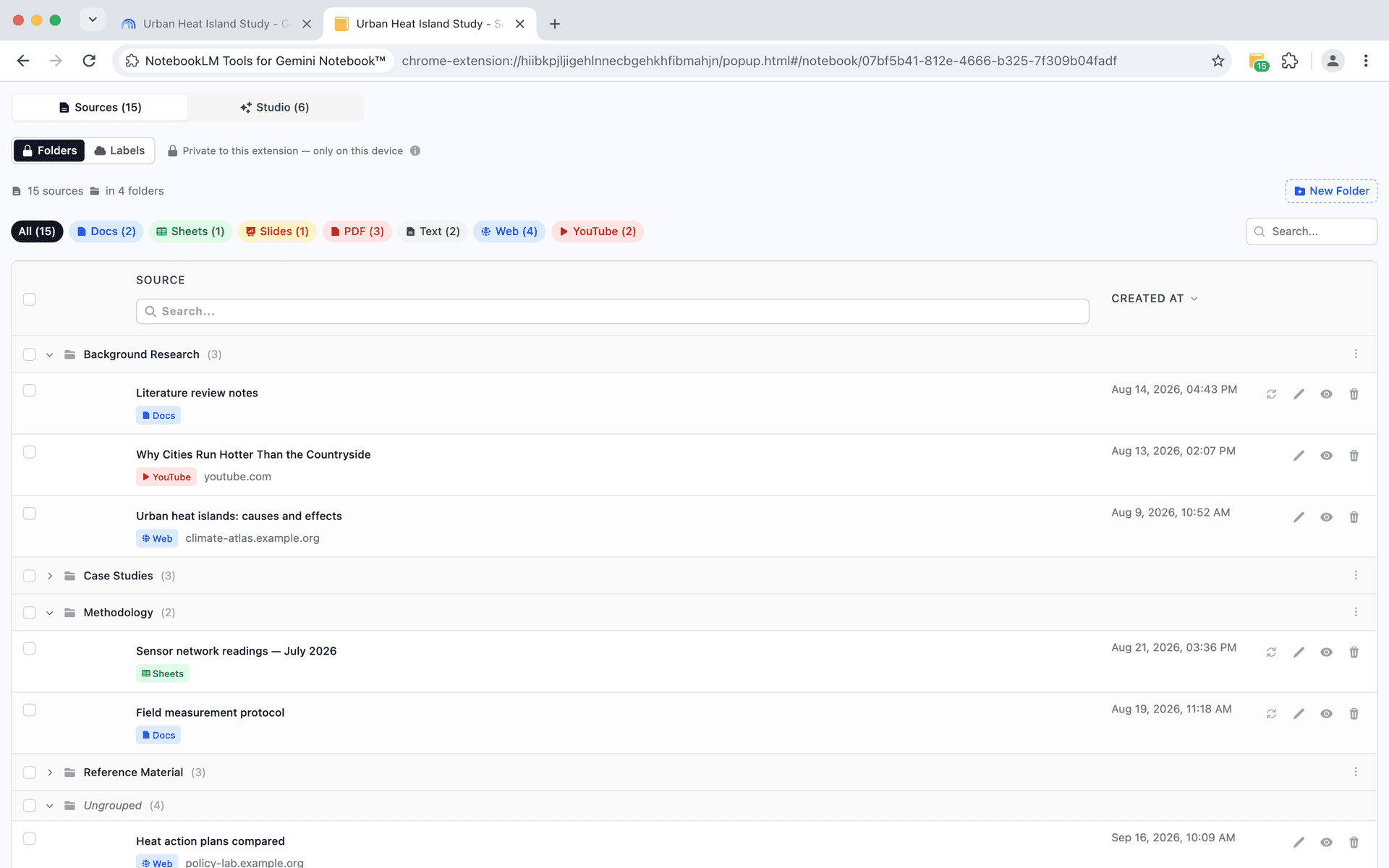
NotebookLM Tools source folders interface - organize research with drag-and-drop folders
จัดระเบียบงานวิจัยของคุณ

จัดกลุ่มแหล่งข้อมูลเป็นโฟลเดอร์ — แค่ลากแล้ววาง

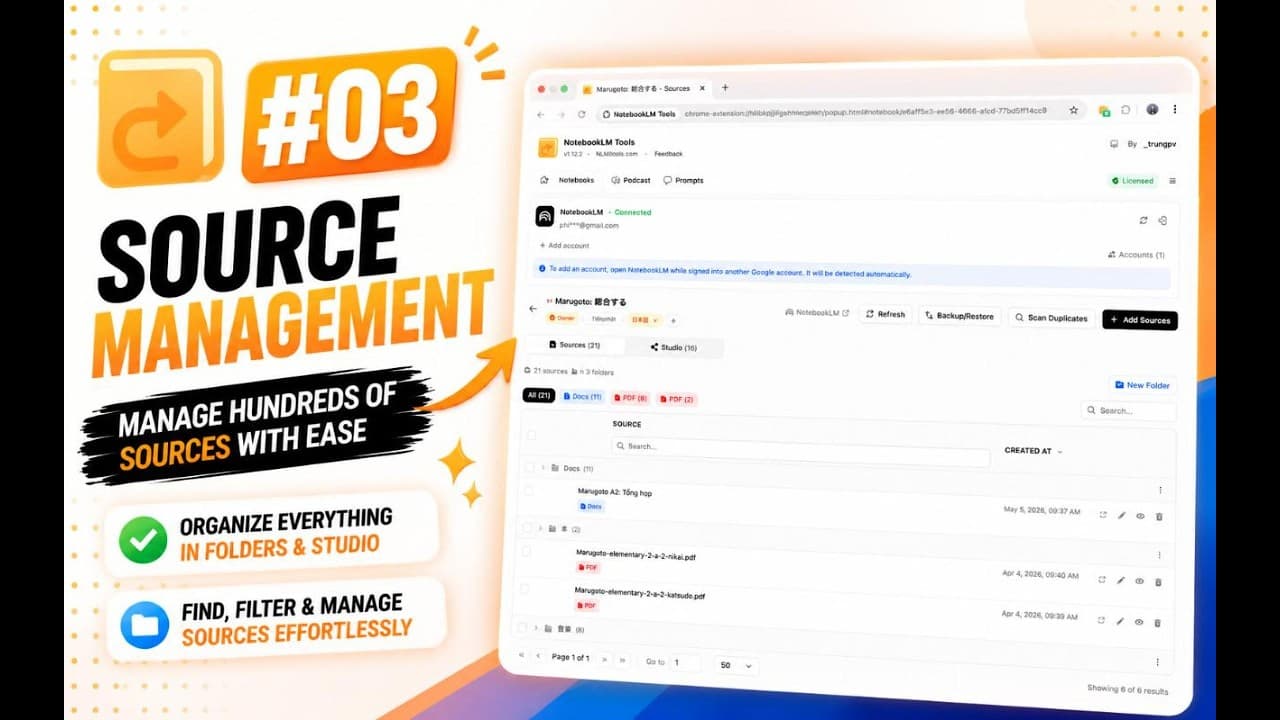
นอกเหนือจากป้ายกำกับแหล่งข้อมูลของ NotebookLM เอง โฟลเดอร์ช่วยให้คุณจัดกลุ่มแหล่งข้อมูลที่เกี่ยวข้องในแบบของคุณ — งานวิจัยไว้ที่นี่ บทสัมภาษณ์ไว้ที่นั่น — ค้นหาอะไรก็เจอในไม่กี่วินาที

  • สร้างโฟลเดอร์ได้สูงสุด 50 โฟลเดอร์ต่อสมุดบันทึก
  • ลากและวางแหล่งข้อมูลระหว่างโฟลเดอร์
  • เปลี่ยนชื่อโฟลเดอร์ได้เมื่อโปรเจกต์ของคุณพัฒนาไป
  • ยุบโฟลเดอร์เพื่อลดความรก
  • ย้ายแหล่งข้อมูลจำนวนมากข้ามโฟลเดอร์
บนหน้า NotebookLM โดยตรง

ส่งออก คัดลอก รวม และเปลี่ยนชื่อแหล่งข้อมูล — โดยไม่ต้องออกจาก NotebookLM

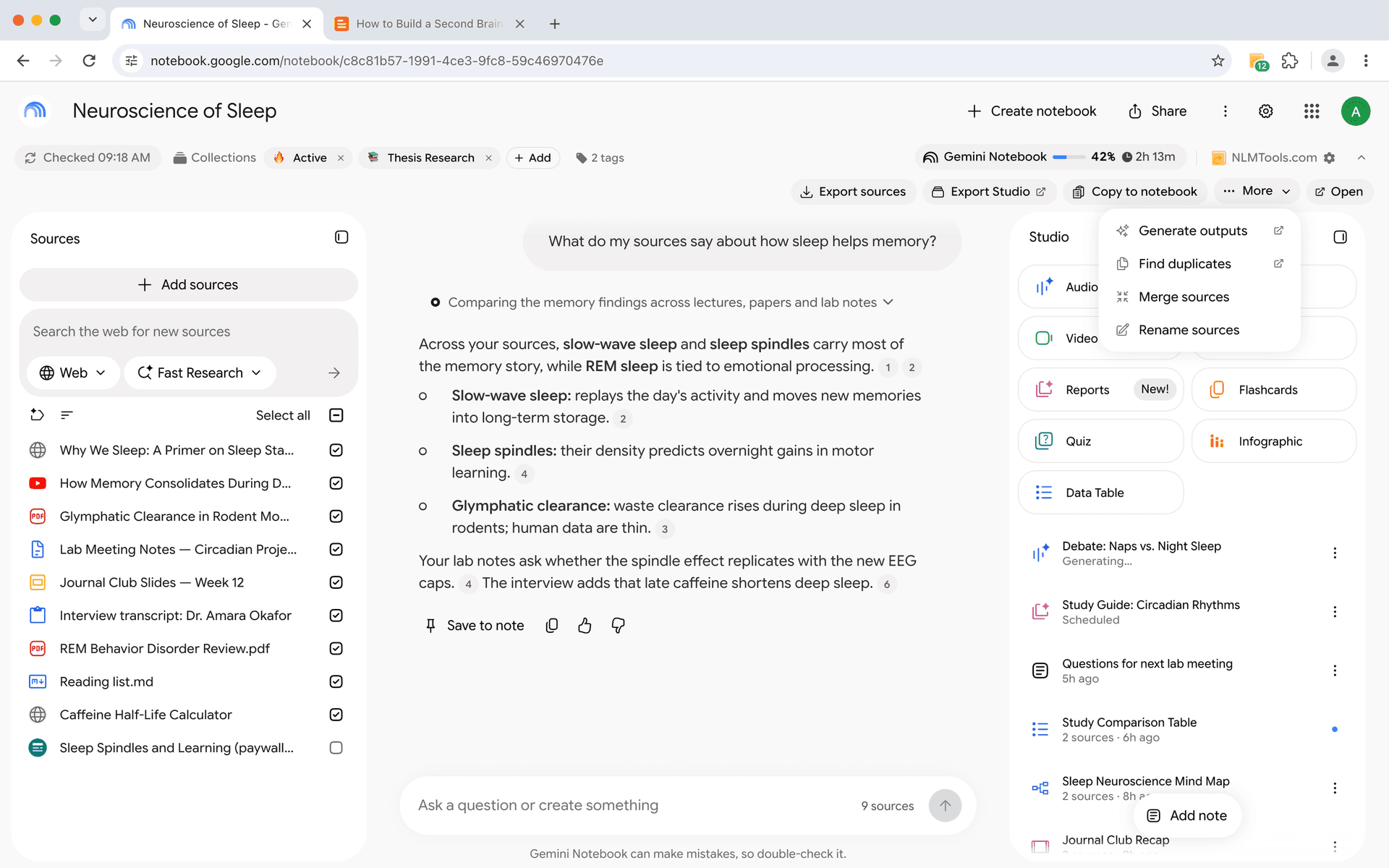
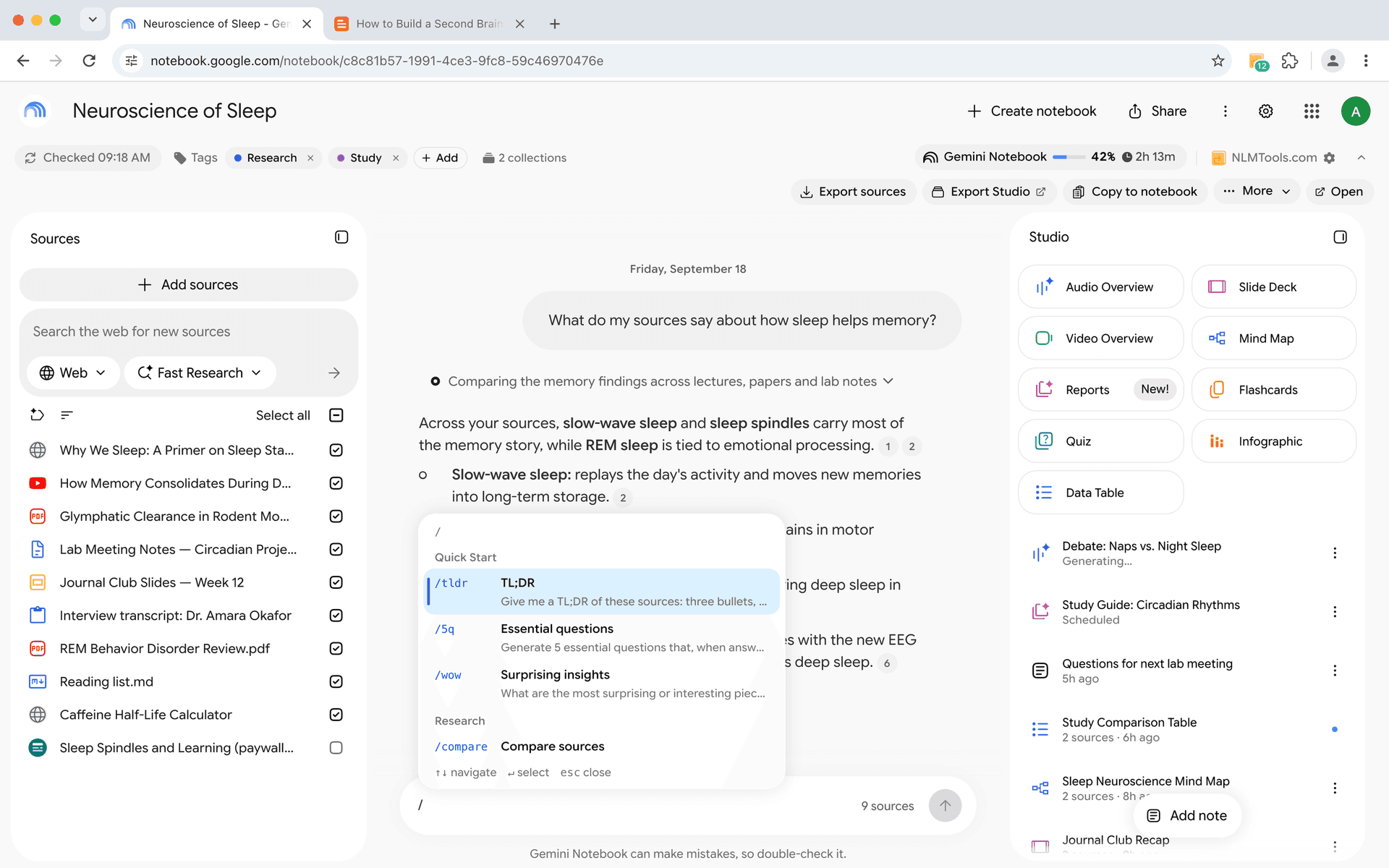
ทุกหน้าสมุดบันทึกจะมีแถบเครื่องมือของ NotebookLM Tools: Export sources · Export Studio · Copy to notebook · More · Open งานที่ใช้บ่อยทำได้ในแผงบนหน้านั้นเลย — และยังใช้ได้กับสมุดบันทึกสาธารณะและสมุดบันทึกที่แชร์ผ่านลิงก์ที่คุณเปิดได้ด้วย

  • Export sources (ส่งออกแหล่งข้อมูล) บนหน้าโดยตรง — เลือกรายการที่ต้องการ แล้วเลือก ZIP (ไฟล์ Markdown) หรือ JSON
  • Copy to notebook (คัดลอกไปยังสมุดบันทึก) — ไปยังสมุดบันทึกที่คุณแก้ไขได้หรือสมุดบันทึกใหม่ ต้นฉบับยังอยู่ที่เดิม
  • เมนู More: Merge sources (รวม) และ Rename sources (เปลี่ยนชื่อ) ทำงานบนหน้าเลย ส่วน Generate outputs (สร้างเอาต์พุต) และ Find duplicates (หาข้อมูลซ้ำ) จะเปิดส่วนขยาย
  • Export Studio เปิดแท็บ Studio ของส่วนขยายเพื่อดาวน์โหลดเสียง วิดีโอ รายงาน แบบทดสอบ และอื่นๆ เป็น ZIP ไฟล์เดียว
  • สมุดบันทึกสาธารณะและที่แชร์ผ่านลิงก์ที่คุณเปิดได้ก็ใช้ได้ — ส่งออกและคัดลอกแหล่งข้อมูลของสมุดบันทึกเหล่านั้น ส่วนสมุดบันทึกแบบดูอย่างเดียวยังคงเป็นแบบอ่านอย่างเดียว
  • หากเลย์เอาต์ของ NotebookLM เปลี่ยนไป ปุ่ม NLM Tools แบบลอยตัวจะยังให้คุณเข้าถึงทุกการทำงานของแถบเครื่องมือได้
NotebookLM Tools toolbar on a NotebookLM notebook page — Export sources, Export Studio, Copy to notebook, More, and Open
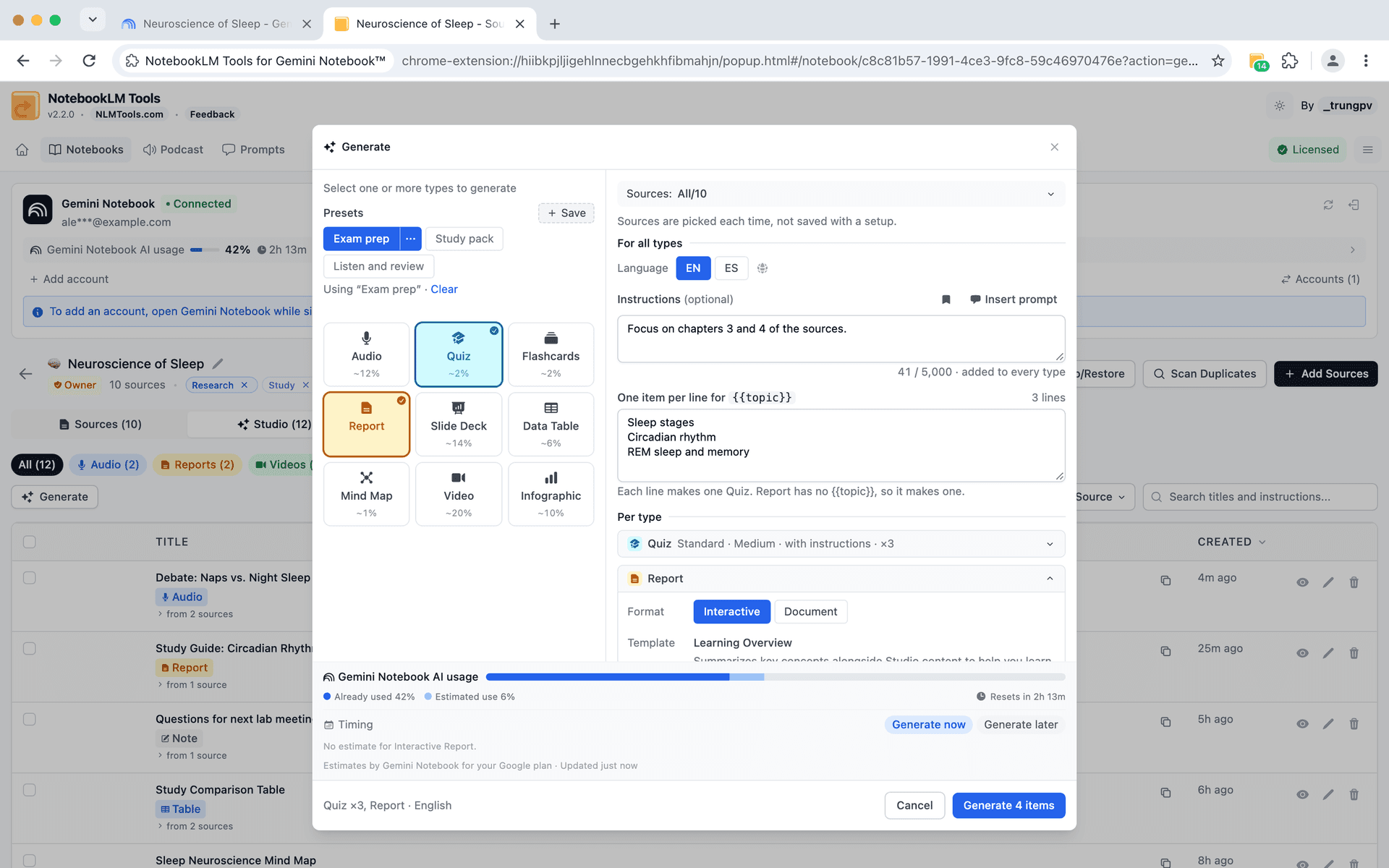
NotebookLM Tools Generate panel — presets, saved prompts via Insert prompt, instructions for all types, one item per line with {{topic}}, and a Report with the Interactive or Document format
สร้างได้ครั้งละมากๆ
NEW

สร้าง Quiz, Report และ Audio ใน NotebookLM แบบกลุ่ม — พร้อมพรีเซ็ตและพรอมต์ที่บันทึกไว้

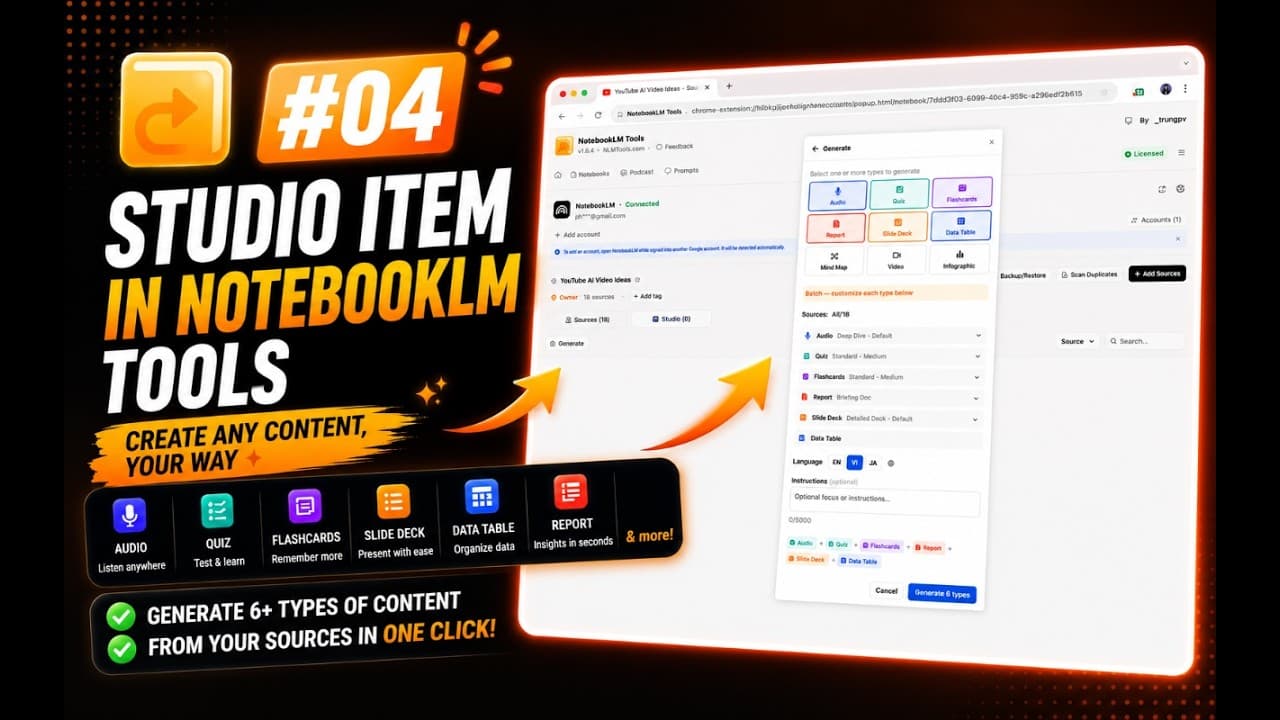
แผง Generate (สร้าง) เดียวสำหรับ Studio ทุกประเภท บันทึกการตั้งค่าเป็นพรีเซ็ตและแทรกพรอมต์ที่บันทึกไว้ — และเมื่อใช้ Pro ยังสร้างหลายประเภทพร้อมกัน รับ Quiz หรือ Report หนึ่งรายการต่อหัวข้อจากลิสต์หัวข้อของคุณ หรือใช้พรีเซ็ตเดียวกันกับสมุดบันทึกได้สูงสุด 20 เล่ม

  • ครบทั้ง 9 ประเภท Studio จากแผงเดียว — Audio, Quiz, Flashcards, Report, Slide Deck, Data Table, Mind Map, Video, Infographic — พร้อมรูปแบบ ความยาว ระดับความยาก แหล่งข้อมูล และภาษาผลลัพธ์ Quiz และ Flashcards ก็ตามภาษาผลลัพธ์ด้วย
  • Presets (พรีเซ็ต) — บันทึกประเภท ตัวเลือก และคำสั่งที่คุณเลือกไว้ภายใต้ชื่อที่ตั้งเอง แล้วโหลดกลับมาในคลิกเดียว (สูงสุด 30 ชุด ฟรี) ส่วนพรีเซ็ตตัวอย่างในตัว 2 ชุด คือ Study pack (ชุดเรียนรู้) และ Listen and review (ฟังแล้วทบทวน) แต่ละชุดสร้างหลายประเภท การเรียกใช้จึงต้องใช้ Pro
  • พรอมต์ที่บันทึกไว้ใน Generate — คลิก Insert prompt (แทรกพรอมต์) หรือพิมพ์ / ในช่องคำสั่งใดก็ได้ และบันทึกสิ่งที่คุณเขียนด้วยไอคอนบุ๊กมาร์ก พรอมต์ตัวอย่างสำหรับ Quiz, Flashcards, Report, Audio และ Data Table ซ่อนได้ถ้าไม่ต้องการ
  • For all types (สำหรับทุกประเภท) — เมื่อสร้างหลายประเภทพร้อมกัน (Pro) เขียนสิ่งที่ประเภทเหล่านั้นใช้ร่วมกันเพียงครั้งเดียว แล้วใส่คำสั่งเฉพาะของแต่ละประเภทเพิ่มได้
  • บรรทัดละหนึ่งรายการ — ใส่ {{topic}} ในคำสั่ง แล้วเขียนหัวข้อบรรทัดละหนึ่งหัวข้อ เพื่อรับ Quiz, Report หรือ Audio หนึ่งรายการต่อหัวข้อในรอบเดียว (รวมแล้วสูงสุด 10 รายการต่อรอบ มากกว่าหนึ่งบรรทัดต้องใช้ Pro)
  • สร้างในหลายสมุดบันทึก (Pro) — บนหน้า Notebooks (สมุดบันทึก) เลือกสมุดบันทึกได้สูงสุด 20 เล่ม เลือกพรีเซ็ต แล้วสั่งสร้างทั้งหมดในครั้งเดียว
  • Report: เลือก Interactive (แบบโต้ตอบ) หรือ Document (แบบเอกสาร) — สำหรับ Report แบบ Document บรรยายรายงานที่คุณต้องการเองด้วย Create Your Own (สร้างเอง) หรือเริ่มจากเทมเพลตแล้วแก้ไขต่อ
  • ผลลัพธ์ของแต่ละรายการหลังจบรอบที่สร้างหลายรายการ (Pro) — ดูว่ารายการไหนสร้างสำเร็จ รายการไหนรอสร้างหลังขีดจำกัดการใช้ AI ของคุณรีเซ็ต หรือรายการไหนล้มเหลวเพราะอะไร ลองใหม่ทีละรายการหรือกด Retry failed only (ลองใหม่เฉพาะที่ล้มเหลว)
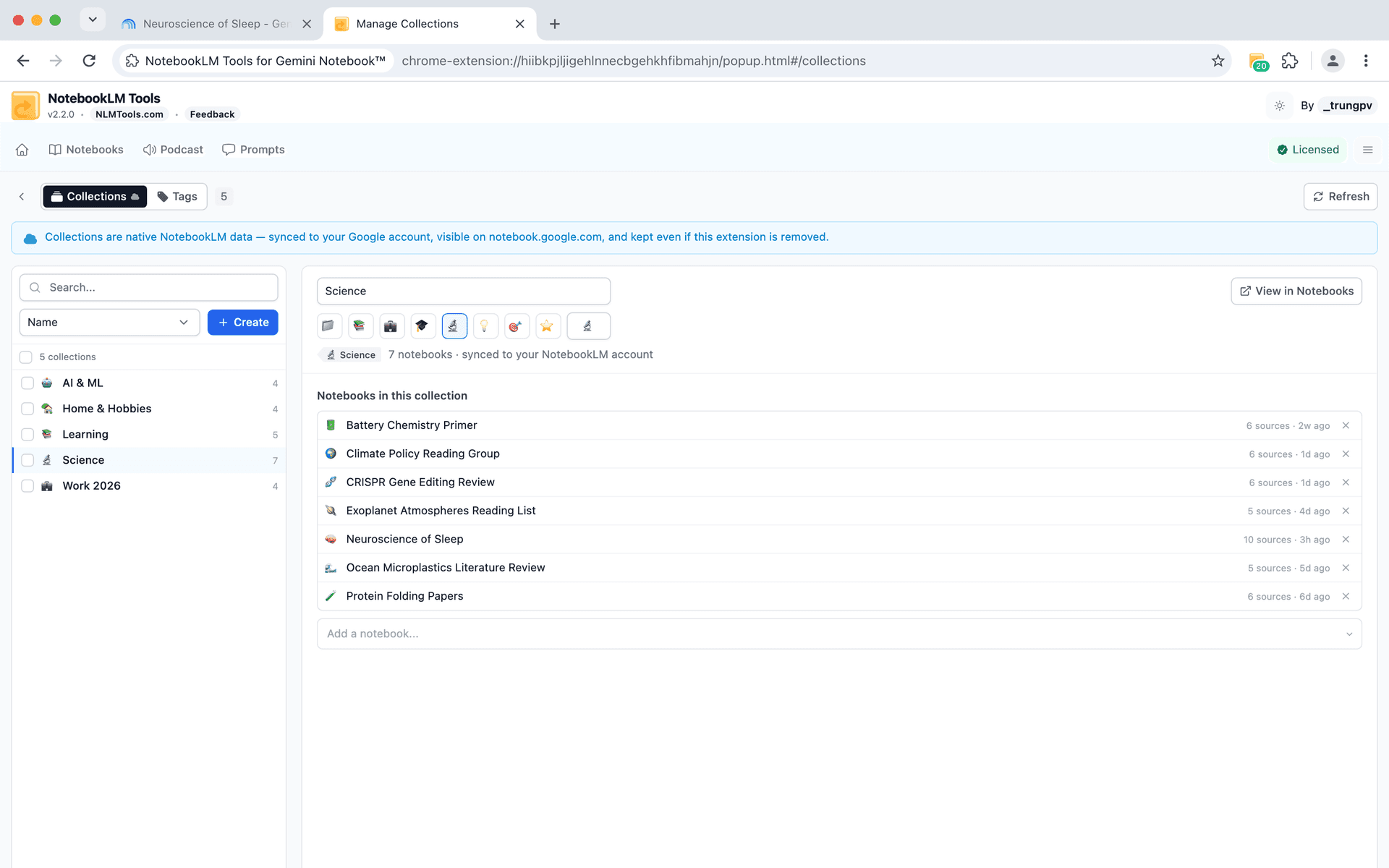
NotebookLM Tools Manage Collections page — native NotebookLM collections with emoji names, member counts, and their notebooks
การจัดระเบียบดั้งเดิมของ Google

จัดกลุ่มสมุดบันทึกเป็น Collections — ซิงค์กับบัญชี Google ของคุณ

Collections (คอลเลกชัน) คือวิธีของ NotebookLM เองในการจัดกลุ่มสมุดบันทึก ส่วนขยายเปลี่ยนมันให้เป็นเครื่องมือจัดการจริง: กำหนดสมุดบันทึกแบบกลุ่ม กรองหาสมุดบันทึกที่ยังไม่ได้จัดเข้าคอลเลกชัน และแปลงแท็กที่มีอยู่ — ทั้งหมดฟรี และทุกอย่างคงอยู่แม้ไม่มีส่วนขยาย

  • หน้า Manage Collections — สร้าง เปลี่ยนชื่อ และใส่อีโมจิให้ทุกคอลเลกชันในที่เดียว
  • กำหนดแบบกลุ่ม — เพิ่มสมุดบันทึกลงคอลเลกชัน หรือแทนที่คอลเลกชันของสมุดบันทึกทั้งหมด
  • กรองตามหลายคอลเลกชัน หรือใช้ 'Not in a collection' เพื่อหาสมุดบันทึกที่ยังไม่ได้จัดกลุ่ม
  • ตัวแปลง Tags → Collections — ยกระดับแท็กในเครื่องของคุณในคลิกเดียว
  • ชิปคอลเลกชันบนหน้าแรกของ NotebookLM โดยตรง — ทั้งมุมมองกริดและรายการ
  • ดั้งเดิมและซิงค์ — จัดเก็บในบัญชี Google ของคุณ บนทุกอุปกรณ์ คงอยู่แม้ถอนการติดตั้ง

ผู้ใช้พูดถึงอะไร

“นี่คือสิ่งที่ฉันต้องการ มันปรับปรุงเวิร์กโฟลว์ NotebookLM ของฉันอย่างมาก”

— Yoshiaki

นักวิจัย

“ใช้งานได้อย่างสมบูรณ์แบบ”

— nitin d

ผู้ใช้ NotebookLM

“ส่วนขยายที่ดีมาก ใช้งานง่าย”

— Eduardo Goig Alique

ผู้ใช้ NotebookLM

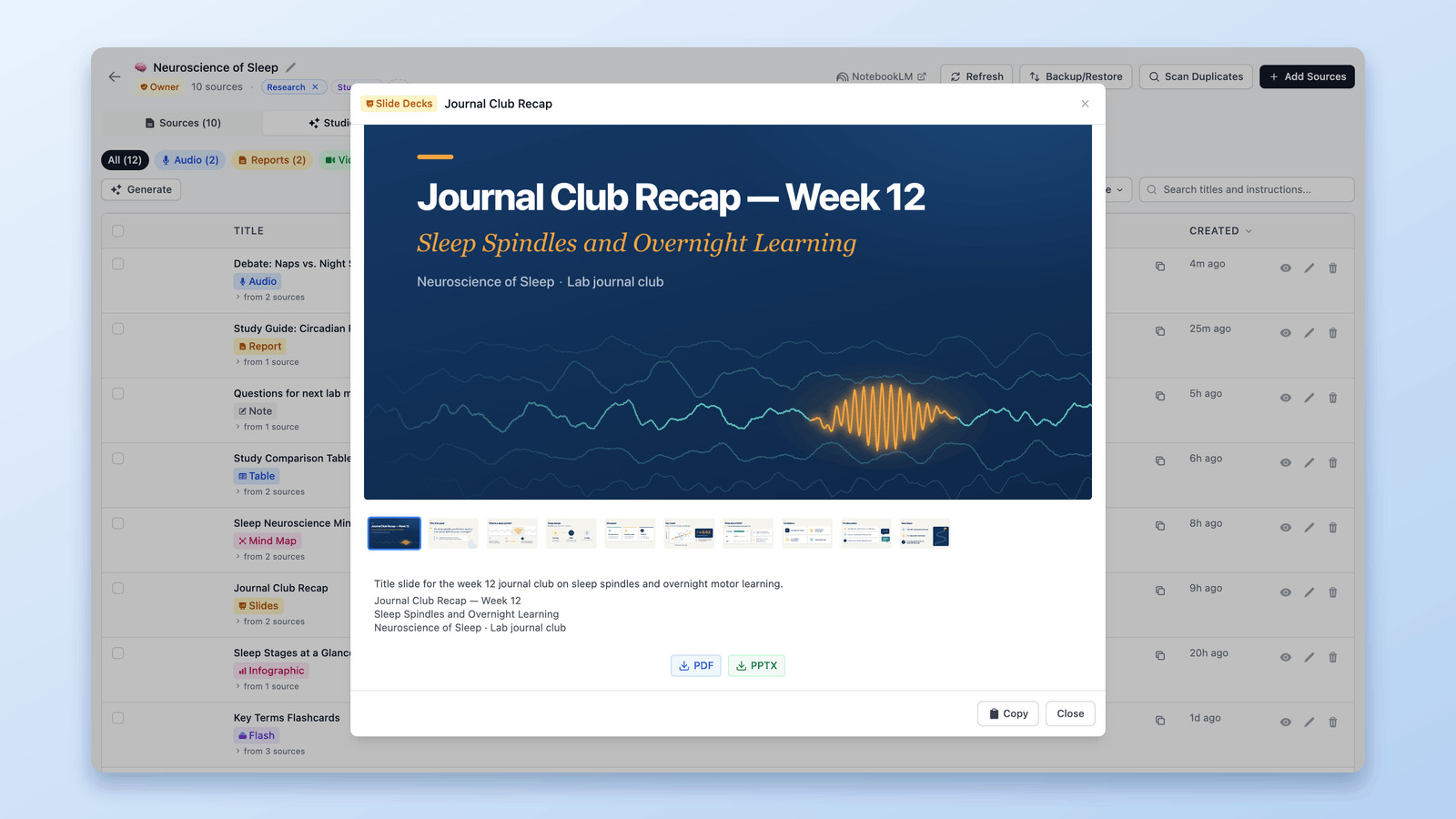
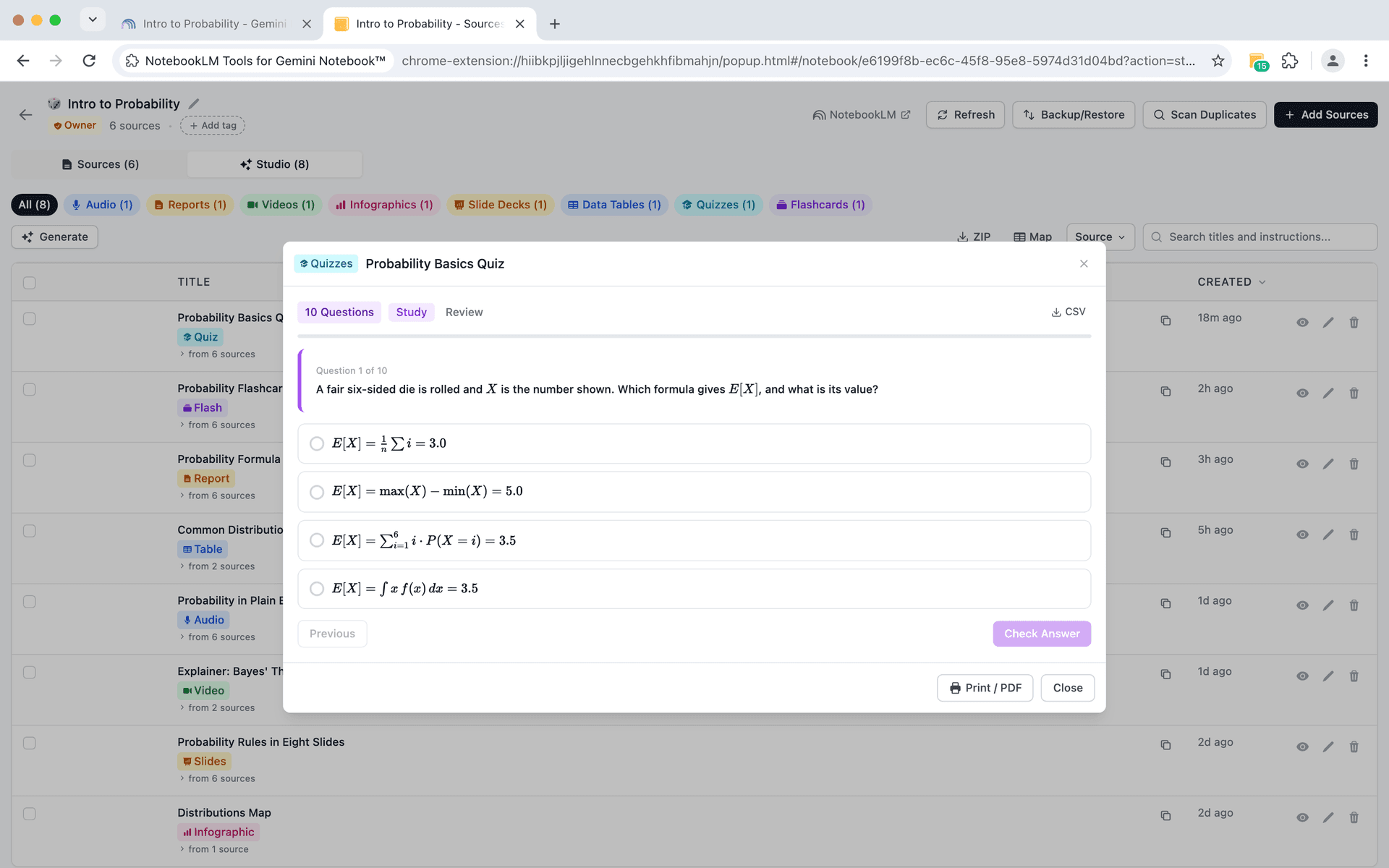
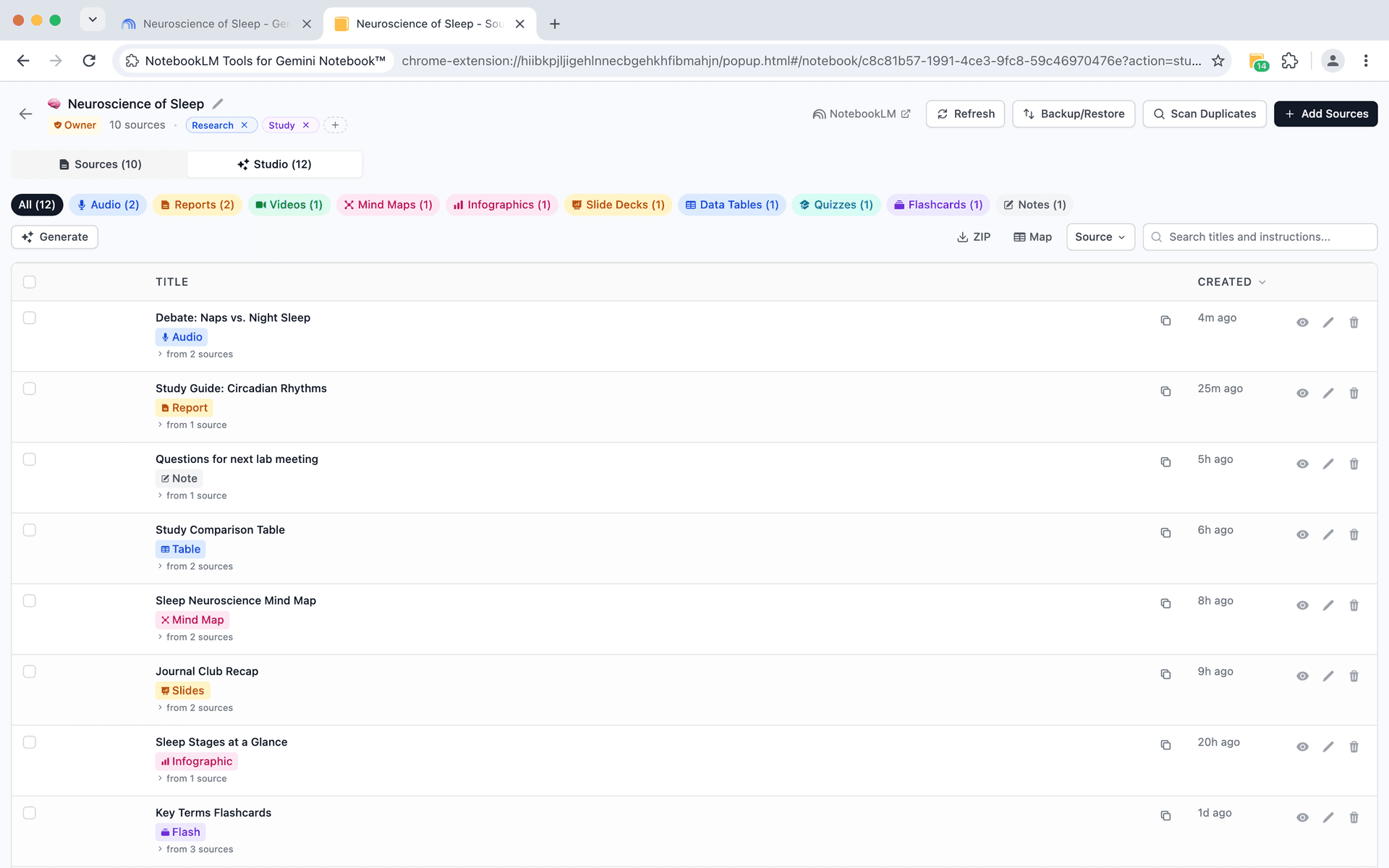
NotebookLM Tools studio items viewer showing flashcards, quizzes, mind maps, and slide decks inline
ดูและโต้ตอบแบบอินไลน์

แฟลชการ์ด แบบทดสอบ แผนผังความคิด สไลด์ — ทั้งหมดภายในส่วนขยาย

NotebookLM สร้าง studio item ได้มากกว่า 10 ประเภท ดู โต้ตอบ และส่งออกทั้งหมดโดยไม่ต้องออกจากหน้า

  • แบบทดสอบแบบโต้ตอบพร้อมตรวจคำตอบและติดตามคะแนน — ดาวน์โหลดเป็น CSV หรือ Print / PDF
  • โหมดเรียนแฟลชการ์ดพร้อมสับ พลิก และให้คะแนนตัวเอง — พร้อมส่งออก CSV พร้อมใช้กับ Anki
  • แผนผังความคิด อินโฟกราฟิก ตารางข้อมูล และ Custom Files (รูปภาพ, PDF, CSV, ข้อความ) ดูได้ในหน้า
  • ตัวดูสไลด์พร้อมฟิล์มสตริปและดาวน์โหลด PDF/PPTX
  • เครื่องเล่นวิดีโอพร้อมปรับความเร็ว แถบความคืบหน้า และดาวน์โหลด
  • ส่งออก studio item เป็น ZIP เดียว (MP3, MP4, Markdown, CSV, JSON, PNG, PPTX) เปลี่ยนชื่อ กรองตามประเภท หรือลบทีเดียวหลายรายการ
ไลบรารีพรอมต์ AI ของคุณ

บันทึกพรอมต์แล้วนำกลับมาใช้ด้วยคำสั่ง /slash

ไม่ต้องพิมพ์คำสั่งเดิมซ้ำๆ อีกต่อไป บันทึกพรอมต์ที่ดีที่สุดของคุณ จัดระเบียบตามหมวดหมู่ และเรียกใช้พรอมต์ใดก็ได้ทันทีด้วยการพิมพ์ / — ทั้งในแชทและในช่องคำสั่งของแผง Generate

  • บันทึกพรอมต์ได้สูงสุด 100 รายการ
  • เรียกใช้พรอมต์ใดก็ได้ด้วยคำสั่ง /slash — ทั้งในแชทและในแผง Generate
  • จัดระเบียบพรอมต์ตามหมวดหมู่
  • แก้ไขและปรับปรุงพรอมต์ได้ตลอด
  • แชร์เทมเพลตพรอมต์ข้ามสมุดบันทึก
NotebookLM Tools saved prompts with slash commands for instant AI prompt reuse
NotebookLM Tools bulk source adding interface - import 50 URLs, YouTube playlists, or RSS feeds at once
ประหยัดเวลาหลายชั่วโมงทุกสัปดาห์

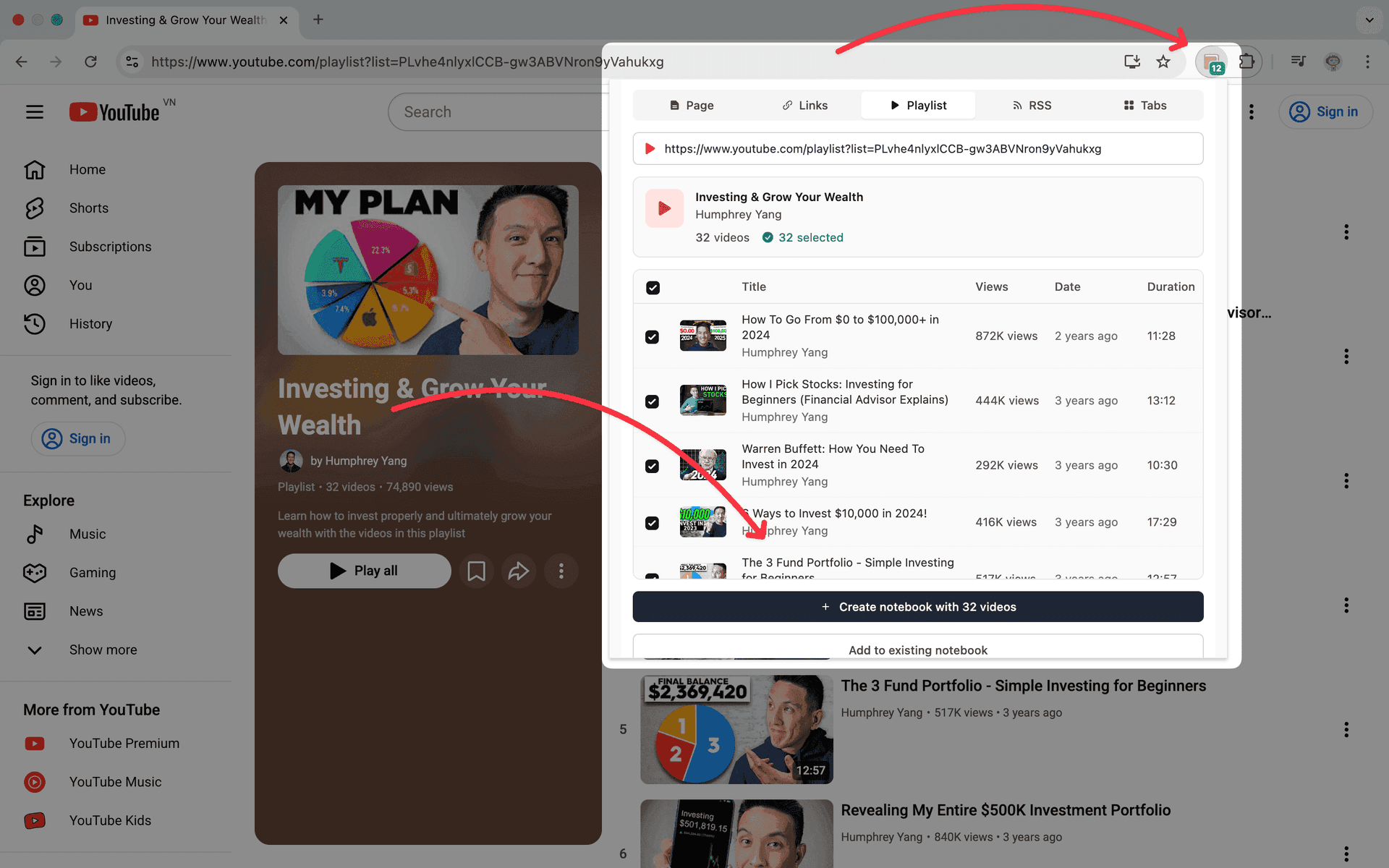
นำเข้า YouTube หน้าเว็บ แท็บ และฟีด RSS จำนวนมาก

ไม่ต้องเพิ่มแหล่งข้อมูลทีละรายการอีกต่อไป นำเข้าข้อความ ลิงก์ วิดีโอ YouTube ฟีด RSS และไฟล์ ZIP จำนวนมากเพื่อประหยัดเวลาและปรับปรุงเวิร์กโฟลว์การค้นคว้าของคุณ

  • วาง URL หรือข้อความหลายรายการพร้อมกัน
  • นำเข้าเพลย์ลิสต์ YouTube ทั้งหมด
  • นำเข้าบทความจากฟีด RSS ใดก็ได้ — เลือกเฉพาะบทความที่คุณต้องการ
  • อัปโหลดไฟล์ ZIP พร้อมเอกสารหลายรายการ
  • รีเฟรชแหล่งข้อมูล Google Drive ด้วยคลิกเดียว
  • นำเข้าแท็บเบราว์เซอร์ที่เปิดอยู่ทั้งหมดในคลิกเดียว
  • “สร้างพร้อมกัน” — เริ่ม Studio Generation ขณะเพิ่มแหล่งข้อมูล

สร้างชุดเรียนครบชุดในคลิกเดียว

ผู้ใช้ Pro สร้าง Quiz + Flashcards + Slides + Report ได้ในคลิกเดียว สร้างหนึ่งรายการต่อหัวข้อจากลิสต์หัวข้อ หรือใช้พรีเซ็ตเดียวกันกับสมุดบันทึกได้สูงสุด 20 เล่ม ติดตามความคืบหน้าแบบเรียลไทม์ ไม่กระทบการทำงาน

แดชบอร์ดสมุดบันทึก

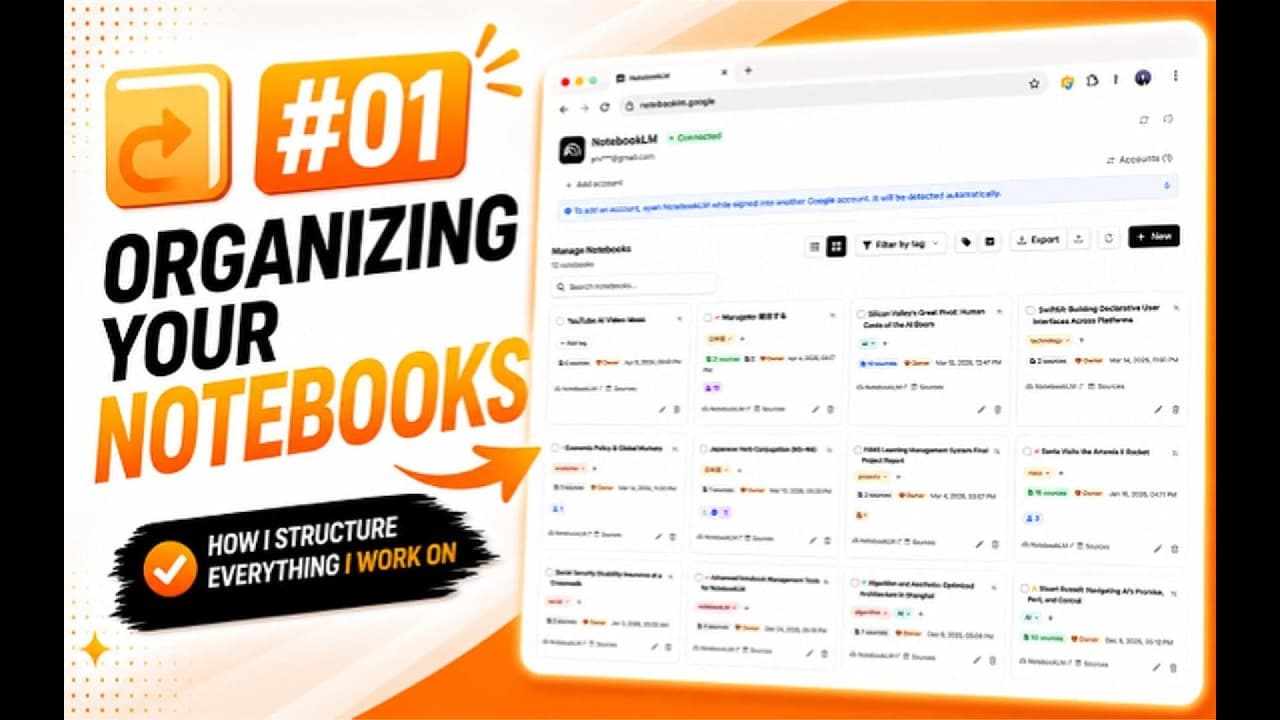
มุมมองกริด มุมมองตาราง ค้นหา และจัดเรียง — สำหรับสมุดบันทึกทั้งหมด

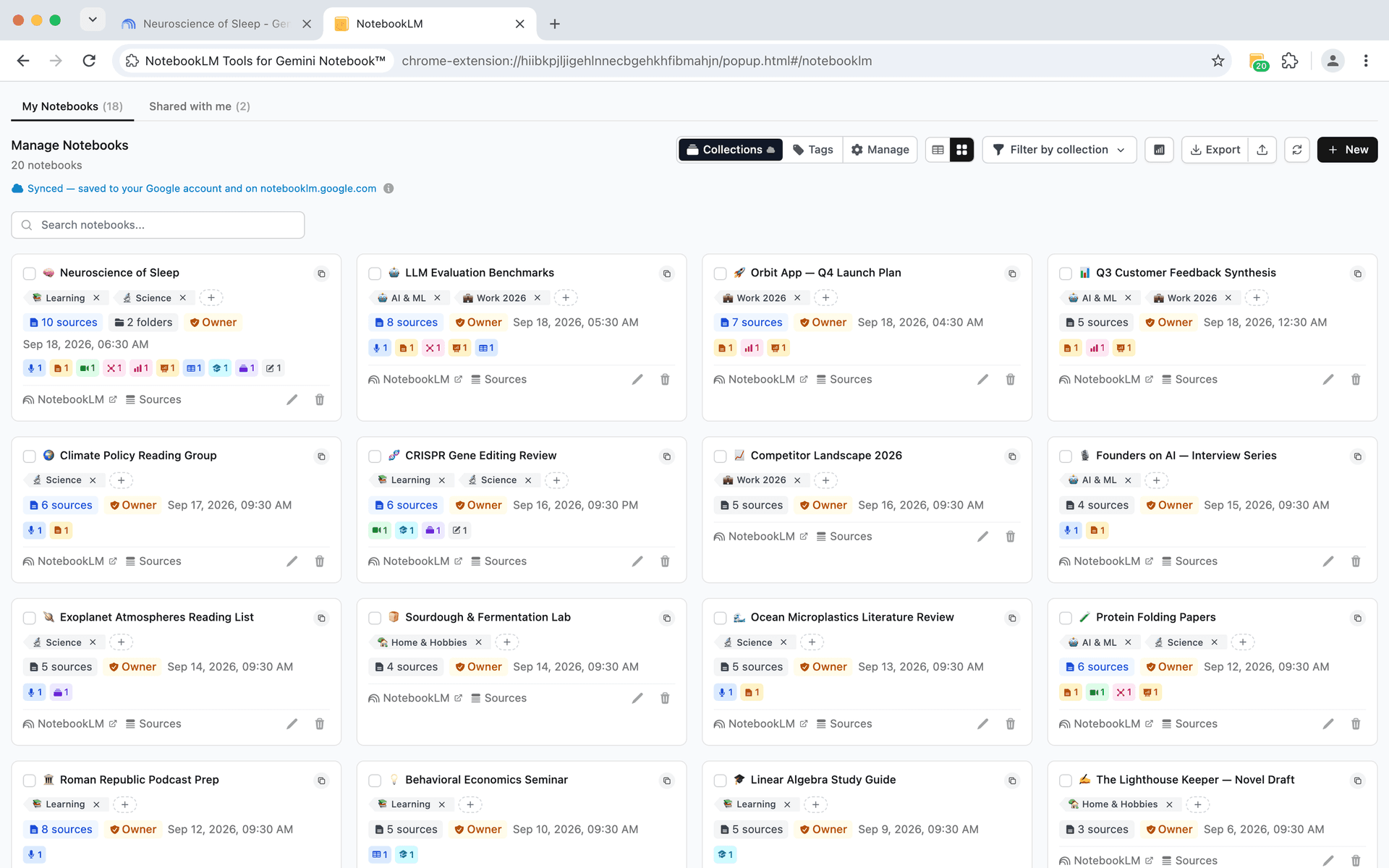
เมื่อคุณมีสมุดบันทึกเป็นสิบๆ เล่ม รายการยาวไม่พอใช้ สลับระหว่างมุมมองกริดและตาราง จัดเรียงตามวันที่หรือชื่อ ค้นหาทันที ดูป้ายสิทธิ์และจำนวนแหล่งข้อมูลในพริบตา

  • มุมมองกริดและตารางสำหรับรายการสมุดบันทึก
  • จัดเรียงตามชื่อหรือแก้ไขล่าสุด
  • ค้นหาสมุดบันทึกทันทีตามชื่อ
  • ป้ายสิทธิ์แสดงบทบาทเจ้าของ ผู้แก้ไข หรือผู้ดู
  • ตัวบ่งชี้จำนวนแหล่งข้อมูลบนการ์ดสมุดบันทึก
NotebookLM Tools notebook dashboard with grid view, search, and permission badges
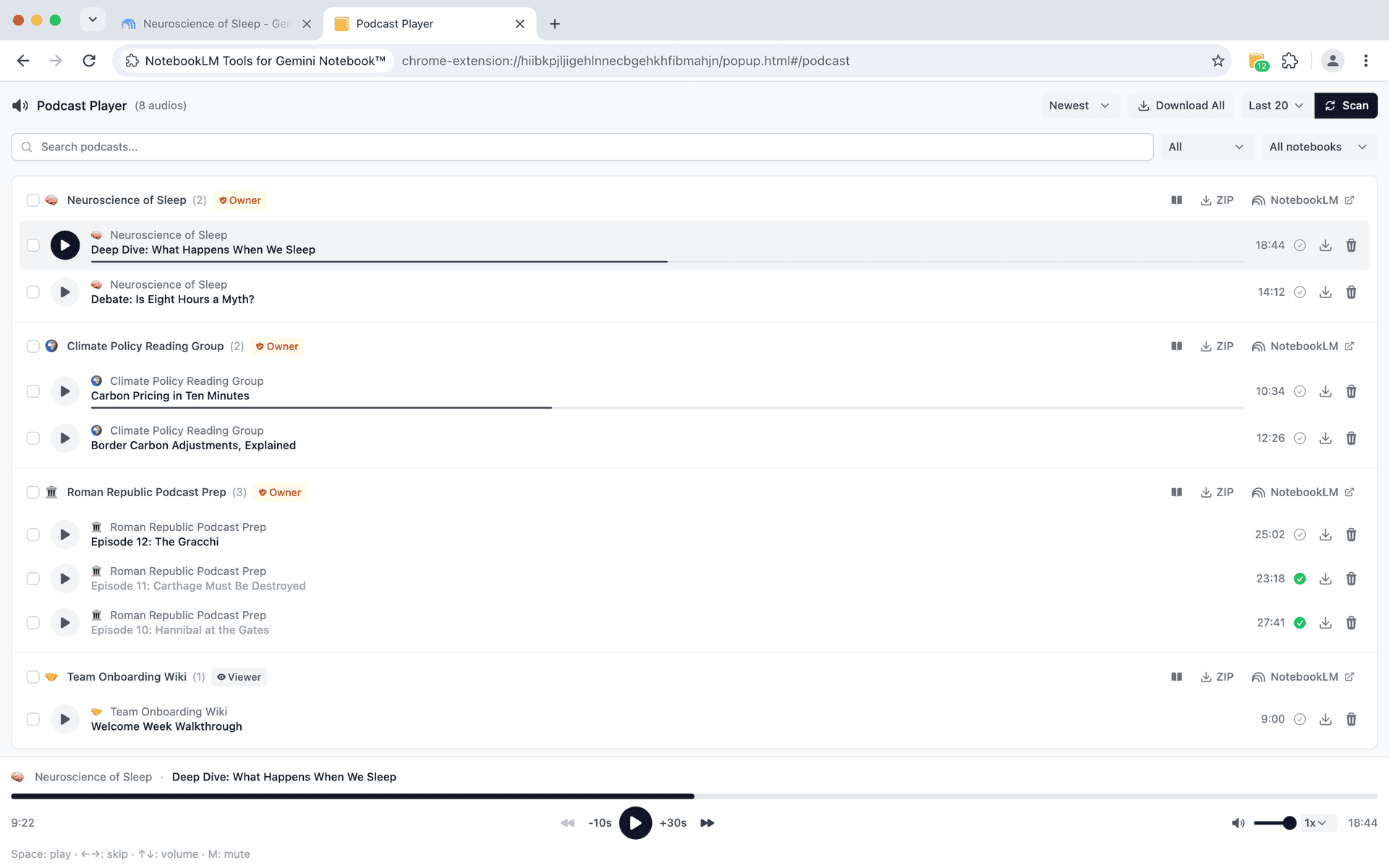
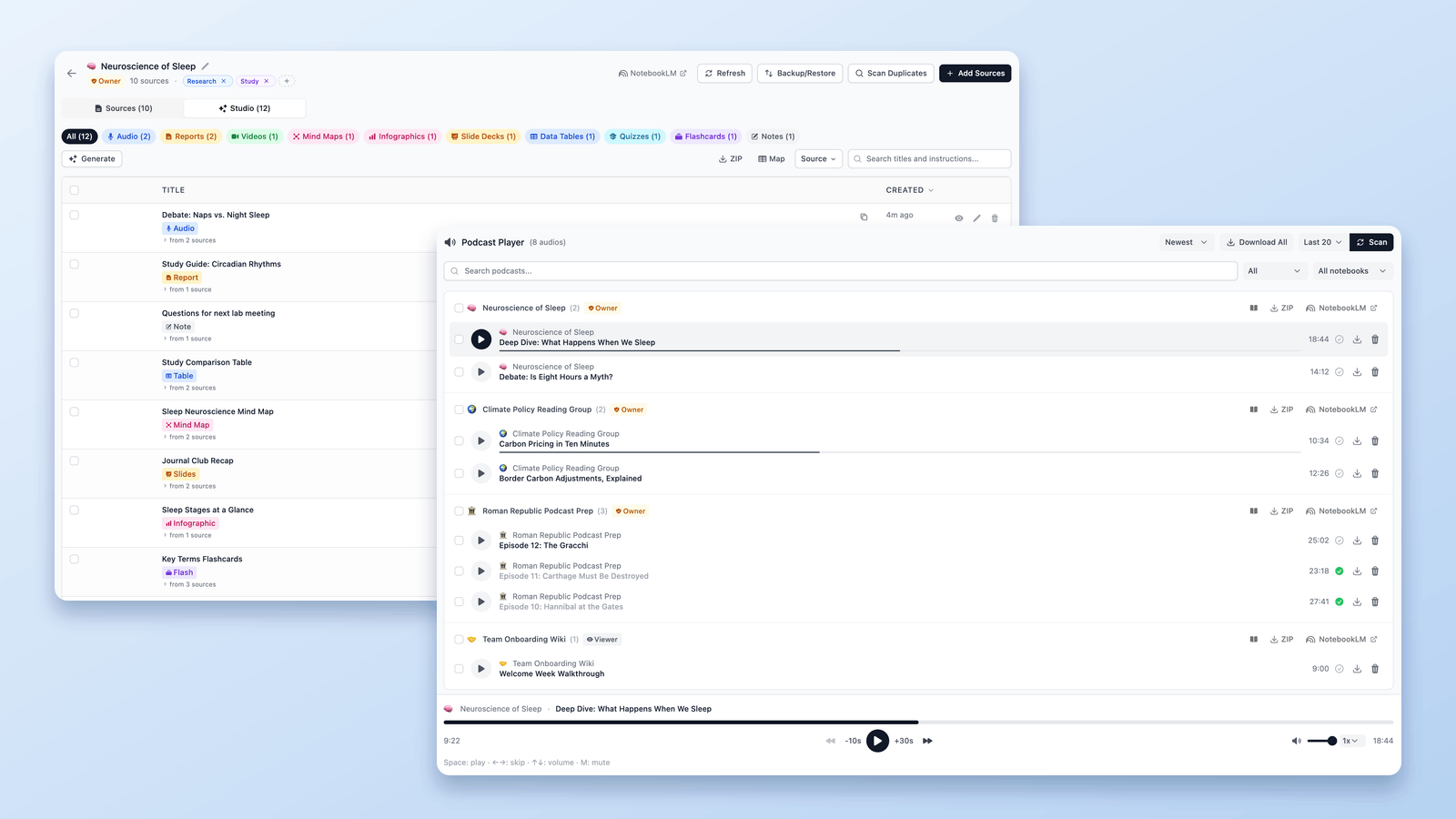
NotebookLM Tools podcast player with MP3 downloads and a player bar pinned to the bottom
ศูนย์บัญชาการพอดแคสต์

เล่น ดาวน์โหลด และจัดการ Audio Overview ทุกรายการ

สแกนสมุดบันทึกเพื่อค้นหา Audio Overview แล้วเล่นในเครื่องเล่นถาวร เล่นตอนต่างๆ ต่อเนื่องกันไป ข้ามตอนที่ฟังไปแล้ว ดาวน์โหลด MP3 ทีละไฟล์หรือทุกตอนของสมุดบันทึกหนึ่งเล่มเป็น ZIP และเล่นต่อจากตำแหน่งที่หยุดไว้

  • สแกนสมุดบันทึกทั้งหมดของคุณ หรือเฉพาะสมุดบันทึกล่าสุด เพื่อค้นหา Audio Overview ในคลิกเดียว
  • แถบ Now Playing ที่แสดงค้างไว้ขณะคุณเลือกดูตอนต่างๆ
  • ข้ามตอนที่ฟังแล้วและมาร์คว่าฟังแล้วอัตโนมัติ
  • ดาวน์โหลด MP3 ทีละไฟล์หรือดาวน์โหลดเป็น ZIP
  • เลือกหลายตอนพร้อมกันเพื่อดาวน์โหลด มาร์คว่าฟังแล้ว หรือลบ
และยังมีอีก

หลายบัญชี สำรองข้อมูล ตรวจจับซ้ำ และอีกมากมาย

ฟีเจอร์ขั้นสูงที่ช่วยประหยัดเวลาและปกป้องงานของคุณ ทั้งหมดฟรี — อัปเกรด Pro เพื่อพื้นที่ทำงานไร้สิ่งรบกวนและเข้าถึงฟีเจอร์ใหม่ก่อนใครทุกสัปดาห์

👥

รองรับหลายบัญชี

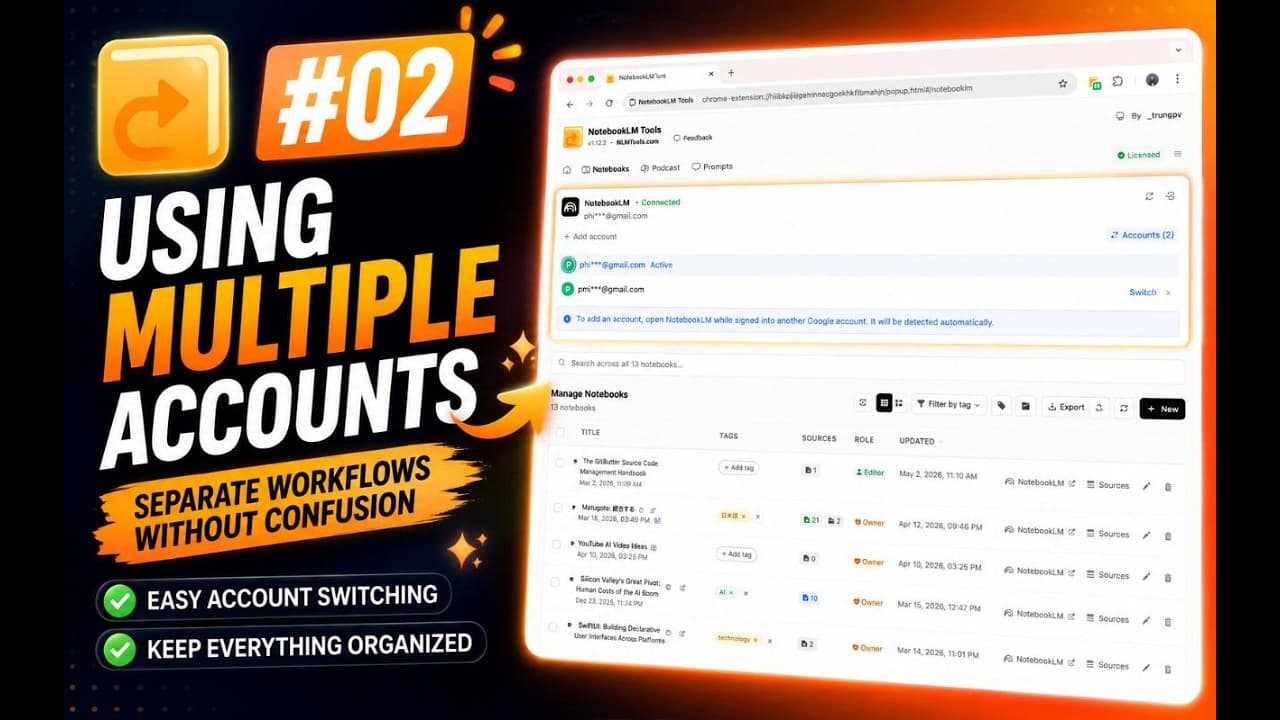
เชื่อมต่อหลายบัญชี Google แล้วสลับจากรายการ Accounts แต่ละแท็บ NotebookLM จะทำงานเป็นบัญชีที่เชื่อมต่อไว้ตามที่ล็อกอินอยู่ในแท็บนั้น และอวาตาร์แยกสีให้รู้ว่าคุณกำลังใช้บัญชีไหน

💾

สำรองและกู้คืน

สำรองแท็ก พรอมต์ โฟลเดอร์ และการตั้งค่าเป็นไฟล์ JSON และสำรองแหล่งข้อมูลของสมุดบันทึกใดก็ได้เป็น JSON หรือ ZIP ของไฟล์ Markdown กู้คืนเฉพาะส่วนที่ต้องการเมื่อเปลี่ยนอุปกรณ์หรือเบราว์เซอร์

🔍

ตัวสแกนแหล่งข้อมูลซ้ำ

สแกนครั้งเดียวก็จัดกลุ่มแหล่งข้อมูลที่ใช้ URL วิดีโอ YouTube หรือไฟล์ Drive เดียวกัน และทำเครื่องหมายข้อมูลที่เกือบซ้ำกันตามความคล้ายคลึงของเนื้อหา โดยไม่สนใจชื่อเรื่อง เก็บสำเนาเก่าสุดหรือใหม่สุดไว้แล้วลบที่เหลือ

ในที่สุด การจัดระเบียบที่แท้จริง

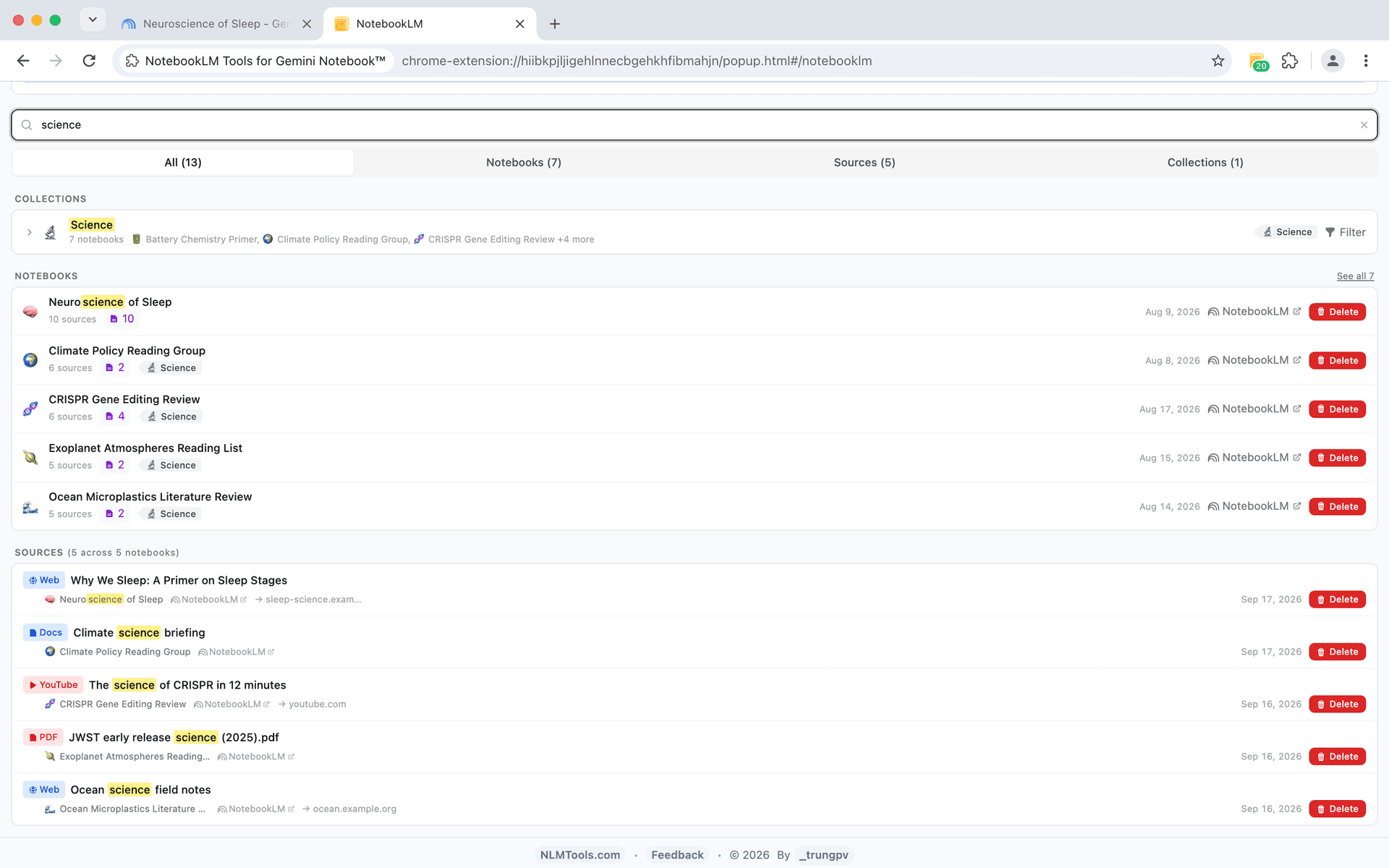
ค้นหาสมุดบันทึกใดก็ได้ใน 2 วินาที

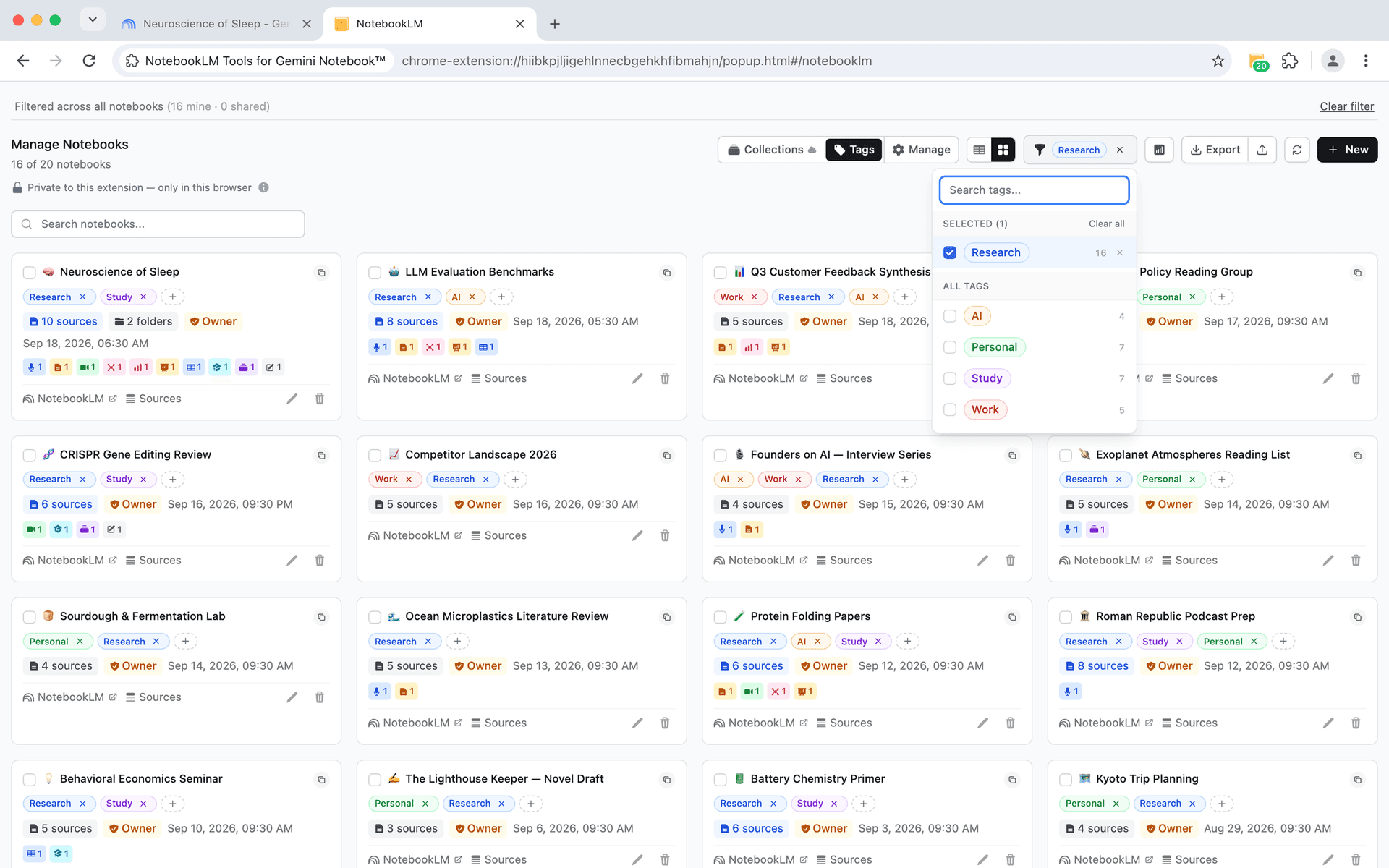
สร้างแท็กที่กำหนดเองพร้อมสีเพื่อจัดหมวดหมู่สมุดบันทึกของคุณ กรอง ค้นหา และจัดการสมุดบันทึกด้วยการดำเนินการแบบกลุ่ม — และเมื่อพร้อม แปลงแท็กเป็น Collections ดั้งเดิมได้ในคลิกเดียว

  • สร้างแท็กพร้อมสีที่กำหนดเอง
  • กรองสมุดบันทึกตามหลายแท็ก
  • การดำเนินการติดแท็กจำนวนมาก
  • จำนวนการใช้แท็กแสดงว่าแต่ละแท็กเชื่อมกับกี่สมุดบันทึก
  • ค้นหาด่วน: ค้นหาในรายการแท็ก
  • ตัวกรอง “ไม่มีแท็ก” และปุ่ม “ล้างทั้งหมด” สำหรับการกรองอย่างรวดเร็ว
NotebookLM Tools notebook organization with custom colored tags and filtering
ดูบทเรียนทั้งหมด

จากบล็อก

วิธีจัดกลุ่มและจัดระเบียบสมุดบันทึกใน NotebookLM (Collections)
notebooklmorganizationproductivity

วิธีจัดกลุ่มและจัดระเบียบสมุดบันทึกใน NotebookLM (Collections)

จัดกลุ่มสมุดบันทึกใน NotebookLM ได้จริง Collections คือโฟลเดอร์สมุดบันทึกดั้งเดิมที่ซิงค์กับบัญชี Google — สร้าง กำหนดแบบกลุ่ม และกรองได้ในไม่กี่วินาที

4 min read
วิธีดาวน์โหลดเสียงและวิดีโอจาก NotebookLM เป็น MP3, MP4
notebooklmdownloadaudio

วิธีดาวน์โหลดเสียงและวิดีโอจาก NotebookLM เป็น MP3, MP4

คู่มือตัวดาวน์โหลด NotebookLM: บันทึก Audio Overview เป็น MP3 — ทีละรายการหรือทั้งหมดพร้อมกันเป็น ZIP — ดาวน์โหลด Video Overview เป็น MP4 ฟรี ตามลิงก์หรือแบบกลุ่ม

4 min read
วิธีส่งออก NotebookLM เป็น PDF (แหล่งข้อมูล โน้ต และ Studio)
notebooklmpdfexport

วิธีส่งออก NotebookLM เป็น PDF (แหล่งข้อมูล โน้ต และ Studio)

ได้ สไลด์ดาวน์โหลดเป็น PDF ได้เลย แชทสร้าง PDF ให้ได้ในบางแพ็กเกจ และปุ่ม Print / PDF ของ NotebookLM Tools (ฟรี) ครอบคลุมโน้ต รายงาน แบบทดสอบ และแหล่งข้อมูล

6 min read

คำถามที่พบบ่อย

90,000+ คนจัด NotebookLM ให้เป็นระเบียบแล้ว

ฟรีเลย ไม่ต้องสมัคร ไม่ต้องใช้บัตร ติดตั้งแล้วใช้ได้ทันที

ใช้งานได้กับ Chrome, Firefox, Edge, Brave, Arc และ Opera

ดูแผนราคา