วิธีส่งออกแบบทดสอบ NotebookLM (สเปรดชีต, PDF, เฉลย)
ยกระดับประสบการณ์ NotebookLM ของคุณด้วยส่วนขยาย เบราว์เซอร์ ฟรีของเรา
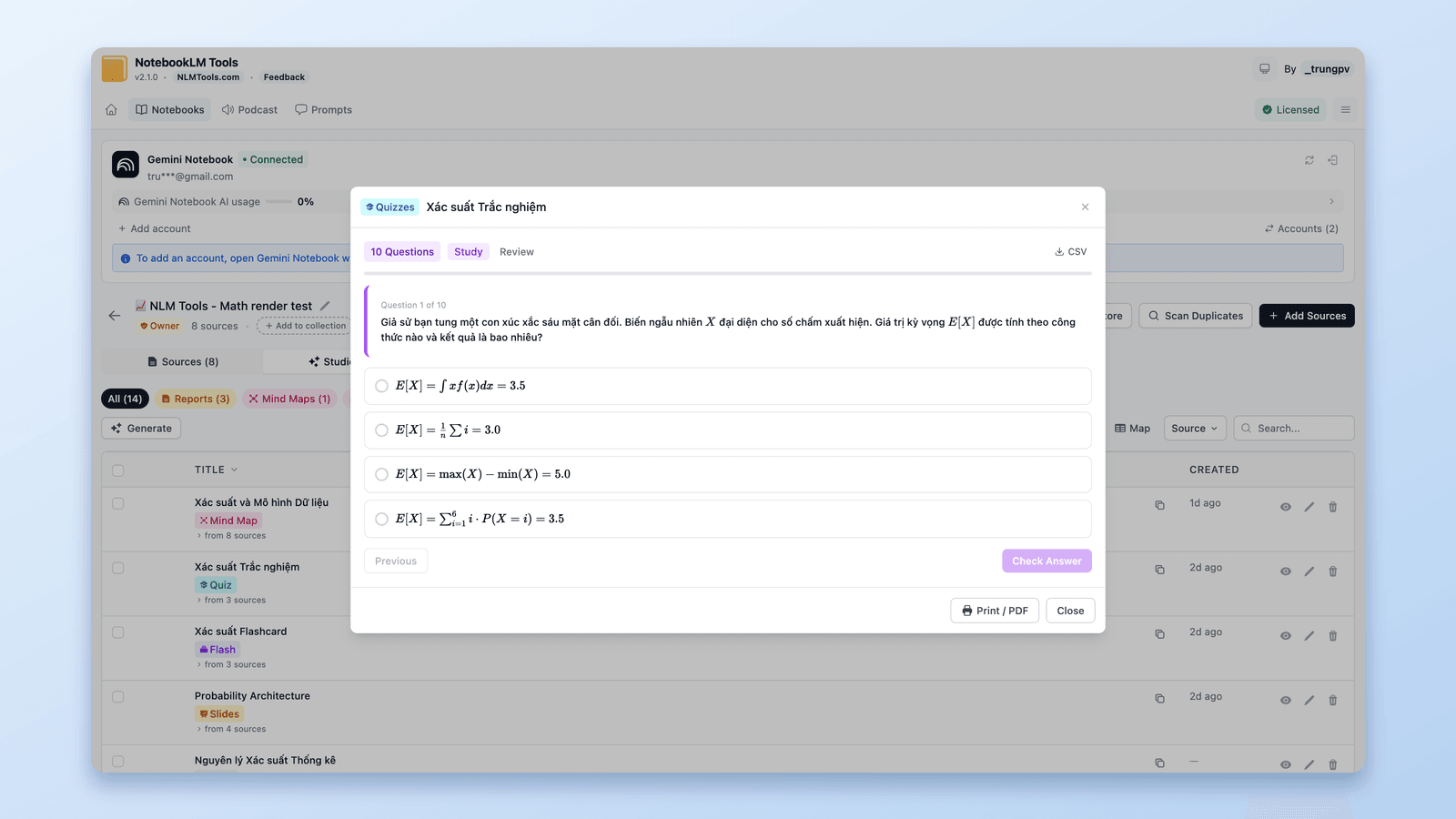
ดูแผนคำตอบสั้นๆ: NotebookLM (ตอนนี้คือ Gemini Notebook) สร้างแบบทดสอบให้คุณทำในเบราว์เซอร์ แต่ศูนย์ช่วยเหลือของ Google ไม่ได้ระบุวิธีดาวน์โหลดหรือส่งออกแบบทดสอบเลย ส่วนขยาย NotebookLM Tools ฟรีเพิ่มสองปุ่มในตัวแสดงแบบทดสอบ: CSV บันทึกแบบทดสอบเป็นสเปรดชีต (หนึ่งแถวต่อคำถาม พร้อมตัวเลือก คำตอบที่ถูก เหตุผล และคำใบ้) และ Print / PDF (พิมพ์ / PDF) เปิดมุมมองพิมพ์โดยมีคำถามก่อนและเฉลยตามหลัง ส่วนชุดแฟลชการ์ดจะมีปุ่ม Anki CSV ซึ่งไฟล์มีเด็ค ประเภทโน้ต และฟิลด์ตั้งค่าไว้ล่วงหน้าสำหรับประเภทโน้ต Basic ของ Anki (หาก Anki ของคุณไม่ได้ตั้งค่าเป็นภาษาอังกฤษ ให้ตรวจสอบการจับคู่ฟิลด์ในไดอะล็อกนำเข้า)
NotebookLM ส่งออกแบบทดสอบได้ในตัวไหม?
หน้าศูนย์ช่วยเหลือของ Google Generate Flashcards or Quizzes in Gemini Notebook ระบุการควบคุมสามอย่างสำหรับแบบทดสอบ: Full Screen, Hint และ Previous/Next ไม่มีการระบุการดาวน์โหลดหรือส่งออกใดๆ ส่วนแฟลชการ์ดต่างออกไป: หน้าเดียวกันบอกว่าคุณสามารถ "Download your flashcards as a CSV file" (ดาวน์โหลดแฟลชการ์ดเป็นไฟล์ CSV) ได้ แต่ไม่ได้กล่าวถึงตัวเลือก Anki, Quizlet, Sheets, Forms หรือ PDF เลย ตรวจสอบล่าสุดเมื่อ 24 กันยายน 2026
ดังนั้นการทำสเปรดชีต ข้อสอบพิมพ์พร้อมเฉลย หรือเด็ค Anki จึงต้องใช้บางอย่างนอกแอป มีส่วนขยายส่งออกเฉพาะทางสำหรับงานนี้อยู่ แต่กับ NotebookLM Tools การส่งออกแบบเดียวกันอยู่เคียงข้างการสำรองแหล่งข้อมูล การนำเข้าจำนวนมาก และการดาวน์โหลด Studio ในส่วนขยายเดียว คู่มือส่วนที่เหลือคือเส้นทางนั้น
ดาวน์โหลดแบบทดสอบเป็นสเปรดชีต CSV
- ติดตั้ง NotebookLM Tools (Chrome, Edge, Brave, Arc, Opera) หรือเวอร์ชัน Firefox
- เปิดสมุดบันทึกบน notebook.google.com แล้วคลิก Export Studio (ส่งออก Studio) บนแถบเครื่องมือที่ส่วนขยายเพิ่มลงในหน้า ส่วนขยายจะเปิดที่แท็บ Studio ของสมุดบันทึกนั้น ซึ่งแสดงทุกรายการที่สร้างไว้
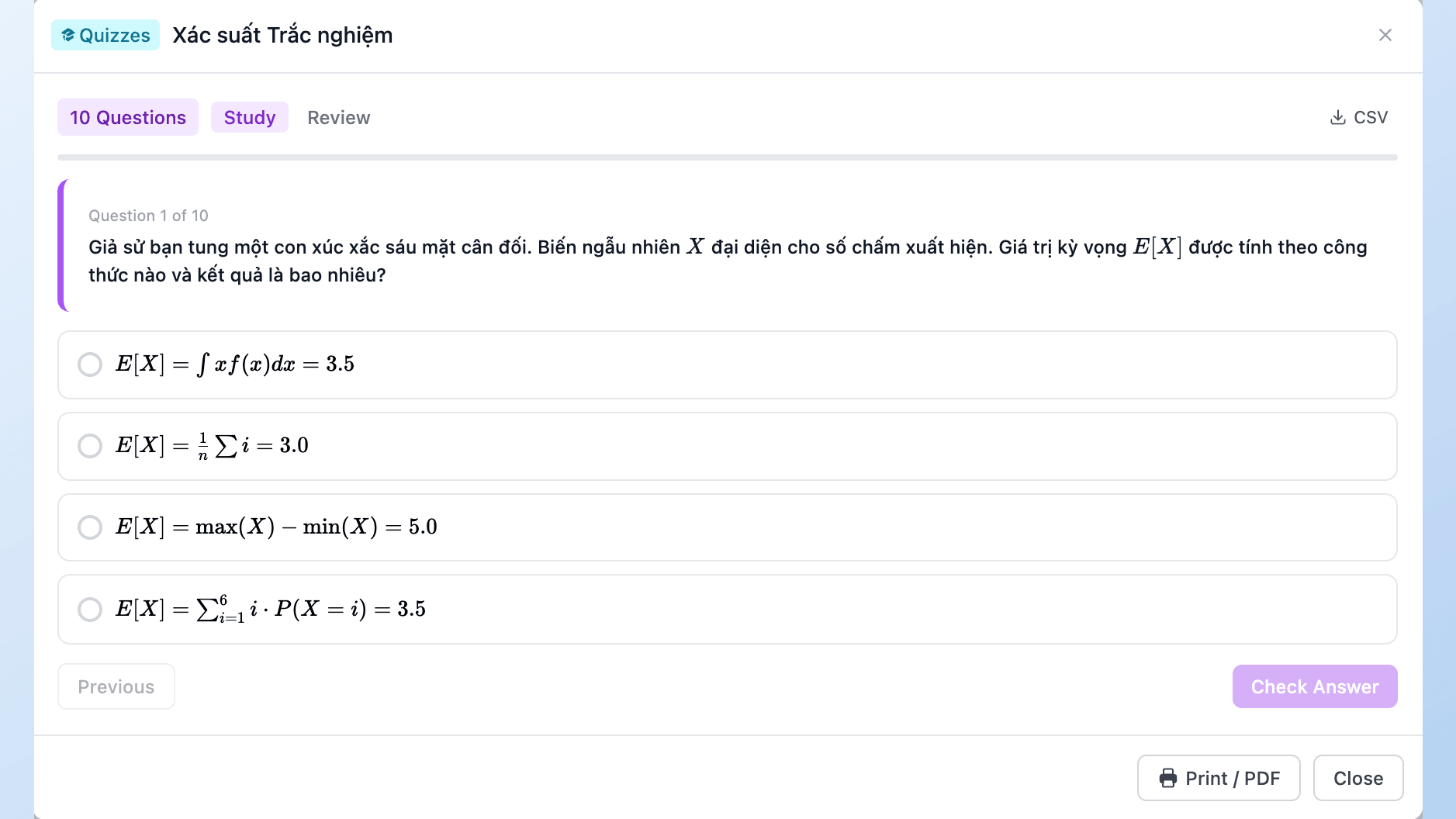
- คลิกไอคอนรูปตา (View content — ดูเนื้อหา) บนแบบทดสอบ แบบทดสอบจะเปิดในตัวแสดงแบบทดสอบของส่วนขยาย (Study — ทำแบบทดสอบ, Review — ดูทุกคำถาม)
- คลิก CSV ในส่วนหัวของตัวแสดง ทางขวาของสวิตช์ Study / Review ไฟล์ที่ตั้งชื่อตามแบบทดสอบจะไปอยู่ในโฟลเดอร์ดาวน์โหลดของเบราว์เซอร์
เปิดได้ใน Excel, Google Sheets, Numbers หรือโปรแกรมอื่นใดที่อ่าน CSV ได้
มีอะไรอยู่ในสเปรดชีต
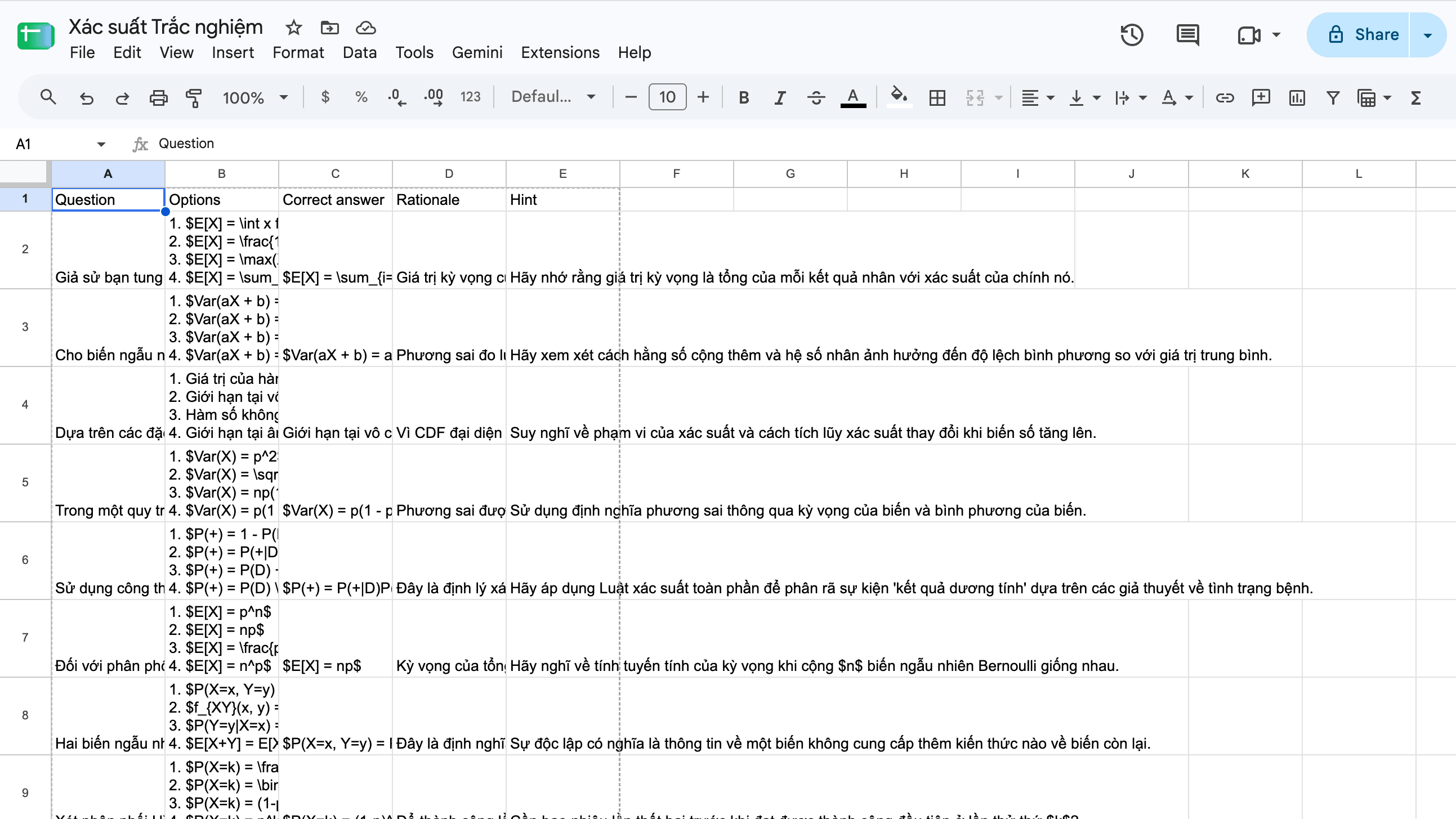
หนึ่งแถวต่อคำถาม ห้าคอลัมน์:
| คอลัมน์ | เนื้อหา |
|---|---|
| Question | ข้อความคำถาม |
| Options | ตัวเลือกคำตอบ เรียงลำดับเป็น 1., 2., 3. บรรทัดละหนึ่งตัวเลือกภายในเซลล์ ตามลำดับสุ่มที่ตัวแสดงแบบทดสอบของส่วนขยายแสดง |
| Correct answer | ข้อความของตัวเลือกที่ถูก |
| Rationale | คำอธิบายของ NotebookLM ว่าทำไมตัวเลือกนั้นถึงถูก |
| Hint | คำใบ้ที่อยู่หลังปุ่ม Hint ของแบบทดสอบ ถ้ามี |
ไฟล์ขึ้นต้นด้วย UTF-8 byte-order mark ดังนั้น Excel จึงแสดงตัวอักษรที่มีเครื่องหมายกำกับและอักษรที่ไม่ใช่ละติน ("Xác suất", "確率") ได้ถูกต้อง สูตรคณิตศาสตร์คงเป็นข้อความ: $x^2$ ในแบบทดสอบก็คือ $x^2$ ในเซลล์
จากตรงนี้คุณจะกรองหรือเรียงคำถามใหม่ วางลงในฟอร์มหรือเครื่องมือทำแบบทดสอบที่รับสเปรดชีต หรือเก็บเป็นคลังข้อสอบที่อยู่ได้นานกว่าสมุดบันทึกก็ได้
พิมพ์แบบทดสอบพร้อมเฉลย
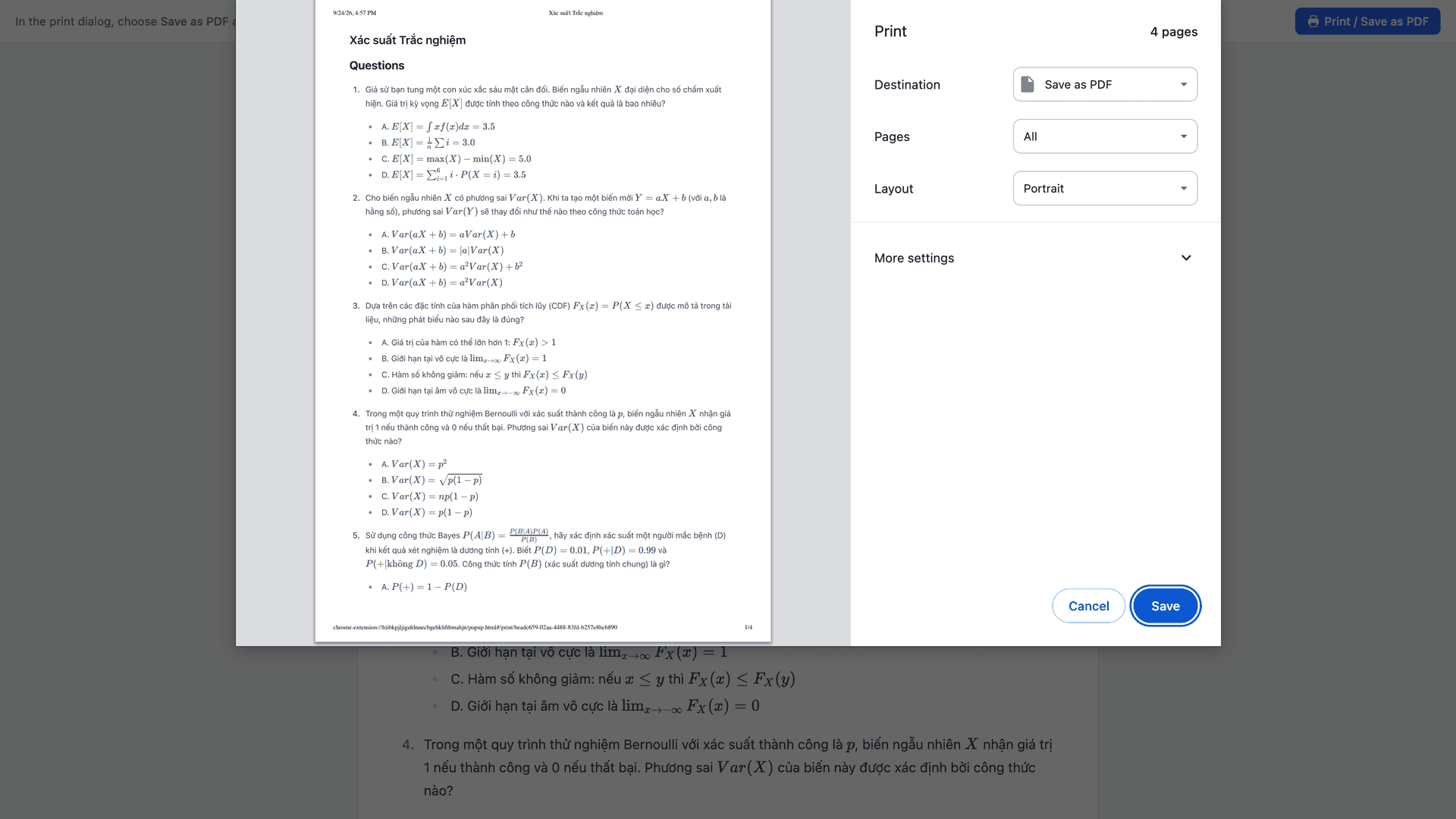
ปุ่ม Print / PDF อยู่ที่ท้ายไดอะล็อกรายการ Studio ซึ่งเป็นไดอะล็อกที่ไอคอนรูปตาเปิดขึ้น ไม่ได้อยู่บนแถบเครื่องมือที่ส่วนขยายเพิ่มลงใน notebook.google.com คลิกแล้ว:
- มุมมองพิมพ์จะเปิดในแท็บใหม่ ตั้งชื่อตามแบบทดสอบ โดยตัดอินเทอร์เฟซของแอปออกไป
- กล่องพิมพ์ของเบราว์เซอร์จะเปิดขึ้นเอง หากคุณปิดไป หน้านั้นมีปุ่ม Print / Save as PDF ของตัวเอง
- เลือกเครื่องพิมพ์เพื่อพิมพ์ลงกระดาษ หรือเลือก Save as PDF (บันทึกเป็น PDF) เป็นปลายทาง (Firefox: Save to PDF) PDF ที่บันทึกจะตั้งชื่อตามแบบทดสอบ
เลย์เอาต์ออกแบบมาเพื่อแจก ส่วน Questions (คำถาม) มาก่อน: แต่ละคำถามมีหมายเลข ตัวเลือกเรียงเป็นตัวอักษร A, B, C ตามลำดับสุ่มเดียวกับที่ตัวแสดงแบบทดสอบของส่วนขยายแสดง ส่วน Answers (คำตอบ) ตามหลัง: ตัวอักษรของคำตอบที่ถูกและข้อความ เหตุผล และบรรทัด "Hint: …" ตรงที่แบบทดสอบมีคำใบ้ ส่วน Answers จะเริ่มต่อจากคำถามข้อสุดท้ายทันที ไม่ได้ขึ้นหน้าใหม่ ดังนั้นควรเปิดดูตัวอย่างก่อนพิมพ์ให้เรียบร้อย แล้วค่อยแจกหน้ากระดาษออกไป
ปุ่มเดียวกันนี้ปรากฏบนรายงาน โน้ต ชุดแฟลชการ์ด (พิมพ์เป็นตารางสองคอลัมน์ Front | Back) ตารางข้อมูล และแหล่งข้อมูลแบบข้อความในไดอะล็อก Source Content (เนื้อหาแหล่งข้อมูล) รายละเอียดอยู่ใน วิธีส่งออก NotebookLM เป็น PDF
ส่งแฟลชการ์ด NotebookLM ไปยัง Anki
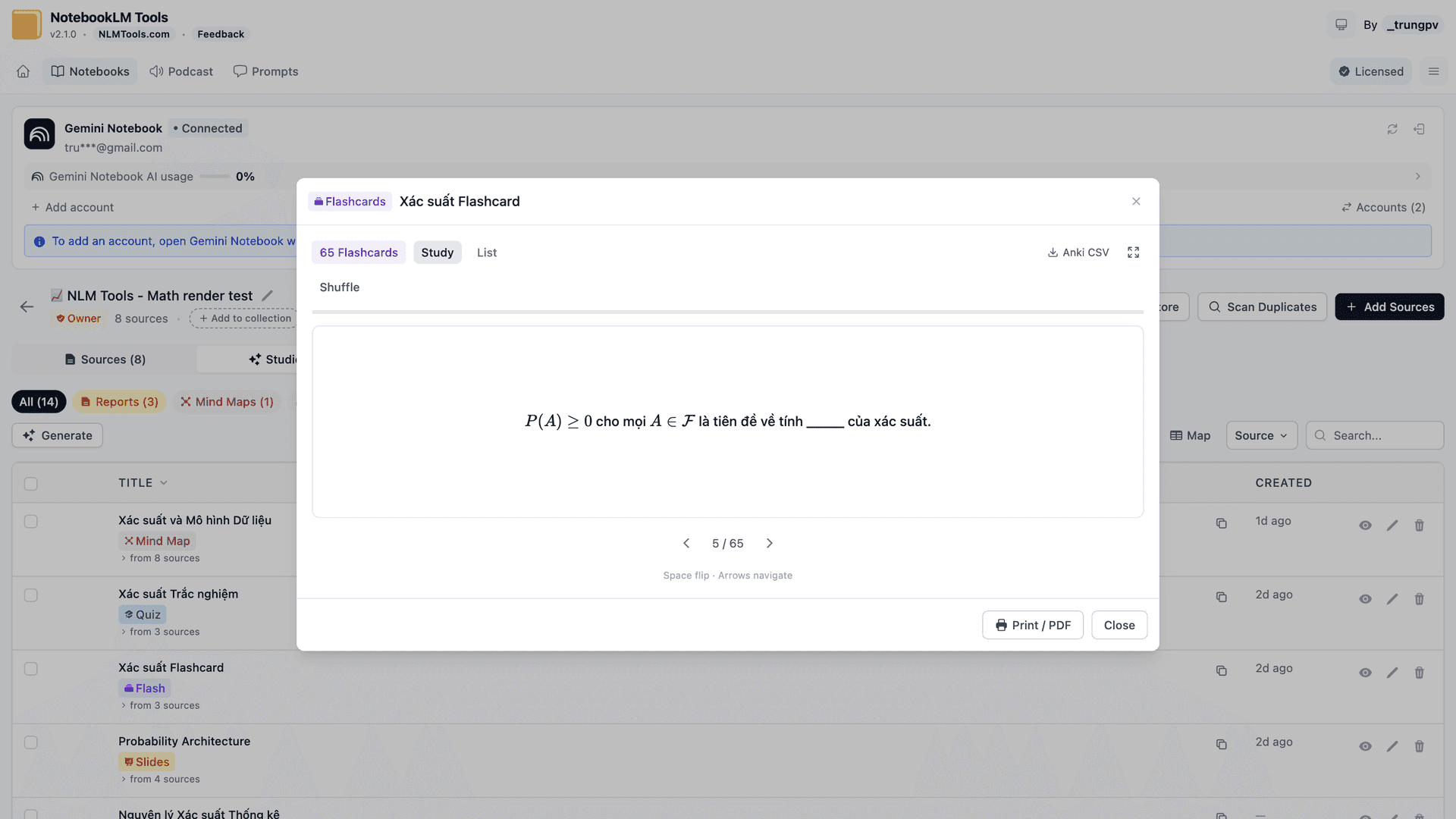
CSV ธรรมดาที่ไม่มีคำสั่งของ Anki ปล่อยให้คุณตั้งค่าเอง: ในไดอะล็อก File > Import (ไฟล์ > นำเข้า) ของ Anki คุณต้องเลือกเด็คและประเภทโน้ต แล้วจับคู่คอลัมน์กับฟิลด์ด้วยตัวเอง ปุ่ม Anki CSV ของส่วนขยายเขียนไฟล์ที่พกการตั้งค่าเหล่านั้นติดไปด้วย
เปิดชุดแฟลชการ์ดจากแท็บ Studio ด้วยวิธีเดียวกับแบบทดสอบ แล้วคลิก Anki CSV ในส่วนหัวของตัวแสดง ทางขวาของสวิตช์ Study / List (เรียน / รายการ) ไฟล์จะตั้งชื่อตามชุดและมีคำสั่งนำเข้าของ Anki อยู่ด้านบน:
- เด็คตั้งชื่อตามชุดแฟลชการ์ด
- ประเภทโน้ตคือ Basic โดยจับคู่คอลัมน์กับฟิลด์ Front และ Back
- ปิด HTML ดังนั้นข้อความบนการ์ดจะถูกรับตามที่เขียนไว้
- สูตรคณิตศาสตร์ถูกแปลงจาก
$…$เป็น\(…\)และ\[…\]ซึ่งเป็นตัวคั่นที่ MathJax ของ Anki เรนเดอร์ได้
บรรทัดแรกของไฟล์เป็นคอมเมนต์บอกขั้นตอนถัดไป: ใน Anki ไปที่ File > Import แล้วเลือกไฟล์ ค่าที่ตั้งไว้ล่วงหน้านี้ตรวจสอบกับ Anki 25.09 แล้ว
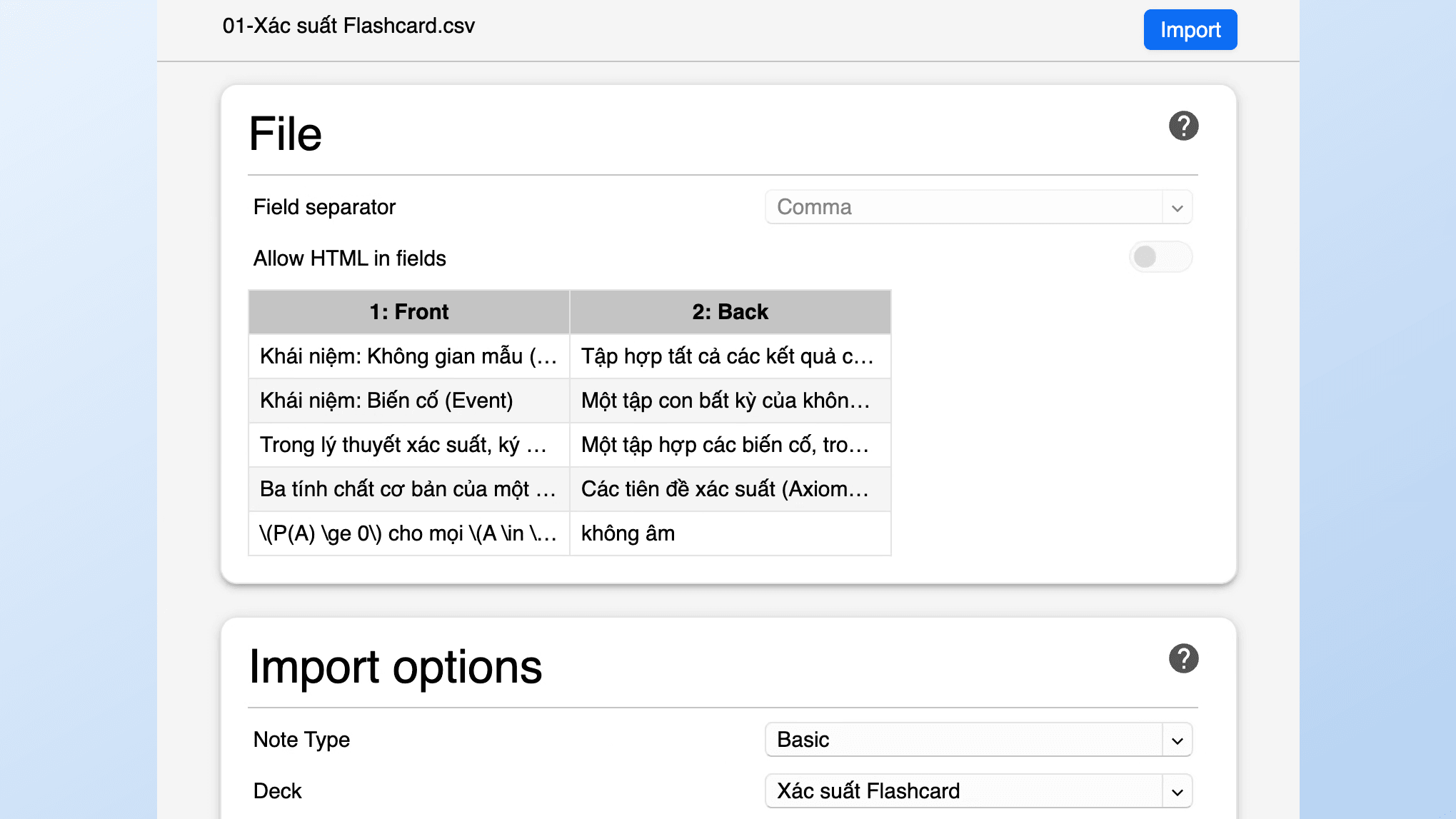
ข้อควรระวังหนึ่งอย่าง Anki จับคู่ประเภทโน้ตและฟิลด์ด้วยชื่อ และโปรไฟล์ที่ไม่ได้ใช้ภาษาอังกฤษจะตั้งชื่อต่างกัน (Anki ภาษาญี่ปุ่นและเยอรมันมาพร้อม "基本" และ "Einfach" แทน "Basic") เด็ค ประเภทโน้ต และฟิลด์ถูกตั้งค่าไว้ล่วงหน้าสำหรับประเภทโน้ต Basic ของ Anki หาก Anki ของคุณไม่ได้ตั้งค่าเป็นภาษาอังกฤษ ให้ตรวจสอบการจับคู่ฟิลด์ในไดอะล็อกนำเข้าก่อนยืนยัน
สูตรยังคงเป็นสูตร
NotebookLM เรนเดอร์ LaTeX ในแชท แฟลชการ์ด และแบบทดสอบ ซึ่งเป็นการเปลี่ยนแปลงที่มีรายงานเมื่อตุลาคม 2025 ตัวแสดงของส่วนขยาย (แบบทดสอบ แฟลชการ์ด โน้ต รายงาน ตารางข้อมูล มุมมอง Rendered ของแหล่งข้อมูล) และมุมมองพิมพ์ก็เรนเดอร์ด้วย ดังนั้นแบบทดสอบที่พิมพ์ออกมาจึงแสดงสูตรที่จัดพิมพ์แล้วแทนที่จะเป็นแบ็กสแลช การส่งออกต่างกันโดยตั้งใจ: CSV ของแบบทดสอบเก็บ $…$ เป็นข้อความธรรมดา ส่วน Anki CSV เขียนตัวคั่นใหม่เพื่อให้การ์ดเรนเดอร์ได้ภายใน Anki ตรวจสอบล่าสุดเมื่อ 24 กันยายน 2026
ส่งออก Studio ทั้งหมดเป็น ZIP เดียว
สำหรับทุกอย่างที่สมุดบันทึกสร้างขึ้น ให้คลิก Export Studio บนแถบเครื่องมือ แล้วคลิก ZIP (ดาวน์โหลดทั้งหมดเป็น ZIP) ในแท็บ Studio ของส่วนขยาย เพื่อดาวน์โหลด ZIP เดียว: เสียงเป็น MP3 วิดีโอเป็น MP4 รายงานและโน้ตเป็น Markdown แบบทดสอบเป็น CSV แฟลชการ์ดเป็น CSV พร้อมใช้กับ Anki ตารางข้อมูลเป็น CSV แผนผังความคิดเป็น JSON อินโฟกราฟิกเป็น PNG สไลด์เป็น PPTX หรือ PDF และไฟล์ที่สร้างจากแชทพร้อมนามสกุลเดิม ไฟล์คงวันที่ของรายการไว้และเรียงหมายเลขตามลำดับใน Studio ใช้ได้กับสมุดบันทึกสาธารณะและที่แชร์ผ่านลิงก์ซึ่งคุณเปิดได้ ตารางข้อมูลยังมี Copy as CSV (คัดลอกเป็น CSV) ในตัวแสดงด้วย
รูปแบบแบบทดสอบใหม่
เมื่อวันที่ 15 กันยายน 2026 Google ประกาศรูปแบบแบบทดสอบใหม่ รวมถึงแบบตอบสั้นและเติมคำในช่องว่าง โดยระบุว่า "coming to all users in the next few weeks" (จะมาถึงผู้ใช้ทุกคนในอีกไม่กี่สัปดาห์ข้างหน้า) การส่งออกในคู่มือนี้สร้างขึ้นสำหรับแบบทดสอบแบบปรนัย: หนึ่งแถวต่อคำถาม และคำถามแบบปรนัยจะมีตัวเลือกและคำตอบที่ถูกรวมอยู่ด้วย มุมมองพิมพ์ใช้กฎเดียวกัน เราจะอัปเดตคู่มือนี้เมื่อได้ทดสอบรูปแบบใหม่แล้ว ตรวจสอบล่าสุดเมื่อ 24 กันยายน 2026
คำถามที่พบบ่อย
ส่งออกแบบทดสอบจาก NotebookLM ได้ไหม?
ศูนย์ช่วยเหลือของ Google ไม่ได้ระบุการดาวน์โหลดหรือส่งออกแบบทดสอบ (ตรวจสอบล่าสุดเมื่อ 24 กันยายน 2026) NotebookLM Tools เพิ่มปุ่ม CSV สำหรับสเปรดชีต และปุ่ม Print / PDF สำหรับชุดคำถามพร้อมเฉลย
จะดาวน์โหลดแบบทดสอบ NotebookLM เป็น CSV หรือสเปรดชีตได้อย่างไร?
เปิดแบบทดสอบจากแท็บ Studio ของส่วนขยายแล้วคลิก CSV ในส่วนหัวของตัวแสดง ไฟล์มีหนึ่งแถวต่อคำถาม: Question, Options, Correct answer, Rationale, Hint
พิมพ์แบบทดสอบ NotebookLM พร้อมเฉลยได้ไหม?
ได้ คลิก Print / PDF ที่ท้ายไดอะล็อกแบบทดสอบ มุมมองพิมพ์จะแสดงคำถามก่อนและคำตอบ (ตัวอักษรที่ถูก เหตุผล คำใบ้) ตามหลัง พิมพ์ออกมาหรือเลือก Save as PDF
จะนำแฟลชการ์ด NotebookLM เข้า Anki ได้อย่างไร?
คลิก Anki CSV ในตัวแสดงแฟลชการ์ด แล้วไปที่ File > Import ใน Anki เด็ค ประเภทโน้ต และฟิลด์ถูกตั้งค่าไว้ล่วงหน้าสำหรับประเภทโน้ต Basic ของ Anki หาก Anki ของคุณไม่ได้ตั้งค่าเป็นภาษาอังกฤษ ให้ตรวจสอบการจับคู่ฟิลด์ในไดอะล็อกนำเข้า
สูตรคณิตศาสตร์ยังอยู่ครบหลังส่งออกไหม?
อยู่ครบ มุมมองพิมพ์เรนเดอร์เป็นสูตรที่จัดพิมพ์แล้ว CSV ของแบบทดสอบเก็บเป็นข้อความ $…$ และ Anki CSV แปลงเป็นตัวคั่นที่ MathJax ของ Anki เรนเดอร์ได้
การส่งออกแบบทดสอบและแฟลชการ์ด NotebookLM ฟรีไหม?
ฟรี CSV, Anki CSV, Print / PDF และ ZIP จาก Export Studio เป็นส่วนหนึ่งของชุดฟีเจอร์ฟรีบน Chrome และ Firefox ดูราคาเพื่อดูว่า Pro เพิ่มอะไรบ้าง
นำแบบทดสอบของคุณออกจาก NotebookLM
แบบทดสอบที่อยู่แค่ในสมุดบันทึกเล่มเดียวนำกลับมาใช้ซ้ำได้ยาก ด้วยส่วนขยาย NotebookLM Tools ฟรี มันกลายเป็นสเปรดชีตหรือข้อสอบพิมพ์พร้อมเฉลยได้ในคลิกเดียว และชุดแฟลชการ์ดกลายเป็น CSV พร้อมใช้กับ Anki ที่มีเด็ค ประเภทโน้ต และฟิลด์ตั้งค่าไว้ล่วงหน้า (ตรวจสอบการจับคู่ฟิลด์หาก Anki ของคุณไม่ได้ตั้งค่าเป็นภาษาอังกฤษ) ดูรายการฟีเจอร์ทั้งหมดสำหรับส่วนที่เหลือ
บทความที่เกี่ยวข้อง:
- วิธีส่งออก NotebookLM เป็น PDF — Print / PDF สำหรับรายงาน โน้ต และแหล่งข้อมูล; การดาวน์โหลดสไลด์ในตัว
- วิธีดาวน์โหลดเสียงและวิดีโอจาก NotebookLM (MP3, MP4) — ด้านสื่อของ ZIP จาก Studio
- วิธีดาวน์โหลดแหล่งข้อมูล NotebookLM ทั้งหมดพร้อมกัน — ส่งออกเนื้อหาของทุกแหล่งข้อมูลเป็น Markdown หรือ JSON
ได้รับความไว้วางใจจาก 100,000+ ผู้ใช้ NotebookLM
บทความที่เกี่ยวข้อง
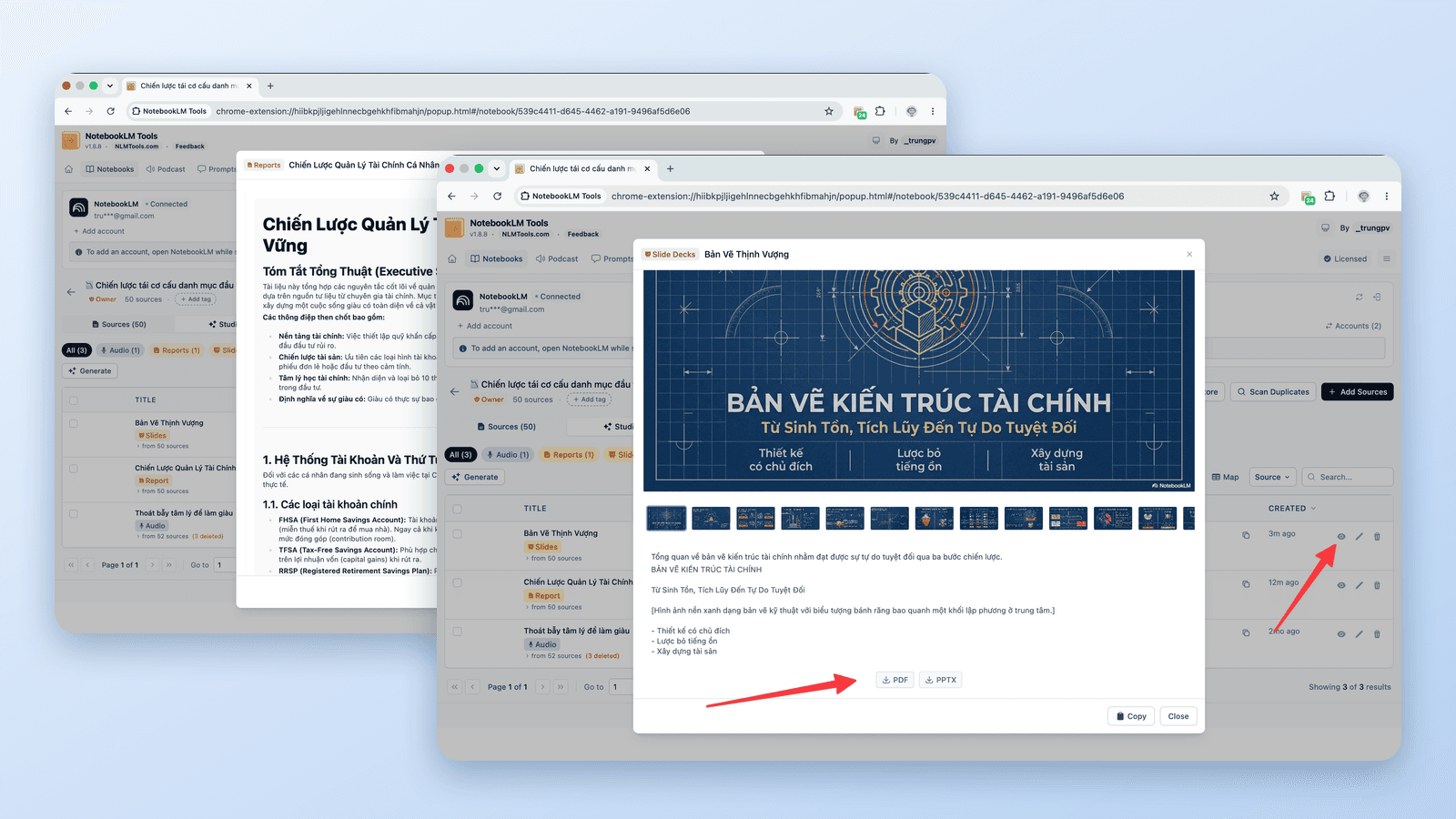
วิธีส่งออก NotebookLM เป็น PDF (แหล่งข้อมูล โน้ต และ Studio)
ได้ สไลด์ดาวน์โหลดเป็น PDF ได้เลย แชทสร้าง PDF ให้ได้ในบางแพ็กเกจ และปุ่ม Print / PDF ของ NotebookLM Tools (ฟรี) ครอบคลุมโน้ต รายงาน แบบทดสอบ และแหล่งข้อมูล
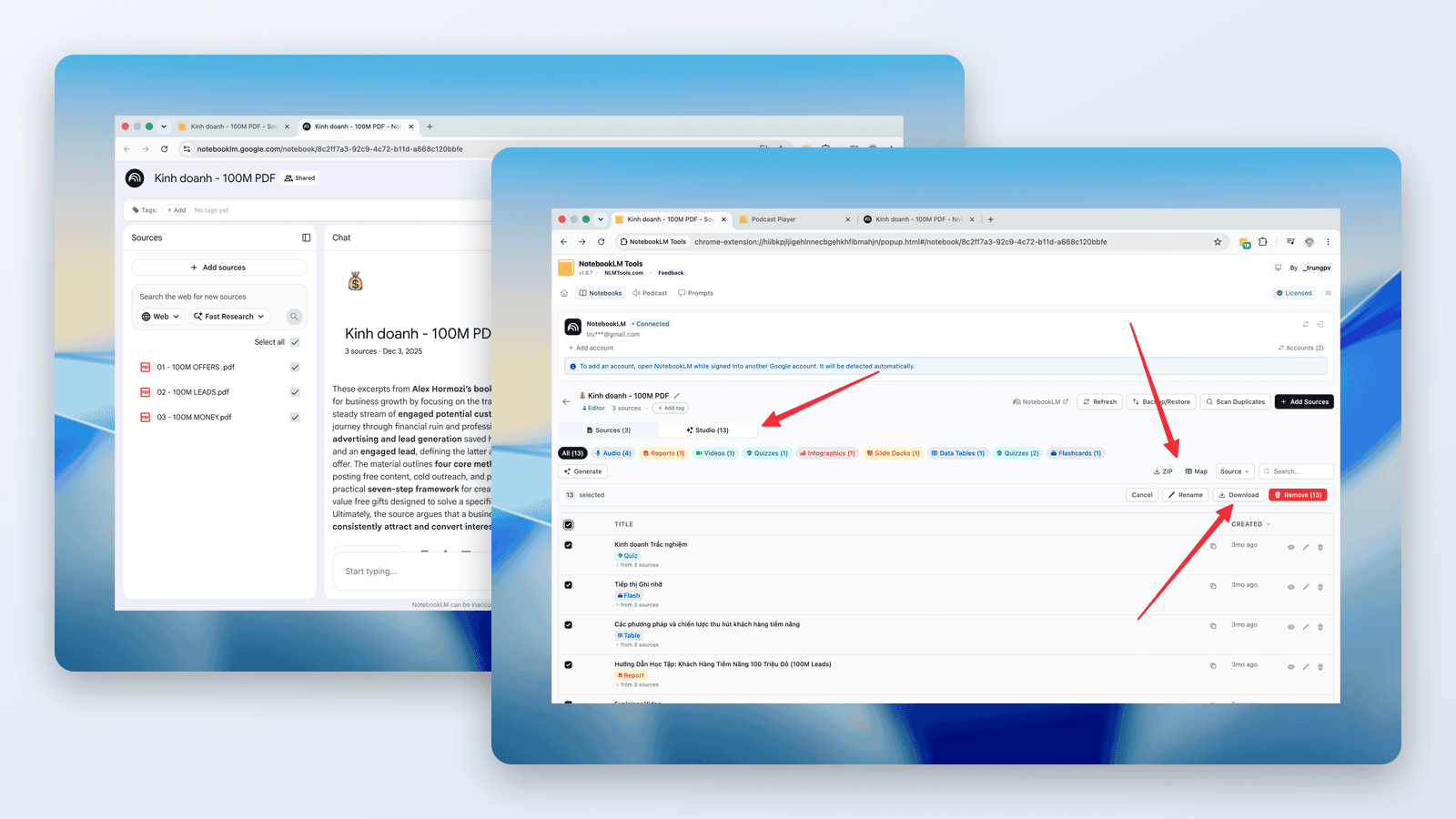
วิธีดาวน์โหลดเสียงและวิดีโอจาก NotebookLM เป็น MP3, MP4
คู่มือตัวดาวน์โหลด NotebookLM: บันทึก Audio Overview เป็น MP3 — ทีละรายการหรือทั้งหมดพร้อมกันเป็น ZIP — ดาวน์โหลด Video Overview เป็น MP4 ฟรี ตามลิงก์หรือแบบกลุ่ม
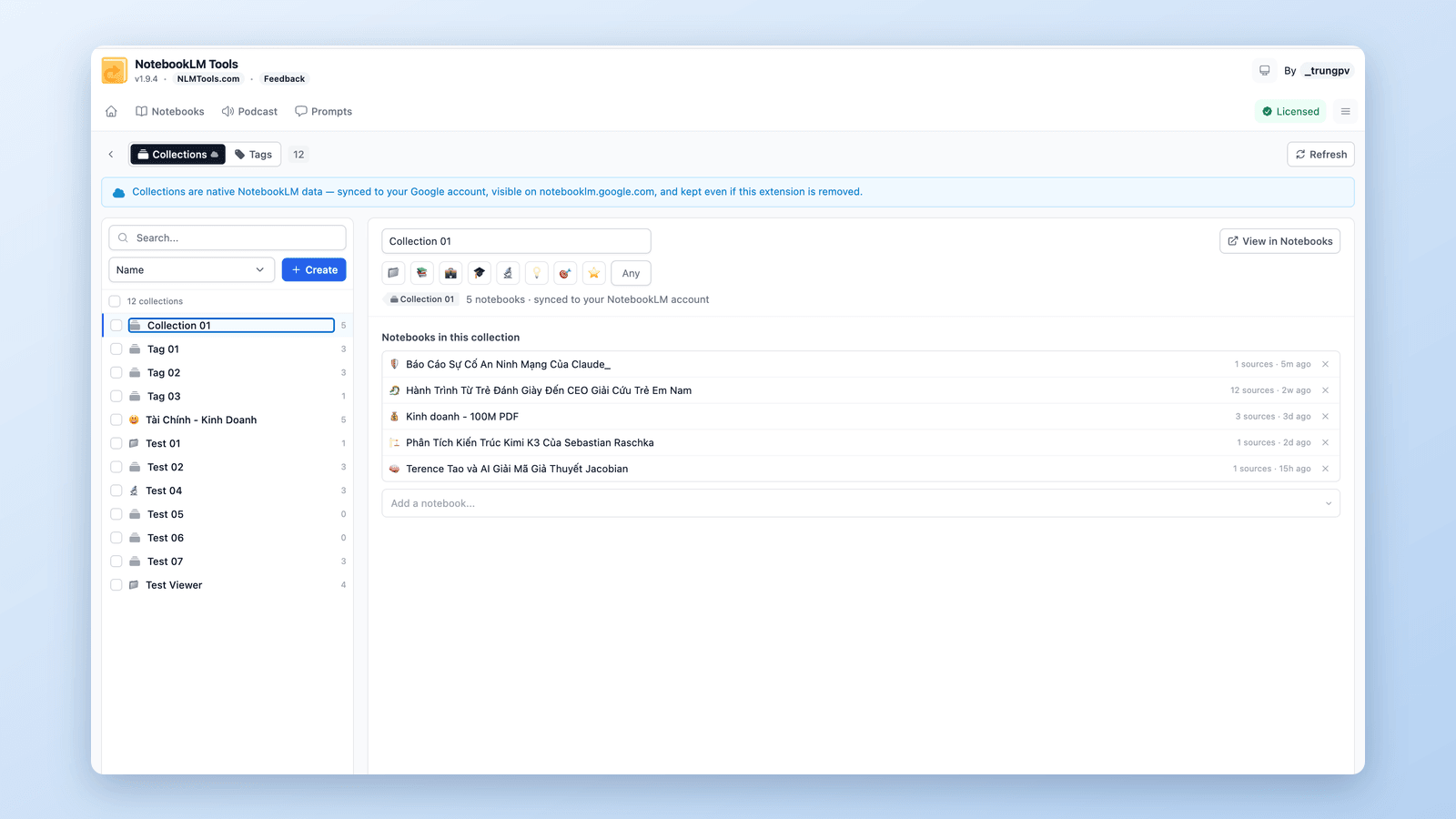
วิธีจัดกลุ่มและจัดระเบียบสมุดบันทึกใน NotebookLM (Collections)
จัดกลุ่มสมุดบันทึกใน NotebookLM ได้จริง Collections คือโฟลเดอร์สมุดบันทึกดั้งเดิมที่ซิงค์กับบัญชี Google — สร้าง กำหนดแบบกลุ่ม และกรองได้ในไม่กี่วินาที