วิธีส่งออก NotebookLM เป็น PDF (แหล่งข้อมูล โน้ต และ Studio)
ยกระดับประสบการณ์ NotebookLM ของคุณด้วยส่วนขยาย เบราว์เซอร์ ฟรีของเรา
ดูแผนคำตอบสั้นๆ: ได้ NotebookLM (ตอนนี้คือ Gemini Notebook) ดาวน์โหลด สไลด์ เป็น PDF หรือ PPTX ได้ด้วยตัวเอง ส่วนทุกอย่างที่เป็นข้อความ — โน้ต รายงาน แบบทดสอบ แฟลชการ์ด ตารางข้อมูล และแหล่งข้อมูลแบบข้อความ — ส่วนขยาย NotebookLM Tools ฟรีเพิ่มปุ่ม Print / PDF (พิมพ์ / PDF) ปุ่มเดียว: มันเปิดมุมมองพิมพ์ กล่องพิมพ์ของเบราว์เซอร์จะปรากฏขึ้น แล้วคุณเลือก Save as PDF (บันทึกเป็น PDF) ในแพ็กเกจ Google ที่รวมการสร้างไฟล์ แชทของ NotebookLM ยังเขียน PDF ให้คุณได้ด้วย คู่มือนี้ครอบคลุมทุกเส้นทาง
สิ่งที่ NotebookLM ส่งออกได้ในตัว (และสิ่งที่ยังไม่ได้)
ตัวเลือกส่งออกในตัวของ NotebookLM ขึ้นอยู่กับรายการ ศูนย์ช่วยเหลือของ Google ระบุไว้ดังนี้:
- สไลด์: เมนูจุดสามจุดมี Download PDF Document (.pdf) และ Download PowerPoint (.pptx) สำหรับผู้ใช้อายุ 18 ปีขึ้นไป (ศูนย์ช่วยเหลือ)
- รายงานและโน้ต: Export to Docs (ส่งออกไปยัง Docs) (รายงาน, โน้ต) ส่วนตารางในรายงานส่งไปยัง Sheets ได้ด้วย Export to Sheets (ส่งออกไปยัง Sheets)
- ตารางข้อมูล: Export to Sheets โดยตารางอยู่ในแท็บแรกและการอ้างอิงอยู่ในแท็บที่สอง (ศูนย์ช่วยเหลือ)
- แฟลชการ์ด: ดาวน์โหลดเป็นไฟล์ CSV ได้ แบบทดสอบ: ศูนย์ช่วยเหลือไม่ได้ระบุการดาวน์โหลดหรือส่งออกใดๆ (ศูนย์ช่วยเหลือ)
- อินโฟกราฟิก ดาวน์โหลดเป็น PNG และ แผนผังความคิด มีปุ่ม Download
- Audio และ Video Overview ดาวน์โหลดเป็นไฟล์เสียงและวิดีโอ (ดูคู่มือเสียงและวิดีโอ)
สิ่งที่ขาดไปจากรายการนั้นคือ PDF สำหรับทุกอย่างที่เป็นข้อความ: ศูนย์ช่วยเหลือไม่ได้ระบุตัวเลือก PDF, DOCX, การพิมพ์ หรือ Save as PDF สำหรับโน้ต รายงาน แบบทดสอบ แฟลชการ์ด หรือตารางข้อมูลเลย (ตรวจสอบล่าสุดเมื่อ 24 กันยายน 2026) ช่องว่างนี้คือสิ่งที่คู่มือส่วนที่เหลือจะมาเติมเต็ม
อีกเรื่องหนึ่ง ในแพ็กเกจ Google ที่รวมการสร้างไฟล์จากแชท (Google AI Ultra และ Workspace รุ่นที่เข้าเกณฑ์ก่อน ส่วน Google AI Pro นั้น เมื่อกรกฎาคม 2026 Google ระบุว่าจะตามมาในอีกไม่กี่สัปดาห์ข้างหน้า) คุณสามารถขอให้แชทของ NotebookLM สร้างไฟล์ได้ — PDF, Word, Markdown, Excel, PowerPoint, CSV และอื่นๆ (ประกาศของ Google) NotebookLM Tools แสดงไฟล์เหล่านี้เป็น Custom Files และรวมไว้ใน ZIP จาก Export Studio (ส่งออก Studio) โดยคงนามสกุลไฟล์เดิม ตรวจสอบล่าสุดเมื่อ 24 กันยายน 2026
ส่งออกสไลด์เป็น PDF
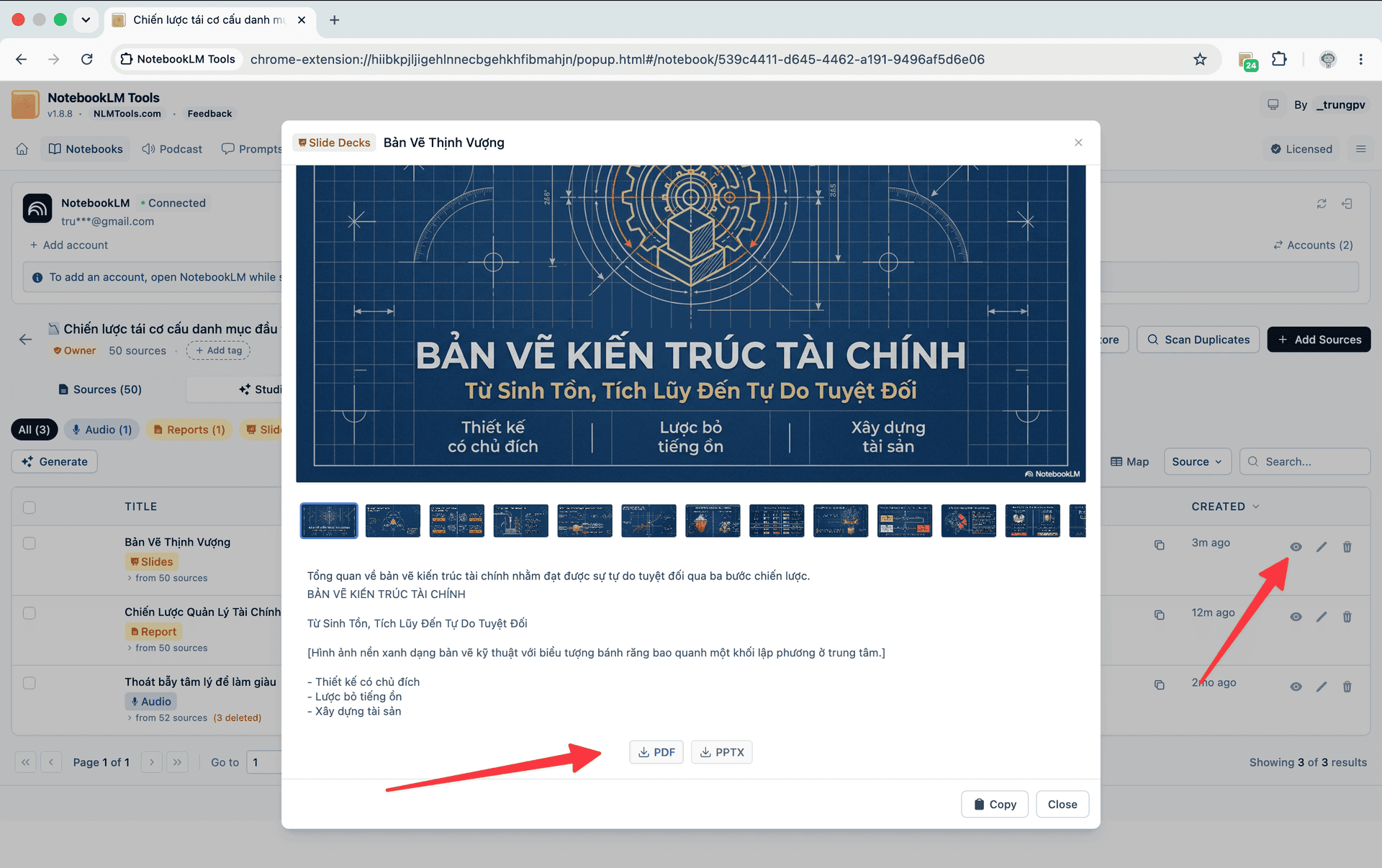
สไลด์คือผลลัพธ์มาตรฐานของ Studio เพียงอย่างเดียวที่ NotebookLM ส่งออกเป็น PDF ให้เอง:
- เปิดสมุดบันทึกที่ notebook.google.com แล้วหาสไลด์ที่สร้างเสร็จแล้วในแผง Studio
- เปิดเมนูจุดสามจุดแล้วเลือก Download PDF Document (.pdf) หรือ Download PowerPoint (.pptx) หากต้องการแก้ไขสไลด์
ศูนย์ช่วยเหลือของ Google ระบุว่าสไลด์ใช้ได้เฉพาะผู้ใช้ที่อายุเกิน 18 ปี (แหล่งที่มา) ตรวจสอบล่าสุดเมื่อ 24 กันยายน 2026
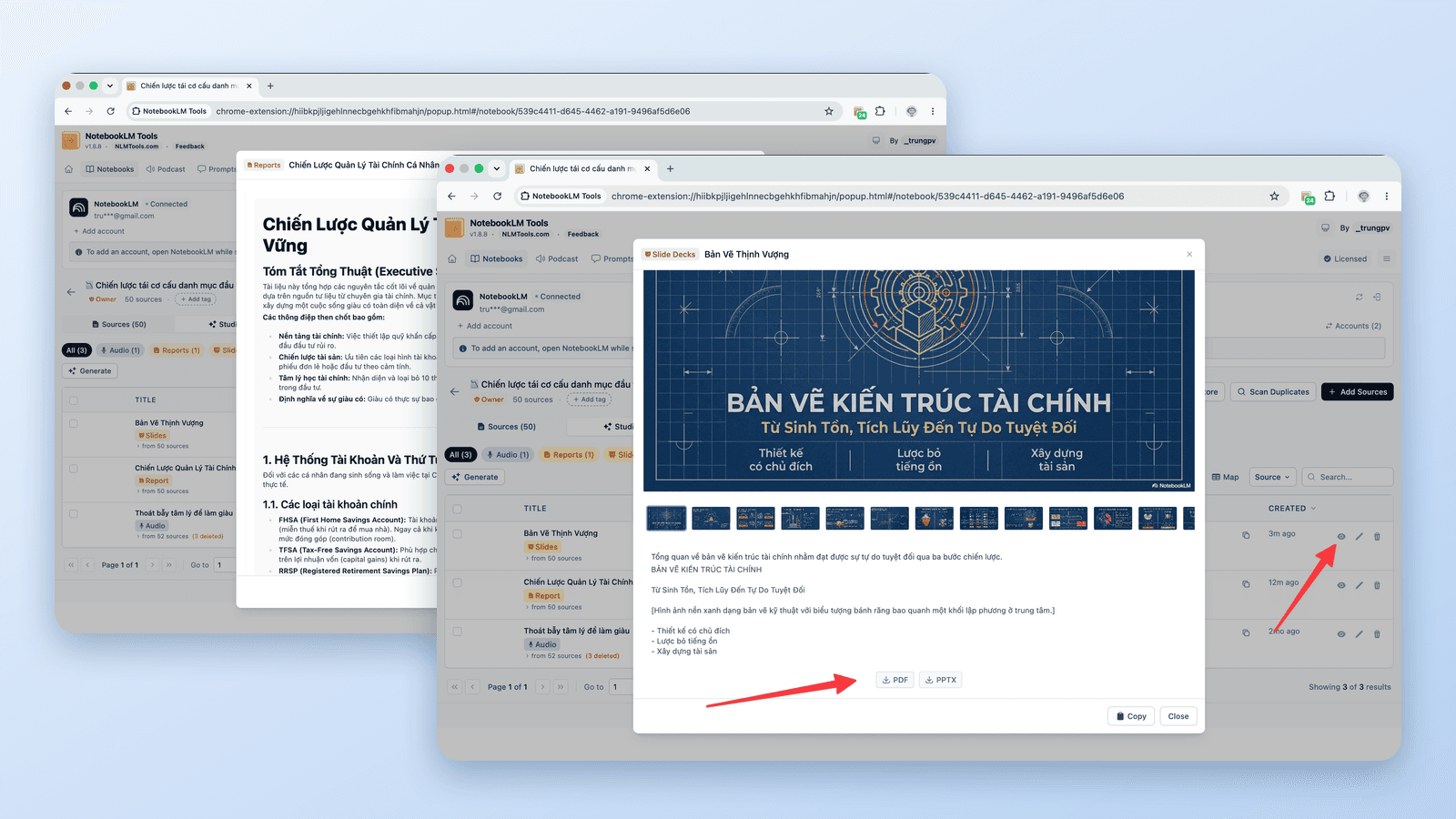
ส่วนขยาย NotebookLM Tools ให้สองรูปแบบเดียวกันจากตัวแสดงสไลด์ของมัน (การนำทางแบบฟิล์มสตริป ปุ่ม PDF และ PPTX) ซึ่งสะดวกเมื่อคุณทำงานอยู่ในส่วนขยายอยู่แล้ว หากต้องการเก็บทุกสไลด์ในสมุดบันทึกพร้อมกัน ให้คลิก Export Studio บนแถบเครื่องมือที่ส่วนขยายเพิ่มลงในหน้าสมุดบันทึก: ZIP จะรวมสไลด์แต่ละชุดเป็นไฟล์เดียว (PPTX หากมี มิฉะนั้นเป็น PDF) ไว้พร้อมกับรายการ Studio อื่นๆ ของสมุดบันทึก
พิมพ์โน้ต รายงาน แบบทดสอบ หรือชุดแฟลชการ์ดใดก็ได้เป็น PDF
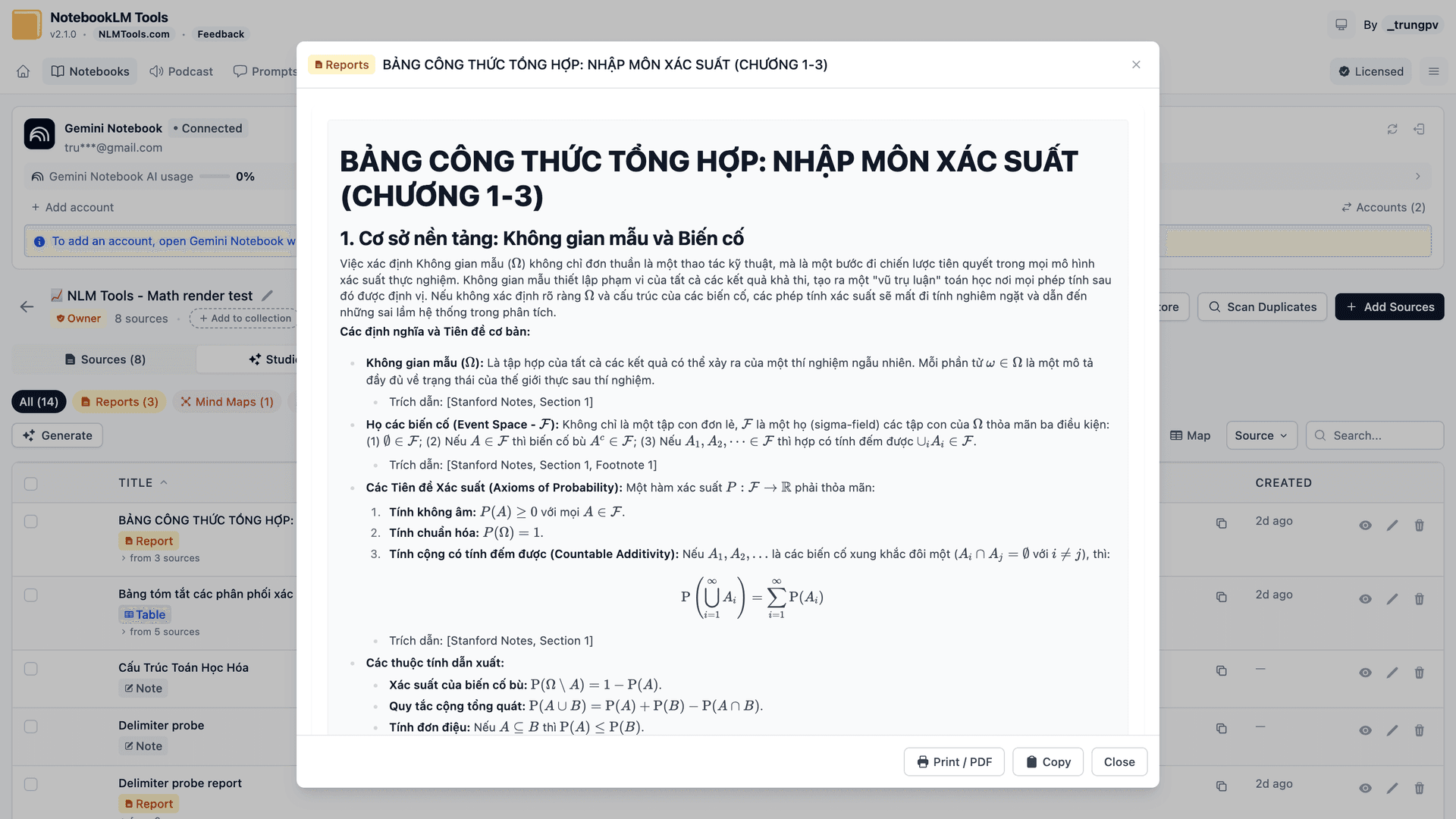
NotebookLM Tools เพิ่มปุ่ม Print / PDF ไว้ที่ท้ายไดอะล็อกรายการ Studio สำหรับรายงาน โน้ต แบบทดสอบ แฟลชการ์ด และตารางข้อมูล ปุ่มเดียว ขั้นตอนเดียวกันทุกครั้ง:
- เปิดสมุดบันทึกที่ notebook.google.com แล้วคลิก Export Studio บนแถบเครื่องมือที่ส่วนขยายเพิ่มลงในหน้า NotebookLM Tools จะเปิดที่แท็บ Studio ซึ่งแสดงทุกอย่างในแผง Studio ของสมุดบันทึก
- คลิกไอคอนรูปตา (View content — ดูเนื้อหา) บนรายการนั้น รายการจะเปิดขึ้นในไดอะล็อก
- คลิก Print / PDF ที่ท้ายไดอะล็อก มุมมองพิมพ์จะเปิดในแท็บใหม่โดยตั้งชื่อตามรายการ และกล่องพิมพ์ของเบราว์เซอร์จะเปิดขึ้นเอง
- เลือก Save as PDF (Firefox: Save to PDF) เป็นปลายทางแล้วบันทึก ไฟล์จะตั้งชื่อตามรายการนั้น (หากคุณปิดกล่องพิมพ์ไปแล้ว ปุ่ม Print / Save as PDF ในมุมมองพิมพ์เองจะเรียกกลับมาได้)
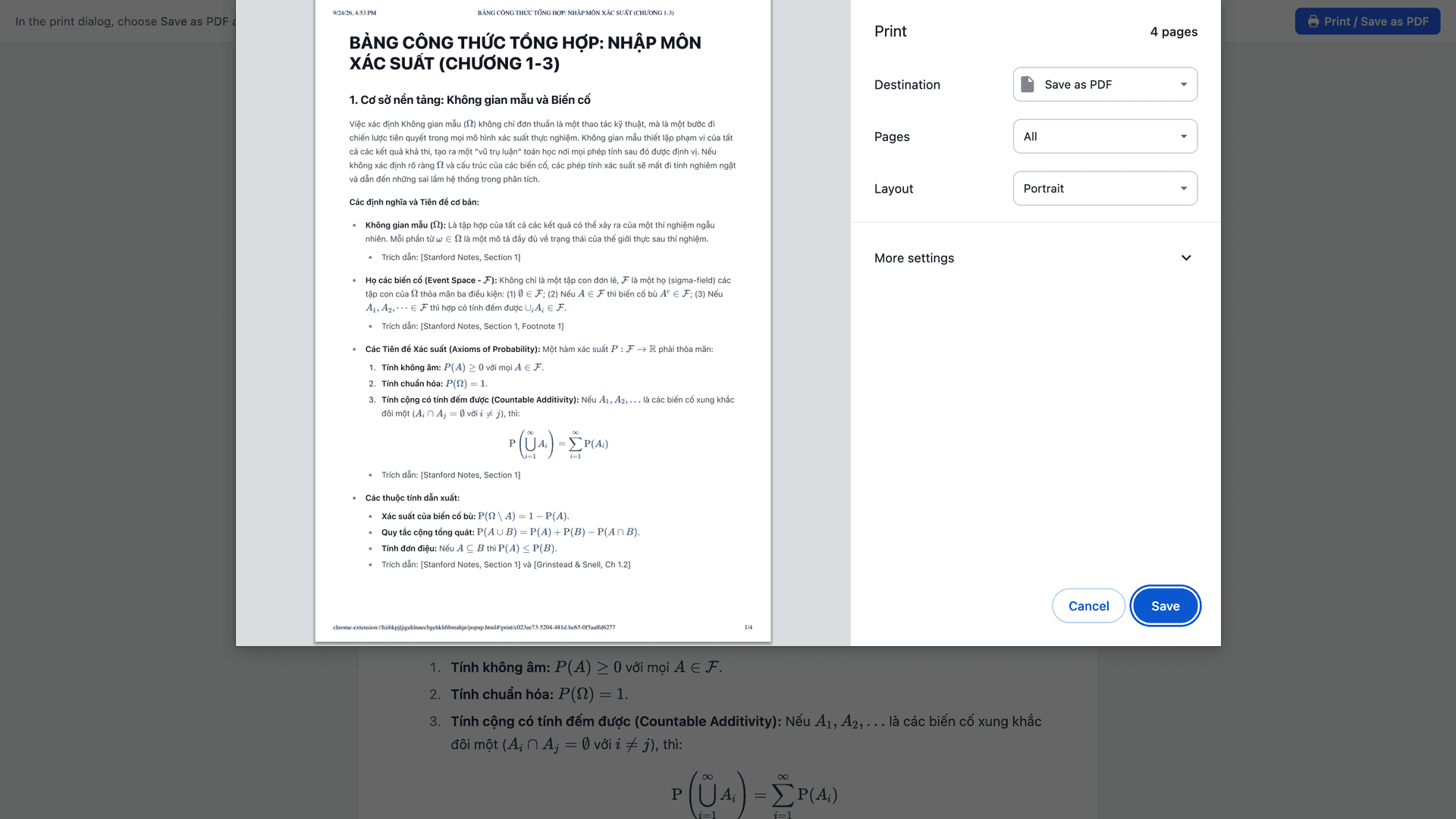
งานพิมพ์มีเฉพาะเนื้อหาเท่านั้น — ไม่มีอินเทอร์เฟซของแอป แถบด้านข้าง หรือปุ่มใดๆ (แถบของมุมมองพิมพ์เองจะไม่ถูกพิมพ์ลงบนหน้ากระดาษ) — PDF จึงอ่านเหมือนเอกสาร ไม่ใช่ภาพหน้าจอ สูตรคณิตศาสตร์ถูกเรนเดอร์: สมการออกมาเป็นสมการ ไม่ใช่ข้อความ \frac{a}{b} หากกล่องพิมพ์ของเบราว์เซอร์มีตัวเลือก Headers and footers (ส่วนหัวและส่วนท้าย) ให้เอาเครื่องหมายออกเพื่อไม่ให้วันที่และที่อยู่หน้าเว็บปรากฏบนงานพิมพ์
แต่ละรายการหน้าตาเป็นอย่างไรบนกระดาษ:
- รายงานหรือโน้ต (รวมถึงคู่มืออ่านสอบและเอกสารสรุป): ข้อความพร้อมหัวข้อและสูตร
- แบบทดสอบ: ส่วน Questions (คำถาม) ที่ตัวเลือกเรียงเป็นตัวอักษร A, B, C ตามลำดับสุ่มเดียวกับที่ตัวแสดงแบบทดสอบของส่วนขยายแสดง ตามด้วยส่วน Answers (คำตอบ) ที่มีตัวอักษรและข้อความของคำตอบที่ถูก เหตุผล และคำใบ้ หากเป็นแบบทดสอบแบบปรนัย ก็ใช้เป็นข้อสอบกระดาษพร้อมเฉลยได้ โดยส่วน Answers จะเริ่มต่อจากคำถามข้อสุดท้ายทันที ไม่ได้ขึ้นหน้าใหม่
- แฟลชการ์ด: ตารางสองคอลัมน์ Front | Back (หน้า | หลัง)
- ตารางข้อมูล: ตารางพร้อมโน้ตประกอบ (ตัวแสดงยังมี Copy as CSV (คัดลอกเป็น CSV) ด้วย)
หากคุณอยากได้สเปรดชีตมากกว่า PDF ตัวแสดงแบบทดสอบก็มีปุ่ม CSV และตัวแสดงแฟลชการ์ดมีปุ่ม Anki CSV ด้วย ดู วิธีส่งออกแบบทดสอบ NotebookLM
ไม่มีส่วนขยาย? พิมพ์จาก notebook.google.com แทน
NotebookLM เป็นหน้าเว็บ และเบราว์เซอร์ของคุณพิมพ์หน้าเว็บใดก็ได้ ทางเลือกสำรองแบบทำเองจึงเป็นกล่องพิมพ์:
- เปิดโน้ตหรือรายงานที่ notebook.google.com ให้ข้อความฉบับเต็มแสดงบนหน้าจอ
- กด Ctrl+P (Windows/Linux) หรือ Cmd+P (Mac)
- ตั้งปลายทางเป็น Save as PDF แล้วบันทึก
นี่คือเส้นทางแบบทำเอง: สิ่งที่ลงไปใน PDF ขึ้นอยู่กับเบราว์เซอร์ของคุณและเลย์เอาต์ของหน้าในขณะนั้น หากต้องการหน้าที่มีเฉพาะเนื้อหา ให้ใช้ปุ่ม Print / PDF ด้านบน
ส่งออกแหล่งข้อมูลของคุณ
หาก "ส่งออกเป็น PDF" หมายถึง "นำแหล่งข้อมูลของฉันออกจาก NotebookLM" จริงๆ คุณมีสามเส้นทาง:
- แหล่งข้อมูลเดียวเป็น PDF ในแท็บ Sources ของส่วนขยาย คลิกไอคอนรูปตา (View source content — ดูเนื้อหาแหล่งข้อมูล) บนแหล่งข้อมูลแบบข้อความ ไดอะล็อก Source Content (เนื้อหาแหล่งข้อมูล) จะเปิดขึ้นพร้อมสวิตช์ Rendered | Raw (แสดงผลแล้ว | ดิบ) คลิก Print / PDF ที่ท้ายไดอะล็อกแล้วบันทึกเป็น PDF มุมมองพิมพ์จะแสดงแหล่งข้อมูลแบบเดียวกับมุมมอง Rendered: หัวข้อ รายการ ตาราง และสูตร แหล่งข้อมูลที่ยาวมาก เช่น หนังสือทั้งเล่ม จะเปิดเป็นข้อความแบบ Raw เท่านั้น โดยไม่มีสวิตช์หรือปุ่ม Print / PDF กรณีนี้ให้ใช้ตัวเลือกถัดไปแทน
- ทุกแหล่งข้อมูลเป็น Markdown หรือ JSON คลิก Export sources (ส่งออกแหล่งข้อมูล) บนแถบเครื่องมือที่ส่วนขยายเพิ่มลงในหน้าสมุดบันทึก เพื่อดาวน์โหลด ZIP ของไฟล์ Markdown หรือไฟล์ JSON เดียวที่มีชื่อเรื่อง URL และเนื้อหาของแต่ละแหล่งข้อมูล ตารางและบล็อกโค้ดจะถูกเก็บไว้ครบ ดูขั้นตอนแบบละเอียด: วิธีดาวน์โหลดแหล่งข้อมูล NotebookLM ทั้งหมดพร้อมกัน
- PDF ต้นฉบับจาก Drive หากแหล่งข้อมูลเดิมเป็น PDF จาก Google Drive ไฟล์ต้นฉบับยังอยู่ใน Drive — ดาวน์โหลดเป็น PDF ได้จากที่นั่นโดยตรง
เสียงและวิดีโอไม่ใช่ PDF
Audio และ Video Overview เป็นสื่อ ไม่ใช่เอกสาร จึงไม่มีเวอร์ชัน PDF — ให้ดาวน์โหลด Audio Overview เป็น MP3 และ Video Overview เป็น MP4 แทน โดยทำทีละรายการจากแผง Studio หรือทำแบบกลุ่มด้วยเครื่องเล่นพอดแคสต์ของส่วนขยาย (เสียง) และ ZIP ของ Studio (เสียงและวิดีโอ) ดู วิธีดาวน์โหลดเสียงและวิดีโอจาก NotebookLM (MP3, MP4)
อ้างอิงด่วน: อะไรเปลี่ยนเป็น PDF ได้บ้าง และอย่างไร
| รายการ | NotebookLM ในตัว | ด้วย NotebookLM Tools (ฟรี) |
|---|---|---|
| สไลด์ | Download PDF Document (.pdf) หรือ PowerPoint (.pptx), 18+ | ตัวแสดงสไลด์ → PDF / PPTX; ZIP จาก Export Studio |
| โน้ต / รายงาน / คู่มืออ่านสอบ | Export to Docs (ไม่มี PDF ระบุไว้; Ctrl/Cmd+P ของเบราว์เซอร์เป็นทางเลือกสำรองแบบทำเอง) | Print / PDF → Save as PDF |
| แบบทดสอบ | ไม่มีการดาวน์โหลดระบุไว้ | Print / PDF (คำถาม + เฉลย) หรือ CSV |
| แฟลชการ์ด | ดาวน์โหลด CSV | Print / PDF (แผ่น Front / Back) หรือ Anki CSV |
| ตารางข้อมูล | Export to Sheets | Print / PDF (ตาราง + โน้ต), Copy as CSV |
| แหล่งข้อมูล (เนื้อหา) | ไม่มีการส่งออกระบุไว้ | Source Content → Print / PDF; Export sources (Markdown / JSON) |
| PDF ต้นฉบับจาก Drive | ดาวน์โหลดจาก Google Drive | — |
| Audio / Video Overview | ดาวน์โหลดจากแผง Studio | MP3 (เครื่องเล่นพอดแคสต์); MP3 / MP4 (ZIP ของ Studio) |
คอลัมน์ในตัวอ้างอิงตามศูนย์ช่วยเหลือของ Google; การพิมพ์จากเบราว์เซอร์เป็นฟีเจอร์ของเบราว์เซอร์เอง ไม่ใช่การส่งออกของ NotebookLM ตรวจสอบล่าสุดเมื่อ 24 กันยายน 2026
คำถามที่พบบ่อย
ส่งออก NotebookLM เป็น PDF ได้ไหม?
ได้ สไลด์ดาวน์โหลดเป็น PDF ได้ในตัว ส่วนโน้ต รายงาน แบบทดสอบ แฟลชการ์ด ตารางข้อมูล และแหล่งข้อมูลแบบข้อความเปลี่ยนเป็น PDF ได้ด้วยปุ่ม Print / PDF ใน NotebookLM Tools ส่วนเสียงและวิดีโอดาวน์โหลดเป็น MP3 และ MP4
จะบันทึกรายงานหรือโน้ตของ NotebookLM เป็น PDF ได้อย่างไร?
เปิดใน NotebookLM Tools (Export Studio → ไอคอนรูปตา) คลิก Print / PDF แล้วเลือก Save as PDF หากไม่มีส่วนขยาย ให้กด Ctrl/Cmd+P บนรายการนั้นที่ notebook.google.com
จะส่งออกสไลด์ NotebookLM เป็น PDF ได้อย่างไร?
จากเมนูจุดสามจุดของสไลด์ในแผง Studio: Download PDF Document (.pdf) หรือ Download PowerPoint (.pptx) สำหรับผู้ใช้ที่อายุเกิน 18 ปีตามศูนย์ช่วยเหลือของ Google (ตรวจสอบล่าสุดเมื่อ 24 กันยายน 2026) ตัวแสดงสไลด์ของส่วนขยายมีการดาวน์โหลดแบบเดียวกัน
บันทึกแหล่งข้อมูล NotebookLM เป็น PDF ได้ไหม?
ได้ ทีละแหล่งข้อมูลแบบข้อความ: เปิดแหล่งข้อมูลในไดอะล็อก Source Content ของส่วนขยายแล้วคลิก Print / PDF (แหล่งข้อมูลที่ยาวมากจะเปิดเป็นข้อความแบบ Raw โดยไม่มีปุ่มนี้) หากต้องการทุกแหล่งข้อมูลพร้อมกัน Export sources ให้ Markdown (ZIP) หรือ JSON ส่วน PDF ต้นฉบับจาก Drive ดาวน์โหลดได้จาก Drive
ดาวน์โหลด Audio หรือ Video Overview เป็น PDF ได้ไหม?
ไม่ได้ — ให้ดาวน์โหลดเป็น MP3 และ MP4 แทน
NotebookLM สร้าง PDF เองได้ไหม?
ในแพ็กเกจ Google ที่รวมการสร้างไฟล์จากแชท ทำได้: ขอในแชทแล้ว NotebookLM จะสร้างไฟล์ให้ (Google AI Ultra และ Workspace รุ่นที่เข้าเกณฑ์ก่อน ส่วน Google AI Pro นั้น เมื่อกรกฎาคม 2026 Google ระบุว่าจะตามมาในอีกไม่กี่สัปดาห์ข้างหน้า ตรวจสอบล่าสุดเมื่อ 24 กันยายน 2026) ในแพ็กเกจอื่น ให้ใช้ปุ่ม Print / PDF ของส่วนขยาย
ปุ่มเดียวสำหรับทุก PDF
นอกเหนือจากสไลด์และการสร้างไฟล์จากแชทที่บางแพ็กเกจมี NotebookLM ปล่อยเรื่อง PDF ให้เป็นหน้าที่ของคุณ ส่วนขยาย NotebookLM Tools ฟรีให้โน้ต รายงาน แบบทดสอบ ชุดแฟลชการ์ด ตารางข้อมูล และแหล่งข้อมูลแบบข้อความมีปุ่ม Print / PDF เดียวกัน พร้อมการส่งออก CSV ของแบบทดสอบและแฟลชการ์ด การสำรองแหล่งข้อมูล และการดาวน์โหลดสื่อแบบกลุ่ม ดูรายการฟีเจอร์ทั้งหมด
บทความที่เกี่ยวข้อง:
- วิธีส่งออกแบบทดสอบ NotebookLM (สเปรดชีต, PDF, เฉลย) — CSV ของแบบทดสอบ เฉลยที่พิมพ์ได้ และแฟลชการ์ดพร้อมใช้กับ Anki
- วิธีดาวน์โหลดแหล่งข้อมูล NotebookLM ทั้งหมดพร้อมกัน — ส่งออกเนื้อหาของทุกแหล่งข้อมูลเป็น Markdown หรือ JSON
- วิธีดาวน์โหลดเสียงและวิดีโอจาก NotebookLM (MP3, MP4) — ด้านสื่อของการส่งออกจาก NotebookLM
- วิธีกู้คืนสมุดบันทึกหรือแหล่งข้อมูล NotebookLM ที่ถูกลบ — ทำไมการส่งออกจึงเป็นกลยุทธ์สำรองข้อมูลของคุณด้วย
ได้รับความไว้วางใจจาก 100,000+ ผู้ใช้ NotebookLM
บทความที่เกี่ยวข้อง
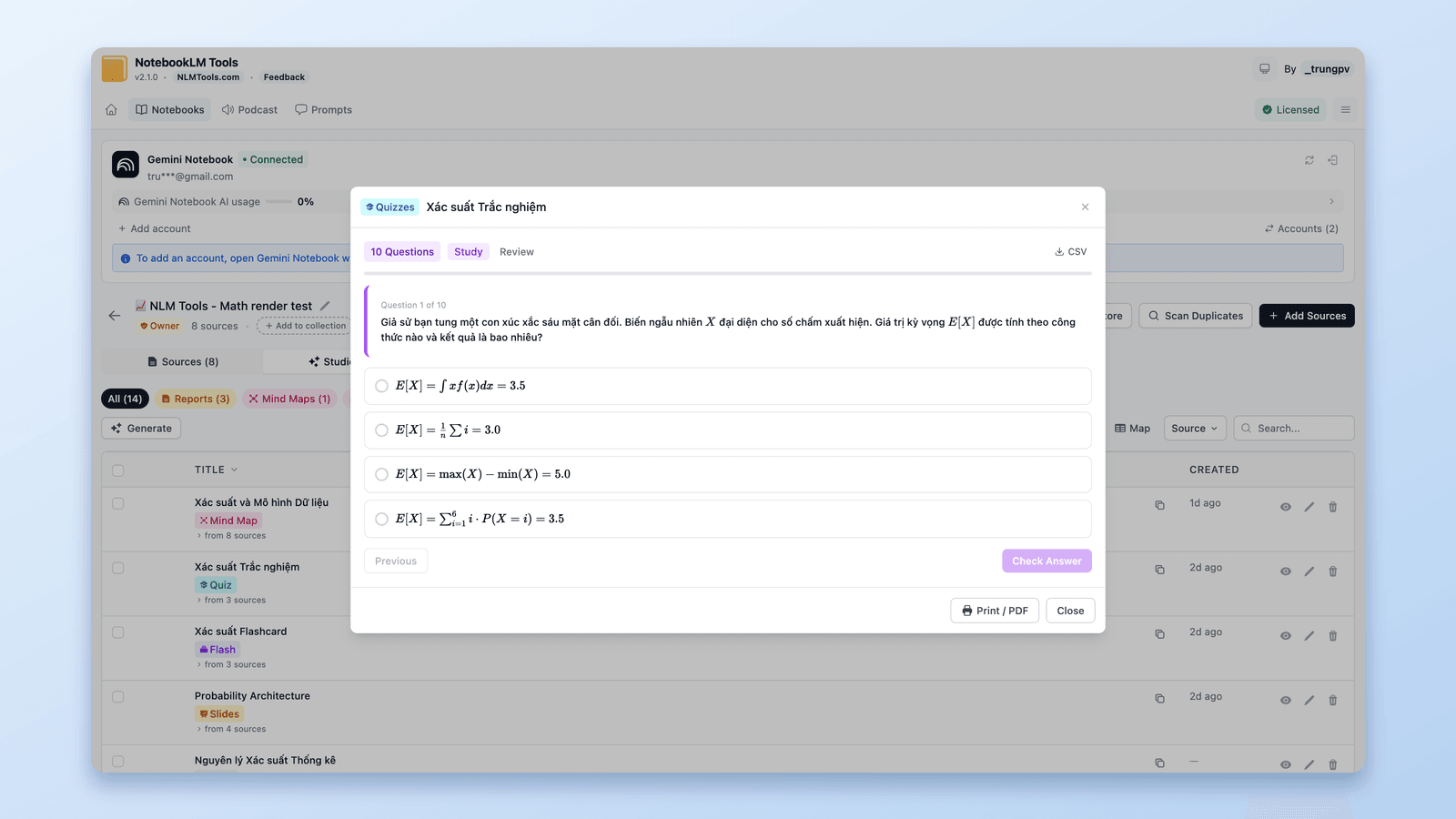
วิธีส่งออกแบบทดสอบ NotebookLM (สเปรดชีต, PDF, เฉลย)
Google ไม่ได้ระบุวิธีส่งออกแบบทดสอบ NotebookLM ส่วนขยาย NotebookLM Tools ฟรีบันทึกแบบทดสอบเป็น CSV พิมพ์พร้อมเฉลย และส่งแฟลชการ์ดไปยัง Anki ได้
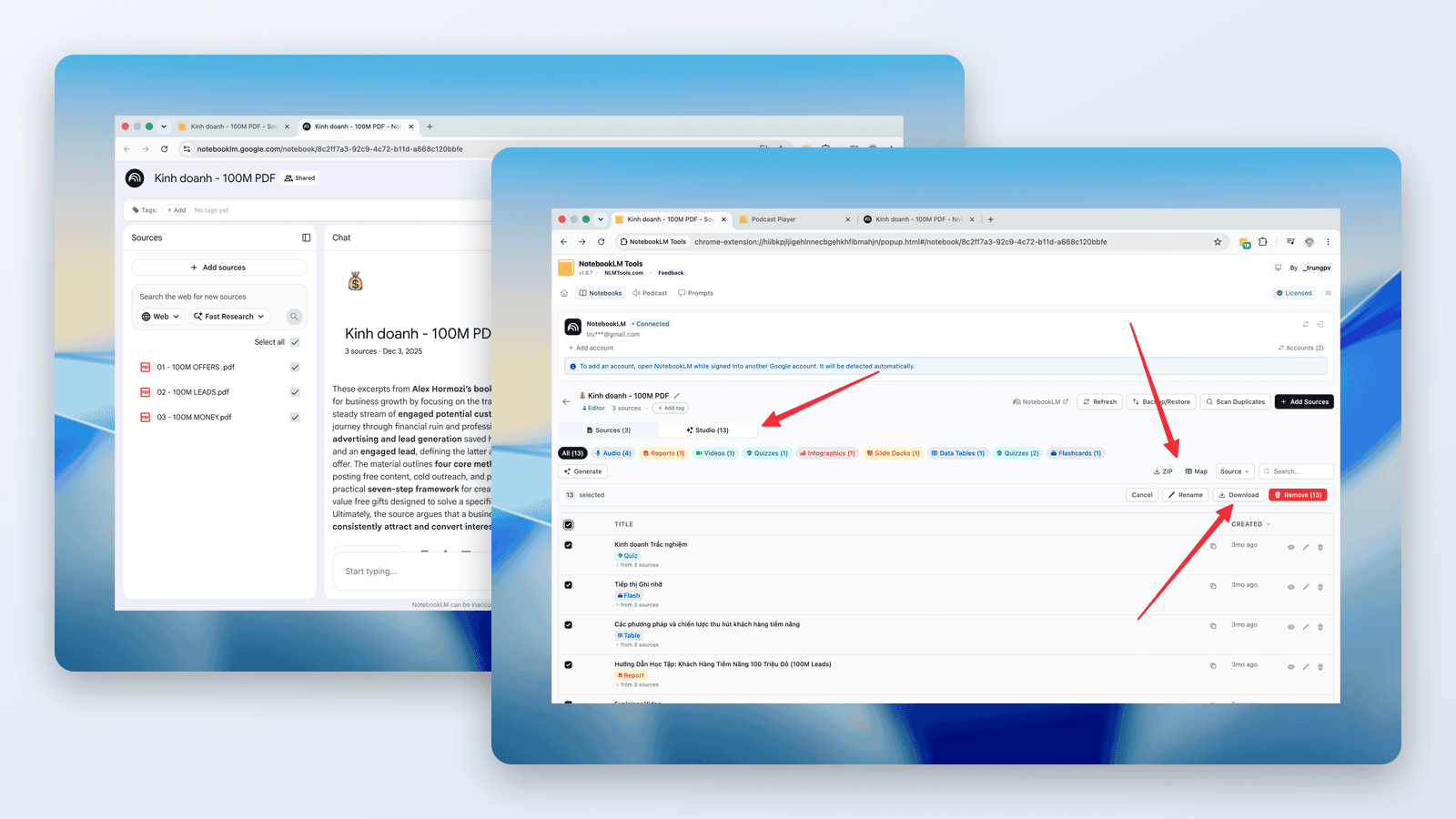
วิธีดาวน์โหลดเสียงและวิดีโอจาก NotebookLM เป็น MP3, MP4
คู่มือตัวดาวน์โหลด NotebookLM: บันทึก Audio Overview เป็น MP3 — ทีละรายการหรือทั้งหมดพร้อมกันเป็น ZIP — ดาวน์โหลด Video Overview เป็น MP4 ฟรี ตามลิงก์หรือแบบกลุ่ม
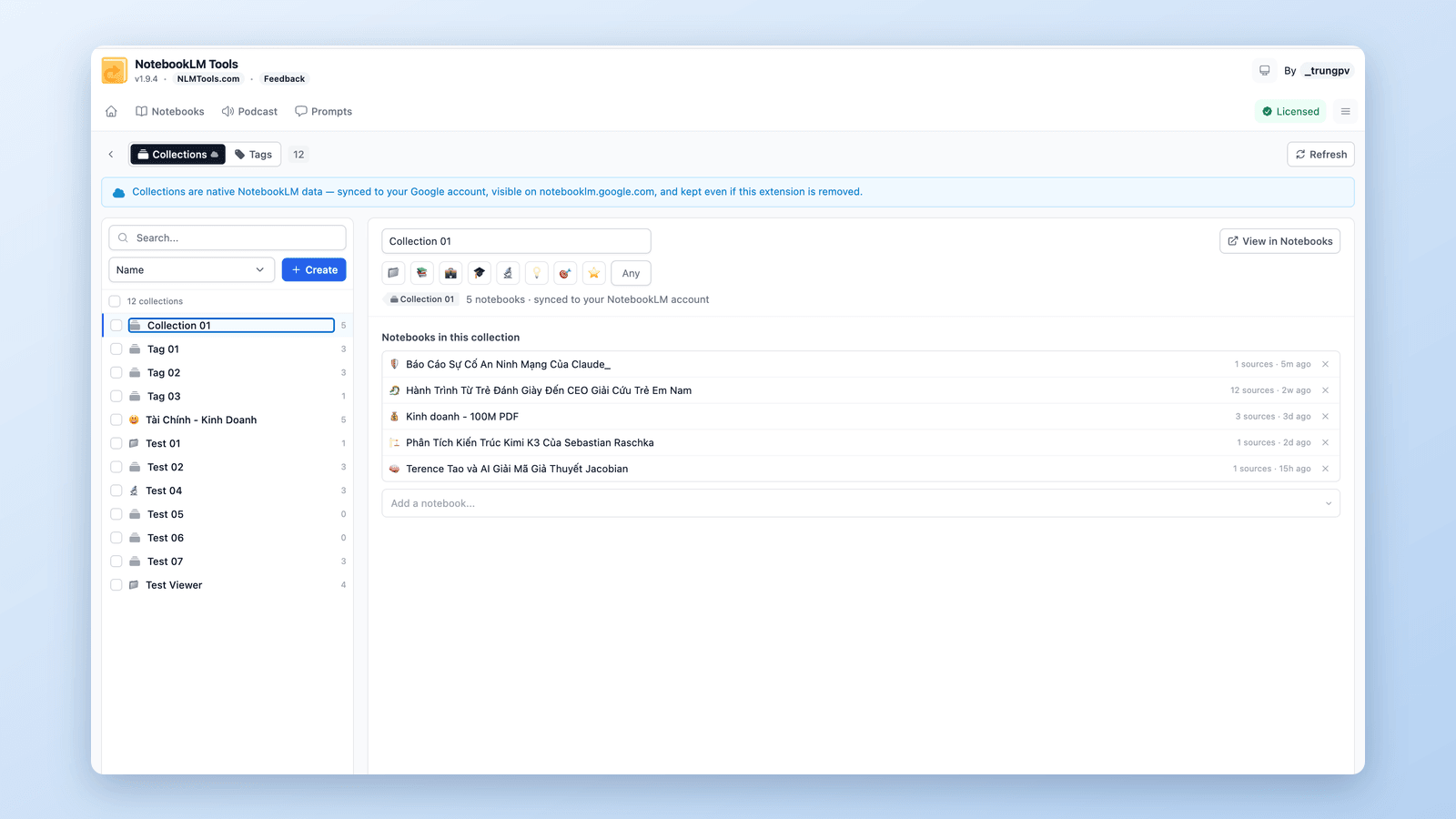
วิธีจัดกลุ่มและจัดระเบียบสมุดบันทึกใน NotebookLM (Collections)
จัดกลุ่มสมุดบันทึกใน NotebookLM ได้จริง Collections คือโฟลเดอร์สมุดบันทึกดั้งเดิมที่ซิงค์กับบัญชี Google — สร้าง กำหนดแบบกลุ่ม และกรองได้ในไม่กี่วินาที