วิธีกู้คืนสมุดบันทึกหรือแหล่งข้อมูล NotebookLM ที่ถูกลบ
ยกระดับประสบการณ์ NotebookLM ของคุณด้วยส่วนขยาย เบราว์เซอร์ ฟรีของเรา
ดูแผนคำตอบสั้น: NotebookLM (ตอนนี้คือ Gemini Notebook) ไม่มีปุ่มเลิกทำสำหรับสมุดบันทึกหรือแหล่งข้อมูลที่ถูกลบ และเนื้อหาที่ถูกลบจะไม่อยู่ในถังขยะที่คุณสามารถค้นหาได้ หากคุณไม่ได้ส่งออกไฟล์สำรองก่อนการลบ เนื้อหานั้นแทบจะแน่นอนว่าสูญหายไปแล้ว หากมีไฟล์สำรอง คุณสามารถนำเข้าไฟล์สำรองนั้นไปยังสมุดบันทึกใหม่ด้วย NotebookLM Tools และกู้คืนรายการแหล่งข้อมูลได้
คู่มือนี้ซื่อตรงทั้งสองด้าน: สิ่งที่กู้คืนได้จริง และวิธีสร้างนิสัย Backup & Restore ต่อสมุดบันทึกเพื่อให้อุบัติเหตุครั้งหน้าไม่สำคัญ

อะไรกู้คืนได้และอะไรกู้คืนไม่ได้
NotebookLM ไม่มีถังขยะ ประวัติเวอร์ชัน หรือปุ่มเลิกทำต่อแหล่งข้อมูล เมื่อคุณยืนยันการลบ เนื้อหาจะออกจากสมุดบันทึกทันที ไม่มีโฟลเดอร์ Drive ลึกลับที่สมุดบันทึกที่ถูกลบจะปรากฏใหม่ และไม่มีบริการภายนอกใดที่ดึงกลับได้
ในทางปฏิบัติหมายถึง:
- สมุดบันทึกที่ถูกลบ — กู้คืนไม่ได้ด้วยเครื่องมือใดๆ เว้นแต่คุณจะส่งออกไฟล์ Backup & Restore ไว้ก่อนหน้า หากเคยส่งออก คุณสามารถสร้างรายการแหล่งข้อมูลในสมุดบันทึกใหม่ได้
- แหล่งข้อมูลที่ถูกลบภายในสมุดบันทึก — เช่นเดียวกัน การลบแหล่งข้อมูลเป็นการทำทันทีและถาวร ส่วนขยายไม่สามารถกลับเข้าไปใน NotebookLM เพื่อดึงมันกลับมาได้
- แชทที่ถูกลบ — กู้คืนไม่ได้
- รายการ Studio ที่ถูกลบ (ภาพรวมเสียง แผนผังความคิด รายงาน) — กู้คืนไม่ได้ เว้นแต่คุณจะบันทึกไว้ก่อนด้วย Export Studio (ส่งออก Studio; ZIP ของรายการ Studio ในสมุดบันทึก)
พูดอย่างซื่อตรง "การกู้คืน" ใน NotebookLM หมายถึง "การคืนสภาพจากไฟล์สำรองที่คุณทำไว้แล้ว" จริงๆ ไม่มีทางอื่น หากไฟล์สำรองนั้นไม่มี งานก็หายไป
ถ้ามีไฟล์สำรองไว้ก่อน: วิธีคืนสภาพ
NotebookLM Tools มีไดอะล็อก Backup & Restore ต่อสมุดบันทึก หากคุณเคยส่งออกสมุดบันทึกเป็น .json หรือ .zip คุณสามารถนำแหล่งข้อมูลเหล่านั้นกลับไปยังสมุดบันทึกใหม่:
- เปิด NotebookLM และสร้างสมุดบันทึกใหม่ว่างเปล่า
- บนหน้าของสมุดบันทึกใหม่ คลิก Open (เปิด) บนแถบเครื่องมือที่ NotebookLM Tools เพิ่มไว้ใต้ชื่อสมุดบันทึก — สมุดบันทึกจะเปิดขึ้นใน NotebookLM Tools
- คลิก Backup/Restore และสลับไปที่แท็บ Import Backup
- เลือกไฟล์
.jsonหรือ.zipไดอะล็อกจะแสดงตัวอย่าง (ชื่อสมุดบันทึกต้นฉบับ จำนวนแหล่งข้อมูล เวลาส่งออกสำหรับ JSON; ชื่อไฟล์สำหรับ ZIP) - คลิก Import Backup ส่วนขยายจะเพิ่มแต่ละแหล่งข้อมูลที่บันทึกไว้ลงในสมุดบันทึกปัจจุบันทีละรายการ การนำเข้าเป็นแบบเพิ่ม — ไม่เขียนทับหรือลบอะไรที่มีอยู่แล้วในสมุดบันทึก
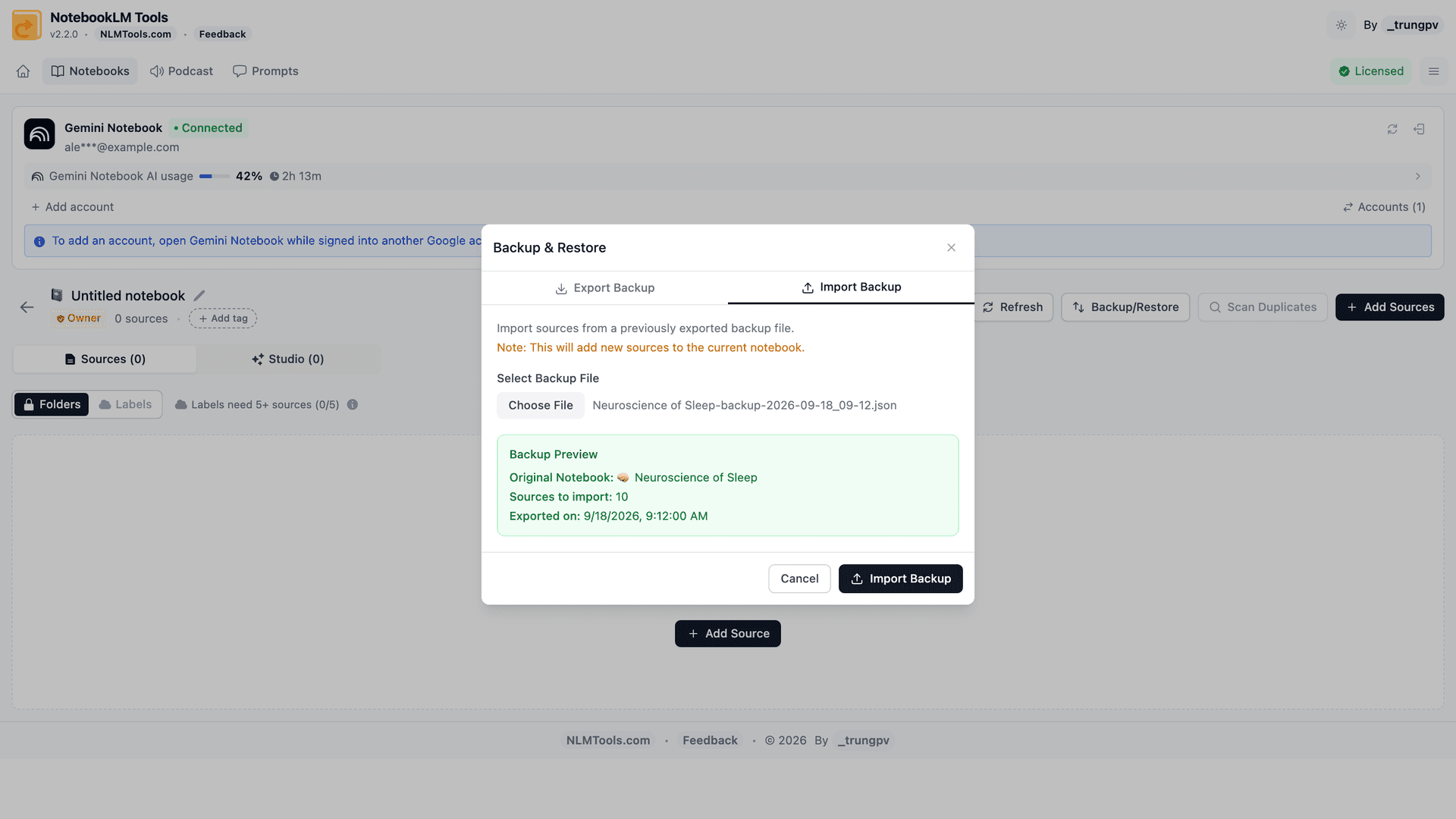
สิ่งที่ได้คืนจากไฟล์สำรอง JSON: ชื่อและเนื้อหาเต็มของแต่ละแหล่งข้อมูล โดยมี URL ต้นฉบับเขียนไว้ที่ด้านบน และโครงสร้างโฟลเดอร์ของแหล่งข้อมูล แต่ละแหล่งข้อมูลจะกลับมาเป็นแหล่งข้อมูลข้อความ — ไฟล์ Drive หน้าเว็บ หรือวิดีโอ YouTube จะกลับมาเป็นสำเนาข้อความ ไม่ใช่ลิงก์ที่ยังเชื่อมต่ออยู่ ดังนั้นให้เพิ่มกลับจากต้นฉบับหากต้องการให้ซิงค์อีกครั้ง ไฟล์ยังบันทึกชื่อและอีโมจิของสมุดบันทึกไว้ด้วย (แสดงในหน้าตัวอย่างการนำเข้า) แต่การนำเข้าไม่ได้เปลี่ยนชื่อสมุดบันทึกใหม่ให้ ดังนั้นให้เปลี่ยนชื่อเอง
สิ่งที่ได้คืนจากไฟล์สำรอง ZIP: ไฟล์ .md แต่ละไฟล์ (ชื่อ index-title.md) จะกลับมาเป็นแหล่งข้อมูลข้อความที่ตั้งชื่อตามไฟล์ ZIP เก็บ URL ต้นฉบับไว้ในรูปแบบ blockquote ที่ด้านบนของแต่ละไฟล์ แต่การนำเข้าจะตัดบรรทัดนั้นออก และโครงสร้างโฟลเดอร์ไม่อยู่ใน ZIP — ใช้ JSON หากต้องการเก็บโฟลเดอร์และ URL ไว้
สิ่งที่ไม่ได้คืนจากไฟล์สำรองแหล่งข้อมูล ไม่ว่ารูปแบบใด: ประวัติแชท โน้ต และรายการ Studio ส่วนรายการ Studio และโน้ตนั้นมีตาข่ายนิรภัยของตัวเอง — Export Studio บนแถบเครื่องมือของสมุดบันทึกจะเปิดแท็บ Studio ของสมุดบันทึกใน NotebookLM Tools ซึ่งปุ่ม ZIP จะดาวน์โหลดภาพรวมเสียง (MP3), ภาพรวมวิดีโอ (MP4), ชุดสไลด์, รายงาน, แบบทดสอบ, แฟลชการ์ด, แผนผังความคิด และโน้ต (Markdown) ของสมุดบันทึกในไฟล์เดียว ดังนั้นให้ส่งออกสิ่งเหล่านี้ด้วยก่อนการเปลี่ยนแปลงที่เสี่ยง ประวัติแชทคือช่องว่างที่แท้จริง: NotebookLM ไม่มีฟีเจอร์ส่งออกแชท ดังนั้นหากเธรดแชทใดสำคัญ ให้คัดลอกลงในโน้ตก่อนแล้วรวมโน้ตนั้นไว้ในการส่งออก Studio ของคุณ
หากการคืนสภาพสร้างรายการซ้ำ
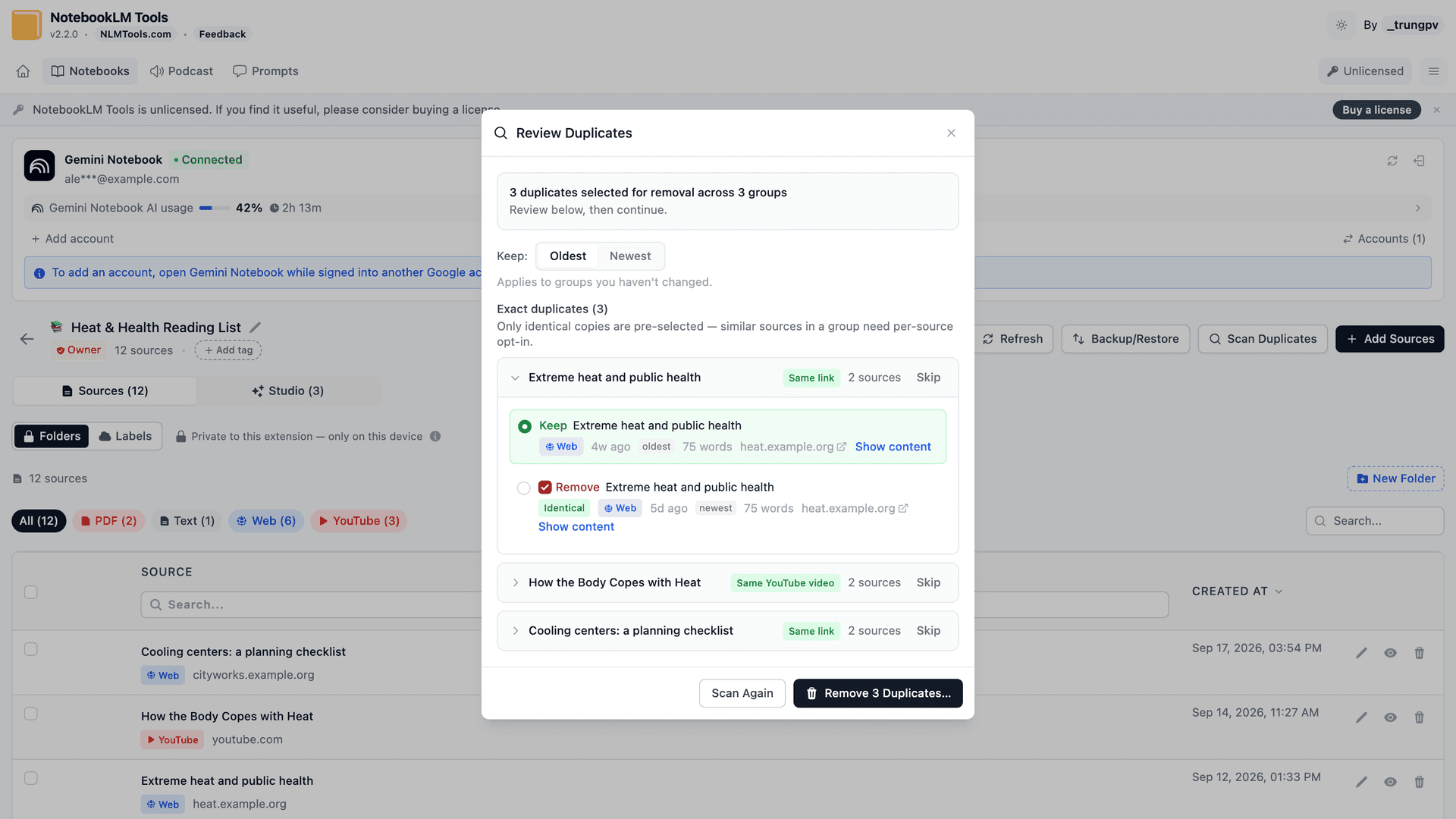
หากคุณนำเข้าไฟล์สำรองลงในสมุดบันทึกที่มีแหล่งข้อมูลอยู่แล้ว จะเกิดรายการซ้ำ NotebookLM Tools มี Duplicate Scanner สำหรับกรณีนี้โดยเฉพาะ มันจัดกลุ่มแหล่งข้อมูลที่มีตัวตนเดียวกัน — URL, วิดีโอ YouTube หรือไฟล์ Drive เดียวกัน — หรือเนื้อหาเหมือนกันทุกประการ และไม่สนใจชื่อเรื่อง ("Merged Sources" สองรายการที่เนื้อหาต่างกันไม่ใช่รายการซ้ำ) สำหรับแต่ละกลุ่ม คุณเลือกว่าจะเก็บสำเนาไหน (ค่าเริ่มต้นคือเก่าที่สุดหรือใหม่ที่สุด) แล้วตัวสแกนจะลบที่เหลือ
เข้าได้สองทาง: บนหน้าสมุดบันทึก เมนู More ของแถบเครื่องมือจะแสดงจำนวนรายการซ้ำทันทีที่สมุดบันทึกโหลดเสร็จ และเปิดตัวสแกนด้วย Find duplicates (ค้นหารายการซ้ำ) หรือเปิดสมุดบันทึกในส่วนขยายแล้วรันตัวสแกนจากตรงนั้น
หากไม่มีไฟล์สำรองเลย
ซื่อตรงกับตัวเอง: หากคุณลบสมุดบันทึกหรือแหล่งข้อมูลโดยไม่เคยส่งออกไฟล์สำรอง NotebookLM Tools กู้คืนไม่ได้ และส่วนขยาย สคริปต์ หรือบริการภายนอกอื่นใดก็ไม่ได้ เนื้อหาไม่ได้อยู่ในโฟลเดอร์ลึกลับที่รอให้ดึงกลับ มันหายไปแล้ว
เส้นทางกู้คืนบางส่วนที่แคบๆ ซึ่งบางครั้งช่วยได้:
- หากแหล่งข้อมูลเป็นไฟล์ Google Drive — ไฟล์ต้นฉบับอาจยังอยู่ใน Drive คุณสามารถเพิ่มกลับเป็นแหล่งข้อมูลใหม่ใน NotebookLM ได้ คุณสูญเสียสิ่งที่ขึ้นอยู่กับ ID แหล่งข้อมูลเดิม (เช่น การอ้างอิงในแชทก่อนหน้า) แต่เนื้อหากลับมา
- หากเป็น URL เว็บหรือวิดีโอ YouTube — ดูประวัติเบราว์เซอร์สำหรับ URL และเพิ่มกลับผ่านขั้นตอน "เพิ่มแหล่งข้อมูล" ปกติหรือ การนำเข้าด้วยคลิกขวา
- หากเป็นข้อความที่วางหรือ PDF ที่อัปโหลดโดยไม่มีสำเนาภายนอก — กู้คืนไม่ได้
นี่คือรายการที่ซื่อตรงครบถ้วน นอกเหนือจากนี้คือการคิดเพ้อฝัน
การป้องกัน: สิ่งเดียวที่ได้ผลจริง
เวลาที่ถูกต้องในการวางแผนการกู้คืนคือก่อนการลบ เวิร์กโฟลว์ที่ได้ผลจริง:
- ส่งออกไฟล์สำรองก่อนการกระทำที่ทำลายใดๆ ก่อนการลบแหล่งข้อมูลจำนวนมาก การรวมสมุดบันทึก หรือการจัดโครงสร้างโฟลเดอร์ใหม่ ให้คลิก Export sources (ส่งออกแหล่งข้อมูล) บนแถบเครื่องมือของสมุดบันทึก (หรือเปิด Backup & Restore ในส่วนขยาย) แล้วส่งออกสมุดบันทึกปัจจุบันเป็น JSON ใช้เวลาไม่กี่วินาที สำหรับการจัดระเบียบครั้งใหญ่ คุณยังสามารถทำสำเนาสมุดบันทึกก่อนแล้วทำงานบนสำเนาได้
- เลือกรูปแบบตามความต้องการ JSON รักษาโฟลเดอร์และเมทาดาทาครบถ้วน — ใช้สำหรับสมุดบันทึกที่อาจต้องสร้างใหม่ ZIP ให้ไฟล์ Markdown หนึ่งไฟล์ต่อแหล่งข้อมูล — เหมาะเมื่อคุณต้องการเนื้อหาภายนอก NotebookLM
- เก็บไฟล์สำรองในที่ที่คงอยู่ โฟลเดอร์ซิงค์ (iCloud, Dropbox, Drive) หรือ git repo ใช้ได้ สำรองครั้งหนึ่งต่อเหตุการณ์สำคัญเพียงพอสำหรับสมุดบันทึกส่วนใหญ่
- สำรองตามจังหวะสำหรับสมุดบันทึกที่ใช้งาน รายเดือนเป็นฐานที่เหมาะสม รายสัปดาห์หากสมุดบันทึกเปลี่ยนทุกวัน
- รัน Duplicate Scanner หลังการนำเข้าขนาดใหญ่ การจับรายการซ้ำเร็วทำให้การทำความสะอาดภายหลังง่ายขึ้น
คำแนะนำครบถ้วนใน NotebookLM Tips #6: การสำรองและคืนสภาพ
คำถามที่พบบ่อย
NotebookLM Tools กู้คืนสมุดบันทึกที่ลบโดยไม่มีไฟล์สำรองได้ไหม?
ไม่ได้ หากไม่มีการส่งออก .json หรือ .zip ก่อนหน้า ส่วนขยาย — หรือเครื่องมือใดก็ตาม — ไม่สามารถกลับเข้าไปใน NotebookLM เพื่อดึงเนื้อหาที่ถูกลบกลับมาได้ ส่วนขยายนำเข้าเฉพาะจากไฟล์ที่คุณบันทึกไว้ในเครื่องแล้วเท่านั้น
ฉันลบแหล่งข้อมูลจากสมุดบันทึกโดยบังเอิญ เลิกทำได้ไหม?
NotebookLM ไม่มีปุ่มเลิกทำสำหรับการลบแหล่งข้อมูล หากมีไฟล์สำรองไว้ก่อน ให้นำเข้าไปยังสมุดบันทึกใหม่ แล้วใช้ Copy to notebook (คัดลอกไปยังสมุดบันทึก) บนแถบเครื่องมือเพื่อส่งเฉพาะแหล่งข้อมูลที่หายไปกลับคืน — การนำเข้าลงในสมุดบันทึกต้นฉบับโดยตรงจะเพิ่มทุกแหล่งข้อมูลในไฟล์สำรองกลับเข้าไปใหม่ ไม่ใช่แค่รายการที่หายไป หากแหล่งข้อมูลเป็นไฟล์ Google Drive, URL เว็บ หรือวิดีโอ YouTube คุณมักเพิ่มกลับจากตำแหน่งต้นฉบับได้ ข้อความที่วางหรือ PDF ที่อัปโหลดโดยไม่มีสำเนาภายนอกกู้คืนไม่ได้หากไม่มีไฟล์สำรอง
NotebookLM มีถังขยะหรือประวัติเวอร์ชันไหม?
ไม่มี การลบภายใน NotebookLM เป็นทันทีและถาวร นี่คือเหตุผลหลักที่เวิร์กโฟลว์ Backup & Restore แยกต่างหากจึงสำคัญ
ไฟล์สำรองคืนประวัติแชทและภาพรวมเสียงได้ไหม?
ไม่ได้จากไฟล์สำรองแหล่งข้อมูล — ไฟล์นั้นครอบคลุมเฉพาะชื่อ, URL, เนื้อหา และโครงสร้างโฟลเดอร์เท่านั้น ส่วนรายการ Studio บันทึกแยกต่างหากได้: Export Studio บนแถบเครื่องมือของสมุดบันทึกจะเปิดแท็บ Studio ของสมุดบันทึกใน NotebookLM Tools ซึ่งปุ่ม ZIP จะดาวน์โหลดภาพรวมเสียง (MP3), ภาพรวมวิดีโอ (MP4), ชุดสไลด์, รายงาน, แบบทดสอบ, แฟลชการ์ด, แผนผังความคิด และโน้ตของสมุดบันทึกในไฟล์เดียว ประวัติแชทเป็นข้อยกเว้น: NotebookLM ไม่มีฟีเจอร์ส่งออกแชท ให้คัดลอกผลลัพธ์แชทที่สำคัญลงในโน้ตภายในสมุดบันทึกแล้วรวมโน้ตนั้นไว้ในการส่งออก Studio ของคุณ
ควรสำรองข้อมูลบ่อยแค่ไหน?
ก่อนการกระทำที่ทำลายใดๆ เสมอ สำหรับสมุดบันทึกที่ใช้งาน รายเดือนเป็นจังหวะที่สมเหตุสมผล รายสัปดาห์หากคุณแก้ไขทุกวัน การส่งออกเล็กและใช้เวลาไม่กี่วินาที
การส่งออก JSON กับ ZIP ต่างกันอย่างไร?
JSON มีเมทาดาทาสมุดบันทึก ชื่อและ URL ของแต่ละแหล่งข้อมูล เนื้อหาเต็มของแต่ละแหล่งข้อมูล และโครงสร้างโฟลเดอร์ — เป็นรูปแบบที่ใช้หากคุณอาจต้องสร้างสมุดบันทึกใหม่ ZIP สร้างไฟล์ .md หนึ่งไฟล์ต่อแหล่งข้อมูล (ชื่อ index-title.md) โดยมี URL เป็น blockquote โฟลเดอร์ไม่ถูกรักษาไว้ ZIP มีประโยชน์มากกว่าเมื่อคุณต้องการเนื้อหาภายนอก NotebookLM
กู้คืนสมุดบันทึกที่แชร์ได้ไหมหากเจ้าของลบ?
หากคุณเป็นผู้ร่วมงานและเจ้าของลบสมุดบันทึก คุณสูญเสียการเข้าถึงในขณะเดียวกัน ไม่มีใครคืนสภาพได้ — แม้แต่เจ้าของ — เว้นแต่มีคนส่งออกไฟล์สำรองไว้ก่อน คุณไม่จำเป็นต้องเป็นเจ้าของถึงจะทำได้: Export sources และ Export Studio บนแถบเครื่องมือของสมุดบันทึกใช้ได้กับสมุดบันทึกทุกเล่มที่คุณเปิดได้ รวมถึงสมุดบันทึกที่แชร์แบบดูอย่างเดียวและสมุดบันทึกสาธารณะ ดังนั้นให้สำรองสมุดบันทึกที่แชร์ซึ่งคุณพึ่งพาไว้ด้วยตัวเอง
ทางแก้ทางปฏิบัติ: สำรองก่อน
ไม่มีถังขยะหรือปุ่มเลิกทำภายใน NotebookLM และไม่มีเครื่องมือภายนอกใดกู้คืนสิ่งที่คุณยังไม่ได้บันทึกไว้ก่อนได้ การส่งออก Backup & Restore ต่อสมุดบันทึกเป็นระยะคือเครื่องประกันที่เชื่อถือได้ทางเดียว NotebookLM Tools จัดการการส่งออกและการนำเข้า ดู ฟีเจอร์สำรองและคืนสภาพ
บทความที่เกี่ยวข้อง:
- NotebookLM Tips #6: การสำรองและคืนสภาพ — การอธิบายครบถ้วนของเวิร์กโฟลว์สำรองที่คู่มือนี้พึ่งพา
- วิธีทำสำเนาหรือคัดลอกสมุดบันทึก NotebookLM — โคลนสมุดบันทึกก่อนการเปลี่ยนแปลงที่เสี่ยง เพื่อให้ต้นฉบับปลอดภัย
- รวมสมุดบันทึกใน NotebookLM ได้ไหม? นี่คือทางออก — รวมสมุดบันทึกอย่างปลอดภัยโดยใช้ไฟล์สำรองเป็นจุดตรวจ
- วิธีจัดระเบียบแหล่งข้อมูล NotebookLM ด้วยโฟลเดอร์ — ลดการลบโดยบังเอิญด้วยโครงสร้างแหล่งข้อมูลที่ชัดเจนกว่า
ได้รับความไว้วางใจจาก 90,000+ ผู้ใช้ NotebookLM
บทความที่เกี่ยวข้อง

วิธีเพิ่มแท็บปัจจุบันเข้า NotebookLM
เพิ่มแท็บปัจจุบันเข้า NotebookLM โดยไม่ต้องคัดลอก URL จับหน้าเว็บเป็นแหล่งข้อมูลด้วยส่วนขยาย NotebookLM Tools

รวมสมุดบันทึก NotebookLM ได้ไหม? นี่คือวิธีแก้
NotebookLM ไม่รองรับการรวมสมุดบันทึกโดยตรง เรียนรู้วิธีรวมแหล่งข้อมูลจากหลายสมุดบันทึกด้วยฟีเจอร์ Copy to notebook ในส่วนขยาย Chrome NotebookLM Tools
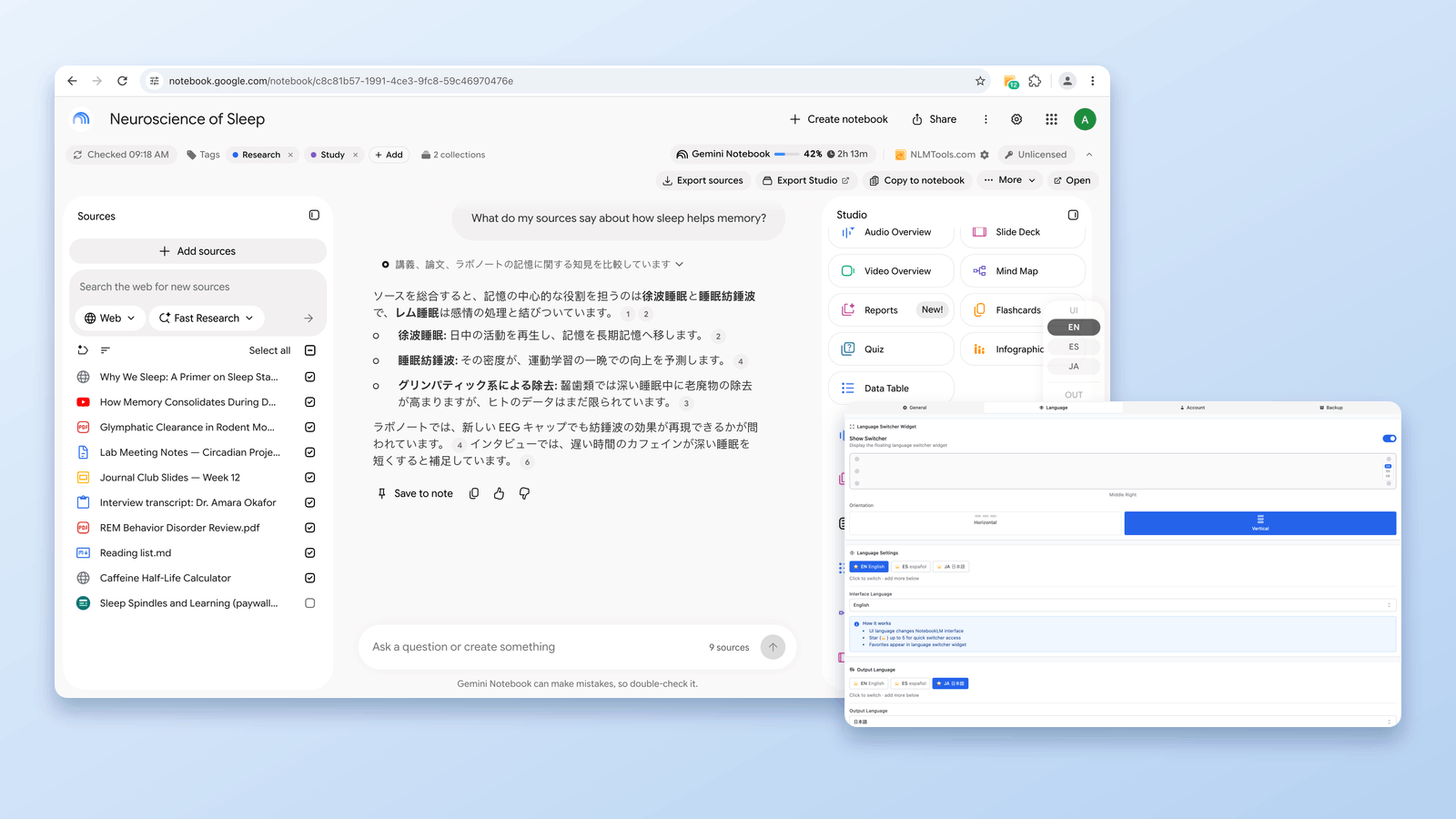
วิธีเปลี่ยนภาษาเอาต์พุตของ NotebookLM (80 ภาษา คลิกเดียว)
เปลี่ยนภาษาเอาต์พุตของ NotebookLM ได้ใน Settings หรือติดดาวภาษาโปรดจาก 80 ภาษา แล้วสลับในคลิกเดียวด้วยวิดเจ็ตของ NotebookLM Tools ฟรี