วิธีเพิ่มแท็บปัจจุบันเข้า NotebookLM
ยกระดับประสบการณ์ NotebookLM ของคุณด้วยส่วนขยาย เบราว์เซอร์ ฟรีของเรา
ดูแผนคำตอบสั้นๆ: NotebookLM (ตอนนี้คือ Gemini Notebook) ไม่มีปุ่ม "เพิ่มแท็บปัจจุบัน" ในตัว แต่ส่วนขยาย Chrome NotebookLM Tools เติมความสามารถนี้ให้ — แค่คลิกไอคอนบนแถบเครื่องมือหรือคลิกขวาบนหน้าเว็บ แท็บปัจจุบันก็กลายเป็นแหล่งข้อมูลใน NotebookLM
นี่เป็นหนึ่งในเวิร์กโฟลว์ที่ผู้ใช้ต้องการมากที่สุด เพราะวิธีอื่นนั้นทรมาน: คัดลอก URL สลับไป NotebookLM คลิก Add sources (เพิ่มแหล่งข้อมูล) → Websites (เว็บไซต์) วาง URL และยืนยัน ต้องทำอย่างนี้ทุกครั้ง

ทำไม NotebookLM ดั้งเดิมทำสิ่งนี้ยาก
Google NotebookLM เป็นเว็บแอปที่ทำงานในแท็บของตัวเอง การเพิ่มหน้าจากแท็บอื่นในขั้นตอนปกติต้องทำแบบนี้:
- คัดลอก URL จากแท็บต้นทาง
- สลับไปยังแท็บ NotebookLM
- เปิดสมุดบันทึกที่ต้องการ
- คลิก Add sources → Websites
- วาง URL
- ยืนยัน
ถ้าทำแค่ครั้งสองครั้งก็พอไหว แต่เวลาค้นคว้าโดยเปิดไว้ 20 แท็บ มันเปลืองสมาธิมาก
รูปแบบคลิกเดียว
NotebookLM Tools มีวิธีจับแท็บปัจจุบันให้เลือก 2 วิธี:
- ไอคอนบนแถบเครื่องมือ — คลิกไอคอนส่วนขยายในแถบเครื่องมือเบราว์เซอร์เพื่อส่งแท็บปัจจุบันเข้า NotebookLM
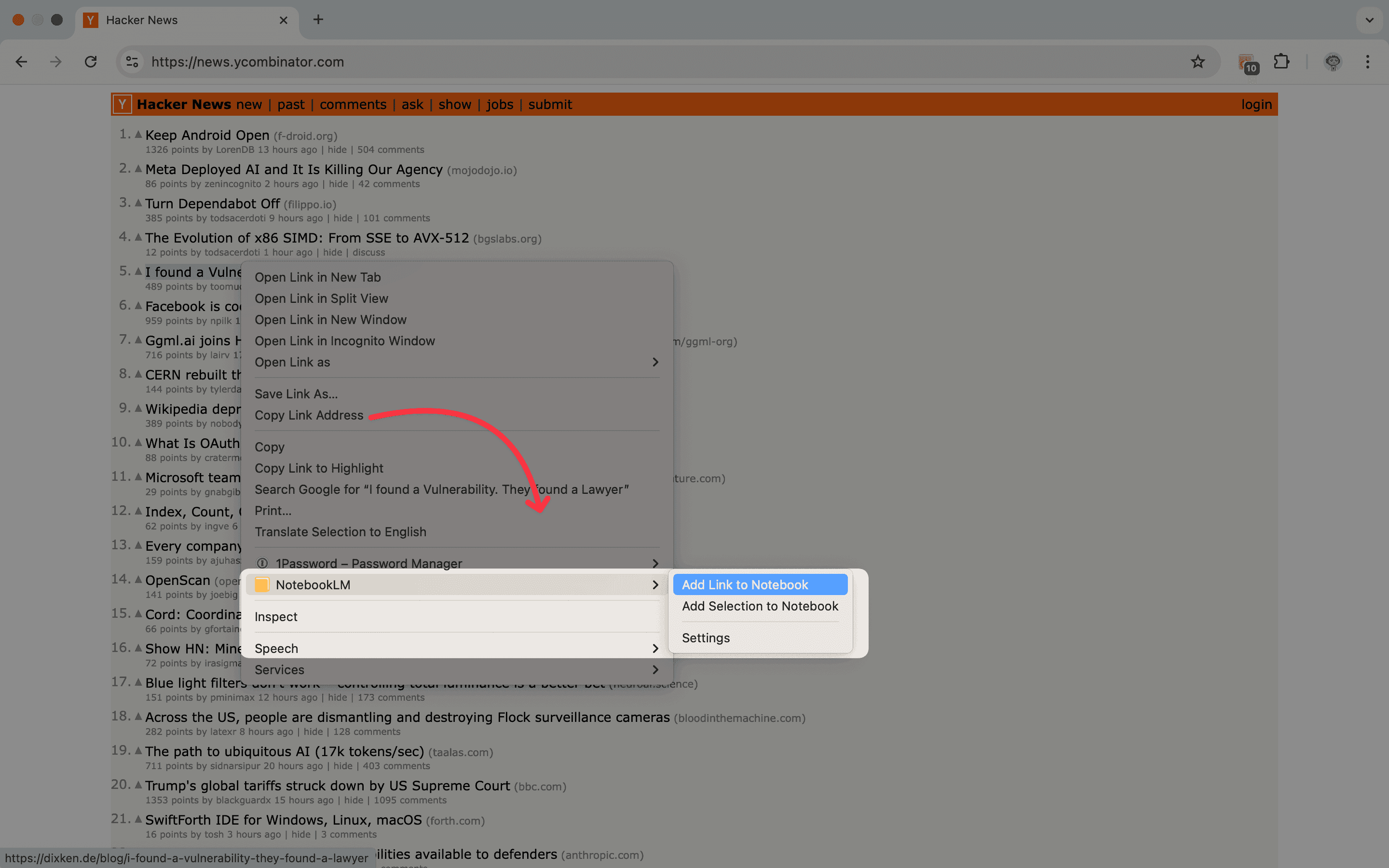
- เมนูคลิกขวา — คลิกขวาตรงไหนก็ได้บนหน้าเว็บ แล้วเลือก NotebookLM → Add Page to Notebook (เพิ่มหน้าลงสมุดบันทึก) จากเมนูบริบท
ทั้งสองวิธีจะถามว่าจะเพิ่มแหล่งข้อมูลไปที่ไหน: Create new notebook (สร้างสมุดบันทึกใหม่) หรือ Add to existing notebook (เพิ่มลงในสมุดบันทึกที่มีอยู่) แล้วเลือกเล่มหนึ่งจากรายการที่ค้นหาได้ ส่วนวิธีคลิกขวาจะเปิดแท็บตรวจทานสั้นๆ ขึ้นมาก่อน เมื่อเพิ่มเสร็จ แท็บนั้นจะพาคุณไปยังสมุดบันทึก และหากมีอะไรเพิ่มไม่ได้ แท็บจะยังเปิดค้างไว้ให้คุณเห็นว่ารายการไหนล้มเหลว
นอกเหนือจากแท็บปัจจุบัน
ถ้าจะเพิ่มแค่หน้าเดียว ไอคอนบนแถบเครื่องมือเร็วที่สุด แต่ถ้ามีหลายแท็บ NotebookLM Tools มีตัวเลือกที่สะดวกกว่า:
- เพิ่มแท็บที่เปิดอยู่ทั้งหมด — จับทุกแท็บในหน้าต่างปัจจุบันเป็นแหล่งข้อมูลในครั้งเดียว เหมาะกับงานค้นคว้าที่คุณเปิดลิงก์สะสมไว้
- เพิ่มเฉพาะข้อความที่เลือก — ไฮไลต์ส่วนหนึ่งของหน้า คลิกขวา แล้วเลือก Add Selection to Notebook (เพิ่มส่วนที่เลือกลงสมุดบันทึก) เพื่อส่งเฉพาะข้อความตอนนั้นไปเป็นแหล่งข้อมูลแบบข้อความ เหมาะเวลาที่ไม่ต้องการทั้งบทความ
- เพิ่มปลายทางลิงก์ — คลิกขวาที่ลิงก์แล้วส่งหน้าปลายทางเข้า NotebookLM โดยไม่ต้องเปิดหน้านั้น เหมาะสำหรับรวบรวมรายการอ้างอิง
- วาง URL แบบกลุ่ม — วาง URL 50 รายการขึ้นไปพร้อมกันในแผงนำเข้าของส่วนขยาย ดูทุกวิธีนำเข้าแหล่งข้อมูล
เคล็ดลับใช้งานจริง
จับคู่สมุดบันทึกให้ตรงกับเจตนา ถ้ากำลังค้นคว้างานอยู่ ให้ส่งทุกสิ่งที่จับได้ไปยังสมุดบันทึกของโปรเจกต์ที่ทำอยู่: ในแท็บตรวจทาน คลิก Add to existing notebook เลือกสมุดบันทึกนั้น แล้วคลิก Add to notebook (เพิ่มลงในสมุดบันทึก) — จากนั้นแท็บจะพาคุณไปยังสมุดบันทึก
จับก่อน จัดระเบียบทีหลัง อย่าเสียเวลาจัดหมวดหมู่ทุกแหล่งข้อมูลระหว่างท่องเว็บ ใส่หน้าเว็บลงในสมุดบันทึกปลายทางไปก่อน แล้วค่อยใช้โฟลเดอร์จัดระเบียบเป็นชุดทีหลังเมื่อสะสมได้พอ
ใช้คลิกขวากับข้อความที่เลือก ถ้าบทความมีย่อหน้าที่มีประโยชน์แค่ย่อหน้าเดียว แต่มีอีก 20 ย่อหน้าที่ไม่เกี่ยวข้อง ให้ไฮไลต์เฉพาะข้อความที่ต้องการก่อนคลิกขวา NotebookLM จะได้แหล่งข้อมูลที่สะอาดและสรุปได้ดีกว่า
รู้ว่าการซิงค์ความสดครอบคลุมอะไร การซิงค์ความสดของแหล่งข้อมูลตรวจสอบเฉพาะแหล่งข้อมูล Google Drive — Docs, Sheets, Slides และ PDF ที่เก็บใน Drive หน้าเว็บที่คุณเพิ่มจะยังคงเป็นสแนปช็อต ดังนั้นเมื่อหน้านั้นเปลี่ยน ให้เพิ่มใหม่อีกครั้งแล้วลบแหล่งข้อมูลเก่าออก
คำถามที่พบบ่อย
NotebookLM มีปุ่ม "เพิ่มแท็บปัจจุบัน" ในตัวไหม?
ไม่มี NotebookLM ทำงานอยู่ในแท็บของตัวเอง และไม่สามารถเข้าถึงแท็บอื่นของคุณได้ ส่วนขยายเบราว์เซอร์ NotebookLM Tools เข้ามาเติมความสามารถนี้
เพิ่มแท็บโดยไม่เปิด NotebookLM ได้ไหม?
ได้ NotebookLM Tools ส่งหน้าเว็บเข้าสมุดบันทึกในเบื้องหลัง ไม่จำเป็นต้องเปิด NotebookLM ไว้ในอีกแท็บ
ใช้ได้กับหน้าที่ต้องล็อกอินไหม?
ส่วนขยายจะส่ง URL ไปยัง NotebookLM และ NotebookLM จะดึงหน้าเองโดยตรง ถ้า NotebookLM เข้าถึง URL สาธารณะได้ ก็จะทำงาน หน้าที่อยู่หลัง paywall, การเข้าสู่ระบบ intranet หรือการยืนยันตัวตนตามเซสชันมักจะไม่ทำงาน — ข้อจำกัดเดียวกันนี้ใช้ไม่ว่าคุณจะวาง URL ด้วยตัวเองหรือใช้ส่วนขยาย
แล้ว PDF หรือ Google Doc ล่ะ?
ได้สำหรับ PDF: เพิ่ม PDF จากหน้าแสดงผลในเว็บเบราว์เซอร์ได้เหมือนเพิ่มหน้าทั่วไป ส่วน Google Docs, Sheets และ Slides ให้ใช้ Drive ในกล่องโต้ตอบที่ NotebookLM เปิดจาก Add sources (เพิ่มแหล่งข้อมูล) แทน — ส่วนขยายส่งที่อยู่ของหน้าเป็นลิงก์เว็บ ไม่ใช่ไฟล์ Drive และสิ่งที่ NotebookLM ซิงค์ให้ตรงกับต้นฉบับคือแหล่งข้อมูลที่นำเข้าจาก Drive (ศูนย์ช่วยเหลือของ Google; ตรวจสอบล่าสุดเมื่อ 28 กันยายน 2026)
ใช้ฟรีไหม?
ฟรี การเพิ่มแท็บปัจจุบันเป็นส่วนหนึ่งของฟีเจอร์ฟรี ทุกฟีเจอร์ใน NotebookLM Tools ยกเว้น Studio Generation แบบกลุ่ม (สร้าง Studio หลายประเภทในคลิกเดียว หลายรายการในรอบเดียว หรือพรีเซ็ตเดียวกันบนหลายสมุดบันทึก) ใช้งานได้โดยไม่ต้องมีใบอนุญาต — ดูราคาเพื่อดูว่าใบอนุญาต Pro เพิ่มอะไรบ้าง
สรุป
หากต้องเพิ่มแท็บเข้า NotebookLM บ่อยครั้ง NotebookLM Tools ช่วยย่อขั้นตอนหกขั้นให้เหลือคลิกเดียว ดูฟีเจอร์เมนูบริบทสำหรับคำสั่งคลิกขวาทั้งเจ็ดแบบ หรือดูรายการฟีเจอร์ทั้งหมด
บทความที่เกี่ยวข้อง:
- คลิกขวาเพื่อเพิ่มหน้าเว็บใดก็ได้ลง NotebookLM — การกระทำเมนูบริบททั้งเจ็ดแบบละเอียด
- เคล็ดลับ NotebookLM #3: ทุกวิธีในการนำเข้าแหล่งข้อมูล — ทุกวิธีนำเข้าเกินกว่าแท็บปัจจุบัน
- รักษาแหล่งข้อมูล NotebookLM ให้เป็นปัจจุบัน — รักษาแหล่งข้อมูล Google Drive ให้เป็นปัจจุบัน และซิงค์รายการที่ล้าสมัยแบบกลุ่ม
- วิธีจัดระเบียบแหล่งข้อมูล NotebookLM ด้วยโฟลเดอร์ — จัดหมวดหมู่แหล่งข้อมูลหลังจับ
ได้รับความไว้วางใจจาก 90,000+ ผู้ใช้ NotebookLM
บทความที่เกี่ยวข้อง

รวมสมุดบันทึก NotebookLM ได้ไหม? นี่คือวิธีแก้
NotebookLM ไม่รองรับการรวมสมุดบันทึกโดยตรง เรียนรู้วิธีรวมแหล่งข้อมูลจากหลายสมุดบันทึกด้วยฟีเจอร์ Copy to notebook ในส่วนขยาย Chrome NotebookLM Tools

วิธีกู้คืนสมุดบันทึกหรือแหล่งข้อมูล NotebookLM ที่ถูกลบ
คู่มือที่ซื่อตรงเกี่ยวกับการกู้คืนสมุดบันทึกและแหล่งข้อมูล NotebookLM ที่ถูกลบ: อะไรเป็นไปได้เมื่อมีการสำรองข้อมูลล่วงหน้า อะไรไม่เป็นไปได้ และวิธีตั้งเวิร์กโฟลว์ Backup & Restore ต่อสมุดบันทึกเพื่อให้อุบัติเหตุครั้งหน้าไม่สำคัญ

วิธีอัปโหลดไฟล์ ZIP เข้า NotebookLM (นำเข้าแบบกลุ่ม ไม่ต้องแตกไฟล์)
ได้ — คุณนำ ZIP เข้า NotebookLM ได้ แม้ NotebookLM จะไม่อ่าน .zip โดยตรง แต่ส่วนขยาย Chrome ฟรีจะแตกไฟล์ในเบราว์เซอร์ของคุณและนำเข้าทุกไฟล์ Markdown เป็นแหล่งข้อมูล