วิธีอัปโหลดไฟล์ ZIP เข้า NotebookLM (นำเข้าแบบกลุ่ม ไม่ต้องแตกไฟล์)
ยกระดับประสบการณ์ NotebookLM ของคุณด้วยส่วนขยาย เบราว์เซอร์ ฟรีของเรา
ดูแผนคำตอบสั้นๆ: NotebookLM (ตอนนี้คือ Gemini Notebook) ไม่อ่านไฟล์ ZIP โดยตรง หากอัปโหลด .zip เป็นแหล่งข้อมูลจะพบข้อความแจ้งว่ารูปแบบไฟล์ไม่รองรับ ส่วนขยาย Chrome NotebookLM Tools รองรับการอัปโหลด ZIP โดยจะแตกไฟล์ภายในเบราว์เซอร์ของคุณ แล้วนำเข้าแต่ละไฟล์ Markdown เป็นแหล่งข้อมูลแยกใน NotebookLM

NotebookLM รับอะไรได้โดยตรง
ณ เดือนเมษายน 2026 Google NotebookLM รองรับแหล่งข้อมูลประเภทต่อไปนี้:
- Google Drive — Docs, Sheets, Slides, PDF
- ไฟล์อัปโหลด — PDF, DOCX, TXT, Markdown, CSV, PPTX และ ePub รวมถึงรูปภาพ (PNG, JPEG และอื่น ๆ) และไฟล์เสียง (MP3, WAV และอื่น ๆ)
- URL เว็บ — หน้าเว็บที่เข้าถึงสาธารณะได้
- วิดีโอ YouTube — ที่มีคำบรรยาย
- ข้อความที่วาง — ภายในขีดจำกัดจำนวนตัวอักษรต่อแหล่งข้อมูล
และไม่รองรับ:
- ไฟล์ ZIP
- RAR, 7z, TAR หรือรูปแบบไฟล์บีบอัดอื่นๆ
- โครงสร้างโฟลเดอร์ (อัปโหลดโฟลเดอร์ไม่ได้ — อัปโหลดได้เฉพาะไฟล์เดี่ยว)
- ไฟล์ที่สั่งรันหรือรูปแบบไบนารี
ลองวาง ZIP ลงในแผงอัปโหลดของ NotebookLM จะเห็นข้อความ "ประเภทไฟล์ไม่รองรับ"
ทำไมการรองรับ ZIP จึงสำคัญ
ผู้คนพยายามอัปโหลด ZIP เพราะเนื้อหาต้นฉบับมักมาในรูปแบบนี้:
- ไฟล์ดาวน์โหลดจากคอร์ส — เนื้อหาบรรยาย สไลด์ และเอกสารประกอบถูกรวมเป็นไฟล์เดียว
- ชุดงานวิจัย — เพื่อนร่วมงานส่ง "ทุกอย่าง" มาเป็น ZIP
- เนื้อหาที่ดึงมา — ชุดบทความหรือไฟล์เอกสารที่มีหลายสิบไฟล์
- โปรเจกต์ที่เก็บถาวร — ผู้ใช้บีบโปรเจกต์เป็น ZIP เพื่อประหยัดเนื้อที่
การแตกไฟล์แล้วอัปโหลดทีละไฟล์ — ซึ่ง NotebookLM บังคับให้ต้องเลือกไฟล์ในการอัปโหลดแต่ละครั้ง — เป็นงานน่าเบื่อมากเมื่อชุดไฟล์มีมากกว่าห้าถึงหกไฟล์
วิธีของ NotebookLM Tools
NotebookLM Tools เพิ่มการนำเข้า ZIP ไว้ในแผงนำเข้าแบบกลุ่มของส่วนขยาย โดยส่วนขยายจะ:
- อ่านไฟล์ ZIP ในเบราว์เซอร์ของคุณ (ไฟล์บีบอัดไม่ถูกส่งออกจากเครื่องโดยไม่เข้ารหัส)
- แตกไฟล์
- คัดเฉพาะไฟล์ Markdown (
.md) ที่อยู่ภายในไฟล์บีบอัด - อัปโหลดแต่ละไฟล์เป็นแหล่งข้อมูลแยกกันในสมุดบันทึกปลายทาง
- ข้ามไฟล์ทุกชนิดที่ไม่ใช่ Markdown
เท่านี้ชุดไฟล์ 30 ไฟล์ก็เปลี่ยนเป็นการลากวางเพียงครั้งเดียว จบในคลิกเดียว
สิ่งที่ถูกแตกออกมา
ส่วนขยายจะแตกเฉพาะไฟล์ Markdown (.md) จากไฟล์บีบอัดเท่านั้น ส่วนอื่น ๆ — PDF ไฟล์ข้อความ เอกสาร Word รูปภาพ วิดีโอ ไฟล์ ZIP ซ้อน — จะถูกข้ามไป
ขีดจำกัดขนาดไฟล์
NotebookLM จำกัดขนาดต่อแหล่งข้อมูล หากไฟล์ Markdown ภายใน ZIP มีขนาดเกินขีดจำกัด NotebookLM จะปฏิเสธการอัปโหลดนั้น การแบ่งไฟล์ Markdown ยาว ๆ ให้เป็นส่วนย่อยก่อนบีบอัดเป็นวิธีแก้ที่ใช้ได้จริง
วิธีนำเข้า ZIP สู่ NotebookLM
- ติดตั้ง NotebookLM Tools
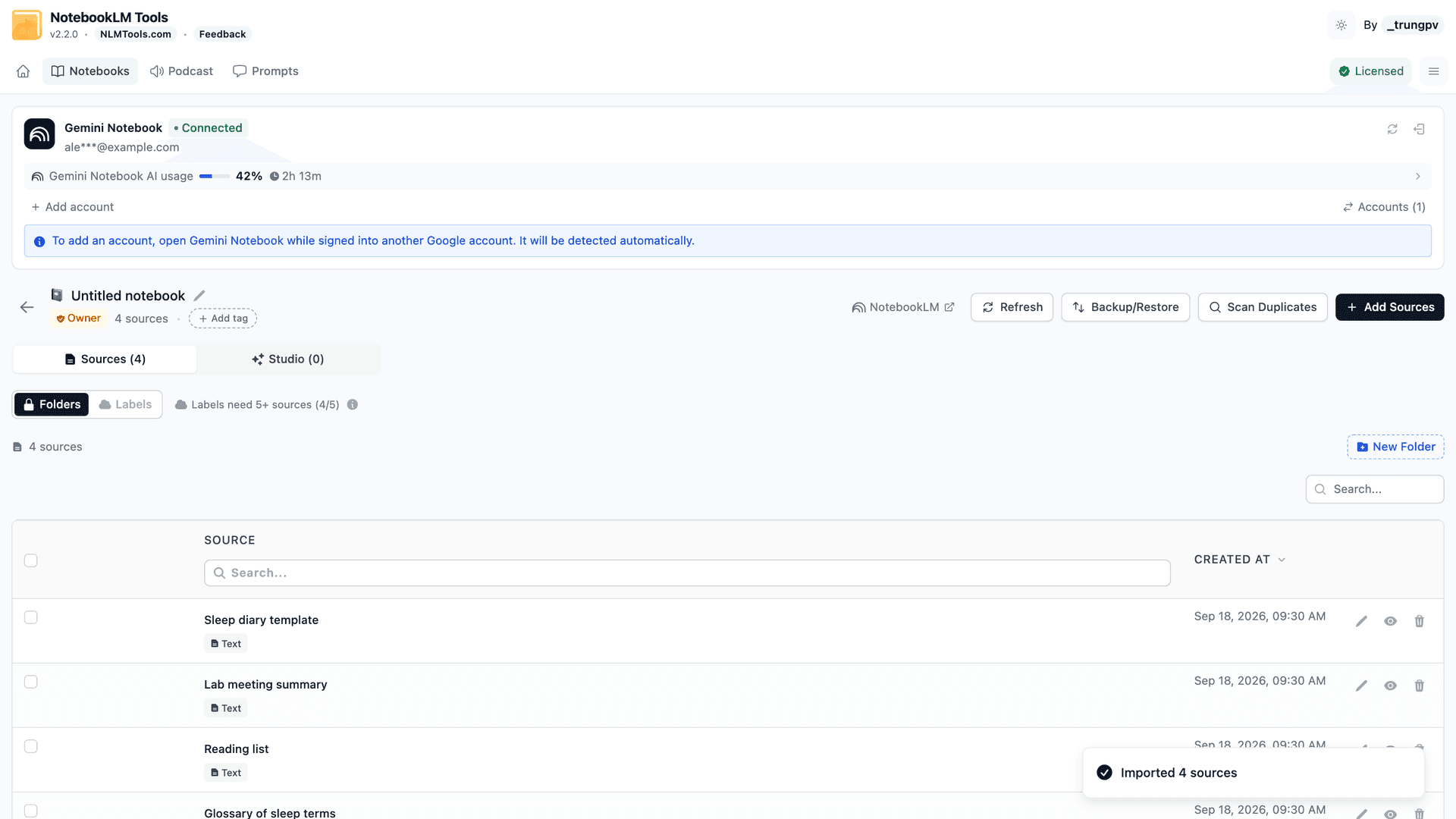
- เปิดสมุดบันทึกปลายทางใน NotebookLM Tools — คลิก Open (เปิด) บนแถบเครื่องมือ NotebookLM Tools ใน NotebookLM หรือเลือกสมุดบันทึกในหน้า Notebooks ของส่วนขยาย
- คลิก Add Sources (เพิ่มแหล่งข้อมูล) แล้วเลือกแท็บ ZIP
- ใต้ Select ZIP File (เลือกไฟล์ ZIP) ให้เลือกไฟล์ ZIP จากเครื่องของคุณ
- ส่วนขยายจะเก็บไฟล์ Markdown (.md) ในไฟล์บีบอัดไว้ และข้ามไฟล์อื่นทั้งหมด
- คลิก Import ZIP (นำเข้า ZIP) NotebookLM Tools จะเพิ่มแต่ละไฟล์ Markdown เป็นแหล่งข้อมูล และรายงานว่าสำเร็จกี่ไฟล์
ชุดไฟล์ 30 ไฟล์มักใช้เวลาไม่กี่นาที ขึ้นอยู่กับจำนวน ขนาดไฟล์ และความเร็วการเชื่อมต่อของคุณ
เคล็ดลับสำหรับ ZIP ที่ยุ่ง
ตั้งชื่อไฟล์ให้เรียบร้อยก่อนบีบอัด ส่วนขยายจะดึงชื่อแหล่งข้อมูลจากชื่อไฟล์ — โดยตัดนามสกุล .md และคำนำหน้าแบบตัวเลขดัชนี NN- ออก (เช่น 03-introduction.md จะกลายเป็น introduction) หาก ZIP มีไฟล์ชื่อ file1.md, file2.md ให้เปลี่ยนชื่อให้สื่อความหมายก่อน เพื่อให้รายการแหล่งข้อมูลอ่านเข้าใจง่าย
แบ่งไฟล์ Markdown ที่ยาวมาก ไฟล์ Markdown ที่ยาวมากอาจเกินขีดจำกัดต่อแหล่งข้อมูลของ NotebookLM ควรแบ่งเป็นบทที่เหมาะสมก่อนบีบอัด
ตรวจสอบไฟล์ซ้ำ ชุดไฟล์จากคอร์สมักมีไฟล์เดียวกันซ้อนอยู่หลายโฟลเดอร์ ควรลบไฟล์ซ้ำออกจากไฟล์บีบอัดก่อน — เพราะ NotebookLM จะเพิ่มไฟล์ซ้ำโดยไม่เตือน ทำให้รายการแหล่งข้อมูลรก
จัดระเบียบหลังนำเข้า เมื่อไฟล์เข้ามาแล้ว ให้ใช้โฟลเดอร์จัดกลุ่มตามหัวข้อ บท หรือประเภทแหล่งข้อมูล
คำถามที่พบบ่อย
อัปโหลด ZIP เข้า NotebookLM โดยไม่ใช้ส่วนขยายได้ไหม?
ไม่ได้ ระบบอัปโหลดของ Google NotebookLM จะปฏิเสธ ZIP พร้อมแจ้งว่ารูปแบบไฟล์ไม่รองรับ คุณต้องแตกไฟล์เองแล้วอัปโหลดทีละไฟล์ หรือใช้ส่วนขยายเบราว์เซอร์ช่วยจัดการการแตกไฟล์ให้
ไฟล์ ZIP ถูกส่งออกจากเครื่องของฉันไหม?
ไม่ NotebookLM Tools แตก ZIP ภายในเบราว์เซอร์ของคุณ ไฟล์ที่แตกออกมาจะถูกอัปโหลดไปยัง NotebookLM เหมือนแหล่งข้อมูลอื่นๆ ที่อัปโหลดปกติ — มีรูปแบบความเป็นส่วนตัวเหมือนกับการลากไฟล์เข้าด้วยตัวเอง
แล้ว ZIP ที่มีรหัสผ่านล่ะ?
ไฟล์เก็บถาวรที่มีรหัสผ่านไม่สามารถแตกในเบราว์เซอร์ได้ ให้ปลดล็อกไฟล์ในเครื่องของคุณและบีบอัดเนื้อหาใหม่ (หรืออัปโหลดไฟล์โดยตรง) ก่อนนำเข้า
นำเข้าโครงสร้างโฟลเดอร์ได้ไหม?
ไฟล์ Markdown ในโฟลเดอร์ย่อยจะถูกแตกออกมาเป็นแหล่งข้อมูลแยกกัน ส่วนไฟล์ที่ไม่ใช่ Markdown ในโฟลเดอร์ย่อยเหล่านั้นจะถูกข้ามเช่นเดียวกับที่ระดับบนสุด เนื่องจาก NotebookLM เองไม่มีแนวคิดเรื่องโฟลเดอร์ ลำดับชั้นโฟลเดอร์จึงถูกยุบให้แบน หากต้องการสร้างโครงสร้างใหม่ในสมุดบันทึก ใช้โฟลเดอร์ของ NotebookLM Tools
การนำเข้า ZIP ฟรีไหม?
ฟรี ทุกฟีเจอร์ใน NotebookLM Tools ยกเว้น Studio Generation แบบกลุ่ม (สร้าง Studio หลายประเภทในคลิกเดียว หลายรายการในรอบเดียว หรือพรีเซ็ตเดียวกันบนหลายสมุดบันทึก) ใช้งานได้โดยไม่ต้องมีใบอนุญาต ดูราคาเพื่อดูว่าใบอนุญาต Pro เพิ่มอะไรบ้าง
สรุป
หากแหล่งข้อมูลของคุณมักมาในรูปแบบ ZIP NotebookLM Tools จัดการการแตกไฟล์และการนำเข้าต่อไฟล์ได้ในขั้นตอนเดียว ดูฟีเจอร์จัดการแหล่งข้อมูลเพื่อดูเวิร์กโฟลว์การนำเข้าแบบกลุ่มฉบับเต็ม
บทความที่เกี่ยวข้อง:
- เคล็ดลับ NotebookLM #3: ทุกวิธีในการนำเข้าแหล่งข้อมูล — ทุกวิธีนำเข้ารวมถึง ZIP
- วิธีจัดระเบียบแหล่งข้อมูล NotebookLM ด้วยโฟลเดอร์ — จัดระเบียบไฟล์ที่นำเข้าหลังแตก
- คลิกขวาเพื่อเพิ่มหน้าเว็บใดก็ได้ลง NotebookLM — จับแหล่งข้อมูลเว็บโดยไม่ต้อง ZIP
- รักษาแหล่งข้อมูล NotebookLM ให้เป็นปัจจุบัน — รักษาแหล่งข้อมูล Google Drive ให้เป็นปัจจุบัน และซิงค์รายการที่ล้าสมัยแบบกลุ่ม
ได้รับความไว้วางใจจาก 90,000+ ผู้ใช้ NotebookLM
บทความที่เกี่ยวข้อง

วิธีเพิ่มแท็บปัจจุบันเข้า NotebookLM
เพิ่มแท็บปัจจุบันเข้า NotebookLM โดยไม่ต้องคัดลอก URL จับหน้าเว็บเป็นแหล่งข้อมูลด้วยส่วนขยาย NotebookLM Tools

วิธีส่งออกและดาวน์โหลดแหล่งข้อมูลจาก NotebookLM
ส่งออกแหล่งข้อมูล NotebookLM เป็นไฟล์สำรองเป็น JSON หรือ ZIP ใช้ได้กับ Drive เว็บ YouTube และไฟล์อัปโหลดด้วย NotebookLM Tools
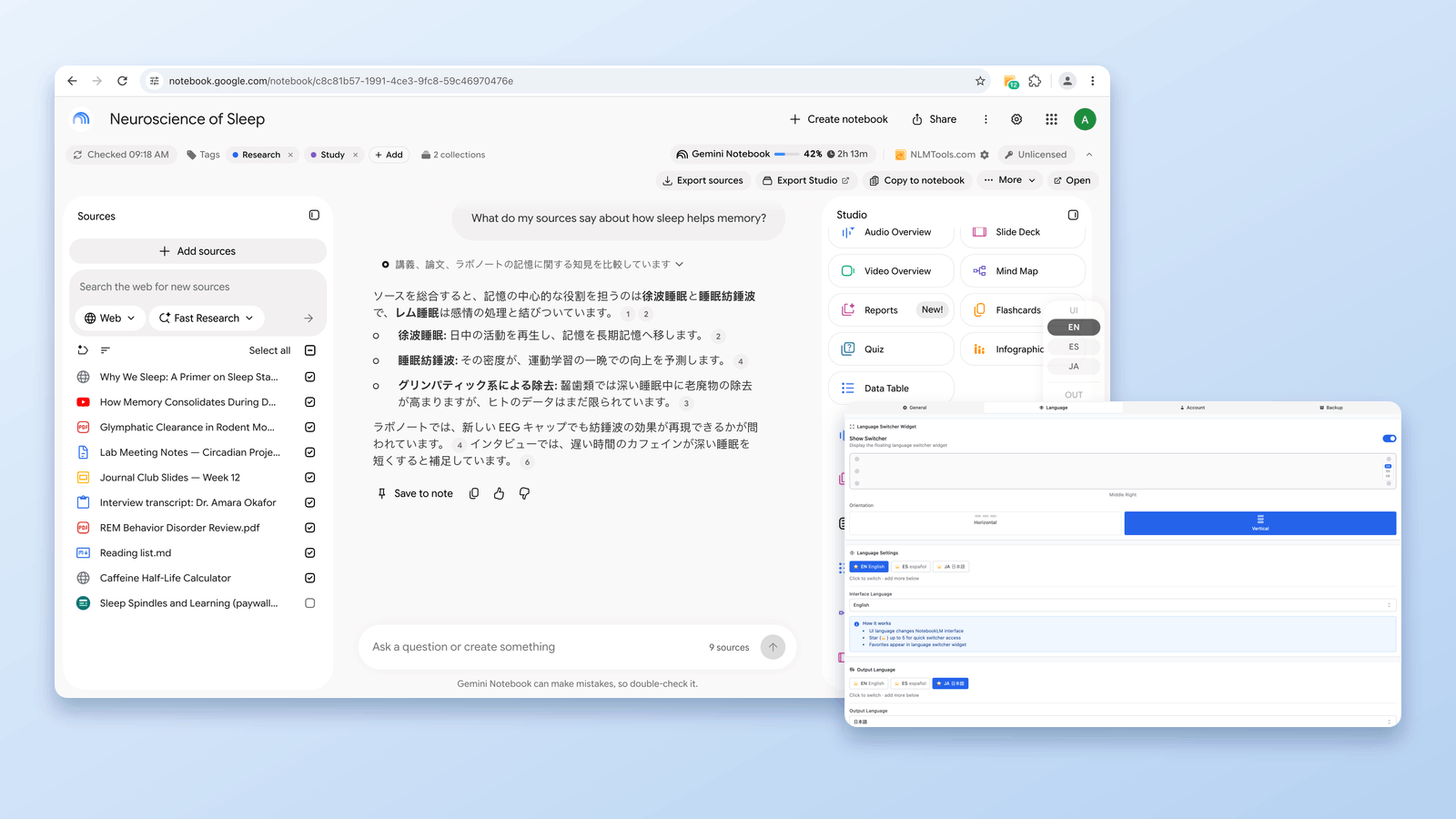
วิธีเปลี่ยนภาษาเอาต์พุตของ NotebookLM (80 ภาษา คลิกเดียว)
เปลี่ยนภาษาเอาต์พุตของ NotebookLM ได้ใน Settings หรือติดดาวภาษาโปรดจาก 80 ภาษา แล้วสลับในคลิกเดียวด้วยวิดเจ็ตของ NotebookLM Tools ฟรี