วิธีนำเข้าแหล่งข้อมูลสู่ NotebookLM (ทุกวิธี ปี 2026)
ยกระดับประสบการณ์ NotebookLM ของคุณด้วยส่วนขยาย เบราว์เซอร์ ฟรีของเรา
ดูแผน
หนึ่งในจุดแข็งที่ใหญ่ที่สุดของ NotebookLM (ตอนนี้คือ Gemini Notebook) ไม่ใช่แค่วิธีที่มันวิเคราะห์ข้อมูล — แต่เป็น ความง่ายในการนำข้อมูลเข้ามา
ถ้าการนำเข้าแหล่งข้อมูลรู้สึกช้าหรือกระจัดกระจาย จังหวะการวิจัยของคุณจะหยุดชะงัก นั่นคือเหตุผลที่ NotebookLM Tools ถูกออกแบบโดยเน้น ความเร็วในการบันทึก, ความยืดหยุ่น, และ การใช้งานจริงในการวิจัย
ในโพสต์นี้ ผมจะพาคุณผ่าน ทุกวิธีที่คุณสามารถนำเข้าแหล่งข้อมูลสู่ NotebookLM โดยใช้ตัวอย่างจริงจากเว็บไซต์ต่างๆ — ตรงตามที่คุณจะพบเจอระหว่างการวิจัยจริง
#01. ป๊อปอัปและไซด์บาร์
สองอินเทอร์เฟซ หนึ่งระบบนำเข้า
NotebookLM Tools ให้คุณสองจุดเข้าหลักสำหรับการนำเข้าแหล่งข้อมูล: ป๊อปอัป และ ไซด์บาร์
แม้ว่าจะดูแตกต่างกัน แต่พวกมันขับเคลื่อนโดย เอนจินนำเข้าเดียวกัน ข้างใต้
ทั้งป๊อปอัปและไซด์บาร์มีแท็บนำเข้าห้าแท็บเหมือนกัน:
- Page (หน้า) — เพิ่มหน้าปัจจุบันเป็นแหล่งข้อมูล
- Links (ลิงก์) — รวบรวมลิงก์บนหน้า (หรือใน sitemap) แล้วเพิ่มทั้งหมดในชุดเดียว
- Playlist (เพลย์ลิสต์) — นำเข้า เพลย์ลิสต์ YouTube
- RSS — นำเข้ารายการจาก ฟีด RSS
- Tabs (แท็บ) — นำเข้า แท็บที่เปิดอยู่หลายแท็บ จากหน้าต่างปัจจุบัน
อีกสองวิธีอยู่ในหน้าสมุดบันทึกของส่วนขยายเอง: คลิก Add Sources (เพิ่มแหล่งข้อมูล) ที่นั่นเพื่อวาง ข้อความ เป็นแหล่งข้อมูล หรืออัปโหลด ไฟล์ ZIP ของแหล่งข้อมูล Markdown
ไม่ว่าคุณจะใช้อินเทอร์เฟซใด ผลลัพธ์ก็เหมือนกัน: แหล่งข้อมูลของคุณถูกซิงค์เข้า NotebookLM และ หน้าจอจัดการแหล่งข้อมูลเปิดขึ้นโดยอัตโนมัติ ให้คุณตรวจสอบ ทำความสะอาด และจัดระเบียบทุกอย่างก่อนไปต่อ
ความแตกต่างขึ้นอยู่กับ วิธีที่คุณทำงาน
ป๊อปอัป: สร้างมาเพื่อความเร็ว
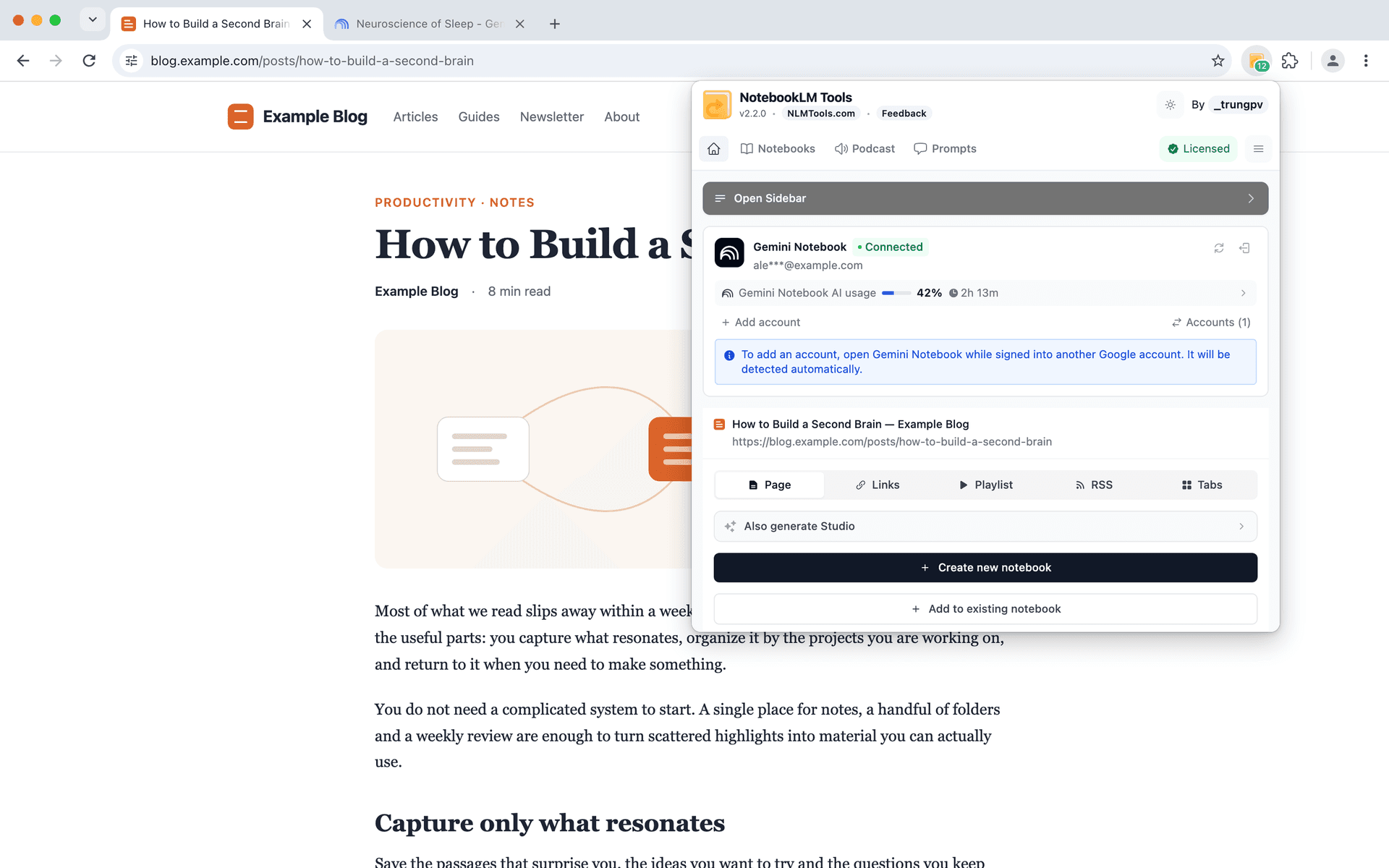
ป๊อปอัป ถูกออกแบบมาสำหรับการจับภาพด่วน
มันเหมาะสมเมื่อคุณกำลังอ่านบทความและต้องการบันทึกทันทีโดยไม่ขัดจังหวะโฟลว์ของคุณ คลิกเดียว การกระทำเดียว และคุณกลับไปอ่านได้ทันที
สิ่งนี้ทำให้มันสมบูรณ์แบบสำหรับช่วงเวลาวิจัยที่รวดเร็วและฉวยโอกาส
ไซด์บาร์: สร้างมาเพื่อความต่อเนื่อง
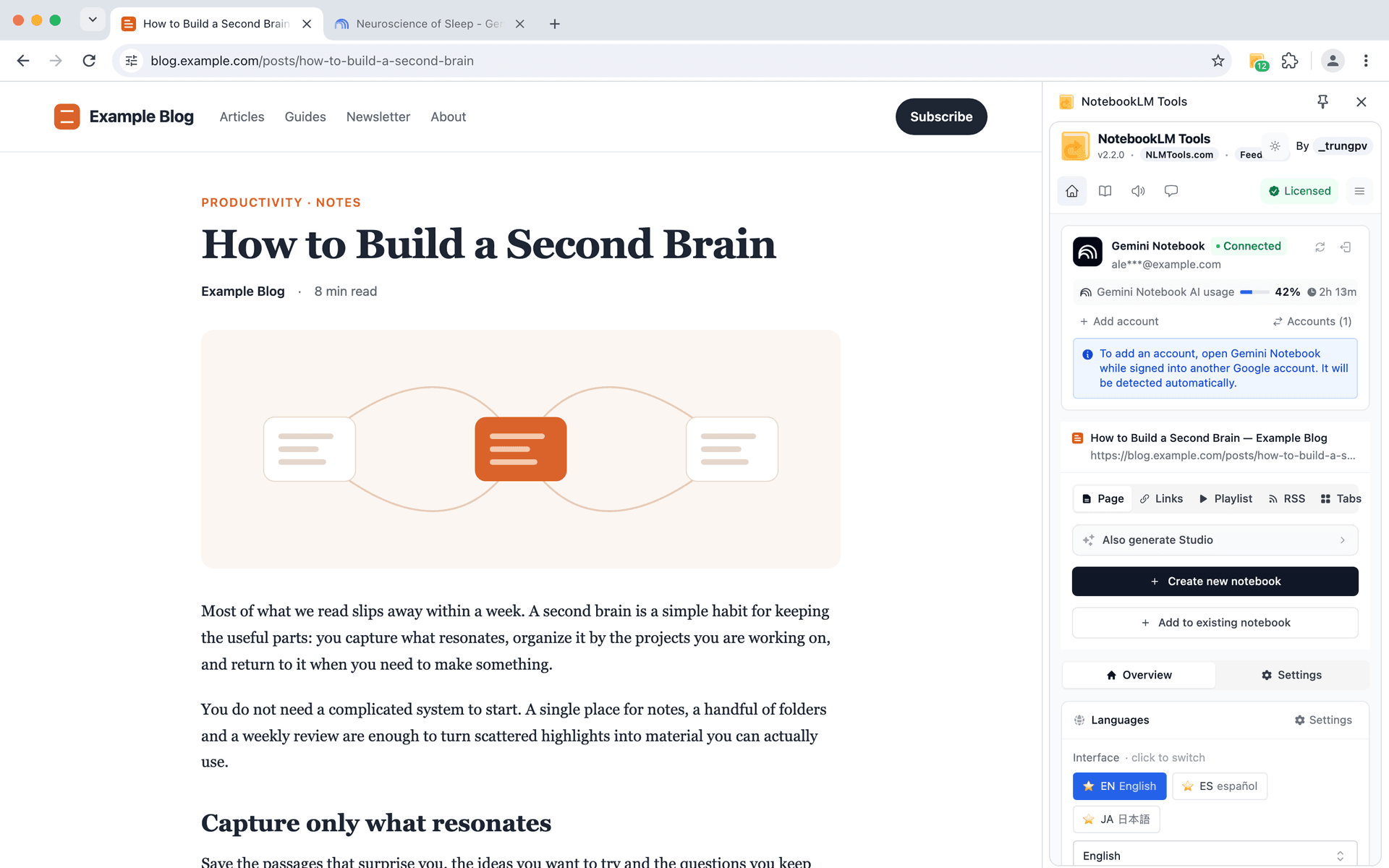
ไซด์บาร์ ในทางกลับกัน ถูกออกแบบมาสำหรับเซสชันวิจัยที่ยาวนานกว่า
มันเปิดค้างไว้ขณะที่คุณเบราว์ ทำให้ง่ายขึ้นในการเก็บรวบรวมแหล่งข้อมูลหลายแห่งข้ามหน้าต่างๆ สลับระหว่างประเภทการนำเข้า และสร้างสมุดบันทึกทีละขั้นตอนโดยไม่สูญเสียบริบท
#02. เมนูบริบท
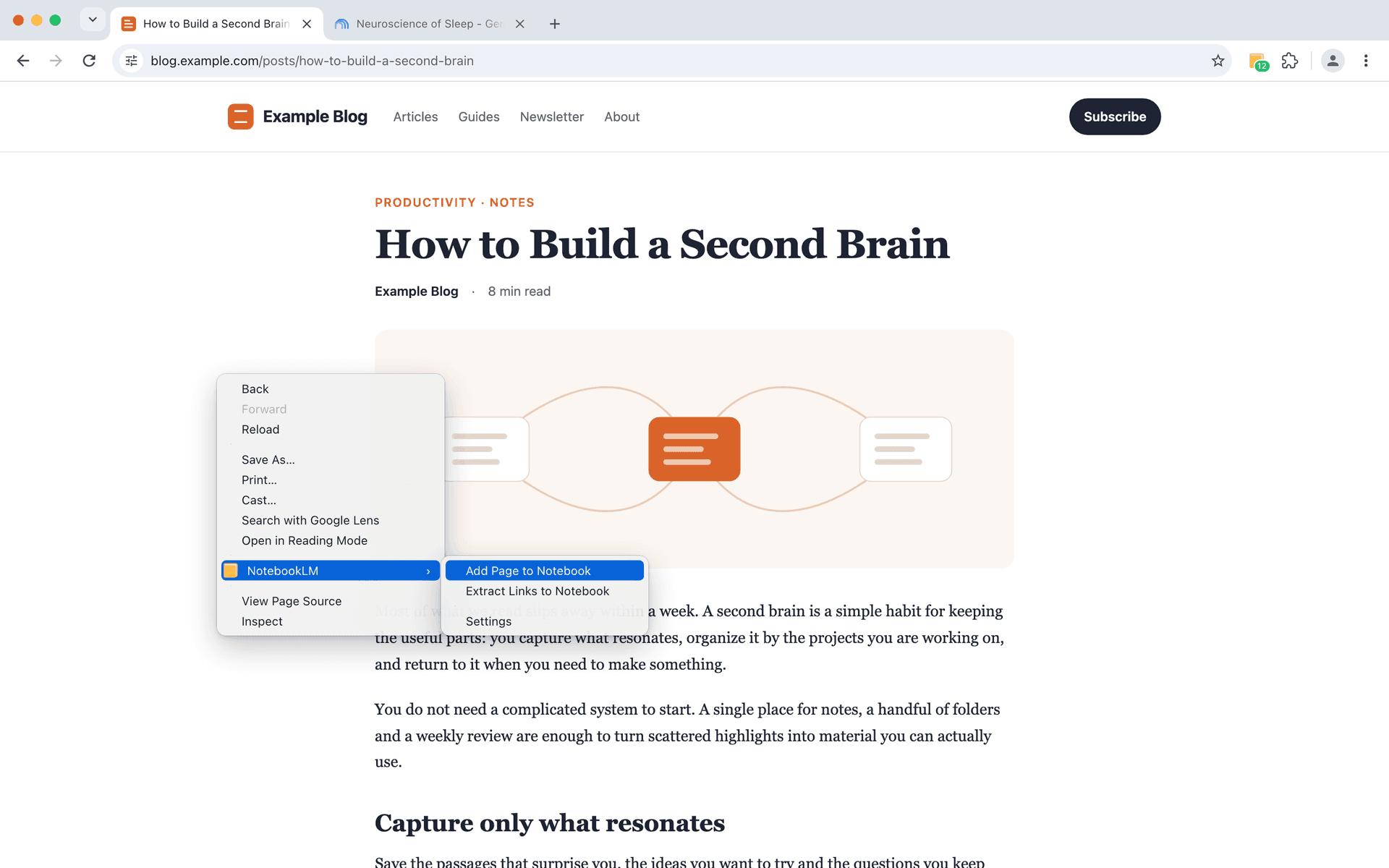
หนึ่งในวิธีที่ง่ายที่สุด — แต่ทรงพลังที่สุด — ในการเพิ่มแหล่งข้อมูลเข้า NotebookLM คือผ่าน เมนูบริบท
แทนที่จะเปิดส่วนขยายหรือสลับไปไซด์บาร์ คุณสามารถแค่ คลิกขวาโดยตรงบนหน้าที่คุณกำลังอ่าน และส่งมันเข้าสมุดบันทึกของคุณ
สิ่งนี้ทำให้คุณอยู่ในโหมดอ่านแทนที่จะเป็นโหมดจัดการเครื่องมือ
เมื่อคุณกำลังอ่าน เปรียบเทียบ หรืออ่านผ่านบทความหลายบทความอย่างตั้งใจ การหยุดเพื่อจัดการเครื่องมือจะตัดจังหวะการทำงานของคุณ เมนูบริบททำให้ทุกอย่างเบาและไม่รบกวน คุณมุ่งเน้นที่เนื้อหา และ NotebookLM ทำงานเงียบๆ อยู่เบื้องหลัง
คลิกขวา เลือกสมุดบันทึกในแท็บตรวจทานสั้นๆ ที่เปิดขึ้นมา แล้วหน้าปัจจุบันก็จะถูกเพิ่มเป็นแหล่งข้อมูล ไม่มีการตั้งค่า และไม่ต้องคัดลอก URL
ประโยชน์ที่แท้จริงที่นี่คือ การบันทึกที่ราบรื่นไม่สะดุด
คุณไม่ต้องตัดสินใจว่าจะบันทึก "อย่างไร" — คุณแค่บันทึกในช่วงเวลาที่รู้สึกว่ามีประโยชน์ เมื่อเวลาผ่านไป สิ่งนี้เปลี่ยนวิธีที่คุณวิจัย คุณเก็บรวบรวมสื่อที่เกี่ยวข้องมากขึ้น พลาดการอ้างอิงสำคัญน้อยลง และเก็บสมุดบันทึกของคุณให้สอดคล้องกับสิ่งที่คุณกำลังอ่านจริงๆ โดยธรรมชาติ
กล่าวสั้นๆ เมนูบริบทเปลี่ยนการนำเข้าแหล่งข้อมูลเป็นปฏิกิริยาตอบสนอง — ไม่ใช่งาน
#03. การเรียนรู้จากวิดีโอ - การนำเข้าเพลย์ลิสต์ YouTube
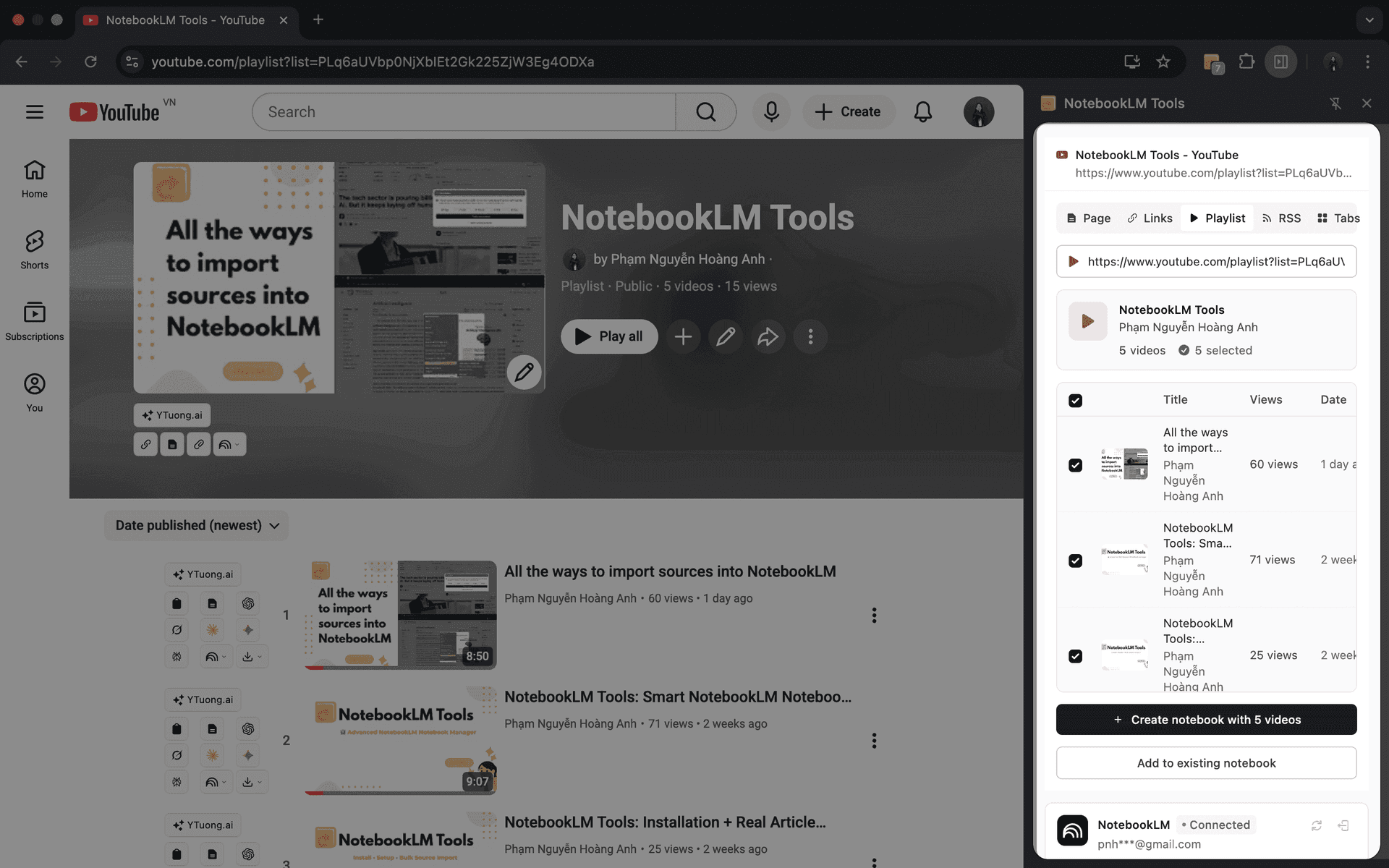
การวิจัยไม่ได้จำกัดอยู่แค่ข้อความ — ความเข้าใจที่มีค่าที่สุดบางส่วนอยู่ในวิดีโอ
เมื่อคุณเปิดเพลย์ลิสต์ YouTube NotebookLM Tools จะจดจำมันทันทีและสลับไปยัง โหมดเพลย์ลิสต์โดยอัตโนมัติ ด้วยการกระทำเดียว คุณสามารถ:
- แยกวิเคราะห์เพลย์ลิสต์ทั้งหมด
- ตรวจสอบชื่อวิดีโอ วันที่อัปโหลด และจำนวนการดู
- นำเข้าแต่ละวิดีโอเป็นแหล่งข้อมูลแยก
NotebookLM เองจะแปลงวิดีโอแต่ละรายการที่คุณนำเข้าเป็น ทรานสคริปต์ที่สะอาดและค้นหาได้ ให้คุณสอบถามความรู้ที่พูดได้เหมือนเนื้อหาที่เขียน
#04. ฟีด RSS - ทำให้การวิจัยของคุณอัปเดตอยู่เสมอ
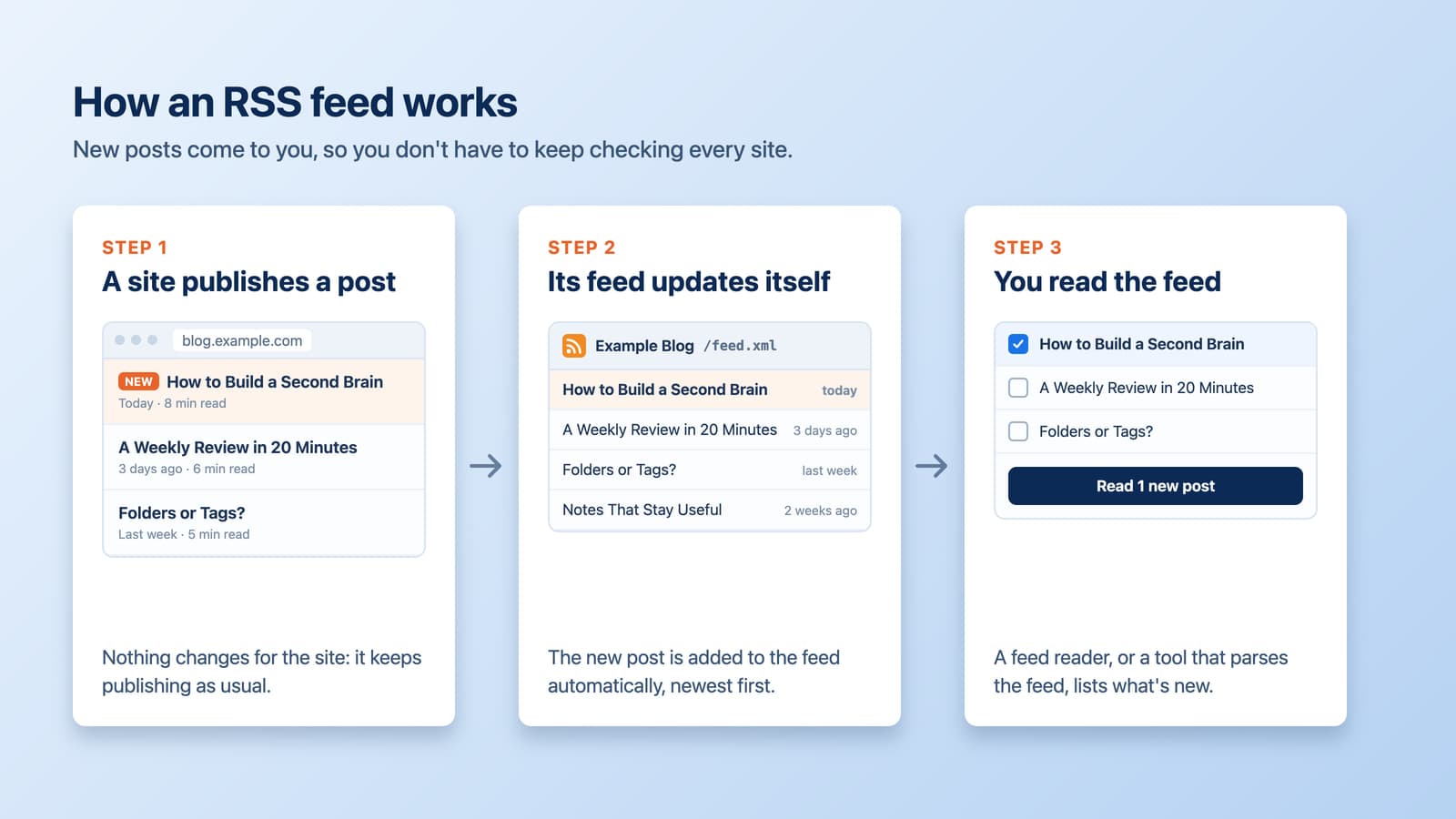
ฟีด RSS เป็นวิธีง่ายๆ สำหรับเว็บไซต์ในการเผยแพร่การอัปเดตในสตรีมที่มีโครงสร้าง
เมื่อใดก็ตามที่มีเนื้อหาใหม่ถูกเผยแพร่ มันจะปรากฏในฟีดโดยอัตโนมัติ
ถ้าไม่มี RSS การอยู่ให้ทันหมายความว่าต้องกลับไปเยี่ยมชมเว็บไซต์ด้วยตนเองและตรวจสอบบทความใหม่ ด้วย RSS เนื้อหาใหม่มาหาคุณแทน
NotebookLM Tools ทำให้ RSS ง่ายโดยลบการตั้งค่าทางเทคนิค เมื่อคุณเปิดไซต์ คุณสามารถคลิก ตรวจจับ RSS และส่วนขยายจะค้นหาฟีด RSS ที่มีอยู่โดยอัตโนมัติ — ไม่ต้องเดา ไม่ต้องค้นหาด้วยตนเอง
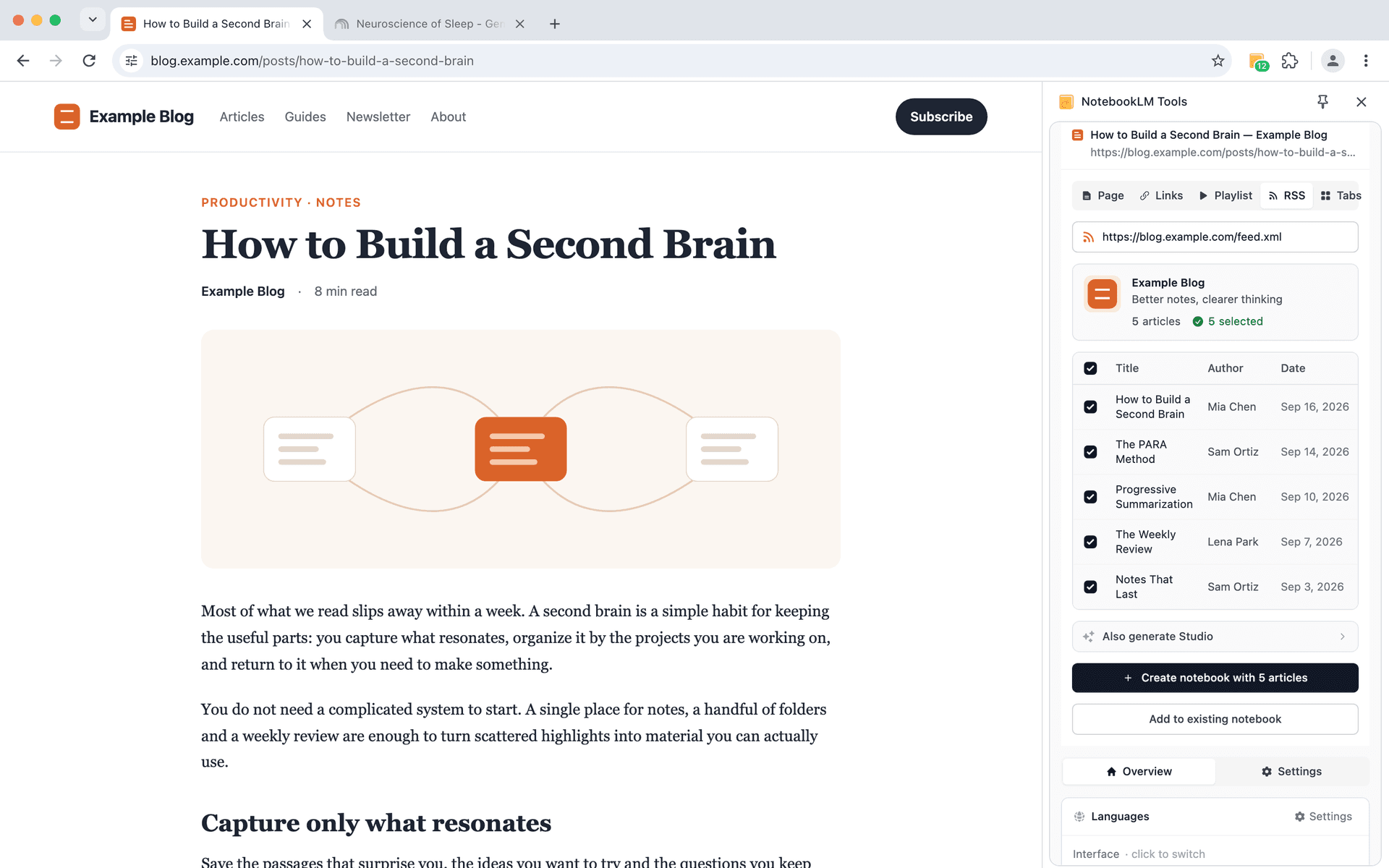
เมื่อตรวจพบแล้ว คุณสามารถแยกวิเคราะห์ฟีด เลือกบทความที่เกี่ยวข้อง และเพิ่มลงในสมุดบันทึก ส่วนขยายไม่ได้เฝ้าดูฟีดให้คุณ: เมื่อไซต์เผยแพร่สิ่งใหม่ ให้เปิดไซต์อีกครั้ง คลิก Detect RSS (ตรวจจับ RSS) และ Parse Feed (แยกวิเคราะห์ฟีด) แล้วเลือกรายการใหม่
RSS ช่วยให้คุณ เติมโพสต์ล่าสุดของไซต์ลงในสมุดบันทึก ได้อย่างรวดเร็วทุกครั้งที่คุณกลับมาดู
#05. การนำเข้าแท็บจำนวนมาก
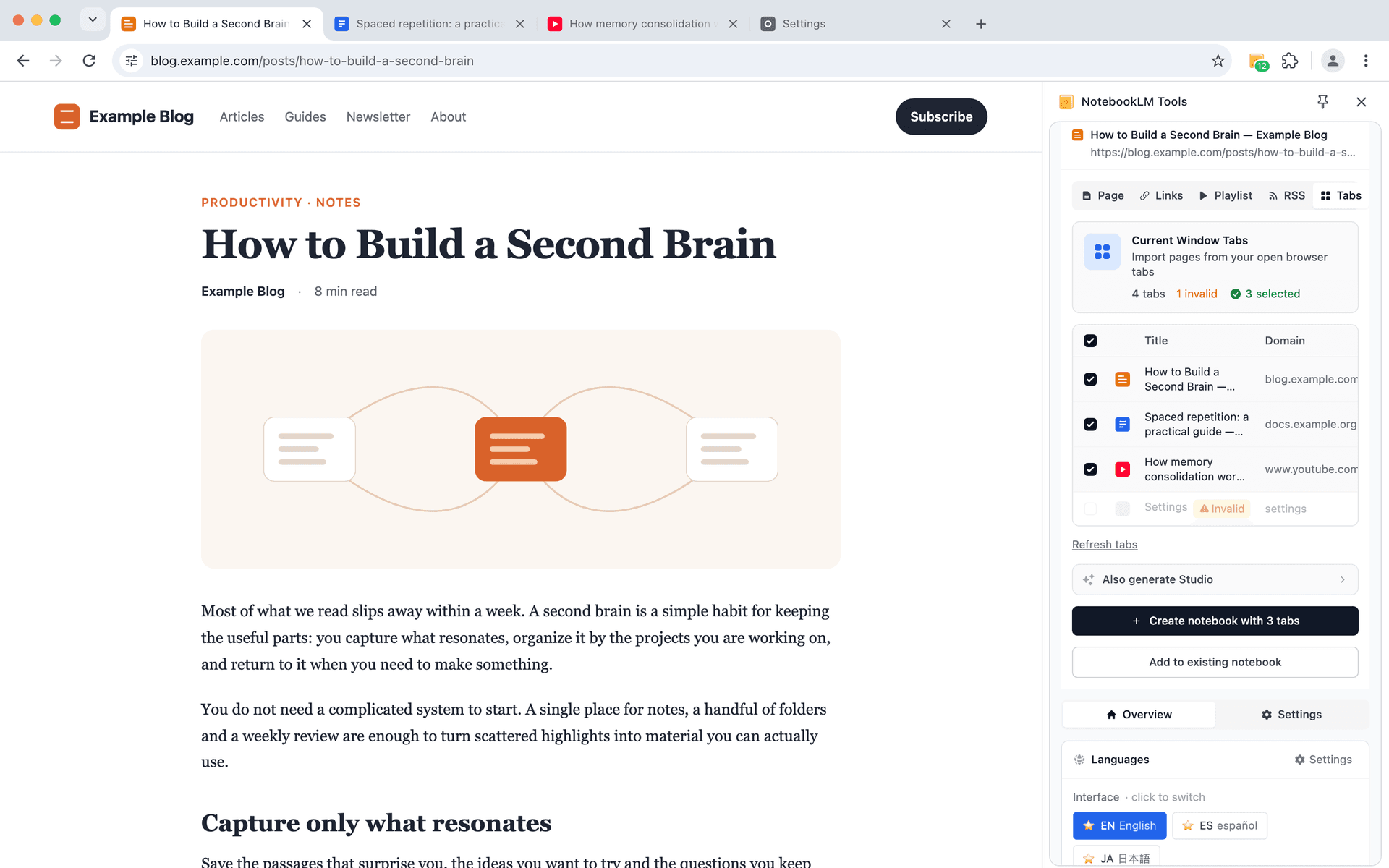
การวิจัยเชิงลึกมักจะไม่เกิดขึ้นทีละหน้า มันเกิดขึ้นข้ามแท็บจำนวนมาก — บทความ การอ้างอิง ผลการค้นหา และการอ่านพื้นหลังทั้งหมดเปิดพร้อมกัน
ฟีเจอร์แท็บให้คุณนำเข้า หลายหน้าที่เปิดอยู่จากหน้าต่างเบราว์เซอร์ปัจจุบันในขั้นตอนเดียว แทนที่จะกลับไปดูแต่ละหน้าหรือบันทึกแหล่งข้อมูลทีละอัน คุณสามารถตรวจสอบทุกอย่างที่คุณเปิดอยู่แล้ว เลือกสิ่งที่สำคัญ และส่งเข้าสมุดบันทึกพร้อมกัน
วิธีนี้มีประโยชน์เป็นพิเศษตอนจบช่วงวิจัย เมื่อคุณอ่านเสร็จแล้วและต้องการบันทึกสิ่งที่ค้นพบโดยไม่สะดุดจังหวะการทำงาน การนำเข้าแท็บเปลี่ยนการเบราว์ที่กระจัดกระจายเป็นภาพรวมที่จัดระเบียบเรียบร้อยของงานคุณ — พร้อมสำหรับการวิเคราะห์ใน NotebookLM
#06. ขั้นตอน "เพิ่มแหล่งข้อมูล" ในตัวของ NotebookLM
ไม่ใช่ทุกแหล่งข้อมูลที่มาจากการเบราว์ — และไม่ใช่ทุกแหล่งข้อมูลที่ต้องใช้ส่วนขยาย
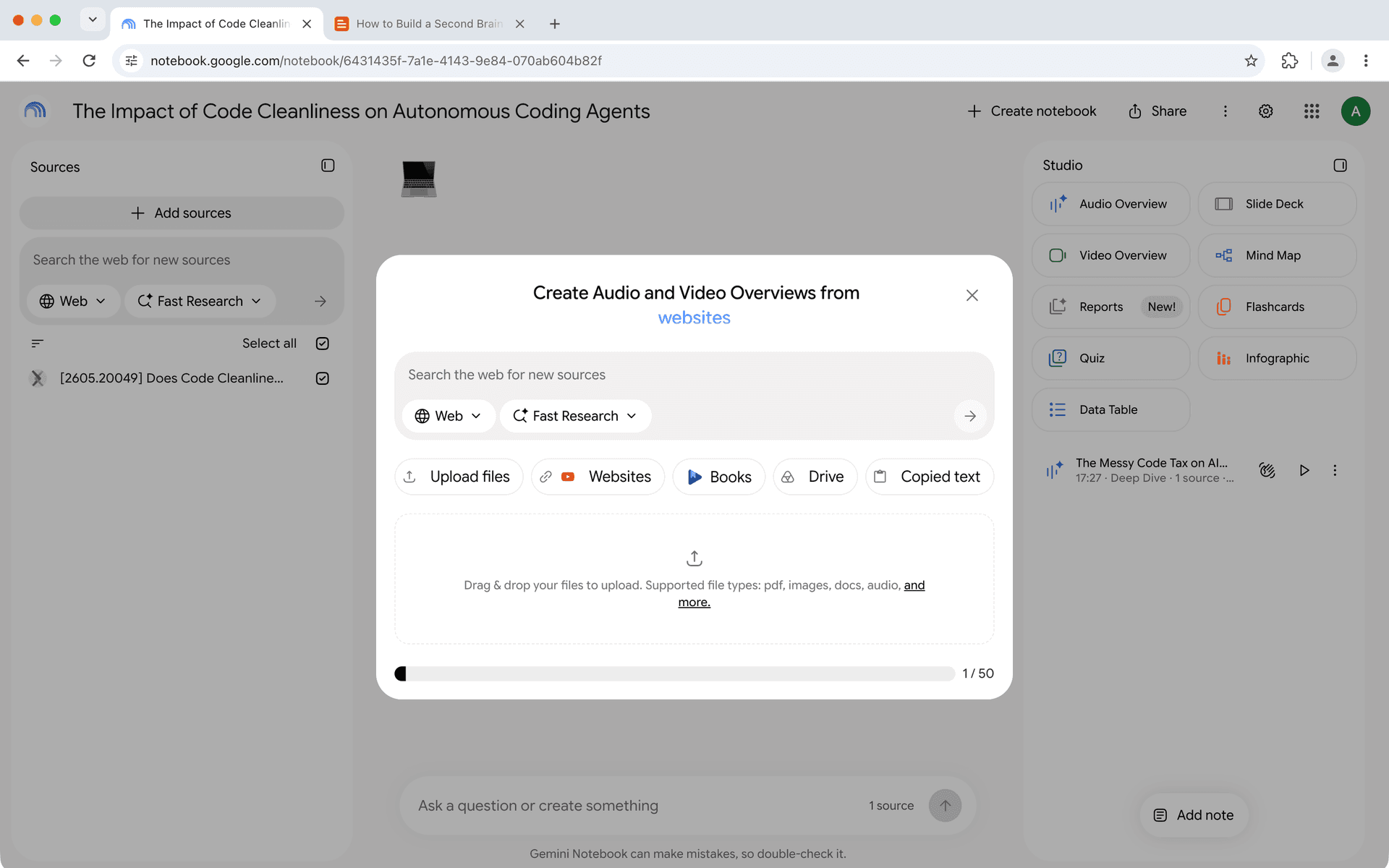
บางครั้งคุณรู้แน่ชัดว่าต้องการเพิ่มอะไร: URL เฉพาะ บล็อกข้อความ หรือไฟล์ที่คุณมีอยู่แล้วในเครื่อง ในช่วงเวลาเหล่านั้น ปุ่ม Add sources (เพิ่มแหล่งข้อมูล) ของ NotebookLM เองที่ด้านบนของแผง Sources ยังคงเป็นเครื่องมือที่เหมาะสม กล่องโต้ตอบที่ปุ่มนี้เปิดขึ้นไม่ได้มีชื่อว่า "Add source": หัวเรื่องของกล่องเขียนว่า "Create Audio and Video Overviews from…" โดยคำสุดท้ายจะเปลี่ยนไปเรื่อยๆ กล่องนี้มีตัวเลือก Upload files (อัปโหลดไฟล์), Websites (เว็บไซต์), Books (หนังสือ), Drive และ Copied text (ข้อความที่คัดลอก) พร้อมช่องค้นหาเว็บที่ด้านบน (ป้ายกำกับในกล่องโต้ตอบตรวจสอบล่าสุดเมื่อ 1 ตุลาคม 2026) มันถูกสร้างขึ้นใน NotebookLM เอง (ไม่ใช่ส่วนหนึ่งของเวิร์กโฟลว์การนำเข้าของส่วนขยายด้านบน) และไม่ได้จำกัดอยู่ที่ทีละรายการ: คุณสามารถวางลิงก์เว็บหลายลิงก์พร้อมกันโดยคั่นด้วยช่องว่างหรือขึ้นบรรทัดใหม่ หรือเลือกหลายไฟล์จาก Google Drive (ศูนย์ช่วยเหลือของ Google; ตรวจสอบล่าสุดเมื่อ 28 กันยายน 2026)
คิดว่ามันเป็นพื้นฐานที่วิธีของส่วนขยายด้านบนวางอยู่บน: ส่วนขยายจัดการการจับภาพขณะท่องเว็บ เพลย์ลิสต์ ฟีด แท็บที่เปิดอยู่ และไฟล์ ZIP ส่วนขั้นตอนในตัวของ NotebookLM จัดการแหล่งข้อมูลที่คุณมีอยู่ในมือแล้ว ใช้สิ่งที่เหมาะกับช่วงเวลานั้น
การนำเข้าแหล่งข้อมูล NotebookLM ตามวิธีที่การวิจัยทำงานจริง
การนำเข้าแหล่งข้อมูลไม่ควรรู้สึกเหมือนงานแยก — มันควรรู้สึกเหมือนส่วนขยายธรรมชาติของวิธีที่คุณวิจัยอยู่แล้ว
ไม่ว่าคุณจะบันทึกหน้าอย่างรวดเร็ว ลิงก์ เก็บรวบรวมหลายแท็บหลังเซสชันการอ่านเชิงลึก ทำให้สมุดบันทึกอัปเดตด้วย RSS หรือเพิ่มแหล่งข้อมูลที่คัดสรรด้วยตนเองอย่างตั้งใจ NotebookLM Tools ถูกออกแบบมาให้ปรับตัวตาม วิธีที่คุณทำงานจริงๆ ไม่ใช่ทางกลับกัน
ถ้าคุณต้องการเห็นวิธีการนำเข้าทั้งหมดเหล่านี้ในการทำงานจริง ผมได้รวบรวมวิดีโอสาธิต YouTube เต็มรูปแบบที่พาคุณผ่านสถานการณ์โลกจริงทีละขั้นตอน
ดูวิดีโอสาธิตที่นี่:
ถ้าคุณต้องการลองเวิร์กโฟลว์ด้วยตัวเอง คุณสามารถติดตั้งส่วนขยายฟรีได้ในไม่กี่วินาที:
NotebookLM Tools - Chrome Web Store
ขอบคุณที่อ่าน — และขอบคุณที่สร้างเวิร์กโฟลว์การวิจัยที่ฉลาดขึ้นกับ NotebookLM
ก่อนหน้า: เคล็ดลับ NotebookLM #2: รักษาสมาธิในการวิจัยหลายภาษา
ถัดไป: เคล็ดลับ NotebookLM #4: เปลี่ยนเสียงเป็นเครื่องเล่นพอดแคสต์จริง
ได้รับความไว้วางใจจาก 90,000+ ผู้ใช้ NotebookLM
บทความที่เกี่ยวข้อง

เพิ่มหน้าเว็บลง NotebookLM ด้วยการคลิกขวา (7 เครื่องมือในเมนูคลิกขวา)
นำเข้าหน้าเว็บใดก็ได้สู่ NotebookLM จากการคลิกขวาโดยตรง เจ็ดการดำเนินการในเมนูคลิกขวาช่วยจับหน้าเว็บ ข้อความที่เลือก และลิงก์ขณะท่องเว็บ — ไม่ต้องคัดลอกวาง

วิธีจัดกลุ่มและจัดระเบียบสมุดบันทึกใน NotebookLM (Collections)
จัดกลุ่มสมุดบันทึกใน NotebookLM ได้จริง Collections คือโฟลเดอร์สมุดบันทึกดั้งเดิมที่ซิงค์กับบัญชี Google — สร้าง กำหนดแบบกลุ่ม และกรองได้ในไม่กี่วินาที

NotebookLM: คำสั่งกำหนดเองกับพรอมต์ที่บันทึกไว้ (คำสั่ง Slash)
คำสั่งกำหนดเองของ NotebookLM ตั้งพรอมต์ประจำได้หนึ่งรายการต่อสมุดบันทึก หากต้องการคลัง 100 พรอมต์ใช้ซ้ำพร้อมคำสั่ง /slash นี่คือวิธีตั้งค่าแบบฟรี