NotebookLM: คำสั่งกำหนดเองกับพรอมต์ที่บันทึกไว้ (คำสั่ง Slash)
ยกระดับประสบการณ์ NotebookLM ของคุณด้วยส่วนขยาย เบราว์เซอร์ ฟรีของเรา
ดูแผน
คำตอบสั้นๆ: ตอนนี้ NotebookLM (เปลี่ยนชื่อเป็น Gemini Notebook) มีคำสั่งกำหนดเอง (custom instructions) แล้ว — คำสั่งประจำหนึ่งรายการ (สูงสุด 10,000 ตัวอักษร) ที่คุณตั้งต่อสมุดบันทึกเพื่อกำหนดทิศทางทุกคำตอบ สิ่งที่ยังไม่มีคือคลังพรอมต์: วิธีบันทึกพรอมต์ยี่สิบรายการที่คุณใช้ซ้ำจริงๆ แล้วหยิบรายการใดก็ได้ลงในแชทตามต้องการ ส่วนขยายฟรี NotebookLM Tools เพิ่มสิ่งนั้นให้พอดี — บันทึกพรอมต์ได้สูงสุด 100 รายการและเรียกใช้รายการใดก็ได้ทันทีด้วยคำสั่ง /slash คู่มือนี้ครอบคลุมว่าเมื่อไหร่ควรใช้แบบไหน และวิธีตั้งค่าทั้งสองอย่าง
คำสั่งกำหนดเองกับพรอมต์ที่บันทึกไว้: ต่างกันอย่างไร?
คำสั่งกำหนดเองแบบเนทีฟของ NotebookLM (เปิดการตั้งค่าแชทของสมุดบันทึกแล้วเลือกตัวเลือก Configure) ให้คุณเขียนคำสั่งหนึ่งรายการยาวได้ถึง 10,000 ตัวอักษรที่กำหนดกรอบทุกคำตอบในสมุดบันทึกนั้น — บทบาท ("ทำหน้าที่เป็นผู้ทบทวนเพื่อน") น้ำเสียง หรือรูปแบบผลลัพธ์เริ่มต้น มันทรงพลัง แต่มันคือคำสั่งประจำรายการเดียวต่อสมุดบันทึก: มันเก็บพรอมต์ "สรุปใน 5 หัวข้อย่อย" พรอมต์ "ดึงสถิติทั้งหมด" และพรอมต์ "สร้างลำดับเวลา" ของคุณพร้อมกันไม่ได้
คลังพรอมต์ที่บันทึกไว้แก้ปัญหาอีกครึ่งหนึ่ง:
| คำสั่งกำหนดเอง (เนทีฟ) | พรอมต์ที่บันทึกไว้ (NotebookLM Tools) | |
|---|---|---|
| ขอบเขต | หนึ่งรายการต่อสมุดบันทึก | สูงสุด 100 รายการ ใช้ข้ามสมุดบันทึกทั้งหมด |
| การใช้งาน | ใช้กับทุกคำตอบโดยอัตโนมัติ | ตามต้องการ ต่อคำถาม |
| เหมาะกับ | บทบาท น้ำเสียง รูปแบบผลลัพธ์ | พรอมต์งานที่ใช้ซ้ำได้ |
| การเรียกใช้ | ตั้งครั้งเดียวในการตั้งค่าแชท | พิมพ์ / ในช่องป้อนข้อความแชท |
ทั้งสองทำงานร่วมกันได้ดีที่สุด: ตั้งคำสั่งกำหนดเองสำหรับบริบทประจำของสมุดบันทึก แล้วใช้คำสั่ง Slash ยิงพรอมต์เฉพาะงานโดยไม่ต้องพิมพ์ซ้ำ
ทำไมพรอมต์ที่บันทึกไว้จึงสำคัญ
เวิร์กโฟลว์การวิจัยใน NotebookLM มักเป็นไปตามรูปแบบ คุณถามคำถามประเภทเดียวกันข้ามแหล่งข้อมูลต่างๆ สมุดบันทึกต่างๆ และโปรเจกต์ต่างๆ
หากไม่มีพรอมต์ที่บันทึกไว้ คุณจะเผชิญกับ:
- เสียเวลา พิมพ์ใหม่หรือคัดลอกวางคำสั่งเดิม
- ถ้อยคำไม่สม่ำเสมอ นำไปสู่คำตอบ AI ที่ไม่สม่ำเสมอ
- พรอมต์ที่หายไป — คุณจำได้ว่าเขียนพรอมต์ที่ดีมากเมื่อสัปดาห์ก่อน แต่จำถ้อยคำที่แน่นอนไม่ได้
- ทดลองน้อยลง — เมื่อการลองพรอมต์ใหม่ต้องใช้ความพยายาม คุณก็จะกลับไปใช้พรอมต์ที่ง่ายกว่าและมีประสิทธิภาพน้อยกว่า
พรอมต์ที่บันทึกไว้แก้ปัญหาทั้งหมดนี้โดยทำให้พรอมต์ที่ดีที่สุดของคุณเป็นถาวร เป็นระเบียบ และเข้าถึงได้ทันที
พรอมต์ที่บันทึกไว้ทำงานอย่างไร
การบันทึกพรอมต์
ในการบันทึกพรอมต์ ให้เปิดแถบด้านข้างหรือป๊อปอัปของ NotebookLM Tools แล้วไปที่ส่วนพรอมต์ คลิก + Add (เพิ่ม) เลือกหมวดหมู่ ตั้งชื่อเรื่องให้พรอมต์ (และจะใส่ shortcode ด้วยก็ได้) แล้วเขียนข้อความพรอมต์ทั้งหมด
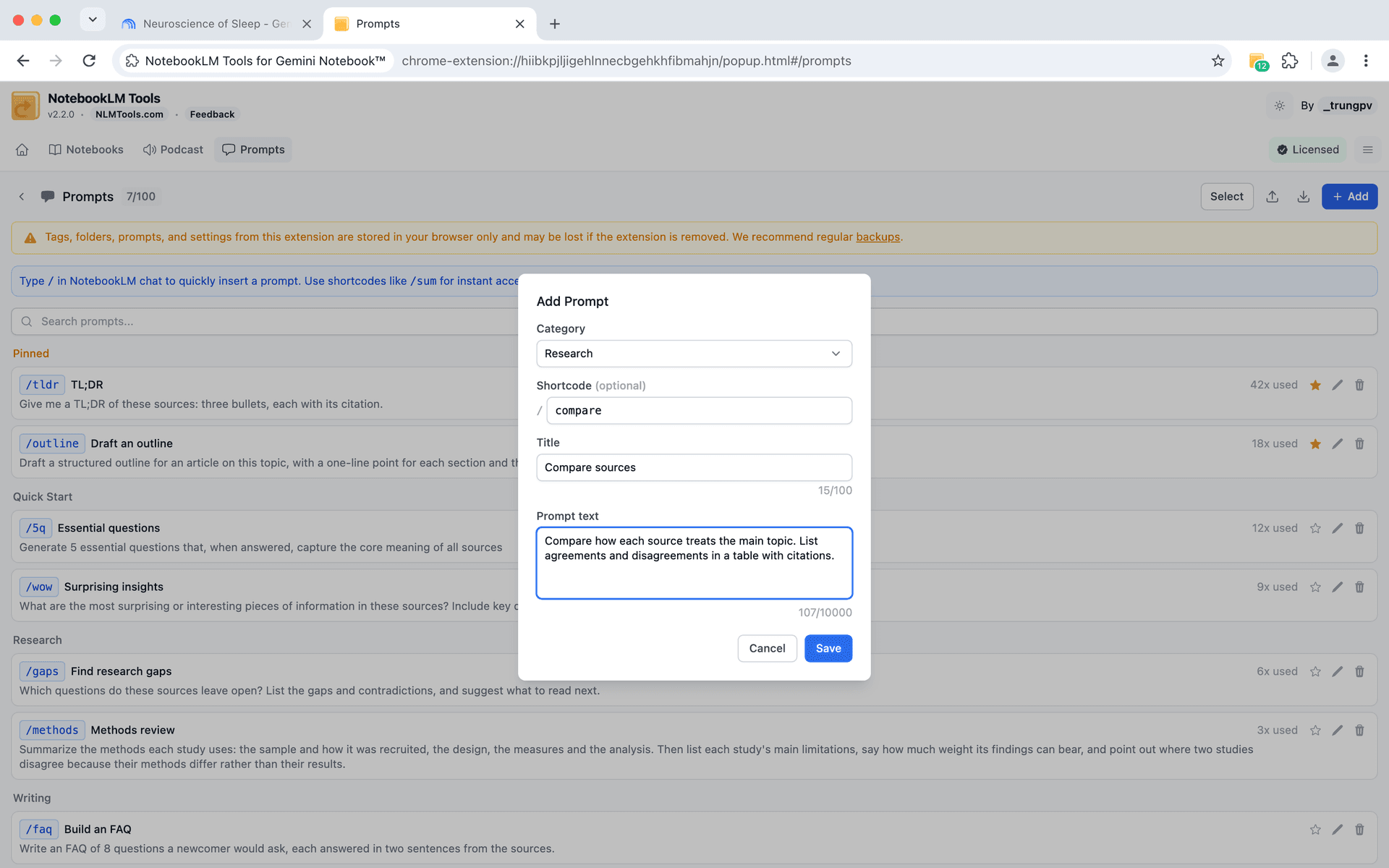
พรอมต์แต่ละรายการประกอบด้วย:
- ชื่อเรื่อง — ป้ายกำกับสั้นๆ ที่อธิบายได้ (เช่น "สรุปจุดสำคัญ")
- ข้อความพรอมต์ — คำสั่งทั้งหมดที่จะส่งไปยัง NotebookLM
- หมวดหมู่ — สำหรับจัดระเบียบพรอมต์เป็นกลุ่ม (เลือกหมวดหมู่ที่มีอยู่ หรือเลือก + New category เพื่อสร้างหมวดหมู่ใหม่)
- Shortcode (ไม่บังคับ) — เช่น
/compareพิมพ์ในแชทแล้วพรอมต์นั้นจะขึ้นไปอยู่บนสุดของเมนูคำสั่ง Slash
คุณสามารถบันทึกได้สูงสุด 100 พรอมต์ ซึ่งให้พื้นที่เพียงพอสำหรับสร้างคลังที่ครอบคลุม
การใช้คำสั่ง Slash
เมื่อบันทึกแล้ว คุณสามารถเรียกใช้พรอมต์ใดก็ได้โดยพิมพ์คำสั่ง Slash ในช่องป้อนข้อความแชทของ NotebookLM
เริ่มพิมพ์ / แล้วเมนูจะปรากฏแสดงพรอมต์ที่บันทึกไว้ เลือกรายการที่ต้องการ แล้วข้อความพรอมต์ทั้งหมดจะถูกแทรกลงในแชท — พร้อมส่ง
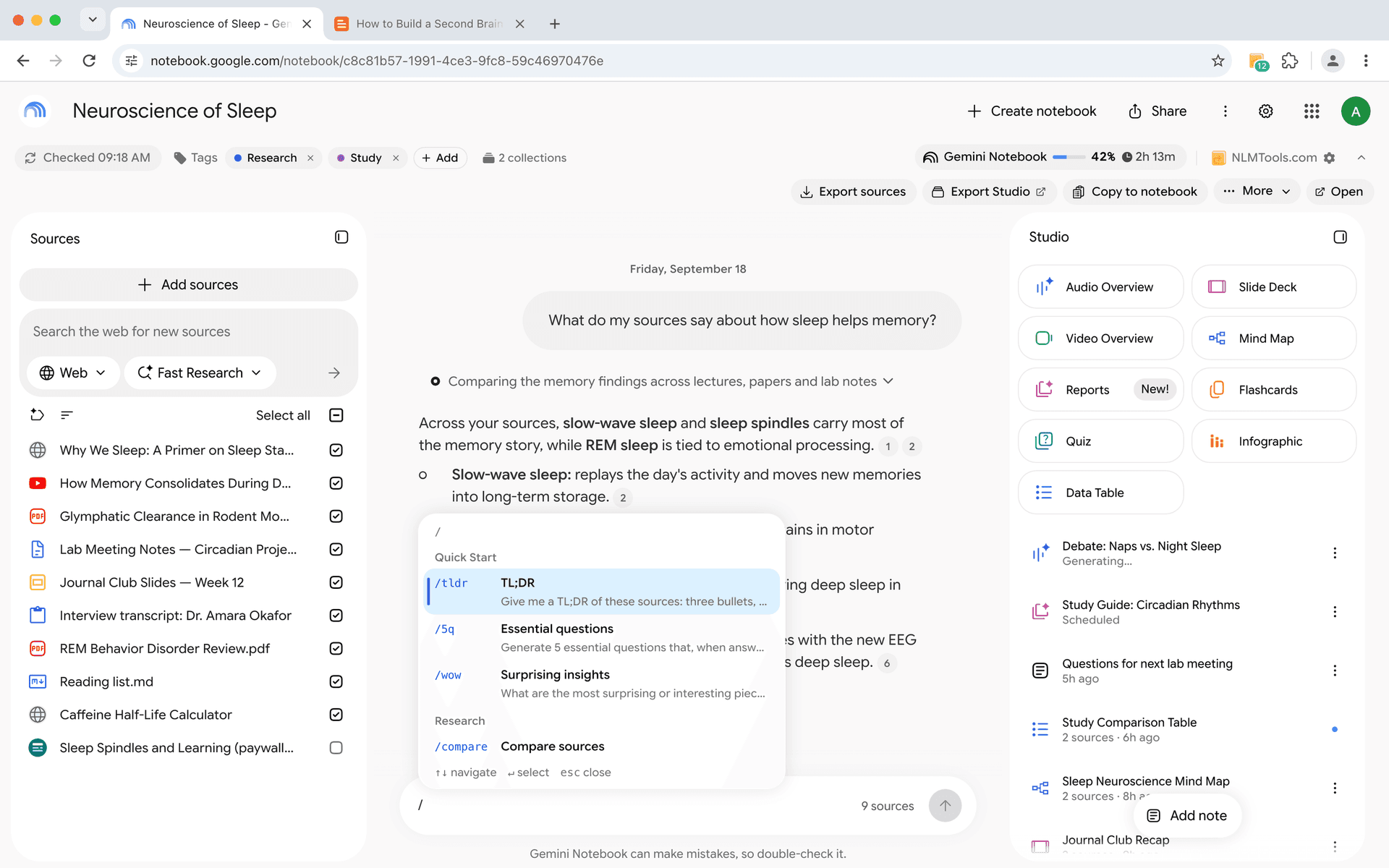
สิ่งนี้เปลี่ยนกระบวนการหลายขั้นตอน (จำพรอมต์ พิมพ์ ตรวจสอบถ้อยคำ) เป็นการดำเนินการเดียว: พิมพ์ / เลือก ส่ง
พรอมต์ที่บันทึกไว้ยังใช้ได้ในแผง Generate (สร้าง) ของส่วนขยายด้วย ทุกช่องคำสั่งในแผงนั้น — ทั้งช่องสำหรับทุกประเภทและช่องของแต่ละประเภท — มีปุ่ม Insert prompt (แทรกพรอมต์) และเมนู / แบบเดียวกัน ส่วนไอคอนบุ๊กมาร์กจะบันทึกสิ่งที่คุณเขียนเป็นพรอมต์ใหม่ แผงนี้มีพรอมต์ตัวอย่างสำหรับ Quiz, Flashcards, Report, Audio และ Data Table มาให้ ซึ่งซ่อนได้เมื่อคุณมีพรอมต์ของตัวเองแล้ว ส่วนพรีเซ็ตและการสร้างแบบหนึ่งรายการต่อหัวข้ออธิบายไว้ในStudio Generation ในหน้าฟีเจอร์
จัดระเบียบด้วยหมวดหมู่
เมื่อคลังพรอมต์ของคุณเติบโตขึ้น หมวดหมู่จะช่วยให้คุณค้นหาพรอมต์ที่ถูกต้องได้อย่างรวดเร็ว คุณอาจจัดระเบียบตาม:
ตามขั้นตอนการวิจัย:
- การค้นพบ — พรอมต์สำหรับการสำรวจเบื้องต้นและการสรุป
- การวิเคราะห์ — พรอมต์สำหรับการเปรียบเทียบ วิจารณ์ และประเมิน
- การสังเคราะห์ — พรอมต์สำหรับการรวมข้อมูลเชิงลึกและสร้างข้อสรุป
ตามประเภทงาน:
- การสรุป
- การเปรียบเทียบ
- การดึงข้อมูล
- การระดมความคิด
- การตรวจสอบข้อเท็จจริง
ตามสาขาวิชา:
- การทบทวนวรรณกรรม
- การวิจัยตลาด
- การวิเคราะห์ทางเทคนิค
- การสร้างเนื้อหา
หมวดหมู่มีความยืดหยุ่น — ใช้การจัดกลุ่มใดก็ได้ที่ทำให้พรอมต์ของคุณหาง่าย
การตั้งค่าทีละขั้นตอน
ขั้นตอนที่ 1: ติดตั้ง NotebookLM Tools
ติดตั้งส่วนขยาย NotebookLM Tools จาก Chrome Web Store หากยังไม่ได้ติดตั้ง
ขั้นตอนที่ 2: ระบุพรอมต์ที่ใช้ซ้ำ
ก่อนบันทึกพรอมต์ ให้คิดเกี่ยวกับคำถามที่คุณถามบ่อยที่สุดใน NotebookLM จดพรอมต์ 5-10 รายการที่คุณพบว่าตัวเองพิมพ์ซ้ำเป็นประจำ เหล่านี้คือผู้สมัครแรกของคุณ
ขั้นตอนที่ 3: สร้างพรอมต์แรก
เปิดตัวจัดการพรอมต์แล้วเพิ่มแต่ละรายการ ตั้งชื่อที่ชัดเจนและอธิบายได้ — คุณจะค้นหาผ่านรายการเหล่านี้ในภายหลัง ดังนั้นความเจาะจงจะช่วยได้
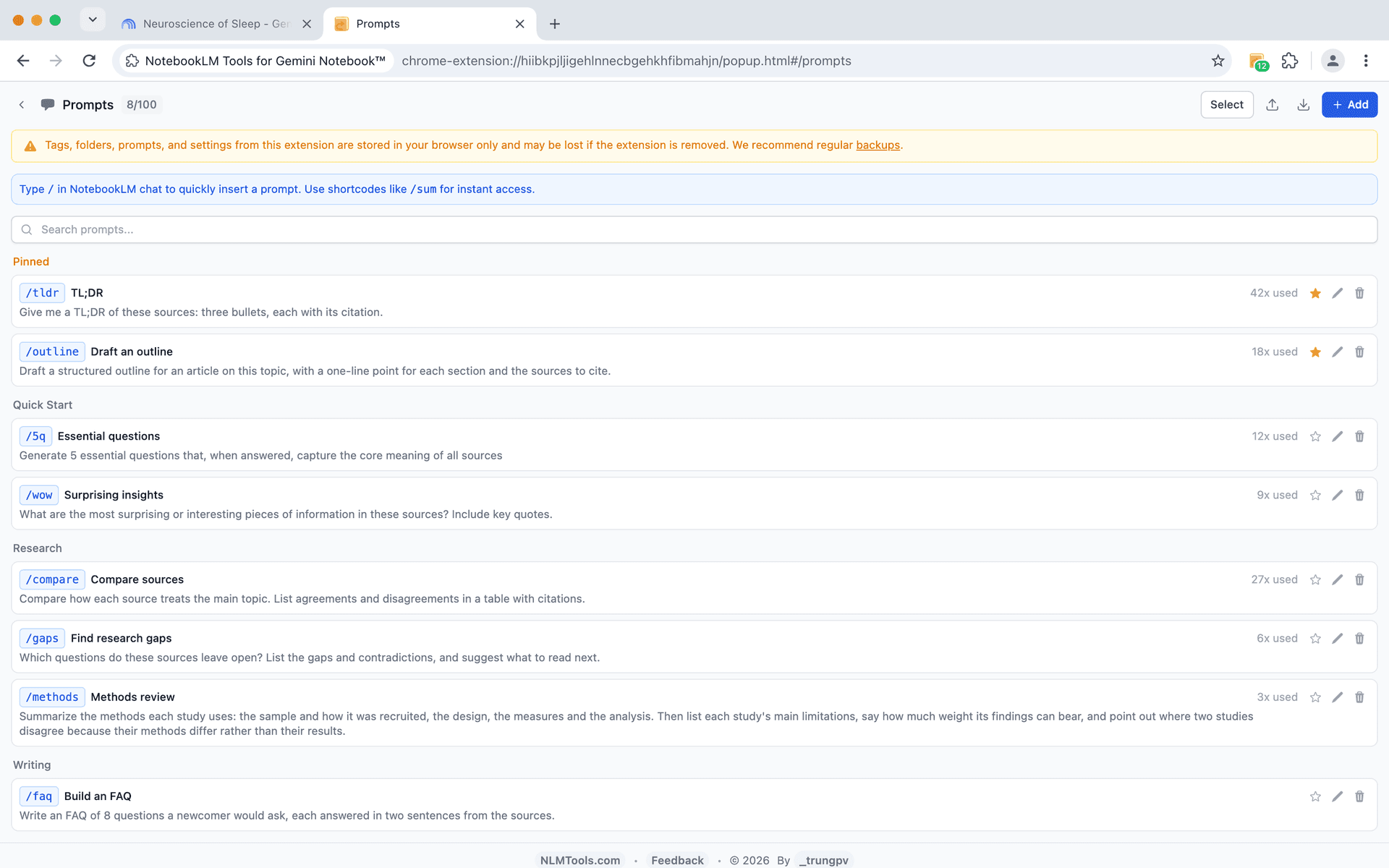
ขั้นตอนที่ 4: ทดสอบด้วยคำสั่ง Slash
เปิดสมุดบันทึก NotebookLM ใดก็ได้ คลิกที่ช่องป้อนข้อความแชท แล้วพิมพ์ / คุณควรเห็นพรอมต์ที่บันทึกไว้ปรากฏ เลือกรายการหนึ่งแล้วตรวจสอบว่ามันถูกแทรกอย่างถูกต้อง
ขั้นตอนที่ 5: ปรับปรุงเมื่อเวลาผ่านไป
หลังจากใช้พรอมต์ที่บันทึกไว้สองสามครั้ง คุณมักจะสังเกตเห็นวิธีปรับปรุงถ้อยคำ แก้ไขพรอมต์ของคุณเมื่อเรียนรู้ว่าอะไรให้ผลลัพธ์ที่ดีที่สุดจาก AI ของ NotebookLM
เคล็ดลับการเขียนพรอมต์สำหรับ NotebookLM
AI ของ NotebookLM ตอบสนองแตกต่างกันขึ้นอยู่กับวิธีที่คุณเรียบเรียงคำสั่ง นี่คือเคล็ดลับสำหรับการเขียนพรอมต์ที่ให้ผลลัพธ์ที่ดีอย่างสม่ำเสมอ:
เจาะจงเกี่ยวกับรูปแบบผลลัพธ์ แทนที่จะ "สรุปนี่" ให้ลอง "ให้สรุปใน 5 หัวข้อย่อย แต่ละข้อยาวหนึ่งประโยค โดยเน้นที่วิธีการและผลการค้นพบหลัก"
อ้างอิงแหล่งข้อมูลอย่างชัดเจน เมื่อคุณเลือกหลายแหล่งข้อมูล ให้บอก AI ว่าควรเน้นที่แหล่งไหน: "จากแหล่งข้อมูลที่ 1 และแหล่งข้อมูลที่ 3 เปรียบเทียบจุดยืนของผู้เขียนเกี่ยวกับ X"
ขอคำตอบที่มีโครงสร้าง พรอมต์เช่น "สร้างตารางเปรียบเทียบ X กับ Y ตามมิติเหล่านี้: A, B, C" ให้ผลลัพธ์ที่มีประโยชน์มากกว่าคำถามแบบเปิด
ใส่ข้อจำกัด "ในไม่เกิน 200 คำ อธิบาย..." หรือ "ใช้เฉพาะข้อมูลจากแหล่งข้อมูลที่เลือก อธิบาย..." ช่วยให้คำตอบตรงจุดและมีฐาน
เชื่อมต่อพรอมต์สำหรับการวิเคราะห์ที่ซับซ้อน บันทึกลำดับของพรอมต์ที่เกี่ยวข้อง — พรอมต์แรกสรุป พรอมต์ที่สองวิจารณ์ พรอมต์ที่สามสังเคราะห์ รันตามลำดับเพื่อการวิเคราะห์ที่ลึกขึ้น
ใช้การกำหนดบทบาท "ในฐานะผู้ทบทวนเพื่อน ระบุจุดอ่อนสามจุดในข้อโต้แย้งที่นำเสนอในแหล่งข้อมูลนี้" อาจให้คำตอบที่วิพากษ์และมีประโยชน์มากกว่า "วิเคราะห์นี่" ทั่วไป
ตัวอย่างคลังพรอมต์
นี่คือพรอมต์เริ่มต้นที่ควรบันทึก:
| ชื่อ | พรอมต์ |
|---|---|
| สรุปด่วน | สรุปจุดสำคัญของแหล่งข้อมูลนี้ใน 5 หัวข้อย่อย |
| เปรียบเทียบแหล่งข้อมูล | เปรียบเทียบและเปรียบต่างข้อโต้แย้งหลักข้ามแหล่งข้อมูลที่เลือก นำเสนอผลการค้นพบเป็นตาราง |
| ดึงหลักฐาน | ระบุจุดข้อมูล สถิติ และหลักฐานเฉพาะทั้งหมดที่กล่าวถึงในแหล่งข้อมูลนี้ |
| ระบุช่องว่าง | หัวข้อหรือคำถามใดที่ไม่ได้รับการกล่าวถึงโดยแหล่งข้อมูลที่เลือก? |
| อธิบายอย่างง่าย | อธิบายแนวคิดหลักของแหล่งข้อมูลนี้เหมือนกับว่าคุณกำลังสอนคนที่ไม่มีพื้นฐานในสาขานี้ |
| ข้อโต้แย้ง | ข้อโต้แย้งที่แข็งแกร่งที่สุดต่อจุดยืนที่นำเสนอในแหล่งข้อมูลนี้คืออะไร? |
| ลำดับเวลา | สร้างลำดับเวลาของเหตุการณ์หรือพัฒนาการที่กล่าวถึงข้ามแหล่งข้อมูลที่เลือก |
| รายการดำเนินการ | จากแหล่งข้อมูลที่เลือก ขั้นตอนถัดไปหรือข้อเสนอแนะที่สำคัญที่สุดคืออะไร? |
บันทึกสิ่งเหล่านี้เป็นจุดเริ่มต้น แล้วต่อยอดเมื่อเวิร์กโฟลว์ของคุณพัฒนา
การรวมพรอมต์กับฟีเจอร์อื่น
พรอมต์ที่บันทึกไว้จะทรงพลังยิ่งขึ้นเมื่อรวมกับฟีเจอร์อื่นของ NotebookLM Tools:
- โฟลเดอร์แหล่งข้อมูล — จัดระเบียบแหล่งข้อมูลเป็นหมวดหมู่ แล้วใช้พรอมต์เป้าหมายกับกลุ่มโฟลเดอร์เฉพาะเพื่อการวิเคราะห์ที่ตรงจุดมากขึ้น
- นำเข้าด้วยคลิกขวา — เพิ่มหน้าเว็บทันทีขณะท่องเว็บ แล้วรันพรอมต์วิเคราะห์ที่บันทึกไว้กับเนื้อหาใหม่
- ความสดของแหล่งข้อมูล — รักษาแหล่งข้อมูลให้เป็นปัจจุบันเพื่อให้พรอมต์ของคุณทำงานกับข้อมูลล่าสุดเสมอ
คำถามที่พบบ่อย
NotebookLM มีคำสั่งกำหนดเอง (custom instructions) หรือไม่?
มี เปิดการตั้งค่าแชทของสมุดบันทึกแล้วใช้ตัวเลือก Configure เพื่อเพิ่มคำสั่งกำหนดเองได้สูงสุด 10,000 ตัวอักษร มันกำหนดทิศทางทุกคำตอบในสมุดบันทึกนั้น มันเสริม — แต่ไม่แทนที่ — คลังพรอมต์ที่บันทึกไว้ เพราะคุณได้คำสั่งประจำเพียงหนึ่งรายการต่อสมุดบันทึก
ฉันสามารถบันทึกพรอมต์ได้กี่รายการ?
คุณสามารถบันทึกได้สูงสุด 100 พรอมต์ โดยเป็นต่อโปรไฟล์ ดังนั้นคลังพรอมต์ของคุณจะพร้อมใช้งานข้ามสมุดบันทึก NotebookLM ทั้งหมด
ฉันสามารถแก้ไขพรอมต์ที่บันทึกไว้ได้หรือไม่?
ได้ เปิดตัวจัดการพรอมต์ ค้นหาพรอมต์ที่ต้องการเปลี่ยน แล้วแก้ไข การเปลี่ยนแปลงจะมีผลทันที — ครั้งต่อไปที่คุณใช้คำสั่ง Slash จะใช้ข้อความที่อัปเดตแล้ว
คำสั่ง Slash ใช้งานได้ในช่องป้อนข้อความแชทของ NotebookLM หรือไม่?
ได้ คำสั่ง Slash จะถูกเรียกใช้โดยตรงในช่องป้อนข้อความแชทของ NotebookLM พิมพ์ / แล้วพรอมต์ที่บันทึกไว้จะปรากฏเป็นคำแนะนำ นอกจากนี้ยังใช้ได้ในแผง Generate ของส่วนขยายด้วย: คลิก Insert prompt หรือพิมพ์ / ในช่องคำสั่งใดก็ได้
ฉันสามารถแชร์พรอมต์กับเพื่อนร่วมทีมได้หรือไม่?
ปัจจุบัน พรอมต์ถูกจัดเก็บในเครื่องในโปรไฟล์เบราว์เซอร์ของคุณ ในการแชร์ คุณสามารถส่งออกข้อความพรอมต์แล้วแชร์ด้วยตนเองกับผู้ร่วมงาน
สร้างคลังพรอมต์ของคุณ
ผู้ใช้ NotebookLM ที่ดีที่สุดไม่ใช่แค่เก่งในการหาแหล่งข้อมูล — พวกเขาเก่งในการถามคำถามที่ถูกต้อง พรอมต์ที่บันทึกไว้ให้คุณจับคำถามที่ดีที่สุดครั้งเดียวแล้วใช้ซ้ำได้ตลอดไป
ติดตั้ง NotebookLM Tools บันทึกพรอมต์แรกๆ ของคุณ แล้วเริ่มสร้างคลังที่ทำให้ทุกช่วงการค้นคว้าเร็วขึ้นและสม่ำเสมอมากขึ้น
ดูฟีเจอร์ทั้งหมดที่มีเพื่อเรียนรู้ว่า NotebookLM Tools ทำอะไรได้อีกบ้างสำหรับเวิร์กโฟลว์ของคุณ
บทความที่เกี่ยวข้อง:
- วิธีจัดระเบียบแหล่งข้อมูล NotebookLM ด้วยโฟลเดอร์ — จัดกลุ่มและหมวดหมู่แหล่งข้อมูลเพื่อการนำทางที่เร็วขึ้น
- คลิกขวาเพื่อเพิ่มหน้าเว็บใดก็ได้ลงใน NotebookLM — จับแหล่งข้อมูลขณะท่องเว็บโดยไม่ขัดจังหวะ
- เคล็ดลับ NotebookLM #4: เปลี่ยนเสียงเป็นเครื่องเล่นพอดแคสต์จริง — เปลี่ยนเสียงที่กระจัดกระจายเป็นประสบการณ์การฟังที่เหมาะสม
- เคล็ดลับ NotebookLM #3: ทุกวิธีในการนำเข้าแหล่งข้อมูล — ทุกวิธีในการนำแหล่งข้อมูลเข้าสู่ NotebookLM
ได้รับความไว้วางใจจาก 90,000+ ผู้ใช้ NotebookLM
บทความที่เกี่ยวข้อง

วิธีจัดกลุ่มและจัดระเบียบสมุดบันทึกใน NotebookLM (Collections)
จัดกลุ่มสมุดบันทึกใน NotebookLM ได้จริง Collections คือโฟลเดอร์สมุดบันทึกดั้งเดิมที่ซิงค์กับบัญชี Google — สร้าง กำหนดแบบกลุ่ม และกรองได้ในไม่กี่วินาที

เพิ่มหน้าเว็บลง NotebookLM ด้วยการคลิกขวา (7 เครื่องมือในเมนูคลิกขวา)
นำเข้าหน้าเว็บใดก็ได้สู่ NotebookLM จากการคลิกขวาโดยตรง เจ็ดการดำเนินการในเมนูคลิกขวาช่วยจับหน้าเว็บ ข้อความที่เลือก และลิงก์ขณะท่องเว็บ — ไม่ต้องคัดลอกวาง

วิธีจัดระเบียบแหล่งข้อมูล NotebookLM ด้วยโฟลเดอร์
เรียนรู้วิธีใช้โฟลเดอร์แหล่งข้อมูลใน NotebookLM เพื่อจัดระเบียบเอกสารวิจัยด้วยการลากและวางอย่างง่ายดาย สร้างได้สูงสุด 50 โฟลเดอร์ต่อสมุดบันทึก