วิธีจัดระเบียบแหล่งข้อมูล NotebookLM ด้วยโฟลเดอร์
ยกระดับประสบการณ์ NotebookLM ของคุณด้วยส่วนขยาย เบราว์เซอร์ ฟรีของเรา
ดูแผน
หากคุณเคยทำงานกับโปรเจกต์วิจัยขนาดใหญ่ใน NotebookLM (ตอนนี้คือ Gemini Notebook) คุณจะรู้จักความทุกข์นี้: แหล่งข้อมูลหลายสิบรายการซ้อนกันอยู่ในแผงแหล่งข้อมูล โดยมีป้ายกำกับแหล่งข้อมูลเป็นวิธีเดียวที่ NotebookLM มีมาในตัวสำหรับจัดกลุ่ม การหาเอกสารที่ถูกต้องหมายถึงการเลื่อนและสแกนทุกครั้ง
โฟลเดอร์แหล่งข้อมูล NotebookLM แก้ปัญหานี้โดยให้คุณจัดระเบียบแหล่งข้อมูลเป็นกลุ่มที่มีชื่อ — ในมุมมองสมุดบันทึกของ NotebookLM Tools (แผงด้านข้างหรือแท็บเต็ม) ด้วยการโต้ตอบแบบลากและวางอย่างง่าย
ในคู่มือนี้ ผมจะแสดงให้เห็นว่าโฟลเดอร์แหล่งข้อมูลทำงานอย่างไร วิธีสร้างและจัดการ และแบ่งปันเคล็ดลับเวิร์กโฟลว์ที่สร้างความแตกต่างจริงๆ สำหรับนักวิจัยที่จัดการโปรเจกต์ที่ซับซ้อน
หมายเหตุ: คู่มือนี้ครอบคลุมโฟลเดอร์สำหรับแหล่งข้อมูลภายในสมุดบันทึกเล่มเดียว หากต้องการจัดกลุ่มสมุดบันทึกทั้งเล่ม ให้ใช้ Collections — วิธีดั้งเดิมของ NotebookLM ในการจัดกลุ่มสมุดบันทึก แทน
ปัญหาของรายการแหล่งข้อมูลแบบแบน
แผงแหล่งข้อมูลของ NotebookLM เริ่มต้นเป็นรายการแบน ทุกแหล่งข้อมูลที่คุณเพิ่ม — ไม่ว่าจะเป็น PDF หน้าเว็บ วิดีโอ YouTube หรือ Google Doc — ปรากฏในกระแสเดียวที่ไม่แยกแยะ จนกว่าสมุดบันทึกจะมีแหล่งข้อมูลตั้งแต่ห้ารายการขึ้นไป เมื่อนั้น NotebookLM จะจัดเรียงแหล่งข้อมูลไว้ใต้ป้ายกำกับแหล่งข้อมูลที่ AI แนะนำได้ — และโดยค่าเริ่มต้นก็จะทำเช่นนั้น (ศูนย์ช่วยเหลือของ Google) ตรวจสอบล่าสุดเมื่อ 28 กันยายน 2026
สิ่งนี้ใช้ได้เมื่อคุณมีห้าหรือสิบแหล่งข้อมูล แต่โปรเจกต์วิจัยเติบโตเร็ว การทบทวนวรรณกรรมอาจเกี่ยวข้องกับบทความ 30+ ฉบับ การวิเคราะห์ตลาดอาจรวมเว็บไซต์คู่แข่ง รายงานอุตสาหกรรม บทความข่าว และเอกสารภายใน สมุดบันทึกรายวิชาอาจมีบันทึกบรรยาย บทเรียนจากตำรา และเอกสารอ่านเสริม
หากไม่มีการจัดระเบียบ คุณจะเจอปัญหาเหล่านี้:
- การนำทางที่ช้า — เลื่อนผ่านแหล่งข้อมูลหลายสิบรายการเพื่อหาสิ่งที่ต้องการ
- สูญเสียบริบท — ลืมว่าแหล่งข้อมูลใดเกี่ยวข้องกับหัวข้อย่อยใด
- ภาระทางปัญญา — สมองของคุณต้องจัดหมวดหมู่แหล่งข้อมูลในใจทุกครั้งที่ดูรายการ
- การทำงานร่วมกันที่ยุ่งเหยิง — หากคุณแชร์สมุดบันทึก คนอื่นไม่มีทางเข้าใจโครงสร้างแหล่งข้อมูลของคุณ
โฟลเดอร์แหล่งข้อมูลแก้สามปัญหาแรกโดยเพิ่มชั้นโครงสร้างส่วนตัวที่คุณออกแบบเอง โฟลเดอร์ถูกบันทึกไว้ในเบราว์เซอร์ของคุณ ผู้ร่วมงานจึงมองไม่เห็น — หากต้องการโครงสร้างที่ทุกคนในสมุดบันทึกที่แชร์มองเห็นได้ ให้ใช้ป้ายกำกับแหล่งข้อมูลดั้งเดิมของ NotebookLM
โฟลเดอร์แหล่งข้อมูลทำงานอย่างไร
โฟลเดอร์แหล่งข้อมูลมาจากส่วนขยาย NotebookLM Tools โฟลเดอร์อยู่ในส่วนขยาย ไม่ได้อยู่ในรายการแหล่งข้อมูลของ NotebookLM เอง: เปิดสมุดบันทึกใน NotebookLM Tools (คลิก Open (เปิด) บนแถบเครื่องมือที่ส่วนขยายเพิ่มไว้ในหน้าสมุดบันทึก หรือใช้แผงด้านข้าง) แล้วคุณจะพบตัวควบคุมโฟลเดอร์ในแท็บ Sources (แหล่งข้อมูล) ในมุมมอง Folders (โฟลเดอร์)
การสร้างโฟลเดอร์
ในการสร้างโฟลเดอร์ใหม่ ให้คลิก New Folder (โฟลเดอร์ใหม่) ในแท็บ Sources ตั้งชื่อที่อธิบายได้ — ชื่อที่สะท้อนหมวดหมู่ของแหล่งข้อมูลที่จะอยู่ข้างใน
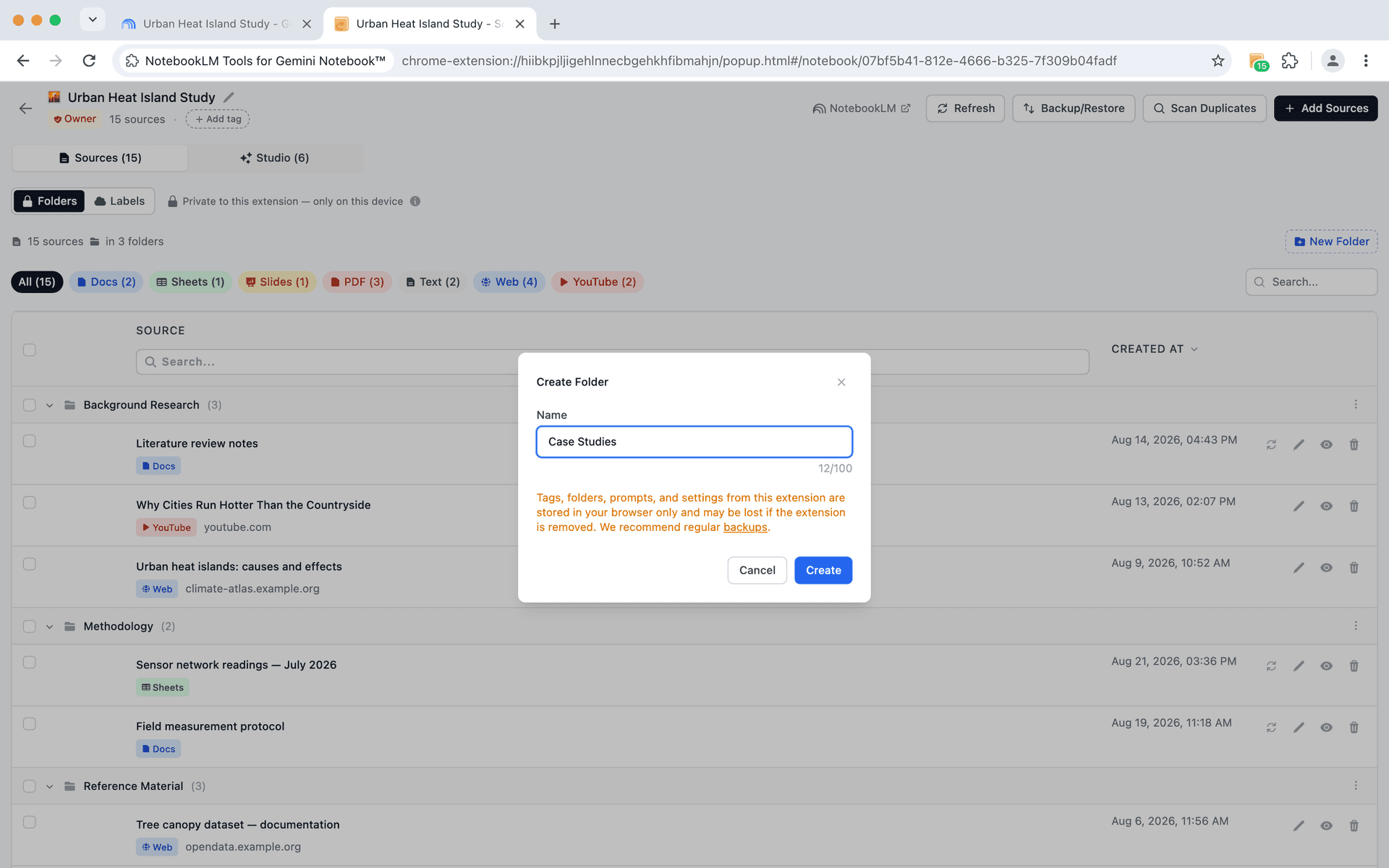
คุณสามารถสร้างได้สูงสุด 50 โฟลเดอร์ต่อสมุดบันทึก ซึ่งเพียงพอแม้แต่สำหรับโปรเจกต์วิจัยที่ซับซ้อนที่สุด แต่ละโฟลเดอร์สามารถเก็บแหล่งข้อมูลได้ไม่จำกัดจำนวน
การจัดระเบียบด้วยลากและวาง
เมื่อสร้างโฟลเดอร์แล้ว การจัดระเบียบง่ายเหมือนลากแหล่งข้อมูลแล้ววางลงในโฟลเดอร์ การโต้ตอบรู้สึกเป็นธรรมชาติ — เหมือนกับการย้ายไฟล์ลงโฟลเดอร์บนเดสก์ท็อป
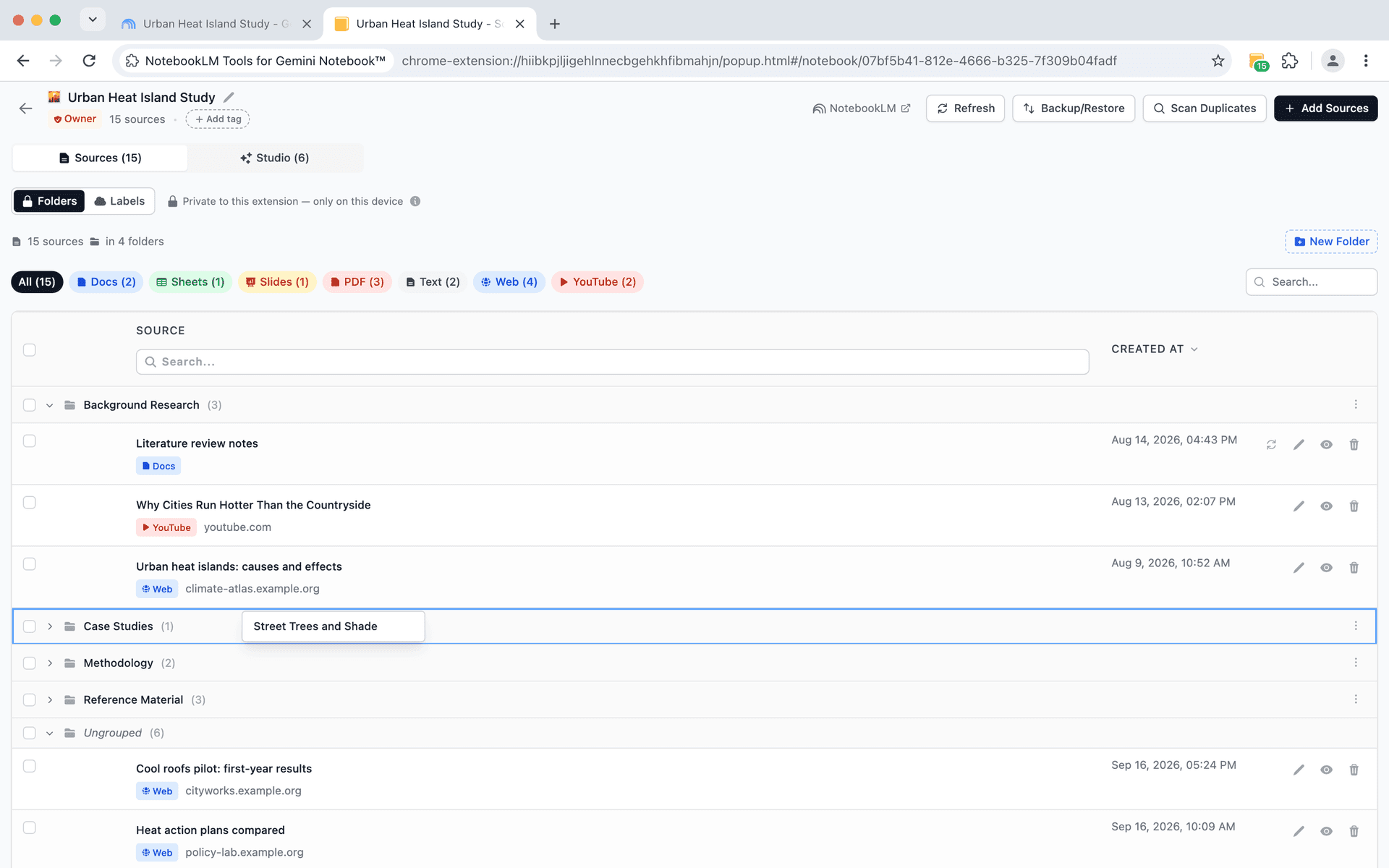
คุณยังสามารถ:
- ย้ายแหล่งข้อมูลระหว่างโฟลเดอร์ด้วยการลาก
- ลบแหล่งข้อมูลจากโฟลเดอร์กลับไปที่ระดับราก
- ยุบและขยายโฟลเดอร์เพื่อลดความยุ่งเหยิงทางสายตา
- เปลี่ยนชื่อโฟลเดอร์เมื่อโปรเจกต์พัฒนาไป
ตัวอย่างโครงสร้างโฟลเดอร์
นี่คือบางวิธีที่นักวิจัยมักจัดระเบียบโฟลเดอร์:
ตามหัวข้อหรือธีม:
- งานวิจัยเบื้องหลัง
- วิธีการ
- กรณีศึกษา
- แนวทางที่แข่งขัน
ตามประเภทแหล่งข้อมูล:
- บทความวิชาการ
- บทความเว็บ
- วิดีโอ YouTube
- เอกสารภายใน
ตามช่วงโปรเจกต์:
- ช่วงที่ 1 — การค้นพบ
- ช่วงที่ 2 — การวิเคราะห์
- ช่วงที่ 3 — การสังเคราะห์
ตามลำดับความสำคัญ:
- แหล่งข้อมูลหลัก
- หลักฐานสนับสนุน
- เอกสารอ้างอิง
โครงสร้างที่ถูกต้องขึ้นอยู่กับโปรเจกต์ของคุณ จุดสำคัญคือโฟลเดอร์ให้คุณใช้การจัดระเบียบใดก็ได้ที่เหมาะสมกับวิธีคิดของคุณเกี่ยวกับเนื้อหา
ทีละขั้นตอน: การตั้งค่าโฟลเดอร์แหล่งข้อมูล
ขั้นตอนที่ 1: ติดตั้ง NotebookLM Tools
หากยังไม่ได้ติดตั้ง ให้ติดตั้ง NotebookLM Tools จาก Chrome Web Store ใช้งานได้บน Chrome, Edge, Brave, Arc, Opera และ Firefox
ขั้นตอนที่ 2: เปิดสมุดบันทึก
เปิดสมุดบันทึกที่คุณต้องการจัดระเบียบใน NotebookLM แล้วคลิก Open บนแถบเครื่องมือของ NotebookLM Tools — หรือเลือกสมุดบันทึกนั้นในแผงด้านข้างของส่วนขยาย แหล่งข้อมูลที่มีอยู่จะแสดงอยู่ในแท็บ Sources ของส่วนขยาย
ขั้นตอนที่ 3: สร้างโครงสร้างโฟลเดอร์
ก่อนลากแหล่งข้อมูล ให้คิดเกี่ยวกับหมวดหมู่ที่เหมาะสมสำหรับโปรเจกต์ของคุณ สร้าง 3-5 โฟลเดอร์เริ่มต้น — คุณสามารถเพิ่มได้ภายหลัง
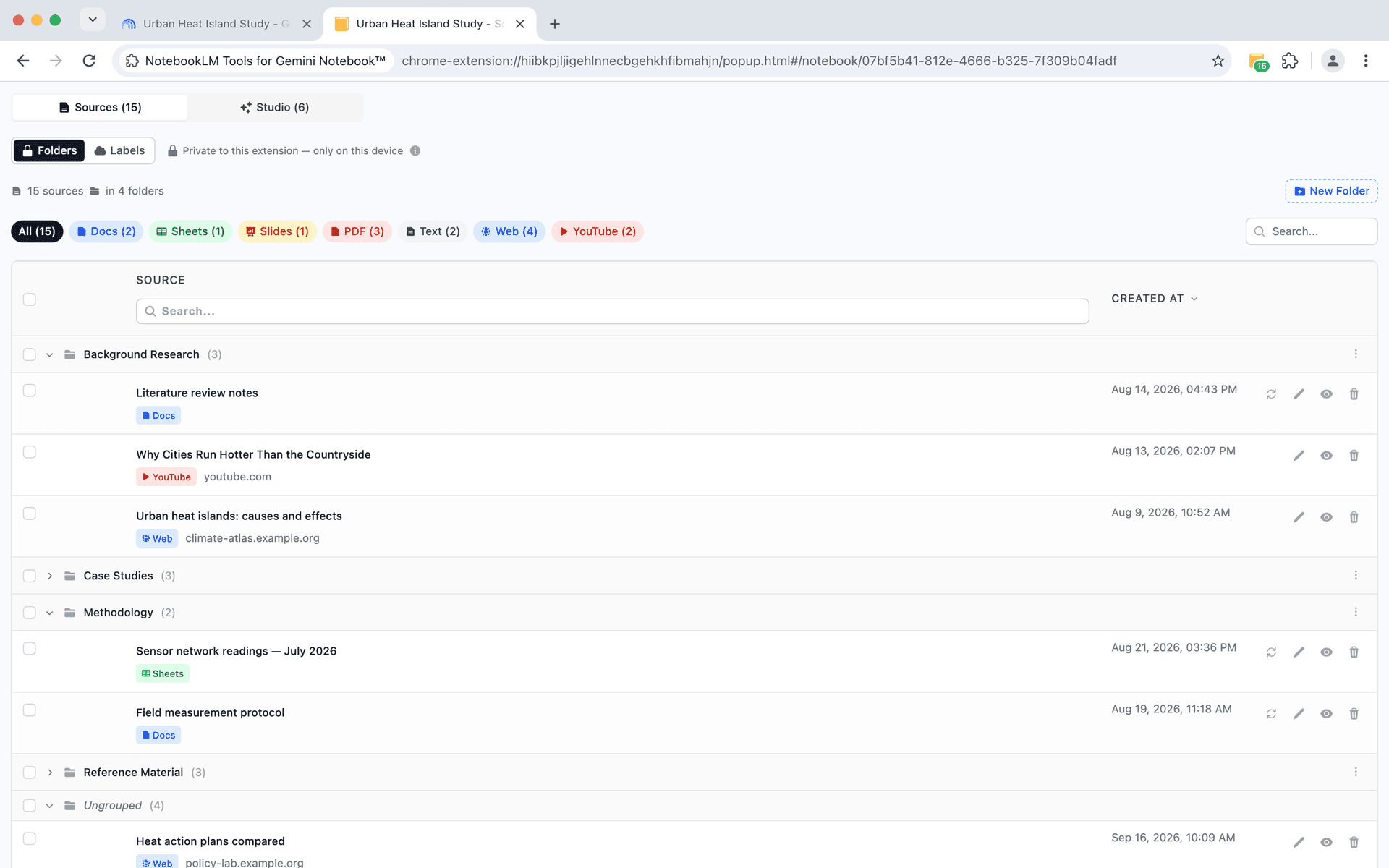
ขั้นตอนที่ 4: จัดเรียงแหล่งข้อมูลลงโฟลเดอร์
ลากแต่ละแหล่งข้อมูลลงในโฟลเดอร์ที่เหมาะสม หากแหล่งข้อมูลอาจอยู่ในหลายหมวดหมู่ ให้เลือกหมวดที่เกี่ยวข้องมากที่สุด — คุณสามารถย้ายได้ภายหลัง
ขั้นตอนที่ 5: ยุบเพื่อความชัดเจน
หลังจากจัดระเบียบแล้ว ให้ยุบโฟลเดอร์ที่คุณไม่ได้ทำงานอยู่ สิ่งนี้ลดสิ่งรบกวนทางสายตาอย่างมากและให้คุณโฟกัสกับแหล่งข้อมูลที่สำคัญตอนนี้
เคล็ดลับเวิร์กโฟลว์สำหรับนักวิจัย
สร้างโฟลเดอร์แต่เนิ่นๆ หากคุณรู้โครงสร้างทั่วไปของโปรเจกต์วิจัย ให้ตั้งค่าโฟลเดอร์ทันทีที่สมุดบันทึกมีแหล่งข้อมูลแรก — ปุ่ม New Folder จะปรากฏเมื่อมีแหล่งข้อมูลอย่างน้อยหนึ่งรายการ จากนั้นเมื่อนำเข้าแหล่งข้อมูล ให้ลากแหล่งข้อมูลแต่ละชุดใหม่ลงในโฟลเดอร์ที่ถูกต้องทันที สิ่งนี้ป้องกันปัญหา "กองแหล่งข้อมูลที่ไม่ได้จัดเรียง" ตั้งแต่แรก
ใช้หลักการตั้งชื่อ นำหน้าชื่อโฟลเดอร์ด้วยตัวเลข (01, 02, 03) เพื่อควบคุมลำดับการแสดง หรือใช้ชื่อที่อธิบายได้ซึ่งเข้าใจได้ในพริบตา
ใช้โฟลเดอร์ร่วมกับการนำเข้าด้วยคลิกขวา เมื่อคุณคลิกขวาเพื่อเพิ่มหน้าเว็บระหว่างช่วงท่องเว็บ ให้ตามมาด้วยการจัดระเบียบแหล่งข้อมูลใหม่ลงโฟลเดอร์ก่อนที่จะสะสม
จัดระเบียบใหม่เมื่อความเข้าใจพัฒนา โปรเจกต์วิจัยเปลี่ยนไปเมื่อคุณเรียนรู้มากขึ้น อย่ากลัวที่จะเปลี่ยนชื่อโฟลเดอร์ รวมหมวดหมู่ หรือสร้างใหม่ ระบบลากและวางทำให้การจัดระเบียบใหม่รวดเร็ว
ใช้โฟลเดอร์เพื่อกำหนดขอบเขตผลลัพธ์จาก Studio โฟลเดอร์อยู่ใน NotebookLM Tools ไม่ได้อยู่ในรายการแหล่งข้อมูลของ NotebookLM เอง จึงไม่เปลี่ยนว่าแชทใช้แหล่งข้อมูลใด — คุณเลือกแหล่งข้อมูลเหล่านั้นในแผงแหล่งข้อมูลของ NotebookLM (ศูนย์ช่วยเหลือของ Google) ซึ่งมีป้ายกำกับแหล่งข้อมูลจัดกลุ่มไว้ ติ๊กช่องทำเครื่องหมายของโฟลเดอร์เพื่อเลือกแหล่งข้อมูลทั้งหมดในโฟลเดอร์นั้น แล้วเลือก More → Generate (เพิ่มเติม → สร้าง) เพื่อสร้างผลลัพธ์ใน Studio จากเฉพาะแหล่งข้อมูลเหล่านั้น ตรวจสอบล่าสุดเมื่อ 28 กันยายน 2026
คำถามที่พบบ่อย
สร้างโฟลเดอร์ใน NotebookLM ได้ไหม?
ทำไม่ได้ด้วย NotebookLM เพียงอย่างเดียว — วิธีจัดกลุ่มแหล่งข้อมูลที่มีมาในตัวคือป้ายกำกับแหล่งข้อมูล ซึ่ง NotebookLM ใส่ให้อัตโนมัติได้เมื่อสมุดบันทึกมีแหล่งข้อมูลตั้งแต่ห้ารายการขึ้นไป หากต้องการโฟลเดอร์ที่คุณควบคุมเอง ส่วนขยายฟรี NotebookLM Tools จะเพิ่มโฟลเดอร์แหล่งข้อมูลแบบลากและวางในมุมมองสมุดบันทึกของส่วนขยายเอง (แผงด้านข้างหรือแท็บเต็ม) โดยสร้างได้สูงสุด 50 โฟลเดอร์ต่อสมุดบันทึก
ฉันสามารถสร้างโฟลเดอร์ได้กี่อัน?
คุณสามารถสร้างได้สูงสุด 50 โฟลเดอร์ต่อสมุดบันทึก แต่ละโฟลเดอร์สามารถเก็บแหล่งข้อมูลได้ไม่จำกัดจำนวน
ฉันสามารถสร้างโฟลเดอร์ซ้อนภายในโฟลเดอร์อื่นได้หรือไม่?
ปัจจุบัน โฟลเดอร์มีระดับเดียว — คุณไม่สามารถสร้างโฟลเดอร์ย่อยได้ สำหรับโปรเจกต์วิจัยส่วนใหญ่ การจัดระเบียบหนึ่งระดับเพียงพอ หากต้องการรายละเอียดมากขึ้น ให้ใช้ชื่อโฟลเดอร์ที่อธิบายและเข้ารหัสลำดับชั้น (เช่น "วิจัย > วิธีการ" หรือ "บทที่ 1 - บทนำ")
โฟลเดอร์ส่งผลต่อวิธีการทำงานของ AI ของ NotebookLM หรือไม่?
ไม่ โฟลเดอร์มีไว้เพื่อการจัดระเบียบเท่านั้น ไม่เปลี่ยนวิธีที่ NotebookLM ทำดัชนี ค้นหา หรือสร้างคำตอบจากแหล่งข้อมูลของคุณ AI ยังคงเข้าถึงแหล่งข้อมูลทั้งหมดไม่ว่าจะอยู่ในโฟลเดอร์ใด
ฉันสามารถย้ายแหล่งข้อมูลระหว่างโฟลเดอร์ได้หรือไม่?
ได้ แค่ลากแหล่งข้อมูลจากโฟลเดอร์หนึ่งไปอีกโฟลเดอร์ คุณยังสามารถลากกลับไปที่ระดับรากได้หากต้องการนำออกจากโฟลเดอร์ทั้งหมด
สร้างโฟลเดอร์สำหรับสมุดบันทึก (ไม่ใช่แหล่งข้อมูล) ใน NotebookLM ได้ไหม?
ได้ — การจัดกลุ่มสมุดบันทึกทั้งเล่มเป็นฟีเจอร์แยกต่างหากที่เรียกว่า Collections (คอลเลกชัน) คอลเลกชันเป็นฟีเจอร์ดั้งเดิมของ NotebookLM ซิงค์กับบัญชี Google ของคุณ และสมุดบันทึกหนึ่งเล่มอยู่ได้หลายคอลเลกชันพร้อมกัน ดูคู่มือคอลเลกชัน NotebookLMสำหรับวิธีสร้างและกำหนดแบบกลุ่ม
โฟลเดอร์แหล่งข้อมูล vs คอลเลกชัน
สองฟีเจอร์นี้แก้ปัญหาคนละอย่างกัน:
- โฟลเดอร์แหล่งข้อมูล (คู่มือนี้) จัดระเบียบแหล่งข้อมูลภายในสมุดบันทึกเล่มเดียว เป็นฟีเจอร์ของส่วนขยาย เป็นส่วนตัวในเบราว์เซอร์ของคุณ สร้างได้สูงสุด 50 โฟลเดอร์ต่อสมุดบันทึก
- คอลเลกชัน จัดระเบียบสมุดบันทึกทั้งเล่มทั่วทั้งบัญชีของคุณ เป็นฟีเจอร์ดั้งเดิมของ NotebookLM ซิงค์กับบัญชี Google ของคุณ และมองเห็นได้บน notebook.google.com เอง
สำหรับภาพรวมทั้งหมด — รวมถึงป้ายกำกับและแท็ก — ดูตารางเปรียบเทียบในคู่มือคอลเลกชัน
เพิ่มโครงสร้างให้กับงานวิจัยของคุณ
รายการแหล่งข้อมูลแบบแบนใช้ได้สำหรับโปรเจกต์ง่ายๆ แต่การวิจัยอย่างจริงจังต้องการการจัดระเบียบ โฟลเดอร์แหล่งข้อมูลให้คุณวิธีที่รวดเร็วและเป็นภาพในการจัดโครงสร้างเอกสารเพื่อให้คุณใช้เวลาจัดการน้อยลงและคิดมากขึ้น
ติดตั้ง NotebookLM Tools เพื่อเริ่มจัดระเบียบแหล่งข้อมูลวันนี้ และดูชุดฟีเจอร์ทั้งหมดที่ออกแบบมาเพื่อให้ NotebookLM ทำงานตามวิธีที่การวิจัยเกิดขึ้นจริง
บทความที่เกี่ยวข้อง:
- ป้ายกำกับแหล่งข้อมูลใน NotebookLM ทำงานอย่างไร (และวิธีจัดการในรูปแบบตาราง) — โฟลเดอร์จัดระเบียบแหล่งข้อมูลเป็นกลุ่ม ส่วนป้ายกำกับเพิ่มมิติที่สองที่กรองได้อีกชั้น
- NotebookLM Tools: ทางเลือกแทน FolderLM — เปรียบเทียบส่วนขยายที่เน้นโฟลเดอร์สำหรับ NotebookLM
- รักษาแหล่งข้อมูล NotebookLM ให้เป็นปัจจุบัน — ตรวจจับแหล่งข้อมูลเก่าและซิงค์ด้วยคลิกเดียว
- แท็ก vs Collections ใน NotebookLM: ใช้อะไรดี (+ แปลงในคลิกเดียว) — เคล็ดลับพื้นฐานสำหรับการจัดระเบียบระดับสมุดบันทึก
- เคล็ดลับ NotebookLM #3: ทุกวิธีในการนำเข้าแหล่งข้อมูล — ทุกวิธีในการนำแหล่งข้อมูลเข้าสู่ NotebookLM
ได้รับความไว้วางใจจาก 90,000+ ผู้ใช้ NotebookLM
บทความที่เกี่ยวข้อง

วิธีจัดกลุ่มและจัดระเบียบสมุดบันทึกใน NotebookLM (Collections)
จัดกลุ่มสมุดบันทึกใน NotebookLM ได้จริง Collections คือโฟลเดอร์สมุดบันทึกดั้งเดิมที่ซิงค์กับบัญชี Google — สร้าง กำหนดแบบกลุ่ม และกรองได้ในไม่กี่วินาที
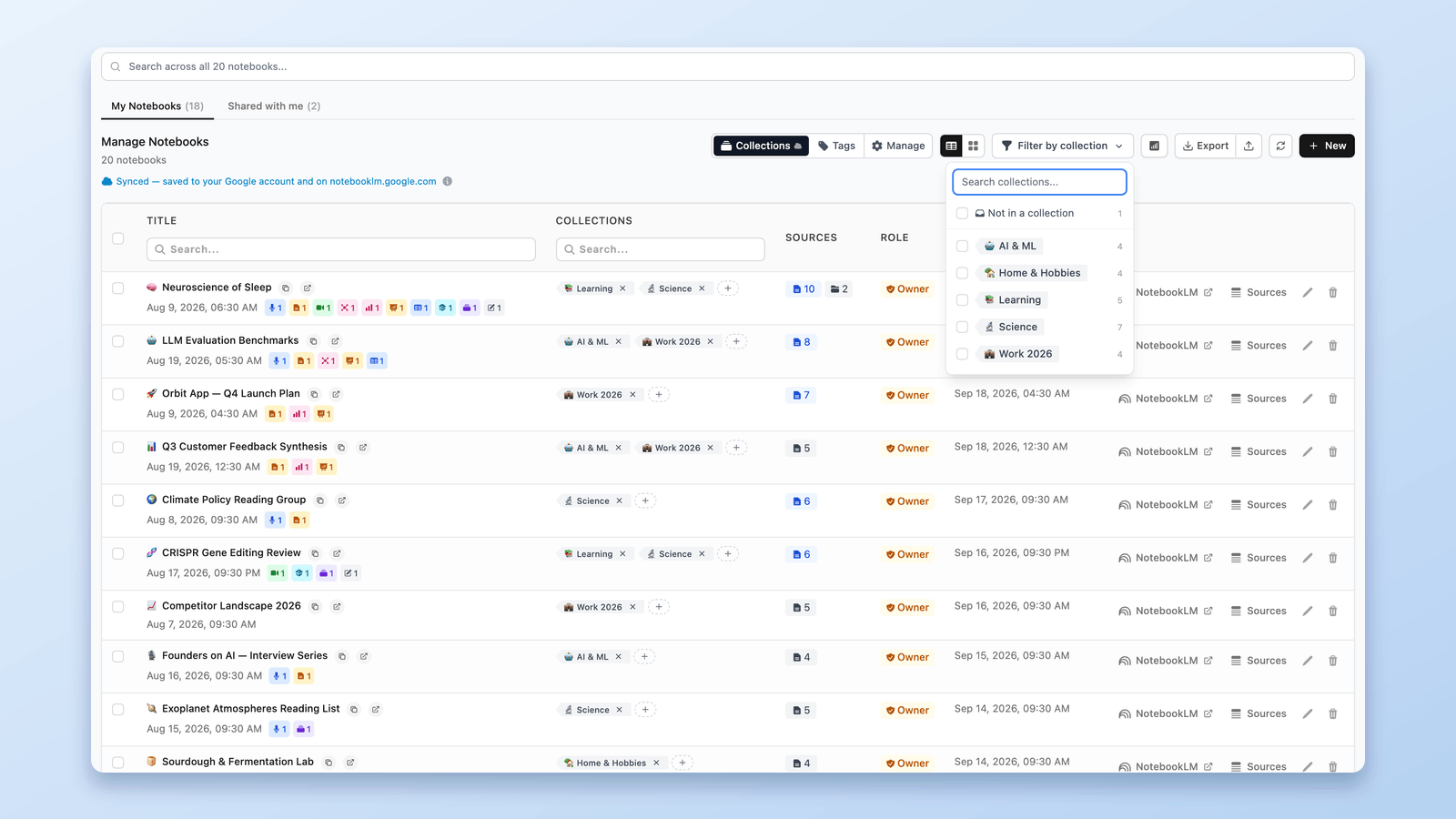
แท็ก vs Collections ใน NotebookLM: ใช้อะไรดี (+ แปลงในคลิกเดียว)
แท็กหรือ Collections สำหรับสมุดบันทึก NotebookLM? เทียบกันชัดๆ ว่าควรใช้อะไรเมื่อไร พร้อมตัวแปลงคลิกเดียวที่คัดลอกแท็กเป็นคอลเลกชันโดยไม่ลบอะไรเลย

ป้ายกำกับแหล่งข้อมูลใน NotebookLM ทำงานอย่างไร (และวิธีจัดการในรูปแบบตาราง)
NotebookLM ติดป้ายกำกับแหล่งข้อมูลให้อัตโนมัติเมื่อมี 5 แหล่งขึ้นไป ดูวิธีการทำงาน และจัดการในตาราง: สร้างป้ายเอง ติดป้ายทีละหลายแหล่ง กรอง และค้นหา