แท็ก vs Collections ใน NotebookLM: ใช้อะไรดี (+ แปลงในคลิกเดียว)
ยกระดับประสบการณ์ NotebookLM ของคุณด้วยส่วนขยาย เบราว์เซอร์ ฟรีของเรา
ดูแผนบล็อกนี้เป็นส่วนหนึ่งของ ชุดเคล็ดลับและเวิร์กโฟลว์ NotebookLM ที่ผมแบ่งปันวิธีทำงานอย่างมีประสิทธิภาพกับ Google NotebookLM (ตอนนี้คือ Gemini Notebook) — โดยเฉพาะเมื่อโปรเจกต์ของคุณเติบโตเกินกว่าแค่สมุดบันทึกไม่กี่เล่ม
เป็นเวลานานที่คำตอบของคำถาม "จะจัดระเบียบสมุดบันทึกอย่างไรดี?" คือแท็กของส่วนขยาย — ชั้นรหัสสีที่รวดเร็วและอยู่ในเบราว์เซอร์ของคุณ ตอนนี้ NotebookLM มีคำตอบเป็นฟีเจอร์ดั้งเดิมของตัวเองแล้วเช่นกัน: Collections (คอลเลกชัน) ซึ่งจัดกลุ่มสมุดบันทึกทั้งเล่มและซิงค์กับบัญชี Google ของคุณ
แล้วควรใช้อันไหนดี? และระบบแท็กที่คุณสร้างไว้แล้วจะเป็นอย่างไรต่อ?
บล็อกนี้ตอบทั้งสองคำถาม — รวมถึงตัวแปลงคลิกเดียวที่คัดลอกแท็กของคุณเป็นคอลเลกชันโดยไม่ลบอะไรเลย
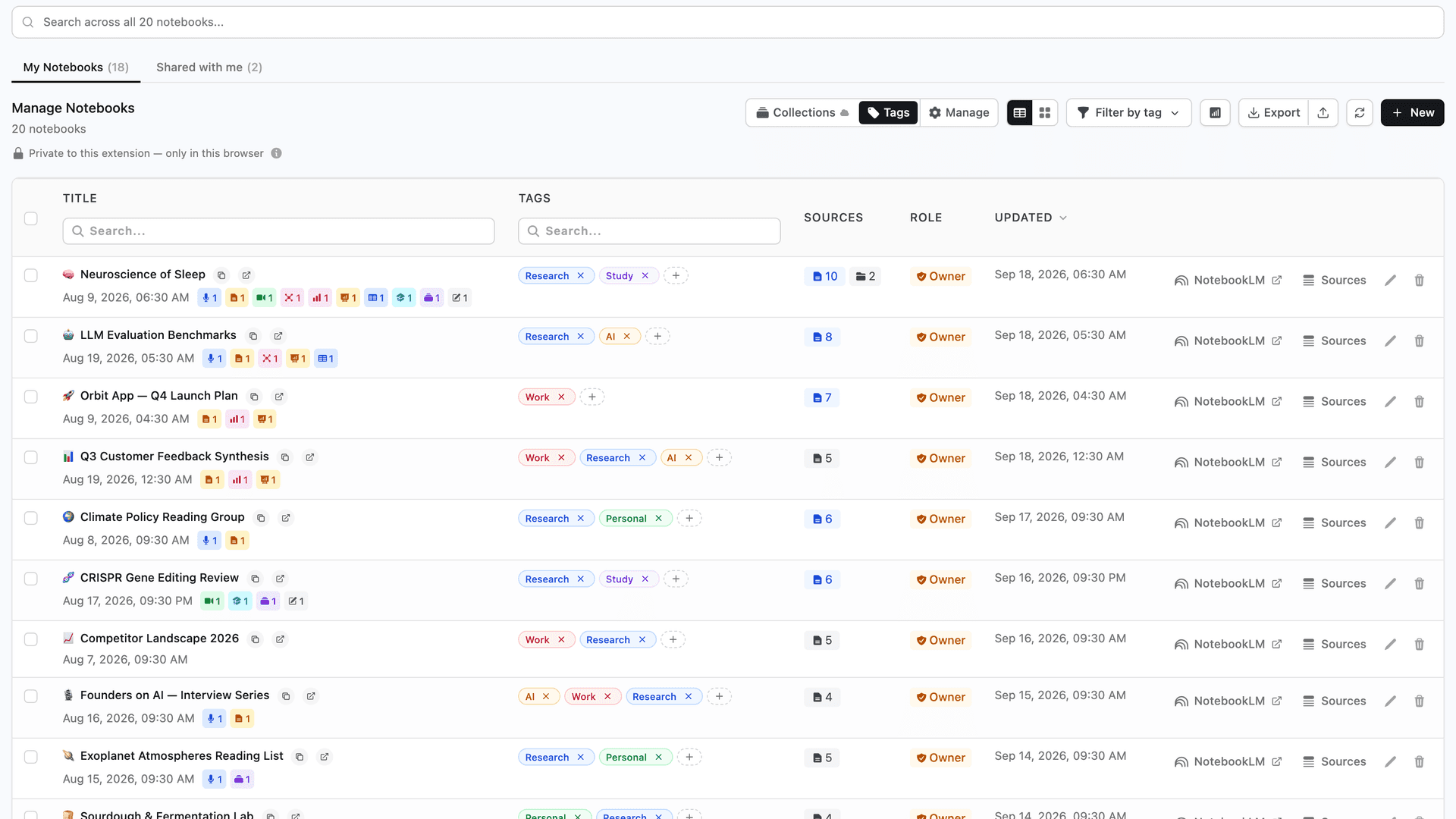
สองวิธีจัดกลุ่มสมุดบันทึก: แท็กและคอลเลกชัน
ทั้งสองฟีเจอร์แก้ปัญหาหลักเดียวกัน — หน้าแรกที่กลายเป็นกำแพงการ์ดสมุดบันทึกยาวไม่รู้จบ — แต่แก้จากคนละทิศทาง:
- แท็กเป็นฟีเจอร์ของส่วนขยาย NotebookLM Tools อยู่ในเบราว์เซอร์ของคุณ มีสีประจำ 1 ใน 10 สี และเป็นส่วนตัวโดยสมบูรณ์: ไม่มีใครเห็นนอกจากคุณ และ NotebookLM เองก็ไม่รู้ด้วยซ้ำว่ามันมีอยู่
- คอลเลกชันเป็นฟีเจอร์ของ NotebookLM เอง แต่ละคอลเลกชันมีชื่อและอีโมจิ (ไม่บังคับ) จัดกลุ่มสมุดบันทึกทั้งเล่ม และจัดเก็บในบัญชี Google ของคุณ — มองเห็นได้บน notebook.google.com จากทุกอุปกรณ์ แม้ไม่ได้ติดตั้งส่วนขยายเลยก็ตาม
ทั้งสองอย่างไม่ใช่คู่แข่งกัน สมุดบันทึกเล่มเดียวมีแท็กและอยู่ในคอลเลกชันพร้อมกันได้ และส่วนขยายจัดการทั้งสองอย่างจากแดชบอร์ดเดียวกัน สำหรับคำแนะนำละเอียดเรื่องคอลเลกชันโดยเฉพาะ — การสร้าง การกำหนดแบบกลุ่ม การกรอง — ดูคู่มือคอลเลกชันฉบับเต็ม
แท็ก vs คอลเลกชัน เทียบกันชัดๆ
| แท็ก | คอลเลกชัน | |
|---|---|---|
| มาจาก | ส่วนขยาย NotebookLM Tools | NotebookLM (ดั้งเดิม) |
| อยู่ที่ไหน | เฉพาะเบราว์เซอร์ของคุณ | บัญชี Google ของคุณ |
| มองเห็นบน notebook.google.com | เฉพาะในเบราว์เซอร์นี้ ในรูปแบบชิปที่ส่วนขยายเพิ่มเข้าไป | เห็นได้บนทุกอุปกรณ์ แม้ไม่มีส่วนขยาย |
| เครื่องหมายภาพ | 10 สี | ชื่อ + อีโมจิ (ไม่บังคับ) |
| สมุดบันทึกอยู่ได้หลายกลุ่ม | ได้ | ได้ |
| ถ้าถอนส่วนขยายออก | อาจหายไป — เก็บอยู่ในพื้นที่จัดเก็บของส่วนขยาย | ยังอยู่ — เป็นข้อมูลดั้งเดิมของ NotebookLM |
| เหมาะที่สุดสำหรับ | สถานะเวิร์กโฟลว์ส่วนตัวแบบรหัสสี | โครงสร้างโปรเจกต์ถาวรที่ติดไปกับบัญชีของคุณ |
(สงสัยเรื่องโฟลเดอร์แหล่งข้อมูลและป้ายกำกับด้วยไหม? สองอย่างนั้นจัดระเบียบแหล่งข้อมูลภายในสมุดบันทึกเล่มเดียว — คู่มือคอลเลกชันมีตารางเปรียบเทียบครบทั้งสี่ฟีเจอร์)
ควรใช้อันไหนดี?
ใช้แท็กเมื่อความเป็นส่วนตัวและความเร็วสำคัญที่สุด
แท็กโดดเด่นในบทบาทชั้นการทำงานส่วนตัว:
- ไม่ต้องเชื่อมต่อบัญชี และไม่เคยออกนอกเบราว์เซอร์ของคุณ
- สีทำให้สถานะอย่าง รอทบทวน, กำลังทำ หรือ เก็บถาวร อ่านได้ในพริบตา
- สร้างและกำหนดได้ทันที — ไม่ต้องรอรอบซิงค์
หากการจัดระเบียบของคุณโดยแท้จริงแล้วเป็นเวิร์กโฟลว์ส่วนตัว — เครื่องหมายที่มีแต่คุณคนเดียวสนใจ — แท็กยังคงเป็นเครื่องมือที่ใช่
ใช้คอลเลกชันสำหรับโครงสร้างที่อยากเก็บไว้
คอลเลกชันเป็นบ้านที่ดีกว่าสำหรับโครงสร้างโปรเจกต์ระยะยาว:
- เป็นข้อมูลดั้งเดิมของ NotebookLM: ซิงค์กับบัญชี Google ของคุณ มองเห็นได้บน notebook.google.com และยังอยู่ครบแม้คุณเปลี่ยนเบราว์เซอร์หรือถอนการติดตั้งส่วนขยายทุกตัว
- จัดกลุ่มตามโปรเจกต์ รายวิชา หรือลูกค้า — รูปแบบที่คลังของคุณเป็นอยู่จริง
- สมุดบันทึกเล่มเดียวอยู่ได้หลายคอลเลกชันพร้อมกัน "วิทยานิพนธ์" กับ "รอทบทวน" จึงไม่ต้องแย่งกัน
หรือใช้ทั้งสองอย่าง
แพตเทิร์นที่ได้ผลดีที่สุดในทางปฏิบัติ: คอลเลกชันสำหรับโครงสร้าง แท็กสำหรับสถานะ จัดสมุดบันทึกทุกเล่มเข้าคอลเลกชันโปรเจกต์ แล้วซ้อนแท็กส่วนตัวอย่าง กำลังทำ หรือ เก็บถาวร ทับลงไป แดชบอร์ดกรองได้จากทั้งสองอย่าง
ตัวแปลงคลิกเดียวทำอะไรบ้าง (และไม่มีวันทำอะไร)
ถ้าคุณสร้างระบบแท็กไว้แล้ว คุณไม่ต้องมานั่งสร้างมันใหม่เป็นคอลเลกชันด้วยมือ บนหน้า Tags ของส่วนขยาย ปุ่ม Convert to Collections (แปลงเป็นคอลเลกชัน) จะเปลี่ยนแต่ละแท็กที่เลือกให้เป็นคอลเลกชันดั้งเดิมที่มีสมุดบันทึกชุดเดียวกัน
สิ่งที่มันทำ:
- คัดลอก ไม่มีวันย้าย การแปลงเป็นทางเดียวและไม่ทำลายข้อมูล — ไดอะล็อกบอกไว้ตรงๆ ว่า "Tags are kept — this copies them." (แท็กยังอยู่ครบ — นี่คือการคัดลอก)
- จับคู่สีกับอีโมจิ คอลเลกชันไม่มีสี สีของแต่ละแท็กจึงกลายเป็นอีโมจิที่แนะนำ — แดง → 🔴, เขียว → 🟢, น้ำเงิน → 🔵 — แก้ไขได้ทีละแท็กก่อนรัน
- ข้ามรายการซ้ำ แท็กที่ชื่อมีอยู่เป็นคอลเลกชันแล้ว (การจับคู่ไม่สนตัวพิมพ์เล็กใหญ่) จะถูกข้ามโดยไม่แตะต้อง การรันตัวแปลงซ้ำจึงปลอดภัยเสมอ
- รายงานทุกอย่าง มันทำงานทีละแท็กและจบด้วยสรุปผล — สร้าง ข้าม ล้มเหลว — พร้อมคำยืนยันที่สำคัญที่สุด: "Your tags are unchanged." (แท็กของคุณไม่เปลี่ยนแปลง)
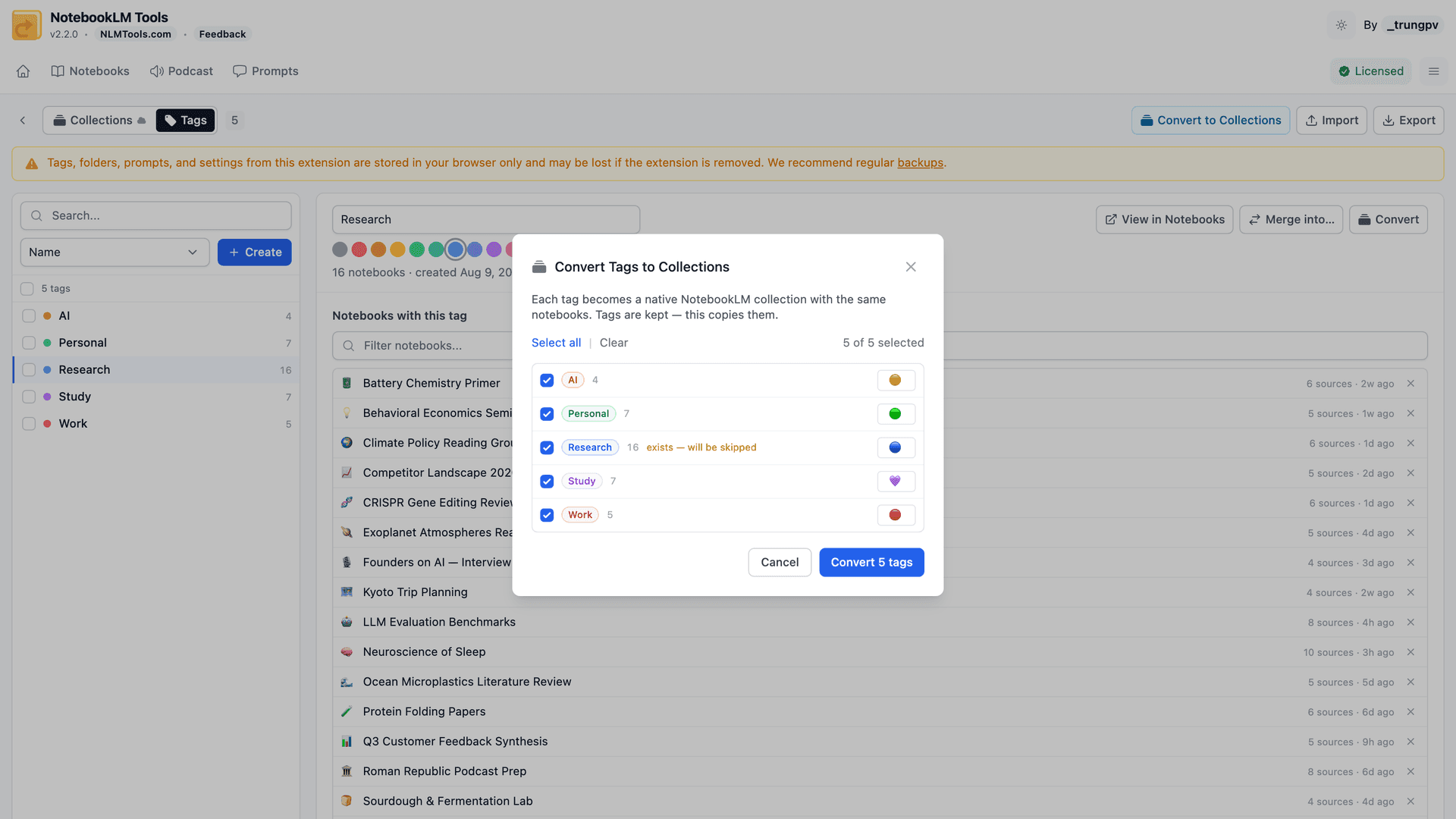
ผลลัพธ์ที่ได้ในทางปฏิบัติ: โครงสร้างที่คุณสร้างไว้ในเบราว์เซอร์เดียวกลายเป็นส่วนหนึ่งของบัญชี Google ของคุณ — มองเห็นได้ทุกที่ และไม่มีอะไรหายไปหากวันหนึ่งคุณเปลี่ยนเครื่อง
วิธีแปลงแท็กเป็นคอลเลกชัน (ทีละขั้นตอน)
ขั้นที่ 1: เปิดหน้า Tags
ในหน้า Notebooks (สมุดบันทึก) ของ NotebookLM Tools เลือก Tags (แท็ก) แล้วคลิก Manage (จัดการ) ที่อยู่ข้างๆ เพื่อเปิดหน้า Tags เชื่อมต่อบัญชี NotebookLM ของคุณหากยังไม่ได้ทำ — คอลเลกชันถูกเขียนไปยังบัญชีนั้น และปุ่มแปลงจะยังกดไม่ได้จนกว่าคุณจะเชื่อมต่อ
ขั้นที่ 2: คลิก "Convert to Collections"
ปุ่มที่ส่วนหัวของหน้าแปลงแท็กทั้งหมดในครั้งเดียว อยากแปลงแค่บางส่วน? เลือกแท็กที่ต้องการก่อน แล้วใช้คำสั่ง Convert (แปลง) เฉพาะแท็กเหล่านั้น
ขั้นที่ 3: ตรวจดูอีโมจิที่แนะนำ
แต่ละแท็กแสดงอีโมจิที่แนะนำซึ่งได้มาจากสีของมัน แก้ไขหรือล้างอันไหนก็ได้ — นี่คือโอกาสเดียวของคุณในการกำหนดหน้าตาคอลเลกชันใหม่ก่อนที่มันจะถูกสร้าง
ขั้นที่ 4: ตรวจสอบคำเตือนรายการซ้ำ
แท็กที่ถูกทำเครื่องหมาย "exists — will be skipped" (มีอยู่แล้ว — จะถูกข้าม) มีคอลเลกชันชื่อเดียวกันอยู่แล้ว แท็กเหล่านี้จะถูกปล่อยไว้ตามเดิม — ไม่มีการรวมหรือเขียนทับใดๆ
ขั้นที่ 5: รันการแปลง
ยืนยันแล้วเปิดแผงทิ้งไว้ ตัวแปลงประมวลผลทีละแท็กและแสดงความคืบหน้าไปเรื่อยๆ
ขั้นที่ 6: ตรวจดูสรุปผล
หน้าจอผลลัพธ์นับจำนวนการแปลงที่สร้าง ข้าม และล้มเหลว — พร้อมยืนยันว่าแท็กของคุณไม่เปลี่ยนแปลง View Collections (ดูคอลเลกชัน) พาคุณตรงไปยังผลลัพธ์
แดชบอร์ด: เห็นทุกอย่างในที่เดียว
การเปรียบเทียบข้างบนจะมีความหมายก็ต่อเมื่อคุณเห็นโครงสร้างของตัวเองได้จริง — และนั่นคือหน้าที่ของแดชบอร์ดสมุดบันทึกของส่วนขยาย
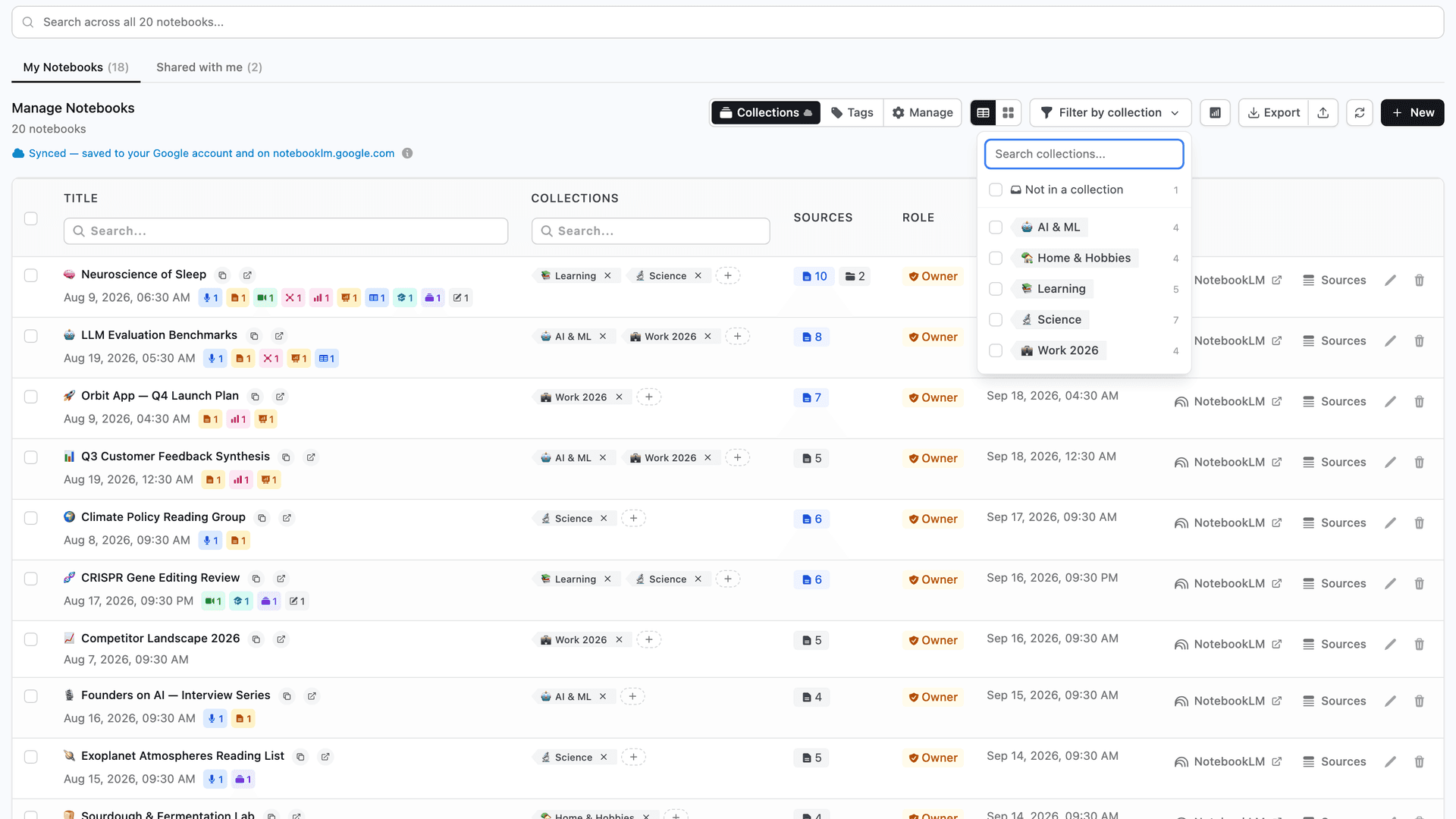
สมุดบันทึกทั้งหมดของคุณแสดงรวมกันในมุมมองตารางหรือมุมมองการ์ด พร้อมแท็ก คอลเลกชัน และจำนวนแหล่งข้อมูลที่มองเห็นได้ในพริบตา จากตรงนั้น:
- การค้นหาแบบเรียลไทม์กรองสมุดบันทึกทันทีขณะพิมพ์ — ตามชื่อหรือแท็ก โดยไม่ต้องโหลดหน้าใหม่
- ตัวกรองคอลเลกชันจำกัดรายการให้เหลือคอลเลกชันเดียวหรือหลายคอลเลกชัน หรือเฉพาะสมุดบันทึกที่คุณยังไม่ได้จัดเข้าคอลเลกชันใดเลย
- การเข้าถึงแหล่งข้อมูลโดยตรงเปิดรายการแหล่งข้อมูลของสมุดบันทึกเล่มไหนก็ได้โดยไม่ต้องเปิดตัวสมุดบันทึกเอง — สะดวกสำหรับการเก็บกวาดและการตรวจสอบ
ถ้าคุณชอบดูการทำงานจริง ผมได้บันทึกวิดีโอสาธิตฉบับเต็มของคอลเลกชันและป้ายกำกับแหล่งข้อมูลไว้ — รวมถึงการเปรียบเทียบแท็ก vs คอลเลกชัน และตัวแปลงคลิกเดียว:
แนวปฏิบัติที่ดีสำหรับพื้นที่ทำงานที่เป็นระเบียบ
แพตเทิร์นเหล่านี้ปรากฏซ้ำแล้วซ้ำอีกในหมู่ผู้ใช้ตัวจริง — ใช้ได้ไม่ว่าคุณจะมีสมุดบันทึก 10 เล่มหรือ 150 เล่ม:
- จัดกลุ่มแหล่งข้อมูลก่อนจัดกลุ่มสมุดบันทึก ความชัดเจนที่แท้จริงเริ่มที่ระดับแหล่งข้อมูล ใช้โฟลเดอร์แหล่งข้อมูลภายในแต่ละสมุดบันทึกเพื่อแยกงานวิจัยหลัก เอกสารอ้างอิง และบริบทประกอบ
- จัดเก็บสมุดบันทึกใหม่ทันทีที่สร้าง กำหนดคอลเลกชันโปรเจกต์ (และแท็กส่วนตัวหากต้องการสถานะเวิร์กโฟลว์) ทันที — ไม่ใช่หลายสัปดาห์ให้หลังตอนที่ความจำเลือนรางแล้ว
- ใช้หลักการตั้งชื่อที่สม่ำเสมอ คำนำหน้าสั้นๆ —
[AI],[Econ],[Policy]— ในชื่อสมุดบันทึกช่วยให้กวาดตาเร็วขึ้นแม้ยังไม่ทันใช้ตัวกรอง - แยกงานที่กำลังทำออกจากงานที่เก็บถาวร เก็บแท็ก เก็บถาวร (ส่วนตัว) หรือคอลเลกชัน "Archived" (ซิงค์) ไว้ แล้วกรองมันออกจากมุมมองเริ่มต้น เพื่อให้แดชบอร์ดแสดงเฉพาะสิ่งที่สำคัญในสัปดาห์นี้
- ทบทวนการจัดการแหล่งข้อมูลทุกสัปดาห์ ห้านาทีสำหรับลบรายการซ้ำ ตั้งชื่อแหล่งข้อมูลที่คลุมเครือใหม่ และตรวจไฟล์ Google Drive ที่ล้าสมัย ช่วยให้ทุกอย่างน่าเชื่อถืออยู่เสมอ ดูวิธีอัปเดตและรีเฟรชแหล่งข้อมูล NotebookLM แบบกลุ่มอัตโนมัติสำหรับการทำส่วนแหล่งข้อมูลล้าสมัยให้เป็นอัตโนมัติ
- ปล่อยให้โครงสร้างค่อยๆ ก่อตัว — อย่าฝืน เริ่มด้วยคอลเลกชัน 3–5 อันกับแท็กไม่กี่ตัว เพิ่มอันใหม่เฉพาะเมื่อแพตเทิร์นจริงเกิดซ้ำ และเลิกใช้อันที่ไม่มีใครแตะ
แนวปฏิบัติเหล่านี้เสริมพลังกันเอง สำหรับฟีเจอร์ที่รองรับ ดูส่วนฟีเจอร์คอลเลกชัน ฟีเจอร์โฟลเดอร์แหล่งข้อมูล และภาพรวมฟีเจอร์ทั้งหมดของ NotebookLM Tools
คำถามที่พบบ่อย
การแปลงแท็กเป็นคอลเลกชันจะลบแท็กของฉันไหม?
ไม่ลบ ตัวแปลงเป็นการคัดลอกทางเดียว — แท็กของคุณยังอยู่ครบเหมือนเดิม และหน้าจอผลลัพธ์ยืนยันไว้ชัดเจน: "Your tags are unchanged." (แท็กของคุณไม่เปลี่ยนแปลง) คุณจะใช้แท็ก คอลเลกชัน หรือทั้งสองอย่างคู่กันต่อไปก็ได้
คอลเลกชันใน NotebookLM มีสีไหม?
ไม่มี คอลเลกชันมีชื่อและอีโมจิ (ไม่บังคับ) แต่ไม่มีสี ตัวแปลงช่วยเชื่อมช่องว่างนี้ด้วยการแนะนำอีโมจิตามสีของแต่ละแท็ก — สีแดงกลายเป็น 🔴 สีเขียวกลายเป็น 🟢 และอื่นๆ — และทุกคำแนะนำแก้ไขได้ก่อนรัน
แปลงคอลเลกชันกลับเป็นแท็กได้ไหม?
ไม่ได้ — การแปลงไปทางเดียวเท่านั้น จากแท็กเป็นคอลเลกชัน แต่เพราะแท็กของคุณไม่ถูกลบเลย จึงไม่มีอะไรต้องย้อนกลับ: ต้นฉบับยังอยู่ครบหากคุณอยากใช้ต่อ
จะเกิดอะไรขึ้นถ้ามีคอลเลกชันชื่อเดียวกันอยู่แล้ว?
แท็กนั้นจะถูกข้าม และคอลเลกชันเดิมไม่ถูกแตะต้อง — ไม่มีการรวม เปลี่ยนชื่อ หรือสร้างซ้ำ การจับคู่ชื่อไม่สนตัวพิมพ์เล็กใหญ่และช่องว่างหัวท้าย และการข้ามรายการซ้ำทำให้รันตัวแปลงซ้ำได้อย่างปลอดภัยทุกเมื่อ
ควรใช้แท็กหรือคอลเลกชันสำหรับสมุดบันทึกของฉัน?
ใช้คอลเลกชันสำหรับโครงสร้างที่อยากเก็บไว้: ข้อมูลดั้งเดิมของ NotebookLM ซิงค์กับบัญชี Google ของคุณ มองเห็นได้บน notebook.google.com จากทุกอุปกรณ์ ใช้แท็กสำหรับชั้นส่วนตัวแบบรหัสสีที่อยู่เฉพาะในเบราว์เซอร์ของคุณ สมุดบันทึกเล่มเดียวมีทั้งสองอย่างพร้อมกันได้
ตัวแปลงแท็กเป็นคอลเลกชันฟรีไหม?
ฟรี แท็ก การจัดการคอลเลกชัน และตัวแปลงล้วนอยู่ในแพ็กเกจฟรีของ NotebookLM Tools — เงื่อนไขเดียวคือต้องเชื่อมต่อบัญชี NotebookLM ของคุณ เพราะคอลเลกชันถูกเขียนไปยังบัญชีนั้น
สิ่งนี้เข้ากับภาพรวมอย่างไร
การจัดระเบียบคือรากฐานของ NotebookLM Tools: เมื่อสมุดบันทึกของคุณถูกจัดกลุ่มแล้ว — คอลเลกชันสำหรับโครงสร้าง แท็กสำหรับสถานะ — ทุกอย่างที่เหลือจะซ้อนต่อขึ้นไปได้อย่างลงตัว ตั้งแต่การจัดการแหล่งข้อมูล การนำเข้าแบบกลุ่ม ไปจนถึงเวิร์กโฟลว์หลายภาษา
ถ้าคุณอยากลองแดชบอร์ด แท็ก และตัวแปลงด้วยตัวเอง ติดตั้ง NotebookLM Tools ได้ที่นี่ (ฟรี ใช้เวลาแค่ 30 วินาที):
ติดตั้ง NotebookLM Tools จาก Chrome Web Store
บทความที่เกี่ยวข้อง: วิธีจัดกลุ่มและจัดระเบียบสมุดบันทึกใน NotebookLM (Collections) — คู่มือคอลเลกชันฉบับเต็ม: การสร้าง การกำหนดแบบกลุ่ม การกรอง และไอเดียโครงสร้าง
ถัดไปในชุด: เคล็ดลับ NotebookLM #2: รักษาสมาธิในการวิจัยหลายภาษา — เรียนรู้วิธีทำงานข้ามหลายภาษาโดยไม่เสียจังหวะการทำงาน
ได้รับความไว้วางใจจาก 90,000+ ผู้ใช้ NotebookLM
บทความที่เกี่ยวข้อง

วิธีจัดกลุ่มและจัดระเบียบสมุดบันทึกใน NotebookLM (Collections)
จัดกลุ่มสมุดบันทึกใน NotebookLM ได้จริง Collections คือโฟลเดอร์สมุดบันทึกดั้งเดิมที่ซิงค์กับบัญชี Google — สร้าง กำหนดแบบกลุ่ม และกรองได้ในไม่กี่วินาที
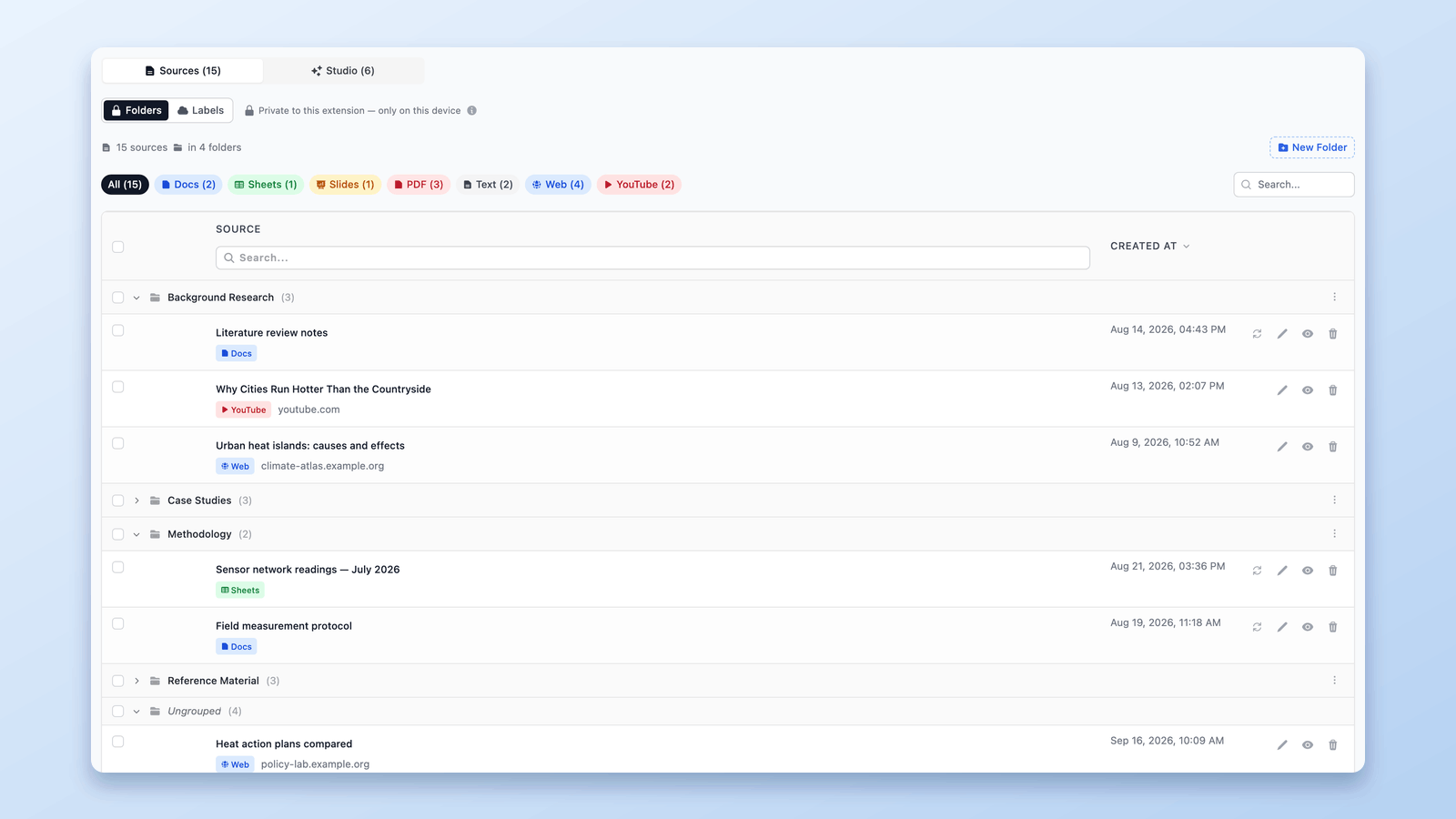
วิธีจัดระเบียบแหล่งข้อมูล NotebookLM ด้วยโฟลเดอร์
เรียนรู้วิธีใช้โฟลเดอร์แหล่งข้อมูลใน NotebookLM เพื่อจัดระเบียบเอกสารวิจัยด้วยการลากและวางอย่างง่ายดาย สร้างได้สูงสุด 50 โฟลเดอร์ต่อสมุดบันทึก
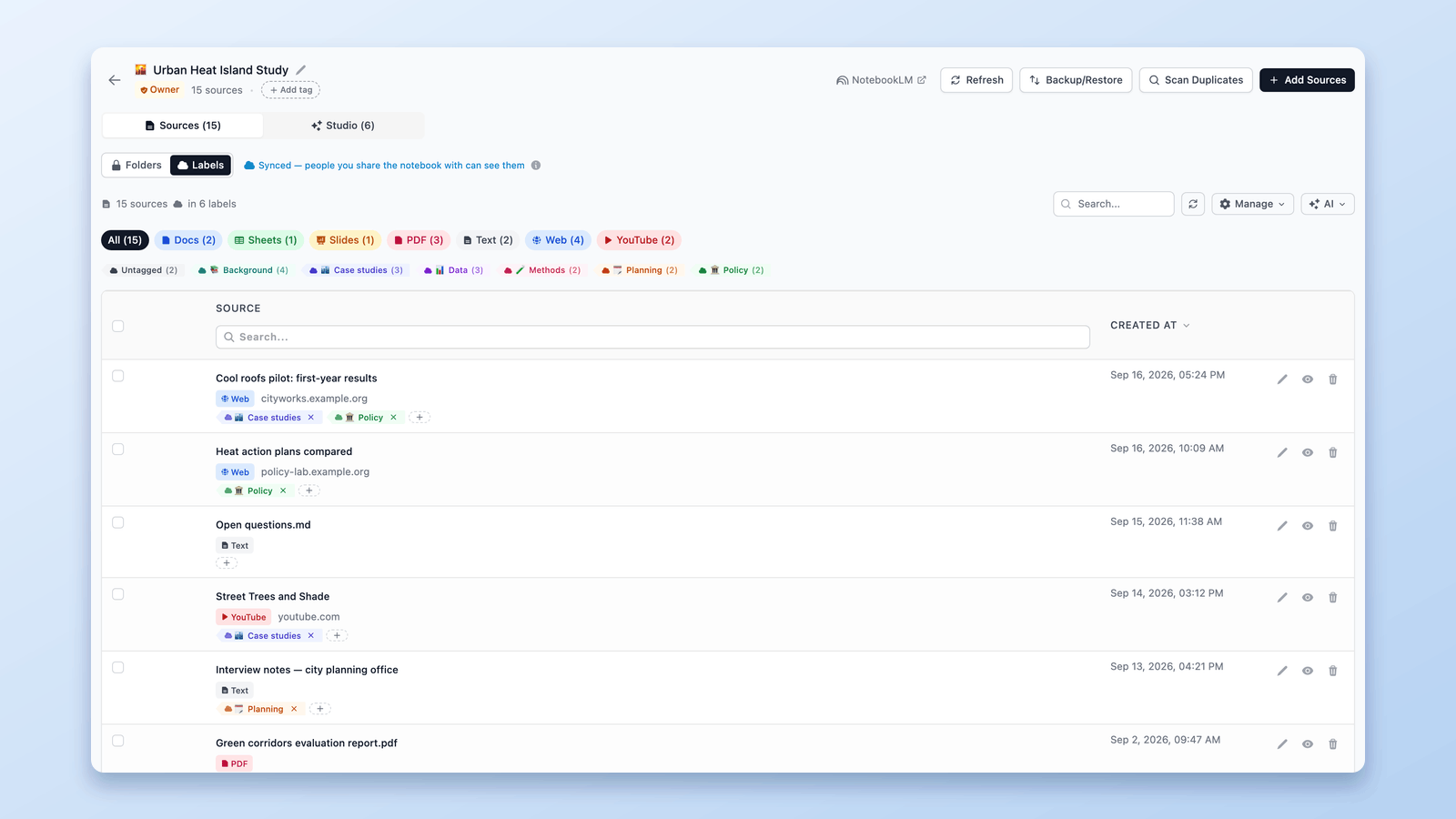
ป้ายกำกับแหล่งข้อมูลใน NotebookLM ทำงานอย่างไร (และวิธีจัดการในรูปแบบตาราง)
NotebookLM ติดป้ายกำกับแหล่งข้อมูลให้อัตโนมัติเมื่อมี 5 แหล่งขึ้นไป ดูวิธีการทำงาน และจัดการในตาราง: สร้างป้ายเอง ติดป้ายทีละหลายแหล่ง กรอง และค้นหา