ป้ายกำกับแหล่งข้อมูลใน NotebookLM ทำงานอย่างไร (และวิธีจัดการในรูปแบบตาราง)
ยกระดับประสบการณ์ NotebookLM ของคุณด้วยส่วนขยาย เบราว์เซอร์ ฟรีของเรา
ดูแผน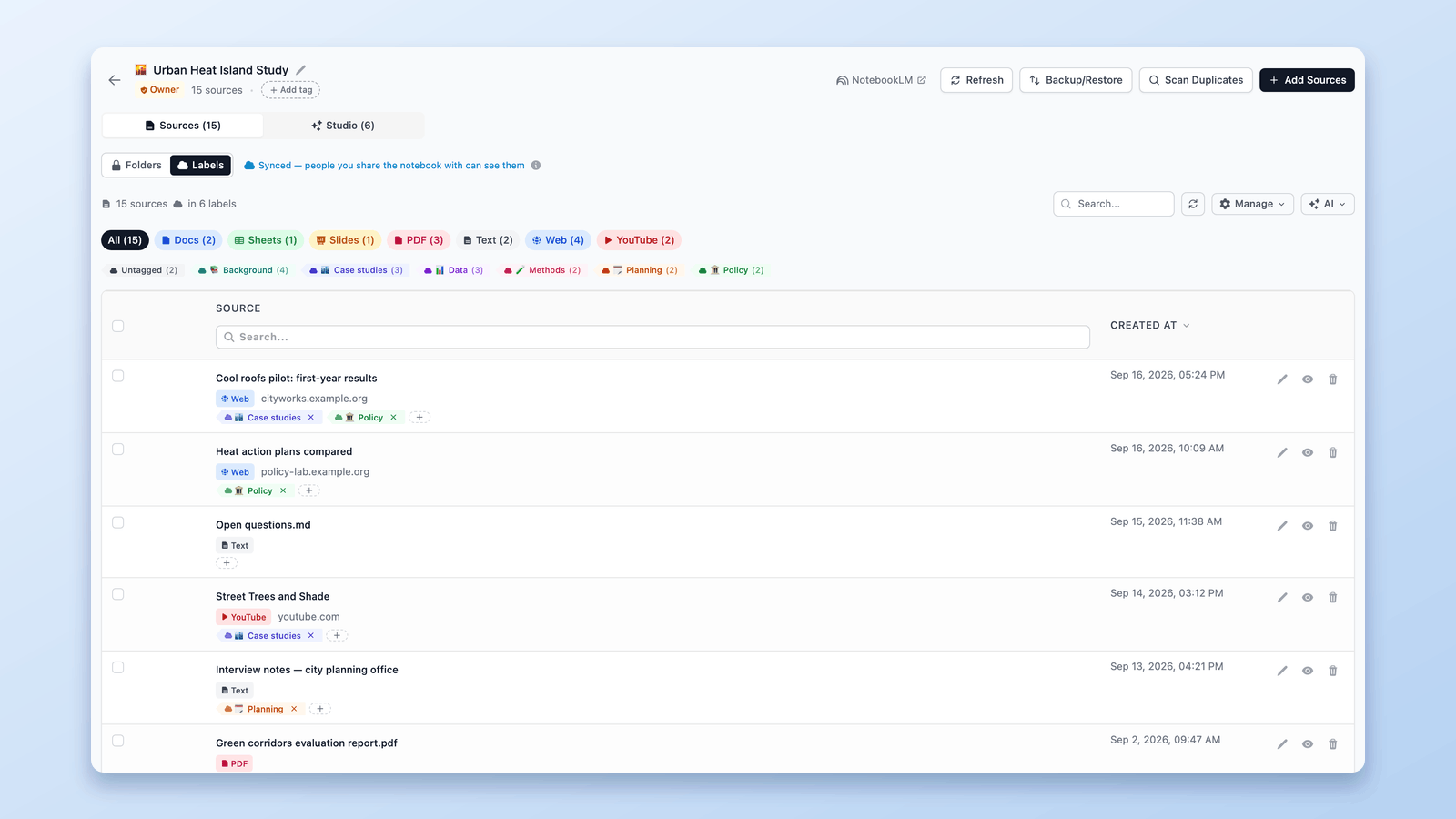
คำตอบสั้น ๆ: ตอนนี้ NotebookLM (เปลี่ยนชื่อเป็น Gemini Notebook) ติดป้ายกำกับให้แหล่งข้อมูลของคุณโดยอัตโนมัติแล้ว เมื่อสมุดบันทึกมีแหล่งข้อมูลตั้งแต่ห้าแหล่งขึ้นไป NotebookLM จะอ่านเนื้อหาของแต่ละแหล่ง จัดกลุ่มแหล่งที่เกี่ยวข้องกัน แล้วแสดงป้ายกำกับไว้ในแถบด้านข้าง ส่วนขยาย NotebookLM Tools จะนำป้ายกำกับชุดเดียวกันนี้มาแสดงในรูปแบบตาราง คุณจึงสร้างป้ายกำกับของคุณเอง เพิ่มหรือลบป้ายในแต่ละแถว ติดป้ายให้แหล่งข้อมูลทีละหลายแหล่ง และกรองหรือค้นหาได้ โดยไม่ต้องคอยไล่หาในแถบด้านข้าง
ป้ายกำกับอัตโนมัติของ NotebookLM ช่วยยกระดับการใช้สมุดบันทึกขนาดใหญ่ได้จริง แต่พอแหล่งข้อมูลเกิน ~15 แหล่ง การจัดการจริง ๆ ไม่ว่าจะกำหนดป้ายใหม่ จัดระเบียบ หรือไล่หาทุกอย่างที่อยู่ใต้ป้ายเดียวกัน บนแถบด้านข้างแคบ ๆ ก็เริ่มอืดช้า ส่วนตารางช่วยให้เร็วขึ้น
ในคู่มือนี้: ป้ายกำกับแหล่งข้อมูลของ NotebookLM ทำงานอย่างไร แตกต่างจากโฟลเดอร์และแท็กอย่างไร และวิธีจัดการป้ายเหล่านั้นในมุมมองแบบตาราง
ป้ายกำกับแหล่งข้อมูลของ NotebookLM คืออะไร?
ป้ายกำกับแหล่งข้อมูลคือวิธีจัดระเบียบแหล่งข้อมูลที่มาในตัว NotebookLM อยู่แล้ว โดยจะเปิดใช้งานอัตโนมัติเมื่อสมุดบันทึกมีแหล่งข้อมูล ตั้งแต่ห้าแหล่งขึ้นไป NotebookLM จะอ่านเนื้อหาของแต่ละแหล่ง จัดกลุ่มแหล่งที่เกี่ยวข้องกัน แล้วตั้งชื่อป้ายให้แต่ละกลุ่ม ซึ่งจะแสดงเป็นแท็กในแถบด้านข้าง
มีสองสามเรื่องที่ควรรู้:
- มันทำงานอัตโนมัติ NotebookLM จะเสนอป้ายให้จากเนื้อหาของคุณ คุณจึงไม่ต้องตั้งค่าเอง แหล่งข้อมูลที่ครอบคลุมมากกว่าหนึ่งหัวข้ออาจได้มากกว่าหนึ่งป้าย
- คุณยังควบคุมได้เต็มที่ คุณจะเปลี่ยนชื่อป้าย ย้ายแหล่งข้อมูลไปอยู่ป้ายอื่น เพิ่มอีโมจิ หรือจะปล่อยให้แหล่งข้อมูลไม่มีป้ายก็ได้
- ป้ายช่วยให้ AI โฟกัสได้ คุณเปิดหรือปิดกลุ่มป้ายในแชตได้ เพื่อให้โมเดลดูเฉพาะแหล่งข้อมูลที่คุณสนใจในตอนนั้น
- ป้ายเป็นส่วนหนึ่งของสมุดบันทึก ทุกคนที่คุณแชร์สมุดบันทึกด้วยจะเห็นป้ายชุดเดียวกัน
ป้ายกำกับช่วยให้สมุดบันทึกขนาดใหญ่ — แบบที่มีแหล่งข้อมูลหลายสิบแหล่ง — จัดการได้ง่ายขึ้นมาก พร้อมโครงสร้างที่คุณไม่ต้องลงมือสร้างเอง
ป้ายกำกับทำได้มากกว่าแค่จัดให้เป็นระเบียบ — มันช่วยกำหนดทิศทางให้ AI
ข้อดีที่แท้จริงของป้ายกำกับไม่ใช่แค่แถบด้านข้างที่ดูเป็นระเบียบขึ้น แต่คือการได้ควบคุมว่า AI จะดึงอะไรมาใช้ ใน NotebookLM คุณสามารถเปิดหรือปิดกลุ่มป้ายระหว่างแชตได้ เพื่อให้โมเดลอ้างอิงคำตอบจากเฉพาะแหล่งข้อมูลที่คุณเปิดใช้งานไว้ กำลังทำงานเรื่องระเบียบวิธีวิจัยอยู่ใช่ไหม? เปิดเฉพาะป้ายนั้น แล้วทุกอย่างที่เหลือ รวมถึงสิ่งรบกวนต่าง ๆ ก็จะหายไปจากบทสนทนา
นั่นทำให้คำตอบในแชตและผลลัพธ์จาก Studio ของคุณคมชัดขึ้น เพราะเมื่อเปิดใช้งานป้ายเดียว ทุกอย่างจะดึงมาจากเฉพาะแหล่งข้อมูลเหล่านั้น และเพราะตอนนี้แชตถูกจำกัดขอบเขตอยู่ที่ป้ายนั้นแล้ว คุณยังถามแชตได้ด้วยว่ามีอะไร ขาดหายไป จากกลุ่มนั้น เป็นวิธีเร็ว ๆ ในการมองหาช่องโหว่ก่อนลงมือเขียน
มุมมองแบบตารางก็ช่วยตรงนี้เช่นกัน เมื่อทุกแหล่งข้อมูลและป้ายกำกับวางอยู่ตรงหน้าพร้อมกัน การดูว่าอะไรอยู่ในแต่ละป้าย และการแก้สิ่งที่ติดป้ายผิด ก็เร็วขึ้นอย่างมาก
ป้ายกำกับ เทียบกับ โฟลเดอร์ เทียบกับ แท็ก
ทั้งสามอย่างนี้สับสนกันได้ง่าย เลยขอสรุปสั้น ๆ ดังนี้:
- ป้ายกำกับ (Labels) เป็นฟีเจอร์ของ NotebookLM เอง AI เป็นผู้แนะนำ ผูกอยู่กับสมุดบันทึก และ แชร์ ให้ทุกคนที่คุณทำงานร่วมด้วยเห็น
- โฟลเดอร์ (Folders) เป็นฟีเจอร์ของ NotebookLM Tools คุณสร้างเองและลากแหล่งข้อมูลเข้าไป เป็นโครงสร้าง ส่วนตัว ของคุณ เหมาะเมื่อคุณต้องการควบคุมหมวดหมู่ของตัวเองได้เต็มที่ ดูได้ที่ คู่มือโฟลเดอร์
- แท็ก (Tags) ทำงานในระดับสมุดบันทึก ใช้จัดระเบียบรายการสมุดบันทึกของคุณ ไม่ใช่แหล่งข้อมูลภายในสมุดบันทึกเล่มเดียว ดูได้ที่ การจัดระเบียบสมุดบันทึก
- คอลเลกชัน (Collections) เป็นฟีเจอร์ระดับสมุดบันทึกอีกอย่าง และเป็นฟีเจอร์ดั้งเดิม: ป้ายกำกับจัดระเบียบแหล่งข้อมูลภายในสมุดบันทึก ส่วนคอลเลกชันจัดกลุ่มสมุดบันทึกทั้งเล่มไว้ในบัญชี Google ของคุณ
สรุปสั้น ๆ: ใช้ ป้ายกำกับ สำหรับการจัดระเบียบแบบแชร์ที่อิงจากเนื้อหา ใช้ โฟลเดอร์ สำหรับโครงสร้างส่วนตัวที่คุณควบคุมเอง ทั้งสองอย่างทำงานคู่กันได้สบาย ๆ
มุมมองแถบด้านข้างยังขาดตรงไหน
ป้ายกำกับดั้งเดิมอยู่ในแถบด้านข้างของแหล่งข้อมูล ซึ่งช่วงแรกก็ใช้ได้ดี แต่เมื่อสมุดบันทึกขยายใหญ่ขึ้น หลายอย่างก็เริ่มยุ่งยากน่ารำคาญ:
- มันเป็นโครงสร้างต้นไม้แบบแคบ การกวาดสายตาและกำหนดป้ายใหม่ให้แหล่งข้อมูล 30–40 แหล่ง หมายถึงต้องเลื่อนจอกันยาว
- ทำทีละหลายแหล่งไม่ได้ การติดป้ายใหม่หรือจัดระเบียบแหล่งข้อมูลเป็นชุดต้องทำทีละแหล่ง
- มองภาพรวมทั้งหมดได้ยาก ไม่มีตารางกว้าง ๆ ให้กวาดดูทุกแหล่งข้อมูล ป้ายของแต่ละแหล่ง และจำนวนได้พร้อมกัน
- ทำได้ทีละสมุดบันทึกเท่านั้น คุณทำงานอยู่ในแถบด้านข้างของสมุดบันทึกเล่มที่เปิดอยู่เท่านั้น
ทั้งหมดนี้ไม่ได้แปลว่าฟีเจอร์นี้แย่ มันแค่ไม่ได้ถูกออกแบบมาเพื่อจัดการป้ายกำกับในระดับใหญ่ และนั่นคือจุดที่ตารางเข้ามาช่วย
จัดการป้ายกำกับของคุณในรูปแบบตารางด้วย NotebookLM Tools
NotebookLM Tools เพิ่ม แท็บ Labels ที่แสดงทุกแหล่งข้อมูลในสมุดบันทึกของคุณเป็นแถวในตาราง พร้อมป้ายกำกับอยู่ตรงนั้นเลย เป็นป้ายดั้งเดิมชุดเดียวกัน แต่บนพื้นที่ทำงานที่ดีกว่า
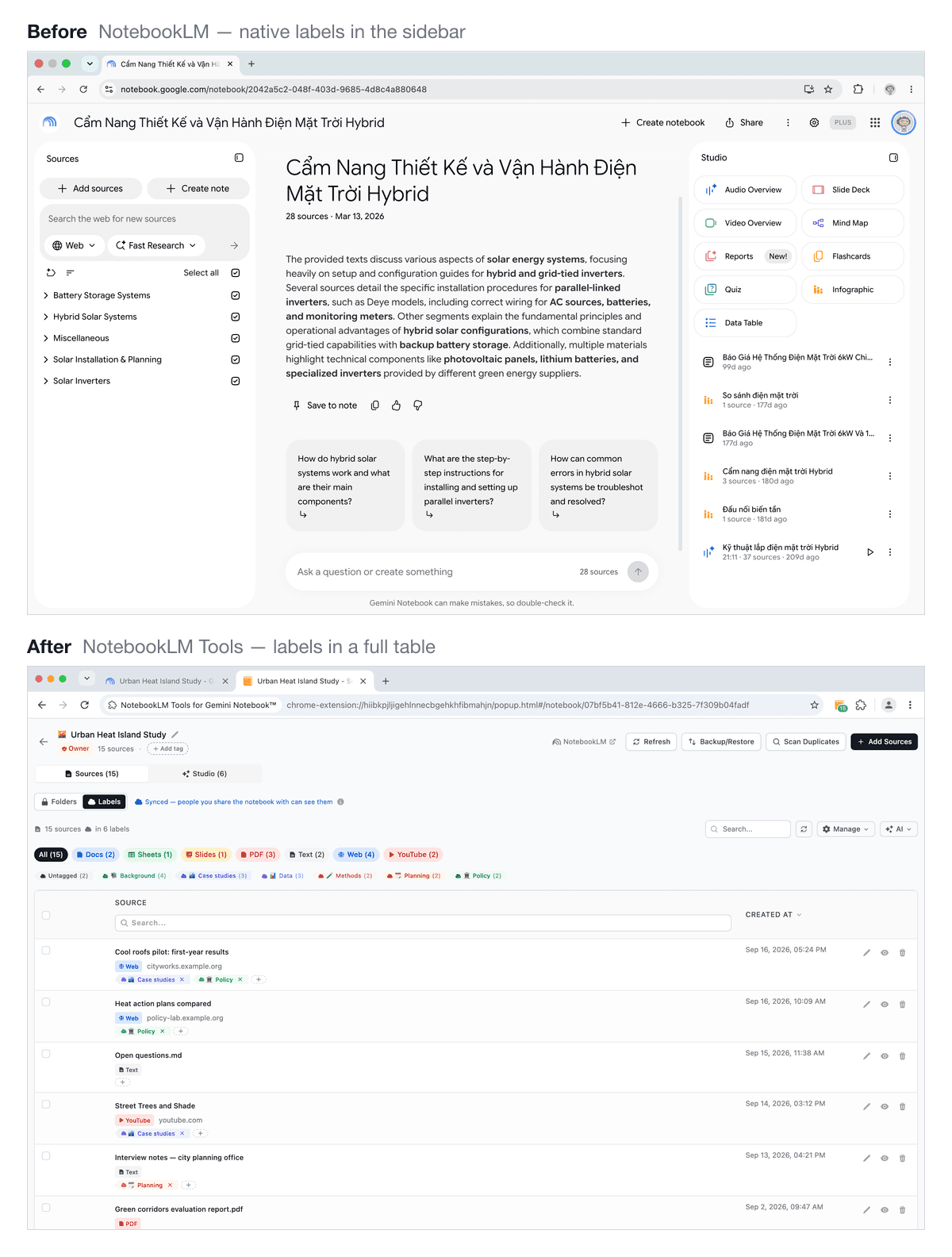
สร้างและกำหนดป้ายกำกับด้วยตัวคุณเอง
เพิ่มป้ายให้แหล่งข้อมูลใดก็ได้ด้วยปุ่ม + บนแถวของมัน หรือพิมพ์ชื่อใหม่เพื่อ สร้างป้ายกำกับ แล้วกำหนดให้กับแหล่งข้อมูลใดก็ได้ตามต้องการ ทั้งหมดทำได้จากในตาราง โดยไม่ต้องไปไล่หาในแถบด้านข้าง
เพิ่มหรือลบป้ายในแถวได้ทันที
แต่ละแถวจะแสดงป้ายกำกับของแหล่งข้อมูลเป็นชิป เพิ่มด้วย + ลบด้วย × ไม่ต้องคุ้ยหาในเมนู
ติดป้ายทีละหลายแหล่ง
เลือกกลุ่มแหล่งข้อมูล แล้วเพิ่มทั้งหมดลงในป้ายกำกับเดียวด้วย Add to Label (เพิ่มลงในป้ายกำกับ) ในครั้งเดียว — หรือเปลี่ยนชื่อหรือรวมตัวแหล่งข้อมูลที่เลือกได้จากแถบเดียวกัน การจัดระเบียบสมุดบันทึกที่ยุ่งเหยิงจึงใช้เวลาแค่ไม่กี่วินาที แทนที่จะเป็นหลายนาที
กรอง ค้นหา และจัดเรียง
- กรองตามป้ายกำกับ เพื่อดูว่าแต่ละป้ายมีแหล่งข้อมูลกี่แหล่ง เลือกหลายป้ายเพื่อดูทุกอย่างที่อยู่ในป้ายใดป้ายหนึ่ง หรือกรองไปที่ Untagged เพื่อหาแหล่งข้อมูลที่ตกหล่น
- ค้นหา แหล่งข้อมูลตามชื่อ และดู ประเภทของแหล่งข้อมูล (YouTube บทความ และอื่น ๆ) ได้ในพริบตา
- จัดเรียงตามวันที่ เพื่อดูว่าคุณเพิ่งเพิ่มอะไรเข้ามาบ้าง
ยังเป็นป้ายดั้งเดิม และยังซิงค์อยู่
นี่คือป้ายกำกับของ NotebookLM เองตลอดเวลา ทุกอย่างที่คุณเปลี่ยนในตารางจะซิงค์กลับ ดังนั้นผู้ร่วมงานจะเห็นโครงสร้างเดียวกัน และหากคุณอยากให้ NotebookLM ติดป้าย (ใหม่) ให้เมื่อไร ก็มีปุ่มให้สั่งได้ตามต้องการ ทำงานเฉพาะตอนที่คุณกดเท่านั้น
วิธีจัดระเบียบแหล่งข้อมูล NotebookLM ตามป้ายกำกับ (ทีละขั้นตอน)
ขั้นที่ 1: ติดตั้ง NotebookLM Tools
ติดตั้ง NotebookLM Tools จาก Chrome Web Store หรือ Firefox Add-ons ใช้งานได้บน Chrome, Edge, Brave, Arc, Opera และ Firefox
ขั้นที่ 2: เปิดสมุดบันทึกที่มีแหล่งข้อมูล 5 แหล่งขึ้นไป
เปิดสมุดบันทึกที่มีแหล่งข้อมูลอย่างน้อยห้าแหล่ง นั่นคือจุดที่ NotebookLM จะสร้างป้ายกำกับให้อัตโนมัติ
ขั้นที่ 3: เปิดตารางป้ายกำกับ
ในแผงด้านข้าง ให้สลับไปที่แท็บ Labels ทุกแหล่งข้อมูลจะปรากฏเป็นแถวพร้อมป้ายกำกับของมัน
ขั้นที่ 4: ทำให้ป้ายกำกับเป็นของคุณเอง
เพิ่มป้ายในแต่ละแถว สร้างป้ายกำกับของคุณเองสำหรับหมวดหมู่ที่สำคัญต่อคุณ และแก้ป้ายของแหล่งที่ AI จัดได้ไม่ตรงนัก
ขั้นที่ 5: กรองและติดป้ายทีละหลายแหล่งเพื่อความเป็นระเบียบ
กรองตามป้ายกำกับ ค้นหาตามชื่อ และเลือกหลายแหล่งข้อมูลเพื่อติดป้ายให้พร้อมกัน ใช้เวลาสักไม่กี่นาทีตรงนี้ ก็ทำให้สมุดบันทึกที่มี 40 แหล่งข้อมูลเปิดดูได้ง่าย
เคล็ดลับการทำงาน
ใช้ป้ายกำกับเพื่อโฟกัส AI เปิดกลุ่มป้ายในแชตเพื่อชี้ให้โมเดลโฟกัสที่หัวข้อเดียว สะดวกสำหรับคำตอบที่เจาะจง หรือชิ้นงานใน Studio ที่สร้างจากเฉพาะแหล่งข้อมูลเหล่านั้น
ใช้ป้ายกำกับคู่กับโฟลเดอร์ ป้ายกำกับเป็นแบบแชร์ ส่วน โฟลเดอร์ เป็นแบบส่วนตัว ใช้ป้ายกำกับสำหรับมุมมองของทีม และใช้โฟลเดอร์สำหรับโครงสร้างการทำงานของคุณเอง
ติดป้ายใหม่หลังนำเข้าครั้งใหญ่ เพิ่มแหล่งข้อมูลเข้ามาเป็นชุดใช่ไหม? ตรวจดูในตารางและติดป้ายให้แหล่งใหม่ ๆ เพื่อไม่ให้มีอะไรค้างอยู่ใน Untagged
ตั้งชื่อให้สั้นและสม่ำเสมอ ชื่อป้ายที่สั้นอ่านง่ายกว่าทั้งในแถบด้านข้างและในตาราง
คำถามที่พบบ่อย
ป้ายกำกับจะปรากฏใน NotebookLM เมื่อไร?
เมื่อสมุดบันทึกมีแหล่งข้อมูล ตั้งแต่ห้าแหล่งขึ้นไป หากต่ำกว่านั้น NotebookLM จะไม่สร้างป้ายกำกับให้
ป้ายกำกับของ NotebookLM แชร์ให้คนที่ฉันทำงานร่วมด้วยไหม?
แชร์ ป้ายกำกับเป็นส่วนหนึ่งของสมุดบันทึก ดังนั้นทุกคนที่คุณแชร์ด้วยจะเห็นป้ายชุดเดียวกัน
ฉันสร้างป้ายกำกับของตัวเองได้ไหม?
ได้ NotebookLM แนะนำป้ายให้อัตโนมัติจากเนื้อหาของคุณ และคุณก็เพิ่มหรือเปลี่ยนชื่อป้ายเองได้เช่นกัน NotebookLM Tools ช่วยให้ทำได้เร็วขึ้น สร้างป้ายกำกับและกำหนดแหล่งข้อมูลใดก็ได้ให้กับมันจากในตารางได้เลย
ป้ายกำกับกับโฟลเดอร์ต่างกันอย่างไร?
ป้ายกำกับคือการจัดระเบียบดั้งเดิมแบบแชร์ของ NotebookLM ส่วน โฟลเดอร์ เป็นฟีเจอร์ของ NotebookLM Tools สำหรับการจัดกลุ่มส่วนตัวของคุณเองด้วยการลากและวาง ใช้อันที่เหมาะกับคุณ หรือใช้ทั้งสองอย่างก็ได้
ใช้งานได้กับ NotebookLM แบบฟรีไหม?
ได้ ป้ายกำกับของ NotebookLM ใช้ได้กับทุกคน และ NotebookLM Tools ก็ให้ทดลองใช้ฟรี
NotebookLM Tools จะเปลี่ยนป้ายกำกับของฉันไหม?
มันทำงานบนป้ายกำกับดั้งเดิมชุดเดียวกัน การแก้ไขที่คุณทำในตารางจะซิงค์กลับไปยัง NotebookLM ไม่มีอะไรแยกต่างหากหรือซ่อนเร้น
ใช้เวลาจัดการน้อยลง มีเวลาค้นคว้ามากขึ้น
ป้ายกำกับแหล่งข้อมูลของ NotebookLM นำโครงสร้างที่แท้จริงมาสู่สมุดบันทึกขนาดใหญ่ มุมมองแบบตารางทำให้โครงสร้างนั้นทำงานด้วยได้รวดเร็ว ทั้งป้ายของคุณเอง การแก้ไขทีละหลายรายการ และการกรองที่ฉับไว ทั้งหมดอยู่บนป้ายกำกับที่ NotebookLM สร้างไว้ให้แล้ว
ติดตั้ง NotebookLM Tools เพื่อจัดการป้ายกำกับของคุณในรูปแบบตาราง ดู รายการฟีเจอร์ทั้งหมด หรือเรียนรู้เกี่ยวกับ โฟลเดอร์แหล่งข้อมูล สำหรับการจัดกลุ่มแบบส่วนตัว
บทความที่เกี่ยวข้อง:
- วิธีจัดระเบียบแหล่งข้อมูล NotebookLM ด้วยโฟลเดอร์ — สร้างโครงสร้างแบบลากและวางของคุณเอง
- แท็ก vs Collections ใน NotebookLM: ใช้อะไรดี (+ แปลงในคลิกเดียว) — เคล็ดลับการจัดระเบียบขั้นพื้นฐาน
- ทำให้แหล่งข้อมูล NotebookLM ของคุณเป็นปัจจุบันอยู่เสมอ — ตรวจจับแหล่งข้อมูลที่ล้าสมัยและซิงค์ให้ทันสมัย
ได้รับความไว้วางใจจาก 90,000+ ผู้ใช้ NotebookLM
บทความที่เกี่ยวข้อง
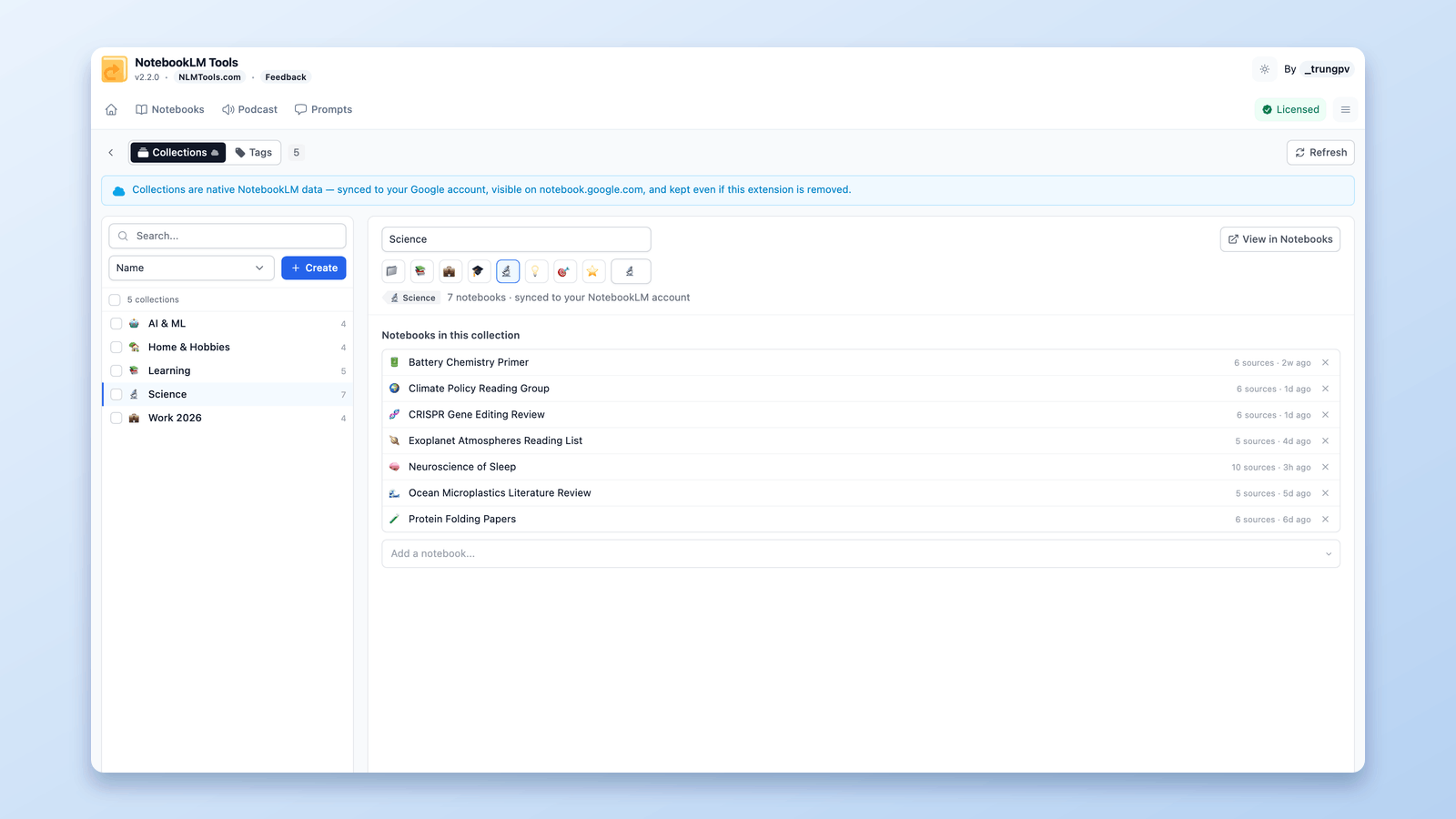
วิธีจัดกลุ่มและจัดระเบียบสมุดบันทึกใน NotebookLM (Collections)
จัดกลุ่มสมุดบันทึกใน NotebookLM ได้จริง Collections คือโฟลเดอร์สมุดบันทึกดั้งเดิมที่ซิงค์กับบัญชี Google — สร้าง กำหนดแบบกลุ่ม และกรองได้ในไม่กี่วินาที
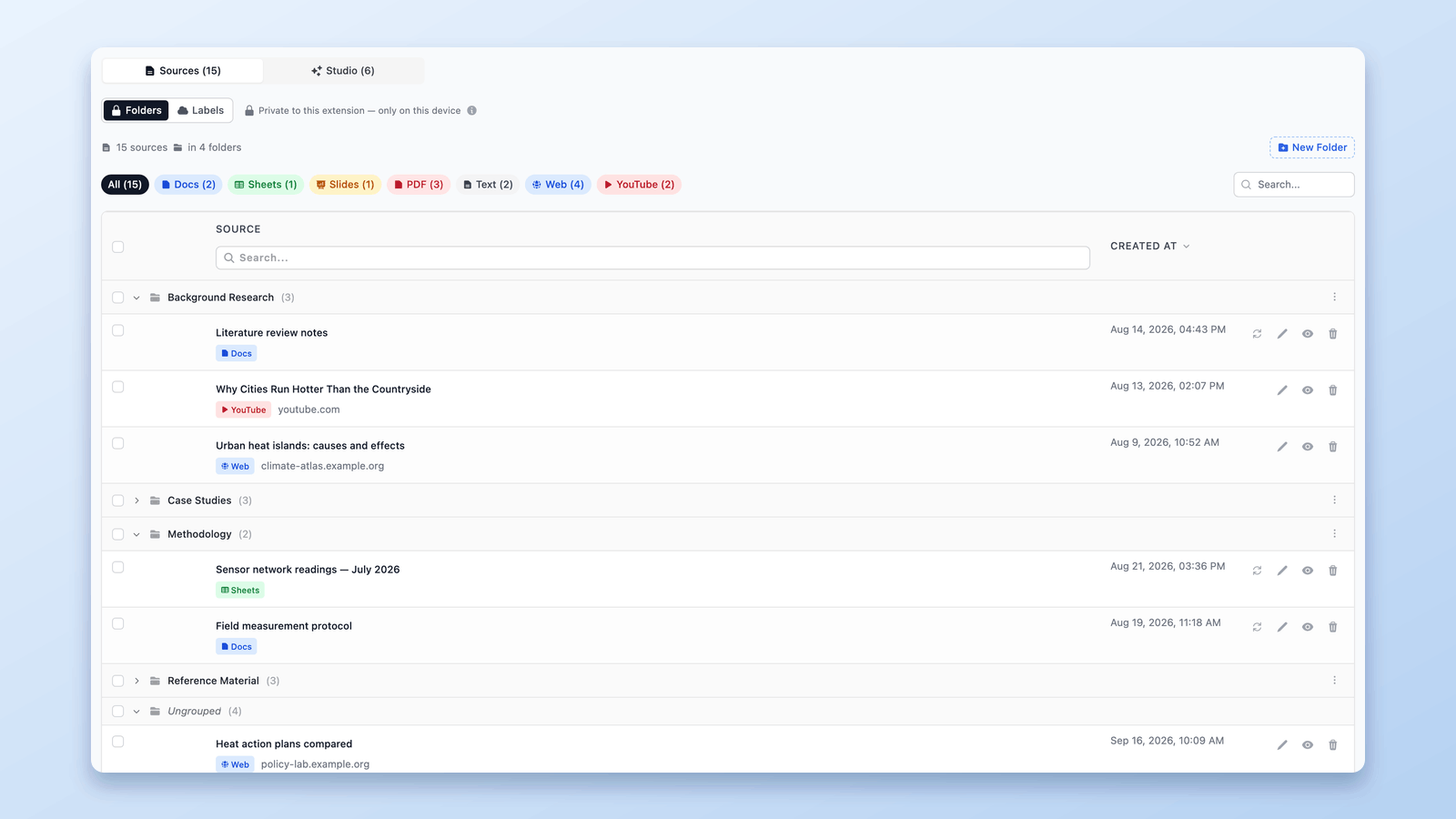
วิธีจัดระเบียบแหล่งข้อมูล NotebookLM ด้วยโฟลเดอร์
เรียนรู้วิธีใช้โฟลเดอร์แหล่งข้อมูลใน NotebookLM เพื่อจัดระเบียบเอกสารวิจัยด้วยการลากและวางอย่างง่ายดาย สร้างได้สูงสุด 50 โฟลเดอร์ต่อสมุดบันทึก
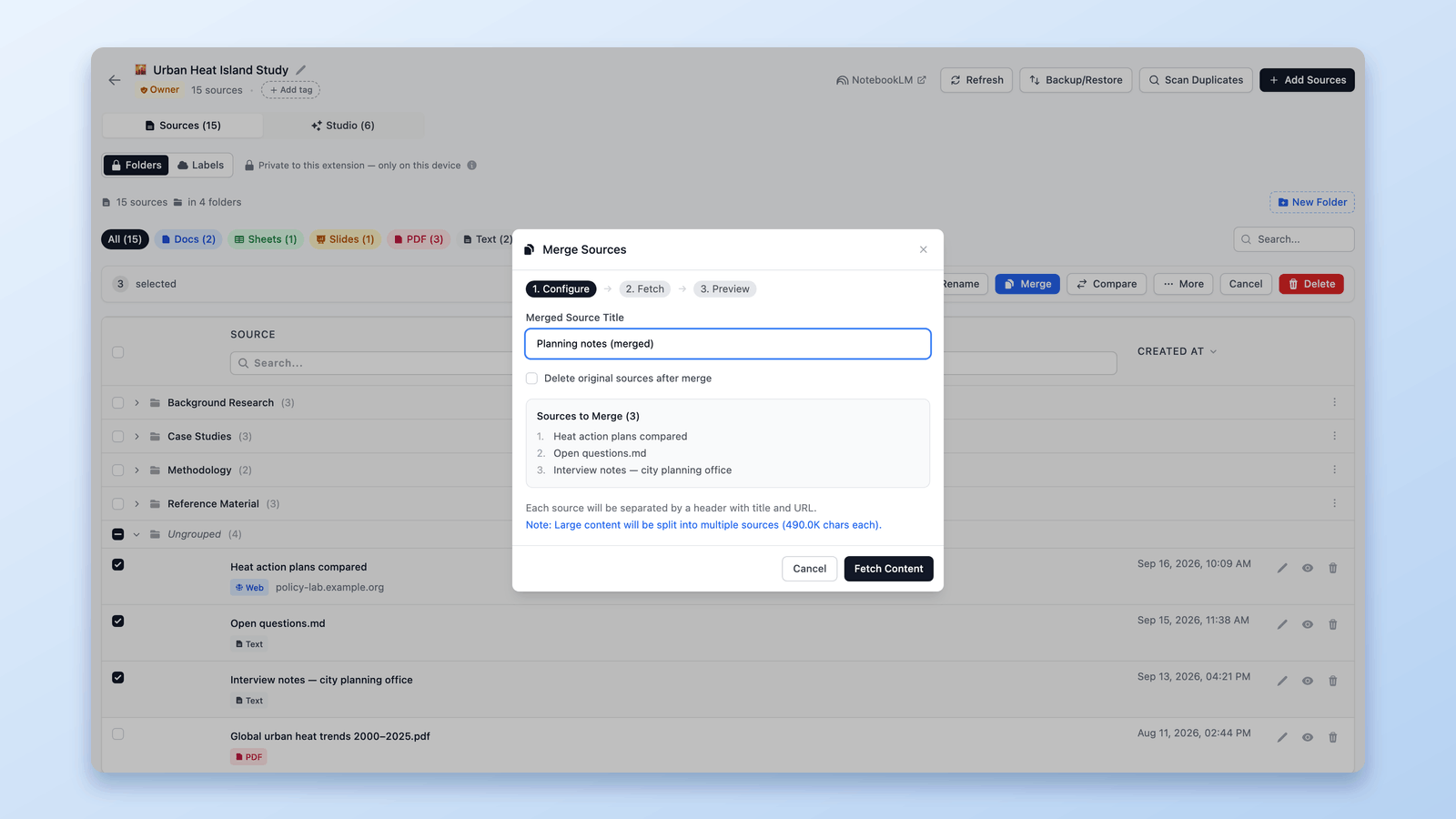
เคล็ดลับ NotebookLM #5: รวมแหล่งข้อมูลเพื่อบริบท AI ที่ดีขึ้น
เรียนรู้วิธีรวมแหล่งข้อมูลที่กระจัดกระจายใน NotebookLM เพื่อบริบทที่ดีขึ้น สรุปที่แม่นยำขึ้น และโน้ตบุ๊กที่เป็นระเบียบมากขึ้น ด้วย NotebookLM Tools ลดการซ้ำซ้อนและปรับปรุงการใช้เหตุผลของ AI