เคล็ดลับ NotebookLM #5: รวมแหล่งข้อมูลเพื่อบริบท AI ที่ดีขึ้น
ยกระดับประสบการณ์ NotebookLM ของคุณด้วยส่วนขยาย เบราว์เซอร์ ฟรีของเรา
ดูแผน
โน้ตบุ๊กใน NotebookLM (ตอนนี้คือ Gemini Notebook) ส่วนใหญ่ไม่ได้มีปัญหาเพราะขาดข้อมูล
แต่มีปัญหาเพราะบริบทกระจัดกระจายไปตามกาลเวลา
เมื่อโน้ตบุ๊กขยายใหญ่ขึ้น ไอเดียที่เกี่ยวข้องกันมักถูกแยกออกเป็นแหล่งข้อมูลเล็กๆ หลายชิ้น — ลิงก์ที่เพิ่มในวันต่างกัน บทความที่บันทึกแยกกัน โน้ตที่วางไว้โดดเดี่ยว
แต่ละแหล่งข้อมูลดูสมเหตุสมผลเมื่อดูทีละชิ้น
แต่เมื่อรวมกัน มันสร้างสัญญาณรบกวน
นี่คือปัญหาที่ Source Management — โดยเฉพาะ Merge Sources — ถูกออกแบบมาเพื่อแก้ไข
หมายเหตุ: คู่มือนี้ว่าด้วยการรวมแหล่งข้อมูลภายในสมุดบันทึกเล่มเดียว หากต้องการรวมสมุดบันทึกสองเล่มเข้าเป็นเล่มเดียวทั้งเล่ม ให้ดู รวมสมุดบันทึก NotebookLM ได้ไหม? นี่คือวิธีแก้ แทน
ในบทความนี้ ผมจะพาคุณดู ทุกสิ่งที่คุณทำได้กับฟีเจอร์นี้ — ตั้งแต่การจัดระเบียบเบื้องต้นไปจนถึงเวิร์กโฟลว์ใหม่ของ การรวมแหล่งข้อมูล
หากคุณอยากลองทำตาม สามารถติดตั้ง NotebookLM Tools ได้ที่นี่:
NotebookLM Tools - Chrome Web Store
และหากอยากดูว่าใช้งานจริงเป็นอย่างไร สามารถดูเดโมฉบับเต็มได้ด้านล่าง
การรวมแหล่งข้อมูลเพื่อบริบทที่ดีขึ้น
บางครั้งปัญหาที่แท้จริงไม่ใช่การมีแหล่งข้อมูลมากเกินไป — แต่เป็นเนื้อหาที่เกี่ยวข้องกันกระจัดกระจายอยู่ในชิ้นส่วนเล็กๆ หลายชิ้น
เมื่อข้อมูลที่ควรอยู่ด้วยกันถูกแยกเป็นแหล่งข้อมูลต่างหาก NotebookLM ต้องวิเคราะห์จากบริบทที่กระจัดกระจาย
ผลลัพธ์มักเป็นการสรุปที่อ่อนแอลง คำตอบที่ขาดความต่อเนื่อง และการวิเคราะห์ที่ซ้ำซ้อน
ฟีเจอร์ Merge Sources ช่วยแก้ปัญหานี้โดยให้คุณสามารถ:
- รวมบทความที่เกี่ยวข้องเป็นแหล่งข้อมูลเดียวที่สอดคล้องกัน
- ลดความซ้ำซ้อนและเนื้อหาที่ทับซ้อนกัน
- ปรับปรุงการวิเคราะห์หัวข้อระยะยาวของ NotebookLM
- จัดระเบียบโน้ตบุ๊กขนาดใหญ่ได้อย่างเป็นระบบเมื่อขยายตัวต่อเนื่อง
เนื่องจากคุณสามารถดูตัวอย่างผลลัพธ์ก่อนยืนยัน การรวมจึงเป็น ขั้นตอนปรับปรุงที่ปลอดภัยและตั้งใจทำ ไม่ใช่การจัดระเบียบที่เสี่ยง
แทนที่จะป้อนชิ้นส่วนข้อมูลที่ไม่เชื่อมต่อกันหลายชิ้นให้ NotebookLM คุณกำลังให้ข้อมูลนำเข้าที่ชัดเจนและเน้นจุดมากขึ้น
การตรวจสอบแหล่งข้อมูลได้ทุกขั้นตอน
เมื่อโน้ตบุ๊กขยายใหญ่ขึ้น การจำว่าแต่ละแหล่งข้อมูลมีเนื้อหาอะไรจริงๆ จะยากขึ้น — โดยเฉพาะหลังจากรวม ลบ หรือจัดระเบียบเนื้อหาใหม่
นี่คือจุดที่ฟีเจอร์ View มีความสำคัญ
แต่ละแหล่งข้อมูลมีไอคอน View ที่ให้คุณดูตัวอย่างเนื้อหาได้โดยตรงภายในส่วนขยาย โดยไม่ต้องเปิดใน NotebookLM
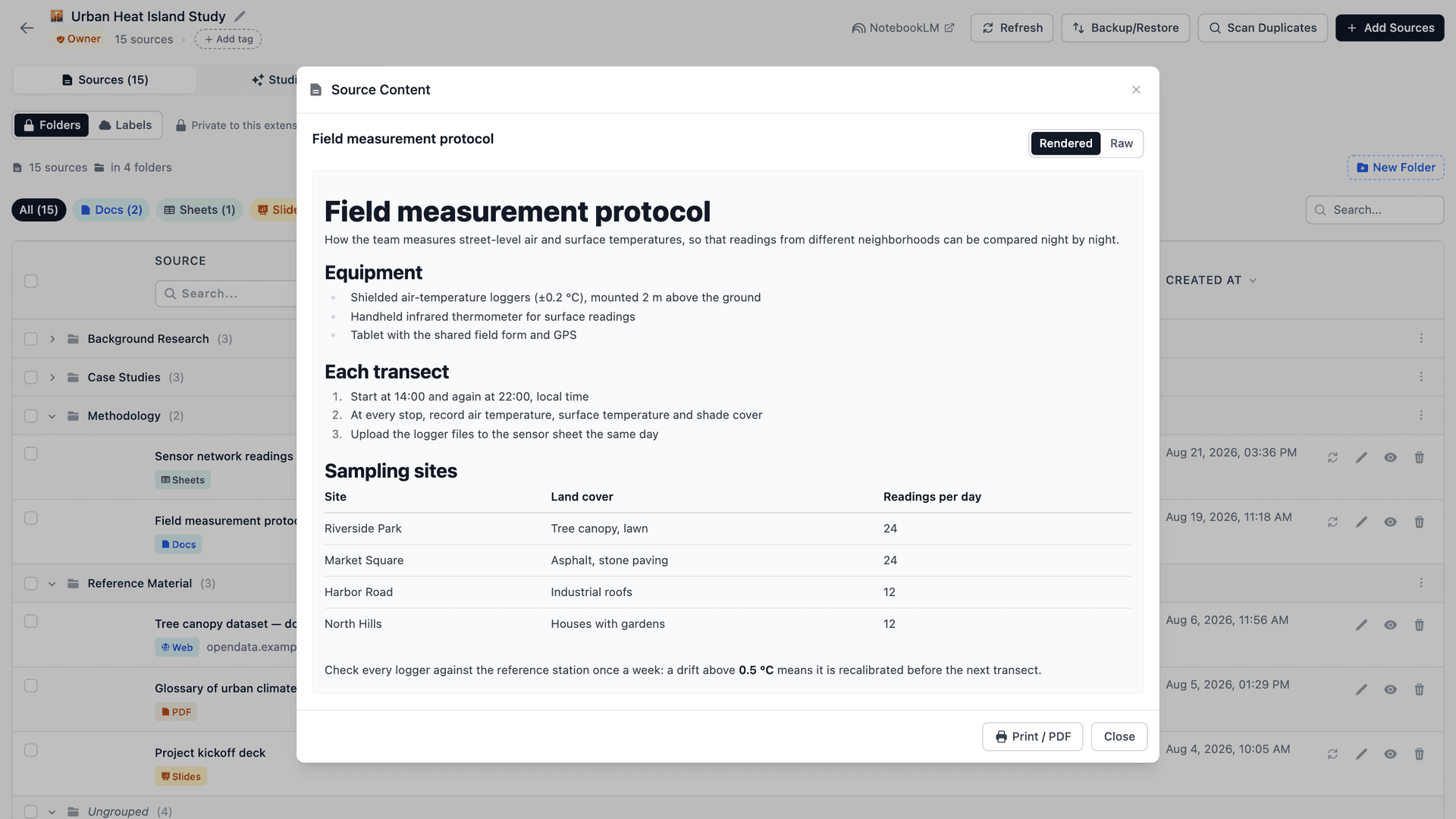
คุณสามารถใช้ฟีเจอร์นี้ได้ ทุกจุดในเวิร์กโฟลว์ของคุณ — ไม่ว่าจะเป็นการตรวจสอบแหล่งข้อมูลก่อนรวม ตรวจสอบผลลัพธ์หลังรวม หรือตรวจยืนยันเนื้อหาหลังทำการเปลี่ยนแปลง
ฟีเจอร์นี้มีประโยชน์เมื่อคุณต้องการยืนยันอย่างรวดเร็วว่า:
- แหล่งข้อมูลมีเนื้อหาอะไร
- ยังมีความเกี่ยวข้องอยู่หรือไม่
- เนื้อหาทับซ้อนกับแหล่งข้อมูลอื่นหรือไม่
- หรือแหล่งข้อมูลนั้นปลอดภัยที่จะลบ รวม หรือเก็บไว้
เนื่องจากคุณเห็นเนื้อหาจริง — ไม่ใช่แค่ชื่อเรื่อง — การจัดการแหล่งข้อมูลจึงมีเป้าหมายชัดเจนและน่าเชื่อถือมากขึ้น
ไม่ว่าคุณจะกำลังเตรียมรวมแหล่งข้อมูลหรือตรวจสอบผลลัพธ์หลังรวม View ช่วยให้คุณมั่นใจในสิ่งที่อยู่ภายในโน้ตบุ๊ก
และเมื่อแหล่งข้อมูลสองชิ้นดูแทบจะเหมือนกัน ฟีเจอร์ Source Compare (เปรียบเทียบแหล่งข้อมูล) ของส่วนขยายจะแสดงความแตกต่างแบบ track-changes ที่แทรกอยู่ในเนื้อหา โดยเทียบกับแหล่งข้อมูลฐานที่คุณเลือกเอง — เป็นวิธีง่ายๆ ในการยืนยันให้ชัดว่าต่างกันตรงไหนบ้าง ก่อนตัดสินใจรวม
เมื่อเข้าใจชัดเจนว่าแต่ละแหล่งข้อมูลมีอะไร เราสามารถไปยังขั้นตอนถัดไป — การทำการเปลี่ยนแปลงอย่างปลอดภัยและตั้งใจ
การรวมแหล่งข้อมูลทำงานอย่างไร
ขั้นแรก คุณเลือกแหล่งข้อมูลที่ต้องการรวมจากรายการ Sources โดยตรง
เมื่อเลือกแล้ว คลิก Merge เพื่อเริ่มขั้นตอนการรวม
ในขั้นตอน Configure คุณสามารถ:
- ตั้ง ชื่อเรื่อง สำหรับแหล่งข้อมูลที่รวมแล้ว
- ดูว่าแหล่งข้อมูลใดบ้างที่ถูกรวม
- เลือกว่าจะลบแหล่งข้อมูลต้นฉบับหลังจากรวมหรือไม่
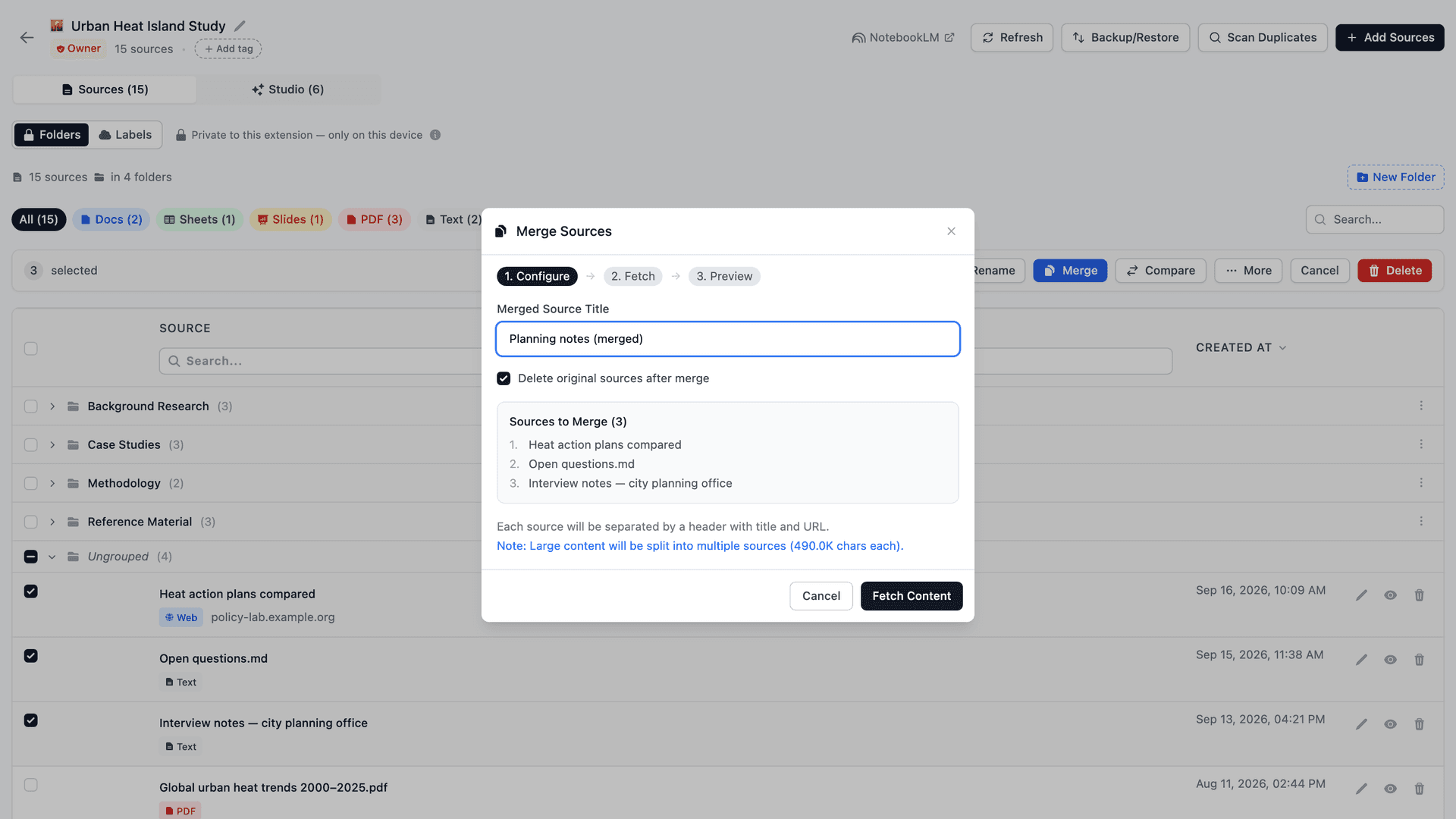
ขั้นตอนนี้ทำให้ทุกอย่างชัดเจนก่อนที่จะดำเนินการใดๆ
ถัดมา ส่วนขยายจะดึงเนื้อหาทั้งหมดจากแหล่งข้อมูลที่เลือกไว้
ในขั้นตอน Preview คุณสามารถเห็นอย่างชัดเจนว่า:
- จะมีแหล่งข้อมูลกี่ชิ้นถูกรวมเป็นหนึ่ง
- ขนาดเนื้อหาทั้งหมด
- แหล่งข้อมูลต้นฉบับจะถูกลบถาวรหรือไม่
ด้านล่าง ส่วนขยายจะแสดง ตัวอย่างแบบย่อ ของเนื้อหาที่รวมแล้ว
ตัวอย่างนี้ไม่ได้แสดงทั้งหมด — ถูกย่อโดยตั้งใจเพื่อให้คุณตรวจสอบโครงสร้าง ลำดับ และขอบเขตของแต่ละแหล่งข้อมูลได้อย่างรวดเร็ว โดยไม่ต้องเลื่อนดูเนื้อหาทั้งหมด
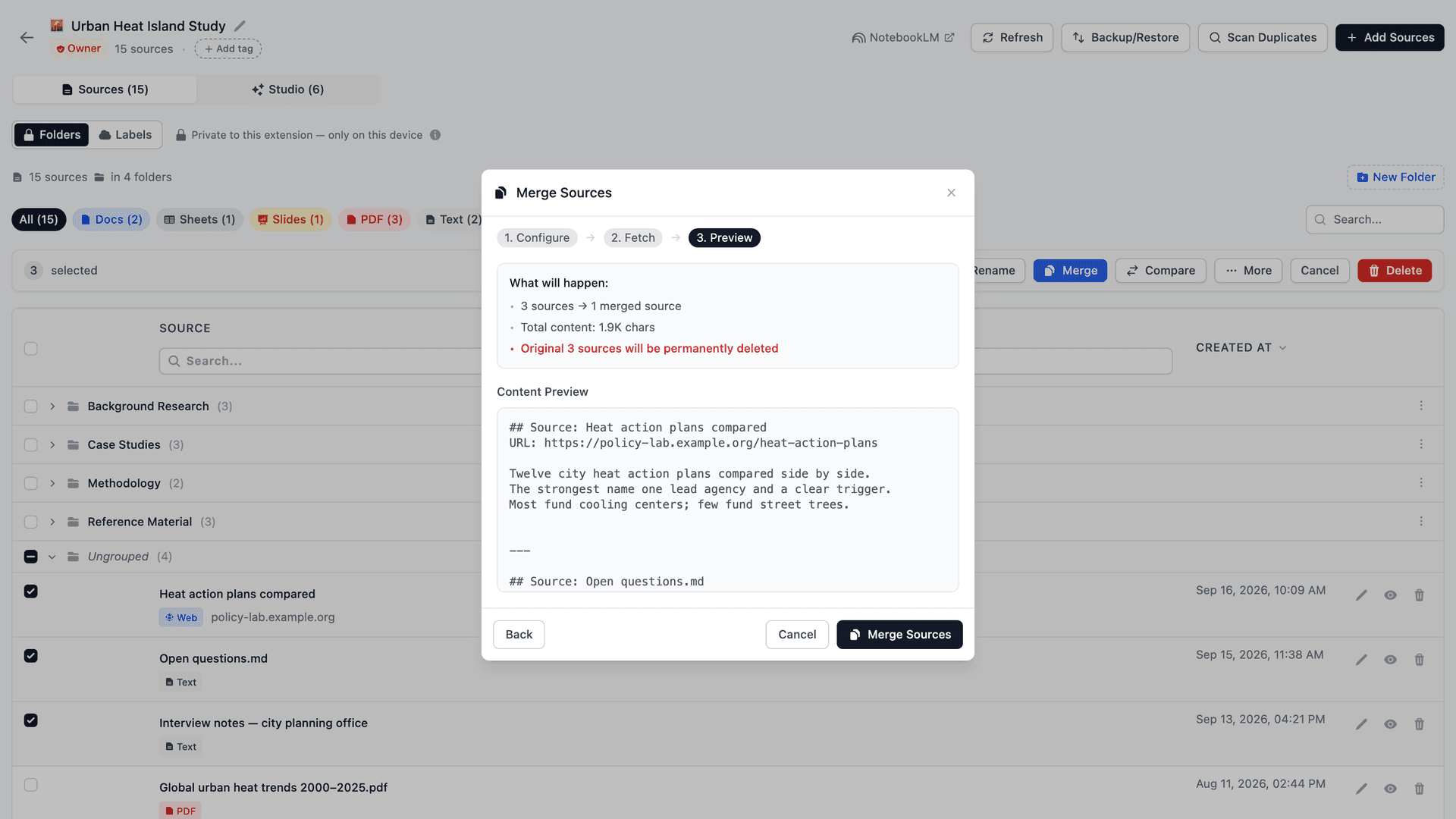
หากมีอะไรดูไม่ถูกต้อง คุณสามารถ กลับไปขั้นตอนก่อนหน้า เพื่อปรับแหล่งข้อมูลที่เลือก ชื่อเรื่อง หรือการตั้งค่าก่อนยืนยัน
ไม่มีอะไรถูกดำเนินการจนกว่าคุณจะคลิก Merge อย่างชัดเจน
เมื่อไหร่ควร — และไม่ควร — รวมแหล่งข้อมูล
Merge Sources ทำงานได้ดีที่สุดเมื่อใช้อย่างตั้งใจ
ควรรวมแหล่งข้อมูลเมื่อ:
- บทความหลายชิ้นเกี่ยวข้องกับหัวข้อเดียวกันอย่างชัดเจน
- แหล่งข้อมูลถูกเพิ่มในเวลาต่างกันแต่ตอนนี้รู้สึกว่าเชื่อมโยงกันทางตรรกะ
- คุณสังเกตเห็นความซ้ำซ้อนหรือการทับซ้อน
- คุณต้องการการวิเคราะห์ระยะยาวที่แข็งแกร่งขึ้นจาก NotebookLM
- คุณกำลังเตรียมโน้ตบุ๊กสำหรับการวิเคราะห์เชิงลึกหรือใช้งานระยะยาว
ไม่ควรรวมแหล่งข้อมูลเมื่อ:
- แหล่งข้อมูลแสดงมุมมองต่างกันที่คุณต้องการเปรียบเทียบ
- เนื้อหาทับซ้อนกันเพียงเล็กน้อย
- คุณยังอยู่ในขั้นตอนสำรวจและยังไม่พร้อมรวม
- การแยกเป็นสิ่งสำคัญสำหรับการอ้างอิงในภายหลัง
Merge Sources ไม่ใช่เรื่องของการลบข้อมูล — แต่เป็นเรื่องของการจัดรูปแบบใหม่
มองการรวมเหมือนการเรียบเรียง ไม่ใช่การจัดระเบียบ
แนวคิดที่เป็นประโยชน์คือการมองการรวมเหมือนการแก้ไขเอกสาร
เช่นเดียวกับที่คุณรวมย่อหน้าและจัดกลุ่มไอเดียเมื่อเขียน การรวมแหล่งข้อมูลช่วยให้ข้อมูลที่เกี่ยวข้องอยู่ด้วยกัน
เนื้อหายังคงเหมือนเดิม — เฉพาะโครงสร้างที่ดีขึ้น
เมื่อใช้ร่วมกับการดูตัวอย่างแหล่งข้อมูลอย่างรวดเร็วผ่าน View การจัดการแหล่งข้อมูลจะกลายเป็นวิธีที่ทรงพลังในการรักษาโน้ตบุ๊กให้ชัดเจน มีเป้าหมาย และขยายได้ตามกาลเวลา
แทนที่จะปล่อยให้แหล่งข้อมูลสะสมจนจัดการไม่ไหว คุณสามารถดูแลและจัดรูปแบบโน้ตบุ๊กได้อย่างแอคทีฟเมื่องานวิจัยของคุณพัฒนาไป
การจัดการแหล่งข้อมูลอาจดูเหมือนฟีเจอร์เล็กๆ ในตอนแรก แต่มันเปลี่ยนวิธีการทำงานกับ NotebookLM ในระดับใหญ่อย่างถึงแก่น
ความสามารถในการ ตรวจสอบ รวม จัดระเบียบ และรักษาแหล่งข้อมูลของคุณ เปลี่ยน NotebookLM จากที่เก็บความรู้แบบพาสซีฟเป็นเวิร์กโฟลว์วิจัยแบบแอคทีฟ
หากอยากเห็นการใช้งานจริง ลองดูวิดีโอสาธิตฉบับเต็มและติดตั้งส่วนขยายได้ด้านล่าง:
วิดีโอสอนฉบับเต็ม:
NotebookLM Tools – ส่วนขยาย Chrome
NotebookLM Tools - Chrome Web Store
และสำหรับอัปเดต เอกสาร และฟีเจอร์ในอนาคต คุณสามารถเยี่ยมชมเว็บไซต์ทางการได้ที่:
เว็บไซต์ทางการ
NotebookLM Tools - Supercharge NotebookLM
ฟีเจอร์ใหม่กำลังอยู่ระหว่างการพัฒนา — ขับเคลื่อนโดยตรงจากคำขอของผู้ใช้จริง
ดังนั้นหาก NotebookLM เป็นส่วนหนึ่งของเวิร์กโฟลว์ประจำวันของคุณ นี่คือชุดเครื่องมือที่เติบโตไปพร้อมกับคุณ
หากคุณมีข้อเสนอแนะ ไอเดีย หรือปัญหาจากเวิร์กโฟลว์ NotebookLM ของคุณเอง สามารถแชร์ได้เลย ฟีเจอร์หลายอย่างในส่วนขยายนี้เกิดขึ้นจากข้อเสนอแนะของผู้ใช้จริง และความเห็นของคุณช่วยกำหนดทิศทางสิ่งที่จะมาถัดไปอย่างแท้จริง
หากมีอะไรรู้สึกว่าขาดหายไป ใช้งานลำบาก หรือทำได้ดีกว่านี้ — ผมยินดีรับฟัง ข้อเสนอแนะของคุณคือสิ่งที่ช่วยให้ส่วนขยายนี้คมขึ้นและมีประโยชน์มากขึ้นในการใช้งานจริง
ขอบคุณที่อ่าน
ก่อนหน้า: เคล็ดลับ NotebookLM #4: เปลี่ยนเสียงเป็นเครื่องเล่นพอดแคสต์จริง
ถัดไป: เคล็ดลับ NotebookLM #6: สำรองและกู้คืนแหล่งข้อมูลอย่างปลอดภัย
ได้รับความไว้วางใจจาก 90,000+ ผู้ใช้ NotebookLM
บทความที่เกี่ยวข้อง

ป้ายกำกับแหล่งข้อมูลใน NotebookLM ทำงานอย่างไร (และวิธีจัดการในรูปแบบตาราง)
NotebookLM ติดป้ายกำกับแหล่งข้อมูลให้อัตโนมัติเมื่อมี 5 แหล่งขึ้นไป ดูวิธีการทำงาน และจัดการในตาราง: สร้างป้ายเอง ติดป้ายทีละหลายแหล่ง กรอง และค้นหา

วิธีจัดกลุ่มและจัดระเบียบสมุดบันทึกใน NotebookLM (Collections)
จัดกลุ่มสมุดบันทึกใน NotebookLM ได้จริง Collections คือโฟลเดอร์สมุดบันทึกดั้งเดิมที่ซิงค์กับบัญชี Google — สร้าง กำหนดแบบกลุ่ม และกรองได้ในไม่กี่วินาที

วิธีทำสำเนาหรือคัดลอกสมุดบันทึก NotebookLM
NotebookLM เพิ่มการทำงาน Copy ในตัวเมื่อสิงหาคม 2026 ทำงานอย่างไร อะไรไม่ถูกคัดลอก และเมื่อใดที่ส่วนขยายฟรียังเร็วกว่า: คัดลอกบางส่วน ย้าย รวม