เคล็ดลับ NotebookLM #6: สำรองและกู้คืนแหล่งข้อมูลอย่างปลอดภัย
ยกระดับประสบการณ์ NotebookLM ของคุณด้วยส่วนขยาย เบราว์เซอร์ ฟรีของเรา
ดูแผน
เมื่อโน้ตบุ๊ก NotebookLM (ตอนนี้คือ Gemini Notebook) ของคุณเติบโตขึ้น มันจะมีคุณค่ามากขึ้นตามธรรมชาติ
มันไม่ใช่แค่ลิงก์หรือบันทึกไม่กี่รายการอีกต่อไป — มันกลายเป็นคอลเลกชันแหล่งข้อมูลที่คัดสรร บริบทที่ปรับแต่ง เนื้อหาที่รวม ข้อมูลซ้ำที่ทำความสะอาดแล้ว และชั่วโมงของการทำงานที่มีโครงสร้าง
ณ จุดนั้น โน้ตบุ๊กของคุณไม่ใช่แค่ "ข้อมูล" อีกต่อไป — มันคือ งาน
และนั่นเปลี่ยนคำถามที่สำคัญมากหนึ่งข้อ:
จะเกิดอะไรขึ้นถ้ามีอะไรผิดพลาด?
บางทีคุณอาจต้องการทำความสะอาดอย่างจริงจัง
บางทีคุณกำลังทดลองโครงสร้างใหม่
บางทีคุณกำลังทดสอบเวิร์กโฟลว์การรวม
บางทีคุณกำลังจัดระเบียบแหล่งข้อมูลในระดับใหญ่
หากไม่มีตาข่ายนิรภัย การเปลี่ยนแปลงใหญ่ทุกครั้งจะรู้สึกเสี่ยง
นี่คือจุดที่ สำรองและกู้คืน ใน Source Management กลายเป็นสิ่งจำเป็น
ฟีเจอร์นี้ให้การรับประกันที่เรียบง่ายแต่ทรงพลัง:
คุณสามารถได้แหล่งข้อมูลของคุณกลับมาได้เสมอ
ไม่ใช่ในที่สุด
ไม่ใช่ด้วยตนเอง
ไม่ใช่ทีละชิ้น
แต่ทันที — ในการดำเนินการเดียว
หากคุณต้องการติดตาม คุณสามารถติดตั้ง NotebookLM Tools ได้ที่นี่:
NotebookLM Tools - Chrome Web Store
และหากคุณต้องการดูว่ามันทำงานอย่างไรในทางปฏิบัติ คุณสามารถดูการสาธิตเต็มรูปแบบด้านล่าง
สำรองและกู้คืนจริงๆ คืออะไร (และไม่ใช่อะไร)
สำรองและกู้คืนอยู่ ภายในแดชบอร์ด Sources Management ของโน้ตบุ๊ก
การส่งออกแบบเดียวกันนี้ยังอยู่ห่างแค่คลิกเดียวบนหน้าโน้ตบุ๊กเองด้วย: แถบเครื่องมือที่ NotebookLM Tools เพิ่มไว้ตรงนั้นมีปุ่ม Export sources (ส่งออกแหล่งข้อมูล) ที่เปิดตัวเลือกแหล่งข้อมูลขึ้นมาบนหน้านั้นทันที
มันทำงานที่ ระดับแหล่งข้อมูล ไม่ใช่ระดับโน้ตบุ๊ก
นั่นหมายความว่า:
- คุณกำลังสำรอง แหล่งข้อมูลทั้งหมดภายในโน้ตบุ๊กปัจจุบัน
- คุณไม่ได้ส่งออกโน้ตบุ๊กทั่วโลก
- คุณไม่ได้ส่งออกหลายโน้ตบุ๊กพร้อมกัน
- คุณไม่ได้จัดการการสำรองข้ามโน้ตบุ๊กที่นี่
ฟีเจอร์นี้ออกแบบมาโดยเฉพาะสำหรับ ความปลอดภัยของแหล่งข้อมูลภายในโน้ตบุ๊กเดียว ให้คุณมีวิธีที่เชื่อถือได้ในการปกป้อง กู้คืน และนำแหล่งข้อมูลที่ประกอบเป็นบริบทกลับมาใช้ใหม่
คิดว่ามันเป็น:
ชั้นความปลอดภัยสำหรับทุกอย่างภายในแท็บ Sources ของโน้ตบุ๊กของคุณ
หากคุณกำลังมองหา ส่งออกและนำเข้าในระดับโน้ตบุ๊ก — เช่น ส่งออกโน้ตบุ๊กทั้งหมด จัดการการส่งออกโน้ตบุ๊กจำนวนมาก หรือย้ายโน้ตบุ๊กข้ามสภาพแวดล้อม — นั่นเป็นเวิร์กโฟลว์ที่แตกต่างกัน
สำหรับการส่งออกและนำเข้าระดับโน้ตบุ๊ก ดู วิธีส่งออกและดาวน์โหลดแหล่งข้อมูลจาก NotebookLM
ผลลัพธ์จาก Studio ก็ไม่ครอบคลุมโดยการสำรองเช่นกัน แต่มีเส้นทางส่งออกของตัวเอง: ดาวน์โหลด Audio & Video Overview เป็น MP3/MP4 หรือส่งออกสไลด์ รายงาน และโน้ตเป็น PDF
ส่งออกการสำรอง: สร้างสำเนาที่ปลอดภัยของแหล่งข้อมูลของคุณ
เมื่อคุณคลิก สำรอง / กู้คืน → ส่งออกการสำรอง ส่วนขยายจะสร้างการสำรองข้อมูลเต็มรูปแบบของแหล่งข้อมูลโน้ตบุ๊กปัจจุบัน
คุณสามารถเลือกระหว่างสองรูปแบบ:
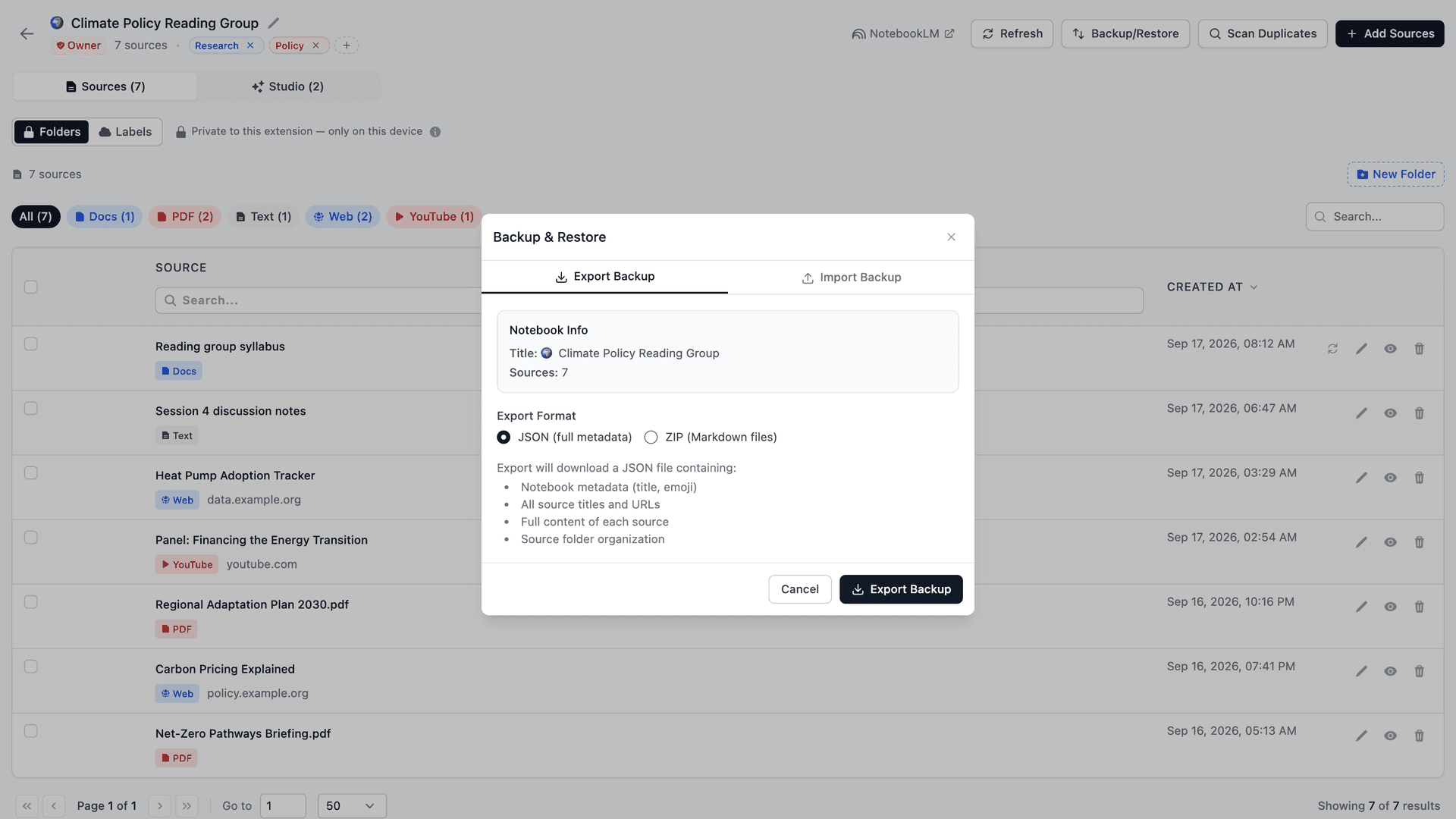
1. JSON (เมตาดาต้าเต็มรูปแบบ)
สิ่งที่ส่งออก:
- เมตาดาต้าของโน้ตบุ๊ก (ชื่อ, อิโมจิ)
- ชื่อแหล่งข้อมูลทั้งหมด
- URL แหล่งข้อมูลทั้งหมด
- เนื้อหาเต็มของแต่ละแหล่งข้อมูล
- โครงสร้างภายในและเมตาดาต้า
รูปแบบนี้เหมาะสำหรับ:
- การกู้คืนเต็มรูปแบบ
- การจัดเก็บระยะยาว
- การย้ายระหว่างสภาพแวดล้อม
- การกู้คืนโฟลเดอร์แหล่งข้อมูลและข้อความฉบับเต็มของทุกแหล่งข้อมูล
2. ZIP (ไฟล์ Markdown)
สิ่งที่ส่งออก:
- แต่ละแหล่งข้อมูลเป็นไฟล์
.md - Markdown ที่สะอาดและพกพาได้
- เนื้อหาที่มนุษย์อ่านได้
- แชร์และเก็บถาวรได้ง่าย
รูปแบบนี้เหมาะสำหรับ:
- ความสามารถในการพกพา
- การจัดเก็บภายนอก
- การสำรองฐานความรู้
- การนำเนื้อหาไปใช้ซ้ำนอก NotebookLM
ทั้งสองรูปแบบเป็นการสำรองที่ถูกต้อง — เพียงแค่ปรับให้เหมาะสมสำหรับกรณีการใช้งานที่แตกต่างกัน
นำเข้าการสำรอง: กู้คืนแหล่งข้อมูลของคุณ
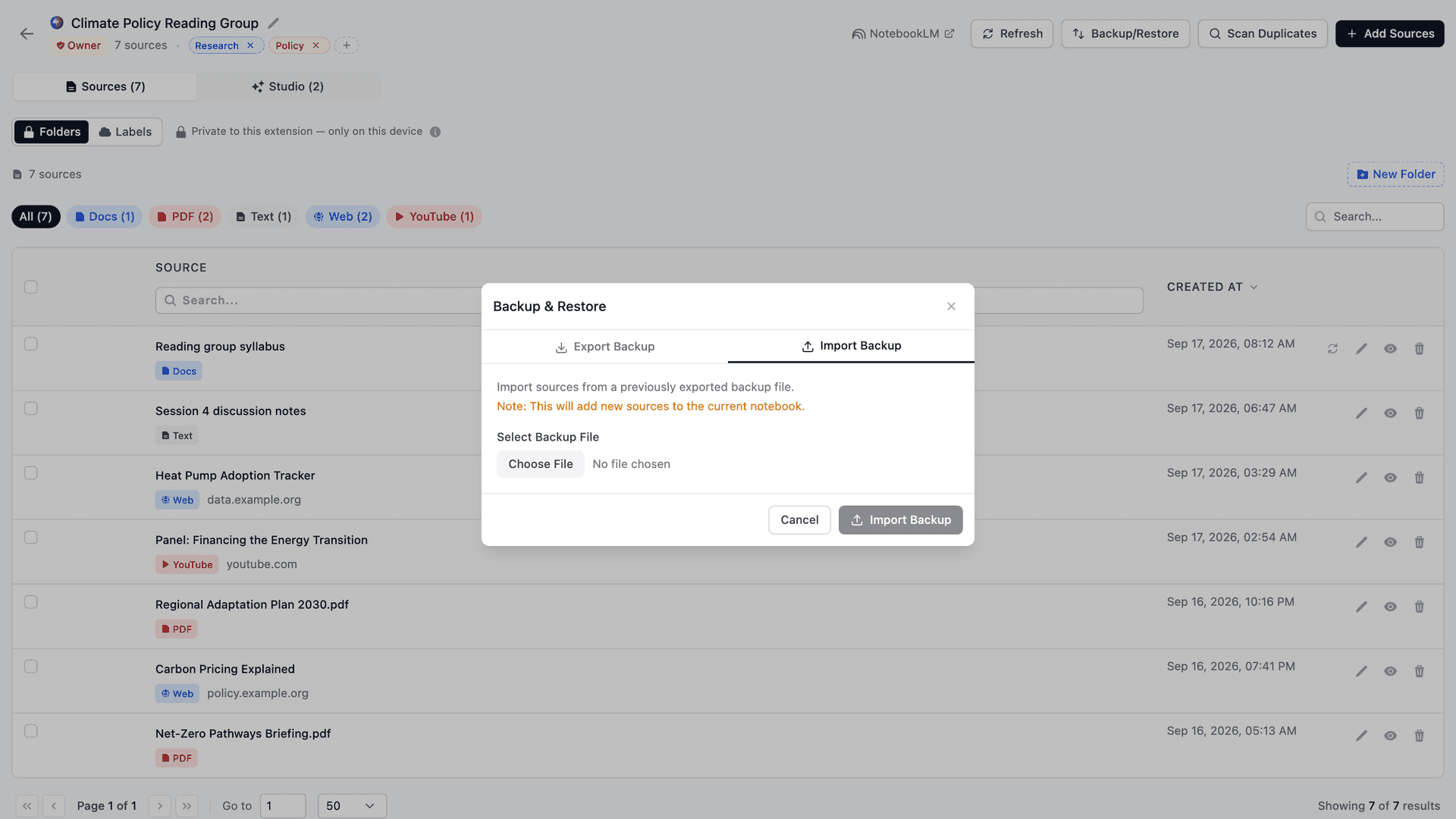
เมื่อคุณสลับไปที่ นำเข้าการสำรอง คุณสามารถกู้คืนไฟล์สำรองที่ส่งออกไว้ก่อนหน้านี้
พฤติกรรมสำคัญ (ตามที่แสดงใน UI):
หมายเหตุ: การดำเนินการนี้จะเพิ่มแหล่งข้อมูลใหม่ลงในโน้ตบุ๊กปัจจุบัน
นี่หมายความว่า:
- ไม่เขียนทับแหล่งข้อมูลที่มีอยู่
- ไม่แทนที่โน้ตบุ๊ก
- เพิ่มแหล่งข้อมูลลงในโน้ตบุ๊กปัจจุบัน
ดังนั้น สำรอง/กู้คืนจึง ไม่ทำลายข้อมูลโดยการออกแบบ
ทำให้ปลอดภัยสำหรับ:
- การกู้คืน
- การทำซ้ำ
- การย้ายข้อมูล
- การทดสอบเวิร์กโฟลว์
- การสร้างโครงสร้างใหม่
- การย้ายแหล่งข้อมูลระหว่างโน้ตบุ๊ก
สำรองและกู้คืนเป็นเครื่องมือเวิร์กโฟลว์ (ไม่ใช่แค่ความปลอดภัย)
ฟีเจอร์นี้ไม่ได้มีไว้สำหรับเหตุฉุกเฉินเท่านั้น
มันเปิดใช้งานเวิร์กโฟลว์ใหม่:
- สร้างเวอร์ชันทดลองของโน้ตบุ๊ก
- ทำซ้ำชุดข้อมูลที่มีโครงสร้าง
- สร้างโน้ตบุ๊กเทมเพลต
- ย้ายแหล่งข้อมูลที่คัดสรรระหว่างโน้ตบุ๊ก
- ทดสอบกลยุทธ์การรวม
- ลองรูปแบบการจัดระเบียบที่แตกต่างกัน
- แชร์เนื้อหาที่มีโครงสร้างข้ามโปรเจกต์
ดังนั้นมันไม่ใช่แค่ระบบสำรอง — มันคือ ชั้นการเคลื่อนย้ายสำหรับความรู้
คุณค่าที่แท้จริง
สำรองและกู้คืนเปลี่ยนจิตวิทยาของการทำงานใน NotebookLM:
จาก:
"ฉันไม่อยากทำให้โน้ตบุ๊กนี้เสียหาย"
เป็น:
"ฉันสามารถลองอะไรก็ได้ — ฉันสามารถกู้คืนได้เสมอ"
การเปลี่ยนความคิดนั้นยิ่งใหญ่มาก
มันปลดล็อกการทำซ้ำที่เร็วขึ้น โครงสร้างที่ดีขึ้น และโน้ตบุ๊กที่สะอาดขึ้น — ในขณะที่ให้บริบทที่มีคุณภาพสูงขึ้น พื้นที่ในการทดลองมากขึ้น และความมั่นใจในการทำการเปลี่ยนแปลงโดยไม่ต้องกลัว
เมื่อคุณรู้ว่างานของคุณสามารถกู้คืนได้ คุณจะหยุดลังเล
คุณทำความสะอาดสิ่งต่างๆ อย่างมั่นใจมากขึ้น รวมแหล่งข้อมูลอย่างจริงจังมากขึ้น และทดลองโครงสร้างใหม่โดยไม่ต้องกลัว
NotebookLM กลายเป็นสิ่งที่คุณสร้างขึ้นอย่างแข็งขัน — ปรับปรุง จัดระเบียบใหม่ และปรับปรุงตามเวลา — ไม่ใช่สิ่งที่คุณกลัวที่จะแตะต้อง
และนั่นคือเมื่อมันถึงศักยภาพเต็มที่
หากคุณต้องการดูว่าทั้งหมดนี้ทำงานอย่างไรในการใช้งานจริง มีวิดีโอแนะนำเต็มรูปแบบที่ฉันสาธิตทุกอย่างทีละขั้นตอน
คุณยังสามารถติดตั้งส่วนขยาย Chrome ด้านล่างเพื่อลองใช้โดยตรงในเวิร์กโฟลว์ NotebookLM ของคุณเอง
NotebookLM Tools - Chrome Web Store
ฉันกำลังอัปเดตส่วนขยายอย่างแข็งขันและบันทึกฟีเจอร์ใหม่บนเว็บไซต์อย่างเป็นทางการ ดังนั้นหากคุณต้องการติดตามข่าวสารหรือสำรวจว่าจะมีอะไรต่อไป นั่นคือสถานที่ที่ดีที่สุดในการตรวจสอบ
NotebookLM Tools - Supercharge NotebookLM
ฟีเจอร์ส่วนใหญ่ที่คุณเห็นจนถึงตอนนี้ไม่ได้เริ่มต้นเป็นแนวคิดในแผนงาน มันมาจากการใช้งานจริง ความขัดแย้งจริง และข้อเสนอแนะจริงจากผู้คนที่ใช้ NotebookLM จริงๆ ทุกวัน
ดังนั้นถ้ามีอะไรในเวิร์กโฟลว์ของคุณที่รู้สึกเทอะทะ จำกัด หรือแค่น่ารำคาญเล็กน้อย — บอกฉันได้ จุดเจ็บปวดเล็กๆ เหล่านั้นมักจะเป็นที่มาของฟีเจอร์ที่มีประโยชน์ต่อไป
ขอบคุณที่สละเวลาอ่าน — และที่เป็นส่วนหนึ่งของการกำหนดทิศทางที่เครื่องมือนี้จะไปต่อ
ก่อนหน้า: เคล็ดลับ NotebookLM #5: รวมแหล่งข้อมูลเพื่อบริบท AI ที่ดีขึ้น
เริ่มต้นชุดบทความ: แท็ก vs Collections ใน NotebookLM: ใช้อะไรดี (+ แปลงในคลิกเดียว)
ได้รับความไว้วางใจจาก 90,000+ ผู้ใช้ NotebookLM
บทความที่เกี่ยวข้อง

วิธีจัดกลุ่มและจัดระเบียบสมุดบันทึกใน NotebookLM (Collections)
จัดกลุ่มสมุดบันทึกใน NotebookLM ได้จริง Collections คือโฟลเดอร์สมุดบันทึกดั้งเดิมที่ซิงค์กับบัญชี Google — สร้าง กำหนดแบบกลุ่ม และกรองได้ในไม่กี่วินาที

วิธีทำสำเนาหรือคัดลอกสมุดบันทึก NotebookLM
NotebookLM เพิ่มการทำงาน Copy ในตัวเมื่อสิงหาคม 2026 ทำงานอย่างไร อะไรไม่ถูกคัดลอก และเมื่อใดที่ส่วนขยายฟรียังเร็วกว่า: คัดลอกบางส่วน ย้าย รวม

ป้ายกำกับแหล่งข้อมูลใน NotebookLM ทำงานอย่างไร (และวิธีจัดการในรูปแบบตาราง)
NotebookLM ติดป้ายกำกับแหล่งข้อมูลให้อัตโนมัติเมื่อมี 5 แหล่งขึ้นไป ดูวิธีการทำงาน และจัดการในตาราง: สร้างป้ายเอง ติดป้ายทีละหลายแหล่ง กรอง และค้นหา