วิธีทำสำเนาหรือคัดลอกสมุดบันทึก NotebookLM
ยกระดับประสบการณ์ NotebookLM ของคุณด้วยส่วนขยาย เบราว์เซอร์ ฟรีของเรา
ดูแผนคำตอบสั้นๆ: ได้ — ตั้งแต่วันที่ 17 สิงหาคม 2026 NotebookLM (ตอนนี้คือ Gemini Notebook) มีการทำงาน Copy (คัดลอก) ในตัว เปิดสมุดบันทึก เลือก Copy แล้วเลือก Create (สร้าง) คุณก็จะได้สำเนาอิสระที่มีแหล่งข้อมูลทุกรายการและเนื้อหา Studio ทั้งหมด ก่อนหน้านั้นไม่มีปุ่มทำสำเนาเลย และวิธีเดียวที่จะโคลนสมุดบันทึกได้คือส่วนขยาย NotebookLM Tools ฟรี ส่วนขยายยังคงเป็นเส้นทางที่เร็วกว่าเมื่อคุณต้องการแหล่งข้อมูลเพียง บางส่วน ต้องการ ย้าย แทนที่จะคัดลอก ต้องการรวมเข้าสมุดบันทึกที่มีอยู่แล้ว หรือต้องการไฟล์สำรองที่เก็บโฟลเดอร์ไว้
คู่มือนี้ครอบคลุมการคัดลอกในตัวทีละขั้นตอน สิ่งที่ถูกนำมาด้วยและไม่ถูกนำมาด้วย สิ่งที่ควรทำเมื่อไม่มีปุ่ม Copy และวิธีผ่านส่วนขยายสองวิธีสำหรับทุกสิ่งที่การคัดลอกในตัวยังทำไม่ได้
ทำไมผู้คนต้องการทำสำเนาสมุดบันทึก
เหตุผลทั่วไปบางส่วน:
- พื้นที่ทดลองที่ปลอดภัย คุณอยากทดลอง — เพิ่มแหล่งข้อมูล จัดโครงสร้างโฟลเดอร์ใหม่ สร้างผลลัพธ์ Studio ใหม่ — โดยไม่กระทบงานวิจัยต้นฉบับ
- เทมเพลต คุณสร้างสมุดบันทึกที่มีชุดแหล่งข้อมูลอ้างอิงเฉพาะไว้ และอยากนำกลับมาใช้เป็นจุดเริ่มต้นของโปรเจกต์ถัดไป — หรือให้นักเรียนและเพื่อนร่วมทีมเริ่มจากสำเนาของคุณ
- แยกตามลูกค้าหรือหัวข้อ สมุดบันทึกเล่มหนึ่งขยายกว้างเกินไป และคุณอยากได้สำเนาที่จะตัดทอนให้เหลือเฉพาะลูกค้าหรือหัวข้อย่อยรายเดียว
- จุดตรวจก่อนล้างข้อมูล ก่อนจัดระเบียบครั้งใหญ่หรือลบแบบกลุ่ม คุณอยากได้สำเนาที่ย้อนกลับไปใช้ได้
NotebookLM รองรับอะไรได้โดยตรง (อัปเดตสิงหาคม 2026)
ตั้งแต่วันที่ 17 สิงหาคม 2026 Google NotebookLM มีสิ่งเหล่านี้:
- การทำงาน Copy บนสมุดบันทึกทุกเล่มที่คุณเป็นเจ้าของ รวมถึงสมุดบันทึกที่แชร์หรือสาธารณะซึ่งเจ้าของอนุญาตให้ทำสำเนา สำเนาจะมีแหล่งข้อมูลทั้งหมดและเนื้อหา Studio — รวมถึง Audio Overview และ Video Overview, Study Guide, Flashcard, Quiz และ Slide Deck — พร้อมพรอมต์ที่ใช้สร้างสิ่งเหล่านั้นและการกำหนดค่าแชทแบบกำหนดเองใดๆ
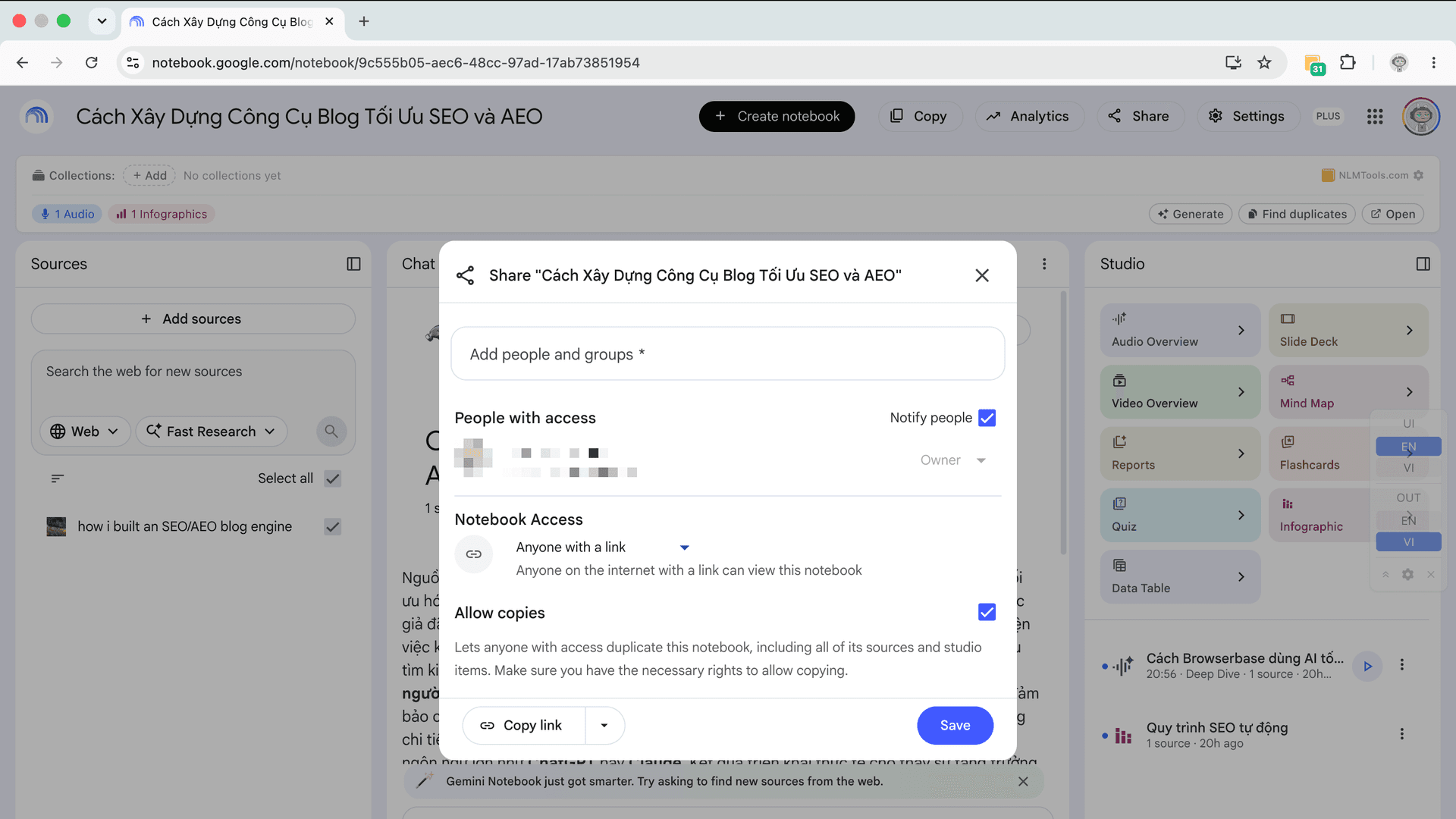
- การตั้งค่า Allow copies (อนุญาตให้ทำสำเนา) ในกล่องโต้ตอบการแชร์ ซึ่งเปิดไว้เป็นค่าเริ่มต้น เพื่อให้เจ้าของตัดสินใจได้ว่าคนที่ได้รับแชร์จะโคลนสมุดบันทึกได้หรือไม่
สิ่งที่ยัง ไม่มี ให้ใช้:
- การคัดลอกหรือย้ายแหล่งข้อมูล บางรายการ ที่เลือกจากสมุดบันทึกเล่มหนึ่งไปอีกเล่ม
- การรวมสมุดบันทึกสองเล่มเป็นเล่มเดียว — สำเนาจะไปอยู่ในสมุดบันทึกเล่ม ใหม่ เสมอ
- การถ่ายโอนประวัติแชทในทุกรูปแบบ
การแชร์ยังไม่เหมือนการคัดลอก: การแชร์ให้สิทธิ์เข้าถึงสมุดบันทึก เล่มเดียวกัน ส่วนสำเนาคือสมุดบันทึกอิสระที่ไม่ติดตามต้นฉบับอีกต่อไป
วิธีที่ 1: คัดลอกสมุดบันทึกด้วยฟีเจอร์ในตัว (Copy → Create)
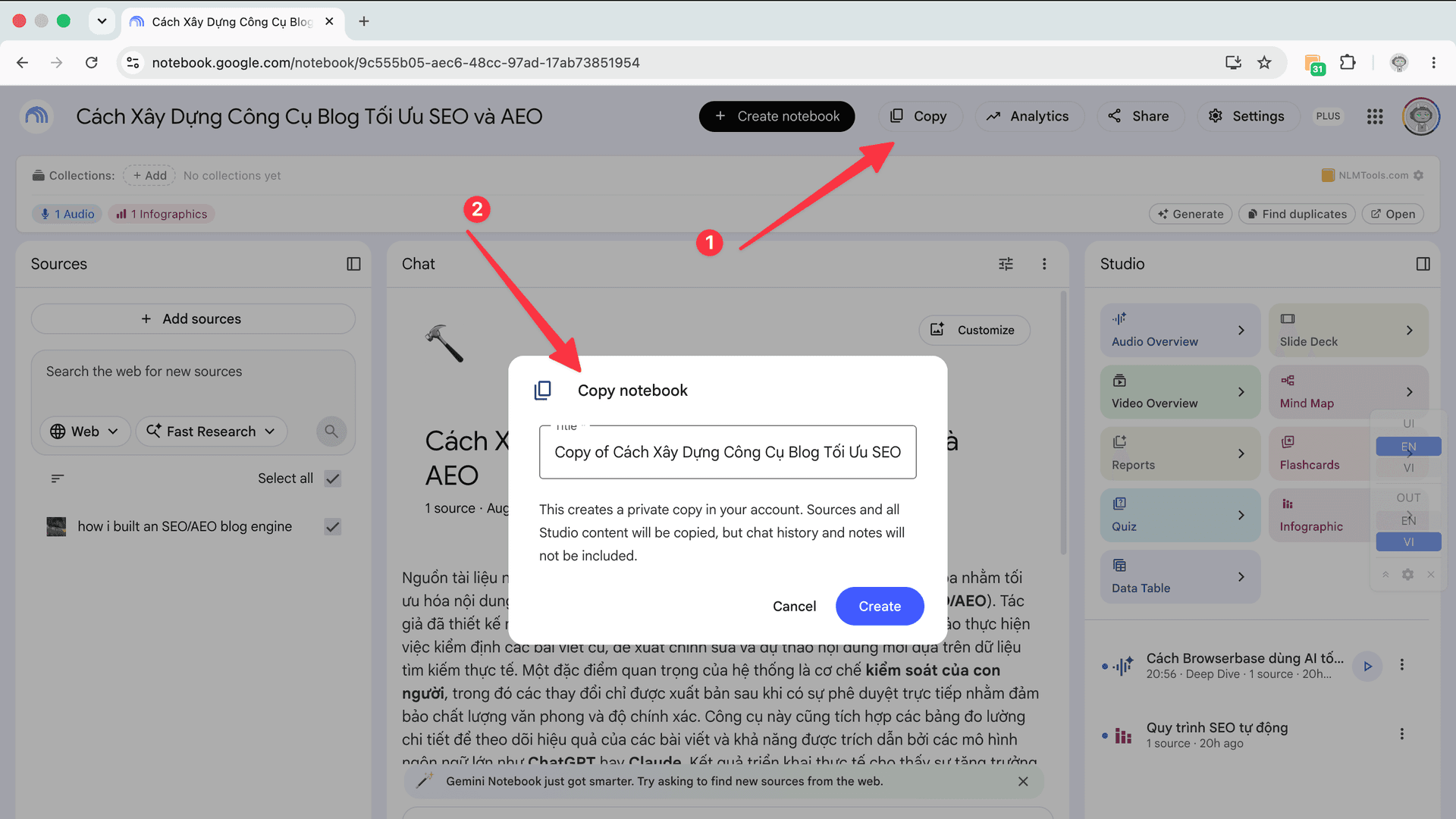
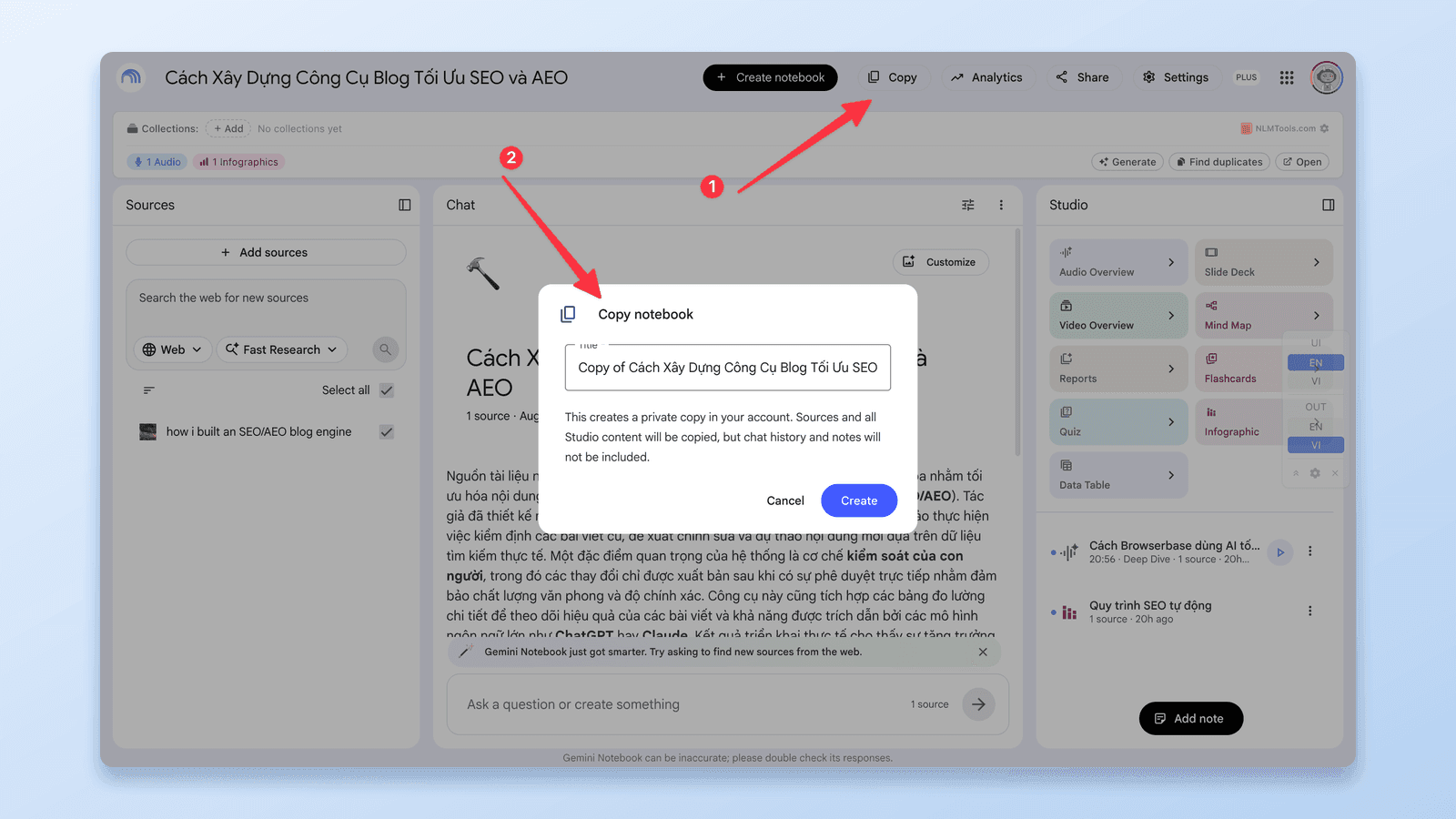
ตอนนี้นี่คือค่าเริ่มต้นที่เหมาะสมสำหรับการโคลนสมุดบันทึกทั้งเล่ม และเป็นวิธีเดียวที่นำรายการ Studio มาด้วย
- เปิดสมุดบันทึกใน NotebookLM คุณต้องมีสิทธิ์คัดลอก — ได้โดยอัตโนมัติสำหรับสมุดบันทึกที่คุณเป็นเจ้าของ และได้รับสำหรับสมุดบันทึกที่แชร์หรือสาธารณะซึ่งเจ้าของเปิด Allow copies ไว้
- ที่ด้านบนของสมุดบันทึก เลือก Copy แล้วเลือก Create
- สำเนาจะปรากฏในไลบรารีของคุณเป็นสมุดบันทึกแยกต่างหากที่มีแหล่งข้อมูลและเนื้อหา Studio ชุดเดียวกัน เปลี่ยนชื่อแล้วเริ่มแก้ไขได้เลย — สิ่งที่คุณทำในสำเนาไม่กระทบต้นฉบับ
หากต้องการให้คนอื่นคัดลอกสมุดบันทึกที่คุณเป็นเจ้าของ: เปิด Share (แชร์) แชร์ให้อย่างน้อยหนึ่งคน ติ๊ก Allow copies แล้วเลือก Save (บันทึก) Google ระบุว่าแอปมือถือ "อาจมีข้อจำกัด" สำหรับฟีเจอร์นี้ ดังนั้นหากไม่เห็นตัวเลือก ให้ใช้เบราว์เซอร์บนเดสก์ท็อป
สองสิ่งที่ควรรู้ก่อนพึ่งพาฟีเจอร์นี้:
- แหล่งข้อมูลจาก Drive มีเงื่อนไข แหล่งข้อมูลที่อยู่ใน Google Drive จะรวมอยู่ในสำเนาก็ต่อเมื่อบัญชีที่ทำสำเนาเข้าถึงและคัดลอกไฟล์ต้นฉบับได้ ไม่เช่นนั้นสำเนาจะข้ามรายการนั้นไป
- สำเนาไม่ซิงค์ เมื่อสร้างแล้ว สำเนาจะหยุดอยู่ ณ ช่วงเวลานั้น หากภายหลังเจ้าของเพิ่ม แก้ไข หรือลบสิ่งใดในต้นฉบับ สำเนาจะไม่เปลี่ยนตาม
ตรวจสอบล่าสุดเมื่อ 26 สิงหาคม 2026 กับศูนย์ช่วยเหลือของ Google และประกาศใน Workspace Updates — ดูแหล่งที่มาท้ายบทความ
ไม่มีปุ่ม Copy หรือขึ้นว่า "ปิดการคัดลอก"?
หากหาการทำงาน Copy ไม่พบ ให้ไล่ตรวจตามลำดับนี้:
- คุณไม่ได้เป็นเจ้าของสมุดบันทึกและการคัดลอกถูกปิดไว้ เจ้าของเป็นผู้ควบคุม Allow copies ในการตั้งค่าการแชร์ ขอให้เจ้าของเปิด Share ติ๊ก Allow copies แล้วบันทึก ก่อนหน้านั้นคุณยังอ่านสมุดบันทึกและคัดลอกเนื้อหาที่เข้าถึงได้ แต่โคลนทั้งเล่มไม่ได้
- คุณใช้มือถืออยู่ Google ระบุว่าแอปมือถือ Gemini Notebook อาจมีข้อจำกัดสำหรับฟีเจอร์นี้ เปิดสมุดบันทึกในเบราว์เซอร์บนเดสก์ท็อปที่ notebook.google.com แล้วดูอีกครั้ง
- การเปิดตัวยังมาไม่ถึงคุณ Google ระบุว่าฟีเจอร์นี้พร้อมใช้แล้วทั้งสำหรับลูกค้า Workspace และบัญชี Google ส่วนบุคคล — แต่หากบัญชีของคุณยังไม่แสดง ให้ลองตรวจอีกครั้งในอีกไม่กี่วัน
- สำเนาขาดแหล่งข้อมูลบางรายการ มักเป็นเรื่องสิทธิ์ของ Drive: สำเนาจะมีเฉพาะไฟล์ Drive ที่บัญชีของคุณเปิดได้ ขอให้เจ้าของแชร์ไฟล์ หรือเพิ่มไฟล์นั้นใหม่จาก Drive ของคุณเอง
สำหรับสมุดบันทึกที่คุณเป็นเจ้าของ จริงๆ คุณมีสิทธิ์คัดลอกเสมอ — หากการทำงานนี้หายไปจริงบนเดสก์ท็อป นั่นคือเรื่องการเปิดตัว ไม่ใช่การตั้งค่า
วิธีที่ 2: คัดลอกหรือย้ายแหล่งข้อมูลที่เลือกด้วยส่วนขยาย
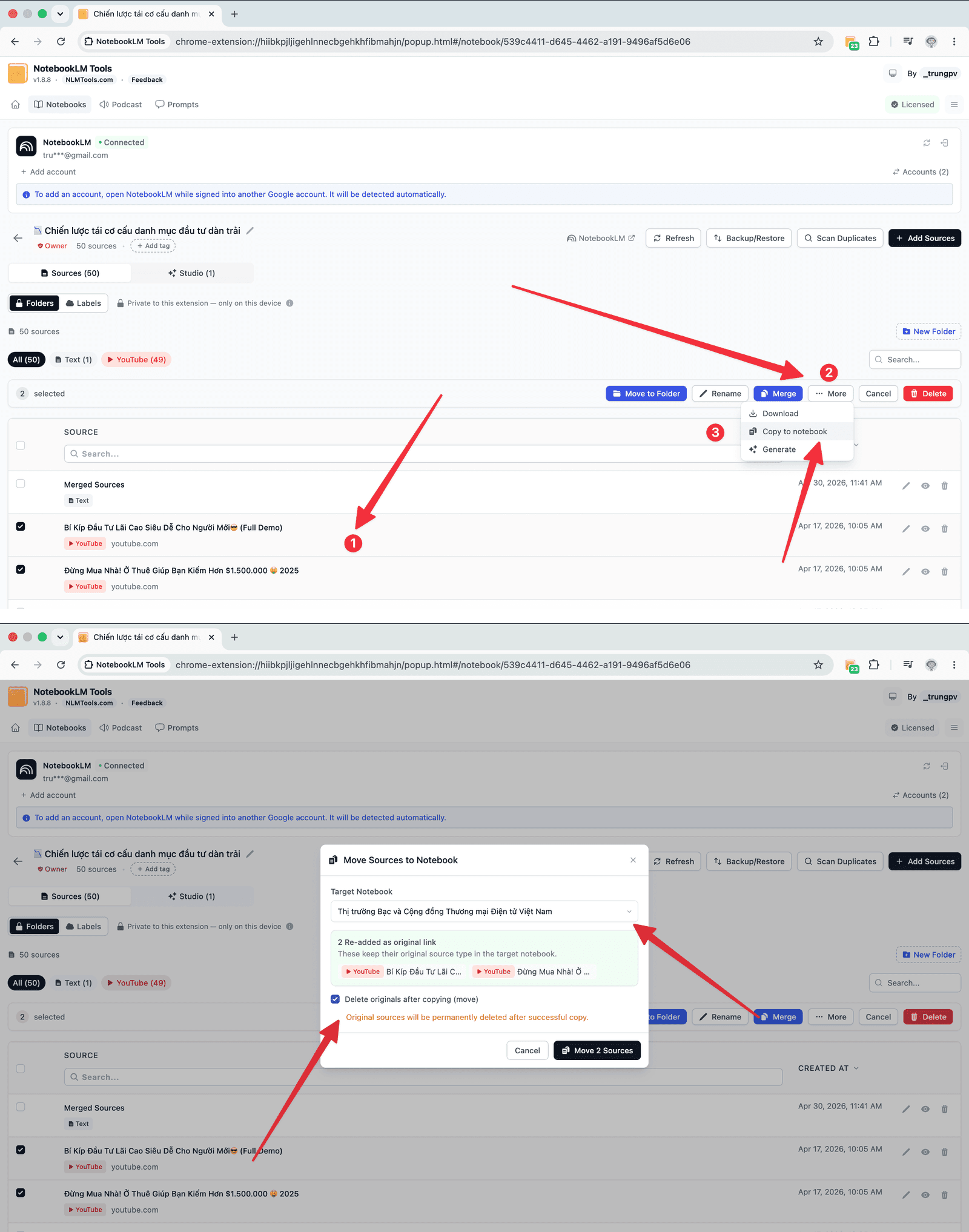
ใช้วิธีนี้เมื่อการคัดลอกในตัวไม่ตรงกับความต้องการ: คุณต้องการแหล่งข้อมูลเพียง บางส่วน ไม่ใช่ทั้งหมด ต้องการให้ไปอยู่ในสมุดบันทึกที่มีอยู่แล้ว หรือต้องการ ย้าย แหล่งข้อมูลเพื่อให้ต้นฉบับไม่มีรายการเหล่านั้นอีก
- ติดตั้งส่วนขยาย NotebookLM Tools ฟรีสำหรับ Chrome หรือ Firefox
- เปิดสมุดบันทึกต้นฉบับแล้วคลิกไอคอน NotebookLM Tools
- เลือก Copy/Move Sources Between Notebooks (คัดลอก/ย้ายแหล่งข้อมูลระหว่างสมุดบันทึก)
- เลือกแหล่งข้อมูลที่ต้องการ ตั้งสมุดบันทึกปลายทาง (เล่มใหม่หรือเล่มที่มีอยู่) แล้วเลือก Copy เพื่อเก็บต้นฉบับไว้ หรือ Move (ย้าย) เพื่อย้ายไปเลย
- ส่วนขยายจะเพิ่มแต่ละแหล่งข้อมูลใหม่ในปลายทาง เฉพาะแหล่งข้อมูลที่เลือกเท่านั้น — รายการ Studio จะไม่ตามมา ดังนั้นหากต้องการ ให้สร้างใหม่ในปลายทาง
นี่คือกลไกเดียวกับที่ใช้รวมหรือผสานสมุดบันทึก — ต่างกันตรงที่การรวมส่งแหล่งข้อมูลเข้าไปในสมุดบันทึกที่มีอยู่แล้ว ส่วนการคัดลอกในตัวของ Google จะสร้างเล่มใหม่เสมอ
วิธีที่ 3: โคลนด้วย Backup & Restore (เก็บโฟลเดอร์ไว้ ใช้งานเป็นไฟล์ได้)
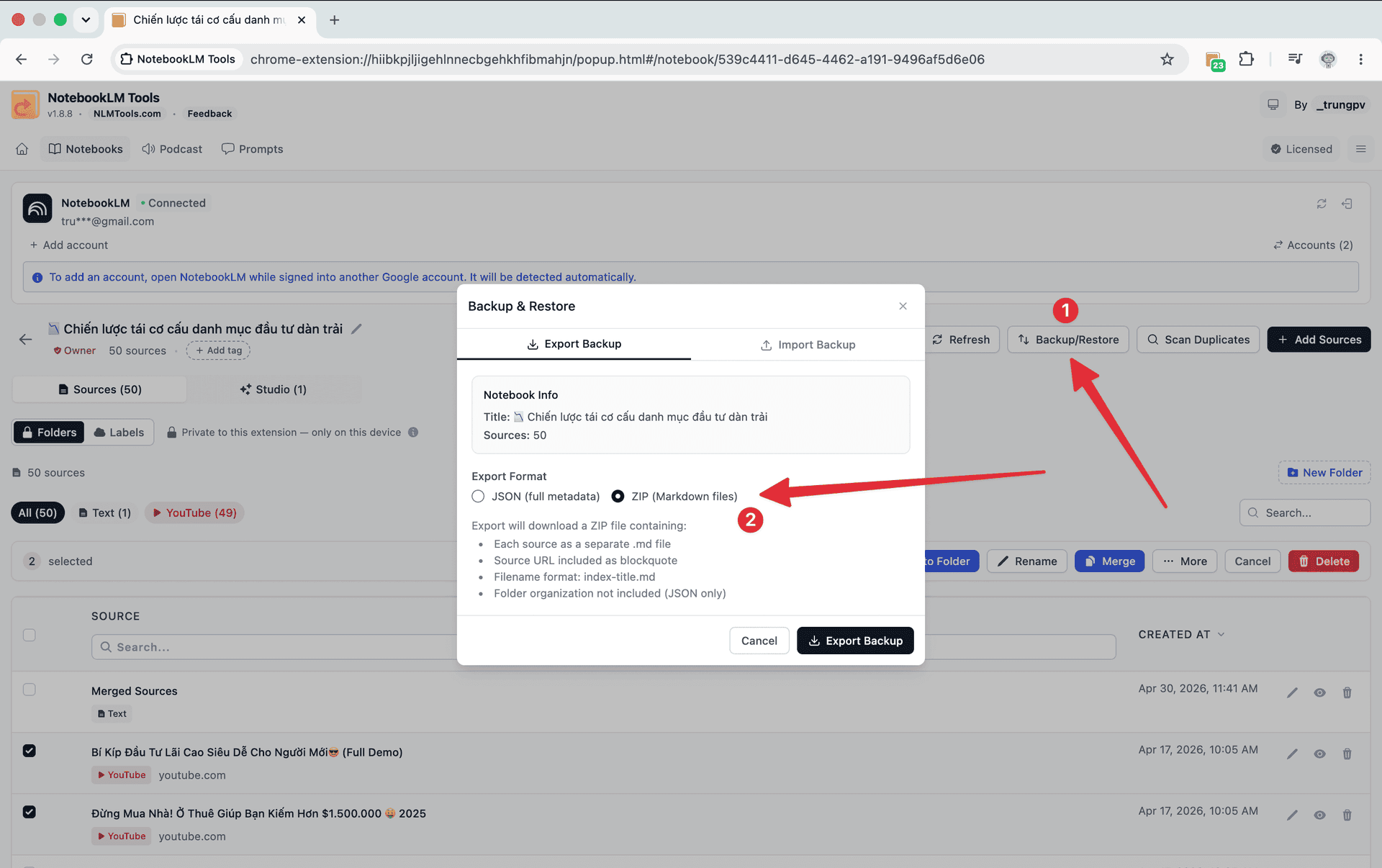
ใช้วิธีนี้เมื่อคุณจัดระเบียบแหล่งข้อมูลด้วยโฟลเดอร์แหล่งข้อมูลของส่วนขยายและอยากให้สำเนาคงโครงสร้างนั้นไว้ เมื่อคุณต้องการไฟล์สำรองออฟไลน์ที่คุณควบคุมเอง หรือเมื่อคุณต้องการสร้างสมุดบันทึกขึ้นใหม่ในบัญชี Google อื่นโดยไม่ต้องแชร์ก่อน
- เปิดสมุดบันทึกต้นฉบับ เปิด Backup & Restore (สำรองและกู้คืน) แล้วส่งออกเป็นไฟล์ JSON ไฟล์นี้เก็บชื่อเรื่อง URL และเนื้อหาของทุกแหล่งข้อมูล รวมถึงโครงสร้างโฟลเดอร์ของสมุดบันทึก
- สร้างสมุดบันทึกใหม่ที่ว่างเปล่า — ในบัญชีใดก็ได้
- เปิด Backup & Restore บนสมุดบันทึกใหม่ สลับไปที่แท็บ Import (นำเข้า) แล้วเลือกไฟล์ JSON
- ส่วนขยายจะสร้างทุกแหล่งข้อมูลและโครงสร้างโฟลเดอร์ขึ้นใหม่ในสำเนา
JSON คือรูปแบบที่ควรเลือกเมื่อโฟลเดอร์สำคัญ: การคัดลอกในตัวและการคัดลอกแหล่งข้อมูลแบบธรรมดา (วิธีที่ 2) นำแหล่งข้อมูลข้ามไปได้ทั้งคู่ แต่ไม่มีวิธีใดนำโฟลเดอร์ของส่วนขยายไปด้วย
การคัดลอกในตัว vs ส่วนขยาย: อะไรถูกนำไปด้วย
| Copy → Create ในตัว | Copy/Move Sources (ส่วนขยาย) | Backup & Restore JSON (ส่วนขยาย) | |
|---|---|---|---|
| แหล่งข้อมูล | ทั้งหมด | เฉพาะที่คุณเลือก | ทั้งหมด |
| รายการ Studio (Audio/Video Overview, quiz, flashcard, สไลด์) | ✅ คัดลอกให้ | ❌ | ❌ |
| ประวัติแชทและโน้ต | ❌ | ❌ | ❌ |
| โฟลเดอร์แหล่งข้อมูลของส่วนขยาย | ❌ | ❌ | ✅ |
| ปลายทาง | สมุดบันทึกใหม่ | สมุดบันทึกใหม่หรือที่มีอยู่ | สมุดบันทึกใหม่หรือที่มีอยู่ |
| ย้าย (ลบออกจากต้นฉบับ) | ❌ | ✅ | ❌ |
| ไปยังบัญชี Google อื่น | แชร์โดยเปิด Allow copies ไว้ แล้วคัดลอกจากอีกบัญชี | — | นำเข้าไฟล์ขณะลงชื่อเข้าใช้อีกบัญชี |
| ไฟล์ออฟไลน์ที่คุณเก็บไว้เอง | ❌ | ❌ | ✅ |
สิ่งที่ไม่ถ่ายโอนไปด้วย
ไม่ว่าจะใช้วิธีใด ให้เข้าใจข้อจำกัดของสำเนาใน NotebookLM ให้ชัดเจน:
- ประวัติแชท — ไม่ถ่ายโอนไม่ว่ากรณีใด ทั้งการคัดลอกของ Google และส่วนขยายต่างก็ย้ายไม่ได้
- โน้ต — ไม่รวมอยู่ในการคัดลอกในตัว หากโน้ตรายการใดสำคัญ ให้เก็บข้อความไว้นอกสมุดบันทึก หรือเพิ่มเป็นแหล่งข้อมูลข้อความก่อนคัดลอก เพราะแหล่งข้อมูลจะเดินทางไปด้วย
- รายการ Studio — มีเพียงการคัดลอกในตัวที่นำไปด้วย วิธีผ่านส่วนขยายคัดลอกเฉพาะแหล่งข้อมูล ดังนั้นหากโคลนด้วยวิธีที่ 2 หรือ 3 ให้สร้าง audio overview, mind map, รายงาน และ quiz ใหม่ในสำเนา
- รหัสแหล่งข้อมูล (Source ID) — วิธีผ่านส่วนขยายเพิ่มแต่ละแหล่งข้อมูลใหม่ สำเนาจึงได้รหัสใหม่ การอ้างอิงในแชทของต้นฉบับจะไม่ตรงกับสำเนา
- โฟลเดอร์ของส่วนขยาย — มีเพียงไฟล์สำรอง JSON ที่กู้คืนได้
หลังทำสำเนา: จัดการรายการซ้ำ
หากคุณคัดลอกแหล่งข้อมูลเข้าไปในสมุดบันทึกที่มีเนื้อหาอยู่แล้ว — วิธีที่ 2 เข้าสมุดบันทึกที่มีอยู่ หรือนำเข้า JSON เข้าเล่มที่ไม่ว่างเปล่า — อาจเกิดรายการซ้ำได้ NotebookLM Tools มี Duplicate Scanner (ตัวสแกนรายการซ้ำ) ให้ใช้:
- สแกนเร็ว จับคู่ตามชื่อเรื่องและ URL — รวดเร็ว และตรวจพบรายการซ้ำจากการนำเข้าใหม่ได้เกือบทั้งหมด
- สแกนลึก เปรียบเทียบความคล้ายของเนื้อหา — ช้ากว่า แต่พบรายการซ้ำที่มีชื่อเรื่องต่างกัน
รันสแกนเร็วก่อน แล้วใช้สแกนลึกหากสงสัยว่ามีเนื้อหาทับซ้อนกัน
คำถามที่พบบ่อย
ทำสำเนาสมุดบันทึกใน NotebookLM ได้ไหม?
ได้ ตั้งแต่วันที่ 17 สิงหาคม 2026 NotebookLM มีการทำงานคัดลอกในตัว: เปิดสมุดบันทึก เลือก Copy แล้วเลือก Create ใช้ได้กับสมุดบันทึกที่คุณเป็นเจ้าของ และสมุดบันทึกที่แชร์หรือสาธารณะซึ่งเจ้าของอนุญาตให้ทำสำเนา สำเนาจะมีแหล่งข้อมูลทุกรายการและเนื้อหา Studio ทั้งหมด แต่ไม่มีประวัติแชทหรือโน้ต
จะคัดลอกสมุดบันทึก NotebookLM ไปยังสมุดบันทึกใหม่ได้อย่างไร?
เปิดสมุดบันทึก เลือก Copy ที่ด้านบน แล้วเลือก Create NotebookLM จะสร้างสมุดบันทึกใหม่ที่เป็นอิสระในไลบรารีของคุณ พร้อมแหล่งข้อมูลและเนื้อหา Studio ชุดเดียวกัน หากต้องการเพียงบางแหล่งข้อมูล หรือต้องการให้ไปอยู่ในสมุดบันทึกที่มีอยู่แล้ว ให้ใช้การทำงาน Copy/Move Sources Between Notebooks ของ NotebookLM Tools แทน
ทำไมฉันไม่เห็นปุ่ม Copy?
สาเหตุที่พบบ่อย: สมุดบันทึกเป็นของคนอื่นและเจ้าของปิด Allow copies ไว้ คุณใช้แอปมือถืออยู่ ซึ่ง Google ระบุว่าอาจมีข้อจำกัดสำหรับฟีเจอร์นี้ หรือฟีเจอร์ยังมาไม่ถึงบัญชีของคุณ ลองใช้เบราว์เซอร์บนเดสก์ท็อปก่อน เจ้าของเปิดการคัดลอกอีกครั้งได้ที่ Share แล้ว Allow copies หากเจ้าของยังปิดไว้ คุณยังอ่านสมุดบันทึกและคัดลอกเนื้อหาที่เข้าถึงได้ แต่โคลนทั้งเล่มไม่ได้
การทำสำเนาจะเก็บโฟลเดอร์แหล่งข้อมูลไว้ด้วยไหม?
การคัดลอกในตัวไม่เก็บไว้ Copy ของ Google นำแหล่งข้อมูลและเนื้อหา Studio ไปด้วย แต่โฟลเดอร์ของ NotebookLM Tools ถูกเก็บโดยส่วนขยาย จึงไม่ติดไปด้วย หากต้องการโคลนสมุดบันทึกพร้อมโครงสร้างโฟลเดอร์ ให้ส่งออกเป็นไฟล์สำรอง JSON ด้วย Backup & Restore แล้วนำเข้าไฟล์นั้นในสมุดบันทึกใหม่
สมุดบันทึกที่คัดลอกมาจะมีประวัติแชทของฉันด้วยไหม?
ไม่ การคัดลอกในตัวของ Google ไม่ถ่ายโอนประวัติแชทหรือโน้ต และวิธีผ่านส่วนขยายก็ไม่ถ่ายโอนประวัติแชทเช่นกัน หากคำตอบแชทรายการใดสำคัญ ให้บันทึกข้อความนั้นไว้นอกสมุดบันทึก หรือเพิ่มเป็นแหล่งข้อมูลข้อความก่อนคัดลอก เพราะแหล่งข้อมูลจะถูกนำไปด้วย
สำเนาจะซิงค์กับต้นฉบับไหม?
ไม่ สมุดบันทึกที่คัดลอกมาเป็นอิสระโดยสมบูรณ์: แหล่งข้อมูลที่เพิ่ม แก้ไข หรือลบในต้นฉบับภายหลังจะไม่ไหลไปยังสำเนา และในทางกลับกันก็เช่นกัน หากต้องการแหล่งข้อมูลใหม่ชุดเดียวกันทั้งสองเล่ม ให้เพิ่มในทั้งสองเล่ม — การทำงาน Copy/Move Sources ของส่วนขยายส่งแหล่งข้อมูลที่เลือกจากเล่มหนึ่งไปอีกเล่มได้
ควรใช้วิธีไหน?
- โคลนสมุดบันทึกทั้งเล่ม รวมถึงรายการ Studio → Copy → Create ในตัวของ Google ไม่ต้องใช้ส่วนขยาย
- คัดลอกเฉพาะบางแหล่งข้อมูล ย้ายแหล่งข้อมูล หรือรวมเข้าสมุดบันทึกที่มีอยู่แล้ว → Copy/Move Sources Between Notebooks ของ NotebookLM Tools
- เก็บโฟลเดอร์ไว้ เก็บสมุดบันทึกเป็นไฟล์ หรือสร้างใหม่ในบัญชีอื่น → Backup & Restore (JSON) ของ NotebookLM Tools
NotebookLM Tools จัดการสองวิธีหลังให้ได้ — ดูรายการฟีเจอร์ทั้งหมด
แหล่งที่มา: Google Workspace Updates — Make a copy of a notebook in Gemini Notebook (17 สิงหาคม 2026) และ ศูนย์ช่วยเหลือ Gemini Notebook — Create a notebook ตรวจสอบล่าสุดเมื่อ 26 สิงหาคม 2026
บทความที่เกี่ยวข้อง:
- รวมสมุดบันทึก NotebookLM ได้ไหม? — เวิร์กโฟลว์ Copy/Move เดียวกัน ใช้รวมสมุดบันทึกแทนการโคลน
- วิธีกู้คืนสมุดบันทึกหรือแหล่งข้อมูล NotebookLM ที่ถูกลบ — ทำไมไฟล์สำรอง JSON จึงเป็นเครือข่ายความปลอดภัยก่อนทำการเปลี่ยนแปลงที่เสี่ยง
- สร้างโฟลเดอร์ใน NotebookLM ได้ไหม? — ตั้งค่าโครงสร้างโฟลเดอร์ที่การทำสำเนาด้วย JSON จะรักษาไว้
ได้รับความไว้วางใจจาก 100,000+ ผู้ใช้ NotebookLM
บทความที่เกี่ยวข้อง
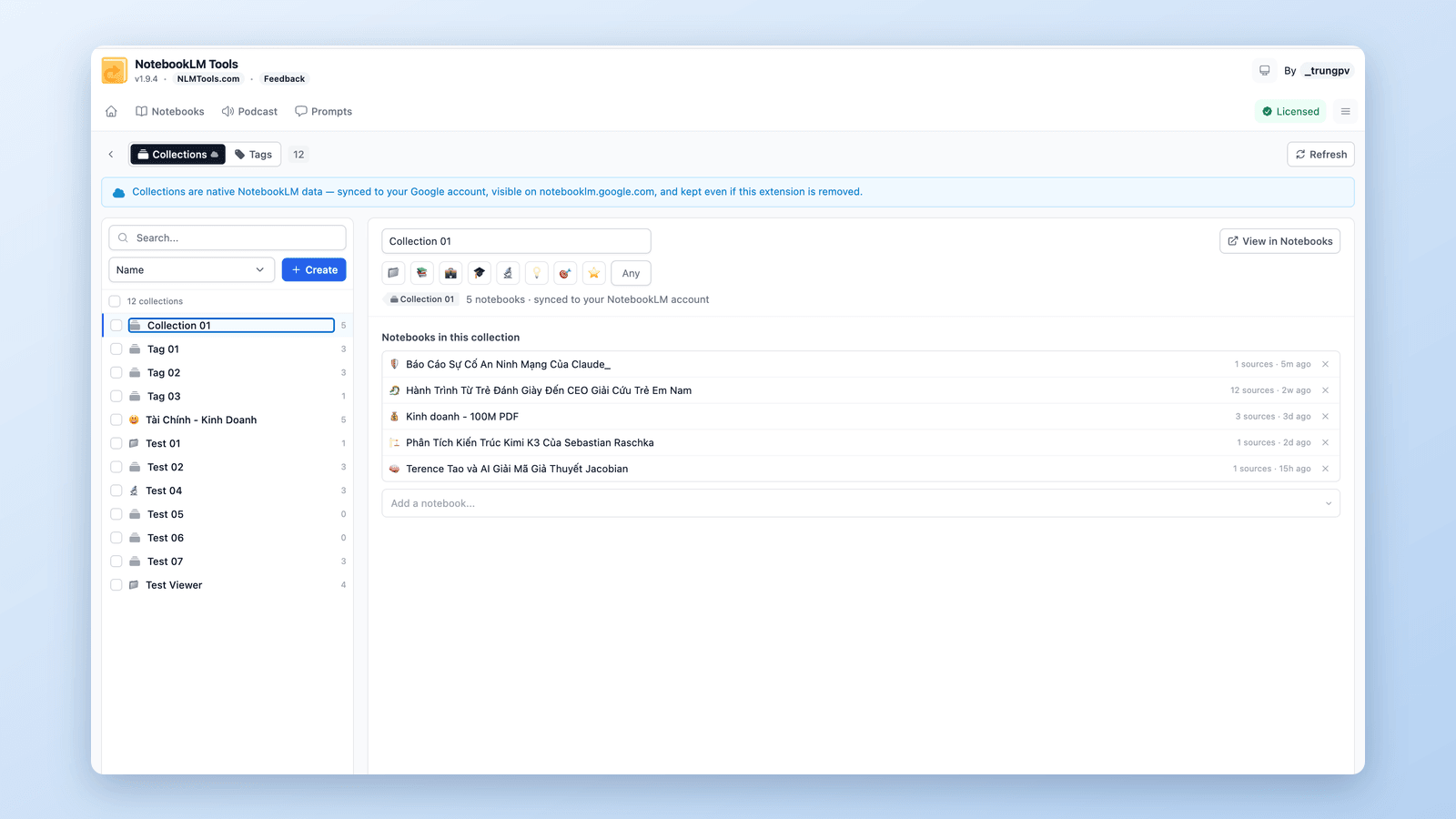
วิธีจัดกลุ่มและจัดระเบียบสมุดบันทึกใน NotebookLM (Collections)
จัดกลุ่มสมุดบันทึกใน NotebookLM ได้จริง Collections คือโฟลเดอร์สมุดบันทึกดั้งเดิมที่ซิงค์กับบัญชี Google — สร้าง กำหนดแบบกลุ่ม และกรองได้ในไม่กี่วินาที
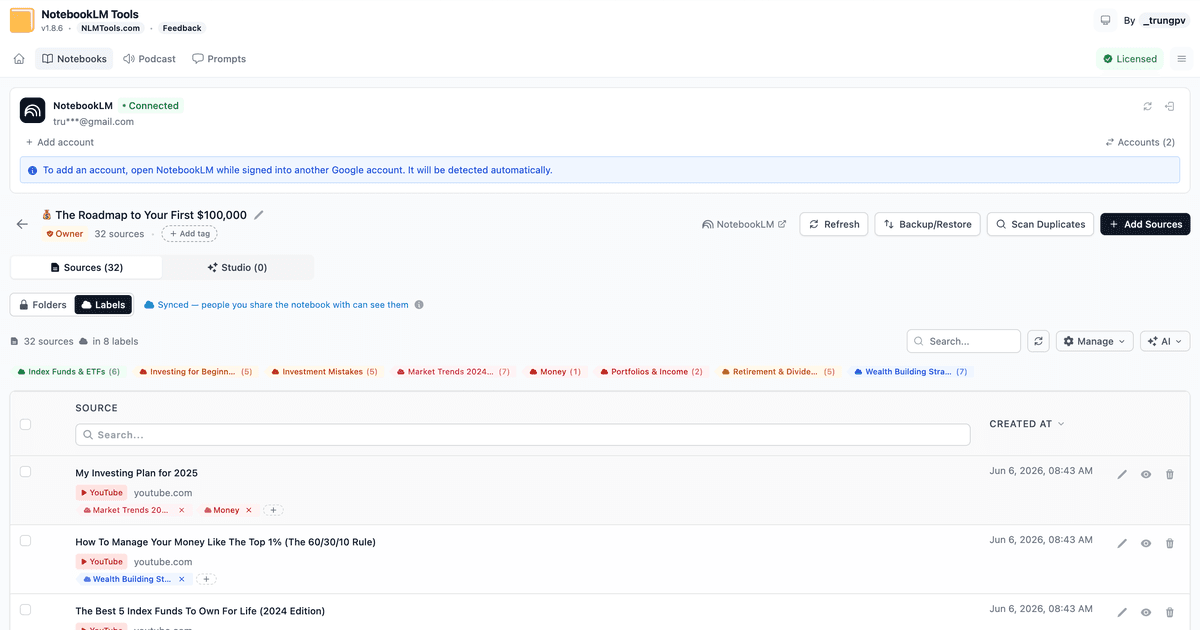
ป้ายกำกับแหล่งข้อมูลใน NotebookLM ทำงานอย่างไร (และวิธีจัดการในรูปแบบตาราง)
NotebookLM ติดป้ายกำกับแหล่งข้อมูลให้อัตโนมัติเมื่อมี 5 แหล่งขึ้นไป ดูวิธีการทำงาน และจัดการในตาราง: สร้างป้ายเอง ติดป้ายทีละหลายแหล่ง กรอง และค้นหา
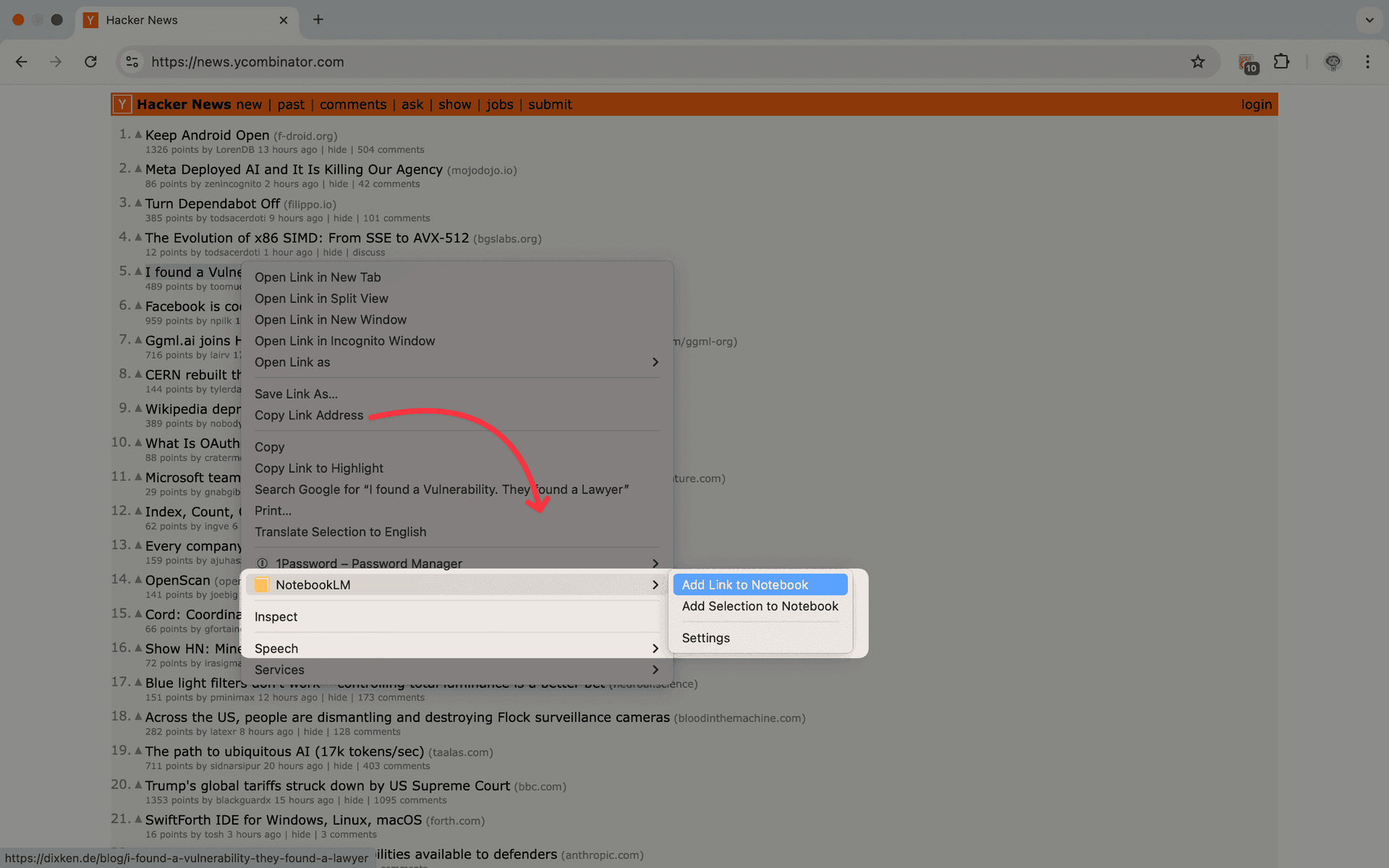
เพิ่มหน้าเว็บลง NotebookLM ด้วยการคลิกขวา (7 เครื่องมือในเมนูคลิกขวา)
นำเข้าหน้าเว็บใดก็ได้สู่ NotebookLM จากการคลิกขวาโดยตรง เจ็ดการดำเนินการในเมนูคลิกขวาช่วยจับหน้าเว็บ ข้อความที่เลือก และลิงก์ขณะท่องเว็บ — ไม่ต้องคัดลอกวาง ไม่ต้องสลับแท็บ