รวมสมุดบันทึก NotebookLM ได้ไหม? นี่คือวิธีแก้
ยกระดับประสบการณ์ NotebookLM ของคุณด้วยส่วนขยาย เบราว์เซอร์ ฟรีของเรา
ดูแผนคำตอบสั้นๆ: NotebookLM (ตอนนี้คือ Gemini Notebook) ไม่มีปุ่ม "รวมสมุดบันทึก" ในตัว จึงไม่สามารถรวมสมุดบันทึกสองเล่มเข้าด้วยกันภายใน NotebookLM ได้โดยตรง วิธีแก้ที่ใช้งานได้จริงคือรวมแหล่งข้อมูลจากหลายสมุดบันทึกให้ไปอยู่ในปลายทางเดียว ซึ่งส่วนขยาย Chrome NotebookLM Tools รองรับด้วยฟีเจอร์ Copy to notebook
คู่มือนี้อธิบายว่าทำไมการรวมจึงสำคัญ NotebookLM ทำอะไรได้โดยตรงบ้าง และวิธีแก้ที่ใช้งานได้จริงในวันนี้

ทำไมผู้คนต้องการรวมสมุดบันทึก
เหตุผลทั่วไป:
- รวมโปรเจกต์ — เริ่มทำสมุดบันทึกสองเล่มในหัวข้อที่เกี่ยวข้องกัน ตอนนี้อยากรวมให้เป็นงานวิจัยเดียว
- กำจัดเล่มซ้ำ — มีสมุดบันทึกซ้ำเกิดขึ้นโดยไม่ตั้งใจ (เช่นถูกแชร์มา นำเข้ามา หรือสร้างอัตโนมัติจาก Drive) แต่หากคุณต้องการสำเนาที่สองของสมุดบันทึกจริงๆ ให้ดูวิธีทำสำเนาสมุดบันทึกแทน
- รวม Studio — อยากได้ audio overview, mind map หรือรายงานชุดเดียวที่ครอบคลุมแหล่งข้อมูลที่กระจายอยู่ในสมุดบันทึกหลายเล่ม
- รวมงานวิจัย — อยากรวบรวมแหล่งข้อมูลที่เกี่ยวข้องจากหลายสมุดบันทึกให้มาอยู่ในที่เดียวกัน
NotebookLM รองรับอะไรได้โดยตรง
ณ เดือนสิงหาคม 2026 Google NotebookLM ยังไม่มีสิ่งเหล่านี้:
- ปุ่ม "รวมสมุดบันทึก"
- การคัดลอกแหล่งข้อมูลแบบกลุ่มจากสมุดบันทึก A ไปยัง B
- มุมมองแบบหลายสมุดบันทึกที่ใช้หลายเล่มเป็นบริบทเดียวกัน
คุณสามารถแชร์สมุดบันทึก คัดลอกสมุดบันทึกทั้งเล่มไปเป็นเล่มใหม่ (มีในตัวตั้งแต่สิงหาคม 2026 — ดูวิธีทำสำเนาสมุดบันทึก) อัปโหลดแหล่งข้อมูลซ้ำทีละรายการ หรือคัดลอกผลลัพธ์จากแชทข้ามสมุดบันทึกเองได้ แต่ยังไม่มีวิธีใดที่รวมสมุดบันทึกในระดับแหล่งข้อมูลได้จริง: การคัดลอกสร้างสมุดบันทึกเล่ม ใหม่ แทนที่จะรวมสองเล่มเข้าด้วยกัน
ไม่ได้ต้องการรวมเป็นเล่มเดียว? ลองจัดกลุ่มสมุดบันทึกด้วยคอลเลกชันแทน
หลายครั้งการค้นหาคำว่า "รวมสมุดบันทึก" จริงๆ แล้วเป็นเรื่องของการอยู่ด้วยกัน ไม่ใช่การยุบรวมเป็นเล่มเดียว: คุณอยากให้สมุดบันทึกที่เกี่ยวข้องกันถูกมองเป็นโปรเจกต์เดียว แต่แต่ละเล่มก็ดีอยู่แล้วในแบบของมัน ถ้าเป็นแบบนั้น คุณไม่จำเป็นต้องใช้วิธีแก้ด้านล่างเลย — คอลเลกชันดั้งเดิมของ NotebookLM จัดกลุ่มสมุดบันทึกทั้งเล่มโดยที่แต่ละเล่มยังแยกกันอยู่
การจัดกลุ่มแทนการรวมมีข้อดีที่จับต้องได้จริง:
- ไม่มีอะไรหายไป แต่ละสมุดบันทึกยังคงแหล่งข้อมูล ประวัติแชท และผลงาน Studio ของตัวเองไว้ครบ — ซึ่งล้วนเป็นสิ่งที่การรวมพาข้ามมาให้ไม่ได้
- ดั้งเดิมและซิงค์ คอลเลกชันอยู่ในบัญชี Google ของคุณและปรากฏบน notebook.google.com บนทุกอุปกรณ์
- อยู่ได้หลายกลุ่ม สมุดบันทึกเล่มเดียวกันอยู่ในหลายคอลเลกชันพร้อมกันได้ "วิทยานิพนธ์" กับ "รอทบทวน" จึงไม่ต้องแย่งกัน
ส่วนขยายฟรี NotebookLM Tools เพิ่มการกำหนดแบบกลุ่มและการกรองซ้อนขึ้นไปอีกชั้น — ดูคู่มือคอลเลกชันฉบับเต็ม ควรรวมเฉพาะเมื่อคุณต้องการบริบทรวมชุดเดียวสำหรับแชทหรือผลงาน Studio จริงๆ
วิธีแก้: คัดลอกหรือย้ายแหล่งข้อมูลระหว่างสมุดบันทึก
วิธีที่ได้ผลแน่นอนคือเลือกสมุดบันทึกหนึ่งเล่มเป็นปลายทาง แล้วย้ายแหล่งข้อมูลจากเล่มอื่นเข้ามา NotebookLM Tools เพิ่มการทำงาน Copy to notebook (คัดลอกไปยังสมุดบันทึก) ที่ NotebookLM เองยังไม่มี
ขั้นตอนที่ 1: ตัดสินใจเลือกสมุดบันทึกปลายทาง
เลือกสมุดบันทึกที่ต้องการเก็บไว้เป็นหลัก — โดยทั่วไปคือเล่มที่มีประวัติแชทมากที่สุด ผลลัพธ์จาก Studio ดีกว่า หรือโครงสร้างเรียบร้อยกว่า
ขั้นตอนที่ 2: เลือกแหล่งข้อมูลที่ต้องการย้าย
เปิดสมุดบันทึกที่ต้องการรวมออกมาใน NotebookLM Tools — คลิก Open (เปิด) บนแถบเครื่องมือที่ส่วนขยายเพิ่มลงในหน้าสมุดบันทึก ในแท็บ Sources (แหล่งข้อมูล) ติ๊กช่องข้างแหล่งข้อมูลที่ต้องการนำไป — จะเลือกเพียงไม่กี่รายการหรือทั้งหมดก็ได้ แถบเลือกพร้อมคำสั่งแบบกลุ่มจะปรากฏเหนือรายการแหล่งข้อมูล
ขั้นตอนที่ 3: เลือก "Copy to notebook" แล้วเลือกปลายทาง
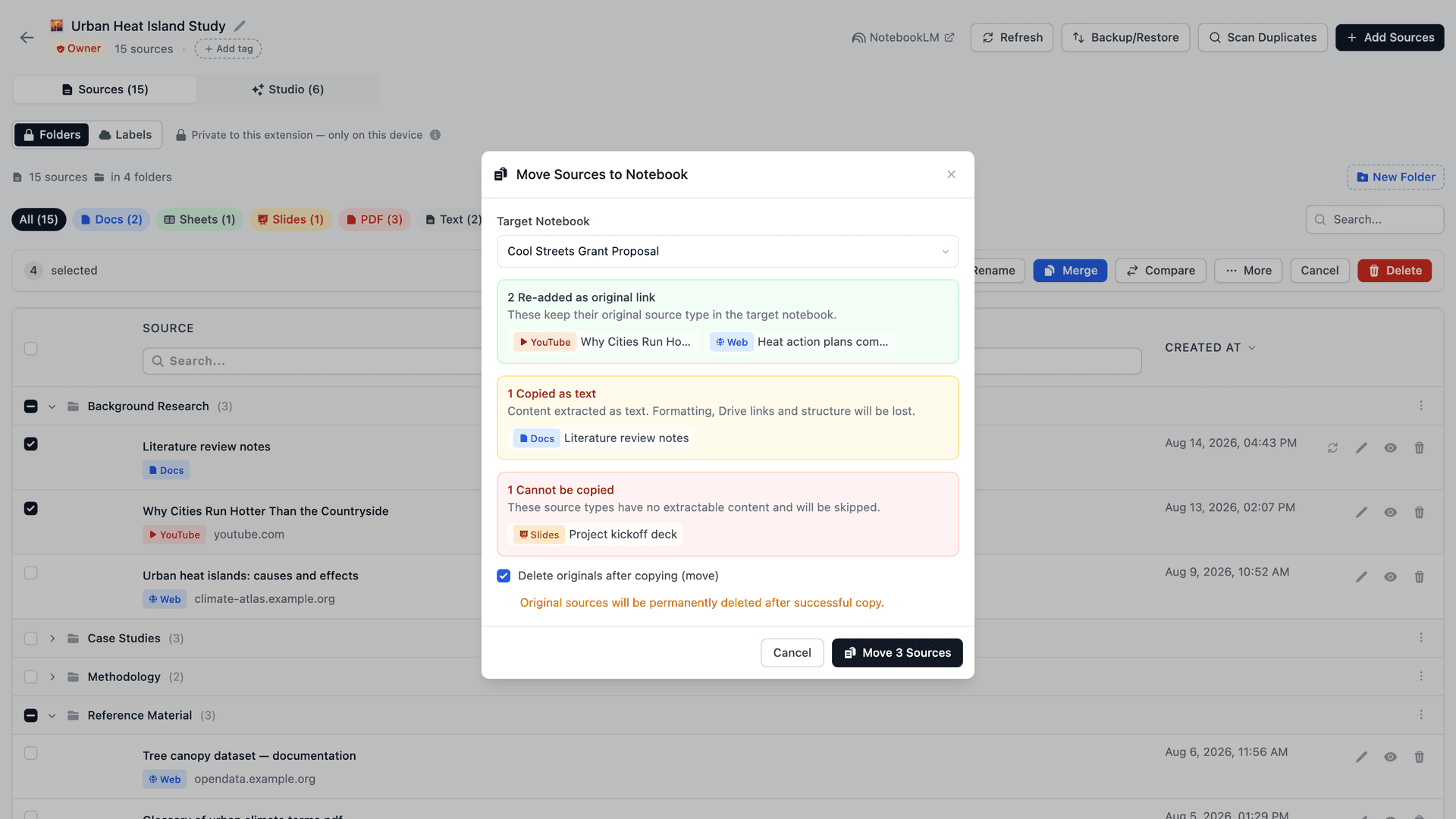
ในแถบเลือก คลิก More (เพิ่มเติม) เลือก Copy to notebook แล้วเลือกปลายทางใต้ Target Notebook (สมุดบันทึกปลายทาง) ส่วนขยายจะแสดงตัวอย่างความเข้ากันได้ก่อนจะถ่ายโอนใดๆ:
- ลิงก์เว็บ วิดีโอ YouTube และ PDF ที่เพิ่มมาจากลิงก์ — เพิ่มกลับในปลายทางเป็นประเภทเดิม (คงลิงก์ไว้) ไฟล์ PDF ที่อัปโหลดไม่มีลิงก์ จึงถูกคัดลอกเป็นข้อความ
- Google Docs / Drive / Sheets — คัดลอกเป็นเนื้อหาข้อความ
- Slides, รูปภาพ และวิดีโอ — ข้าม เพราะประเภทเหล่านี้ไม่สามารถเพิ่มใหม่โดยอัตโนมัติได้
ยืนยันแล้วแหล่งข้อมูลที่เลือกจะไปอยู่ในสมุดบันทึกปลายทาง หากคุณติ๊ก Delete originals after copying (move) (ลบต้นฉบับหลังคัดลอก คือการย้าย) แหล่งข้อมูลทุกรายการที่คัดลอกสำเร็จจะถูกลบออกจากสมุดบันทึกต้นทางอย่างถาวรเมื่อถ่ายโอนเสร็จ — แหล่งข้อมูลที่ถูกข้ามหรือคัดลอกไม่สำเร็จจะยังอยู่ที่เดิม
ทางเลือก: สำรองและกู้คืนข้ามสมุดบันทึก
หากชอบขั้นตอนแบบไฟล์ ฟีเจอร์ สำรองและกู้คืน ต่อสมุดบันทึกของ NotebookLM Tools ก็ใช้ได้: ส่งออกสมุดบันทึกต้นทางเป็น JSON (หรือ ZIP ของไฟล์ .md) แล้วนำเข้าไปที่ปลายทาง สำรองและกู้คืนไม่ทำลายข้อมูล และมีประโยชน์เมื่อต้องการเก็บสำเนาต้นฉบับไว้ก่อนรวม แต่สำหรับการรวมในชีวิตประจำวัน Copy to notebook จะเร็วกว่า — กล่องเดียวจบ ไม่ต้องมีไฟล์กลาง
ขั้นตอนที่ 4: สร้าง Studio ใหม่ (ตัวเลือก)
ถ้าสมุดบันทึกต้นทางมี audio overview, mind map, รายงาน หรือ quiz ที่อยากเก็บไว้ NotebookLM จะไม่คัดลอกสิ่งเหล่านั้นมาให้ ใช้Studio Generationในสมุดบันทึกปลายทางเพื่อสร้างใหม่ตามที่ต้องการ
ขั้นตอนที่ 5: เก็บหรือลบสมุดบันทึกเก่า
เมื่อย้ายทุกอย่างที่ต้องการไปยังปลายทางเรียบร้อยแล้ว ให้เก็บเข้าคลังหรือลบสมุดบันทึกต้นทางทิ้ง เพื่อไม่ให้ห้องสมุดของคุณรก
เคล็ดลับสำหรับการรวมที่ราบรื่น
ใช้โฟลเดอร์ก่อนรวม ก่อนย้ายแหล่งข้อมูล ให้สร้างโฟลเดอร์ในสมุดบันทึกปลายทางไว้ก่อน แล้วนำเข้าแต่ละชุดจากสมุดบันทึกต้นทางไว้ในโฟลเดอร์ของตัวเอง จะได้ไม่เสียการจัดกลุ่มเดิม
ตรวจสอบรายการซ้ำ หากสมุดบันทึกทั้งสองมีแหล่งข้อมูลเดียวกันอยู่แล้ว (เช่น Google Doc ร่วม หรือวิดีโอ YouTube เดียวกัน) NotebookLM จะเพิ่มข้อมูลซ้ำโดยไม่เตือน แนะนำให้ตรวจรายการแหล่งข้อมูลหลังรวม แล้วลบรายการที่ซ้ำออก
ไฟล์ Drive จะมาถึงในรูปข้อความ การคัดลอกจะเปลี่ยน Google Docs, Google Sheets และ PDF จาก Drive ให้เป็นแหล่งข้อมูลข้อความธรรมดา สำเนาจึงไม่มีลิงก์ Drive และจะไม่รับการแก้ไขไฟล์ในภายหลัง — การซิงค์ความสดของแหล่งข้อมูลรีเฟรชสำเนาเหล่านี้ไม่ได้ หากแหล่งข้อมูล Drive ใดต้องอัปเดตอยู่เสมอ ให้เพิ่มจาก Google Drive ในสมุดบันทึกปลายทางแทนการคัดลอก
ส่งออกประวัติแชทก่อน หากแชทในสมุดบันทึกต้นทางมีข้อมูลสำคัญที่อยากเก็บไว้ ให้คัดลอกบทสนทนาที่เกี่ยวข้องไปไว้ในโน้ตก่อนรวม เพราะ NotebookLM ไม่ย้ายประวัติแชทข้ามสมุดบันทึกให้
คำถามที่พบบ่อย
รวมสมุดบันทึกใน NotebookLM ได้ไหม?
ไม่ได้โดยตรง — NotebookLM ไม่มีวิธีในตัวสำหรับรวมสมุดบันทึกสองเล่มให้เป็นเล่มเดียว วิธีแก้ที่ใช้งานได้จริงคือเลือกสมุดบันทึกหนึ่งเล่มเป็นปลายทาง แล้วคัดลอกหรือย้ายแหล่งข้อมูลทั้งหมดจากสมุดบันทึกเล่มอื่นเข้ามาแบบกลุ่ม ซึ่ง NotebookLM Tools เพิ่มความสามารถนี้ด้วยฟีเจอร์ Copy to notebook
NotebookLM รวมสมุดบันทึกสองเล่มได้ด้วยคลิกเดียวไหม?
ไม่ได้ NotebookLM ไม่มีฟีเจอร์ "รวม" ในตัว วิธีแก้คือรวมแหล่งข้อมูลไปไว้ในสมุดบันทึกปลายทางเดียว ซึ่ง NotebookLM Tools รองรับโดยตรงด้วยการทำงาน Copy to notebook
การรวมจะทำให้ประวัติแชทของฉันหายไปไหม?
ประวัติแชทจะยังอยู่กับสมุดบันทึกต้นฉบับและถ่ายโอนไม่ได้ ให้คัดลอกส่วนสำคัญไปไว้ในโน้ตหรือเอกสารก่อนที่จะเก็บถาวรสมุดบันทึกเก่า
รวมสมุดบันทึกมากกว่าสองเล่มพร้อมกันได้ไหม?
ได้ เลือกหนึ่งเล่มเป็นปลายทาง แล้วทำซ้ำขั้นตอน Copy to notebook สำหรับสมุดบันทึกต้นทางแต่ละเล่ม แนะนำให้ใช้โฟลเดอร์แยกตามสมุดบันทึกต้นทางเพื่อรักษาโครงสร้างเดิม
NotebookLM มีแผนเพิ่มฟีเจอร์รวมในตัวหรือไม่?
ยังไม่มี ในเดือนสิงหาคม 2026 Google เพิ่มการทำงาน Copy notebook ในตัว (ในเมนูจุดสามจุดของสมุดบันทึกที่คุณเป็นเจ้าของ) ที่โคลนสมุดบันทึกทั้งเล่มเป็นเล่มใหม่ แต่ยังไม่มีวิธีรวมสมุดบันทึกสองเล่มเข้าด้วยกัน ระหว่างที่รอการเปิดตัว วิธีแก้ด้วย Copy to notebook คือแนวทางที่ใช้งานได้จริง
จัดกลุ่มสมุดบันทึกไว้ด้วยกันโดยไม่ต้องรวมได้ไหม?
ได้ คอลเลกชันดั้งเดิมของ NotebookLM จัดกลุ่มสมุดบันทึกทั้งเล่มโดยที่แต่ละเล่มยังแยกกันอยู่ — แต่ละเล่มยังคงแหล่งข้อมูล ประวัติแชท และผลงาน Studio ของตัวเองไว้ครบ คอลเลกชันซิงค์กับบัญชี Google ของคุณ และส่วนขยายฟรี NotebookLM Tools เพิ่มการกำหนดแบบกลุ่มและการกรองให้อีกชั้น — ดูคู่มือคอลเลกชัน ควรรวมเฉพาะเมื่อคุณต้องการบริบทรวมชุดเดียวจริงๆ
จัดระเบียบสมุดบันทึกของคุณให้ดี
ความต้องการรวมสมุดบันทึกมักเป็นสัญญาณของปัญหาการจัดระเบียบที่ใหญ่กว่านั้น หลังรวมสมุดบันทึกเสร็จแล้ว มีนิสัยไม่กี่อย่างที่จะช่วยป้องกันไม่ให้ข้อมูลแตกกระจายอีก เช่น ใช้โฟลเดอร์แยกหัวข้อย่อยภายในสมุดบันทึกเดียว ติดแท็กสมุดบันทึกเพื่อจัดกลุ่มโปรเจกต์ที่เกี่ยวข้องกัน และใช้ค้นหาข้ามสมุดบันทึกค้นหาเนื้อหาในห้องสมุดทั้งหมด โดยไม่ต้องรวมสมุดบันทึกตั้งแต่แรก
ติดตั้ง NotebookLM Tools เพื่อใช้การทำงาน Copy to notebook ที่วิธีแก้นี้พึ่งพา
บทความที่เกี่ยวข้อง:
- วิธีทำสำเนาหรือคัดลอกสมุดบันทึก NotebookLM — ต้องการสำเนาแทนการรวม? โคลนสมุดบันทึกหนึ่งเล่มพร้อมแหล่งข้อมูลครบถ้วน
- วิธีจัดระเบียบแหล่งข้อมูล NotebookLM ด้วยโฟลเดอร์ — จัดกลุ่มแหล่งข้อมูลหลังรวม
- เคล็ดลับ NotebookLM #5: รวมแหล่งข้อมูลเพื่อบริบท AI ที่ดีขึ้น — รวมแหล่งข้อมูลที่กระจายภายในสมุดบันทึกเดียว
- เคล็ดลับ NotebookLM #3: ทุกวิธีในการนำเข้าแหล่งข้อมูล — วิธีนำเข้าที่วิธีรวมนี้ใช้
- เคล็ดลับ NotebookLM #6: สำรองและกู้คืน — ส่งออกรายการแหล่งข้อมูลก่อนรวม
ได้รับความไว้วางใจจาก 90,000+ ผู้ใช้ NotebookLM
บทความที่เกี่ยวข้อง

วิธีเพิ่มแท็บปัจจุบันเข้า NotebookLM
เพิ่มแท็บปัจจุบันเข้า NotebookLM โดยไม่ต้องคัดลอก URL จับหน้าเว็บเป็นแหล่งข้อมูลด้วยส่วนขยาย NotebookLM Tools

วิธีกู้คืนสมุดบันทึกหรือแหล่งข้อมูล NotebookLM ที่ถูกลบ
คู่มือที่ซื่อตรงเกี่ยวกับการกู้คืนสมุดบันทึกและแหล่งข้อมูล NotebookLM ที่ถูกลบ: อะไรเป็นไปได้เมื่อมีการสำรองข้อมูลล่วงหน้า อะไรไม่เป็นไปได้ และวิธีตั้งเวิร์กโฟลว์ Backup & Restore ต่อสมุดบันทึกเพื่อให้อุบัติเหตุครั้งหน้าไม่สำคัญ
วิธีเปลี่ยนภาษาเอาต์พุตของ NotebookLM (80 ภาษา คลิกเดียว)
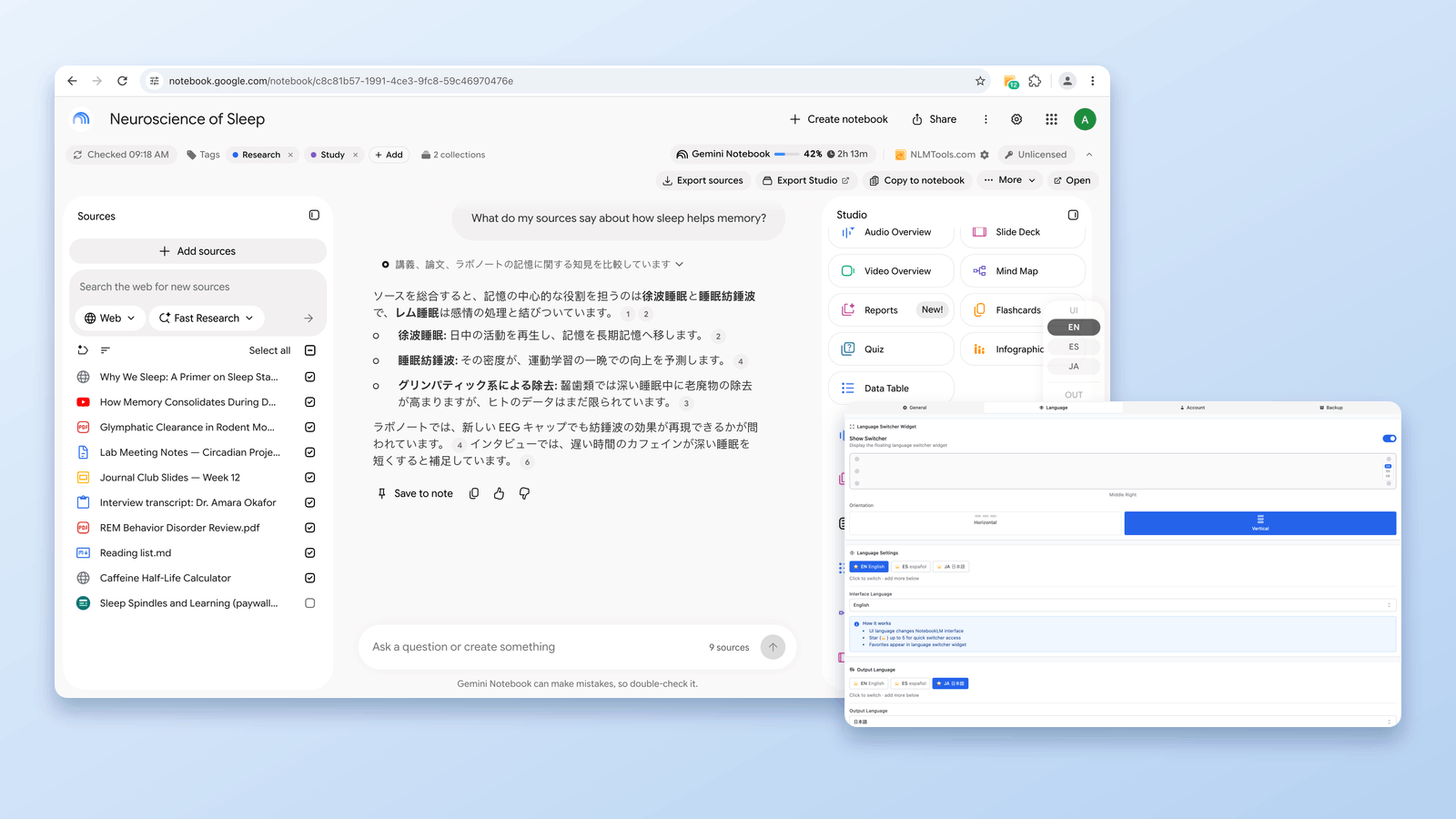
เปลี่ยนภาษาเอาต์พุตของ NotebookLM ได้ใน Settings หรือติดดาวภาษาโปรดจาก 80 ภาษา แล้วสลับในคลิกเดียวด้วยวิดเจ็ตของ NotebookLM Tools ฟรี