วิธีเปลี่ยนภาษาเอาต์พุตของ NotebookLM (80 ภาษา คลิกเดียว)
ยกระดับประสบการณ์ NotebookLM ของคุณด้วยส่วนขยาย เบราว์เซอร์ ฟรีของเรา
ดูแผนคำตอบสั้นๆ: NotebookLM (ตอนนี้คือ Gemini Notebook) เขียนคำตอบในแชท คู่มือการศึกษา รวมถึง Audio Overview และ Video Overview ด้วย Output Language (ภาษาเอาต์พุต) เพียงภาษาเดียว — โดยค่าเริ่มต้นคือภาษาที่ต้องการในบัญชี Google ของคุณ บนคอมพิวเตอร์ คุณเปลี่ยนได้ที่ Settings → Output Language (การตั้งค่า → ภาษาเอาต์พุต) ส่วนขยาย NotebookLM Tools ฟรีทำให้การตั้งค่าเดียวกันนี้อยู่ห่างเพียงคลิกเดียว: ติดดาวภาษาที่คุณใช้ (มีให้เลือก 80 ภาษาเอาต์พุต) แล้วสลับระหว่างภาษาเหล่านั้นจากวิดเจ็ตลอยบนหน้า NotebookLM — คำตอบทุกครั้งจะกลับมาในภาษานั้นจนกว่าคุณจะเปลี่ยน
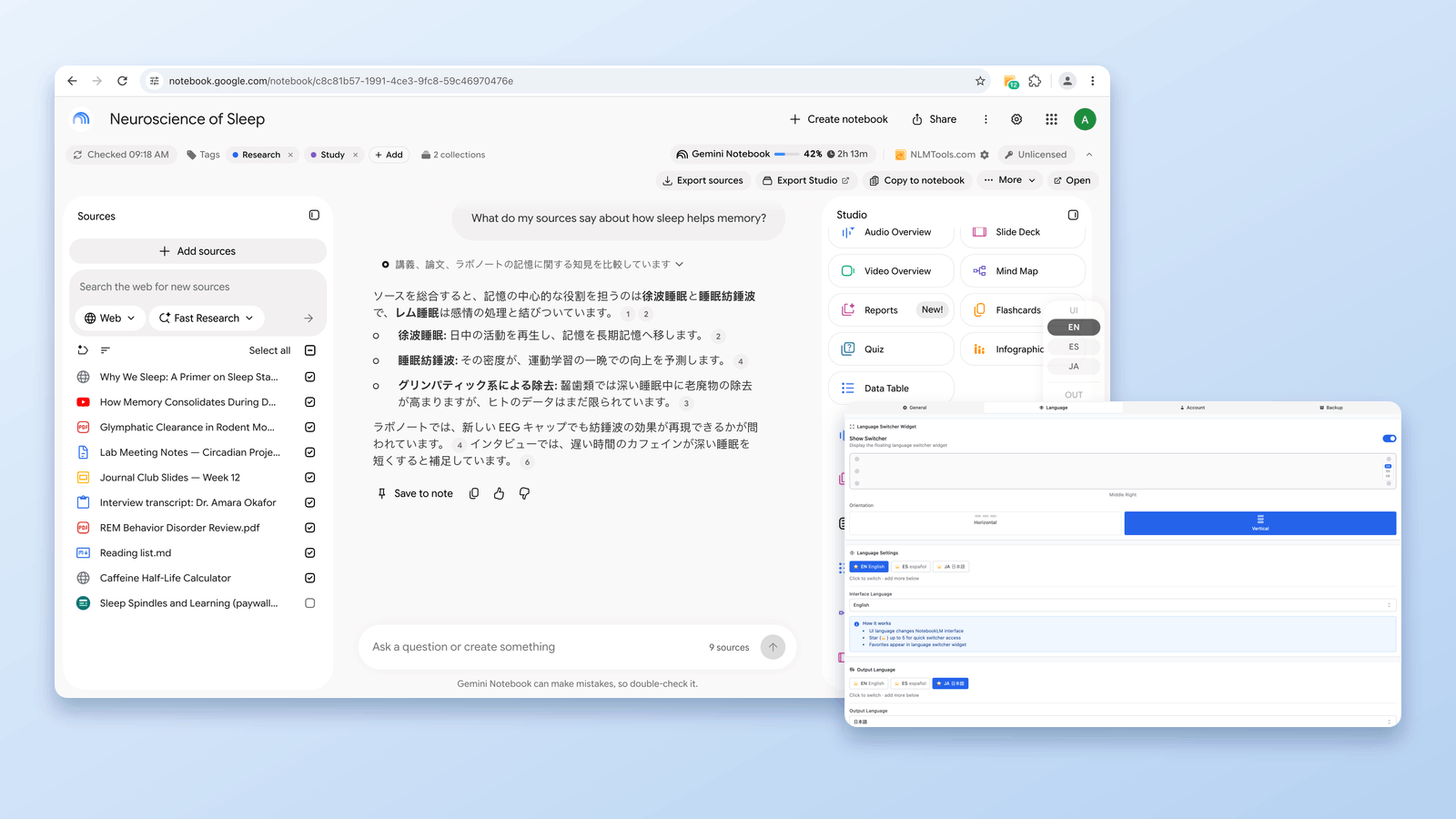
วิธีเปลี่ยนภาษาเอาต์พุตในตัว NotebookLM เอง
บนคอมพิวเตอร์ ให้เปิด NotebookLM ที่ notebook.google.com เลือก Settings (การตั้งค่า) ที่มุมขวาบน จากนั้นเลือก Output Language แล้วเลือกภาษา Google ระบุว่าการตั้งค่าเดียวนี้ครอบคลุมคำตอบในแชท คู่มือการศึกษาและเอกสารอื่นๆ, Audio Overview และ Video Overview ระบุว่าค่าเริ่มต้นคือภาษาที่ต้องการในบัญชี Google ของคุณ และระบุว่าฟีเจอร์ต่างๆ อาจรองรับภาษาไม่เหมือนกัน
- แอป Android และ iPhone/iPad: Google ระบุว่าแอปใช้ภาษาที่ต้องการจากการตั้งค่าอุปกรณ์หรือเบราว์เซอร์ของคุณ และระบุว่าแอปกำลังทยอยเปิดตัว ภาษาของคุณจึงอาจยังไม่พร้อมใช้งาน การเปิด NotebookLM ในเบราว์เซอร์บนโทรศัพท์จะให้เมนู Settings → Output Language แบบเดียวกัน
- ภาษาอินเทอร์เฟซ (เมนูและปุ่ม) เป็นการตั้งค่าแยกต่างหาก ศูนย์ช่วยเหลือบัญชี Google ระบุว่าภาษาที่ต้องการในบัญชี Google ของคุณ ซึ่งตั้งได้ที่ myaccount.google.com/language คือภาษาที่บริการของ Google ใช้บนเว็บ
NotebookLM Tools ไม่ได้มาแทนที่การตั้งค่านี้ — แต่เปลี่ยนการตั้งค่าเดียวกันจากหน้า NotebookLM ดังนั้นการสลับที่ทำผ่านวิดเจ็ตจะปรากฏใน Settings → Output Language ของบัญชีนั้นด้วย
แหล่งที่มา: ศูนย์ช่วยเหลือ Gemini Notebook — Change output language in Gemini Notebook และ ศูนย์ช่วยเหลือบัญชี Google — Change your language on the web ตรวจสอบล่าสุดเมื่อ 28 กันยายน 2026
ทำไมพฤติกรรมภาษาเริ่มต้นของ NotebookLM ถึงไม่เพียงพอ
NotebookLM เขียนคำตอบทุกครั้งด้วย Output Language เพียงภาษาเดียว — โดยค่าเริ่มต้นคือภาษาที่ต้องการในบัญชี Google ของคุณ — และการเปลี่ยนภาษาหมายถึงต้องเปิด Settings ทุกครั้ง วิธีนี้ใช้ได้ดีเมื่อทุกอย่างเกิดขึ้นในภาษาเดียว แต่จะเป็นอุปสรรคในสถานการณ์จริงที่พบบ่อย เช่น:
- แหล่งข้อมูลของคุณเป็นภาษาอังกฤษ (บทความวิชาการ เอกสาร) แต่ต้องการสรุปเป็นภาษาญี่ปุ่นให้ทีม
- ศึกษาจากตำราภาษาอังกฤษ แต่อยากได้ flashcard เป็นภาษาสเปน
- งานวิจัยของคุณมีแหล่งข้อมูลหลักเป็นภาษาเกาหลีผสมกับเอกสารอ้างอิงภาษาอังกฤษ และต้องการสรุปรวมเป็นภาษาเดียว
- กำลังเขียนรายงานหลายภาษา และต้องสลับผลลัพธ์ระหว่างแต่ละบท
- ต้องการเข้าใจแหล่งข้อมูลภาษาจีน แต่ให้ตอบในภาษาของคุณเอง
หากไม่มีส่วนขยาย คุณต้องเปิด Settings → Output Language ใหม่ทุกครั้งที่ต้องการภาษาอื่น หรือขึ้นต้นข้อความด้วย "ตอบเป็นภาษาญี่ปุ่น" คำนำหน้านี้กำหนดภาษาได้เฉพาะคำตอบในแชทครั้งนั้นเท่านั้น — พลาดคำนำเพียงครั้งเดียว คำตอบถัดไปก็จะกลับมาใน Output Language ของคุณ — และไม่มีผลต่อผลลัพธ์ของ Studio
ตัวสลับภาษา NotebookLM Tools ทำอะไร
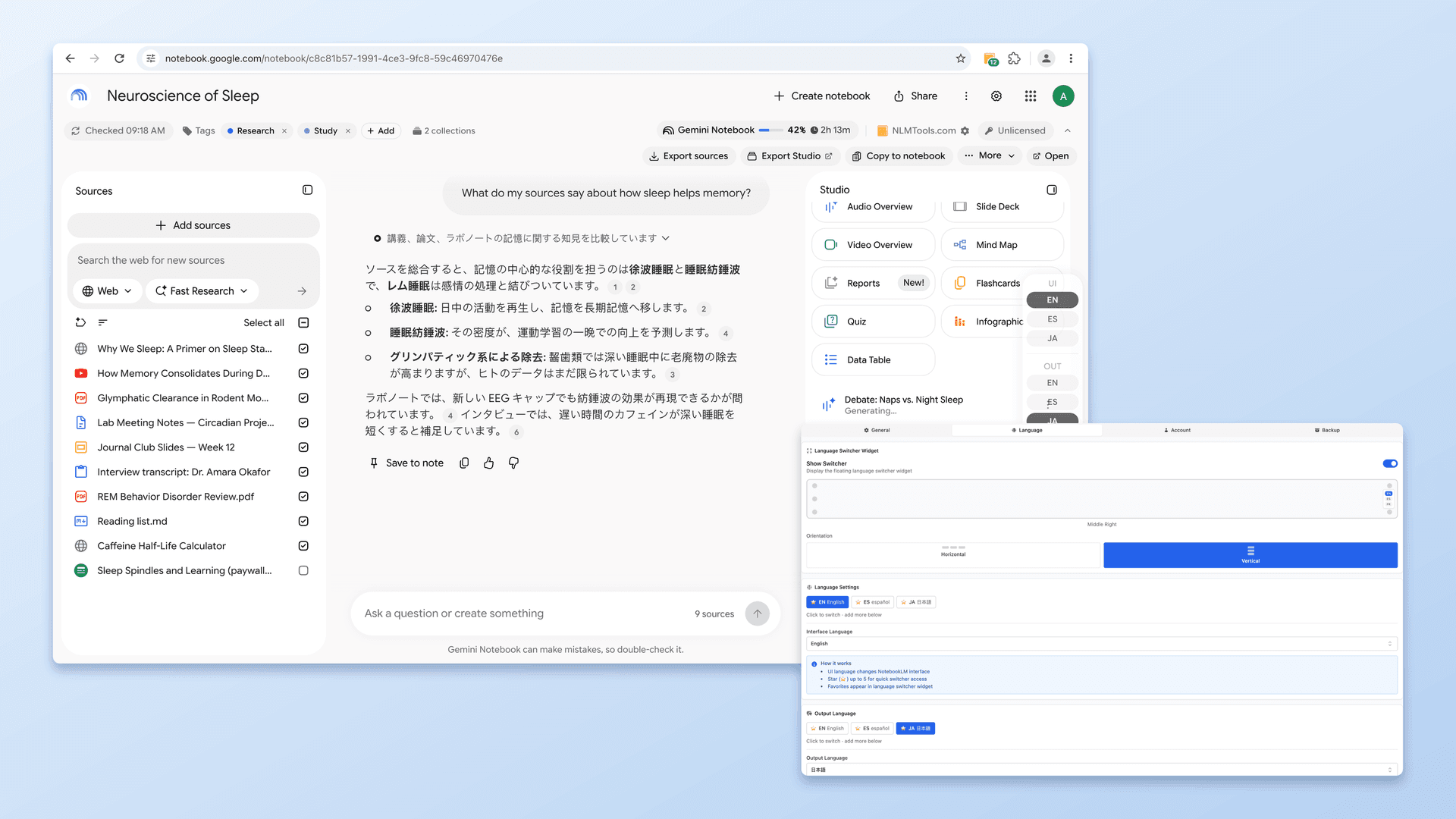
ส่วนขยายจะเพิ่มวิดเจ็ตลอยบนหน้า NotebookLM คุณสามารถจัดตำแหน่งใน 6 จุด (บน/กลาง/ล่าง × ซ้าย/ขวา) และแสดงในแนวนอนหรือแนวตั้ง เพียงเลือกภาษา คำตอบทุกครั้งจะกลับมาในภาษานั้นจนกว่าคุณจะเปลี่ยน แหล่งข้อมูลยังคงอยู่ในภาษาต้นฉบับ มีเพียงผลลัพธ์ที่สร้างขึ้นเท่านั้นที่ถูกแปล
ภาษาที่รองรับ (69 อินเทอร์เฟซ + 80 เอาต์พุต)
ตัวอย่างภาษายอดนิยม จัดเป็นกลุ่มดังนี้:
- เอเชียตะวันออก: ญี่ปุ่น (日本語), เกาหลี (한국어), จีนตัวย่อ (简体中文), จีนตัวเต็ม (繁體中文)
- เอเชียใต้: ฮินดี (हिन्दी), ทมิฬ, เบงกาลี, อูรดู
- เอเชียตะวันออกเฉียงใต้: เวียดนาม (Tiếng Việt), ไทย (ภาษาไทย), อินโดนีเซีย, มาเลย์, ฟิลิปปินส์
- ยุโรป: อังกฤษ, สเปน (Español), โปรตุเกส (Português), ฝรั่งเศส (Français), เยอรมัน (Deutsch), อิตาลี (Italiano), รัสเซีย (Русский), โปแลนด์, ดัตช์, สวีเดน, ฟินแลนด์, ยูเครน, เช็ก, โรมาเนีย, กรีก
- ตะวันออกกลาง: อาหรับ (العربية), ฮีบรู, ตุรกี, เปอร์เซีย
รายการฉบับเต็มมี 69 ภาษาอินเทอร์เฟซและ 80 ภาษาเอาต์พุต เปิดแท็บ Settings → Language (การตั้งค่า → ภาษา) ของส่วนขยายเพื่อค้นหาและติดดาวภาษาที่คุณใช้ — วิดเจ็ตลอยจะแสดงห้าภาษาแรกที่คุณติดดาวของแต่ละประเภท
อะไรจะเปลี่ยนเมื่อสลับภาษา
- คำตอบในแชทกลับมาในภาษาที่เลือก
- Studio Generation (quiz, flashcard, สรุป, รายงาน) สร้างในภาษาที่เลือก
- รายการ Studioที่คุณสร้างจากส่วนขยายจะใช้ภาษาเอาต์พุตที่คุณเลือก
- หน้าจะรีเฟรชหนึ่งครั้ง ประมาณครึ่งวินาทีหลังจากคุณสลับ เพื่อให้ NotebookLM รับการตั้งค่าใหม่อย่างเรียบร้อย — จากนั้นคำตอบทุกครั้งจะใช้ภาษานั้นจนกว่าคุณจะเปลี่ยนอีก
อะไรที่ยังคงเดิม
- แหล่งข้อมูลของคุณไม่ถูกแปล NotebookLM ยังอ่านในภาษาต้นฉบับ
- ชื่อสมุดบันทึกไม่เปลี่ยน
ส่วนขยายยังสามารถเปลี่ยนภาษาอินเทอร์เฟซของ NotebookLM แยกต่างหาก — ดูฟีเจอร์ภาษาสำหรับตัวเลือกภาษา UI
กรณีใช้งานจริง
ทีมวิจัยหลายภาษา
นักวิจัยคนหนึ่งอ่านแหล่งข้อมูลหลักภาษาญี่ปุ่น ขณะที่สมาชิกทีมอีกคนอ่านได้เฉพาะภาษาสเปน ใส่แหล่งข้อมูลทั้งหมดไว้ในสมุดบันทึกที่แชร์กัน นักวิจัยชาวญี่ปุ่นถามคำถามและได้คำตอบเป็นภาษาญี่ปุ่น ส่วนผู้อ่านชาวสเปนสลับเป็นภาษาสเปนแล้วถามคำถามเดียวกันจากแหล่งข้อมูลเดียวกัน ข้อมูลชุดเดียว แต่ทำความเข้าใจได้สองเส้นทาง
เรียนรู้ภาษา
ศึกษาจากตำราภาษาอังกฤษ แล้วให้ NotebookLM อธิบายแนวคิดกลับมาในภาษาที่กำลังเรียน (เช่น ฝรั่งเศส) คุณจะได้คำอธิบายในภาษาธรรมชาติที่สามารถนำไปเทียบกับเนื้อหาต้นฉบับได้
การเขียนข้ามวัฒนธรรม
เขียนรายงานที่มีเนื้อหาหลายภาษา สลับภาษาของ NotebookLM ระหว่างแต่ละส่วนเพื่อร่างในแต่ละภาษา โดยไม่ต้องอัปโหลดแหล่งข้อมูลใหม่
งานวิจัยลูกค้าต่างประเทศ
นำเข้าความเห็นของลูกค้าจากหลายภาษา แล้วให้สรุปออกมาเป็นภาษาเดียว (ภาษาที่คุณใช้งาน) เพื่อดูแนวโน้มโดยรวมได้ โดยไม่ต้องแปลทีละชิ้น
ตรวจสอบความเข้าใจอย่างรวดเร็ว
อ่านแหล่งข้อมูลในภาษาที่คุณไม่ถนัด แล้วขอให้ NotebookLM สรุปในภาษาที่คุณแข็งแรงกว่า เพื่อตรวจสอบความเข้าใจของตัวเอง
ตัวสลับภาษา vs คำนำหน้าพรอมต์
คุณขึ้นต้นด้วย "ตอบเป็น X" ได้เสมออยู่แล้ว แล้วทำไมต้องใช้ส่วนขยาย?
- ตั้งค่าถาวร — ตั้งครั้งเดียว ใช้ได้ตลอดจนกว่าจะเปลี่ยน
- Studio Generation — ผลลัพธ์ของ Studio ไม่อ่านบรรทัด "ตอบเป็น X" จากแชทของคุณ โดยค่าเริ่มต้นจะใช้ตามการตั้งค่า Output Language การสลับการตั้งค่านั้น — ผ่านวิดเจ็ตหรือใน Settings — จะเปลี่ยนภาษาของคู่มือการศึกษาหรือ Audio Overview ชิ้นถัดไปของคุณ
- เวิร์กโฟลว์ผสม — การสลับผ่านวิดเจ็ตเร็วกว่าการแก้ไขแต่ละพรอมต์
- สลับได้หลายภาษาในคลิกเดียว — สลับภาษา แล้วส่งคำถามเดิมอีกครั้ง (หรือเรียกใช้จากพรอมต์ที่บันทึก) เพื่อเปรียบเทียบคำตอบในสามภาษาติดต่อกัน
ทำงานร่วมกับฟีเจอร์ NotebookLM Tools อื่น
- ใช้ร่วมกับพรอมต์ที่บันทึก — พรอมต์เดียวให้ผลลัพธ์ที่แปลตามภาษาที่ตัวสลับตั้งไว้
- ใช้ร่วมกับStudio Generation — สร้าง flashcard, สไลด์ หรือ mind map ในภาษาเป้าหมายได้โดยตรง
- ใช้ร่วมกับค้นหาข้ามสมุดบันทึก — ค้นหาสมุดบันทึกที่ต้องการจากชื่อ แท็ก ชื่อแหล่งข้อมูล หรือ URL แล้วถามคำถามในสมุดบันทึกนั้นด้วยภาษาที่เลือก
คำถามที่พบบ่อย
ตัวสลับภาษาแปลแหล่งข้อมูลของฉันด้วยไหม?
ไม่ แหล่งข้อมูลยังคงอยู่ในภาษาต้นฉบับ มีเพียงคำตอบที่สร้างขึ้น (แชท ผลลัพธ์จาก Studio) ที่จะกลับมาในภาษาที่เลือก ให้คิดว่าเป็นการให้ผู้แปลอ่านต้นฉบับแล้วสรุปให้คุณฟัง ไม่ใช่การแปลต้นฉบับทั้งหมด
การแปลแม่นยำแค่ไหน?
การแปลเป็นหน้าที่ของ NotebookLM ไม่ใช่ส่วนขยาย คุณภาพจึงเท่ากับคุณภาพของ NotebookLM สำหรับภาษานั้นๆ — ดีสำหรับภาษาหลัก และอ่อนสำหรับภาษาที่มีทรัพยากรน้อย
ผสมหลายภาษาในแชทเดียวกันได้ไหม?
ได้ สลับภาษากลางแชทได้ แล้วคำตอบถัดไปจะกลับมาในภาษาใหม่ ส่วนข้อความก่อนหน้าจะยังอยู่ในภาษาเดิมที่สร้าง
ใช้กับบัญชี Google ได้ไหม?
ได้ สำหรับ NotebookLM รุ่นปกติที่ notebook.google.com — ทั้งบัญชี Google ส่วนตัวและบัญชี Google Workspace ส่วนขยายนี้ไม่ทำงานบนรุ่นองค์กรที่แยกต่างหากที่ notebook.cloud.google.com และเนื่องจากเป็นส่วนขยายเบราว์เซอร์ จึงใช้งานได้ใน Chrome, Edge, Brave, Arc, Opera และ Firefox บนเดสก์ท็อป ไม่ใช่ในแอปมือถือของ NotebookLM
ตัวสลับภาษาเป็นฟีเจอร์ Pro หรือไม่?
ไม่ใช่ ตัวสลับภาษาเป็นส่วนหนึ่งของฟีเจอร์ฟรี ดูราคาเพื่อดูว่าใบอนุญาต Pro เพิ่มอะไรบ้าง (พื้นที่ทำงานที่สะอาด สร้าง Studio แบบกลุ่ม เปิดใช้งานบน 5 อุปกรณ์ เข้าถึงฟีเจอร์ใหม่ก่อนใคร)
ถ้าภาษาที่ต้องการไม่อยู่ในรายการล่ะ?
ส่งคำขอฟีเจอร์ — ส่วนขยายจะเพิ่มภาษาเพิ่มเติมตามที่การรองรับของ NotebookLM ขยายออกไป
สรุป
หากคุณเคยขึ้นต้นทุกพรอมต์ด้วย "ตอบเป็นภาษาญี่ปุ่น" ตัวสลับภาษาจะแทนที่ด้วยการตั้งค่าถาวร ติดตั้ง NotebookLM Tools เพื่อลองใช้ ดูฟีเจอร์สลับภาษาหรือรายการฟีเจอร์ทั้งหมด
บทความที่เกี่ยวข้อง:
- เคล็ดลับ NotebookLM #2: อยู่ที่จุดโฟกัสกับแหล่งข้อมูลหลายภาษา — ทำงานกับแหล่งข้อมูลในหลายภาษา
- พรอมต์ที่บันทึกและ Slash Command ของ NotebookLM — รวมกับตัวสลับภาษาสำหรับไลบรารีพรอมต์ต่อภาษา
- วิธีจัดระเบียบแหล่งข้อมูล NotebookLM ด้วยโฟลเดอร์ — จัดกลุ่มแหล่งข้อมูลตามภาษาด้วยโฟลเดอร์
ได้รับความไว้วางใจจาก 90,000+ ผู้ใช้ NotebookLM
บทความที่เกี่ยวข้อง
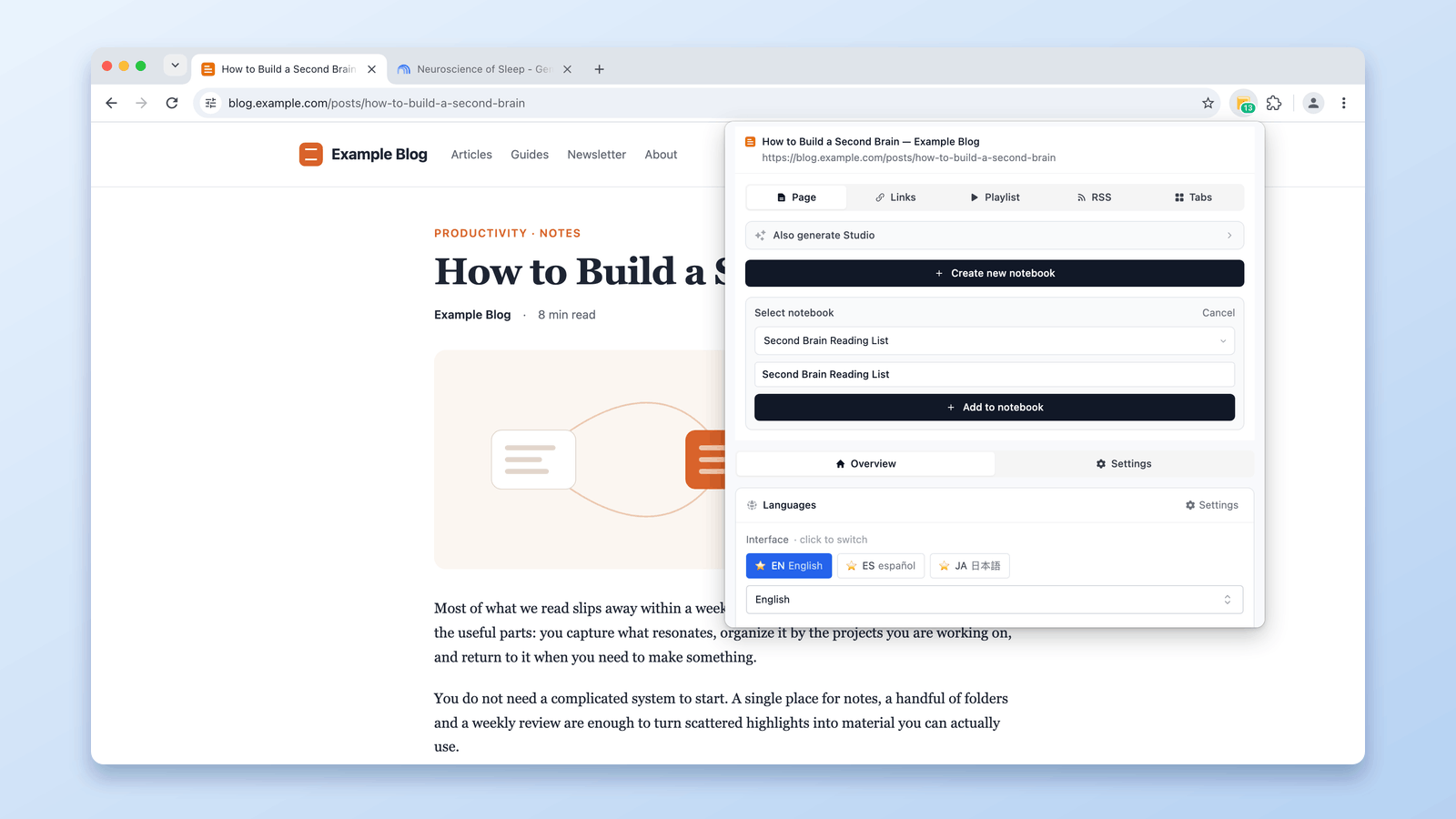
วิธีเพิ่มแท็บปัจจุบันเข้า NotebookLM
เพิ่มแท็บปัจจุบันเข้า NotebookLM โดยไม่ต้องคัดลอก URL จับหน้าเว็บเป็นแหล่งข้อมูลด้วยส่วนขยาย NotebookLM Tools
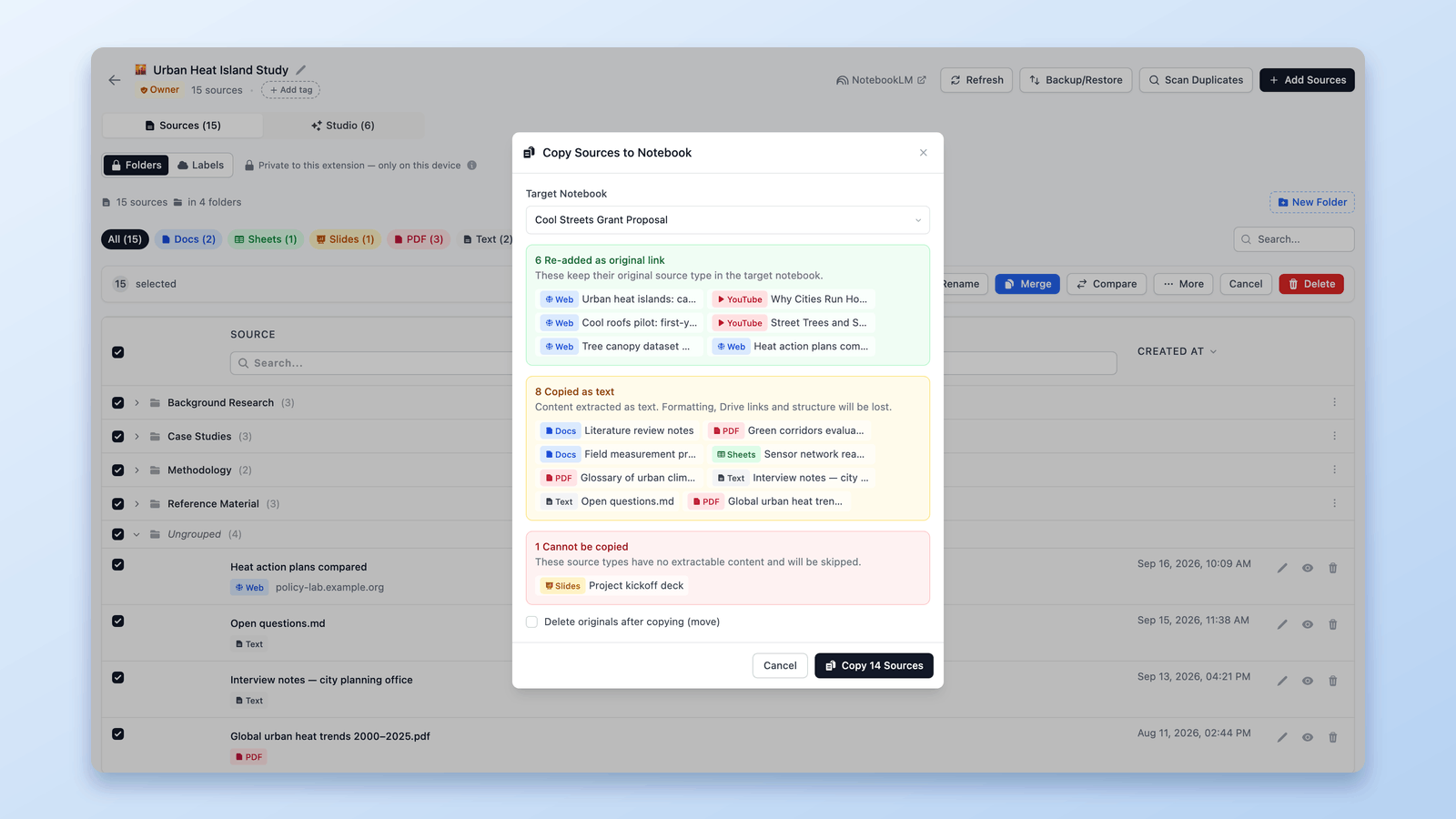
รวมสมุดบันทึก NotebookLM ได้ไหม? นี่คือวิธีแก้
NotebookLM ไม่รองรับการรวมสมุดบันทึกโดยตรง เรียนรู้วิธีรวมแหล่งข้อมูลจากหลายสมุดบันทึกด้วยฟีเจอร์ Copy to notebook ในส่วนขยาย Chrome NotebookLM Tools
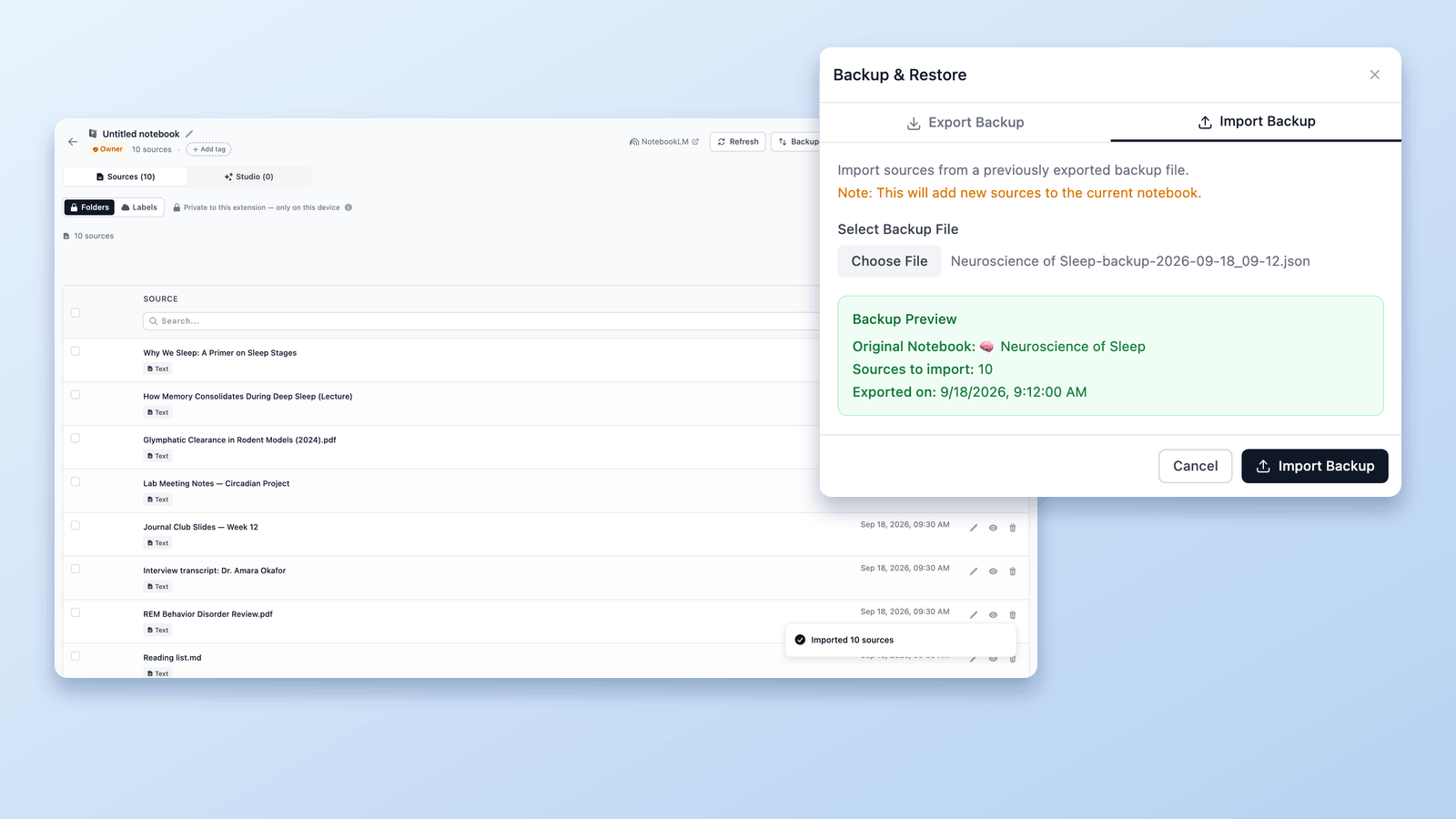
วิธีกู้คืนสมุดบันทึกหรือแหล่งข้อมูล NotebookLM ที่ถูกลบ
คู่มือที่ซื่อตรงเกี่ยวกับการกู้คืนสมุดบันทึกและแหล่งข้อมูล NotebookLM ที่ถูกลบ: อะไรเป็นไปได้เมื่อมีการสำรองข้อมูลล่วงหน้า อะไรไม่เป็นไปได้ และวิธีตั้งเวิร์กโฟลว์ Backup & Restore ต่อสมุดบันทึกเพื่อให้อุบัติเหตุครั้งหน้าไม่สำคัญ