เคล็ดลับ NotebookLM #2: รักษาสมาธิในการวิจัยหลายภาษา
ยกระดับประสบการณ์ NotebookLM ของคุณด้วยส่วนขยาย เบราว์เซอร์ ฟรีของเรา
ดูแผนทำงานข้ามภาษาโดยไม่สะดุดโฟลว์
บล็อกนี้เป็นส่วนหนึ่งของ ชุดเคล็ดลับและเวิร์กโฟลว์ NotebookLM ที่ผมแบ่งปันวิธีการใช้ Google NotebookLM (ตอนนี้คือ Gemini Notebook) อย่างมีประสิทธิภาพมากขึ้น — โดยเฉพาะเมื่องานของคุณไปไกลกว่าการจดบันทึกภาษาเดียวแบบง่ายๆ
ในโพสต์ก่อนหน้า เราพูดถึง การจัดระเบียบสมุดบันทึกในขนาดใหญ่ โดยใช้ Advanced Notebook Manager
รากฐานนั้นสำคัญ แต่เมื่อการวิจัยของคุณขยายไปทั่วโลก ปัญหาใหม่ก็ปรากฏขึ้นอย่างรวดเร็ว: อุปสรรคในการสลับภาษา
เมื่อภาษากลายเป็นคอขวด
NotebookLM มีพลัง แต่มันถูกสร้างขึ้นบนสมมติฐานที่ค่อนข้างง่าย:
- ภาษาอินเทอร์เฟซเดียว
- ภาษาเอาต์พุตเดียว
- การสลับน้อยที่สุด
สิ่งนั้นใช้งานได้ดีตราบเท่าที่แหล่งข้อมูลทั้งหมดของคุณ — และความคิดของคุณ — อยู่ในภาษาเดียว
แต่ในการวิจัยโลกจริง นั่นแทบจะไม่เป็นเช่นนั้น
คุณอาจจะ:
- อ่านบทความภาษาอังกฤษ เอกสารภาษาญี่ปุ่น และรายงานภาษาเวียดนาม
- ร่วมมือกับคนในภูมิภาคต่างๆ
- ทำงานกับแหล่งข้อมูลในภาษาหนึ่งขณะที่เขียนบันทึกหรือสร้างสรุป AI ในอีกภาษาหนึ่ง
เมื่อถึงจุดนั้น การสลับภาษากลายเป็นเรื่องซ้ำซาก ช้า และรบกวนสมาธิ
คุณพบว่าตัวเองเปิดการตั้งค่าซ้ำแล้วซ้ำเล่า แค่เพื่อเปลี่ยนภาษา — ทำให้สมาธิหลุดทุกครั้งและขัดจังหวะจังหวะการวิจัยของคุณ
การควบคุมหลายภาษา ฝังอยู่ในเวิร์กโฟลว์
นี่คือจุดที่ การสนับสนุนหลายภาษาใน NotebookLM Tools เข้ามา
แทนที่จะปฏิบัติต่อภาษาเป็นการตั้งค่าคงที่ ส่วนขยายเปลี่ยนมันเป็น การควบคุมระดับหนึ่งที่สลับได้เร็ว — โดยตรงภายในเวิร์กโฟลว์ NotebookLM ของคุณ
เป้าหมายไม่ใช่การแปลเพื่อการแปล
มันคือ การควบคุมและความเร็ว
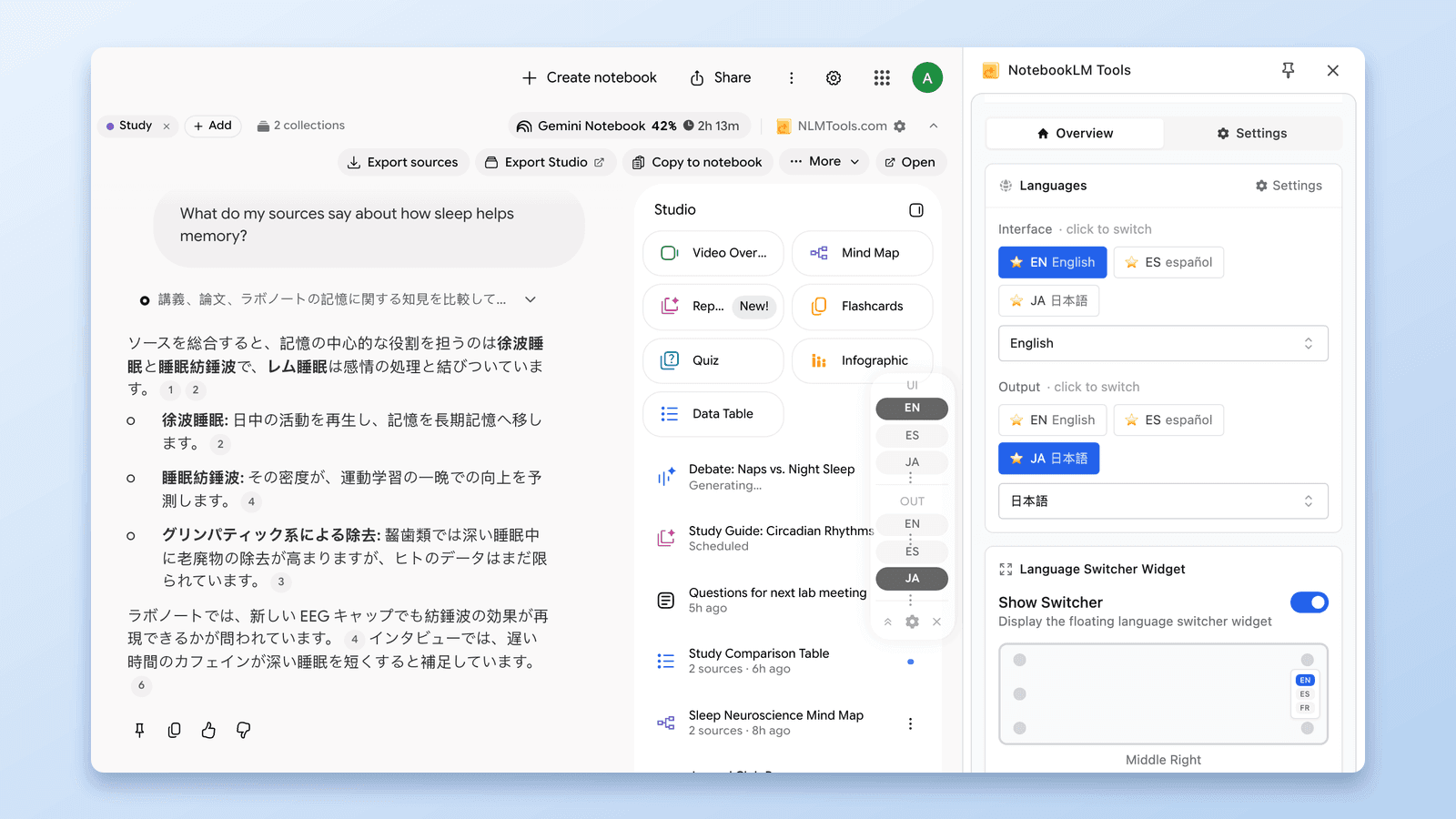
ภาษาอินเทอร์เฟซ vs ภาษาเอาต์พุต
NotebookLM Tools แยกการควบคุมภาษาเป็น สองชั้นอิสระ ให้คุณควบคุมได้อย่างแม่นยำทั้งว่า NotebookLM แสดงผลอย่างไรและ AI ตอบสนองอย่างไร
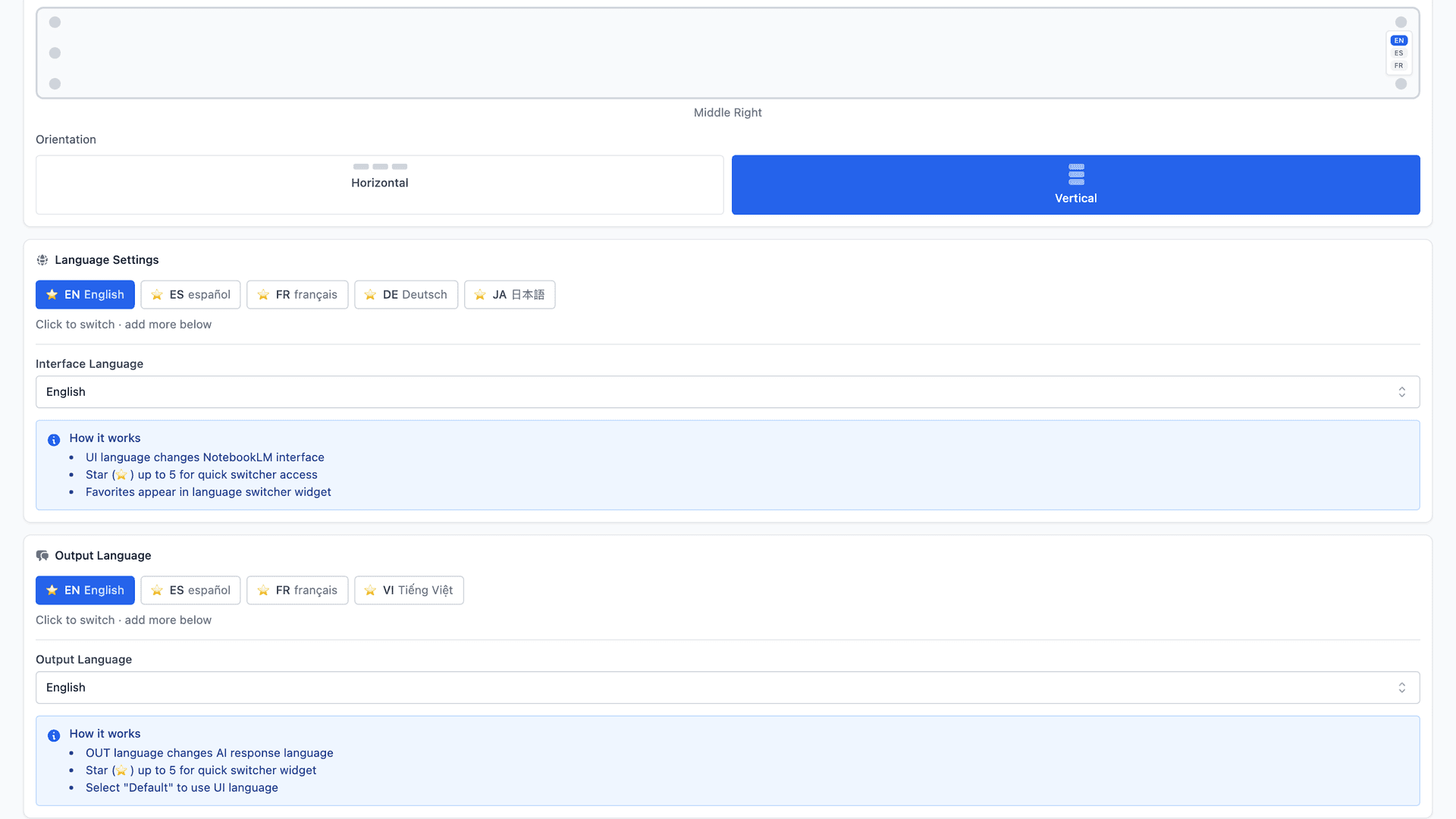
1. ภาษาอินเทอร์เฟซ
ภาษาอินเทอร์เฟซควบคุม อินเทอร์เฟซผู้ใช้ NotebookLM เอง — รวมถึงเมนู ปุ่ม และป้ายกำกับ
- มันส่งผลต่อการแสดงผล NotebookLM เท่านั้น
- มัน ไม่ เปลี่ยนเนื้อหาของคุณ
- มัน ไม่ ส่งผลต่อเอาต์พุตที่สร้างโดย AI
สิ่งนี้มีประโยชน์เป็นพิเศษถ้าคุณชอบนำทาง NotebookLM ในภาษาเฉพาะ แม้ว่าสื่อวิจัยของคุณจะครอบคลุมหลายภาษา
2. ภาษาเอาต์พุต
ภาษาเอาต์พุตควบคุม ภาษาที่ใช้โดยการตอบสนอง AI ของ NotebookLM เช่น:
- สรุป
- คำตอบ
- บันทึกที่สร้างขึ้น
นี่หมายความว่าคุณสามารถ เก็บอินเทอร์เฟซในภาษาหนึ่งขณะที่สร้างเนื้อหา AI ในอีกภาษาหนึ่ง
มันเป็นความแตกต่างที่ละเอียดอ่อน แต่ทรงพลังอย่างเหลือเชื่อ — โดยเฉพาะสำหรับการวิจัยหลายภาษา การสังเคราะห์ข้ามภาษา และการร่วมมือระหว่างประเทศ
การสลับภาษาเร็วโดยไม่สูญเสียสมาธิ
เมื่อคุณทำงานข้ามหลายภาษา การสลับด้วยคลิกเดียวแทนที่จะเป็นห้าคลิกมีความสำคัญจริงๆ
การต้องเลื่อนผ่านรายการภาษายาวๆ ทุกครั้งสร้างความยุ่งยากที่ไม่จำเป็นและดึงคุณออกจากความคิด
นั่นคือเหตุผลที่ NotebookLM Tools ให้คุณ ติดดาวภาษาที่ใช้บ่อยที่สุด
เมื่อภาษาถูกติดดาวแล้ว:
- มันอยู่ที่ด้านบนตลอด
- มันปรากฏโดยตรงในแผงด้านข้าง
- การสลับภาษาใช้แค่คลิกเดียว
ไม่ต้องเปิดเมนูการตั้งค่า ไม่มีการขัดจังหวะ แค่สลับและไปต่อ
หลังจากคุณติดดาวภาษาของคุณ สิ่งที่ละเอียดอ่อนแต่ทรงพลังเกิดขึ้น
หน้า NotebookLM ตอนนี้มี ตัวสลับภาษาเร็ว ให้เปลี่ยนภาษาได้ทันทีโดยไม่ต้องเปิดการตั้งค่า
คุณอยู่ในโฟลว์การวิจัยอย่างเต็มที่ แม้ขณะเคลื่อนที่ระหว่างภาษา
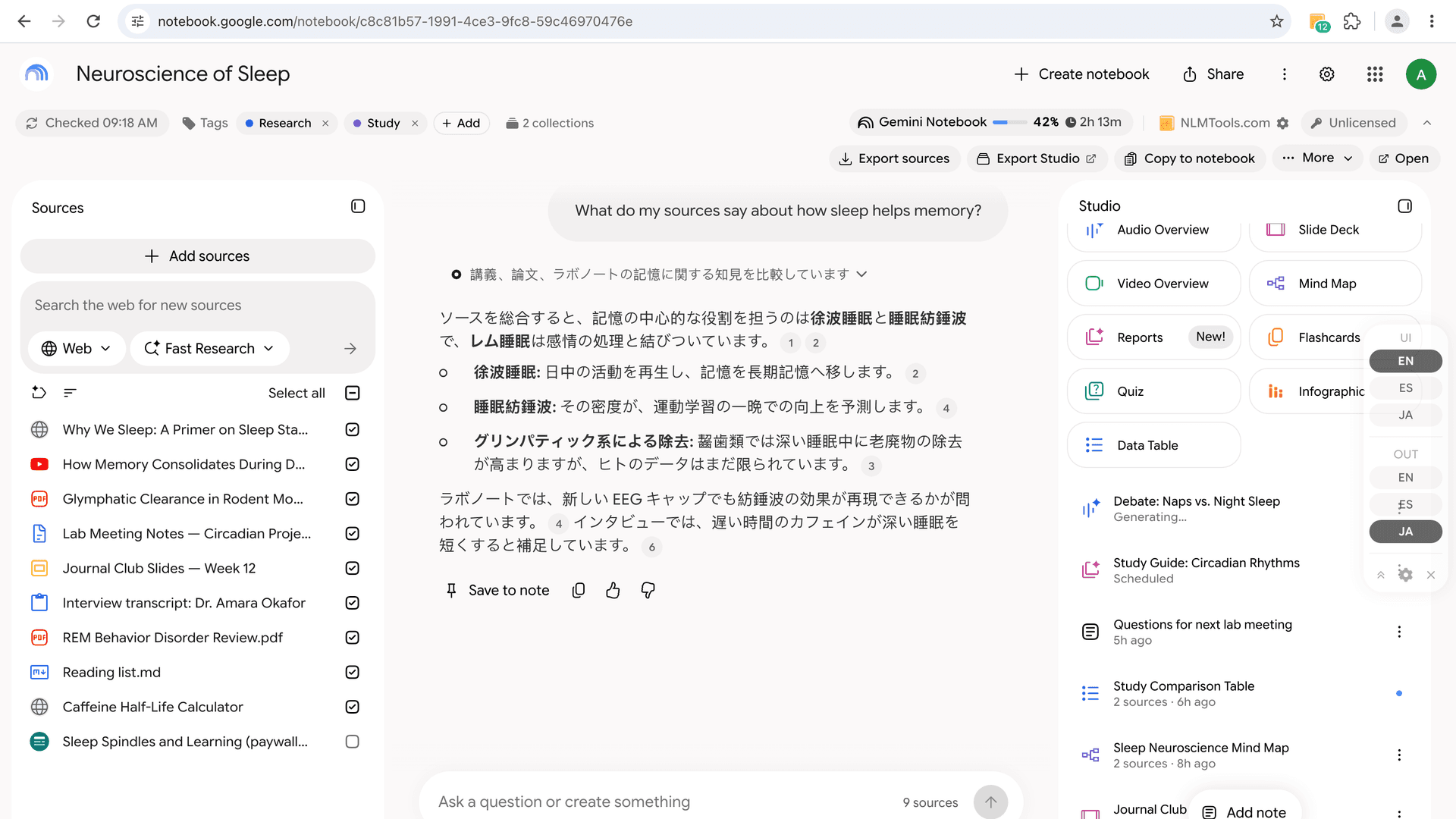
ตำแหน่งและทิศทางของแผง
การควบคุมหลายภาษาไม่ใช่แค่เรื่องภาษา — มันยังเคารพ วิธีที่คุณทำงานทางสายตา ด้วย
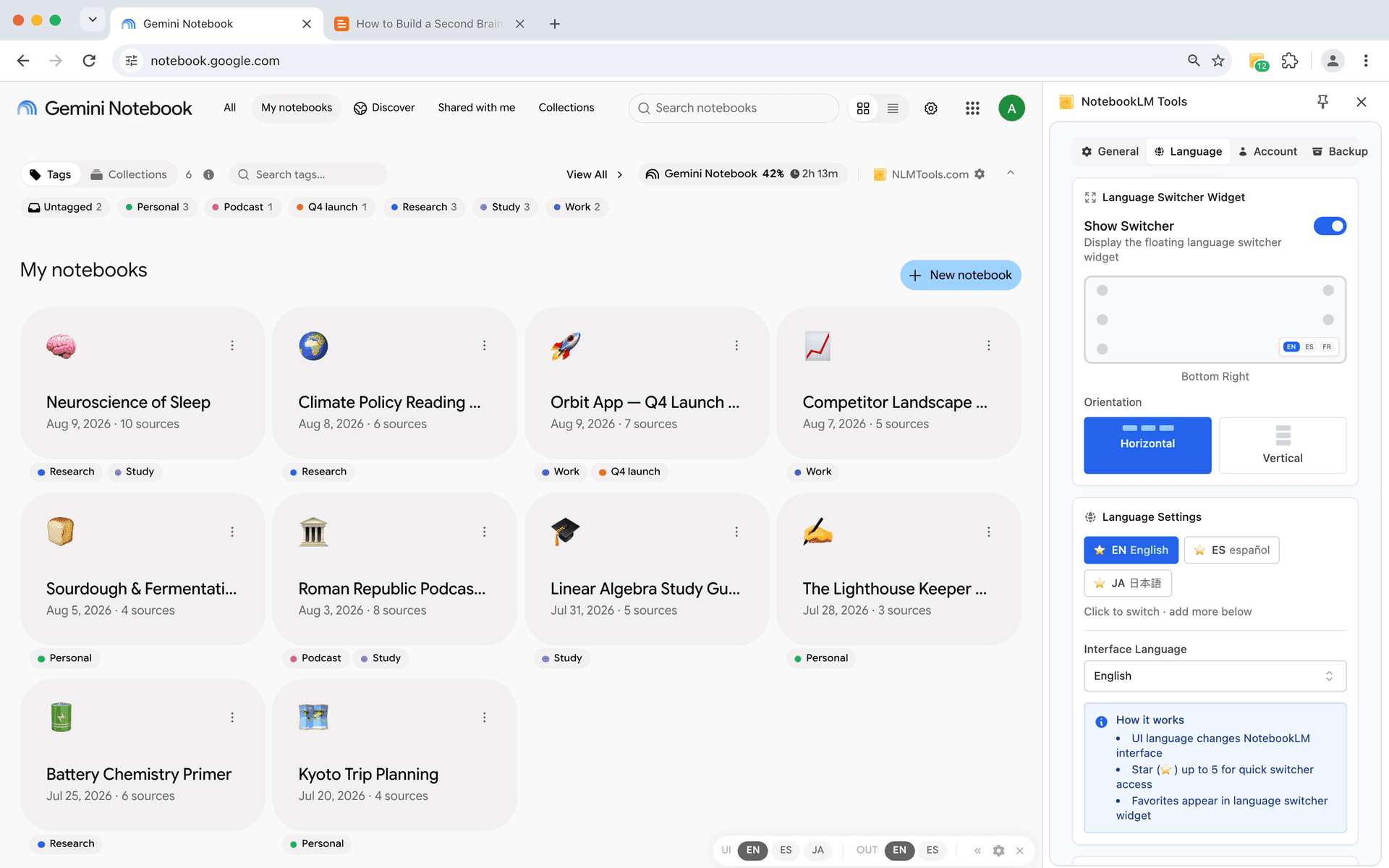
คุณสามารถปรับแต่งแผงภาษาลอยตัวให้เข้ากับหน้าจอและนิสัยการอ่านของคุณ:
- เลือกว่าแผงจะปรากฏที่ไหน — รวมหกตำแหน่ง: บนซ้าย กลางซ้าย ล่างซ้าย บนขวา กลางขวา และล่างขวา
- สลับระหว่างเลย์เอาต์แนวนอนและแนวตั้ง
- เก็บแผงให้มองเห็นได้โดยไม่บังเนื้อหาของคุณ
การควบคุมเหล่านี้อาจฟังดูเล็กน้อย แต่มันสร้างความแตกต่างจริงๆ ระหว่างเซสชันการอ่าน การจดบันทึก หรือการสังเคราะห์ที่ยาวนาน 2-3 ชั่วโมง
แทนที่จะบังคับให้คุณปรับตัวเข้ากับ UI คงที่ ตัวสลับภาษาอยู่ที่ที่รู้สึกรบกวนน้อยที่สุด — พร้อมใช้งานเงียบๆ เมื่อคุณต้องการ และอยู่ห่างเมื่อคุณไม่ต้องการ
ผลลัพธ์คือเวิร์กโฟลว์ที่รู้สึกเบาลง สงบลง และมีเจตนามากขึ้น — โดยเฉพาะเมื่อการสลับภาษาเป็นส่วนหนึ่งของการวิจัยประจำวันของคุณ
รักษาสมาธิในการวิจัยหลายภาษา
การทำงานข้ามหลายภาษาไม่ใช่ปัญหาการแปลเป็นหลัก — มันเป็น ปัญหาสมาธิ
ทุกครั้งที่คุณเปิดการตั้งค่า เลื่อนผ่านรายการภาษา หรือตรวจสอบว่าภาษาใดกำลังใช้งาน ความสนใจของคุณย้ายออกจากงานจริง ตลอดเซสชันการวิจัยที่ยาว การขัดจังหวะเล็กๆ เหล่านั้นค่อยๆ สะสม
ด้วยการควบคุมภาษาที่ราบรื่น คุณสามารถเคลื่อนที่ระหว่างแหล่งข้อมูล สรุป และบันทึกโดยไม่ทำให้สมาธิหลุด ความสนใจของคุณอยู่กับไอเดียและการเชื่อมโยง ไม่ใช่กับการตั้งค่าเครื่องมือ
เมื่อรวมกับฟีเจอร์เช่น Advanced Notebook Manager, การนำเข้าบทความ, และ การซิงค์ความสดของแหล่งข้อมูล การสนับสนุนหลายภาษาช่วยให้ NotebookLM เติบโตเป็นสภาพแวดล้อมการวิจัยที่สงบและยั่งยืนมากขึ้น — โดยเฉพาะสำหรับงานระยะยาวและระหว่างประเทศ
ถ้าคุณต้องการดูวิดีโอสาธิต ผมได้บันทึกวิดีโอสาธิต YouTube สั้นๆ แสดงวิธีที่การควบคุมหลายภาษาทำงานในทางปฏิบัติ:
ดาวน์โหลด NotebookLM Tools: https://chromewebstore.google.com/detail/notebooklm-tools-for-gemi/hiibkpjljigehlnnecbgehkhfibmahjn
ในโพสต์ถัดไปของชุดนี้ เราจะมาดู การนำเข้าแหล่งข้อมูล อย่างใกล้ชิดมากขึ้นและวิธีทำงานกับบทความโลกจริงอย่างน่าเชื่อถือยิ่งขึ้น
ขอบคุณที่อ่าน — แล้วพบกันในโพสต์ถัดไป!
ที่เกี่ยวข้อง: วิธีเปลี่ยนภาษาเอาต์พุตของ NotebookLM (80 ภาษา คลิกเดียว) — คู่มือทีละขั้นตอนของตัวสลับภาษาที่เวิร์กโฟลว์นี้สร้างขึ้นบนนั้น
ก่อนหน้า: แท็ก vs Collections ใน NotebookLM: ใช้อะไรดี (+ แปลงในคลิกเดียว)
ถัดไป: เคล็ดลับ NotebookLM #3: ทุกวิธีในการนำเข้าแหล่งข้อมูลสู่ NotebookLM
ได้รับความไว้วางใจจาก 90,000+ ผู้ใช้ NotebookLM
บทความที่เกี่ยวข้อง

วิธีจัดกลุ่มและจัดระเบียบสมุดบันทึกใน NotebookLM (Collections)
จัดกลุ่มสมุดบันทึกใน NotebookLM ได้จริง Collections คือโฟลเดอร์สมุดบันทึกดั้งเดิมที่ซิงค์กับบัญชี Google — สร้าง กำหนดแบบกลุ่ม และกรองได้ในไม่กี่วินาที

เพิ่มหน้าเว็บลง NotebookLM ด้วยการคลิกขวา (7 เครื่องมือในเมนูคลิกขวา)
นำเข้าหน้าเว็บใดก็ได้สู่ NotebookLM จากการคลิกขวาโดยตรง เจ็ดการดำเนินการในเมนูคลิกขวาช่วยจับหน้าเว็บ ข้อความที่เลือก และลิงก์ขณะท่องเว็บ — ไม่ต้องคัดลอกวาง

NotebookLM: คำสั่งกำหนดเองกับพรอมต์ที่บันทึกไว้ (คำสั่ง Slash)
คำสั่งกำหนดเองของ NotebookLM ตั้งพรอมต์ประจำได้หนึ่งรายการต่อสมุดบันทึก หากต้องการคลัง 100 พรอมต์ใช้ซ้ำพร้อมคำสั่ง /slash นี่คือวิธีตั้งค่าแบบฟรี