

ข้ามไปยังเนื้อหาหลัก
ฟีเจอร์ทั้งหมด

ส่วนขยาย Chrome สำหรับ NotebookLM ที่ผู้ใช้ 90,000+ คนขาดไม่ได้ทุกวัน

นำเข้าเร็วขึ้น จัดระเบียบดีขึ้น ทำงานในภาษาใดก็ได้ และไม่เคยสูญเสียความคืบหน้าเสียงของคุณ

เป็นที่ชื่นชอบของ 90,000+ ผู้ใช้ NotebookLM

ไม่ต้องสมัครสมาชิก ไม่ต้องมีบัญชี แค่ติดตั้งแล้วใช้งานได้เลย

ปรากฏใน

ForbesForbes Japan
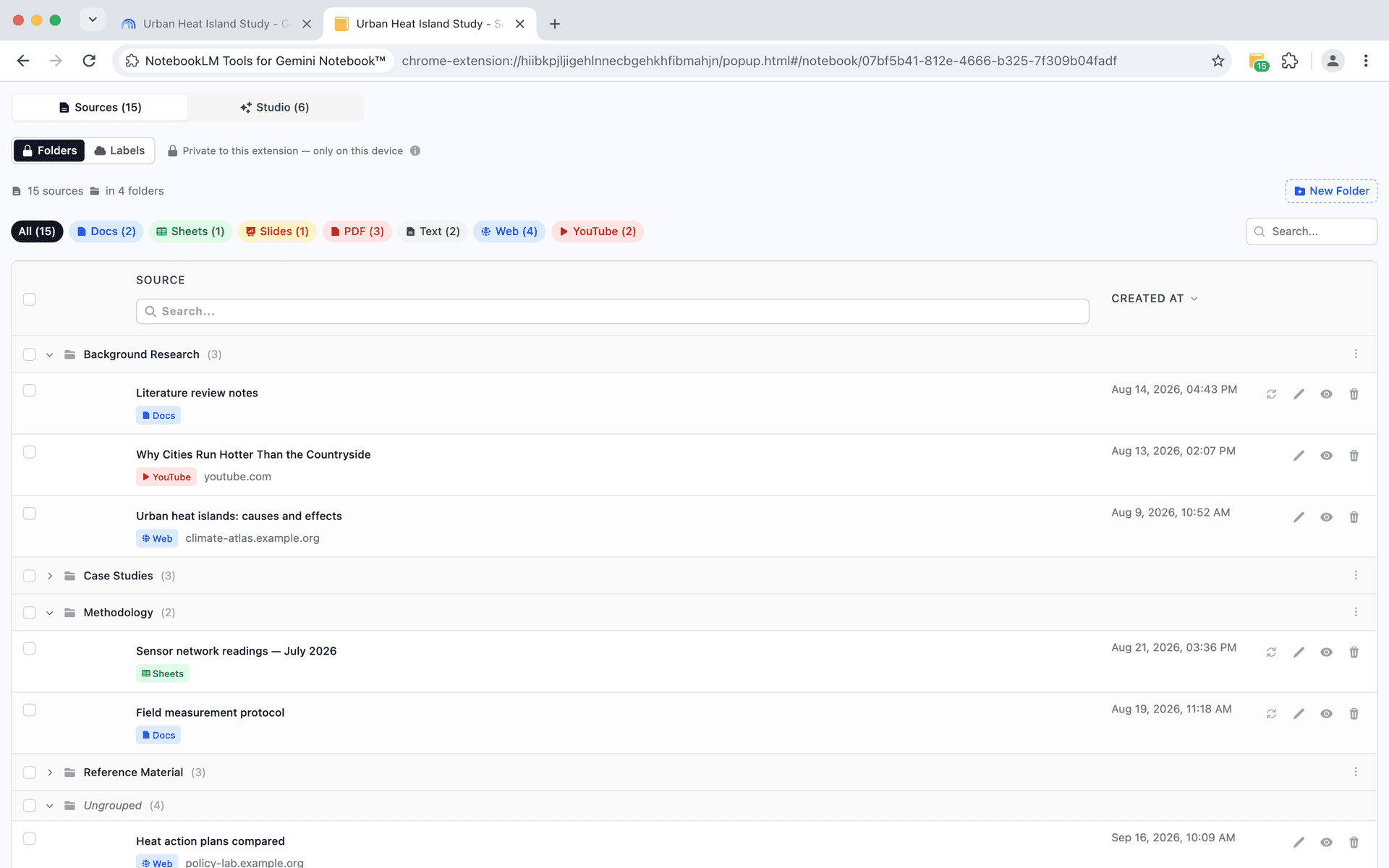
NotebookLM Tools source folders with drag-and-drop organization
โฟลเดอร์แหล่งข้อมูล

จัดระเบียบแหล่งข้อมูลด้วยโฟลเดอร์ลากและวาง

สร้างโฟลเดอร์ได้สูงสุด 50 โฟลเดอร์ต่อสมุดบันทึกเพื่อจัดกลุ่มแหล่งข้อมูลที่เกี่ยวข้อง ลากและวางเพื่อจัดระเบียบใหม่ เปลี่ยนชื่อเมื่อโปรเจกต์ของคุณพัฒนาไป และยุบเพื่อโฟกัส

  • โฟลเดอร์ลากและวาง - จัดกลุ่มได้สูงสุด 50 โฟลเดอร์ต่อสมุดบันทึก
  • เปลี่ยนชื่อโฟลเดอร์ - ปรับโครงสร้างเมื่อโปรเจกต์ของคุณพัฒนาไป
  • ยุบและขยาย - ซ่อนโฟลเดอร์ที่ไม่ต้องการในตอนนี้
  • ย้ายจำนวนมาก - จัดระเบียบแหล่งข้อมูลหลายรายการพร้อมกัน
  • เลย์เอาต์ถาวร - โครงสร้างโฟลเดอร์บันทึกอัตโนมัติ
แถบเครื่องมือบนหน้า

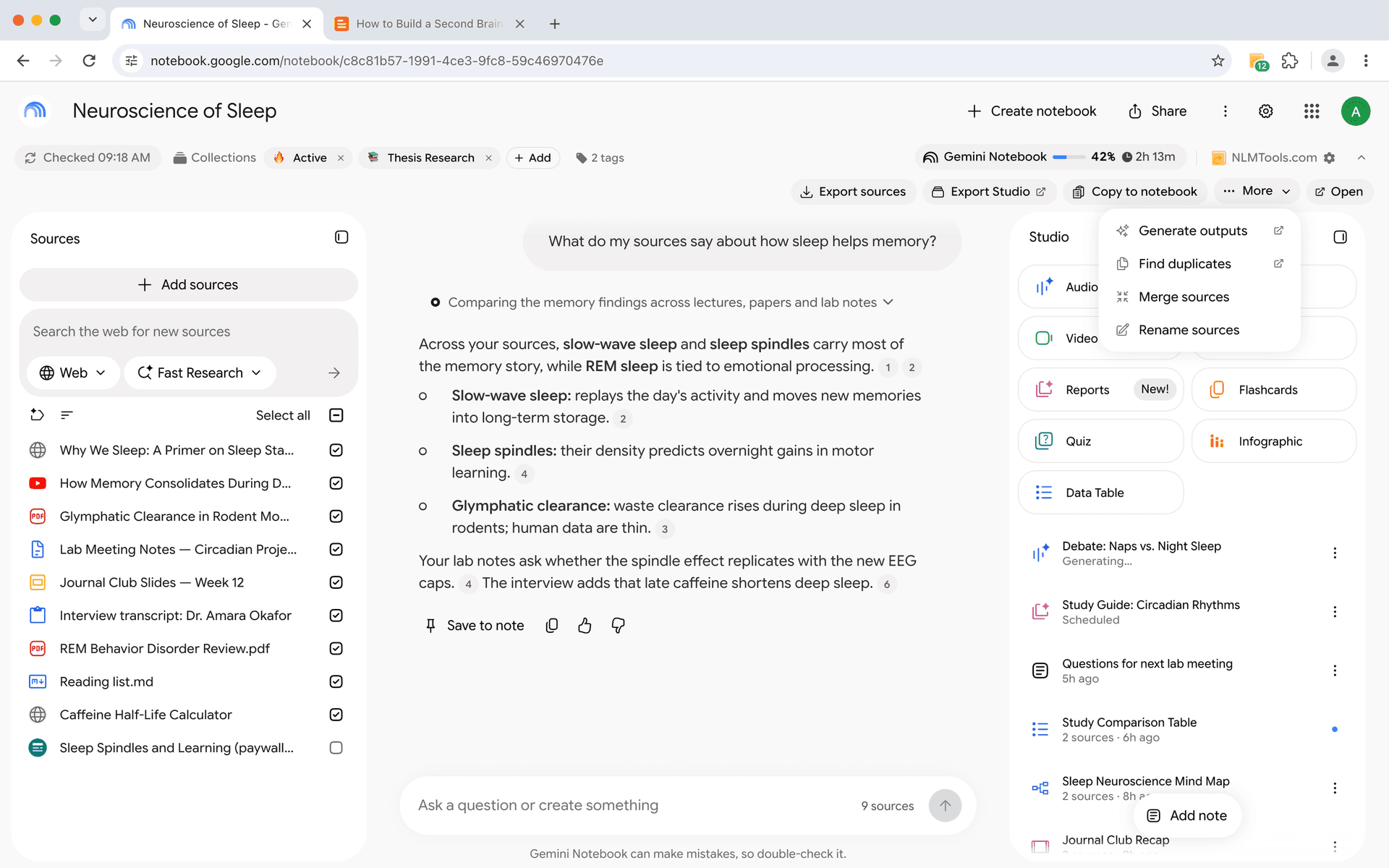
ส่งออก คัดลอก รวม และเปลี่ยนชื่อแหล่งข้อมูล NotebookLM บนหน้าสมุดบันทึกโดยตรง

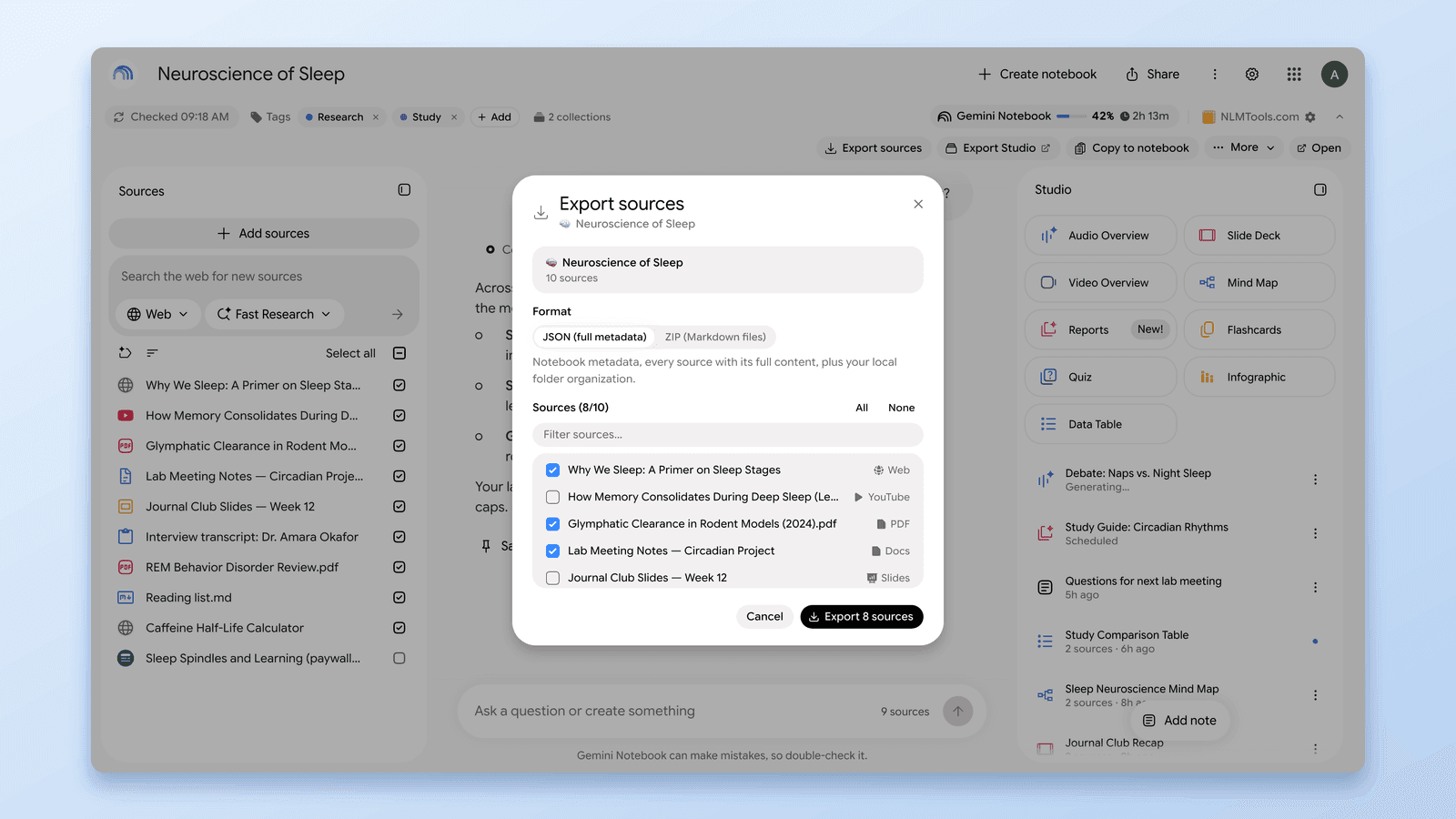
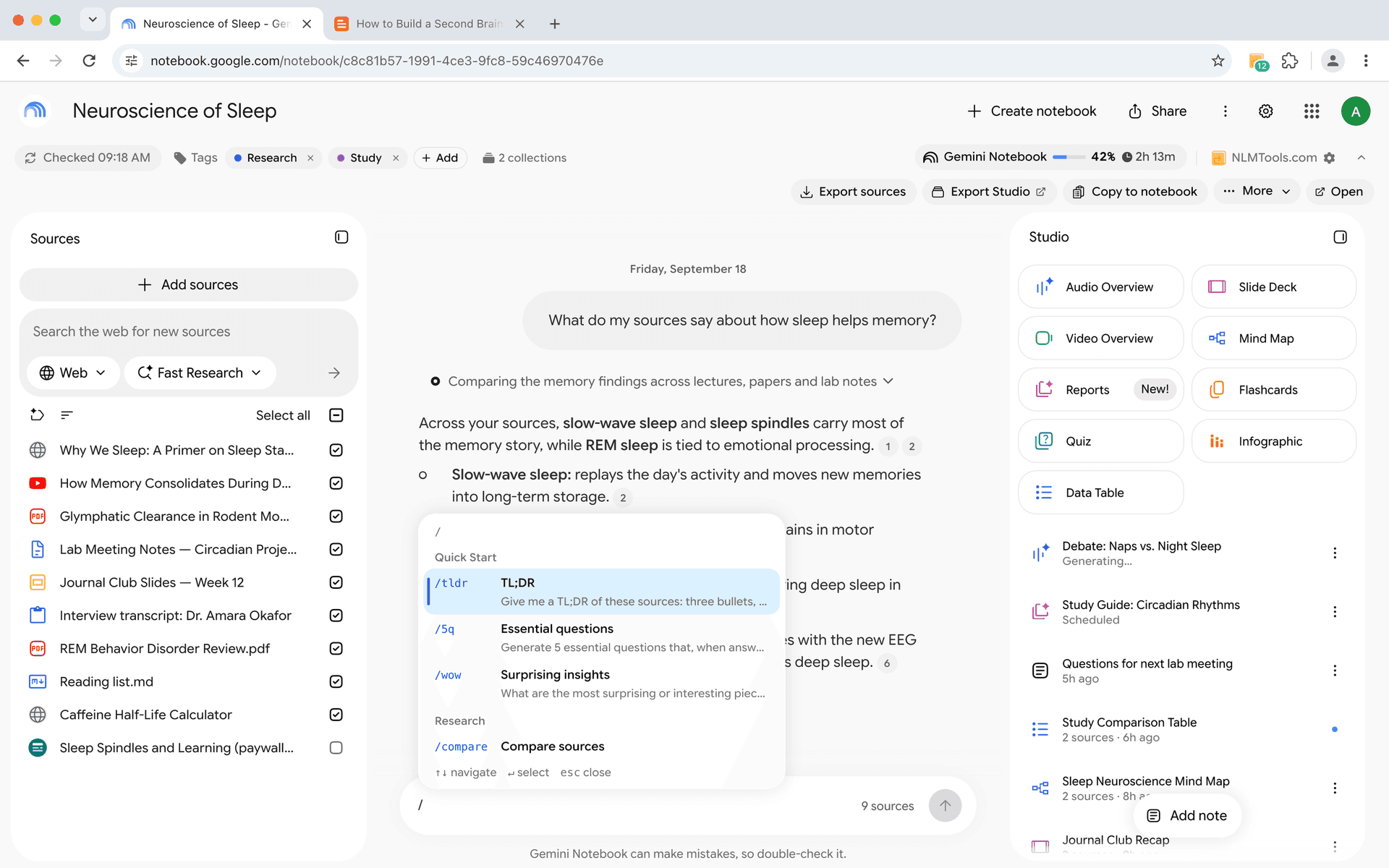
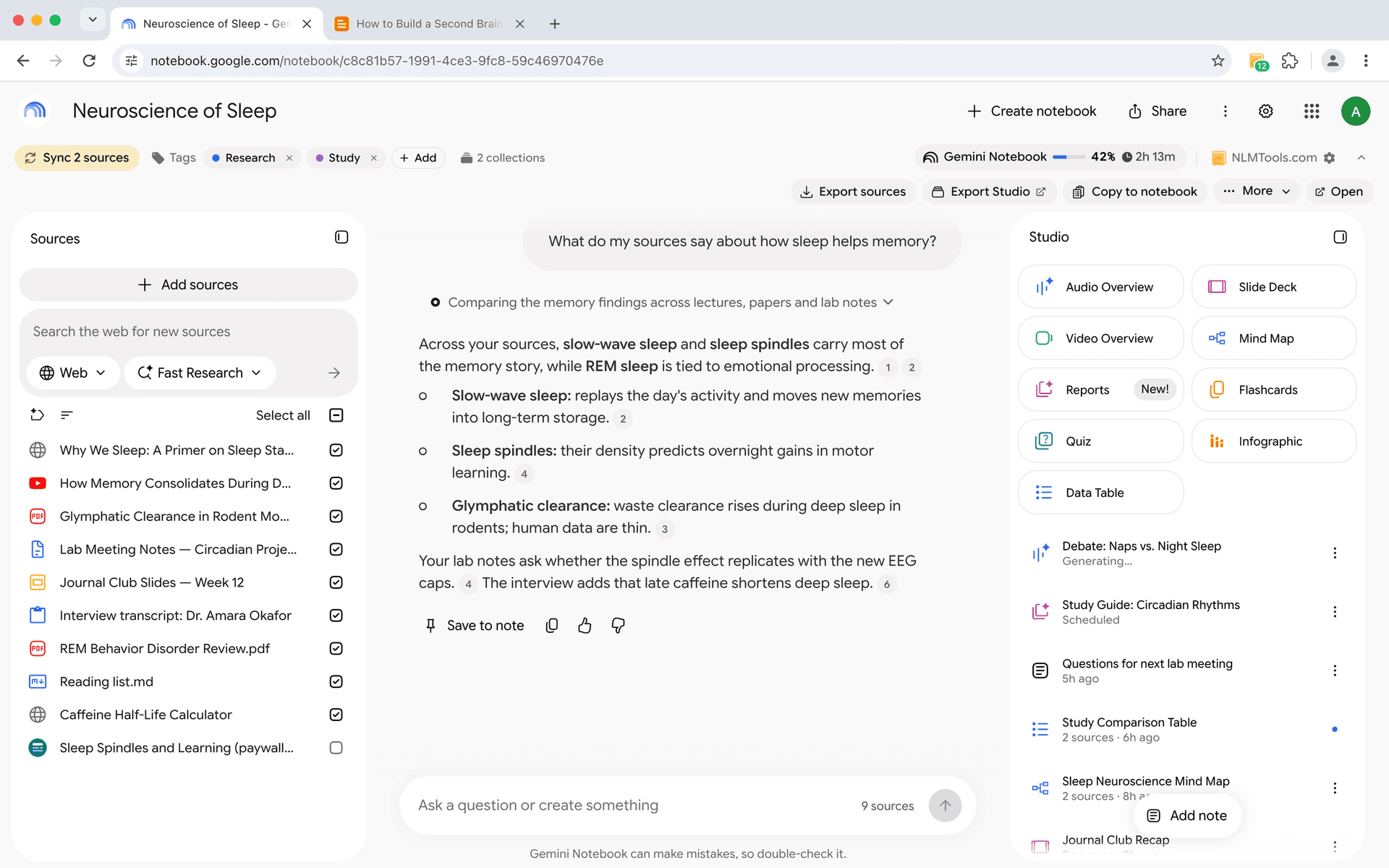
แถบเครื่องมือบนทุกหน้าสมุดบันทึก — Export sources · Export Studio · Copy to notebook · More · Open — ให้งานที่ใช้บ่อยทำได้ในแผงบนหน้านั้นเลยแทนที่จะต้องเปิดแผงด้านข้าง ฟรีสำหรับทุกคน

  • Export sources - เลือกแหล่งข้อมูล แล้วเลือก ZIP (ไฟล์ Markdown) หรือ JSON ไฟล์จะไปอยู่ในดาวน์โหลดของเบราว์เซอร์
  • Copy to notebook - คัดลอกไปยังสมุดบันทึกที่มีอยู่ซึ่งคุณแก้ไขได้หรือสมุดบันทึกใหม่ ไม่มีอะไรถูกย้ายหรือลบ
  • Merge sources - รวมแหล่งข้อมูลหลายรายการเป็นแหล่งข้อมูลใหม่หนึ่งรายการ ต้นฉบับไม่ถูกแตะต้อง
  • Rename sources - แทนที่ข้อความหรือเพิ่มข้อความในหลายแหล่งข้อมูลพร้อมกัน พร้อมดูตัวอย่างก่อนนำไปใช้
  • ตัวนับข้อมูลซ้ำ - เมนู More แสดงจำนวนแหล่งข้อมูลที่ใช้ URL วิดีโอ YouTube หรือไฟล์ Drive เดียวกันทันทีที่สมุดบันทึกโหลดเสร็จ
  • Export Studio - ข้ามไปที่แท็บ Studio ของส่วนขยาย แล้วดาวน์โหลดเสียง วิดีโอ รายงาน แบบทดสอบ และอื่นๆ เป็น ZIP ไฟล์เดียว
  • Generate outputs และ Open - ลิงก์ตรงเข้าส่วนขยายสำหรับสมุดบันทึกนี้ มีลูกศรกำกับไว้
  • ปุ่ม NLM Tools แบบลอยตัว - หากแถบเครื่องมือติดตั้งบนหน้าไม่ได้หลัง NotebookLM เปลี่ยนเลย์เอาต์ การทำงานเดิมทั้งหมดยังอยู่ห่างแค่คลิกเดียว
NotebookLM Tools toolbar on a NotebookLM notebook page — Export sources, Export Studio, Copy to notebook, More, and Open
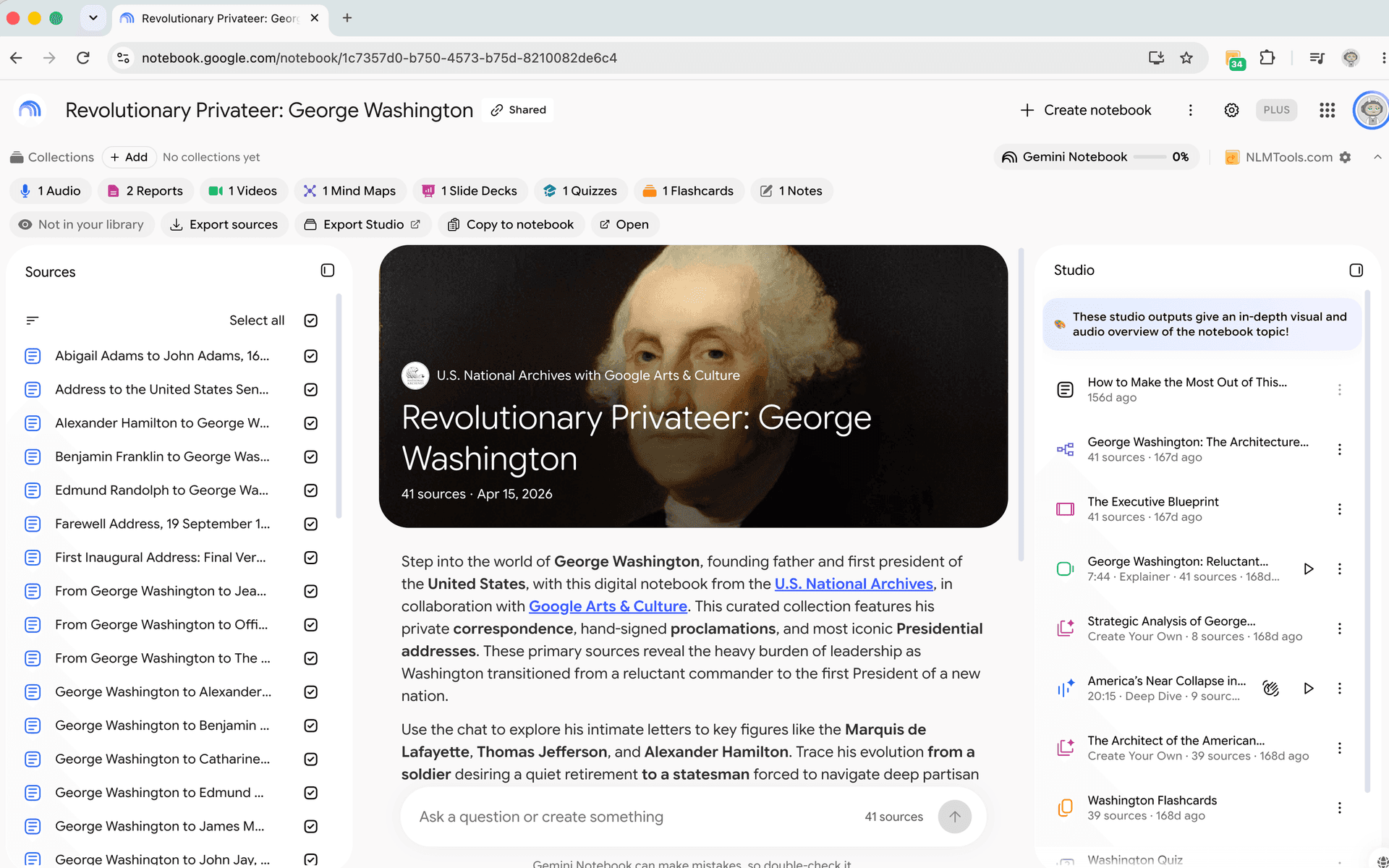
A public NotebookLM notebook opened with NotebookLM Tools — 'Not in your library' chip with Export sources and Copy to notebook
สมุดบันทึกสาธารณะและที่แชร์

ส่งออกและคัดลอกแหล่งข้อมูลจากสมุดบันทึก NotebookLM สาธารณะที่คุณเปิดได้

เปิดสมุดบันทึกสาธารณะหรือที่แชร์ผ่านลิงก์ใน NotebookLM แล้วแถบเครื่องมือก็ยังแสดงขึ้น — พร้อมชิป 'Not in your library' (ไม่อยู่ในคลังของคุณ) และชุดเครื่องมือแบบอ่านอย่างเดียว: Export sources, Export Studio, Copy to notebook และ Open

  • Export sources - บันทึกแหล่งข้อมูลของสมุดบันทึกสาธารณะเป็น JSON หรือ ZIP ของไฟล์ Markdown โดยเลือกได้ว่าจะเอารายการไหนบ้าง
  • Copy to notebook - คัดลอกแหล่งข้อมูลที่รองรับไปยังสมุดบันทึกที่มีอยู่หรือสมุดบันทึกใหม่ที่คุณแก้ไขได้ บนหน้านั้นเลย
  • Studio Item - เรียกดูเอาต์พุตของสมุดบันทึกสาธารณะในส่วนขยาย แล้วดาวน์โหลดเป็น ZIP
  • 'Public notebooks you've viewed' (สมุดบันทึกสาธารณะที่คุณเคยดู) - รายการบนหน้า Notebooks ที่พาคุณกลับไปยังสมุดบันทึกที่เคยเปิด
  • แท็กและคอลเลกชัน - ติดแท็กสมุดบันทึกสาธารณะหรือจัดเข้าคอลเลกชันได้ และจะแสดงในหน้า Tags และ Collections
  • อ่านอย่างเดียวโดยตั้งใจ - ในสมุดบันทึกแบบดูอย่างเดียว การเพิ่ม สร้าง เปลี่ยนชื่อ และลบจะถูกปิดไว้ พร้อมแบนเนอร์แจ้ง
  • ข้อผิดพลาดที่ชัดเจน - หากสมุดบันทึกโหลดไม่ได้ แถบเครื่องมือจะบอกสาเหตุ (ไม่มีสิทธิ์เข้าถึง ไม่พบ หรือข้อผิดพลาด) และมีปุ่ม Retry ให้เมื่อทำได้
Studio Generation
NEW

สร้างรายการ Studio ของ NotebookLM แบบกลุ่ม — พรีเซ็ต พรอมต์ที่บันทึกไว้ หนึ่งรายการต่อหัวข้อ

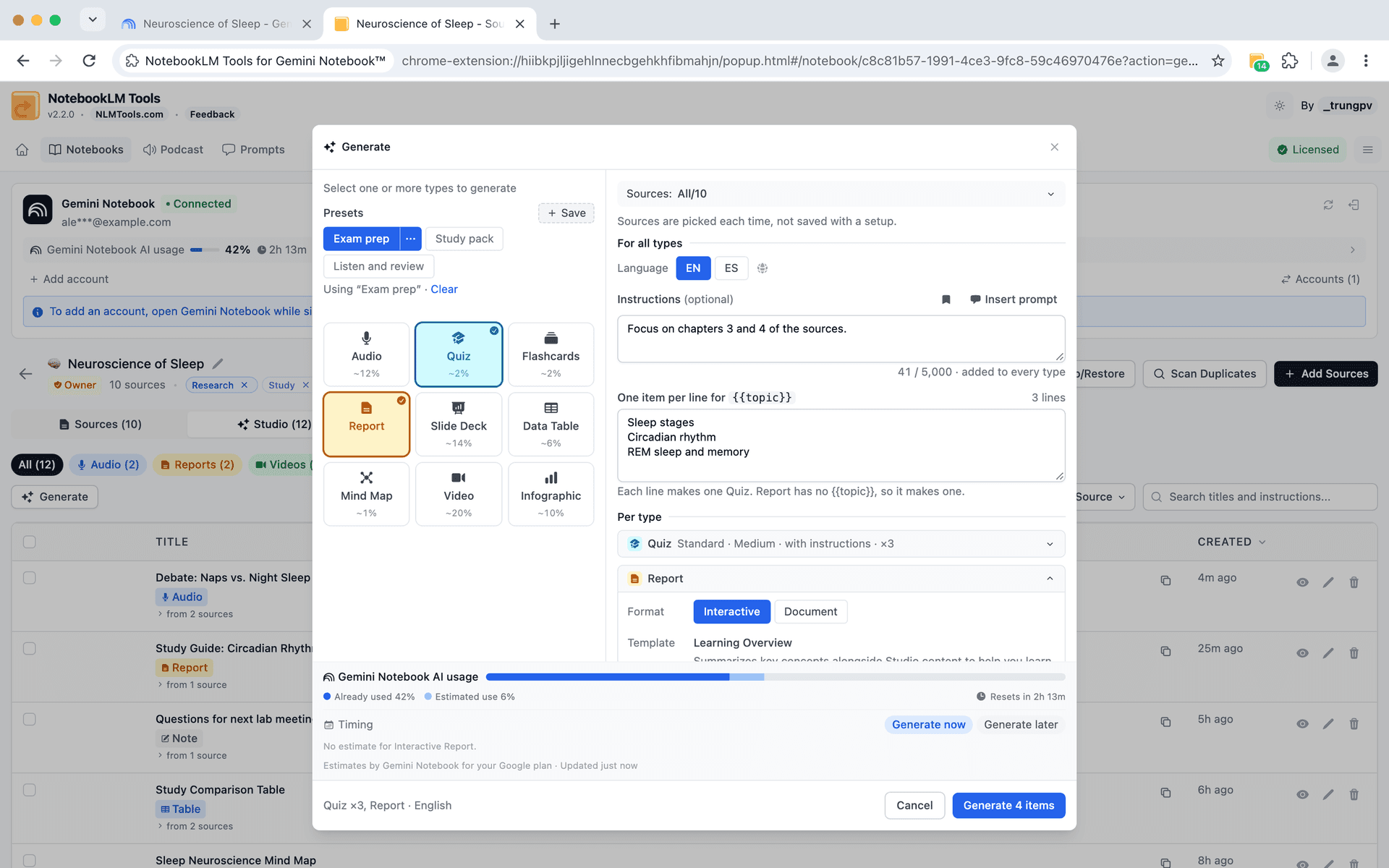
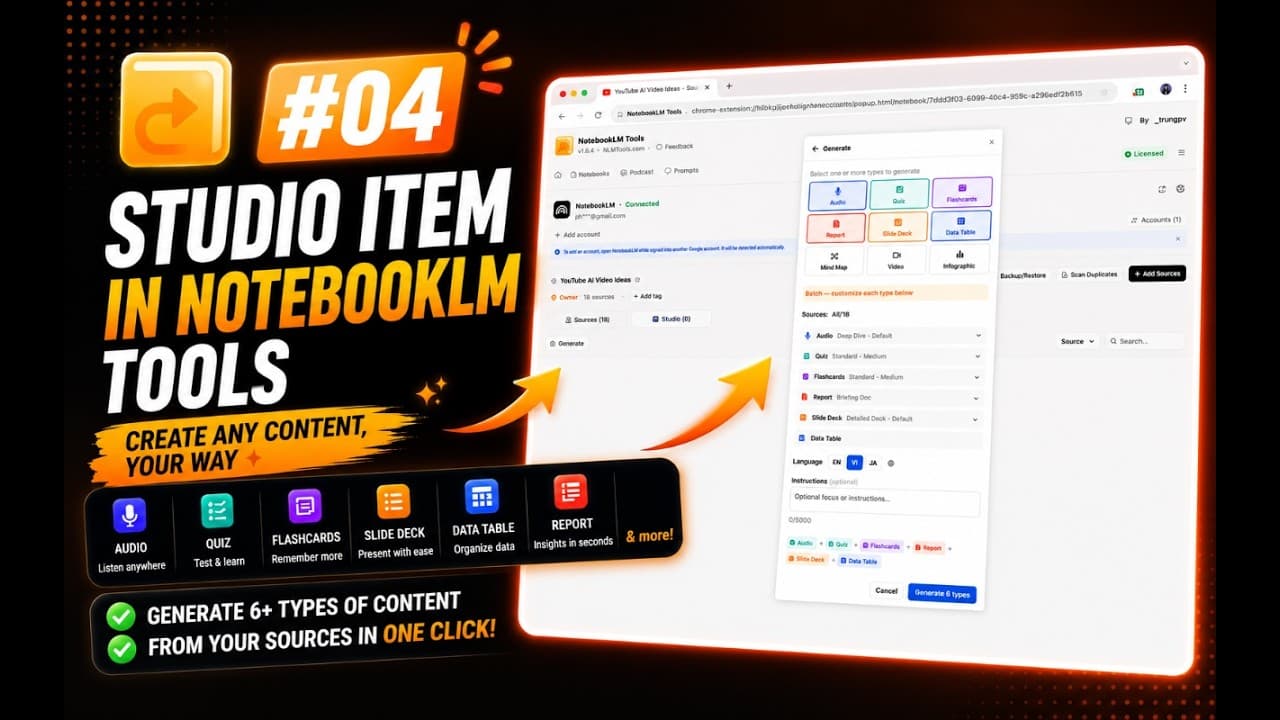
สร้าง Audio, Quiz, Flashcards, Report, Slide Deck, Data Table, Mind Map, Video และ Infographic จากแผงเดียว — พร้อมพรีเซ็ตและพรอมต์ที่บันทึกไว้ในทุกช่องคำสั่ง และเมื่อใช้ Pro ยังมีการสร้างหลายประเภทพร้อมกัน หนึ่งรายการต่อหัวข้อจากลิสต์หัวข้อ หรือพรีเซ็ตเดียวกันบนสมุดบันทึกสูงสุด 20 เล่ม

  • สร้าง 9 ประเภท Studio โดยตรง
  • ปรับแต่งรูปแบบ ความยาว สไตล์ และความยาก
  • เลือกแหล่งข้อมูลเฉพาะหรือใช้แหล่งข้อมูลทั้งหมดในสมุดบันทึก
  • ตั้งค่าภาษาผลลัพธ์สำหรับการสร้างรอบนั้น - Quiz และ Flashcards ก็ตามภาษานี้ด้วย ส่วน Slide Deck มีตัวเลือก Default (ค่าเริ่มต้น) และ Short (สั้น)
  • คำสั่งสำหรับทุกประเภท (For all types) พร้อมช่องแยกของแต่ละประเภท - เมื่อสร้างหลายประเภทพร้อมกัน (Pro) เขียนสิ่งที่ประเภทเหล่านั้นใช้ร่วมกันครั้งเดียว แล้วเพิ่มเฉพาะสิ่งที่ประเภทนั้นต้องการ
  • สร้างหลายประเภทพร้อมกันพร้อมติดตามความคืบหน้า (Pro)
  • “สร้างพร้อมกัน” — เริ่มการสร้างขณะเพิ่มแหล่งข้อมูล
  • มิเตอร์การใช้ AI - ดูว่าการสร้างครั้งนี้จะใช้ขีดจำกัด Gemini Notebook ของคุณไปเท่าไร และหน้าต่างเวลาจะรีเซ็ตเมื่อใด
  • Generate now or later (สร้างทันทีหรือสร้างภายหลัง) - สิ่งที่เกินขีดจำกัดจะถูกสร้างหลังรีเซ็ต เป็นขีดจำกัดของแพ็กเกจ Google ของคุณ ไม่ใช่ที่ส่วนขยายกำหนด
  • Presets (พรีเซ็ต) - บันทึกประเภท ตัวเลือก และคำสั่งที่คุณเลือกไว้ภายใต้ชื่อที่ตั้งเอง แล้วโหลดกลับมาในคลิกเดียว สูงสุด 30 ชุด ฟรี แหล่งข้อมูลต้องเลือกใหม่ทุกครั้ง ส่วนภาษาจะถูกบันทึกเฉพาะเมื่อคุณติ๊ก Save language (บันทึกภาษา) พรีเซ็ตตัวอย่างในตัว 2 ชุด คือ Study pack (ชุดเรียนรู้) และ Listen and review (ฟังแล้วทบทวน) แต่ละชุดสร้างหลายประเภท การเรียกใช้จึงต้องใช้ Pro และพรีเซ็ตจะติดไปกับ Export, Import และการสำรองข้อมูลด้วย
  • พรอมต์ที่บันทึกไว้ใน Generate - คลิก Insert prompt (แทรกพรอมต์) หรือพิมพ์ / ในช่องคำสั่งใดก็ได้ และบันทึกสิ่งที่คุณเขียนด้วยไอคอนบุ๊กมาร์ก มีพรอมต์ตัวอย่างสำหรับ Quiz, Flashcards, Report, Audio และ Data Table ให้ในตัว และซ่อนได้ถ้าไม่ต้องการ
  • บรรทัดละหนึ่งรายการ - ใส่ {{topic}} ในคำสั่ง แล้วเขียนหัวข้อบรรทัดละหนึ่งหัวข้อ เพื่อรับ Quiz, Report, Audio หรือรายการอื่นหนึ่งรายการต่อหัวข้อในรอบเดียว รวมแล้วสูงสุด 10 รายการต่อรอบ (จำนวนหัวข้อคูณจำนวนประเภทที่ใช้หัวข้อเหล่านั้น) และมากกว่าหนึ่งบรรทัดต้องใช้ Pro
  • สร้างในหลายสมุดบันทึก (Pro) - บนหน้า Notebooks (สมุดบันทึก) เลือกสมุดบันทึกได้สูงสุด 20 เล่ม เลือกพรีเซ็ต แล้วสั่งสร้างทั้งหมดในครั้งเดียว สูงสุด 100 รายการต่อรอบ
  • Report แบบ Interactive (โต้ตอบ) หรือ Document (เอกสาร) - เลือกประเภทของ Report ได้ และสำหรับ Report แบบ Document บรรยายรายงานที่ต้องการเองด้วย Create Your Own (สร้างเอง) หรือเริ่มจากเทมเพลตแล้วแก้ไขต่อ
  • ผลลัพธ์ของแต่ละรายการ - เมื่อจบรอบที่สร้างหลายรายการ (Pro) ดูว่ารายการไหนสร้างสำเร็จ รอสร้างภายหลัง หรือล้มเหลวเพราะอะไร ลองใหม่ทีละรายการหรือกด Retry failed only (ลองใหม่เฉพาะที่ล้มเหลว)
  • How it was made (สร้างมาอย่างไร) - Audio, Video, Report, Quiz, Flashcards และ Infographic แสดงตัวเลือก ภาษา และคำสั่งที่ใช้สร้าง (ยังไม่รองรับ Slide Deck, Data Table และ Mind Map) และการค้นหาใน Studio ยังค้นเจอคำในคำสั่งเหล่านั้นด้วย
NotebookLM Tools Generate panel — presets, saved prompts via Insert prompt, instructions for all types, one item per line with {{topic}}, and a Report with the Interactive or Document format
คอลเลกชัน (Collections)

จัดกลุ่มสมุดบันทึกเป็นคอลเลกชันดั้งเดิมที่ซิงค์

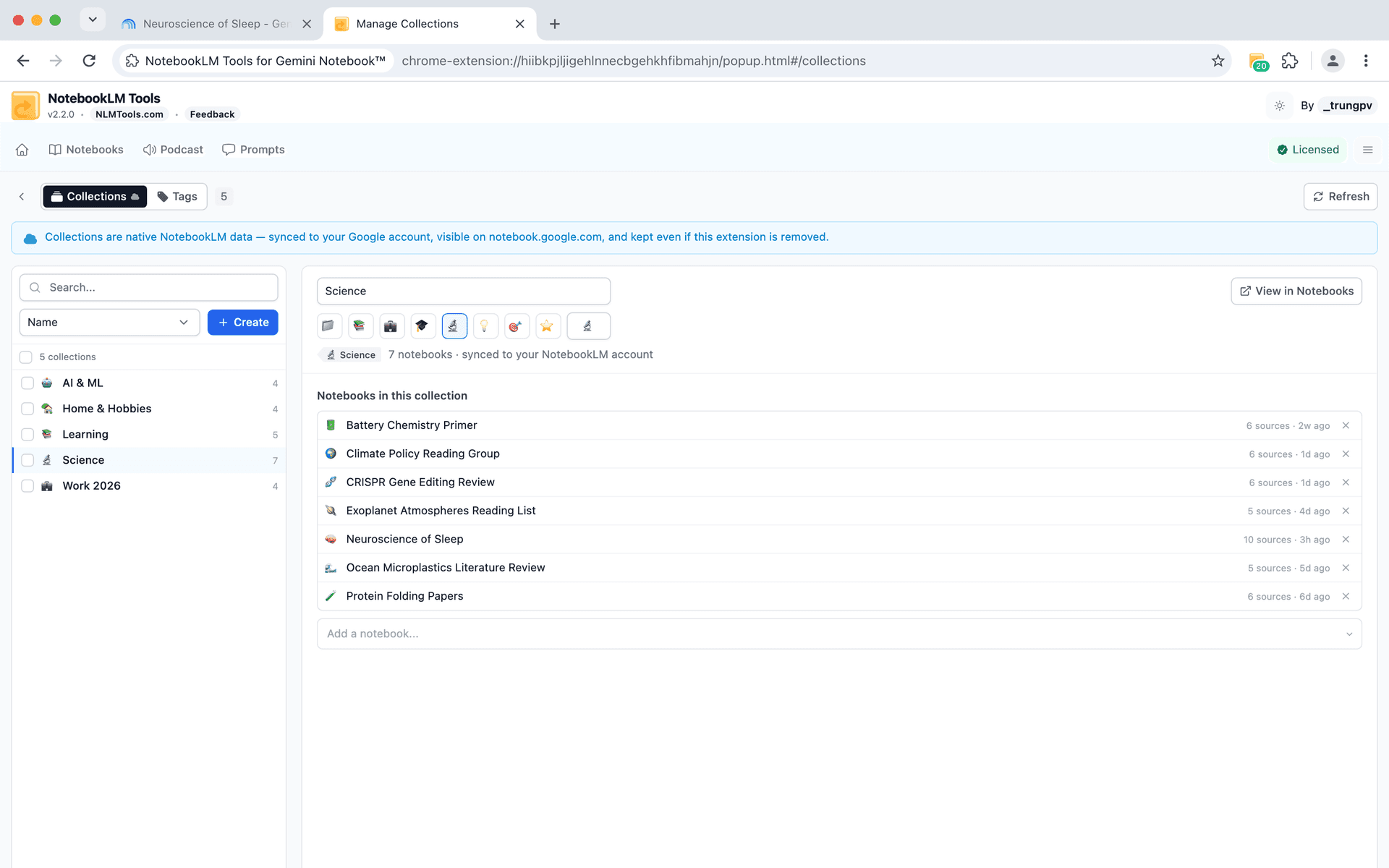
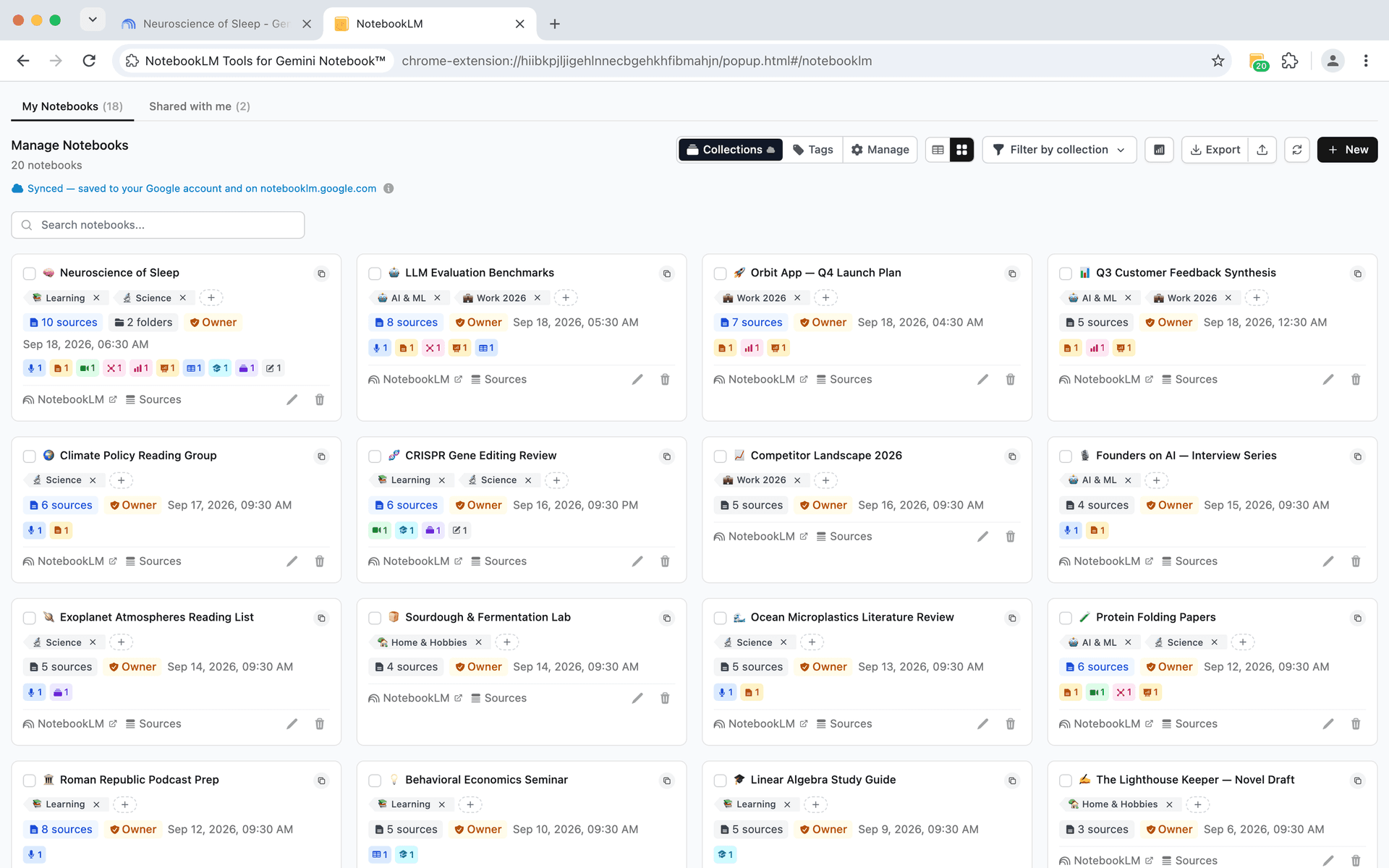
Collections (คอลเลกชัน) คือวิธีในตัวของ NotebookLM สำหรับจัดกลุ่มสมุดบันทึก — สมุดบันทึกหนึ่งเล่มอยู่ได้หลายคอลเลกชัน NotebookLM Tools เพิ่มชั้นการจัดการเต็มรูปแบบ: หน้า Manage Collections การกำหนดแบบกลุ่ม ตัวกรอง และตัวแปลงแท็กคลิกเดียว ทั้งหมดฟรี

  • หน้า Manage Collections - สร้าง เปลี่ยนชื่อ ลบ และเลือกอีโมจิให้แต่ละคอลเลกชัน
  • กำหนดแบบกลุ่ม - เพิ่มสมุดบันทึกลงคอลเลกชัน หรือแทนที่คอลเลกชันในครั้งเดียว
  • กรองแบบเลือกหลายรายการ - ผสมหลายคอลเลกชัน พร้อมตัวกรอง 'Not in a collection'
  • ตัวแปลง Tags เป็น Collections - เปลี่ยนแท็กในเครื่องเป็นคอลเลกชันดั้งเดิมในคลิกเดียว
  • ชิปคอลเลกชัน - ดูคอลเลกชันของสมุดบันทึกแต่ละเล่มบนหน้าแรกของ NotebookLM โดยตรง ทั้งมุมมองกริดและรายการ
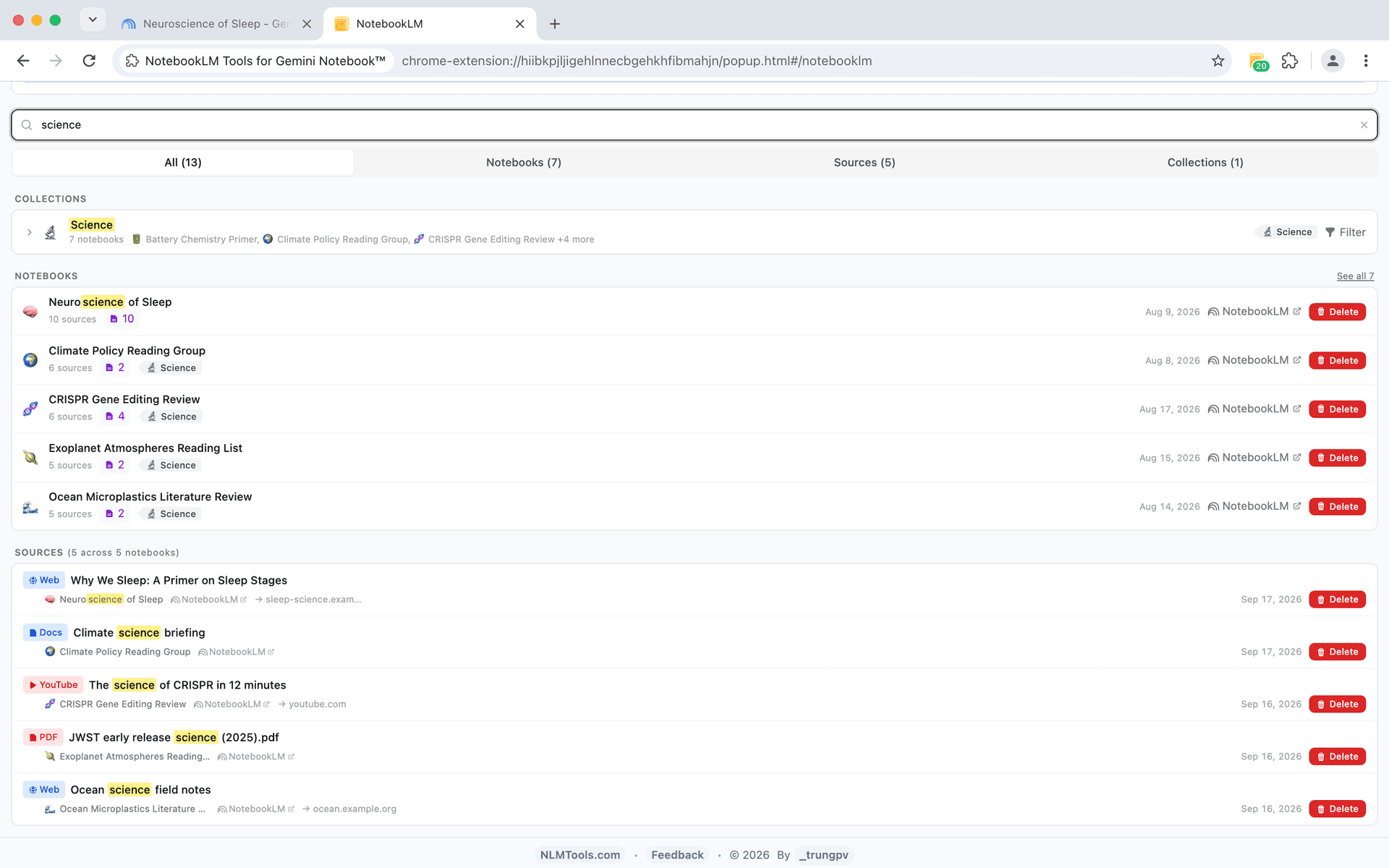
  • ผสานกับการค้นหา - หาสมุดบันทึกตามคอลเลกชันใน Cross-Notebook Search
  • คอลัมน์ส่งออก CSV - รวมคอลเลกชันเมื่อคุณส่งออกรายการสมุดบันทึก
  • ดั้งเดิมของ Google และซิงค์ - คอลเลกชันอยู่ในบัญชี Google ของคุณและคงอยู่แม้ไม่มีส่วนขยาย
NotebookLM Tools Manage Collections page — native NotebookLM collections with emoji names, member counts, and their notebooks
พรอมต์ที่บันทึกไว้

สร้างไลบรารีพรอมต์ AI ที่ใช้ซ้ำได้

บันทึกพรอมต์ได้สูงสุด 100 รายการและเรียกใช้ทันทีด้วยคำสั่ง /slash จัดระเบียบตามหมวดหมู่ แก้ไขเมื่อเวลาผ่านไป และหยุดพิมพ์คำสั่งซ้ำ

  • คำสั่ง /slash - พิมพ์ / เพื่อค้นหาและเรียกใช้พรอมต์ที่บันทึกไว้ ทั้งในแชทและในช่องคำสั่งใดก็ได้ของ Generate
  • จัดหมวดหมู่ - จัดกลุ่มพรอมต์ตามหัวข้อหรือเวิร์กโฟลว์
  • จำกัด 100 พรอมต์ - สร้างไลบรารีพรอมต์ครบถ้วน
  • แก้ไขรวดเร็ว - ปรับปรุงพรอมต์ตามความต้องการที่เปลี่ยนไป
  • ใช้ข้ามสมุดบันทึก - ใช้พรอมต์เดียวกันในทุกสมุดบันทึก
NotebookLM Tools saved prompts library with slash commands
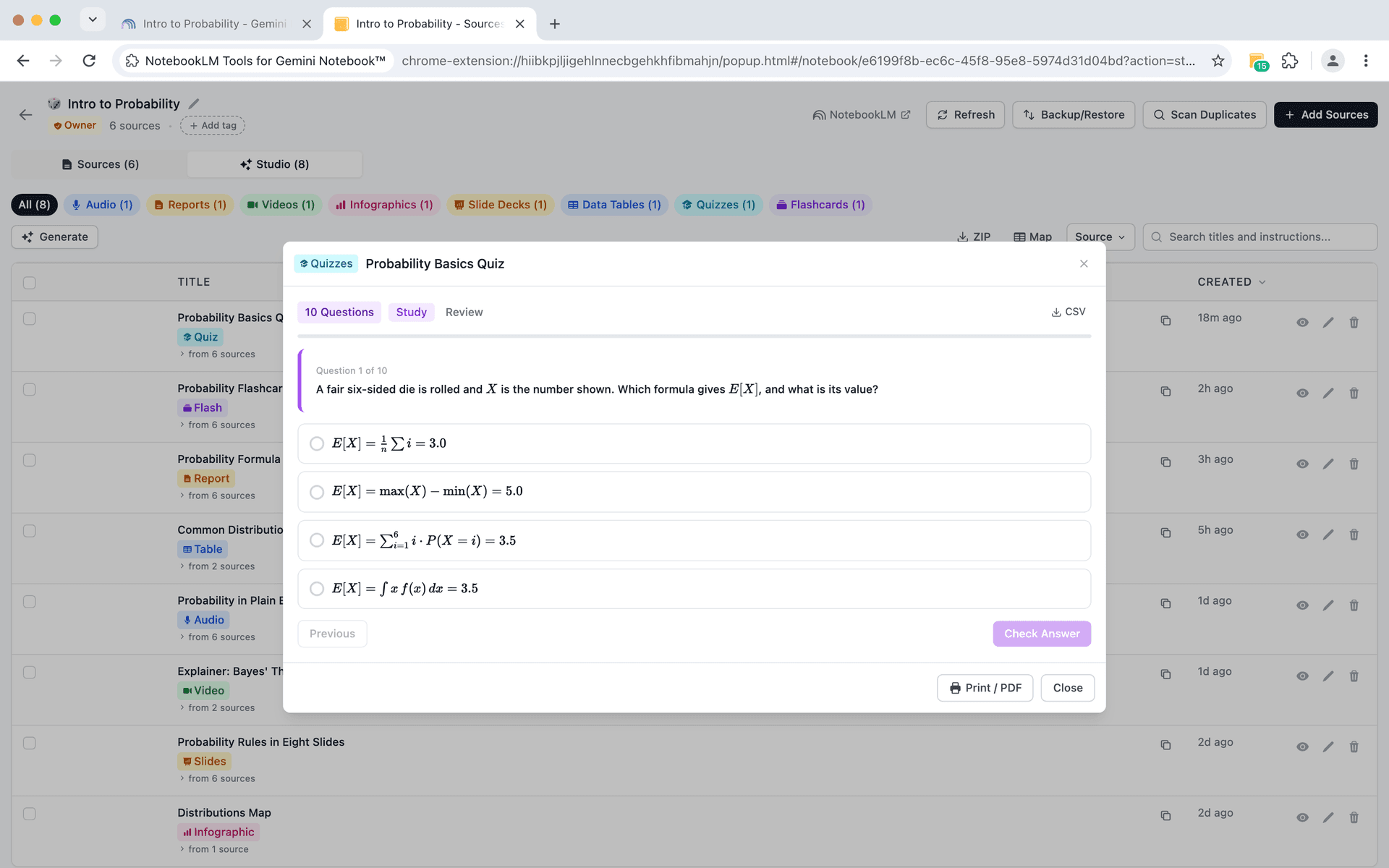
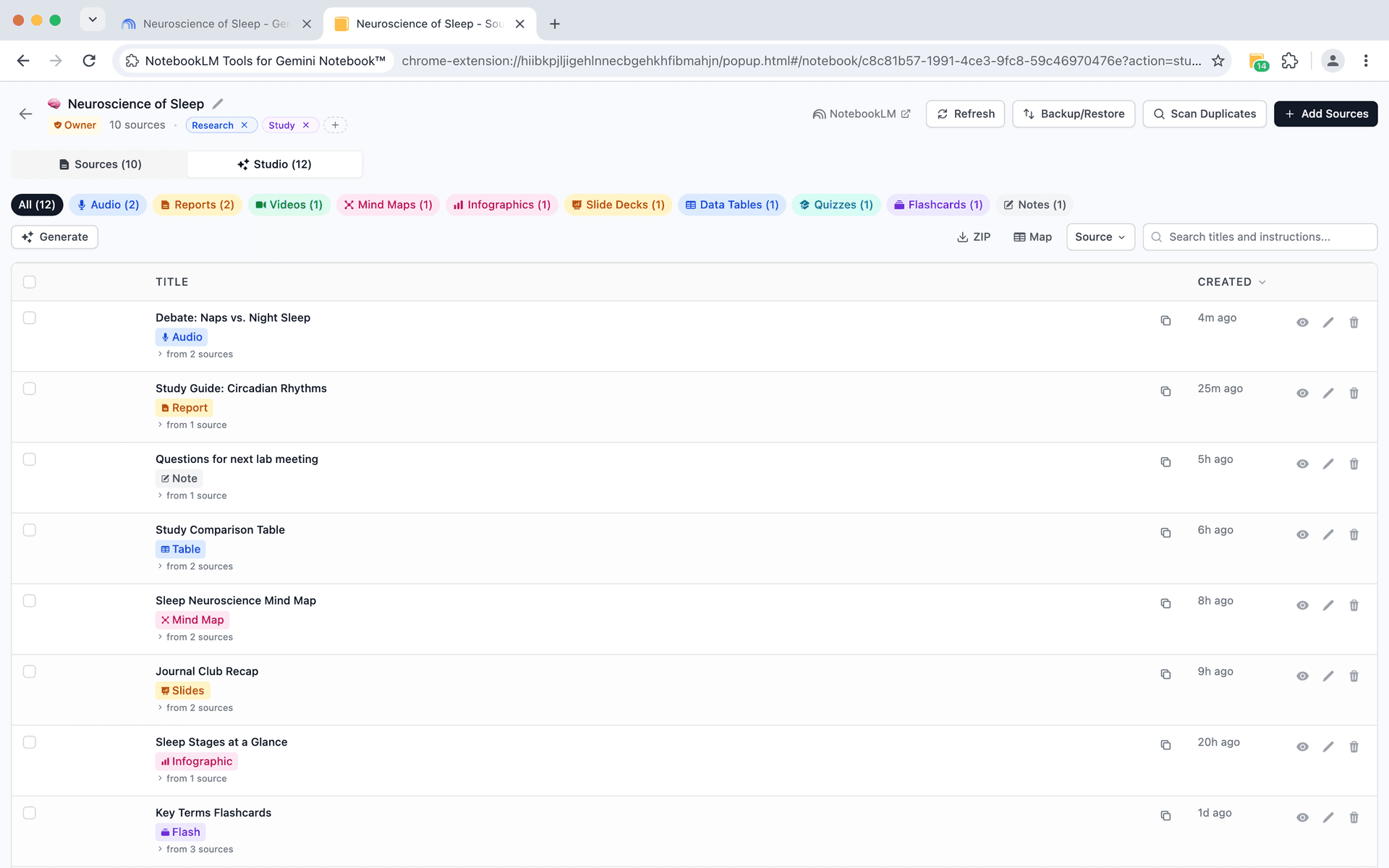
NotebookLM Tools studio items viewer with flashcards, quizzes, mind maps, and slide decks
Studio Item

ดูและโต้ตอบกับเอาต์พุตสตูดิโอทุกประเภท

Audio Overview, คู่มือเรียน, แฟลชการ์ด, แบบทดสอบ, วิดีโอ, แผนผังความคิด, อินโฟกราฟิก, สไลด์, ตารางข้อมูล, รายงาน, โน้ต และ Custom Files — ดูทั้งหมดในหน้าพร้อมโต้ตอบได้เต็มรูปแบบ

  • Audio Overview - เล่น ดาวน์โหลด และจัดการคู่มือเสียง
  • แบบทดสอบแบบโต้ตอบ - ทำแบบทดสอบพร้อมตรวจคำตอบและติดตามคะแนน; ดาวน์โหลดเป็นสเปรดชีต CSV หรือ Print / PDF
  • โหมดเรียนแฟลชการ์ด - สับ พลิก ให้คะแนนตัวเอง คีย์ลัด เต็มจอ; ส่งออก CSV พร้อมใช้กับ Anki หรือ Print / PDF
  • เครื่องเล่นวิดีโอ - ปรับความเร็ว แถบความคืบหน้า เต็มจอ ดาวน์โหลด
  • ตัวดูสไลด์ - ฟิล์มสตริป ดาวน์โหลด PDF และ PPTX
  • แผนผังความคิด อินโฟกราฟิก ตารางข้อมูล - ดูในหน้าโดยไม่ต้องออก; ตารางข้อมูลเพิ่ม Copy as CSV และ Print / PDF
  • ส่งออกเป็น ZIP เดียว (MP3, MP4, Markdown, CSV, JSON, PNG, PPTX, Custom Files) เปลี่ยนชื่อ ลบทีเดียวหลายรายการ กรองตามประเภท
  • Custom Files - ไฟล์ที่ NotebookLM สร้างจากแชท (แผนภูมิ, PDF, Word, Excel, PowerPoint, CSV, JSON, รูปภาพ): ดูตัวอย่างรูปภาพ, PDF, Markdown, CSV และข้อความได้ในหน้า ส่วนที่เหลือดาวน์โหลดได้ หรือดาวน์โหลดทั้งหมดเป็น ZIP เดียว
  • แผนที่แหล่งข้อมูล - ไฟล์ CSV ที่บอกว่าแต่ละ Studio Item ใช้แหล่งข้อมูลใดบ้าง จากปุ่ม Map บนแท็บ Studio
การจัดการแหล่งข้อมูล

เพิ่มและจัดการแหล่งข้อมูลอย่างมีประสิทธิภาพ

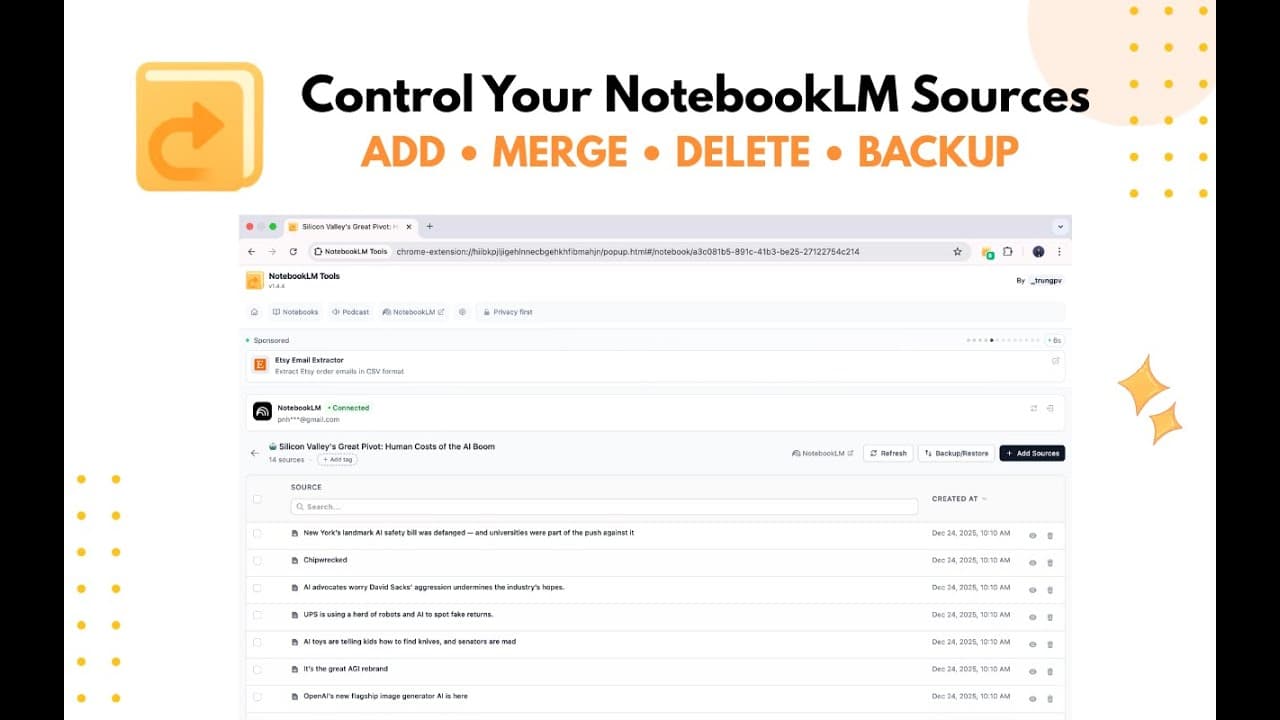
ไม่ต้องเพิ่มแหล่งข้อมูลทีละรายการอีกต่อไป NotebookLM Tools ให้คุณทำงานกับหลายแหล่งข้อมูลพร้อมกัน ประหยัดเวลาและความพยายาม

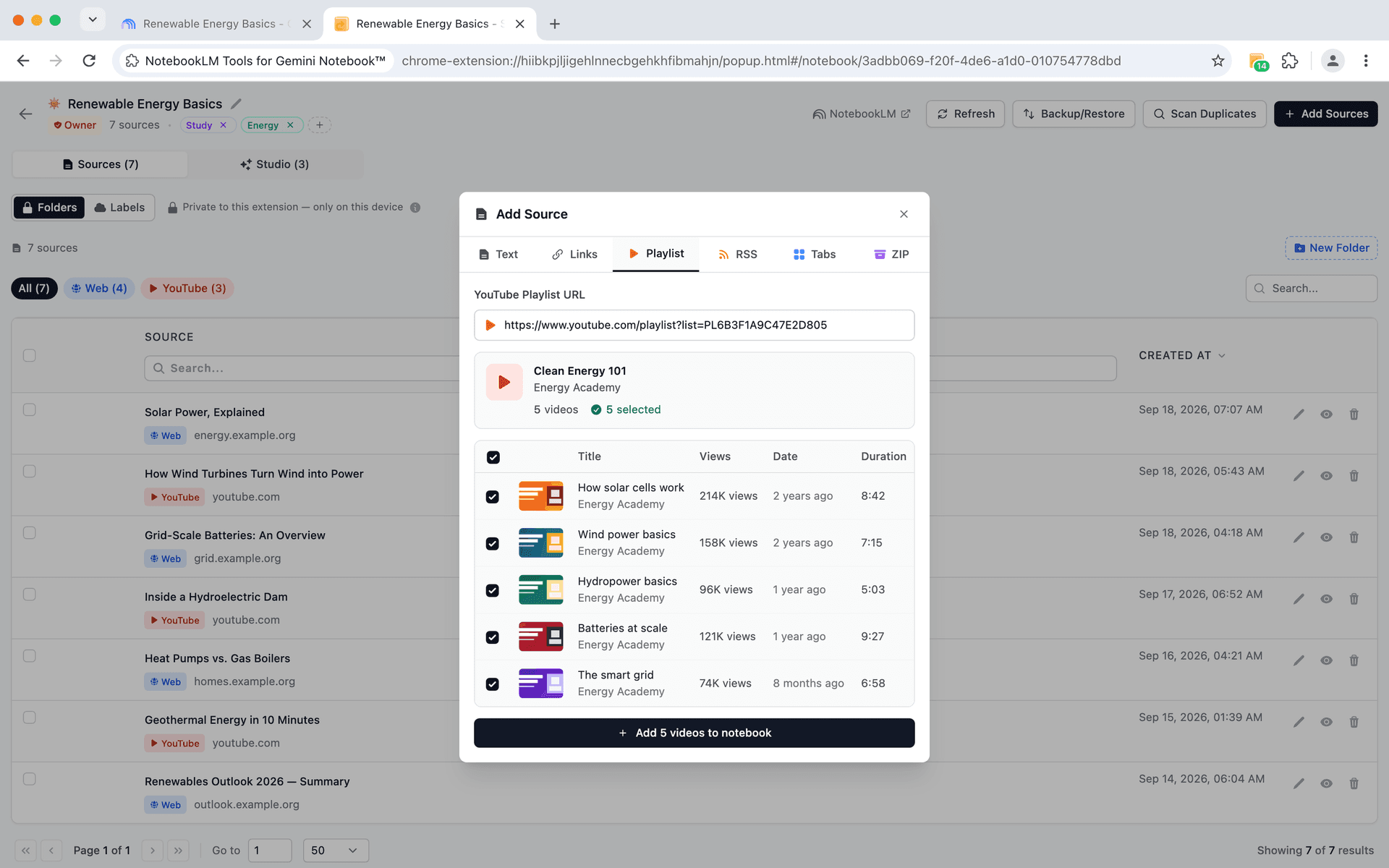
  • เพิ่มข้อความจำนวนมาก - วางข้อความหลายรายการพร้อมกัน
  • เพิ่มลิงก์จำนวนมาก - เพิ่ม URL หลายรายการพร้อมกัน
  • นำเข้าเพลย์ลิสต์ YouTube - เพลย์ลิสต์ทั้งหมดในคลิกเดียว
  • นำเข้าฟีด RSS - วางฟีดแล้วเลือกบทความที่จะเพิ่ม
  • อัปโหลดไฟล์ ZIP - หลายเอกสารพร้อมกัน
  • ส่งออกและนำเข้าแหล่งข้อมูล - แชร์รายการแหล่งข้อมูลได้ง่าย
  • ซิงค์ Google Drive - ตรวจจับเมื่อแหล่งข้อมูลของคุณเปลี่ยนแปลง
  • รีเฟรชคลิกเดียว - ซิงค์ Docs, Slides และ Sheets ทันที
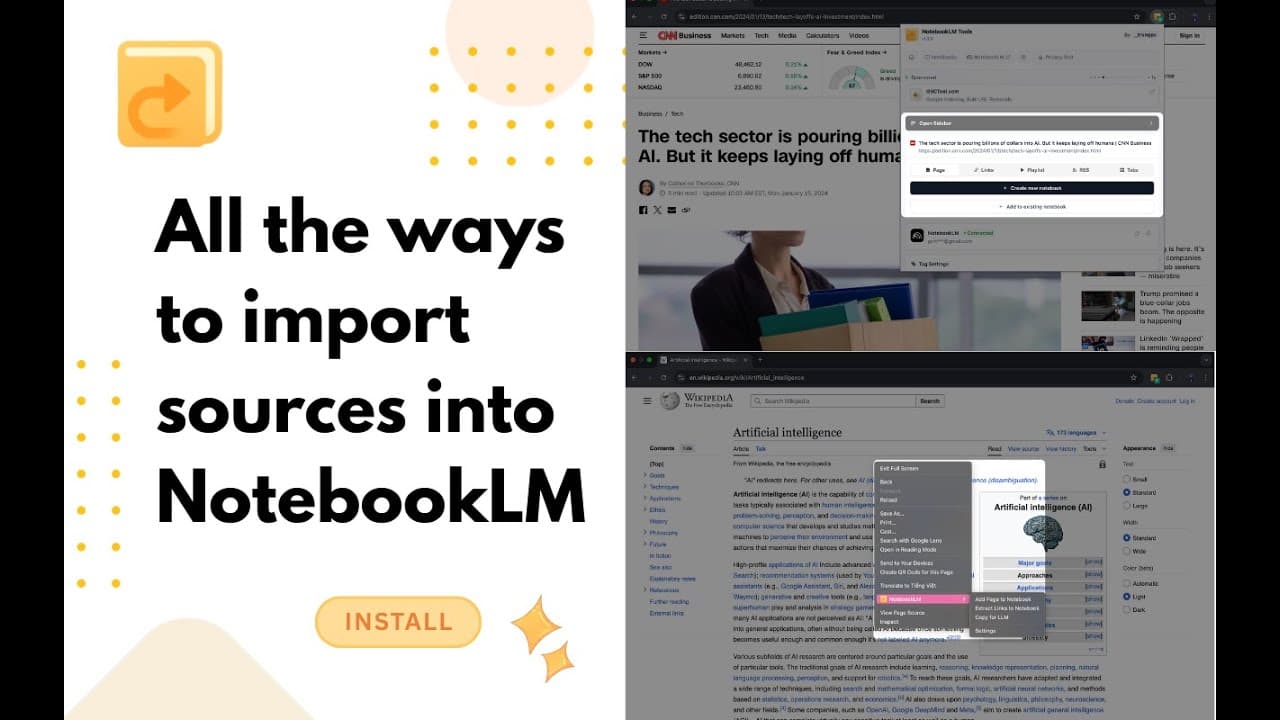
  • นำเข้าแท็บที่เปิดอยู่ - เพิ่มแท็บเบราว์เซอร์ที่เปิดอยู่ทั้งหมดเป็นแหล่งข้อมูล
  • เพิ่มจากเมนูคลิกขวา - คลิกขวาที่หน้าเว็บใดก็ได้เพื่อเพิ่มเป็นแหล่งข้อมูล
  • เปลี่ยนชื่อแหล่งข้อมูล - ทีละรายการหรือหลายรายการด้วยแทนที่ข้อความ เพิ่มข้อความ หรือกำหนดเอง
  • คัดลอกหรือย้ายแหล่งข้อมูลระหว่างสมุดบันทึก
  • รวมแหล่งข้อมูลหลายรายการเป็นหนึ่ง
  • เปรียบเทียบแหล่งข้อมูล - diff แบบอินไลน์สไตล์ track changes พร้อมเลือกฐานเปรียบเทียบได้
  • ป้าย Failed และ Processing - แหล่งข้อมูลที่ NotebookLM อ่านไม่ได้จะแสดงป้าย Failed (ล้มเหลว) สีแดงพร้อมจำนวนที่ล้มเหลว ส่วนแหล่งข้อมูลที่ยังจัดทำดัชนีอยู่จะแสดง Processing (กำลังประมวลผล)
NotebookLM Tools Add Source dialog importing a YouTube playlist, with Text, Links, RSS, Tabs, and ZIP import tabs
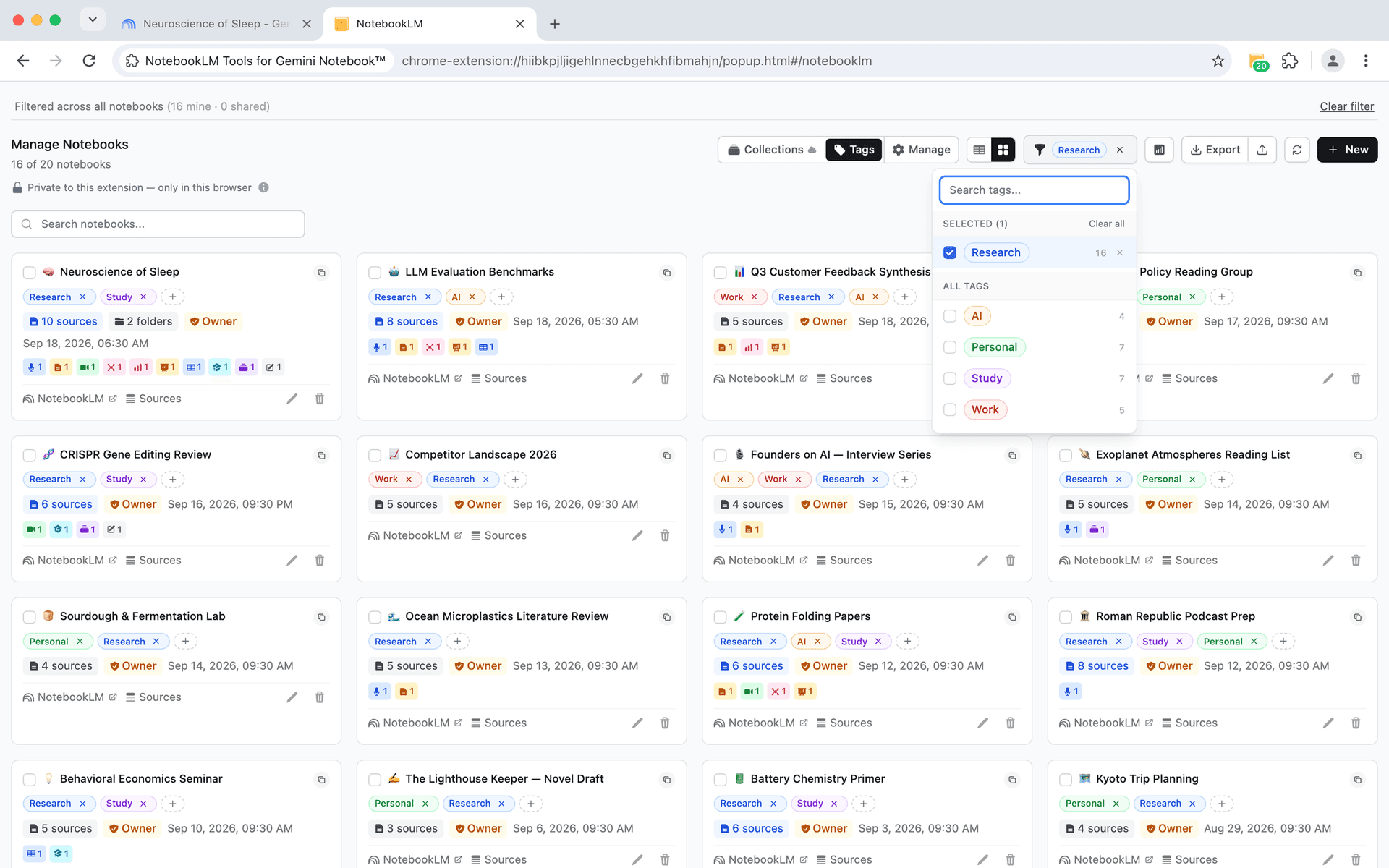
NotebookLM Tools tagging system with custom tags and color-coded notebook organization
การจัดระเบียบและติดแท็ก

จัดระเบียบสมุดบันทึกของคุณ

แท็กในเครื่อง คอลเลกชันดั้งเดิม และการกรองที่ทรงพลังช่วยให้คุณค้นหาและจัดการสมุดบันทึกได้อย่างง่ายดาย

  • แท็กที่กำหนดเอง - สร้างแท็กพร้อมสีที่กำหนดเอง
  • การกรองแท็ก - กรองตามหลายแท็กพร้อมกัน
  • การดำเนินการจำนวนมาก - ติดแท็กหลายสมุดบันทึกพร้อมกัน
  • ค้นหาซ้ำ - สแกนครั้งเดียวก็จัดกลุ่มแหล่งข้อมูลที่ใช้ URL วิดีโอ YouTube หรือไฟล์ Drive เดียวกัน รวมถึงแหล่งข้อมูลที่เกือบซ้ำกันตามเนื้อหา
  • รวมสมุดบันทึก - รวบรวมการค้นคว้าที่เกี่ยวข้อง
  • ค้นหาด่วน - ค้นหาสมุดบันทึกตามชื่อ แท็ก หรือคอลเลกชัน และค้นหาแหล่งข้อมูลตามชื่อหรือ URL
  • สถิติสมุดบันทึก - ดูจำนวนเสียง รายงาน และวิดีโอได้ในพริบตา
  • ป้ายแหล่งข้อมูล - ระบุ Google Slides, Sheets, รูปภาพ และวิดีโอทันที
  • โฟลเดอร์แหล่งข้อมูล - จัดกลุ่มแหล่งข้อมูลด้วยโฟลเดอร์ลากและวาง
  • สถิติผลงานและส่งออก CSV - ดูจำนวนประเภทเอาต์พุตได้ในพริบตา และส่งออกรายการสมุดบันทึกเป็น CSV โดยมีคอลัมน์แยกตามประเภท Studio (เสียง วิดีโอ แบบทดสอบ แฟลชการ์ด Custom Files…)
  • มุมมองกริดและตาราง - สลับวิธีดูสมุดบันทึก
  • จัดเรียงตามชื่อหรือแก้ไขล่าสุด
  • คอลเลกชัน - จัดกลุ่มสมุดบันทึกเป็นคอลเลกชันดั้งเดิมของ Google ที่ซิงค์
  • ป้ายกำกับแหล่งข้อมูล - ดูและจัดการป้ายกำกับดั้งเดิมของ NotebookLM แบบกลุ่มในตาราง พร้อมติดป้ายกำกับอัตโนมัติด้วย AI
  • คำอธิบาย Tags กับ Collections - ปุ่มข้อมูลบนแถบของหน้าแรกบอกว่าการจัดกลุ่มแบบไหนอยู่แค่ในเบราว์เซอร์ของคุณ และแบบไหนซิงค์กับบัญชี Google
แดชบอร์ดสมุดบันทึก

ดูสมุดบันทึกทั้งหมดในพริบตา

สลับระหว่างมุมมองกริดและตาราง จัดเรียงและค้นหาสมุดบันทึก ดูป้ายสิทธิ์และจำนวนแหล่งข้อมูลบนทุกการ์ด

  • มุมมองกริดและตาราง - เลือกวิธีดูสมุดบันทึก
  • จัดเรียงตามชื่อหรือแก้ไขล่าสุด
  • ค้นหาทันที - หาสมุดบันทึกตามชื่อ
  • แบ่งหน้าสำหรับคลังสมุดบันทึกขนาดใหญ่
  • ป้ายสิทธิ์ - ดูเจ้าของ ผู้แก้ไข หรือผู้ดูในพริบตา
  • ตัวบ่งชี้จำนวนแหล่งข้อมูลบนทุกสมุดบันทึก
  • แท็บ 'Shared with me' (แชร์กับฉัน) สำหรับสมุดบันทึกที่ถูกแชร์เข้ามาในคลังของคุณ พร้อมรายการ 'Public notebooks you've viewed' สำหรับสมุดบันทึกที่ไม่ได้อยู่ในคลัง
NotebookLM Tools notebook dashboard with grid view, search, and permission badges
NotebookLM Tools right-click context menu actions
เมนูคลิกขวา

คลิกขวาเพื่อจับภาพอะไรก็ได้จากเบราว์เซอร์

7 การดำเนินการคลิกขวาเปลี่ยนเบราว์เซอร์ให้เป็นเครื่องมือวิจัย เพิ่มหน้าเว็บ ลิงก์ และข้อความที่เลือกไปยัง NotebookLM โดยไม่ต้องสลับแท็บ

  • เพิ่มหน้าเป็นแหล่งข้อมูล - ส่งหน้าปัจจุบันไปยังสมุดบันทึกใดก็ได้
  • เพิ่มลิงก์เป้าหมาย - จับภาพหน้าที่ลิงก์โดยไม่ต้องเปิด
  • ส่งข้อความที่เลือก - ไฮไลท์และเพิ่มข้อความเฉพาะ
  • เลือกสมุดบันทึกเป้าหมาย - เลือกสมุดบันทึกใดก็ได้ของคุณในแท็บตรวจสอบที่เปิดขึ้น
  • ใช้ได้ทุกที่ - ทุกหน้าเว็บ ทุกแท็บ ทุกเวลา
  • พาคุณไปที่สมุดบันทึก - โดยค่าเริ่มต้น แท็บตรวจสอบจะพาคุณไปยังสมุดบันทึกเมื่อเพิ่มเสร็จ การนำเข้าแบบกลุ่มจะรายงานว่ามีลิงก์ล้มเหลวกี่รายการ
หลายบัญชี

สลับบัญชี Google ด้วยคลิกเดียว

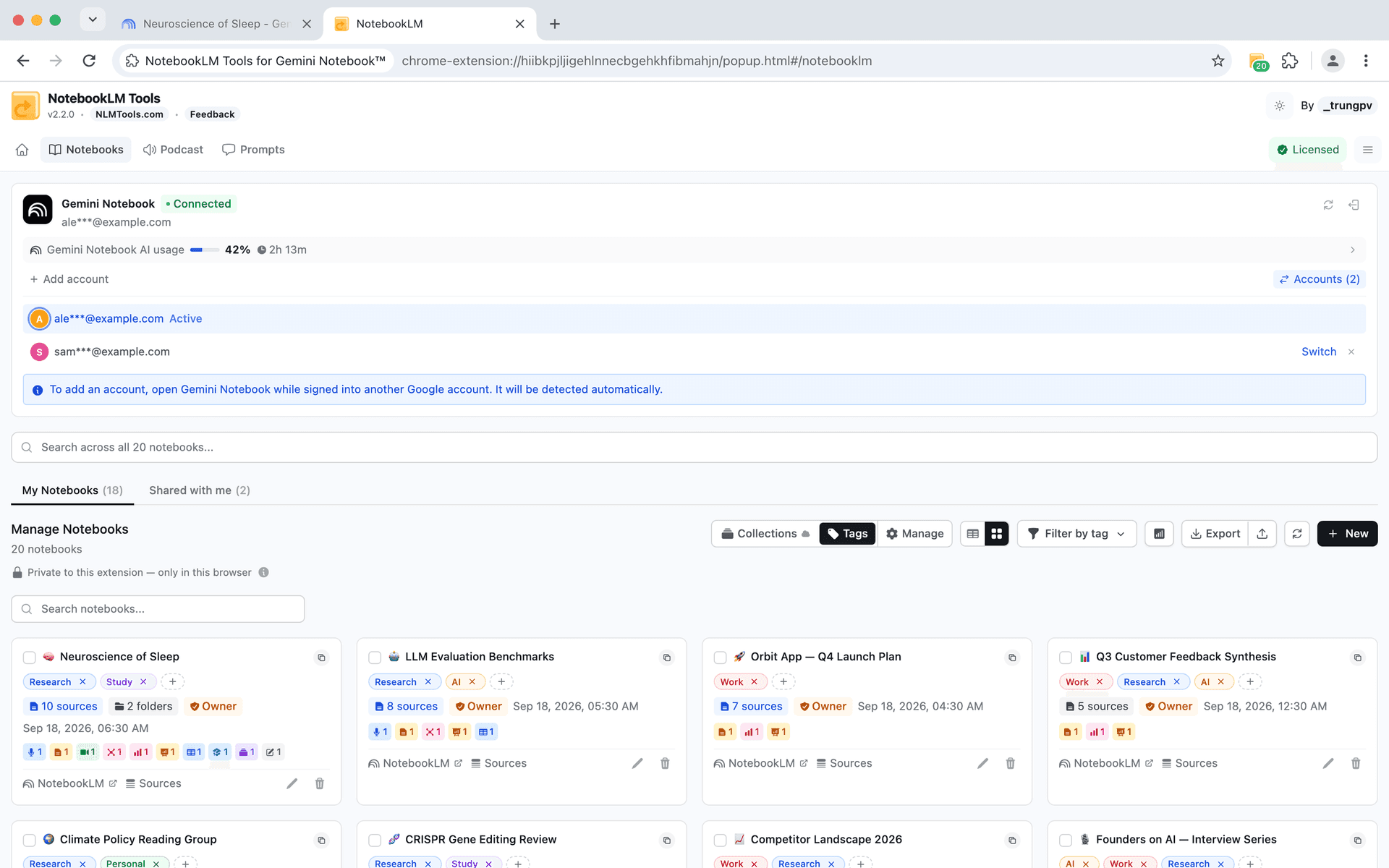
เชื่อมต่อหลายบัญชี Google แล้วสลับโดยไม่ต้องล็อกเอาต์ แท็บ NotebookLM จะทำงานเป็นบัญชีที่เชื่อมต่อไว้ตามที่ล็อกอินอยู่ในแท็บนั้น แม้บัญชีที่ใช้งานอยู่จะเป็นคนละบัญชีก็ตาม — และภาษาเอาต์พุตจะถูกจดจำแยกตามบัญชี

  • เชื่อมต่อหลายบัญชี Google
  • สลับบัญชีจากรายการ Accounts — ไม่ต้องเชื่อมต่อใหม่
  • อวาตาร์แยกสีสำหรับแต่ละบัญชี
  • บัญชีแยกตามแท็บ - แท็บ NotebookLM จะทำงานเป็นบัญชีที่เชื่อมต่อไว้ตามที่ล็อกอินอยู่ในแท็บนั้น เมื่อมีหลายบัญชี แผง Copy, Merge และ Rename จะบอกว่ากำลังทำงานในฐานะบัญชีไหน
  • ภาษาเอาต์พุตแยกตามบัญชี - จดจำแยกสำหรับแต่ละบัญชี และอ่านค่าใหม่จาก NotebookLM ทุกครั้งที่แท็บ NotebookLM โหลด
NotebookLM Tools multi-account switcher with color-coded avatars
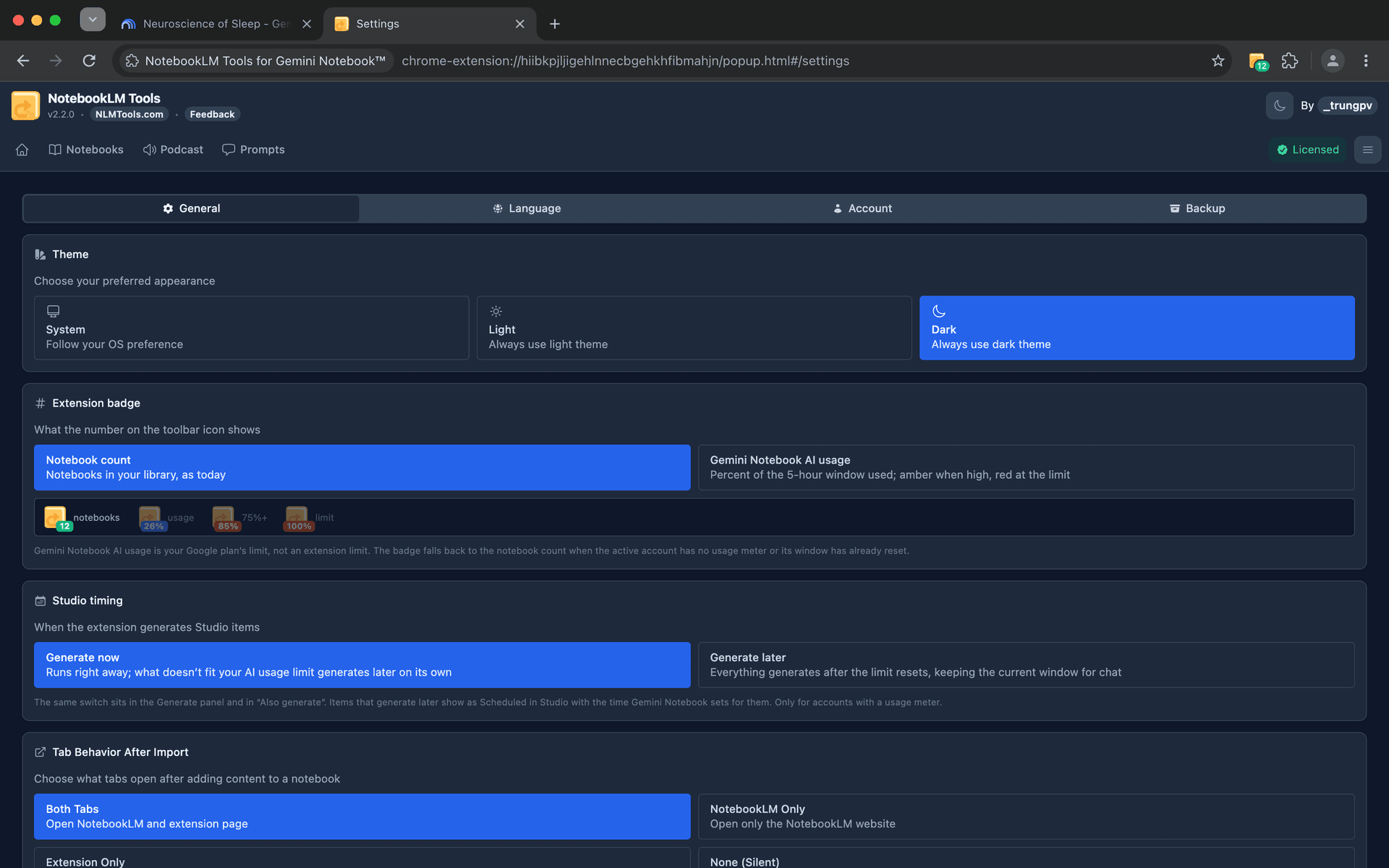
NotebookLM Tools dark mode and theme customization
การปรับแต่งธีม

โหมดมืดสำหรับแผงด้านข้างของส่วนขยาย

เลือกรูปลักษณ์ที่เหมาะกับเวิร์กโฟลว์ของคุณ แผงส่วนขยายรองรับธีมมืด สว่าง และระบบ เพื่อให้สบายตาควบคู่กับ NotebookLM

  • โหมดมืด - ลดอาการเมื่อยล้าตาในแผงส่วนขยายระหว่างเซสชันยาว
  • ซิงค์ระบบ - จับคู่อัตโนมัติกับการตั้งค่าธีมของระบบปฏิบัติการ
  • สลับทันที - เปลี่ยนธีมโดยไม่ต้องโหลดหน้าใหม่
ความสดใหม่ของแหล่งข้อมูล

รักษาแหล่งข้อมูลให้เป็นปัจจุบันอัตโนมัติ

ตรวจจับเมื่อเอกสาร Google Drive มีการเปลี่ยนแปลงหลังจากเพิ่มเข้ามา ป้ายภาพแสดงแหล่งข้อมูลที่ล้าสมัย และซิงค์คลิกเดียวอัปเดตทุกอย่างให้เป็นปัจจุบัน

  • ตรวจจับการเปลี่ยนแปลง - รู้ว่าเอกสาร Drive อัปเดตเมื่อไร
  • ป้ายความสดใหม่ - ดูสถานะแหล่งข้อมูลได้ในพริบตา
  • ซิงค์คลิกเดียว - รีเฟรชแหล่งข้อมูลล้าสมัยทั้งหมดทันที
NotebookLM Tools source freshness detection and sync
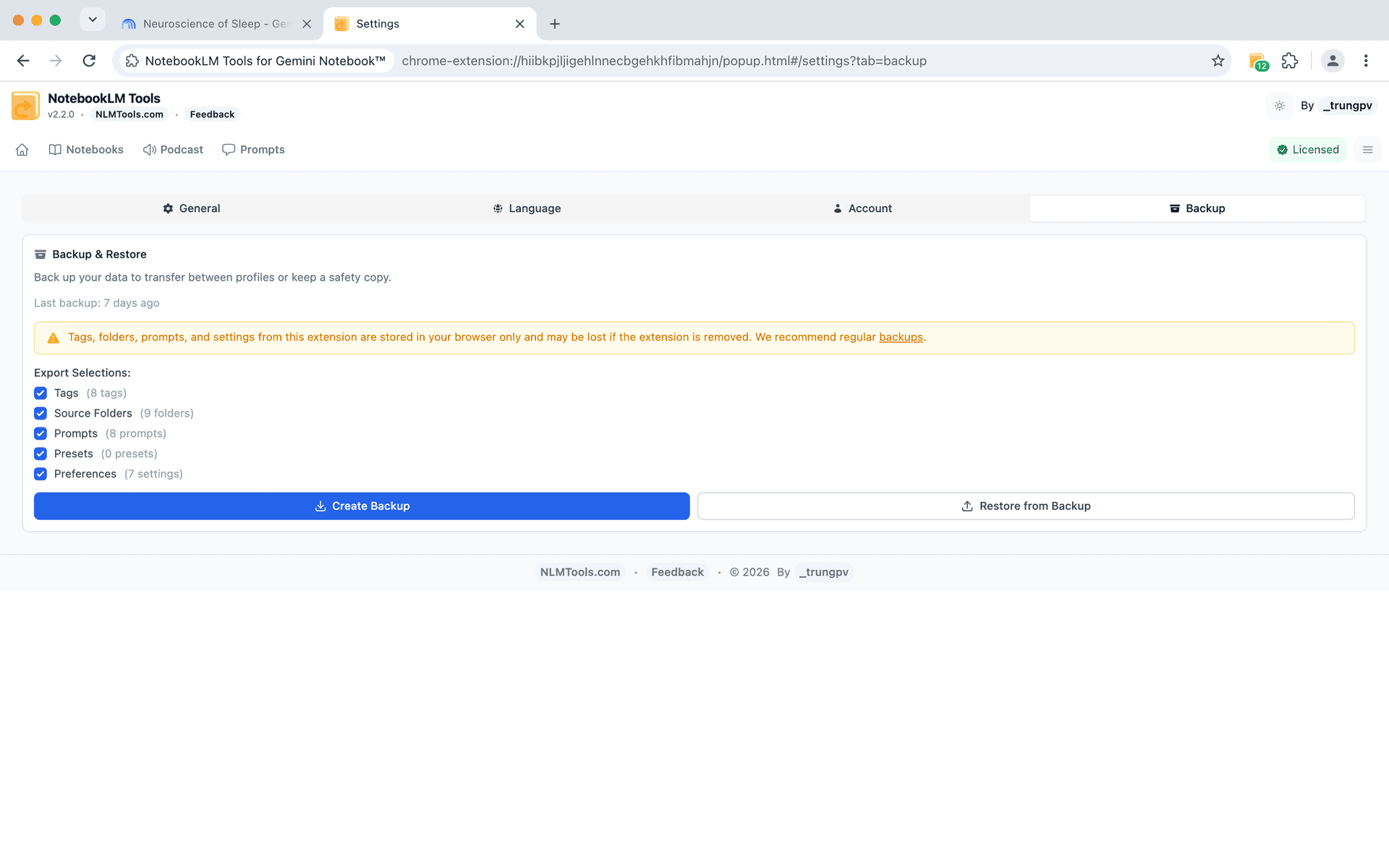
NotebookLM Tools Backup settings with Tags, Source Folders, Prompts, and Preferences export options
สำรองและกู้คืน

ปกป้องเวิร์กโฟลว์ด้วยการส่งออกข้อมูลเต็มรูปแบบ

สำรองแท็ก พรอมต์ โฟลเดอร์ และการตั้งค่าเป็นไฟล์ JSON และสำรองแหล่งข้อมูลของสมุดบันทึกใดก็ได้เป็น JSON หรือ ZIP ของไฟล์ Markdown กู้คืนเฉพาะส่วนที่ต้องการเมื่อเปลี่ยนอุปกรณ์หรือเบราว์เซอร์

  • ส่งออกตามหมวดหมู่ - แท็ก พรอมต์ โฟลเดอร์ การตั้งค่า
  • JSON สำหรับสำรองการตั้งค่า และ JSON หรือ ZIP (ไฟล์ Markdown) สำหรับแหล่งข้อมูลของสมุดบันทึก
  • กู้คืนเฉพาะส่วน - เลือกข้อมูลที่ต้องการนำเข้า
การจัดการภาษา

ทำงานในภาษาที่คุณชอบ

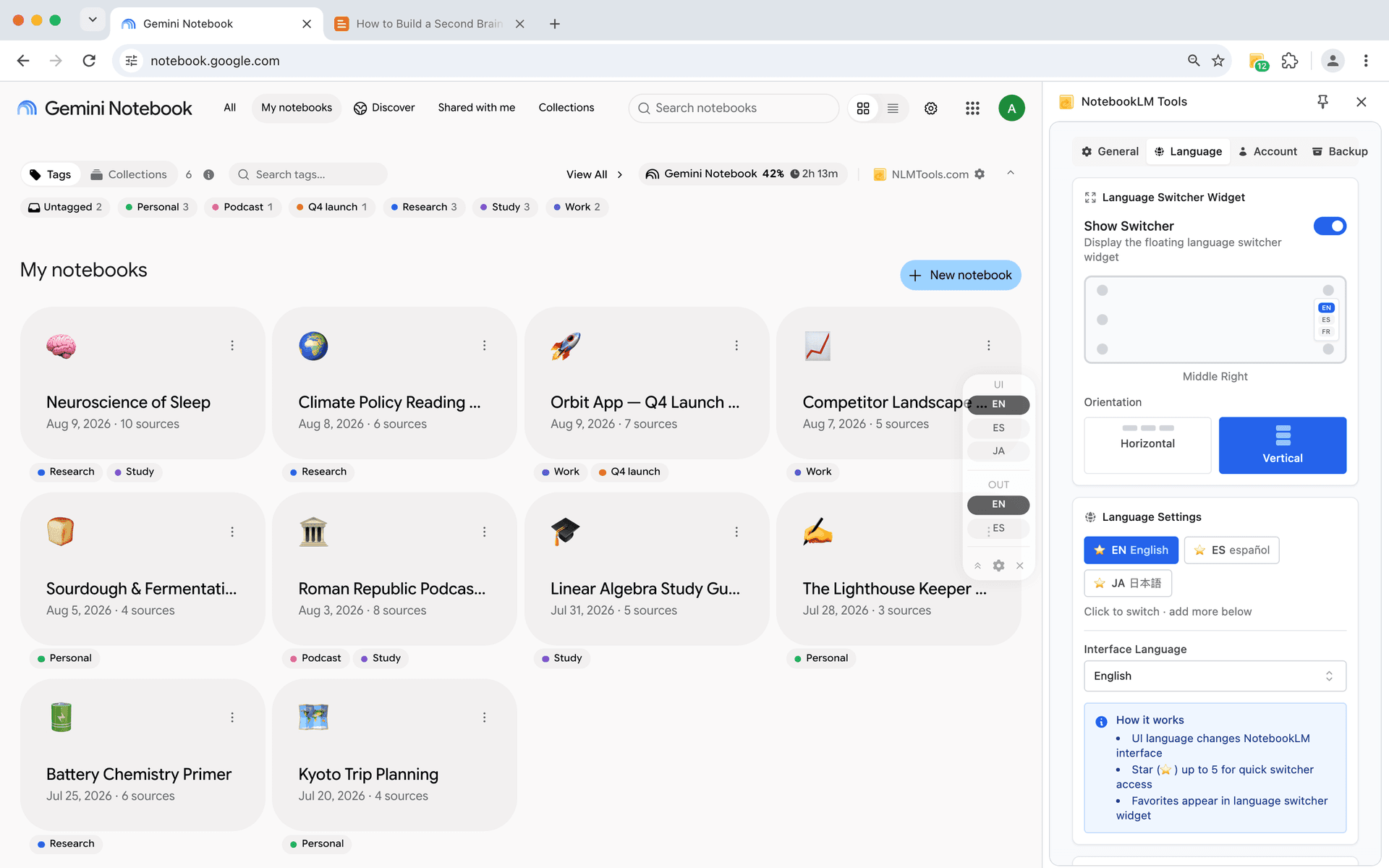
เปลี่ยนภาษาทันทีพร้อมรองรับกว่า 80 ภาษาทั่วโลก

  • เปลี่ยนภาษา UI - เปลี่ยนอินเทอร์เฟซโดยไม่ต้องตั้งค่าเบราว์เซอร์
  • ควบคุมภาษาเอาต์พุต - ตั้งค่าภาษาตอบกลับ AI แยกตามบัญชี Google โดยไม่ขึ้นกับภาษา UI การเปลี่ยนแปลงในการตั้งค่าของ NotebookLM เองจะถูกนำมาใช้เมื่อแท็บ NotebookLM โหลดครั้งถัดไป
  • วิดเจ็ตภาษาลอยตัว - เข้าถึงรวดเร็วโดยไม่รบกวนเวิร์กโฟลว์
NotebookLM Tools floating language widget with starred UI and output languages on the NotebookLM home page, next to the side panel's Language settings
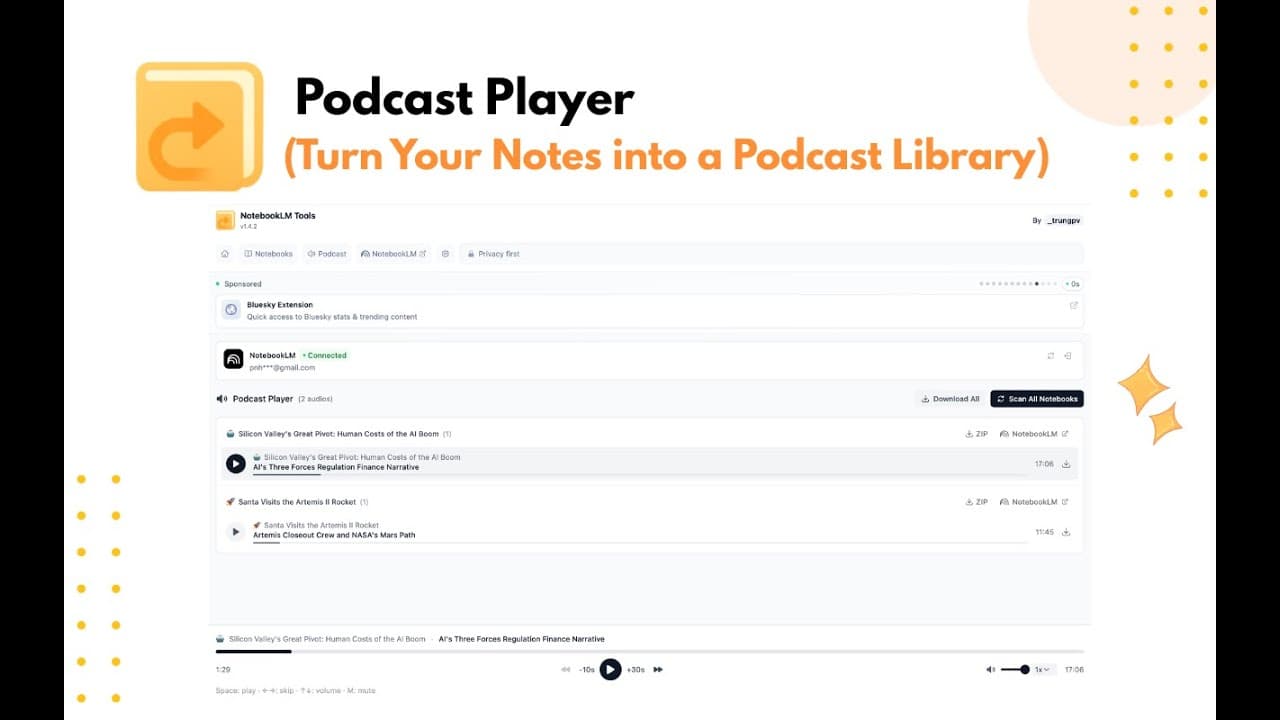
NotebookLM Tools audio overview player with playlist management and background playback
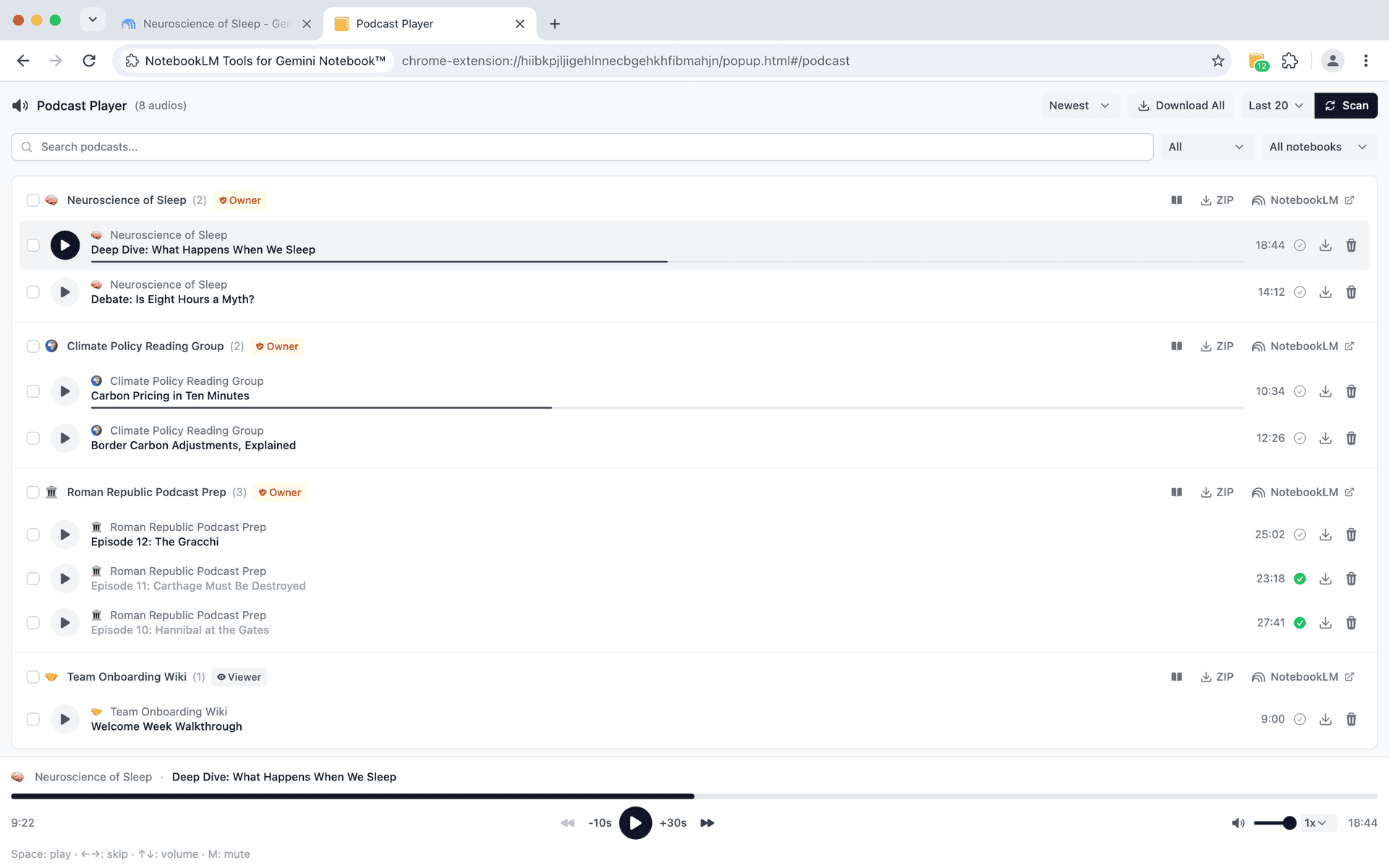
พอดแคสต์และเสียง

เครื่องเล่นพอดแคสต์เต็มรูปแบบสำหรับ Audio Overview

สแกนสมุดบันทึกค้นหาเสียง เล่นด้วยแถบ Now Playing ถาวร และดาวน์โหลดเพื่อฟังออฟไลน์

  • สแกนสมุดบันทึกค้นหา Audio Overview ในคลิกเดียว
  • แถบ Now Playing เล่นต่อเนื่องข้ามหน้า
  • ข้ามตอนที่ฟังแล้วและมาร์คว่าฟังแล้วอัตโนมัติ
  • ดาวน์โหลด MP3 หรือดาวน์โหลดทั้งชุดเป็น ZIP
  • เลือกหลายตอนพร้อมกันเพื่อดาวน์โหลด มาร์คว่าฟังแล้ว หรือลบ

สร้างชุดเรียนครบชุดในคลิกเดียว

ผู้ใช้ Pro สร้าง Quiz + Flashcards + Slides + Report ได้ในคลิกเดียว สร้างหนึ่งรายการต่อหัวข้อจากลิสต์หัวข้อ หรือใช้พรีเซ็ตเดียวกันกับสมุดบันทึกได้สูงสุด 20 เล่ม ติดตามความคืบหน้าแบบเรียลไทม์ ไม่กระทบการทำงาน

ส่งออกและแชร์

ส่งออกและแชร์งานของคุณ

นำเนื้อหาของคุณออกจากสมุดบันทึกในรูปแบบที่คุณสามารถใช้ที่อื่นได้

  • ส่งออกลิงก์ - รวบรวมลิงก์ทั้งหมดสำหรับรายการอ่านหรือบรรณานุกรม
  • ส่งออก Markdown - ส่งออกเนื้อหาสำหรับเอกสารหรือบล็อก
  • แชร์แหล่งข้อมูล - แชร์รายการแหล่งข้อมูลกับเพื่อนร่วมงาน
NotebookLM Tools Backup & Restore dialog exporting a notebook's sources as a ZIP of Markdown files
สาธิตฟีเจอร์

ดูฟีเจอร์ในการทำงาน

เจาะลึกฟีเจอร์เฉพาะด้วยวิดีโอสาธิตโดยละเอียด

ดูบทเรียนทั้งหมด

จากบล็อก

วิธีจัดกลุ่มและจัดระเบียบสมุดบันทึกใน NotebookLM (Collections)
notebooklmorganizationproductivity

วิธีจัดกลุ่มและจัดระเบียบสมุดบันทึกใน NotebookLM (Collections)

จัดกลุ่มสมุดบันทึกใน NotebookLM ได้จริง Collections คือโฟลเดอร์สมุดบันทึกดั้งเดิมที่ซิงค์กับบัญชี Google — สร้าง กำหนดแบบกลุ่ม และกรองได้ในไม่กี่วินาที

4 min read

วิธีส่งออกแบบทดสอบ NotebookLM (สเปรดชีต, PDF, เฉลย)
notebooklmquizflashcards

วิธีส่งออกแบบทดสอบ NotebookLM (สเปรดชีต, PDF, เฉลย)

Google ไม่ได้ระบุวิธีส่งออกแบบทดสอบ NotebookLM ส่วนขยาย NotebookLM Tools ฟรีบันทึกแบบทดสอบเป็น CSV พิมพ์พร้อมเฉลย และส่งแฟลชการ์ดไปยัง Anki ได้

4 min read
วิธีส่งออกและดาวน์โหลดแหล่งข้อมูลจาก NotebookLM
notebooklmส่งออกสำรองข้อมูล

วิธีส่งออกและดาวน์โหลดแหล่งข้อมูลจาก NotebookLM

ส่งออกแหล่งข้อมูล NotebookLM เป็นไฟล์สำรองเป็น JSON หรือ ZIP ใช้ได้กับ Drive เว็บ YouTube และไฟล์อัปโหลดด้วย NotebookLM Tools

4 min read

พร้อมใช้ NotebookLM อย่างมีประสิทธิภาพมากขึ้นไหม?

เข้าร่วมกับผู้ใช้ 90,000+ คนที่อัปเกรดเวิร์กโฟลว์แล้ว ใช้งานฟรี

เป็นที่ชื่นชอบของ 90,000+ ผู้ใช้ NotebookLM

ไม่ต้องสมัครสมาชิก ไม่ต้องมีบัญชี แค่ติดตั้งแล้วใช้งานได้เลย

ดูแผนราคา