วิธีจัดกลุ่มและจัดระเบียบสมุดบันทึกใน NotebookLM (Collections)
ยกระดับประสบการณ์ NotebookLM ของคุณด้วยส่วนขยาย เบราว์เซอร์ ฟรีของเรา
ดูแผน
หากหน้าแรก NotebookLM ของคุณกลายเป็นกำแพงการ์ดสมุดบันทึกที่ยาวไม่รู้จบ คุณคงเคยสงสัยว่าจะจัดกลุ่มสมุดบันทึกเป็นโฟลเดอร์ได้ไหม คำตอบคือได้ — NotebookLM มีฟีเจอร์ดั้งเดิมสำหรับสิ่งนี้โดยเฉพาะ เรียกว่า Collections (คอลเลกชัน) และด้วยเครื่องมือที่เหมาะสม การจัดระเบียบทุกอย่างใช้เวลาแค่ไม่กี่วินาที
คอลเลกชันจัดกลุ่มสมุดบันทึกทั้งเล่ม — ตามโปรเจกต์ รายวิชา ลูกค้า หรือโครงสร้างใดก็ได้ที่เข้ากับวิธีทำงานของคุณ คอลเลกชันซิงค์กับบัญชี Google ของคุณ แสดงบนหน้าแรกของ NotebookLM (ตอนนี้อยู่ที่ notebook.google.com) และคงอยู่ไม่ว่าคุณจะลงชื่อเข้าใช้จากเบราว์เซอร์หรืออุปกรณ์ใด
ในคู่มือนี้ ผมจะแสดงให้เห็นว่าคอลเลกชันคืออะไร วิธีสร้างและจัดการอย่างมีประสิทธิภาพด้วยส่วนขยายฟรี NotebookLM Tools และคอลเลกชันเทียบกับฟีเจอร์จัดระเบียบอื่นๆ — โฟลเดอร์ ป้ายกำกับ และแท็ก — อย่างไร
Collections ใน NotebookLM คืออะไร?
คอลเลกชันคือวิธีในตัวของ NotebookLM สำหรับจัดกลุ่มสมุดบันทึก แต่ละคอลเลกชันมีชื่อและอีโมจิ (ไม่บังคับ) และจัดกลุ่มสมุดบันทึกที่คุณจัดเก็บเข้าไปไว้ในนั้น
คุณสมบัติสามข้อทำให้คอลเลกชันต่างจากโครงสร้างโฟลเดอร์แบบคลาสสิก:
- จัดกลุ่มสมุดบันทึก ไม่ใช่แหล่งข้อมูล คอลเลกชันอยู่ที่ระดับบัญชีและจัดระเบียบสมุดบันทึกทั้งเล่ม (หากต้องการจัดระเบียบแหล่งข้อมูลภายในสมุดบันทึกเล่มเดียว ให้ใช้โฟลเดอร์แหล่งข้อมูลแทน)
- สมุดบันทึกหนึ่งเล่มอยู่ได้หลายคอลเลกชัน สมุดบันทึกเล่มเดียวกันอยู่ใน "วิทยานิพนธ์" "ภาคเรียนฤดูใบไม้ผลิ" และ "รอทบทวน" พร้อมกันได้ — ไม่ต้องทำสำเนาซ้ำ
- ดั้งเดิมและซิงค์ คอลเลกชันจัดเก็บในบัญชี Google ของคุณ ไม่ใช่ในเบราว์เซอร์ ปรากฏบน notebook.google.com เอง ติดตามคุณข้ามอุปกรณ์ และคงอยู่แม้คุณถอนการติดตั้งส่วนขยายทุกตัว
NotebookLM (ถูก Google เปลี่ยนชื่อเป็น Gemini Notebook ในเดือนกรกฎาคม 2026) มีพื้นฐานให้ในตัว จุดที่ยังขาดคือการจัดการในปริมาณมาก: การกำหนดสมุดบันทึกทีละเล่มเป็นสิบๆ เล่มน่าเบื่อเร็วมาก และนั่นคือช่องว่างที่ NotebookLM Tools เข้ามาเติม
คอลเลกชัน vs โฟลเดอร์ vs ป้ายกำกับ vs แท็ก
ตอนนี้การจัดระเบียบใน NotebookLM ครอบคลุมสี่ฟีเจอร์ — สองอย่างเป็นแบบดั้งเดิม อีกสองอย่างเพิ่มโดยส่วนขยาย นี่คือตารางเดียวที่ช่วยให้จำได้ว่าอันไหนทำอะไร:
| ฟีเจอร์ | จัดกลุ่มอะไร | ดั้งเดิมหรือส่วนขยาย | ซิงค์? | เครื่องหมายภาพ | เหมาะที่สุดสำหรับ |
|---|---|---|---|---|---|
| คอลเลกชัน | สมุดบันทึก | ดั้งเดิม (Google) | ✅ บัญชี Google | อีโมจิ | จัดกลุ่มสมุดบันทึกตามโปรเจกต์ รายวิชา หรือลูกค้า |
| แท็ก | สมุดบันทึก | ส่วนขยาย (ในเครื่อง) | ❌ เฉพาะเบราว์เซอร์นี้ | สีที่กำหนดเอง 10 สี | การจัดระเบียบสมุดบันทึกแบบส่วนตัวด้วยรหัสสี |
| โฟลเดอร์แหล่งข้อมูล | แหล่งข้อมูลในสมุดบันทึกเล่มเดียว | ส่วนขยาย (ในเครื่อง) | ❌ เฉพาะเบราว์เซอร์นี้ | ไอคอนโฟลเดอร์ | จัดโครงสร้างรายการแหล่งข้อมูลของสมุดบันทึกขนาดใหญ่ |
| ป้ายกำกับ | แหล่งข้อมูล | ดั้งเดิม (Google) | ✅ ซิงค์ (ไปกับสมุดบันทึก) | อีโมจิ | หมวดหมู่แหล่งข้อมูลที่ AI จัดกลุ่ม แชร์กับผู้ทำงานร่วมกัน |
หลักจำง่ายๆ: คอลเลกชันและแท็กจัดระเบียบคลังสมุดบันทึกของคุณ ส่วนโฟลเดอร์และป้ายกำกับจัดระเบียบแหล่งข้อมูลภายในสมุดบันทึก หากสิ่งที่คุณต้องจัดโครงสร้างคือแหล่งข้อมูล ให้เริ่มที่คู่มือโฟลเดอร์แหล่งข้อมูลหรือคู่มือป้ายกำกับแหล่งข้อมูล
วิธีสร้างคอลเลกชัน
โดยตรงใน NotebookLM
หน้าแรกของ NotebookLM มีแท็บ Collections ซึ่งเป็นที่อยู่ของคอลเลกชันทั้งหมดของคุณ — ตัวควบคุมของ Google เองครอบคลุมพื้นฐาน โดยแต่ละคอลเลกชันมีชื่อและอีโมจิ (ไม่บังคับ)
วิธีดั้งเดิมใช้ได้ดีกับสมุดบันทึกไม่กี่เล่ม แต่จะน่าเบื่อเมื่อคุณต้องจัดสมุดบันทึกสามสิบเล่ม
ด้วย NotebookLM Tools: หน้า Manage Collections
ติดตั้ง NotebookLM Tools แล้วเปิดหน้า Manage Collections (จัดการคอลเลกชัน) จากหน้า Notebooks โดยเลือก Collections แล้วคลิก Manage — พื้นที่ทำงานแบบสองแผงที่สร้างมาเพื่อทำสิ่งนี้ในปริมาณมาก
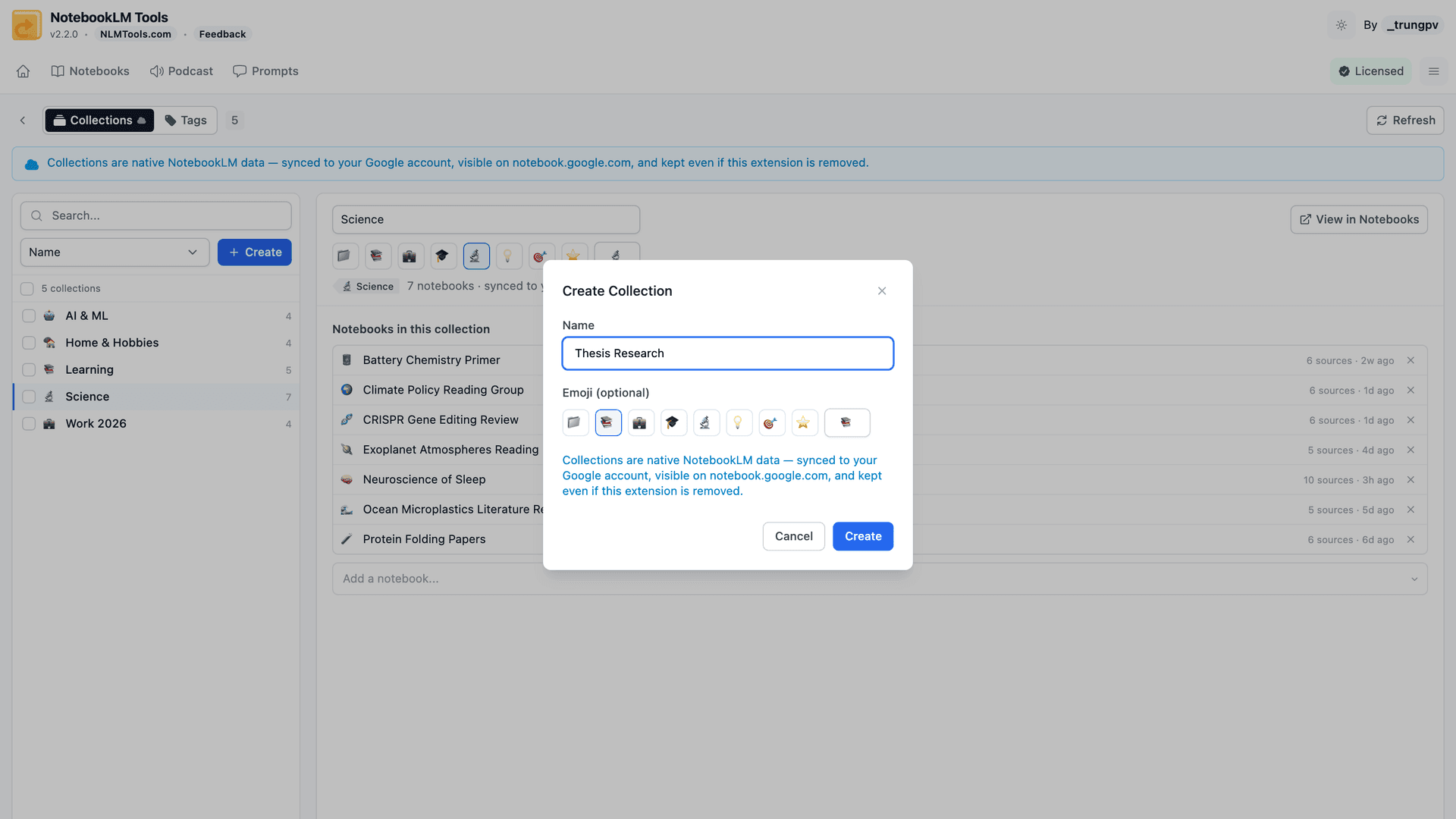
ทางซ้าย: ทุกคอลเลกชัน ค้นหาได้และจัดเรียงตามชื่อหรือใช้บ่อยที่สุด พร้อมจำนวนสมุดบันทึก ทางขวา: รายละเอียดของคอลเลกชันที่เลือก — เปลี่ยนชื่อ ตั้งหรือล้างอีโมจิ เพิ่มสมุดบันทึกจากช่องค้นหา หรือข้ามไปยังมุมมองที่กรองแล้วของสมาชิกในคอลเลกชัน
ทุกอย่างที่คุณทำที่นี่เขียนตรงไปยังบัญชี NotebookLM ของคุณ สร้างคอลเลกชันในส่วนขยายแล้วมันจะปรากฏจริงทันทีบน notebook.google.com
กำหนดสมุดบันทึกแบบกลุ่ม
นี่คือจุดที่ส่วนขยายคุ้มค่าที่สุด (มันฟรีอยู่แล้ว แต่ก็เถอะ) ในแดชบอร์ดสมุดบันทึก เลือกสมุดบันทึกกี่เล่มก็ได้แล้วเลือก Add to Collection (เพิ่มลงคอลเลกชัน) มีสองโหมด:
- โหมดเพิ่ม — สมุดบันทึกที่เลือกเข้าร่วมคอลเลกชันโดยยังคงคอลเลกชันเดิมไว้
- โหมดแทนที่ — คอลเลกชันของสมุดบันทึกที่เลือกถูกแทนที่ทั้งหมดด้วยตัวเลือกใหม่ของคุณ เหมาะสำหรับล้างโครงสร้างเก่าในรอบเดียว
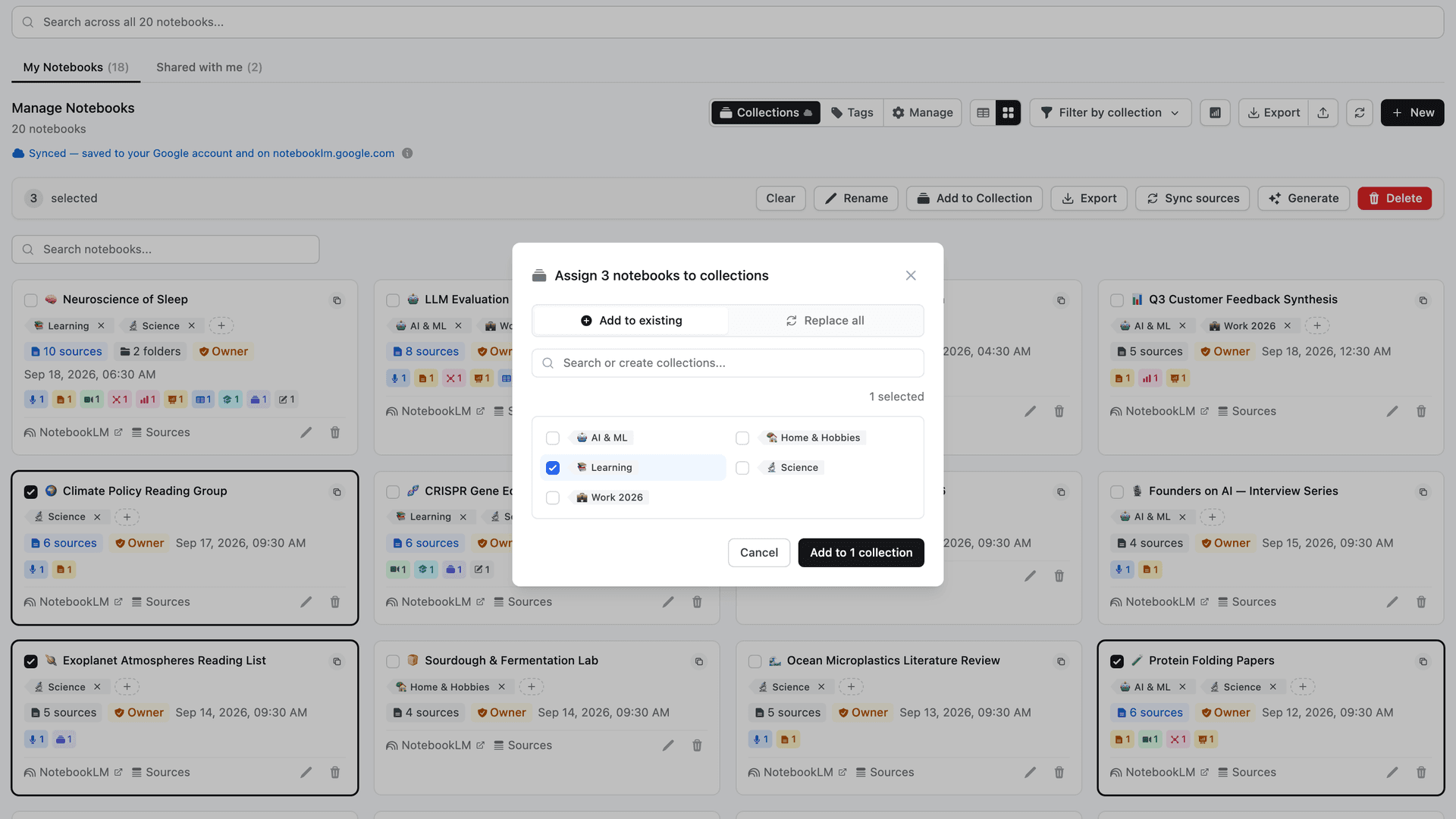
การจัดสมุดบันทึกทั้งภาคเรียนใช้แค่การเลือกครั้งเดียวกับคลิกเดียว แทนที่จะเข้าออกไดอะล็อกสามสิบรอบ
กรองและค้นหาสมุดบันทึก
การกรองแบบเลือกหลายรายการและตัวกรอง "Not in a collection"
กรองรายการสมุดบันทึกตามคอลเลกชันเดียวหรือหลายคอลเลกชันพร้อมกัน (สมุดบันทึกจะตรงเงื่อนไขหากอยู่ในคอลเลกชันใดคอลเลกชันหนึ่ง) ตัวกรอง "Not in a collection" (ยังไม่จัดเข้าคอลเลกชัน) คือพลังพิเศษของการเก็บกวาด: มันแสดงเฉพาะสมุดบันทึกที่คุณยังไม่ได้จัดเข้าที่ไหนเลย จึงไม่มีเล่มไหนตกหล่น (ระหว่างที่เปิดตัวกรองนี้อยู่ ปุ่มตัวกรองจะแสดงชิป "Uncollected" แบบกะทัดรัด)
ชิปคอลเลกชันบนหน้าแรกของ NotebookLM
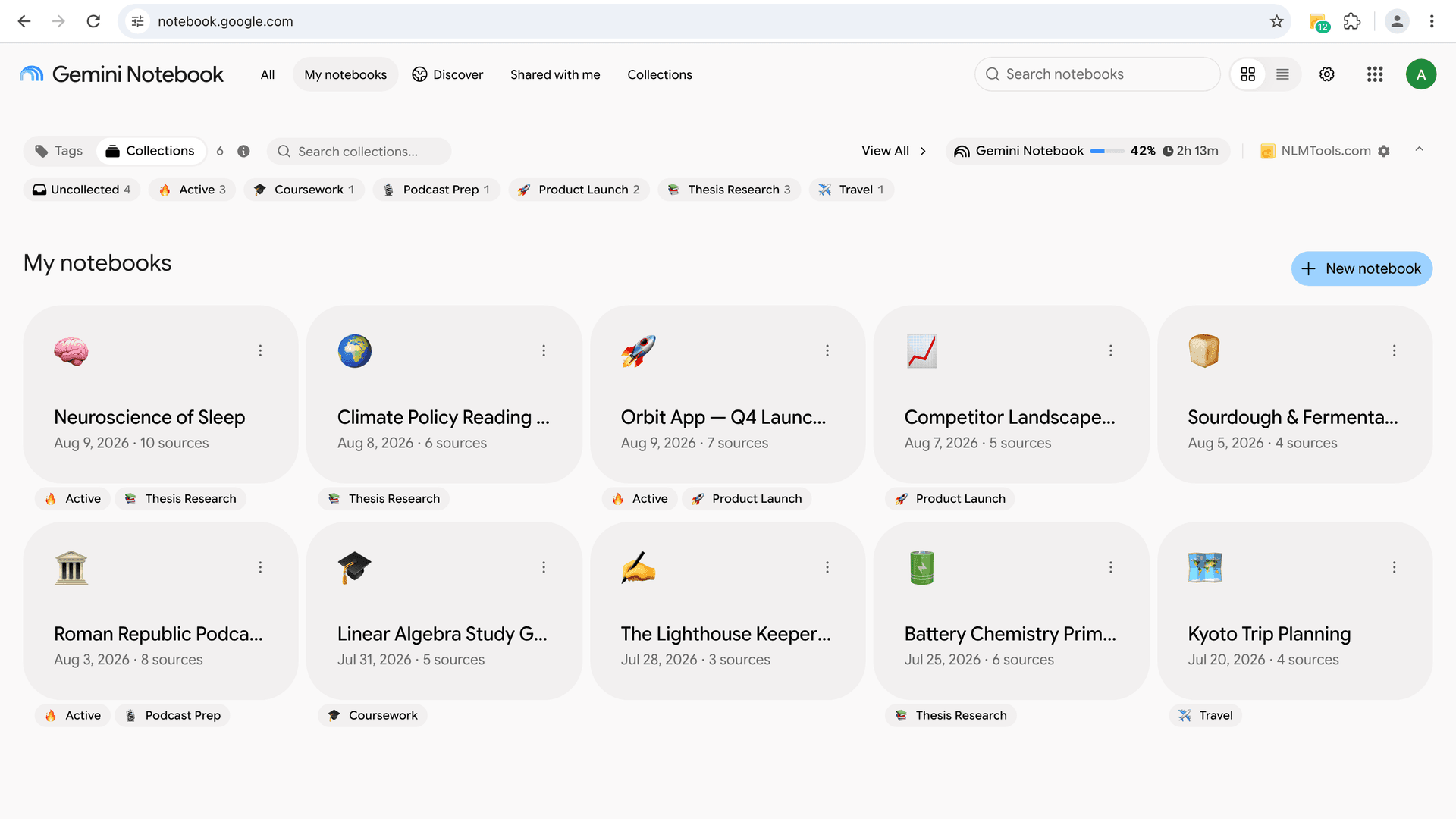
ส่วนขยายยังแสดงคอลเลกชันของสมุดบันทึกแต่ละเล่มเป็นชิปเล็กๆ บนการ์ดสมุดบันทึกที่ notebook.google.com โดยตรง — พร้อมอีโมจิเมื่อคอลเลกชันมี การจัดระเบียบของคุณมองเห็นได้ในที่ที่คุณทำงานจริง ไม่ใช่แค่ภายในส่วนขยาย
คอลเลกชันในการค้นหาข้ามสมุดบันทึก
คอลเลกชันเป็นประเภทผลลัพธ์ระดับหลักในการค้นหาข้ามสมุดบันทึกของส่วนขยาย: ค้นหาด้วยชื่อคอลเลกชันแล้วข้ามตรงไปยังสมุดบันทึกในนั้น ควบคู่กับผลลัพธ์จากชื่อสมุดบันทึกและแหล่งข้อมูล
แปลงแท็กของคุณเป็นคอลเลกชันในคลิกเดียว
จัดระเบียบสมุดบันทึกด้วยแท็กในเครื่องของส่วนขยายมาตลอดใช่ไหม? คุณไม่ต้องสร้างอะไรใหม่เลย ตัวแปลง Tags → Collections เปลี่ยนแต่ละแท็กเป็นคอลเลกชันดั้งเดิมที่มีสมุดบันทึกชุดเดียวกัน:
- ทางเดียวและไม่ทำลายข้อมูล — แท็กของคุณยังอยู่ครบ ตัวแปลงแค่คัดลอกไป
- สีแท็กจับคู่กับอีโมจิที่แนะนำ (แดง → 🔴, เขียว → 🟢 และอื่นๆ) — แก้ไขได้ทีละแท็กก่อนรัน
- ทำซ้ำได้อย่างปลอดภัย (idempotent) — แท็กที่ชื่อมีอยู่เป็นคอลเลกชันแล้วจะถูกข้าม การรันซ้ำจึงไม่มีปัญหา
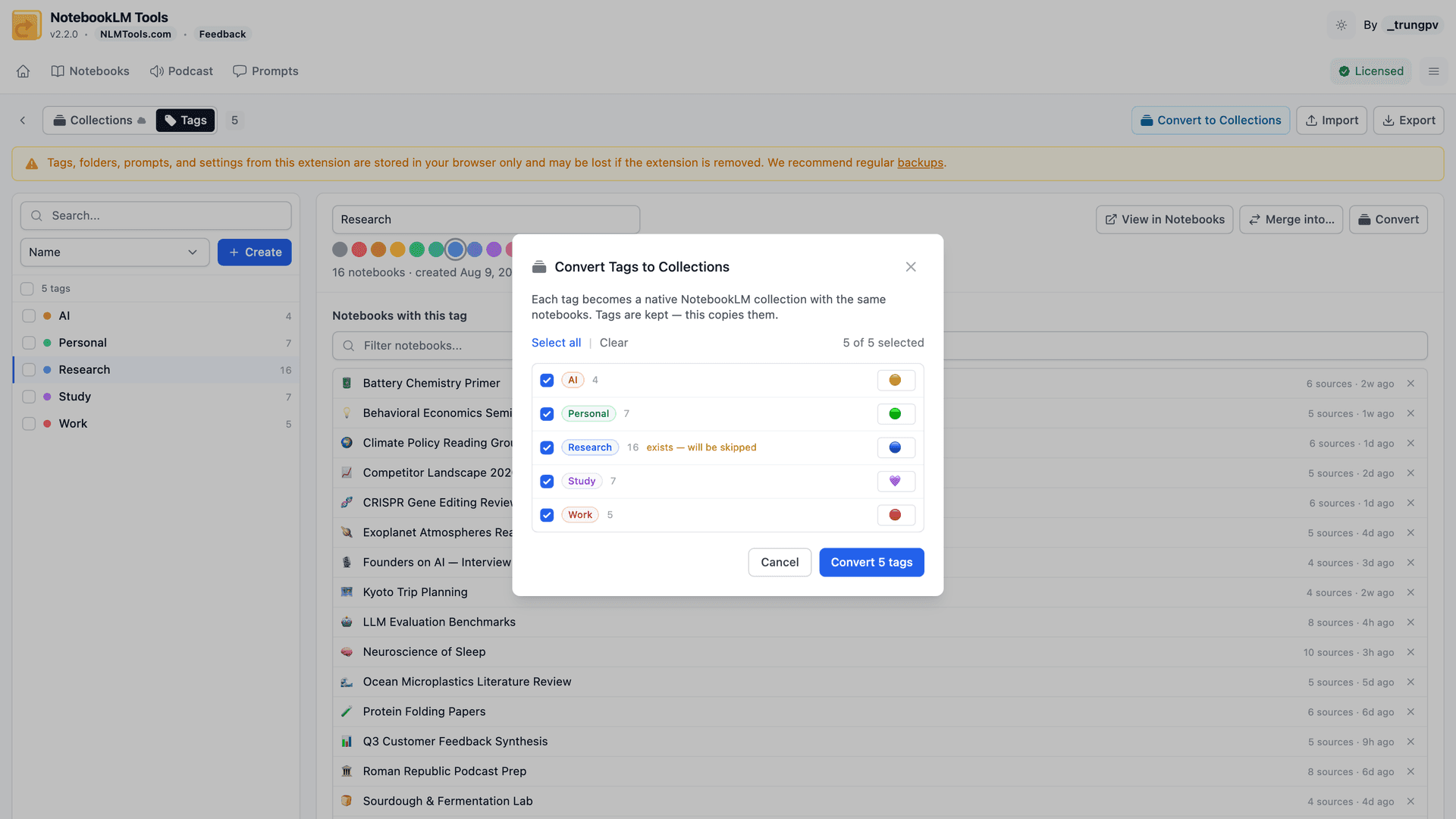
ความแตกต่างในทางปฏิบัติหลังการแปลง: กลุ่มของคุณเลิกเป็นส่วนตัวเฉพาะเบราว์เซอร์เดียวและกลายเป็นส่วนหนึ่งของบัญชี Google ของคุณ — มองเห็นได้บนทุกอุปกรณ์โดยไม่ต้องใช้ส่วนขยายเพื่อดู
ไอเดียโครงสร้างคอลเลกชัน
โครงสร้างที่เหมาะสมขึ้นอยู่กับวิธีทำงานของคุณ นี่คือบางแพตเทิร์นที่ใช้ได้ดี:
ตามโปรเจกต์:
- 📚 วิจัยวิทยานิพนธ์
- 🚀 เปิดตัวผลิตภัณฑ์
- 🎙️ เตรียมพอดแคสต์
ตามรายวิชาหรือภาคเรียน:
- ชีววิทยา 101
- ภาคเรียนฤดูใบไม้ผลิ 2026
- ทบทวนก่อนสอบ
ตามลูกค้า:
- ลูกค้า — Acme Corp
- ลูกค้า — Initech
- ภายในองค์กร
ตามสถานะ:
- 🔥 กำลังทำ
- 💤 พักไว้
- ✅ เก็บถาวร
เพราะสมุดบันทึกอยู่ได้หลายคอลเลกชัน คุณจึงผสมหลายมิติได้ — สมุดบันทึกหนึ่งเล่มอยู่ทั้งใน "ลูกค้า — Acme Corp" และ "🔥 กำลังทำ" พร้อมกันได้ เริ่มด้วยคอลเลกชัน 3–5 อัน แล้วใช้ตัวกรอง "Not in a collection" เพื่อจับสมุดบันทึกที่ตกหล่น
คำถามที่พบบ่อย
จัดกลุ่มสมุดบันทึกใน NotebookLM ได้ไหม?
ได้ Collections (คอลเลกชัน) คือวิธีดั้งเดิมของ NotebookLM ในการจัดกลุ่มสมุดบันทึก — แต่ละอันมีชื่อและอีโมจิ (ไม่บังคับ) และสมุดบันทึกหนึ่งเล่มอยู่ได้หลายคอลเลกชันพร้อมกัน ส่วนขยายฟรี NotebookLM Tools เพิ่มหน้า Manage Collections การกำหนดแบบกลุ่ม และการกรองหลายคอลเลกชันไว้ด้านบน
จัดระเบียบสมุดบันทึกใน NotebookLM อย่างไร?
ใช้คอลเลกชันจัดกลุ่มสมุดบันทึกตามโปรเจกต์ รายวิชา หรือลูกค้า: สร้างคอลเลกชันสักสองสามอัน กำหนดสมุดบันทึกแบบกลุ่ม แล้วกรองรายการสมุดบันทึกตามคอลเลกชัน สำหรับเนื้อหาภายในสมุดบันทึก ให้ใช้โฟลเดอร์แหล่งข้อมูลและป้ายกำกับแทน
สร้างโฟลเดอร์สำหรับสมุดบันทึกใน NotebookLM ได้ไหม?
ได้ในทางปฏิบัติ — สิ่งนี้เรียกว่าคอลเลกชัน และทำงานเหมือนโฟลเดอร์สำหรับสมุดบันทึกทั้งเล่ม: ซิงค์กับบัญชี Google ของคุณและมองเห็นได้บน notebook.google.com ส่วนโฟลเดอร์สำหรับแหล่งข้อมูลภายในสมุดบันทึกเล่มเดียวเป็นฟีเจอร์แยกต่างหาก — ดูคู่มือโฟลเดอร์แหล่งข้อมูล
สมุดบันทึกหนึ่งเล่มอยู่ได้มากกว่าหนึ่งคอลเลกชันไหม?
ได้ คอลเลกชันรองรับการเป็นสมาชิกหลายกลุ่ม — สมุดบันทึกเล่มเดียวกันอยู่ใน "วิทยานิพนธ์" "ภาคเรียนฤดูใบไม้ผลิ" และ "รอทบทวน" พร้อมกันได้โดยไม่ต้องทำสำเนา
คอลเลกชันจะหายไปไหมถ้าฉันถอนการติดตั้งส่วนขยาย?
ไม่หาย คอลเลกชันเป็นข้อมูลดั้งเดิมของ NotebookLM ที่จัดเก็บในบัญชี Google ของคุณและมองเห็นได้บน notebook.google.com ทุกอย่างที่คุณสร้างผ่านส่วนขยายยังคงอยู่ แม้ไม่มีส่วนขยายแล้วก็ตาม
คอลเลกชันกับแท็กต่างกันอย่างไร?
แท็กเป็นฟีเจอร์ของส่วนขยายเอง — เป็นส่วนตัวในเบราว์เซอร์ของคุณ พร้อมสีที่กำหนดเอง ส่วนคอลเลกชันเป็นฟีเจอร์ของ NotebookLM เอง — ซิงค์และมองเห็นได้ทุกที่ที่คุณลงชื่อเข้าใช้ ตัวแปลงคลิกเดียวเปลี่ยนแท็กเป็นคอลเลกชันโดยไม่ลบอะไรทิ้งเลย
คอลเลกชันใน Gemini Notebook คืออะไร?
ก็คือสิ่งเดียวกับคอลเลกชันของ NotebookLM นั่นเอง Google เปลี่ยนชื่อ NotebookLM เป็น Gemini Notebook ในเดือนกรกฎาคม 2026 และคอลเลกชันก็ยกมาทั้งหมดโดยไม่เปลี่ยนแปลง: กลุ่มของสมุดบันทึกทั้งเล่มที่มีชื่อ จัดเก็บในบัญชี Google ของคุณและแสดงบน notebook.google.com ทุกอย่างในคู่มือนี้ — รวมถึงฟีเจอร์การจัดการของ NotebookLM Tools — ใช้ได้กับ Gemini Notebook
ให้สมุดบันทึกทุกเล่มมีบ้าน
กำแพงการ์ดสมุดบันทึกแบบแบนรองรับไม่ไหวเมื่อเกินสิบกว่าเล่ม คอลเลกชันให้โครงสร้างที่แท้จริงแก่คลังของคุณ — ดั้งเดิม ซิงค์ และในที่สุดก็จัดการแบบกลุ่มได้
ติดตั้ง NotebookLM Tools เพื่อรับหน้า Manage Collections การกำหนดแบบกลุ่ม ตัวกรอง "Not in a collection" และตัวแปลงแท็ก — ทั้งหมดฟรี ดูฟีเจอร์ในบริบทได้ที่ส่วนฟีเจอร์คอลเลกชัน หรือดูรายการฟีเจอร์ทั้งหมด
บทความที่เกี่ยวข้อง:
- สร้างโฟลเดอร์ใน NotebookLM ได้ไหม? ได้ — นี่คือวิธี — คอลเลกชันจัดกลุ่มสมุดบันทึก ส่วนโฟลเดอร์แหล่งข้อมูลจัดระเบียบแหล่งข้อมูลภายในสมุดบันทึกเล่มเดียว
- ป้ายกำกับแหล่งข้อมูลใน NotebookLM ทำงานอย่างไร — อีกฟีเจอร์จัดระเบียบแบบดั้งเดิม: ป้ายกำกับแหล่งข้อมูลที่ซิงค์และมี AI ช่วย
- แท็ก vs Collections ใน NotebookLM: ใช้อะไรดี (+ แปลงในคลิกเดียว) — แท็กในเครื่องของส่วนขยาย และวิธีที่มันเสริมการทำงานกับคอลเลกชัน
- รวมสมุดบันทึกใน NotebookLM ได้ไหม? นี่คือวิธี — เมื่อการจัดกลุ่มไม่พอ และคุณต้องการสมุดบันทึกที่รวมเป็นเล่มเดียวจริงๆ
- 9 ส่วนขยาย Chrome สำหรับ NotebookLM ที่ดีที่สุดในปี 2026 (เปรียบเทียบ) — NotebookLM Tools เทียบกับตัวจัดระเบียบแบบฟีเจอร์เดียวเป็นอย่างไร
ได้รับความไว้วางใจจาก 100,000+ ผู้ใช้ NotebookLM
บทความที่เกี่ยวข้อง
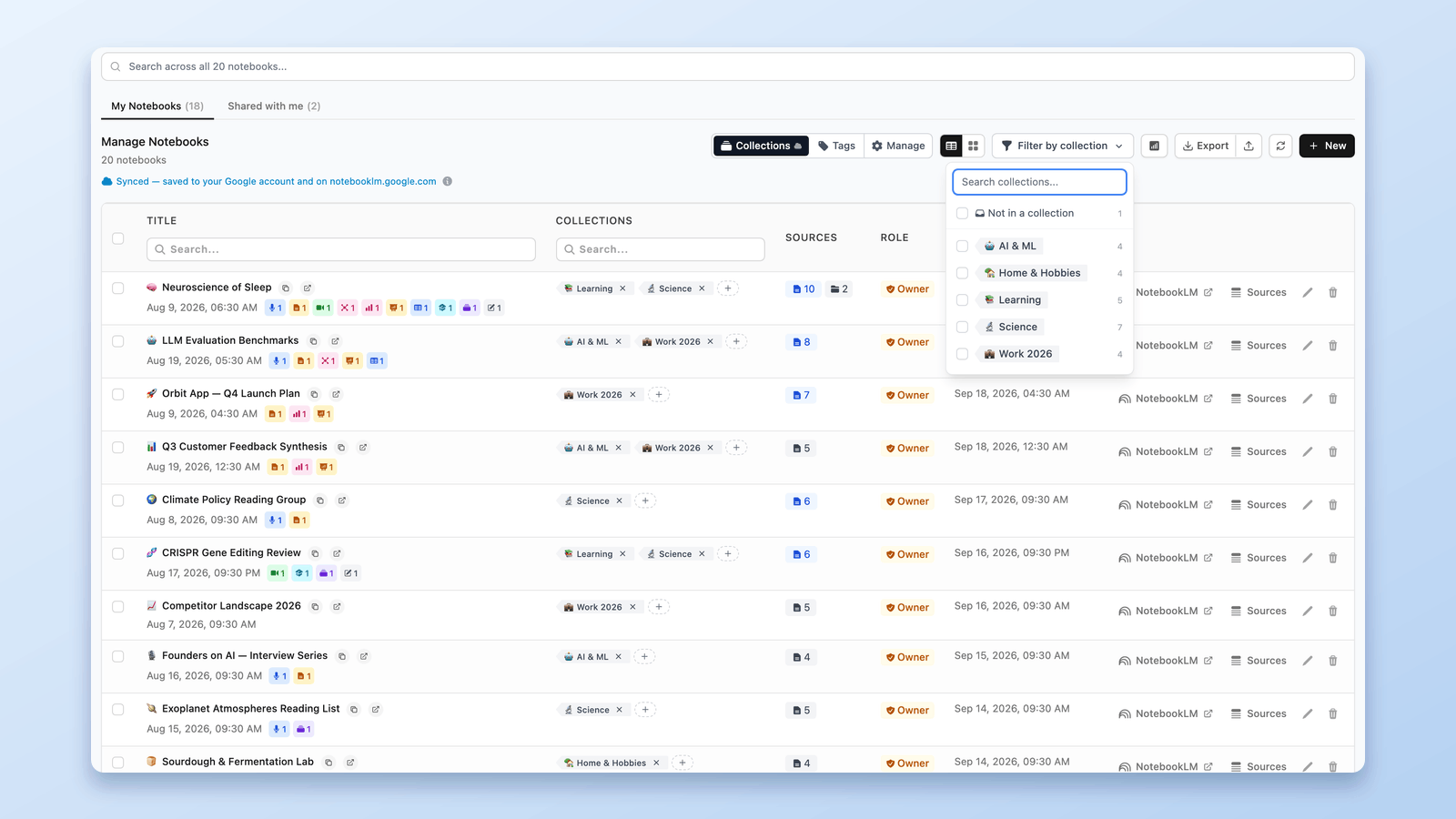
แท็ก vs Collections ใน NotebookLM: ใช้อะไรดี (+ แปลงในคลิกเดียว)
แท็กหรือ Collections สำหรับสมุดบันทึก NotebookLM? เทียบกันชัดๆ ว่าควรใช้อะไรเมื่อไร พร้อมตัวแปลงคลิกเดียวที่คัดลอกแท็กเป็นคอลเลกชันโดยไม่ลบอะไรเลย
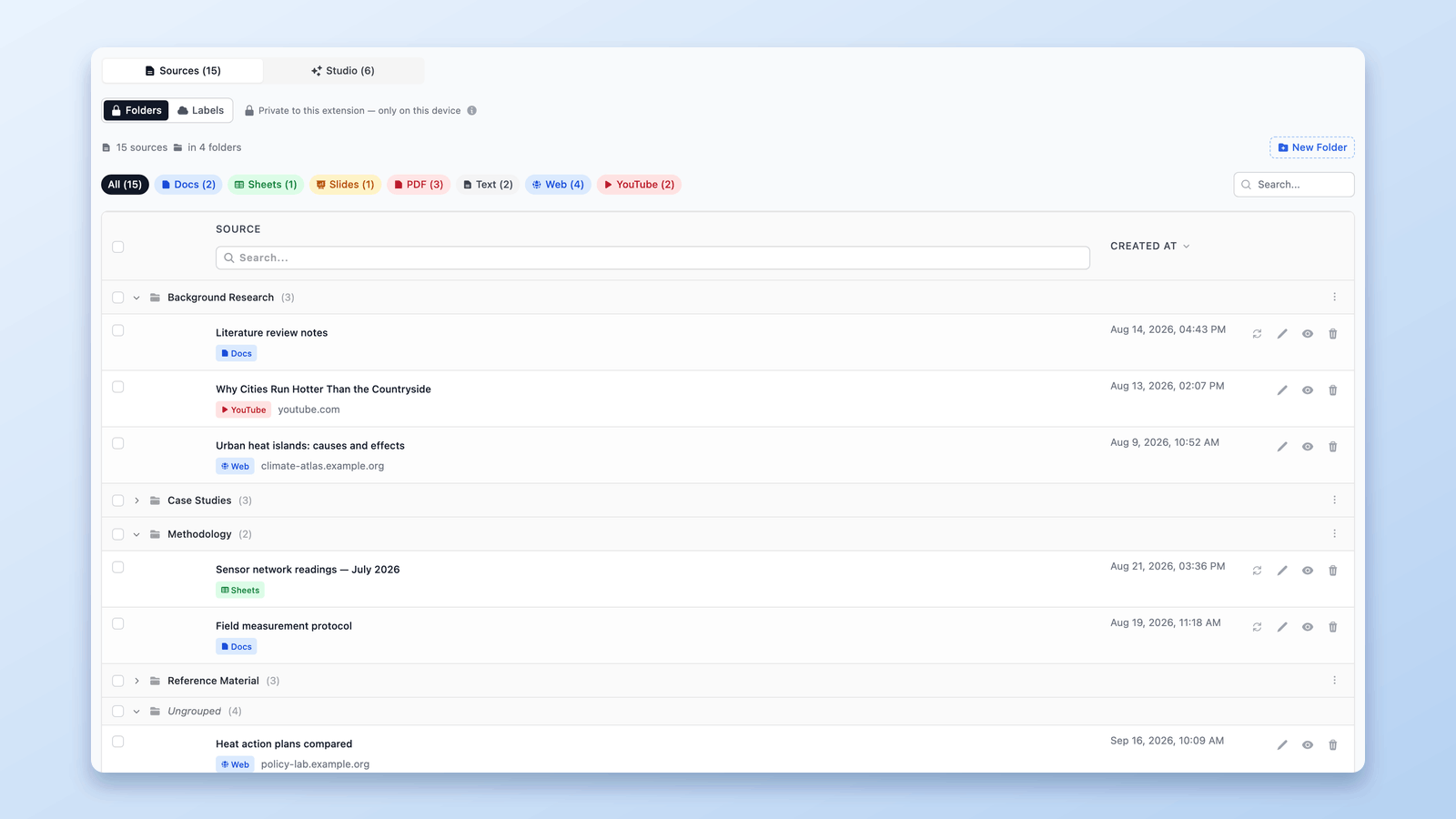
วิธีจัดระเบียบแหล่งข้อมูล NotebookLM ด้วยโฟลเดอร์
เรียนรู้วิธีใช้โฟลเดอร์แหล่งข้อมูลใน NotebookLM เพื่อจัดระเบียบเอกสารวิจัยด้วยการลากและวางอย่างง่ายดาย สร้างได้สูงสุด 50 โฟลเดอร์ต่อสมุดบันทึก
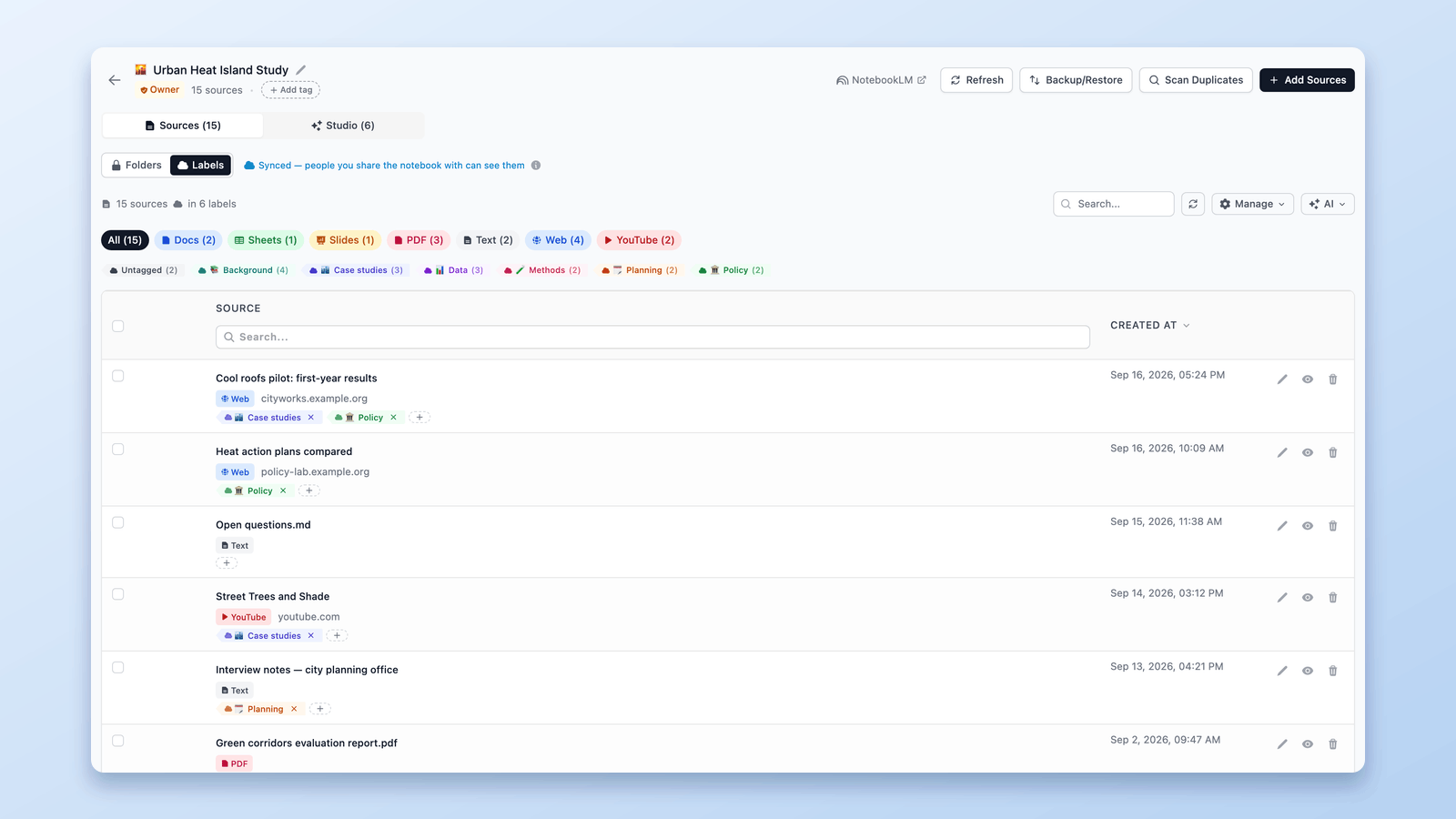
ป้ายกำกับแหล่งข้อมูลใน NotebookLM ทำงานอย่างไร (และวิธีจัดการในรูปแบบตาราง)
NotebookLM ติดป้ายกำกับแหล่งข้อมูลให้อัตโนมัติเมื่อมี 5 แหล่งขึ้นไป ดูวิธีการทำงาน และจัดการในตาราง: สร้างป้ายเอง ติดป้ายทีละหลายแหล่ง กรอง และค้นหา