วิธีดาวน์โหลดเสียงและวิดีโอจาก NotebookLM เป็น MP3, MP4
ยกระดับประสบการณ์ NotebookLM ของคุณด้วยส่วนขยาย เบราว์เซอร์ ฟรีของเรา
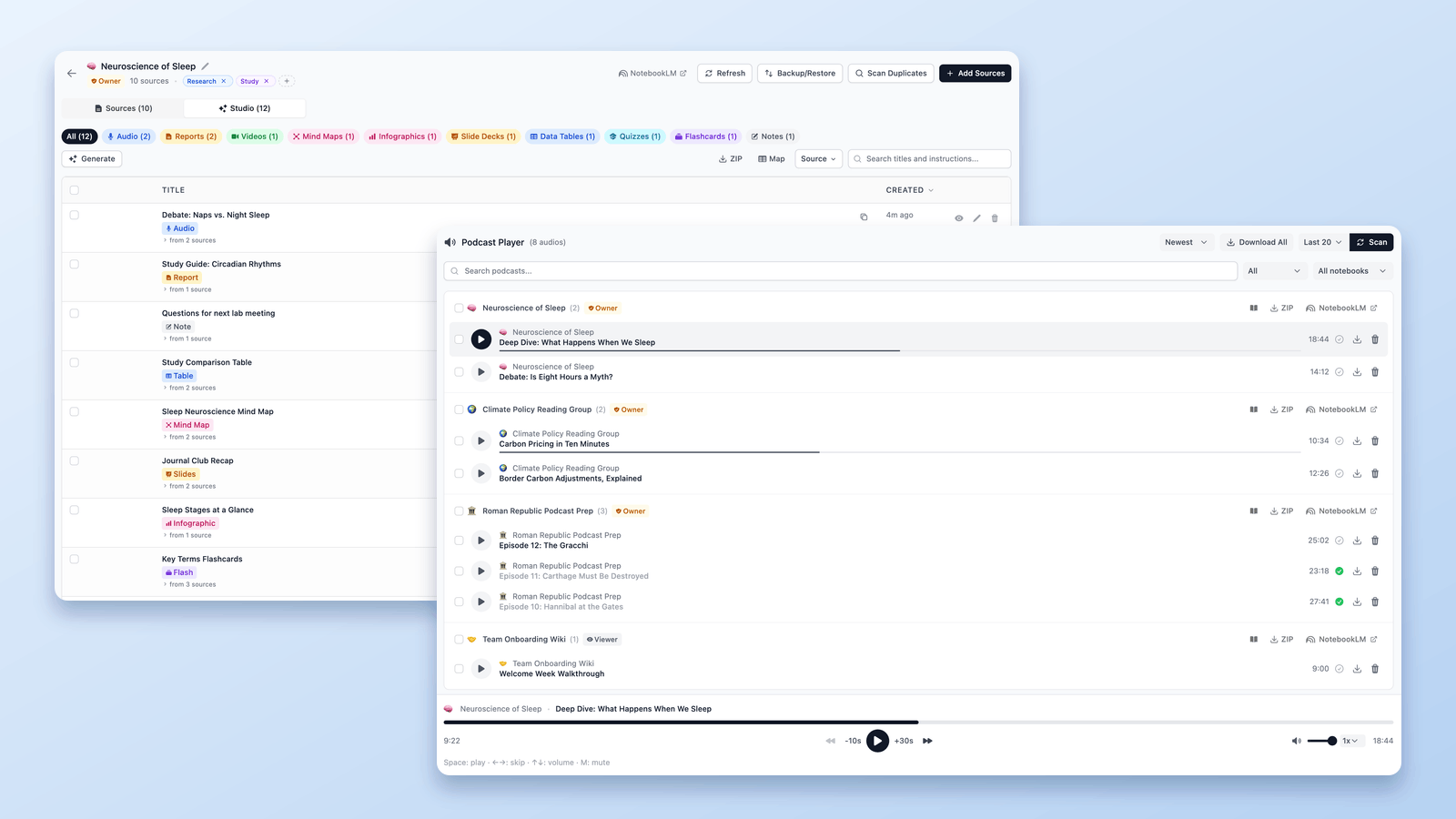
ดูแผนคำตอบสั้นๆ: NotebookLM (ตอนนี้คือ Gemini Notebook) ดาวน์โหลด Audio Overview หรือ Video Overview ที่เสร็จแล้วได้แบบเนทีฟ — ทีละรายการ จากเมนูจุดสามจุดในแผง Studio ส่วนทุกอย่างที่เกินกว่านั้น — ดาวน์โหลด MP3 แบบกลุ่ม รวมเสียงทั้งคอลเลกชันเป็น ZIP สเปรดชีตแบบทดสอบ ไฟล์แฟลชการ์ดพร้อมใช้กับ Anki โน้ตและรายงานเป็น PDF — ต้องใช้ส่วนขยายฟรี NotebookLM Tools
คู่มือนี้ครอบคลุมทุกเส้นทางการดาวน์โหลด: เสียง วิดีโอ สไลด์ และผลงาน Studio อื่นๆ
ดาวน์โหลด Audio Overview ของ NotebookLM (แบบเนทีฟ)
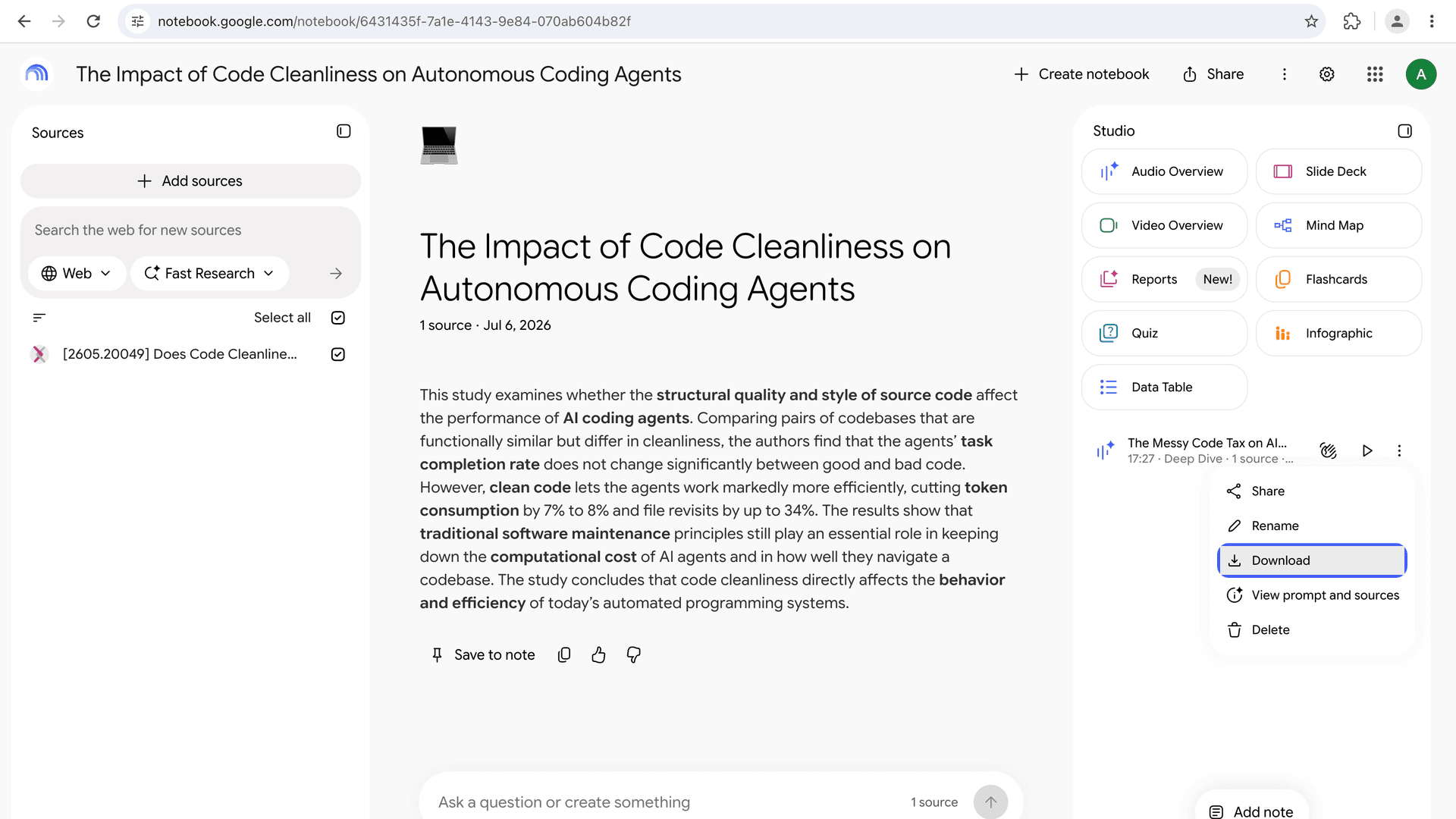
การดาวน์โหลดในตัวของ NotebookLM ทำได้ทีละตอน:
- เปิดสมุดบันทึกแล้วหา Audio Overview ที่เสร็จแล้วในแผง Studio
- คลิกเมนูจุดสามจุดบนเสียงนั้น
- เลือก Download ไฟล์จะถูกบันทึกลงเครื่องของคุณ
วิธีนี้ใช้ได้ดีสำหรับตอนเดียว แต่จะติดขัดทันทีเมื่อคุณสร้างเสียงไว้ในสิบสมุดบันทึกแล้วอยากได้สำเนาทั้งหมด — ไม่มีปุ่ม "ดาวน์โหลดทั้งหมด" และต้องเปิดสมุดบันทึกทีละเล่ม
ดาวน์โหลด Audio Overview ทั้งหมดเป็น MP3 หรือ ZIP (แบบกลุ่ม)
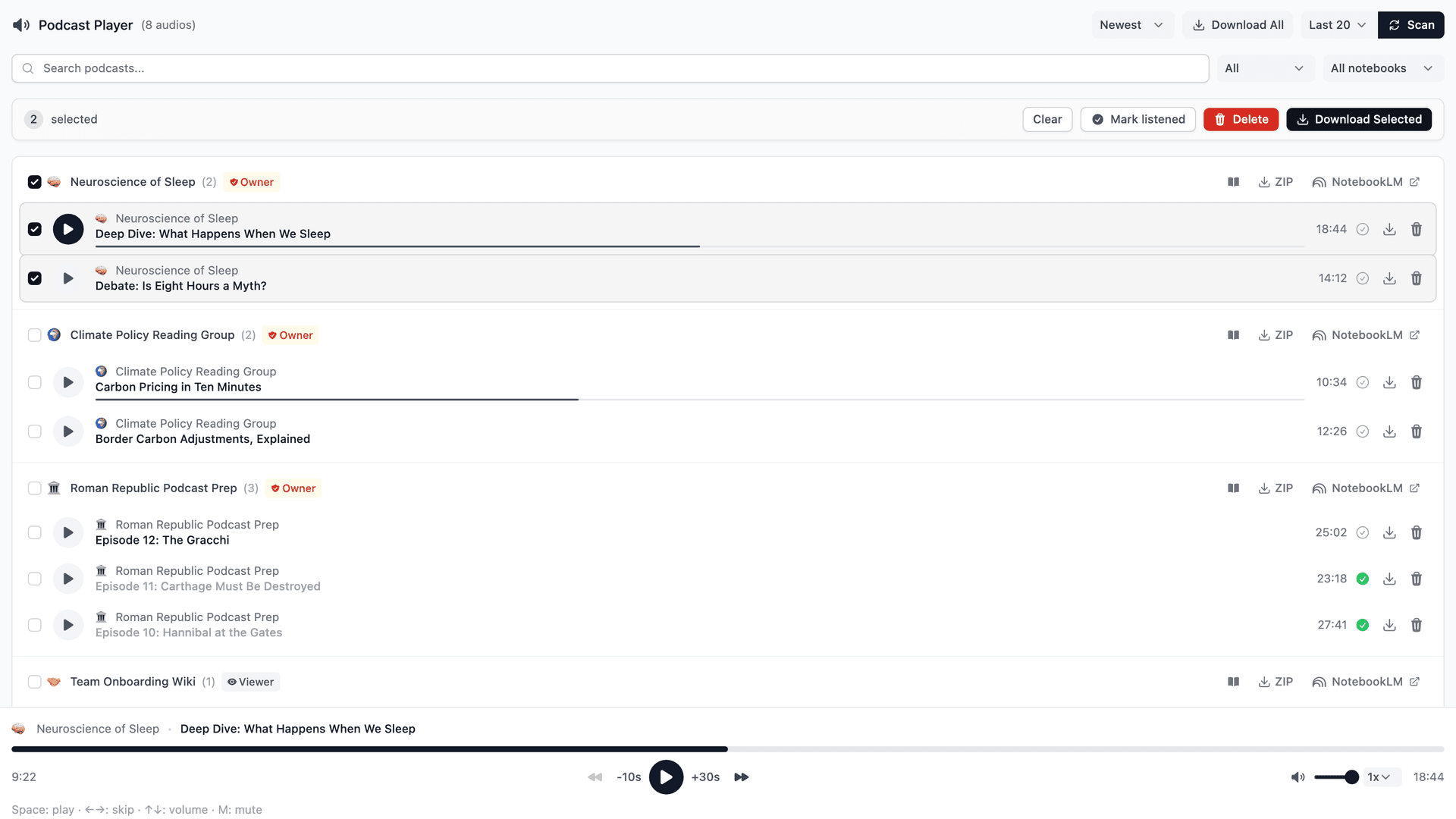
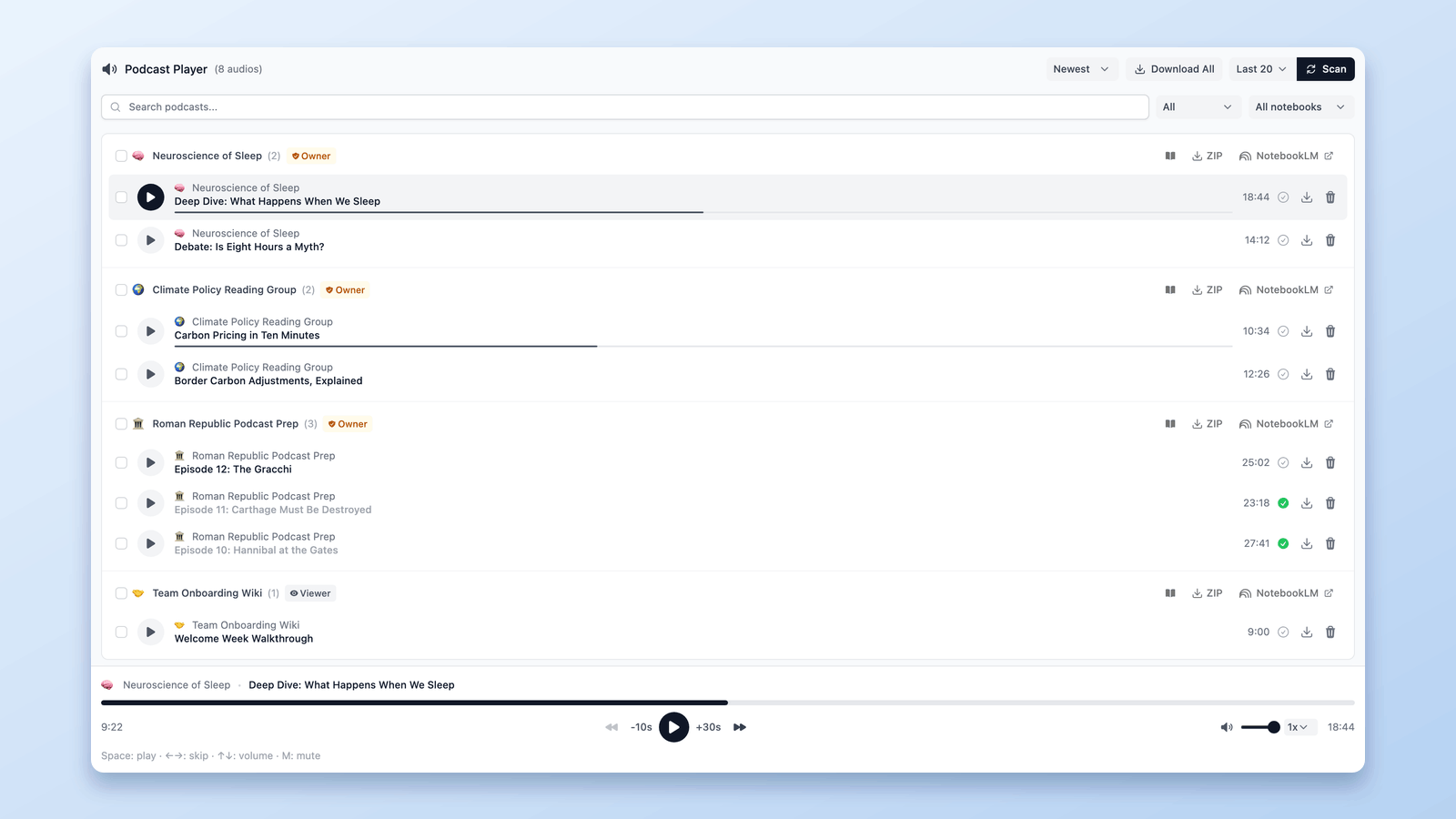
NotebookLM Tools เพิ่มเครื่องเล่นพอดแคสต์เต็มรูปแบบที่ปฏิบัติต่อ Audio Overview ของคุณเหมือนไลบรารีพอดแคสต์:
- สแกนสมุดบันทึกของคุณในคลิกเดียว — เลือก All ในเมนูข้าง Scan (ค่าเริ่มต้นคือ Last 20 คือ 20 สมุดบันทึกล่าสุดของคุณ และยังมี Last 10 กับ Last 50 ให้เลือกด้วย) แล้วคลิก Scan Audio Overview ที่เสร็จแล้วทุกรายการที่พบจะปรากฏในรายการเดียว ไม่ว่าจะอยู่ในสมุดบันทึกไหน
- ดาวน์โหลด MP3 ทีละไฟล์ — คลิกไอคอนดาวน์โหลดข้างตอนใดก็ได้
- ดาวน์โหลดแบบกลุ่มเป็น ZIP — บันทึกคอลเลกชันเสียงทั้งหมดเป็นไฟล์เก็บถาวรเดียว เหมาะสำหรับฟังออฟไลน์หรือเก็บถาวรโปรเจกต์ที่เสร็จแล้ว
- เพลย์ลิสต์และติดตามความคืบหน้า — เล่นตอนต่อเนื่องกัน ข้ามตอนที่ฟังแล้ว และฟังต่อจากที่ค้างไว้ด้วยแถบ Now Playing ที่อยู่ติดหน้าจอ
ถ้าคุณฟังเสียง NotebookLM ระหว่างเดินทาง ตอนวิ่ง หรือที่ไหนก็ตามแบบออฟไลน์ นี่คือเวิร์กโฟลว์: สแกน ดาวน์โหลด MP3 แล้วออกเดินทางได้เลย ขั้นตอนการตั้งค่าฉบับเต็มอยู่ในคู่มือเวิร์กโฟลว์พอดแคสต์
ดาวน์โหลด Video Overview ของ NotebookLM (MP4)
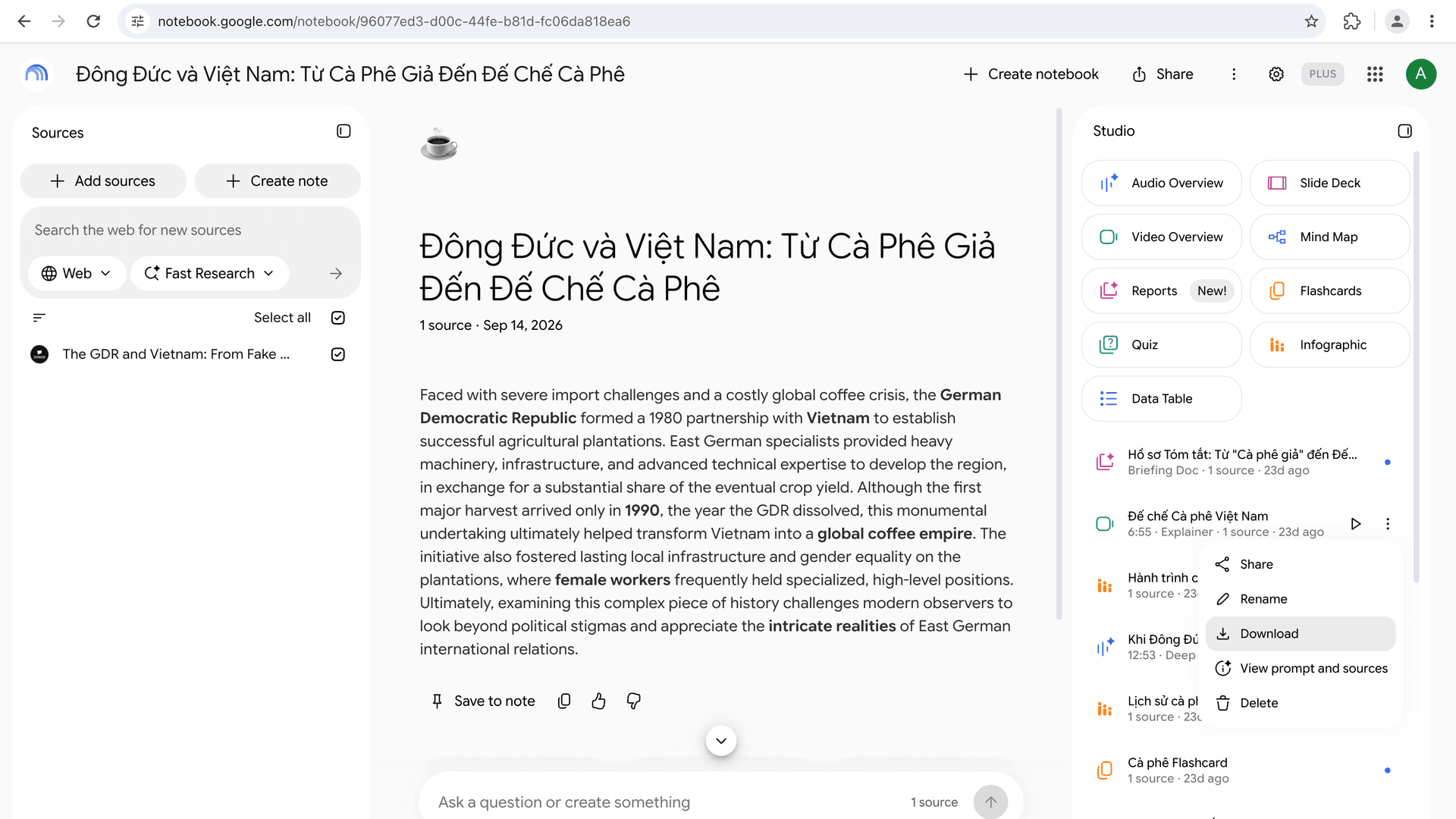
Video Overview ดาวน์โหลดได้แบบเนทีฟจาก NotebookLM:
- เปิดสมุดบันทึกแล้วไปที่แผง Studio
- คลิกเมนูจุดสามจุดบน Video Overview ที่เสร็จแล้ว
- เลือก Download วิดีโอจะถูกบันทึกเป็นไฟล์ MP4
จากนั้นจะแชร์ อัปโหลดขึ้น YouTube หรือแพลตฟอร์มคอร์สเรียน หรือใส่ในงานนำเสนอก็ได้
วิธีนี้ใช้ได้กับทุกรูปแบบที่ Google มีให้ ศูนย์ช่วยเหลือของ Google ระบุรูปแบบ Explainer, Short และ Cinematic (Generate Video Overviews, ตรวจสอบล่าสุดเมื่อ 26 ตุลาคม 2026) รูปแบบ Short ซึ่งประกาศเมื่อวันที่ 16 ตุลาคม 2026 ดาวน์โหลดได้ด้วยวิธีเดียวกัน: ในการทดสอบของเรา Video Overview แบบ Short ดาวน์โหลดมาเป็นไฟล์ MP4 แนวตั้งขนาด 720×1280 ความยาว 77 วินาที NotebookLM Tools ดึงไฟล์เดียวกันนี้เมื่อคุณดาวน์โหลดวิดีโอจากแท็บ Studio ของส่วนขยายหรือรวมไว้ใน ZIP ของ Studio
การดาวน์โหลดจากลิงก์ที่แชร์มา: หากมีคนแชร์สมุดบันทึกให้คุณ ให้เปิดสมุดบันทึกที่แชร์นั้นใน NotebookLM ก่อน — วิดีโออยู่ในแผง Studio ของสมุดบันทึกที่แชร์ คุณไม่สามารถดาวน์โหลด Video Overview จากหน้าพรีวิวลิงก์อย่างเดียวได้ ต้องเข้าถึงตัวสมุดบันทึกเองด้วย
ดาวน์โหลดสไลด์เป็น PDF หรือ PPTX
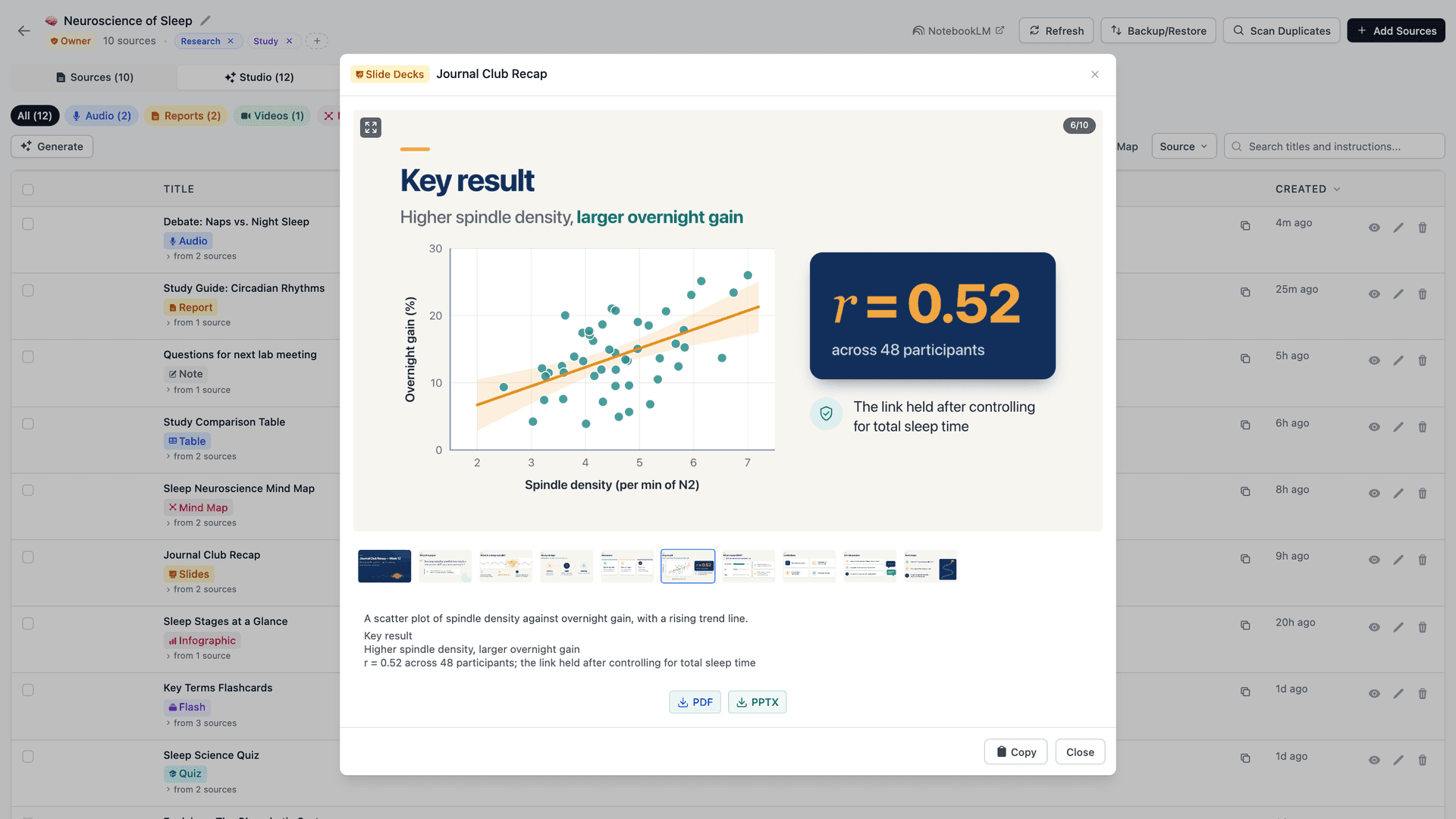
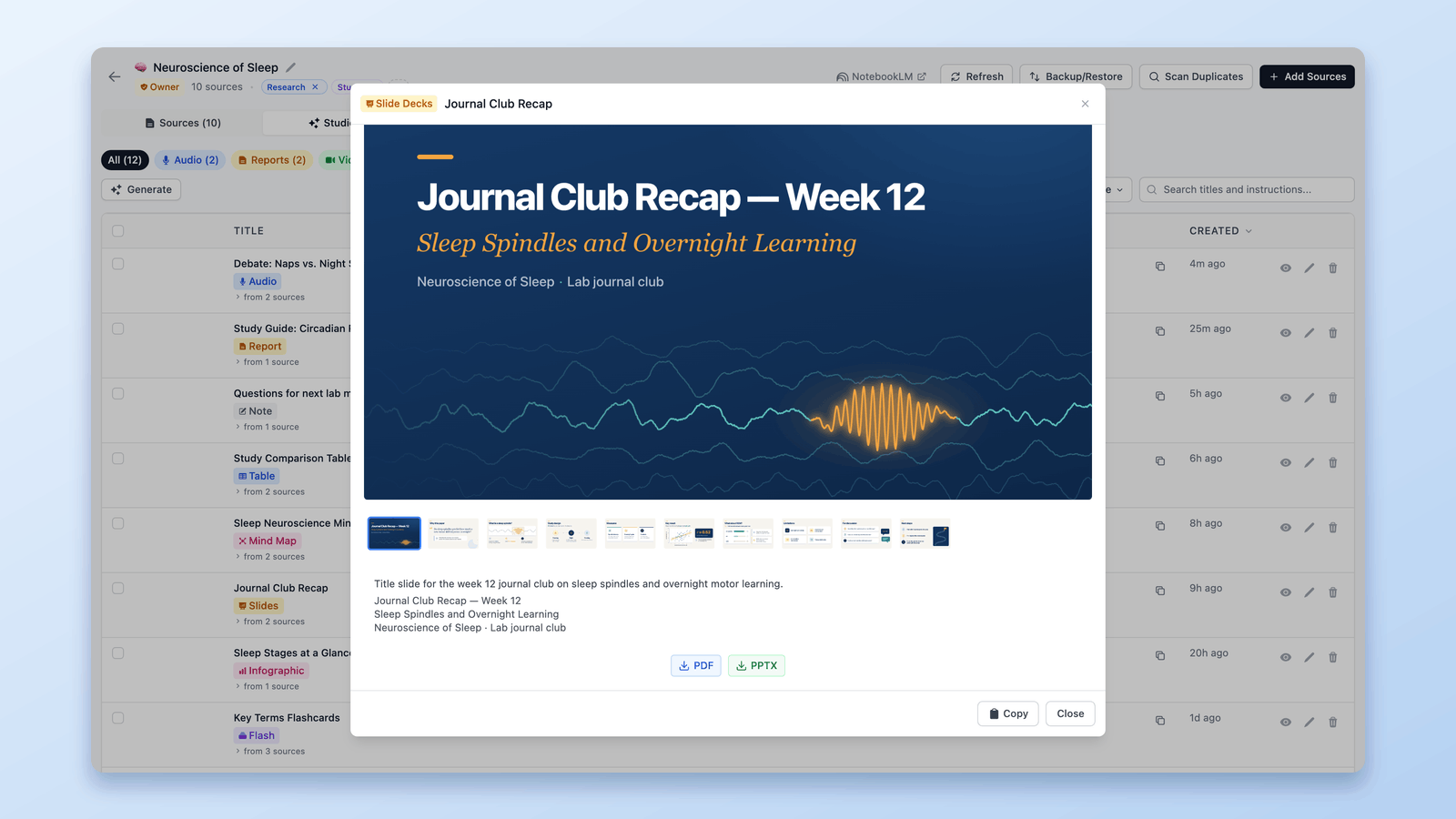
NotebookLM สร้างชุดสไลด์ได้ และตามศูนย์ช่วยเหลือของ Google ดาวน์โหลดเป็น PDF หรือ PPTX ได้จากเมนูจุดสามจุดของชุดสไลด์ (ชุดสไลด์สำหรับผู้ใช้ที่อายุเกิน 18 ปี; ตรวจสอบล่าสุดเมื่อ 24 กันยายน 2026) NotebookLM Tools เพิ่มตัวแสดงสไลด์พร้อมแถบนำทางแบบฟิล์มสตริปและปุ่มดาวน์โหลด PDF และ PPTX คลิกเดียว และรวมชุดสไลด์เป็น PPTX หรือ PDF ไว้ใน ZIP ของ Studio ด้วย — ทุกชุดสไลด์ในสมุดบันทึกจึงกลายเป็นไฟล์ที่นำไปนำเสนอหรือแก้ไขต่อได้
ส่งออกผลงาน Studio อื่นๆ
ผลงาน Studio — แบบทดสอบ แฟลชการ์ด คู่มือการเรียน รายงาน mind map — ดูได้โดยตรงในส่วนขยายและส่งออกเป็น ZIP ได้ ทำให้คุณมีสำเนาแบบพกพาของทุกสิ่งที่ NotebookLM สร้างให้โปรเจกต์ ไม่ใช่แค่เสียงกับวิดีโอ ZIP นี้รวมไฟล์เสียง (MP3) และวิดีโอ (MP4) ไว้ด้วย ทางที่เร็วที่สุดคือทำจากหน้าสมุดบันทึกเอง: คลิก Export Studio (ส่งออก Studio) บนแถบเครื่องมือที่ส่วนขยายเพิ่มไว้ตรงนั้น — ใช้ได้กับสมุดบันทึกที่แชร์และสมุดบันทึกสาธารณะที่คุณเปิดได้ด้วย ไม่ใช่แค่ของคุณเอง
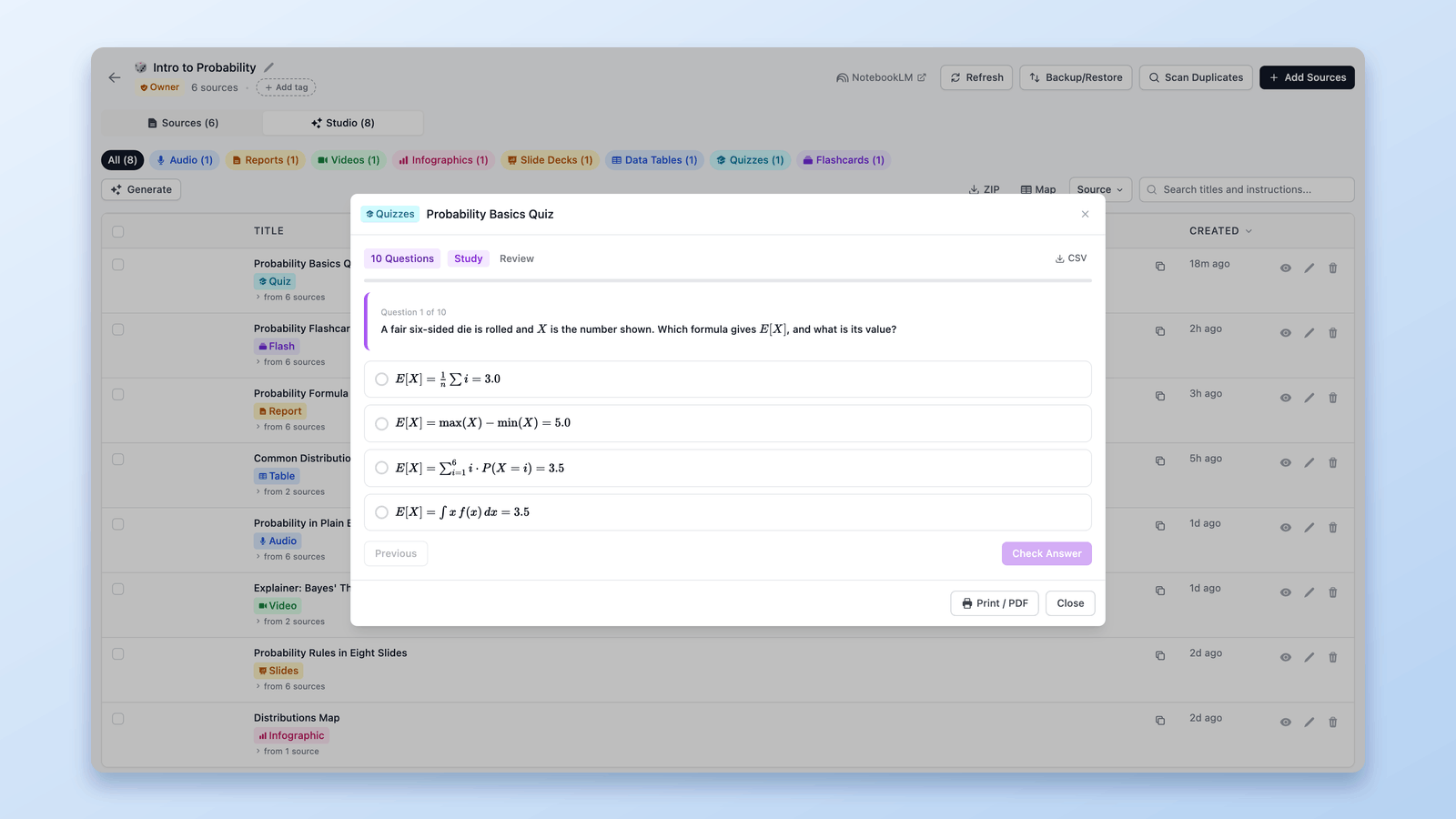
นอกจาก ZIP แล้ว ตัวแสดงของส่วนขยายยังส่งออกรายการได้ทีละชิ้น: แบบทดสอบเป็นสเปรดชีต CSV (หนึ่งแถวต่อคำถาม คำถามแบบปรนัยจะมีตัวเลือกและคำตอบที่ถูกรวมอยู่ด้วย) แฟลชการ์ดเป็นไฟล์พร้อมใช้กับ Anki ผ่าน Anki CSV และโน้ต รายงาน แบบทดสอบ แฟลชการ์ด และตารางข้อมูลเป็น PDF ผ่านปุ่ม Print / PDF (พิมพ์ / PDF) — ดู วิธีส่งออกแบบทดสอบ NotebookLM และ วิธีส่งออก NotebookLM เป็น PDF
แล้วแหล่งข้อมูลของคุณล่ะ?
การดาวน์โหลดไม่ได้จำกัดอยู่แค่ผลลัพธ์จาก Studio หากต้องการสำเนาของข้อมูลขาเข้าของสมุดบันทึก — ชื่อ URL เนื้อหา และโครงสร้างโฟลเดอร์ของทุกแหล่งข้อมูล — ฟีเจอร์ Backup & Restore ของส่วนขยายจะส่งออกรายการแหล่งข้อมูลทั้งหมดเป็น JSON หรือ ZIP อ่านขั้นตอนฉบับเต็มได้ที่ วิธีดาวน์โหลดแหล่งข้อมูล NotebookLM ทั้งหมดพร้อมกัน
ตารางสรุป: อะไรดาวน์โหลดได้ และดาวน์โหลดอย่างไร
| รายการ | NotebookLM เนทีฟ | ด้วย NotebookLM Tools |
|---|---|---|
| Audio Overview | ทีละรายการ (แผง Studio) | MP3 ทีละไฟล์หรือ ZIP รวมชุดจากทุกสมุดบันทึก |
| Video Overview | ได้ — MP4 จากแผง Studio | MP4 ใน ZIP ของ Studio (Export Studio) |
| ชุดสไลด์ | ดาวน์โหลด PDF หรือ PPTX (ศูนย์ช่วยเหลือ; 18+) | ดาวน์โหลด PDF และ PPTX (ตัวแสดง); ไฟล์เดียวต่อชุดสไลด์ใน ZIP ของ Studio |
| แบบทดสอบ | ไม่มีการดาวน์โหลดระบุไว้ในศูนย์ช่วยเหลือของ Google | สเปรดชีต CSV หรือ Print / PDF (ชุดคำถาม + เฉลย) |
| แฟลชการ์ด | ดาวน์โหลด CSV | CSV พร้อมใช้กับ Anki หรือ Print / PDF (ตารางสองคอลัมน์) |
| รายงานและโน้ต | Export to Docs | Markdown ใน ZIP ของ Studio หรือ Print / PDF |
| ตารางข้อมูล | Export to Sheets | Copy as CSV, CSV ใน ZIP ของ Studio หรือ Print / PDF |
| แหล่งข้อมูล (ชื่อ URL เนื้อหา) | ไม่ได้ | ส่งออก JSON หรือ ZIP รายสมุดบันทึก |
| ประวัติแชท | ไม่มีการส่งออกระบุไว้ (Save to note เก็บได้ทีละหนึ่งคำตอบ) | ไม่ได้ |
คอลัมน์เนทีฟสำหรับชุดสไลด์ แบบทดสอบ แฟลชการ์ด รายงาน โน้ต และตารางข้อมูล ตรวจสอบล่าสุดเมื่อ 26 ตุลาคม 2026 กับศูนย์ช่วยเหลือของ Google: แฟลชการ์ดและแบบทดสอบ, ชุดสไลด์, รายงานและตารางข้อมูล, โน้ต
คำถามที่พบบ่อย
ดาวน์โหลดเสียงจาก NotebookLM ได้ไหม?
ได้ แบบเนทีฟ ให้คลิกเมนูจุดสามจุดบน Audio Overview ที่เสร็จแล้วในแผง Studio แล้วเลือก Download — ทีละตอน ส่วน NotebookLM Tools ให้คุณดาวน์โหลด Audio Overview ทั้งหมดจากทุกสมุดบันทึกเป็น MP3 ทีละไฟล์หรือเป็น ZIP รวมชุดเดียว
ดาวน์โหลด Video Overview ของ NotebookLM ได้ไหม?
ได้ เปิดแผง Studio คลิกเมนูจุดสามจุดบน Video Overview ที่เสร็จแล้ว แล้วเลือก Download วิดีโอจะถูกบันทึกเป็นไฟล์ MP4 รูปแบบ Short บันทึกได้ด้วยวิธีเดียวกัน: ในการทดสอบของเราได้ไฟล์ MP4 แนวตั้งขนาด 720×1280 ความยาว 77 วินาที
ดาวน์โหลดเสียง NotebookLM ทั้งหมดพร้อมกันได้อย่างไร?
NotebookLM ไม่มีดาวน์โหลดแบบกลุ่ม Podcast Player ของ NotebookLM Tools จะสแกนทุกสมุดบันทึกหา Audio Overview แล้วดาวน์โหลดทั้งคอลเลกชันเป็นไฟล์ ZIP เดียวที่บรรจุ MP3
ดาวน์โหลดสไลด์ของ NotebookLM ได้ไหม?
ได้ ศูนย์ช่วยเหลือของ Google ระบุการดาวน์โหลด PDF หรือ PowerPoint ในเมนูจุดสามจุดของชุดสไลด์ (ตรวจสอบล่าสุดเมื่อ 24 กันยายน 2026) และตัวแสดงสไลด์ของ NotebookLM Tools ก็ส่งออกชุดสไลด์ที่สร้างขึ้นเป็น PDF หรือ PPTX ได้เช่นกัน
การดาวน์โหลดแบบกลุ่มฟรีไหม?
ฟรี เครื่องเล่นพอดแคสต์ การดาวน์โหลด MP3 และการส่งออก ZIP เป็นส่วนหนึ่งของฟีเจอร์ฟรี ดูราคาเพื่อดูว่าใบอนุญาต Pro แบบเสริมเพิ่มอะไรบ้าง
ดาวน์โหลดประวัติแชทได้ไหม?
ไม่ได้แบบเนทีฟ ศูนย์ช่วยเหลือของ Google ระบุว่าประวัติแชทจะถูกเก็บไว้และเป็นส่วนตัวสำหรับคุณเท่านั้น แต่ไม่ได้ระบุวิธีดาวน์โหลดหรือส่งออกไว้เลย ส่วน Save to note เก็บคำตอบเดียวไว้เป็นโน้ต (ตรวจสอบล่าสุดเมื่อ 28 กันยายน 2026) NotebookLM Tools ก็ไม่ได้ส่งออกแชทเช่นกัน ดังนั้นให้บันทึกคำตอบสำคัญเป็นโน้ตก่อนเก็บถาวรสมุดบันทึก
รวมทุกการดาวน์โหลดไว้ในที่เดียว
ส่วนขยายเดียวอุดทุกช่องว่าง: ดาวน์โหลด MP3 แบบกลุ่มพร้อมเครื่องเล่นพอดแคสต์จริง ส่งออกสไลด์เป็น PDF/PPTX ส่งออกแบบทดสอบและแฟลชการ์ด Print / PDF สำหรับโน้ตและรายงาน เก็บผลงาน Studio เป็น ZIP และสำรองแหล่งข้อมูลแบบเต็ม ติดตั้ง NotebookLM Tools ฟรี หรือดูรายการฟีเจอร์ทั้งหมด
บทความที่เกี่ยวข้อง:
- เคล็ดลับ NotebookLM #4: เปลี่ยนเสียงเป็นเครื่องเล่นพอดแคสต์จริง — เปลี่ยน Audio Overview เป็นไลบรารีพอดแคสต์จริงพร้อมเพลย์ลิสต์และการติดตามความคืบหน้า
- วิธีส่งออกและดาวน์โหลดแหล่งข้อมูลจาก NotebookLM — ส่งออกข้อมูลขาเข้าของสมุดบันทึก ไม่ใช่แค่ผลลัพธ์
- เคล็ดลับ NotebookLM #6: สำรองและกู้คืนแหล่งข้อมูลอย่างปลอดภัย — เวิร์กโฟลว์สำรองข้อมูลฉบับเต็มสำหรับแหล่งข้อมูลและการตั้งค่า
- วิธีส่งออกแบบทดสอบ NotebookLM (สเปรดชีต, PDF, เฉลย) — แบบทดสอบเป็นสเปรดชีต แฟลชการ์ดไป Anki หรือชุดคำถามพิมพ์พร้อมเฉลย
- วิธีส่งออก NotebookLM เป็น PDF (แหล่งข้อมูล โน้ต และ Studio) — Print / PDF สำหรับโน้ต รายงาน และแหล่งข้อมูล; การดาวน์โหลดสไลด์ในตัว
ได้รับความไว้วางใจจาก 100,000+ ผู้ใช้ NotebookLM
บทความที่เกี่ยวข้อง
วิธีส่งออก NotebookLM เป็น PDF (แหล่งข้อมูล โน้ต และ Studio)
ได้ สไลด์ดาวน์โหลดเป็น PDF ได้เลย แชทสร้าง PDF ให้ได้ในบางแพ็กเกจ และปุ่ม Print / PDF ของ NotebookLM Tools (ฟรี) ครอบคลุมโน้ต รายงาน แบบทดสอบ และแหล่งข้อมูล
เคล็ดลับ NotebookLM #4: เปลี่ยนเสียงเป็นเครื่องเล่นพอดแคสต์จริง
เปลี่ยนเสียง NotebookLM ที่กระจัดกระจายเป็นประสบการณ์พอดแคสต์จริงด้วยแดชบอร์ดกลาง การเล่นต่อเนื่อง การควบคุมความเร็ว และการซิงค์ในคลิกเดียว
วิธีส่งออกแบบทดสอบ NotebookLM (สเปรดชีต, PDF, เฉลย)
Google ไม่ได้ระบุวิธีส่งออกแบบทดสอบ NotebookLM ส่วนขยาย NotebookLM Tools บันทึกแบบทดสอบเป็น CSV หรือการ์ด Anki และพิมพ์พร้อมเฉลยได้ครบทุกประเภทคำถาม ฟรี