ซิงค์ Google Docs อัตโนมัติใน NotebookLM — ข้อจำกัดและรีเฟรชแบบกลุ่ม
ยกระดับประสบการณ์ NotebookLM ของคุณด้วยส่วนขยาย เบราว์เซอร์ ฟรีของเรา
ดูแผน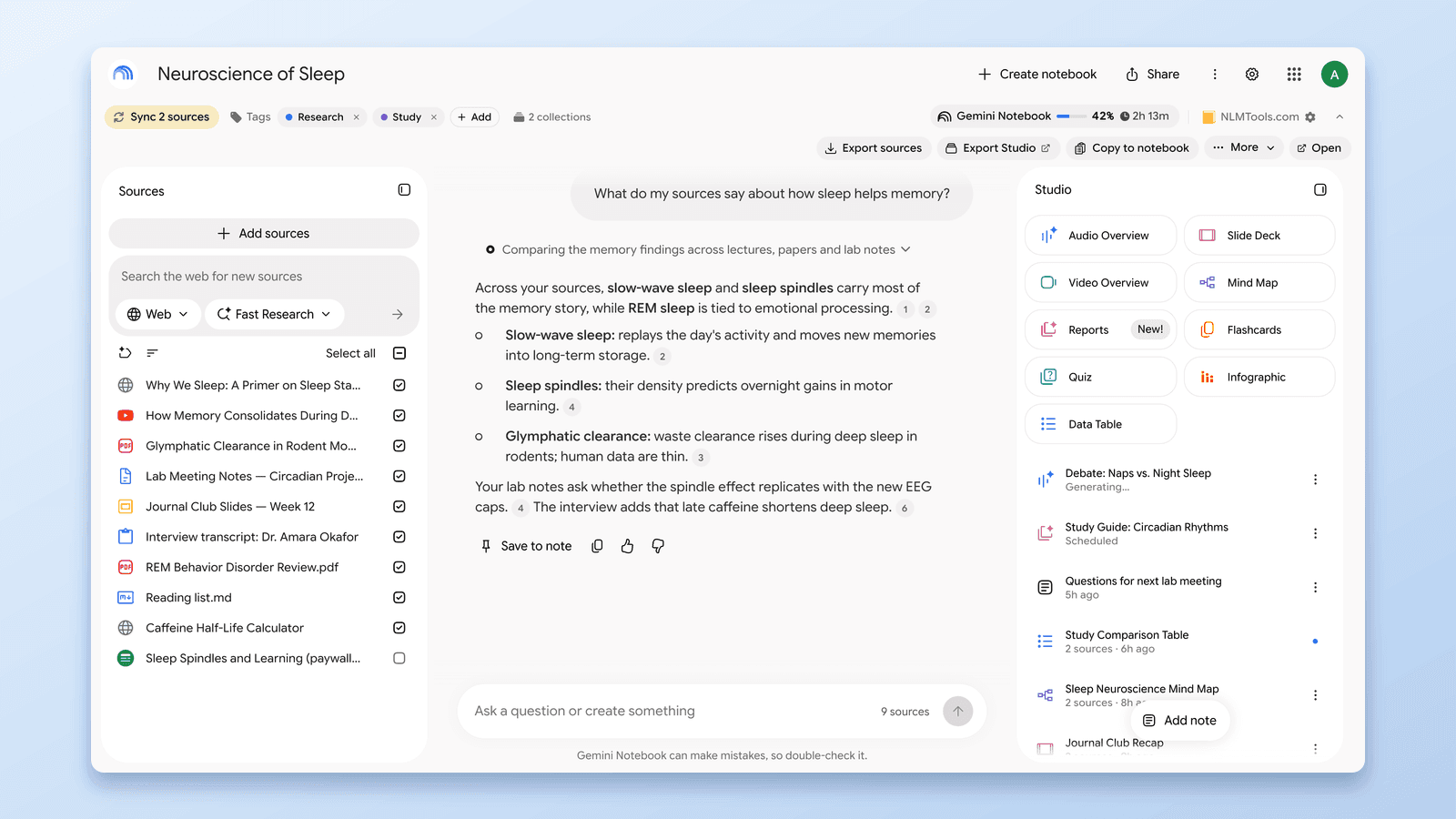
คำตอบสั้นๆ: ตอนนี้ NotebookLM (เปลี่ยนชื่อเป็น Gemini Notebook) รักษาแหล่งข้อมูล Google Drive ให้เป็นปัจจุบันได้ด้วยตัวเอง — Google เพิ่มการซิงค์ Google Docs อัตโนมัติ (ครอบคลุม Docs, Sheets และ Slides) ในเดือนพฤษภาคม 2026 ส่วนอย่างอื่นในสมุดบันทึกของคุณ — หน้าเว็บ ลิงก์ YouTube, PDF และไฟล์ที่อัปโหลด — ยังคงไม่อัปเดตเองเลย คู่มือนี้อธิบายอย่างชัดเจนว่าการซิงค์ Drive อัตโนมัติแบบเนทีฟครอบคลุมอะไร หยุดตรงไหน และวิธีตรวจจับพร้อมรีเฟรชแหล่งข้อมูล Google Drive ที่ล้าสมัยทุกรายการด้วยคลิกเดียวด้วยส่วนขยายฟรี NotebookLM Tools
การซิงค์ Google Docs อัตโนมัติของ NotebookLM (ฟีเจอร์เนทีฟ พฤษภาคม 2026)
ในเดือนพฤษภาคม 2026 Google เปิดตัว "การซิงค์ Drive อัตโนมัติ" สำหรับ NotebookLM: เมื่อคุณเพิ่มไฟล์ Google Doc, Sheet หรือ Slides จาก Drive เป็นแหล่งข้อมูล สมุดบันทึกจะตามไฟล์ต้นฉบับ แก้ไข Doc แล้วข้อมูลในสมุดบันทึกของคุณจะอัปเดตให้ตรงกัน — ไม่ต้องรีเฟรชด้วยตนเอง คุณยังสามารถบังคับอัปเดตทันทีกับแหล่งข้อมูลรายการเดียวได้โดยเปิดแหล่งข้อมูลแล้วคลิก "Click to sync with Google Drive"
นั่นปิดช่องว่างความล้าสมัยที่ใหญ่ที่สุดสำหรับไฟล์แบบเนทีฟของ Drive แต่สิ่งสำคัญคือต้องเข้าใจว่าการซิงค์อัตโนมัติไม่ครอบคลุมอะไรบ้าง:
- แหล่งข้อมูลหน้าเว็บ — ยังคงเป็นสแนปช็อตจากตอนที่คุณนำเข้า URL หากบทความเปลี่ยน สมุดบันทึกของคุณไม่เปลี่ยนตาม
- แหล่งข้อมูล YouTube — พฤติกรรมสแนปช็อตแบบเดียวกัน
- ไฟล์ที่อัปโหลด (PDF, .txt, .md, DOCX) — ถูกแช่แข็ง ณ เวลาอัปโหลด การแทนที่ไฟล์บนคอมพิวเตอร์ของคุณไม่เปลี่ยนอะไรใน NotebookLM
- PDF ที่เก็บใน Google Drive — ประกาศของ Google ระบุเฉพาะ Docs, Sheets และ Slides ขณะที่ศูนย์ช่วยเหลือของ Google ระบุว่าแหล่งข้อมูลที่นำเข้าจาก Google Drive จะอัปเดตอัตโนมัติ (ศูนย์ช่วยเหลือของ Google; ตรวจสอบล่าสุดเมื่อ 28 กันยายน 2026) หาก PDF ที่เก็บใน Drive มีความสำคัญ ให้ยืนยันว่าเป็นเวอร์ชันปัจจุบัน — การตรวจสอบความสดของส่วนขยายครอบคลุม PDF ใน Drive ด้วย
- การมองเห็น — แม้แต่ไฟล์ Drive ที่ซิงค์อัตโนมัติ NotebookLM ก็ไม่แสดงว่าแหล่งข้อมูลใดเปลี่ยนแปลงหรือเมื่อไหร่ ไม่มีป้ายบอกสถานะเปลี่ยนแปลง/ปัจจุบัน และไม่มีมุมมองแบบรวม
หากสมุดบันทึกของคุณมีแต่ Docs/Sheets/Slides ล้วนๆ การซิงค์เนทีฟอาจเพียงพอแล้ว แต่ทันทีที่มีหน้าเว็บ PDF หรือไฟล์อัปโหลดเข้ามาผสม ความล้าสมัยก็กลับมา ส่วนที่เหลือของคู่มือนี้แสดงวิธีตรวจหาและรีเฟรชแหล่งข้อมูล Drive ที่ล้าสมัยแบบกลุ่ม และสิ่งที่ควรทำกับหน้าเว็บและไฟล์อัปโหลด
ปัญหาของแหล่งข้อมูลที่การซิงค์อัตโนมัติไม่ครอบคลุม
สำหรับแหล่งข้อมูลทุกรายการที่ไม่ใช่ไฟล์เนทีฟของ Drive NotebookLM จะจับภาพสแนปช็อต ณ เวลาที่คุณเพิ่ม สิ่งนี้เป็นไปตามการออกแบบ — มันรับประกันการวิเคราะห์ที่เสถียรและสามารถทำซ้ำได้ แต่มันก็หมายความว่าแหล่งข้อมูลเหล่านั้นล้าสมัยไปอย่างเงียบๆ:
- บทความเว็บที่คุณติดตาม ถูกแก้ไขหรือขยายเพิ่ม แต่ NotebookLM กำลังวิเคราะห์เวอร์ชันจากสองสัปดาห์ก่อน
- PDF ที่เก็บใน Google Drive ถูกแทนที่ด้วยเวอร์ชันใหม่ — ประกาศการซิงค์อัตโนมัติของ Google ไม่ได้ระบุ PDF จึงควรยืนยันว่าการวิเคราะห์ของคุณไม่ได้ยังอิงจากเวอร์ชันเดิมอยู่
- รายงานที่อัปโหลด ผ่านการแก้ไขอีกสามรอบบนเดสก์ท็อปของคุณ ในขณะที่สมุดบันทึกยังคงถือเวอร์ชันแรกอยู่
- Doc ที่ทำงานร่วมกันซึ่งซิงค์แบบเนทีฟ — อัปเดตแล้วก็จริง แต่เมื่อไม่มีตัวบ่งชี้บอกว่ามันเปลี่ยน การวิเคราะห์ของคุณอาจอิงตัวเลขที่ต่างจากเมื่อวานอย่างเงียบๆ
ในแต่ละกรณี AI ของ NotebookLM กำลังให้คำตอบจากข้อมูลที่ล้าสมัย (หรือเปลี่ยนไปอย่างเงียบๆ) — และถ้าคุณไม่ตรวจสอบทุกแหล่งข้อมูลด้วยตนเอง คุณจะไม่รู้
หมายเหตุ: การตรวจจับความสดของแหล่งข้อมูลของส่วนขยายใช้งานได้กับแหล่งข้อมูล Google Drive (Docs, Sheets, Slides และ PDF ที่เก็บใน Drive) และทำให้ความล้าสมัยมองเห็นได้ด้วยป้ายสถานะพร้อมการซิงค์แบบกลุ่ม หน้าเว็บและไฟล์ที่อัปโหลดจากเครื่องไม่ได้รับการตรวจสอบการเปลี่ยนแปลงโดยเครื่องมือใดๆ — ต้องนำเข้าใหม่ด้วยตนเองเมื่อเนื้อหาอัปเดต
ความสดของแหล่งข้อมูลของส่วนขยายทำงานอย่างไร
แม้ตอนนี้ NotebookLM จะซิงค์ Docs, Sheets และ Slides อัตโนมัติ และให้คุณรีเฟรชแหล่งข้อมูล Drive อื่นๆ ทีละรายการได้ แต่ NotebookLM Tools เพิ่มชั้นที่ Google ไม่ได้ให้: การมองเห็นการเปลี่ยนแปลง (ป้ายแสดงว่าอะไรล้าสมัย) การตรวจสอบความสดที่รวม PDF ที่เก็บใน Drive ด้วย และการซิงค์แบบกลุ่ม
การตรวจจับการเปลี่ยนแปลง
ส่วนขยายจะตรวจสอบแหล่งข้อมูล Google Drive ของคุณ — Docs, Sheets, Slides และ PDF ที่เก็บใน Drive — เพื่อหาเวอร์ชันใหม่กว่าเมื่อคุณเปิดสมุดบันทึก ไม่ว่าจะบนหน้า NotebookLM หรือใน NotebookLM Tools และใช้ผลลัพธ์นั้นซ้ำได้นานสูงสุด 30 นาที เว้นแต่คุณจะตรวจสอบใหม่ มันตรวจจับเมื่อไฟล์ Drive ถูกอัปเดตหลังจากนำเข้าสู่สมุดบันทึกครั้งสุดท้าย
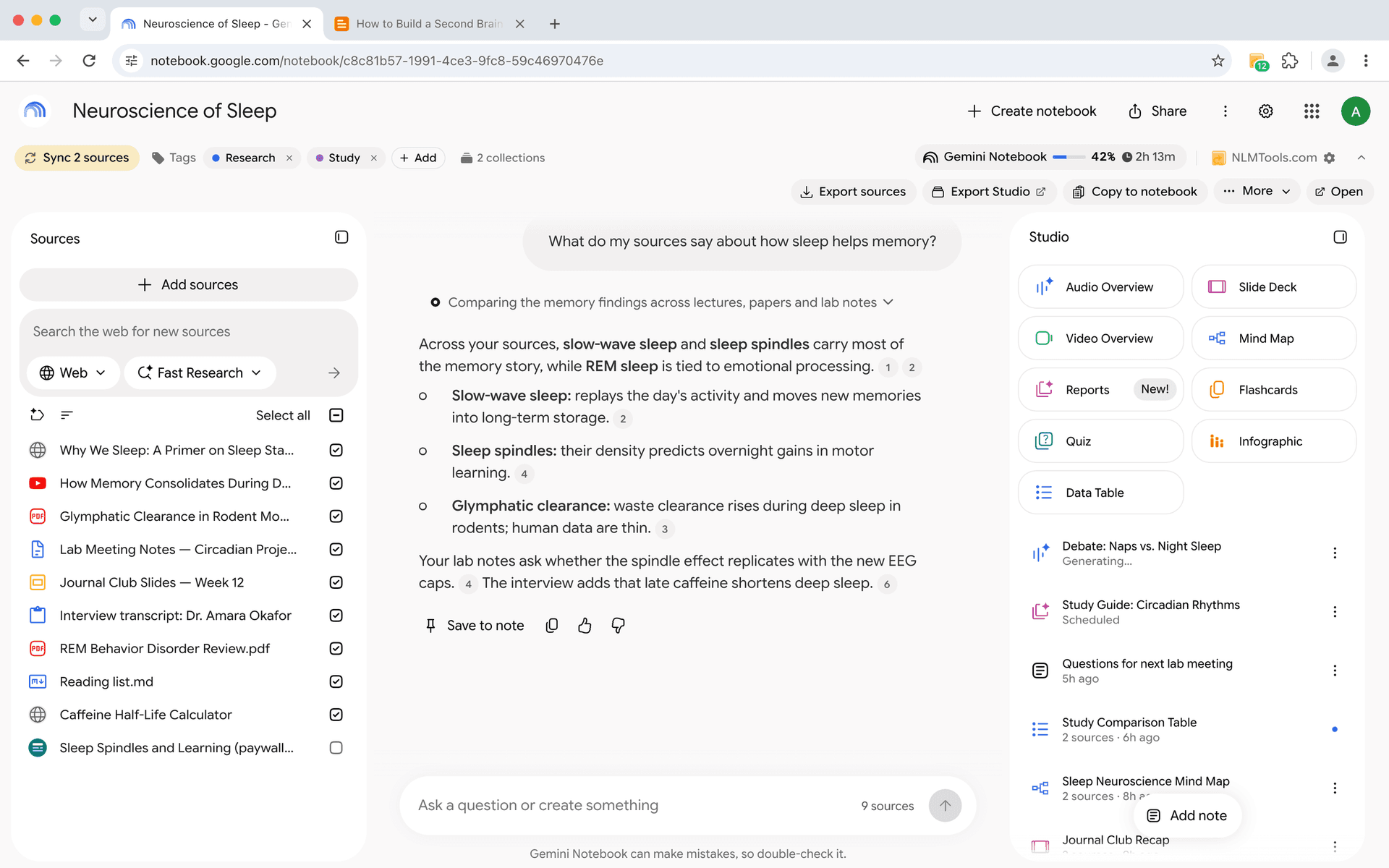
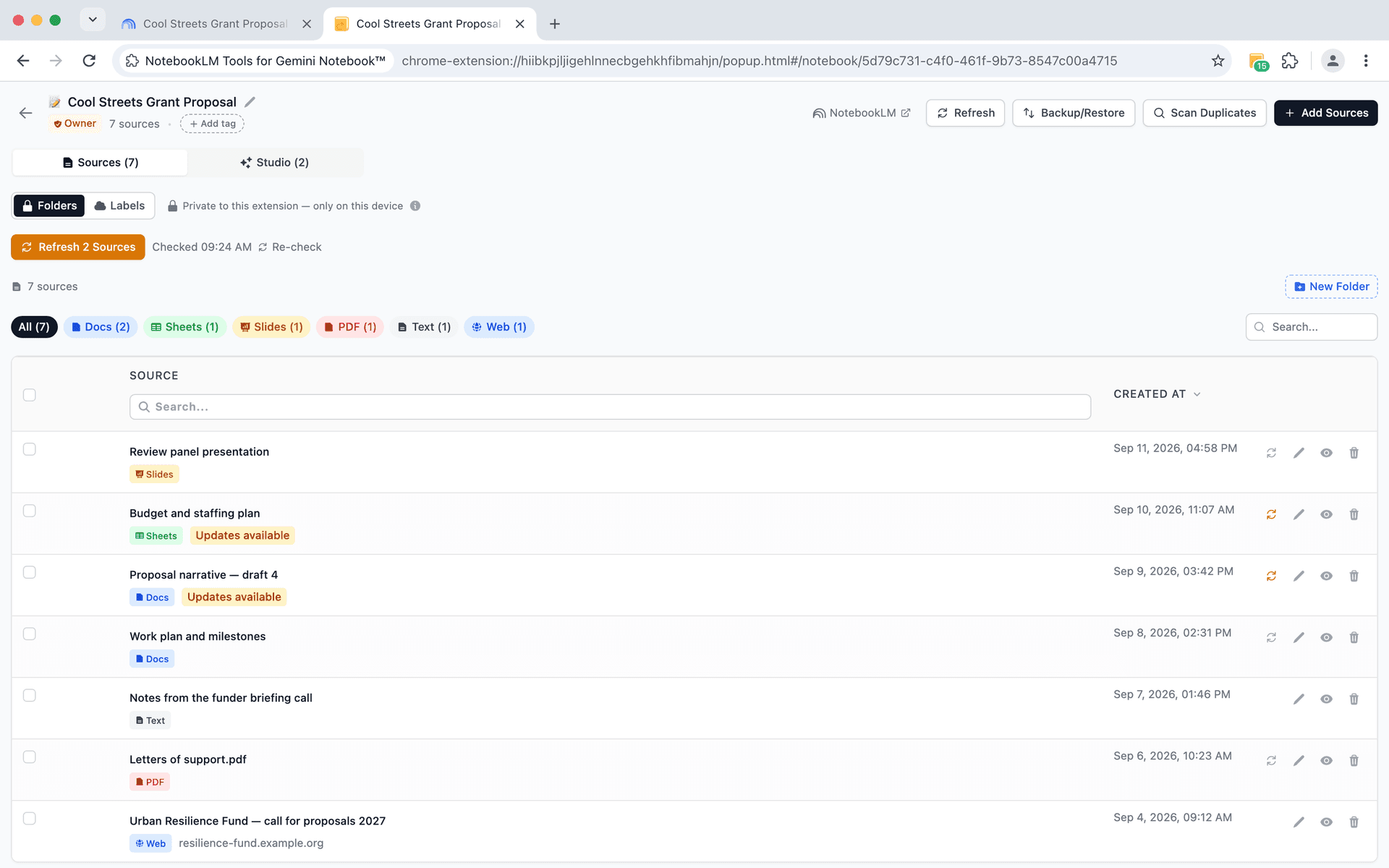
เมื่อตรวจพบการเปลี่ยนแปลง แถบเครื่องมือ NotebookLM Tools ใต้ชื่อสมุดบันทึกจะแสดงปุ่ม Sync (ซิงค์) พร้อมจำนวนแหล่งข้อมูลที่เปลี่ยนแปลง (เช่น "Sync 2 sources") และในแท็บ Sources (แหล่งข้อมูล) ของสมุดบันทึกใน NotebookLM Tools แหล่งข้อมูลที่เปลี่ยนแปลงแต่ละรายการจะมีป้าย Updates available (มีอัปเดต)
ซิงค์ด้วยคลิกเดียว
แทนที่จะรีเฟรชแหล่งข้อมูลที่ล้าสมัยทีละรายการ ส่วนขยายให้คุณซิงค์แหล่งข้อมูล Google Drive ที่ล้าสมัยทั้งหมดด้วยคลิกเดียว แหล่งข้อมูลที่ถูกทำเครื่องหมายทุกรายการจะถูกอัปเดตเป็นเวอร์ชันล่าสุดพร้อมกัน
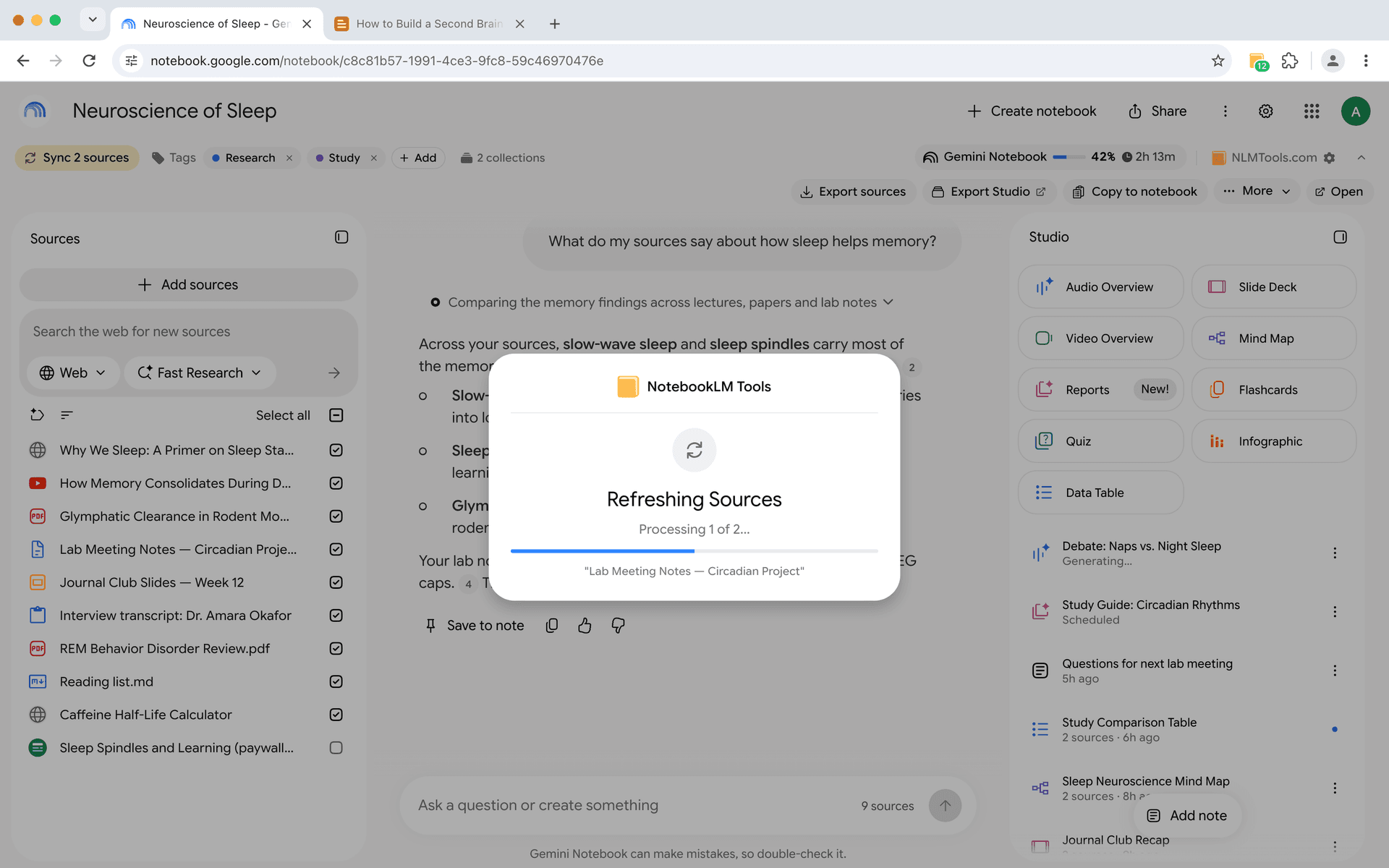
หากไม่มีส่วนขยาย NotebookLM จะรักษา Docs, Sheets และ Slides ให้ตรงกันได้เอง แต่แหล่งข้อมูล Drive ที่ยังตามไม่ทันต้องรีเฟรชทีละรายการ — เปิดแหล่งข้อมูลแล้วคลิก "Click to sync with Google Drive" เมื่อมีแหล่งข้อมูลหลายสิบรายการในสมุดบันทึกของคุณ ก็ง่ายที่จะตกหล่น
การซิงค์แบบเป็นชุดย่อทั้งหมดนี้ให้เหลือการดำเนินการเดียว
การเชื่อมต่อ Google Drive
การตรวจจับความสดของแหล่งข้อมูลถูกสร้างขึ้นเฉพาะสำหรับแหล่งข้อมูล Google Drive — Google Docs, Sheets, Slides และ PDF ที่เก็บใน Drive
ไฟล์ Google Drive มักถูกแก้ไขและอัปเดตบ่อย โดยเฉพาะในสภาพแวดล้อมการทำงานร่วมกัน ส่วนขยายสามารถตรวจจับเมื่อไฟล์ Drive ถูกแก้ไขหลังจากนำเข้าครั้งสุดท้ายและแจ้งให้คุณซิงค์
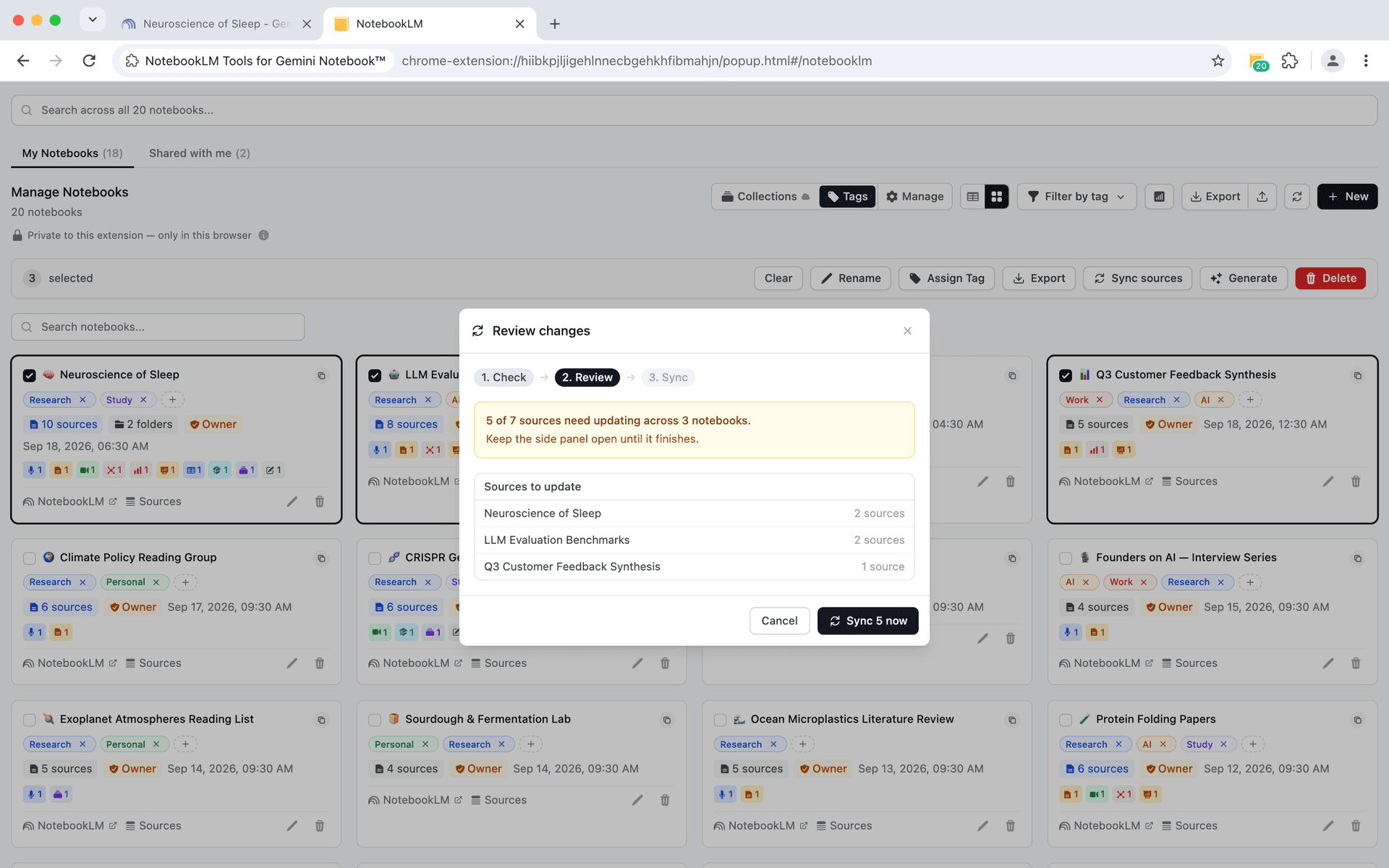
สิ่งนี้สำคัญสำหรับทีมที่เอกสารพัฒนาตามเวลา เอกสารวิจัยที่แชร์ซึ่งหลายคนมีส่วนร่วมควรสะท้อนอย่างถูกต้องเสมอในการวิเคราะห์ NotebookLM ของคุณ
การตั้งค่าความสดของแหล่งข้อมูล
ขั้นตอนที่ 1: ติดตั้ง NotebookLM Tools
ติดตั้ง NotebookLM Tools จาก Chrome Web Store หากยังไม่ได้ติดตั้ง
ขั้นตอนที่ 2: เปิดสมุดบันทึก
ไปที่ NotebookLM แล้วเปิดสมุดบันทึกที่มีแหล่งข้อมูลที่คุณต้องการรักษาให้เป็นปัจจุบัน
ขั้นตอนที่ 3: ตรวจสอบสถานะแหล่งข้อมูล
ดูที่แถบเครื่องมือ NotebookLM Tools ใต้ชื่อสมุดบันทึก: แถบจะแสดง Checking... (กำลังตรวจสอบ) ขณะหาเวอร์ชันใหม่กว่า จากนั้นแสดงปุ่ม Sync พร้อมจำนวนเมื่อแหล่งข้อมูล Drive บางรายการเปลี่ยนแปลง หากต้องการดูรายแหล่งข้อมูล ให้คลิก Open (เปิด) บนแถบเครื่องมือ — แท็บ Sources ของสมุดบันทึกใน NotebookLM Tools จะทำเครื่องหมายแหล่งข้อมูลที่เปลี่ยนแปลงแต่ละรายการว่า Updates available
ขั้นตอนที่ 4: ซิงค์แหล่งข้อมูลเก่า
คลิก Sync บนแถบเครื่องมือเพื่ออัปเดตแหล่งข้อมูลที่ถูกทำเครื่องหมายทั้งหมดพร้อมกัน: กล่อง Refreshing Sources (กำลังรีเฟรชแหล่งข้อมูล) จะแสดงความคืบหน้า และหน้าจะโหลดใหม่เองเมื่อเสร็จ (ไม่มีข้อความแจ้งว่าสำเร็จแยกต่างหาก) หรือในแท็บ Sources ใน NotebookLM Tools ให้คลิก Refresh N Sources (รีเฟรช N แหล่งข้อมูล) หรือไอคอนรีเฟรชข้างแหล่งข้อมูลรายการเดียว เนื้อหาใหม่จะแทนที่เวอร์ชันเก่า และสมุดบันทึกของคุณจะสะท้อนข้อมูลล่าสุดแล้ว
ขั้นตอนที่ 5: ทบทวนการเปลี่ยนแปลง
หลังจากซิงค์ คุณอาจต้องการอ่านแหล่งข้อมูลอีกครั้งหรือรันพรอมต์วิเคราะห์ใหม่ หากคุณใช้พรอมต์ที่บันทึกไว้ คุณสามารถวิเคราะห์เนื้อหาที่อัปเดตได้อย่างรวดเร็วด้วยคำสั่งที่สม่ำเสมอ
เมื่อไหร่ที่ความสดของแหล่งข้อมูลสำคัญที่สุด
โปรเจกต์วิจัยระยะยาว หากสมุดบันทึกของคุณครอบคลุมหลายสัปดาห์หรือหลายเดือน แหล่งข้อมูลที่นำเข้าตั้งแต่ต้นโปรเจกต์น่าจะล้าสมัยเมื่อถึงเวลาเขียนข้อสรุป การตรวจสอบความสดเป็นประจำป้องกันการเบี่ยงเบนนี้
การวิเคราะห์คู่แข่ง เอกสารวิเคราะห์คู่แข่งที่แชร์ สเปรดชีตราคา และเอกสารกลยุทธ์ใน Google Drive เปลี่ยนบ่อย การรักษาแหล่งข้อมูลเหล่านี้ให้ซิงค์ช่วยให้แน่ใจว่าการวิเคราะห์ของคุณสะท้อนความเป็นจริงปัจจุบัน ไม่ใช่สแนปช็อตจากเดือนที่แล้ว
การติดตามกฎระเบียบและนโยบาย เอกสารการปฏิบัติตาม แนวปฏิบัติทางกฎหมาย และเอกสารนโยบายใน Google Drive ถูกอัปเดตโดยไม่แจ้งเตือน แหล่งข้อมูลเก่าในบริบทนี้อาจนำไปสู่การวิเคราะห์ที่ล้าสมัยหรือไม่ถูกต้อง
การวิจัยร่วมกัน เมื่อสมาชิกหลายคนในทีมแก้ไข Google Docs ที่แชร์ซึ่งใช้เป็นแหล่งข้อมูลสมุดบันทึก การซิงค์ความสดช่วยให้แน่ใจว่าการวิเคราะห์ของทุกคนอิงจากเวอร์ชันปัจจุบันเดียวกัน
เอกสารโปรเจกต์ที่พัฒนาตลอดเวลา เมื่อสเปคโปรเจกต์ บันทึกการประชุม หรือสรุปงานวิจัยใน Google Drive ถูกอัปเดตตามความคืบหน้าของงาน การซิงค์ความสดช่วยให้แน่ใจว่าการวิเคราะห์ในสมุดบันทึกของคุณสอดคล้องกับเวอร์ชันล่าสุด
เคล็ดลับเวิร์กโฟลว์
กำหนดตารางตรวจสอบความสดเป็นระยะ สร้างนิสัยตรวจสอบความสดของแหล่งข้อมูลในตอนเริ่มต้นทุกช่วงการค้นคว้า การเหลือบดูแถบเครื่องมือ NotebookLM Tools บนสมุดบันทึก — หรือแท็บ Sources ของสมุดบันทึกใน NotebookLM Tools — ใช้เวลาเพียงไม่กี่วินาทีและสามารถป้องกันการทำงานหลายชั่วโมงบนข้อมูลที่ล้าสมัยได้
ใช้ร่วมกับโฟลเดอร์แหล่งข้อมูล ใช้โฟลเดอร์แหล่งข้อมูลเพื่อจัดกลุ่มแหล่งข้อมูลตามความถี่ที่เปลี่ยนแปลง โฟลเดอร์ "อัปเดตบ่อย" สามารถเตือนให้คุณตรวจสอบแหล่งข้อมูลเหล่านั้นบ่อยกว่าเอกสารอ้างอิงที่เสถียร
นำเข้าใหม่หลังจากเหตุการณ์สำคัญ หากมีพัฒนาการสำคัญเกิดขึ้นในสาขาวิจัยของคุณ ให้ตรวจสอบและซิงค์แหล่งข้อมูล Google Drive ที่เกี่ยวข้องทั้งหมดอย่างเชิงรุกแทนที่จะรอการตรวจสอบตามกำหนดถัดไป สำหรับแหล่งข้อมูลเว็บ ให้นำเข้าหน้าที่อัปเดตด้วยตนเอง
ใช้การนำเข้าด้วยคลิกขวาสำหรับการแทนที่ หาก URL ของแหล่งข้อมูลเปลี่ยนไปทั้งหมด (ไม่ใช่แค่เนื้อหาที่อัปเดตที่ URL เดิม) คุณสามารถนำเข้าหน้าใหม่ด้วยคลิกขวาแล้วลบแหล่งข้อมูลเก่าด้วยตนเอง
ติดตามวันที่ของแหล่งข้อมูล ให้ความสนใจว่าแหล่งข้อมูลถูกนำเข้าเมื่อไหร่เทียบกับซิงค์ครั้งสุดท้ายเมื่อไหร่ สิ่งนี้ช่วยให้คุณประเมินความน่าเชื่อถือของเนื้อหาในสมุดบันทึกในเวลาใดก็ได้
NotebookLM อัปเดตแหล่งข้อมูลอัตโนมัติหรือไม่? (สรุปอ้างอิงด่วน)
คำตอบสั้นๆ: ใช่สำหรับ Google Docs, Sheets และ Slides — ไม่สำหรับอย่างอื่นทั้งหมด ตั้งแต่เดือนพฤษภาคม 2026 การซิงค์ Drive อัตโนมัติของ NotebookLM รักษาแหล่งข้อมูล Docs/Sheets/Slides ให้ตรงกับไฟล์ต้นฉบับ แหล่งข้อมูลประเภทอื่นทุกประเภทยังคงเก็บสแนปช็อตจากตอนที่นำเข้าและแช่แข็งอยู่จนกว่าคุณจะลงมือทำเอง
นี่คือภาพรวมเต็มว่าอะไรรีเฟรชตัวเองและอะไรต้องให้คุณเข้าไปจัดการ:
- Google Docs, Sheets, Slides (ซิงค์อัตโนมัติแบบเนทีฟ) อัปเดตอัตโนมัติเมื่อไฟล์ Drive เปลี่ยน คุณยังบังคับอัปเดตแหล่งข้อมูลรายการเดียวได้ผ่าน "Click to sync with Google Drive" แต่ไม่มีป้ายบอกว่ามันเกิดขึ้นเมื่อไหร่
- PDF ที่เก็บใน Google Drive ประกาศการซิงค์อัตโนมัติของ Google ระบุเฉพาะ Docs, Sheets และ Slides หาก PDF ใน Drive ดูล้าสมัย ให้รีเฟรชใน NotebookLM หรือให้ส่วนขยายทำเครื่องหมายและซิงค์แบบกลุ่ม
- การซิงค์แบบกลุ่มด้วยคลิกเดียว (NotebookLM Tools) แหล่งข้อมูล Google Drive ที่ล้าสมัยจะถูกทำเครื่องหมายอัตโนมัติ และปุ่มซิงค์เดียวอัปเดตแหล่งข้อมูลล้าสมัยทุกรายการพร้อมกัน — วิธีที่เร็วที่สุดในการทำให้ทั้งสมุดบันทึกเป็นปัจจุบัน
- หน้าเว็บไม่อัปเดตอัตโนมัติ หากคุณนำเข้า URL ของบล็อกโพสต์หรือบทความ ทั้ง NotebookLM และส่วนขยายใดๆ ไม่สามารถตรวจจับการเปลี่ยนแปลงบนหน้าปลายทางได้ ให้นำเข้า URL ใหม่ด้วยตนเองเมื่อบทความอัปเดต
- ไฟล์ที่อัปโหลด (PDF, .txt, .md) ไม่เคยอัปเดตอัตโนมัติ สิ่งเหล่านี้เป็นสแนปช็อตโดยการออกแบบ หากไฟล์ต้นทางบนคอมพิวเตอร์เปลี่ยน ให้ลบแหล่งข้อมูลเก่าแล้วอัปโหลดเวอร์ชันใหม่
ในทางปฏิบัติ นิสัยที่ปลอดภัยที่สุดคือสมมติว่ามีเพียง Docs/Sheets/Slides เท่านั้นที่อัปเดตตัวเอง และรันการตรวจสอบความสดแบบกลุ่มตอนเริ่มต้นทุกช่วงการค้นคว้าที่สำคัญ ส่วนขยายลดการตรวจสอบนั้นจาก "งานน่าเบื่อ" ให้เหลือ "คลิกเดียว" — ซึ่งมักเป็นความแตกต่างระหว่างการทำจริงกับการข้ามไป
คำถามที่พบบ่อย
NotebookLM อัปเดตแหล่งข้อมูลโดยอัตโนมัติหรือไม่?
อัปเดตบางส่วน ตั้งแต่เดือนพฤษภาคม 2026 NotebookLM ซิงค์แหล่งข้อมูล Google Drive — Docs, Sheets และ Slides — โดยอัตโนมัติ ทำให้เนื้อหาในสมุดบันทึกตามไฟล์ต้นฉบับ ส่วนหน้าเว็บ PDF ที่อัปโหลด และไฟล์จากเครื่องไม่เคยอัปเดตเอง — ยังคงเก็บสแนปช็อตจากตอนที่คุณนำเข้าและต้องรีเฟรชหรือนำเข้าใหม่ด้วยตนเอง
ฉันจะเปิดใช้การซิงค์ Google Docs อัตโนมัติใน NotebookLM ได้อย่างไร?
คุณไม่ต้องเปิดใช้อะไรเลย การซิงค์ Drive อัตโนมัติมีอยู่ในตัว NotebookLM สำหรับแหล่งข้อมูล Google Docs, Sheets และ Slides หากต้องการบังคับอัปเดตแหล่งข้อมูลรายการเดียวทันที ให้เปิดแหล่งข้อมูลแล้วคลิก "Click to sync with Google Drive"
ส่วนขยายตรวจสอบการเปลี่ยนแปลงบ่อยแค่ไหน?
ส่วนขยายตรวจสอบแหล่งข้อมูล Drive ของคุณเมื่อคุณเปิดสมุดบันทึก — บนหน้า NotebookLM หรือใน NotebookLM Tools — และใช้ผลลัพธ์นั้นซ้ำได้นานสูงสุด 30 นาที คุณตรวจสอบใหม่ได้ทุกเมื่อ ไม่ได้ตรวจสอบพื้นหลังอย่างต่อเนื่อง
การซิงค์แหล่งข้อมูลจะทำให้สูญเสียประวัติแชทหรือไม่?
ไม่ การสนทนาแชทที่มีอยู่และบันทึกที่ AI สร้างจะยังคงอยู่ เฉพาะเนื้อหาของแหล่งข้อมูลเท่านั้นที่ถูกอัปเดต
สิ่งนี้ใช้ได้กับแหล่งข้อมูลทุกประเภทหรือไม่?
การตรวจสอบความสดใช้งานได้กับแหล่งข้อมูล Google Drive — Google Docs, Sheets, Slides และ PDF ที่เก็บใน Drive หน้าเว็บ ไฟล์ที่อัปโหลดจากเครื่อง (PDF, ไฟล์ข้อความ) และแหล่งข้อมูลประเภทอื่นไม่รองรับการตรวจจับความสดอัตโนมัติ สำหรับแหล่งข้อมูลเหล่านั้น คุณต้องตรวจสอบการอัปเดตและนำเข้าเนื้อหาใหม่ด้วยตนเอง
ฉันสามารถเห็นว่าอะไรเปลี่ยนแปลงในแหล่งข้อมูลได้หรือไม่?
ส่วนขยายทำเครื่องหมายว่าแหล่งข้อมูลเปลี่ยนแปลง แต่ไม่แสดงการเปรียบเทียบรายละเอียด สำหรับการเปรียบเทียบเต็ม คุณจะต้องทบทวนเนื้อหาที่อัปเดตเทียบกับความจำของคุณเกี่ยวกับต้นฉบับ หรือใช้ AI ของ NotebookLM เพื่อสรุปเวอร์ชันปัจจุบัน
รักษางานวิจัยของคุณให้เป็นปัจจุบัน
แหล่งข้อมูลเก่าเป็นปัญหาเงียบ — คุณไม่รู้ว่าข้อมูลของคุณล้าสมัยจนกว่าจะเกิดข้อผิดพลาด การตรวจสอบความสดของแหล่งข้อมูลเปลี่ยนความเสี่ยงที่มองไม่เห็นนี้ให้เป็นส่วนที่มองเห็นและจัดการได้ของเวิร์กโฟลว์
ติดตั้ง NotebookLM Tools เพื่อเริ่มติดตามแหล่งข้อมูลของคุณ ดูฟีเจอร์ความสดของแหล่งข้อมูลในบริบทการใช้งาน หรือดูรายการฟีเจอร์ทั้งหมด
บทความที่เกี่ยวข้อง:
- วิธีจัดระเบียบแหล่งข้อมูล NotebookLM ด้วยโฟลเดอร์ — จัดโครงสร้างแหล่งข้อมูลเพื่อการนำทางและจัดการที่เร็วขึ้น
- คลิกขวาเพื่อเพิ่มหน้าเว็บใดก็ได้ลงใน NotebookLM — จับแหล่งข้อมูลทันทีขณะท่องเว็บ
- แท็ก vs Collections ใน NotebookLM: ใช้อะไรดี (+ แปลงในคลิกเดียว) — เคล็ดลับพื้นฐานสำหรับการรักษาสมุดบันทึกให้เป็นระเบียบ
ได้รับความไว้วางใจจาก 90,000+ ผู้ใช้ NotebookLM
บทความที่เกี่ยวข้อง

วิธีจัดกลุ่มและจัดระเบียบสมุดบันทึกใน NotebookLM (Collections)
จัดกลุ่มสมุดบันทึกใน NotebookLM ได้จริง Collections คือโฟลเดอร์สมุดบันทึกดั้งเดิมที่ซิงค์กับบัญชี Google — สร้าง กำหนดแบบกลุ่ม และกรองได้ในไม่กี่วินาที
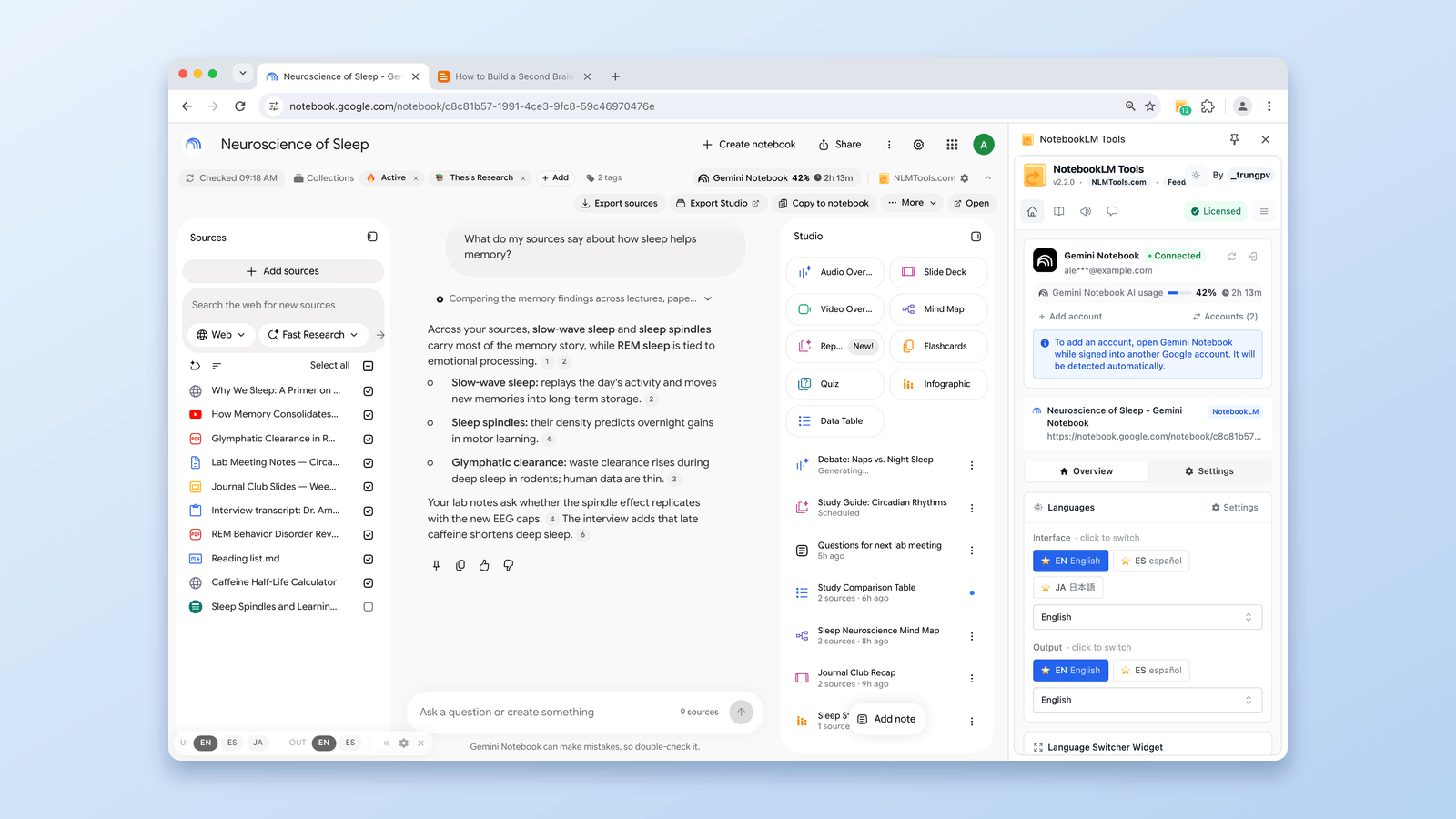
9 ส่วนขยาย Chrome ที่ดีที่สุดสำหรับ NotebookLM ปี 2026 (เปรียบเทียบ)
ควรติดตั้งส่วนขยาย Chrome ตัวไหนสำหรับ NotebookLM? เปรียบเทียบ 9 ตัวในกลุ่มใหญ่ที่สุดตามจำนวนผู้ใช้จริง — จากตัวนำเข้า 500,000 ผู้ใช้ถึงชุดเครื่องมือครบในตัวเดียว

เพิ่มหน้าเว็บลง NotebookLM ด้วยการคลิกขวา (7 เครื่องมือในเมนูคลิกขวา)
นำเข้าหน้าเว็บใดก็ได้สู่ NotebookLM จากการคลิกขวาโดยตรง เจ็ดการดำเนินการในเมนูคลิกขวาช่วยจับหน้าเว็บ ข้อความที่เลือก และลิงก์ขณะท่องเว็บ — ไม่ต้องคัดลอกวาง