Как экспортировать и скачать источники из NotebookLM
Улучшите работу с NotebookLM с помощью нашего бесплатного расширения для браузера.
Посмотреть планыКороткий ответ: В NotebookLM (теперь Gemini Notebook) нет встроенной кнопки «экспорт источников». Chrome-расширение NotebookLM Tools добавляет поблокнотный экспорт прямо на страницу блокнота: нажмите Export sources на его панели инструментов и скачайте список источников, содержимое и структуру папок блокнота в JSON- или ZIP-файл, который можно заархивировать, передать коллеге или повторно импортировать в другой блокнот.

Зачем экспортировать источники NotebookLM
Распространённые причины:
- Резервная копия перед удалением. В Google NotebookLM нет корзины или отмены для удалённых источников — удалённый источник пропадает безвозвратно. Экспорт сохраняет запись до того, как вы всё подчистите.
- Поделиться списком источников. Вашим коллегам не нужен весь блокнот — только список ссылок. Экспортируйте и поделитесь файлом.
- Архивируйте завершённое исследование. Проект закончен? Экспортируйте источники как запись, даже если позже заархивируете сам блокнот.
- Перенос между блокнотами или аккаунтами. Экспортировать из одного блокнота и импортировать в другой намного быстрее, чем повторно добавлять источники по одному. Если вам нужна полная копия блокнота, а не только его источники, см. как продублировать блокнот NotebookLM.
- Внешние инструменты. Передавайте список источников в менеджер цитат, трекер чтения или систему документации.
Что NotebookLM экспортирует из коробки
По состоянию на апрель 2026 года в Google NotebookLM:
- нет кнопки «экспорт источников» в отдельных блокнотах;
- нет массовой загрузки содержимого источников;
- материалы студии экспортируются по одному из панели Студии: у аудиообзоров (Справка) и интеллект-карт (Справка) есть опция Download (скачать), а отчёты отправляются в Google Docs через Export to Docs (экспорт в Документы) (Справка) — последняя проверка 28 сентября 2026 года;
- историю чата экспортировать нельзя.
Отдельные источники из Google Drive по-прежнему можно скачать напрямую из Drive, потому что NotebookLM ссылается на них именно там. Но сам NotebookLM не упаковывает их для вас.
Как NotebookLM Tools экспортирует источники
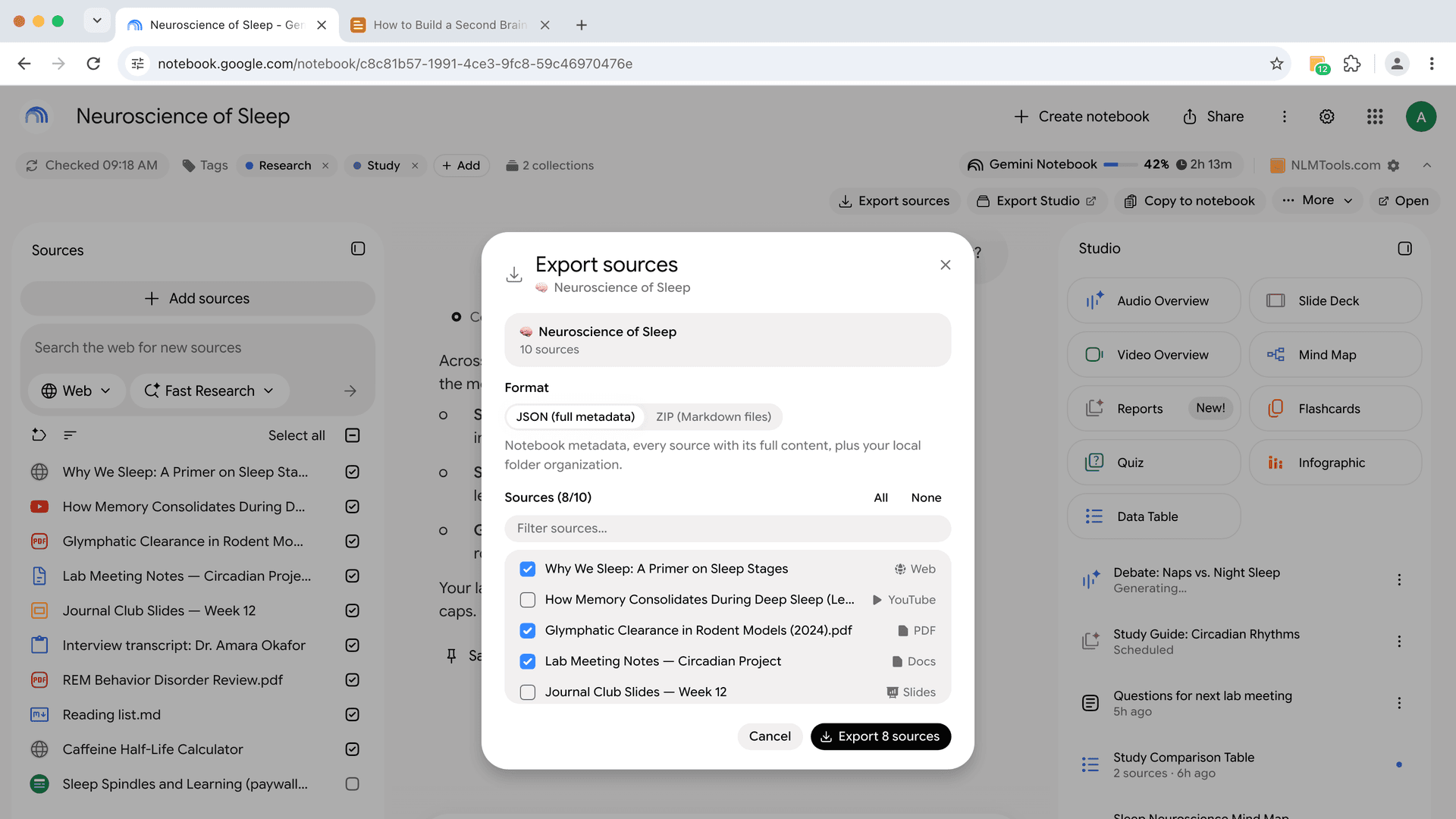
Откройте блокнот на notebook.google.com — расширение добавит на страницу панель инструментов: Export sources · Export Studio · Copy to notebook · More · Open. Нажмите Export sources: на странице откроется панель, где все источники уже отмечены (используйте All / None, чтобы изменить выбор), выберите ZIP или JSON, нажмите «Экспорт» — и файл попадёт в загрузки браузера. Тот же экспорт доступен и на собственной странице блокнота в расширении под именем Backup/Restore. JSON-экспорт содержит:
- название и эмодзи блокнота;
- заголовок, URL и тип каждого источника (PDF, веб, YouTube, Google Doc и т. д.);
- содержимое источника, если API NotebookLM его возвращает (например, обработанные документы Drive и веб-страницы);
- структуру папок внутри этого блокнота (если вы используете папки источников).
ZIP-экспорт записывает каждый источник в отдельный Markdown-файл ({index}-{title}.md): вверху URL в виде цитаты, за ним содержимое источника.
Это работает с любым блокнотом, который вы можете открыть, — включая публичные блокноты и блокноты по ссылке, которых нет в вашей библиотеке. На таких блокнотах панель инструментов показывает чип «Not in your library», а экспорт выполняется только для чтения, так что это ещё и самый быстрый способ сохранить источники публичного блокнота.
Что экспортируется, а что нет
Экспортируется:
- список источников с заголовками, URL и типами источников;
- содержимое, которое API NotebookLM возвращает для каждого источника;
- структура папок внутри экспортированного блокнота.
Не экспортируется:
- исходные загруженные файлы (PDF, DOCX): экспорт содержит извлечённый текст, а не сам бинарный файл;
- история чата — собственного экспорта чата в NotebookLM нет;
- аудиообзоры, интеллект-карты и другие материалы Студии — о них см. Как скачать аудио- и видеообзоры NotebookLM (MP3, MP4);
- теги, сохранённые промпты и настройки расширения: они хранятся в отдельной резервной копии настроек, доступной со страницы Backup.
Этот экспорт выполняется для каждого блокнота отдельно. Чтобы сохранить теги, сохранённые промпты, папки источников во всех блокнотах и настройки расширения, используйте отдельную резервную копию настроек со страницы Backup.
Обратный импорт
Экспорт можно повторно импортировать в любой блокнот:
- Откройте целевой блокнот в NotebookLM Tools — на странице блокнота нажмите Open (открыть) на панели инструментов.
- Нажмите Backup/Restore и переключитесь на вкладку Import Backup (импорт резервной копии).
- Выберите JSON- или ZIP-файл.
- Проверьте предпросмотр — для JSON он показывает название исходного блокнота, количество источников для импорта и время экспорта файла.
- Нажмите Import Backup. Расширение добавляет источники в блокнот по нескольку за раз, а для резервной копии в JSON — раскладывает их обратно по папкам источников.
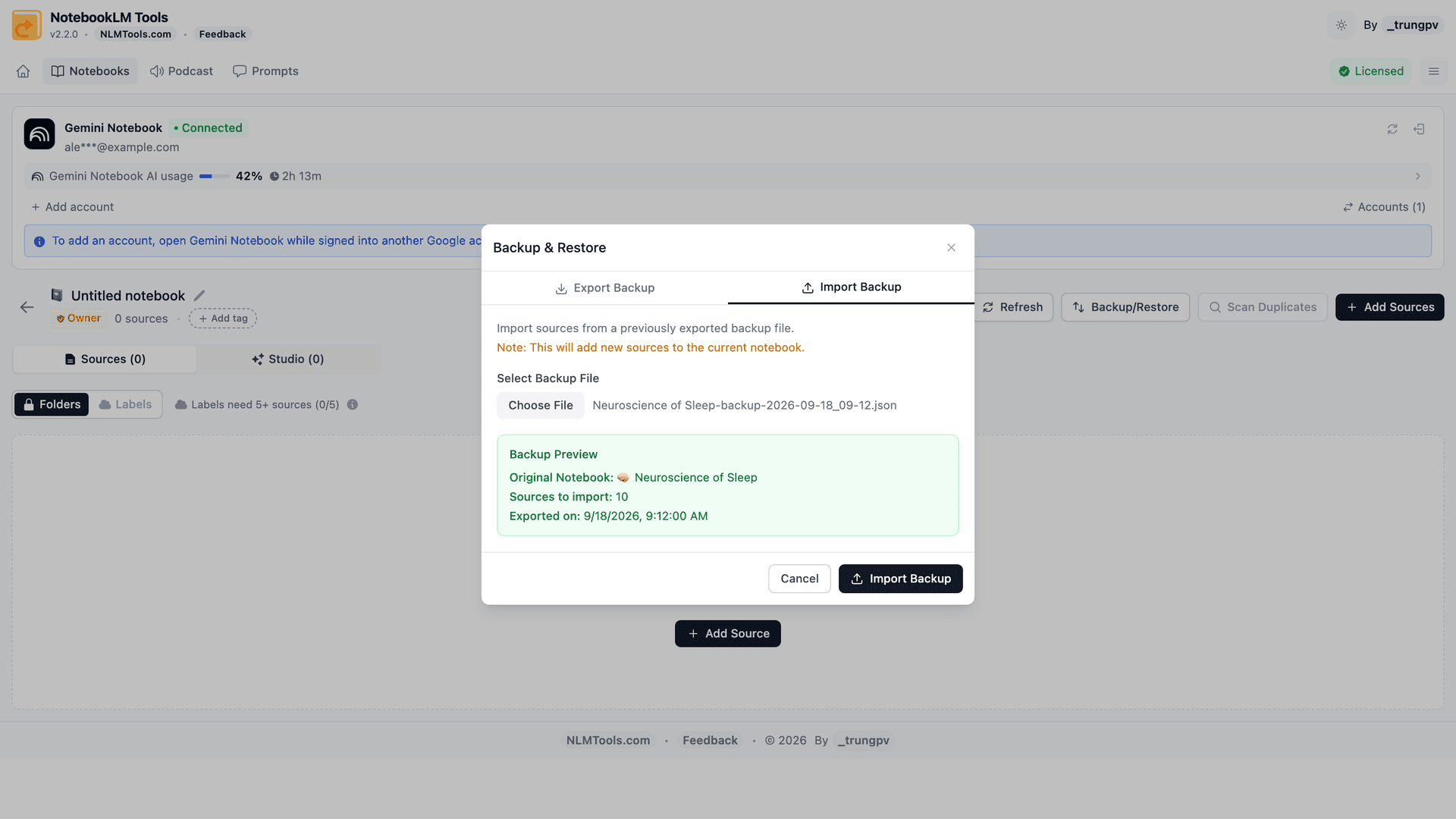
Восстановленные источники возвращаются как текст. JSON-импорт добавляет каждый источник как новый текстовый источник с его заголовком, исходным URL вверху и полным текстом (источник, текст которого не был сохранён, вместо этого добавляется заново по URL); ZIP-импорт добавляет каждый Markdown-файл как текстовый источник с именем файла, без строки с URL. Поэтому документы Google Drive, веб-страницы и видео YouTube возвращаются как текстовые копии, а не как живые ссылки — добавьте их заново из Drive или по URL, если нужно, чтобы они оставались синхронизированными. Текст загруженного PDF возвращается без повторной загрузки, но самого PDF-файла в резервной копии нет.
Экспорт на других языках
- Испанский (
descargar fuentes de NotebookLM): процесс тот же — установите NotebookLM Tools, откройте Backup & Restore и экспортируйте в JSON или ZIP. - Японский (
NotebookLM ソース エクスポート): шаги те же — установите NotebookLM Tools, откройте Backup & Restore и экспортируйте в JSON или ZIP. - Корейский (
NotebookLM 소스 다운로드): тот же метод — установите NotebookLM Tools, откройте Backup & Restore и экспортируйте в JSON или ZIP. - Немецкий (
NotebookLM Quellen exportieren): тот же процесс — установите NotebookLM Tools, откройте Backup & Restore и экспортируйте в JSON или ZIP.
Советы для более чистого экспорта
Переименуйте источники перед экспортом. NotebookLM автоматически именует некоторые источники по имени файла или URL. Если «Untitled.pdf» и «document-v2.pdf» недостаточно описательны, сначала переименуйте их в NotebookLM — экспорт будет использовать текущий заголовок.
Экспортируйте часть блокнота, если нужна только она. Панель Export sources открывается со всеми отмеченными источниками — нажмите None, а затем отметьте только нужные. Папки не являются фильтром, но JSON-экспорт записывает, в какой папке лежит каждый источник, поэтому подтемы можно различить и постфактум.
Обновляйте экспорт после крупных изменений. Экспорт — это снимок, а не живая синхронизация. Если на следующей неделе вы добавите 20 источников, сделайте экспорт заново, чтобы резервная копия была актуальной.
Ведите версии резервных копий. Сохраняйте экспорты с датой в имени файла (my-research-2026-04-17.json), чтобы можно было восстановить состояние на конкретный момент времени.
Часто задаваемые вопросы
Могу ли я экспортировать все блокноты сразу?
Да. На странице Notebooks в расширении отметьте нужные блокноты, нажмите Export (экспорт) и выберите JSON или ZIP — в одном файле окажутся источники всех выбранных блокнотов (в ZIP у каждого блокнота своя папка). Export sources на панели инструментов блокнота экспортирует по одному блокноту за раз. Отдельная резервная копия настроек (со страницы Backup) охватывает теги, сохранённые промпты, все папки источников и настройки расширения в одном файле.
Включает ли экспорт полное содержимое PDF?
Он включает текст PDF, но не сам PDF-файл. Экспорт содержит текст, который NotebookLM извлёк из каждого источника, а также его заголовок и URL (а в JSON — ещё тип и папку), поэтому при повторном импорте текст возвращается. Вёрстка и изображения остаются только в исходном файле — храните свою копию или скачайте его из Google Drive, если он был оттуда.
Можно ли экспортировать историю чата NotebookLM?
NotebookLM Tools этого не умеет, а собственного экспорта чата в NotebookLM нет: история чата остаётся в блокноте и видна только вам. Чтобы сохранить ответ, выберите Save to note (сохранить в заметку) у этого ответа (Справка Google, последняя проверка 28 сентября 2026 года) — заметки входят в загрузку, когда вы скачиваете элементы Студии блокнота через Export Studio. Некоторые сторонние расширения также экспортируют сам чат.
Какой формат экспорта?
JSON или ZIP. JSON — человекочитаемый и открывается в любом текстовом редакторе; ZIP упаковывает всё в один архив. Выбирайте тот, что удобнее для Вашего рабочего процесса.
Экспорт бесплатный?
Да. Резервное копирование и восстановление входит в бесплатный набор функций. Загляните на страницу цены, чтобы узнать, что добавляет опциональная Pro-лицензия.
Можно ли экспортировать в CSV или PDF вместо JSON?
Пока только JSON и ZIP. Если вам нужны отдельные части блокнота в виде PDF — презентации, отчёты или заметки — см. Как экспортировать NotebookLM в PDF. Если экспорт в CSV Вам пригодится, отправьте запрос функции.
Итог
Экспорт занимает около минуты и даёт переносимую копию списка источников — полезно перед масштабной уборкой, при передаче списка ссылок коллеге или как точка восстановления. NotebookLM Tools выполняет это. Полный рабочий процесс — на странице функции резервного копирования и восстановления.
Связанные статьи:
- Советы NotebookLM #6: Резервное копирование и восстановление — Полный рабочий процесс резервного копирования, включая восстановление.
- Как продублировать или скопировать блокнот NotebookLM — Используйте экспорт/импорт, чтобы клонировать целый блокнот.
- Можно ли объединить блокноты в NotebookLM? — Используйте экспорт для переноса источников между блокнотами.
- Советы NotebookLM #3: Все способы импорта источников — Поток импорта, через который данные экспорта возвращаются в NotebookLM.
- Поддерживайте актуальность источников NotebookLM — Обновляйте экспортированные источники при изменении оригиналов.
- Как скачать аудио- и видеообзоры NotebookLM (MP3, MP4) — Экспортируйте материалы Студии — аудио, видео, слайды, — а не только источники.
- Как экспортировать NotebookLM в PDF — Превратите слайды, отчёты и заметки в PDF-файлы.
Доверяют 90,000+ пользователей NotebookLM
Похожие статьи

Как загрузить ZIP-файлы в NotebookLM (массовый импорт без распаковки)
Да — ZIP можно перенести в NotebookLM. Он не читает .zip напрямую, но бесплатное Chrome-расширение распаковывает архив в браузере и импортирует каждый файл Markdown как источник.

Как экспортировать тест NotebookLM (таблица, PDF, ключ ответов)
Google не описывает экспорт тестов NotebookLM. Бесплатное расширение NotebookLM Tools сохраняет тесты в CSV, печатает их с ключом ответов и шлёт карточки в Anki.

Как группировать блокноты в NotebookLM (Collections)
Да, блокноты в NotebookLM можно группировать. Коллекции — нативные папки для блокнотов в аккаунте Google: создание, массовое назначение и фильтры за секунды.