Как продублировать или скопировать блокнот NotebookLM
Улучшите работу с NotebookLM с помощью нашего бесплатного расширения для браузера.
Посмотреть планыКороткий ответ: Да — с 17 августа 2026 года в NotebookLM (теперь Gemini Notebook) есть встроенное действие Copy (копировать). Откройте блокнот, выберите Copy, затем Create (создать), и вы получите независимую копию со всеми источниками и всеми материалами студии. До этой даты кнопки дублирования не было вовсе, и единственным способом клонировать блокнот было бесплатное расширение NotebookLM Tools. Расширение по-прежнему быстрее, когда вам нужны только некоторые источники, когда вы хотите переместить, а не скопировать, когда нужно объединить с уже существующим блокнотом или когда нужен файловый бэкап с сохранением папок.
Это руководство пошагово разбирает встроенное копирование, что переносится, а что нет, что делать, если кнопки Copy нет, и два метода расширения для всего, чего встроенное копирование не умеет.
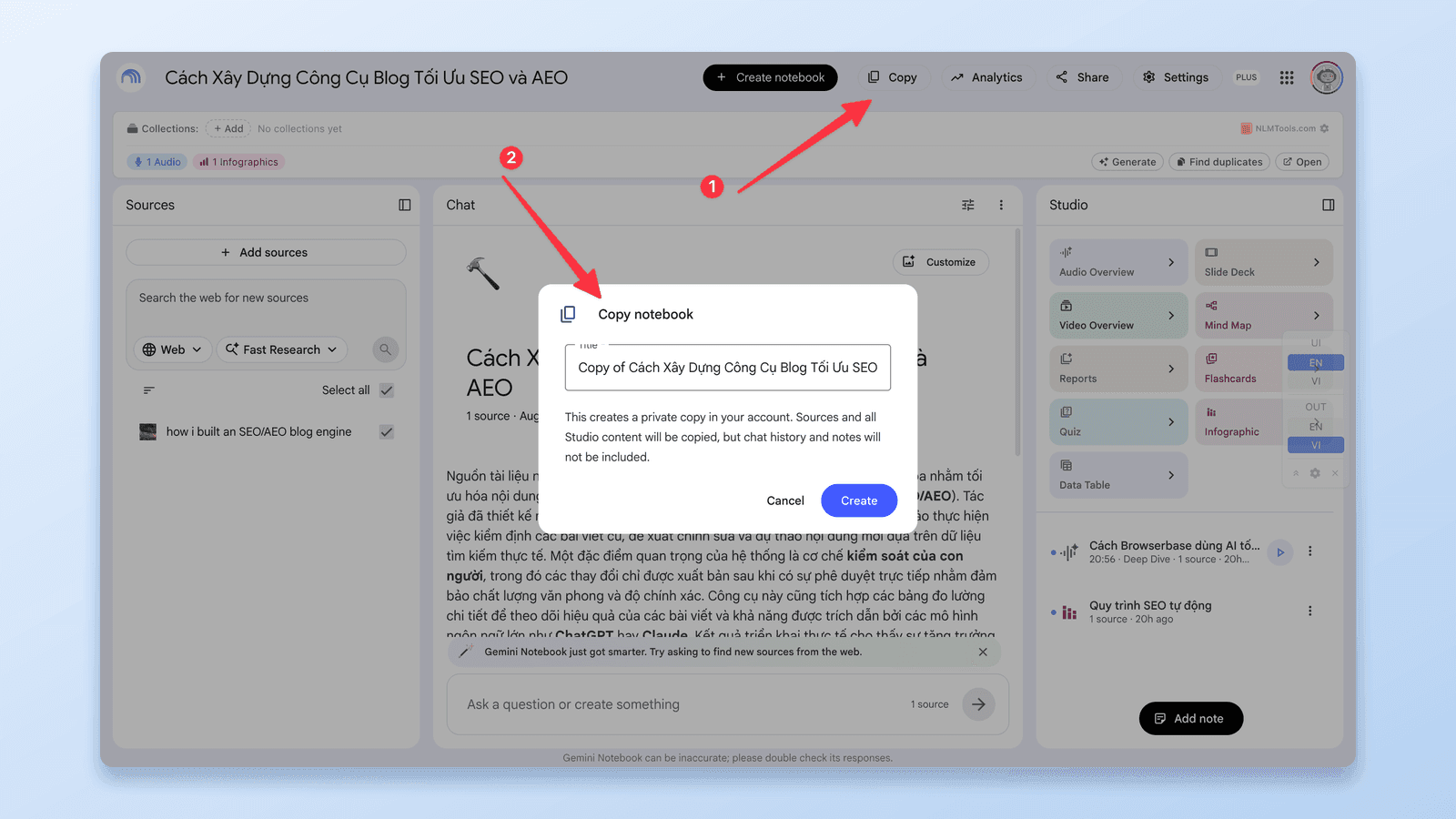
Зачем людям дублировать блокнот
Несколько распространённых причин:
- Безопасная песочница. Вы хотите поэкспериментировать — добавить источники, перестроить папки, сгенерировать новые материалы студии — не трогая оригинальное исследование.
- Шаблон. Вы собрали блокнот с определённым набором справочных источников и хотите переиспользовать его как отправную точку для следующего проекта — или дать студентам и коллегам начать с копии вашего.
- Разделение по клиентам или темам. Один блокнот стал слишком широким, и вы хотите копию, которую можно урезать до одного клиента или подтемы.
- Контрольная точка перед уборкой. Перед крупной реорганизацией или массовым удалением вы хотите копию, к которой можно вернуться.
Что NotebookLM поддерживает из коробки (обновлено в августе 2026)
С 17 августа 2026 года Google NotebookLM предлагает:
- Действие Copy для любого вашего блокнота, а также для общих и публичных блокнотов, владелец которых разрешил копии. Копия включает все источники и материалы студии — в том числе аудио- и видеообзоры, учебные пособия, карточки, тесты и слайды — вместе с промптами, по которым они были сгенерированы, и любой пользовательской настройкой чата.
- Настройку Allow copies (разрешить копии) в диалоге доступа, включённую по умолчанию, — так владельцы решают, могут ли те, с кем они делятся, клонировать блокнот.
Он по-прежнему не предлагает:
- Копирования или перемещения выбранных источников из одного блокнота в другой.
- Объединения двух блокнотов в один — копия всегда попадает в новый блокнот.
- Какого-либо переноса истории чата.
Совместный доступ по-прежнему не то же самое, что копирование: доступ открывает тот же самый блокнот, а копия — это независимый блокнот, который больше не следует за оригиналом.
Метод 1: Скопировать блокнот встроенным способом (Copy → Create)
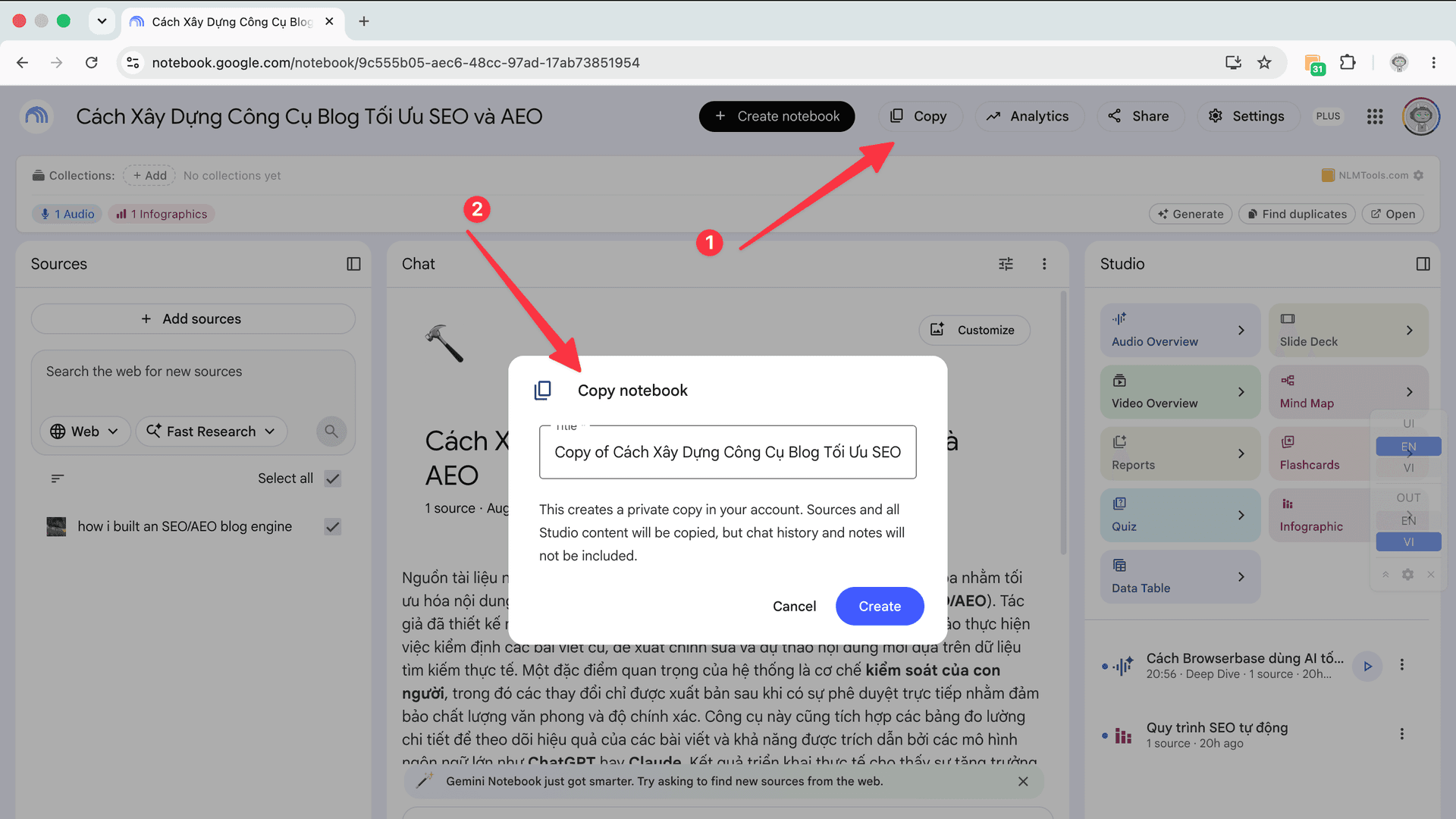
Теперь это правильный вариант по умолчанию для клонирования целого блокнота — и единственный метод, который переносит материалы студии.
- Откройте блокнот в NotebookLM. Нужно право на копирование — оно есть автоматически для ваших блокнотов и предоставляется для общих и публичных блокнотов, владелец которых оставил Allow copies включённым.
- В верхней части блокнота выберите Copy, затем Create.
- Копия появится в вашей библиотеке как отдельный блокнот с теми же источниками и материалами студии. Переименуйте её и начинайте редактировать — ничто из того, что вы делаете в копии, не влияет на оригинал.
Чтобы другие люди могли копировать ваш блокнот: откройте Share (поделиться), поделитесь им хотя бы с одним человеком, отметьте Allow copies и выберите Save (сохранить). Google отмечает, что у мобильного приложения «могут быть ограничения» для этой функции, поэтому, если опция не появляется, используйте браузер на компьютере.
Две вещи, которые стоит знать, прежде чем полагаться на этот метод:
- Источники из Drive переносятся условно. Источник, который живёт в Google Drive, попадает в копию, только если аккаунт, делающий копию, может открыть и скопировать исходный файл. Иначе копия просто его пропускает.
- Копии не синхронизируются. Созданная копия замораживается в этот момент. Если владелец позже что-то добавит, изменит или удалит в оригинале, копия не изменится.
Последняя проверка 26 августа 2026 года по Справочному центру Google и анонсу в Workspace Updates — см. источники в конце статьи.
Нет кнопки Copy или «копирование отключено»?
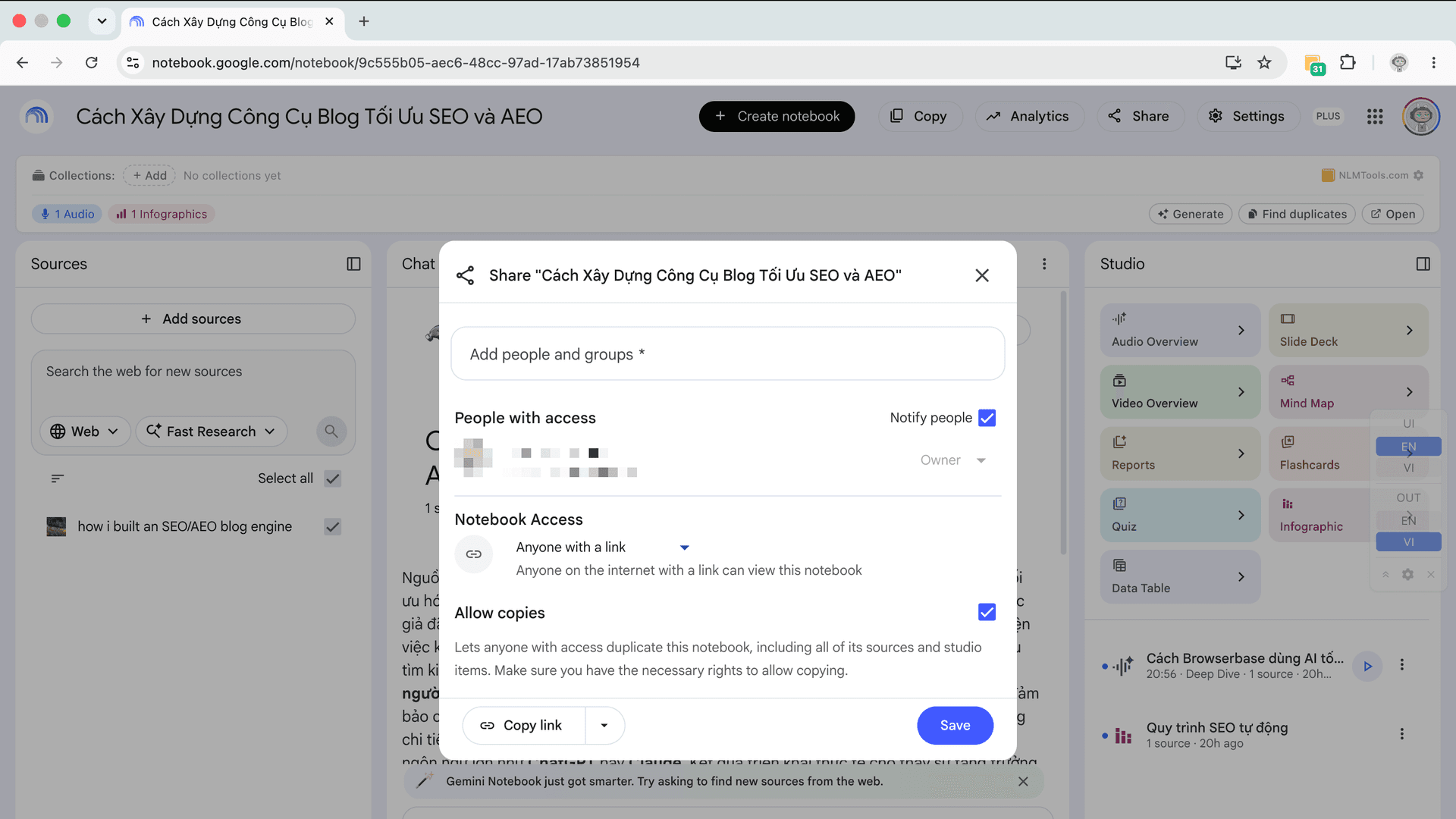
Если вы не можете найти действие Copy, пройдите по этому списку по порядку:
- Блокнот не ваш, и копии отключены. Владелец управляет настройкой Allow copies в параметрах доступа. Попросите его открыть Share, отметить Allow copies и сохранить. Пока он этого не сделает, вы можете читать блокнот и копировать доступный вам контент, но не клонировать его.
- Вы на мобильном. Google говорит, что у мобильного приложения Gemini Notebook могут быть ограничения для этой функции. Откройте блокнот в браузере на компьютере на notebook.google.com и посмотрите снова.
- Развёртывание до вас ещё не дошло. Google указывает, что функция уже доступна как для клиентов Workspace, так и для личных аккаунтов Google, — но если в вашем аккаунте её всё ещё нет, проверьте снова через несколько дней.
- В копии не хватает источников. Обычно это права доступа в Drive: копия включает только те файлы Drive, которые ваш аккаунт может открыть. Попросите владельца поделиться файлом или добавьте его заново из своего Drive.
Для блокнотов, которыми вы владеете, право на копирование есть всегда — если действия действительно нет на компьютере, дело в развёртывании, а не в настройках.
Метод 2: Скопировать или переместить выбранные источники с помощью расширения
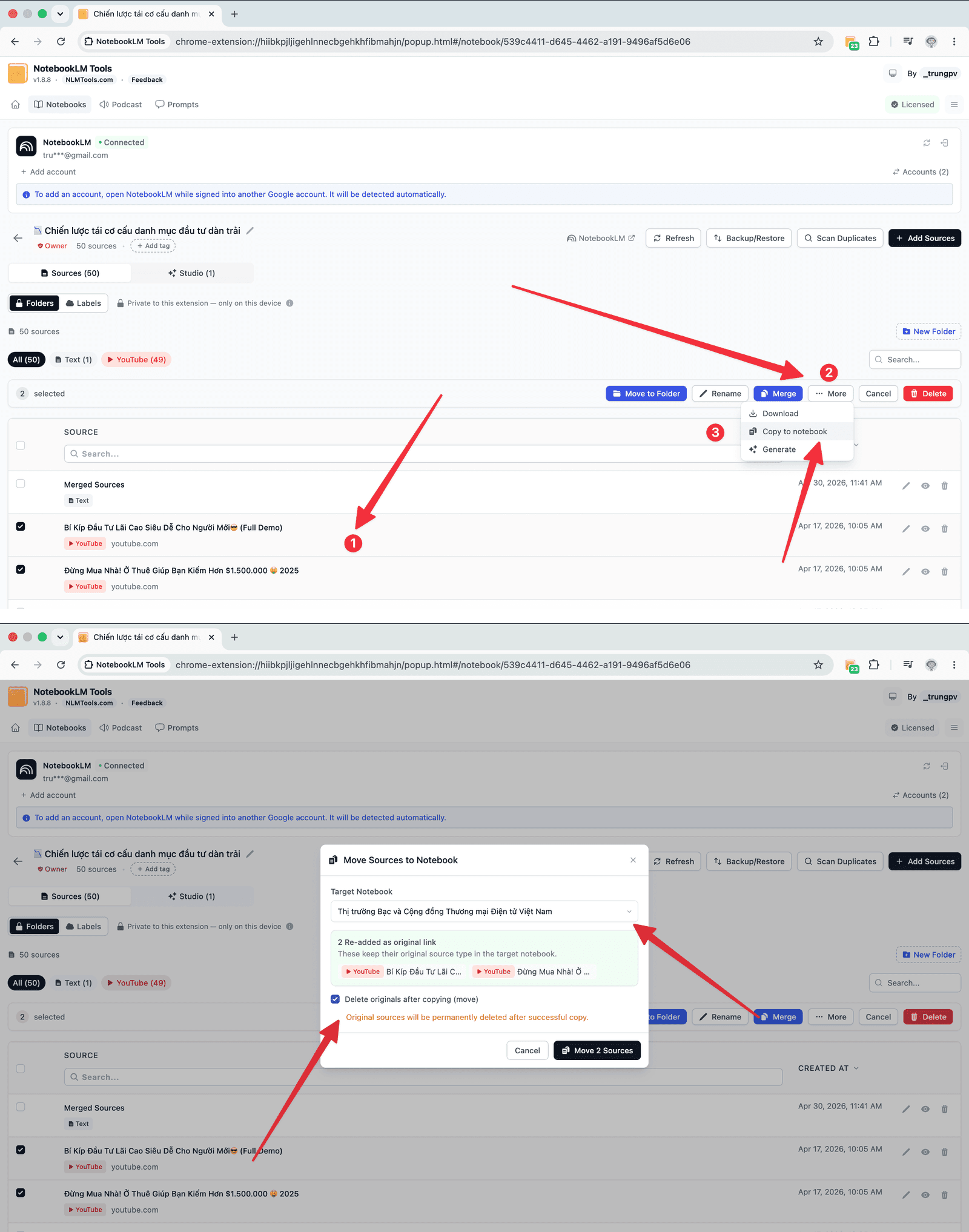
Используйте этот метод, когда встроенное копирование не подходит по форме: вам нужны некоторые источники, а не все, вы хотите поместить их в уже существующий блокнот или хотите переместить источники, чтобы в оригинале их больше не было.
- Установите бесплатное расширение NotebookLM Tools для Chrome или Firefox.
- Откройте исходный блокнот и нажмите на иконку NotebookLM Tools.
- Выберите Copy/Move Sources Between Notebooks (копировать/переместить источники между блокнотами).
- Выделите нужные источники, укажите целевой блокнот (новый или существующий) и выберите Copy, чтобы оставить оригиналы, или Move (переместить), чтобы перенести их.
- Расширение заново добавит каждый источник в целевой блокнот. Только выбранные источники — материалы студии остаются на месте, так что при необходимости сгенерируйте их в целевом блокноте заново.
Это тот же механизм, что используется, чтобы объединить или совместить блокноты — разница в том, что при объединении источники отправляются в существующий блокнот, а встроенное копирование Google всегда создаёт новый.
Метод 3: Клонировать через Backup & Restore (сохраняет папки, работает как файл)
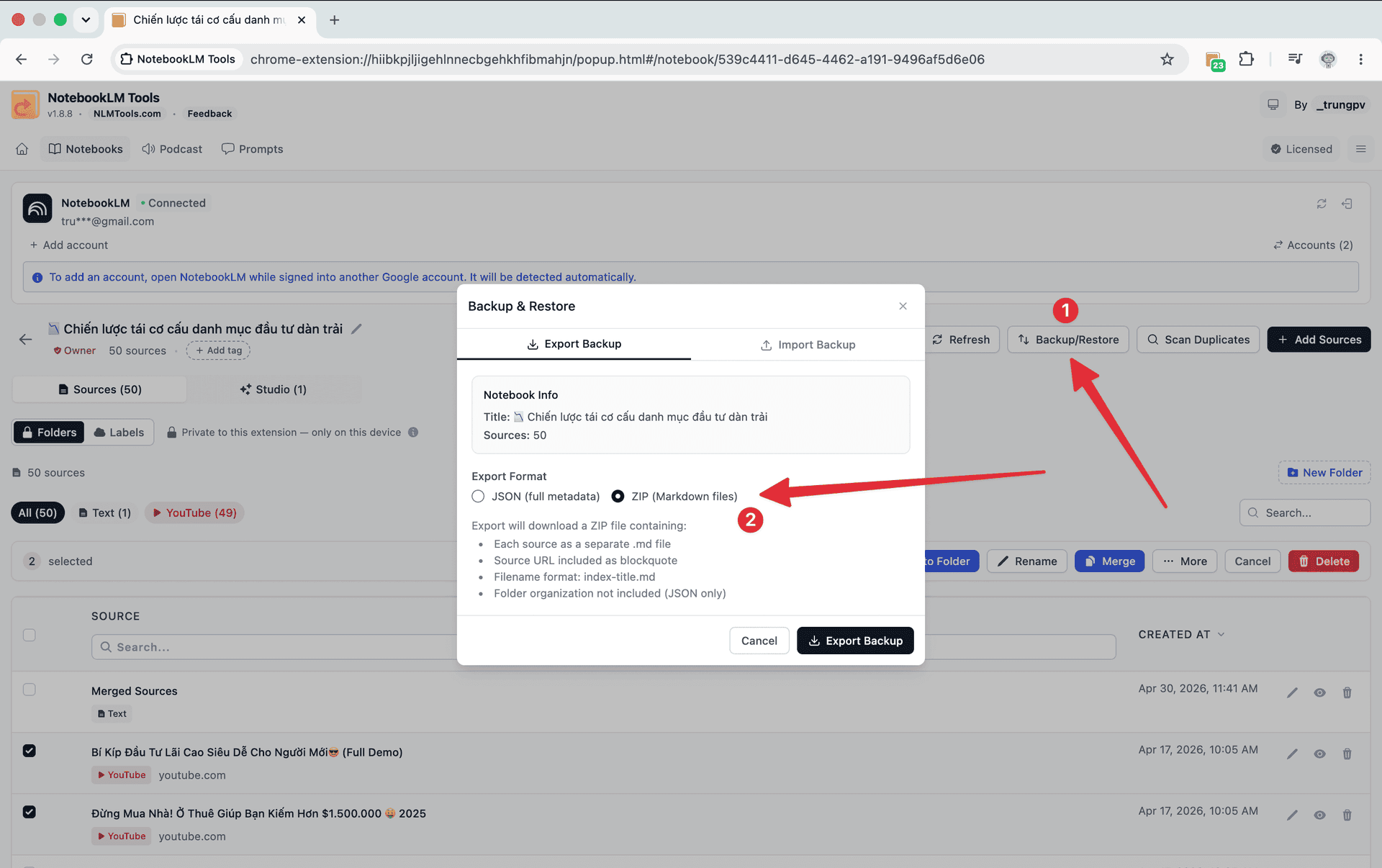
Используйте этот метод, когда вы организуете источники с помощью папок источников расширения и хотите, чтобы копия сохранила эту структуру, когда вам нужен офлайн-бэкап под вашим контролем или когда вы хотите воссоздать блокнот в другом аккаунте Google, не делясь им заранее.
- Откройте исходный блокнот, откройте Backup & Restore (резервное копирование и восстановление) и экспортируйте его в JSON-файл. В файле хранятся заголовок, URL и содержимое каждого источника, а также структура папок блокнота.
- Создайте новый пустой блокнот — в любом аккаунте.
- Откройте Backup & Restore в новом блокноте, переключитесь на вкладку Import (импорт) и выберите JSON-файл.
- Расширение воссоздаст каждый источник и структуру папок в копии.
JSON — это формат, который стоит выбрать, когда папки важны: и встроенное копирование, и простое копирование источников (Метод 2) переносят источники, но ни одно из них не переносит папки расширения.
Встроенное копирование vs расширение: что переносится
| Встроенное Copy → Create | Copy/Move Sources (расширение) | Backup & Restore JSON (расширение) | |
|---|---|---|---|
| Источники | Все | Только выбранные | Все |
| Материалы студии (аудио-/видеообзоры, тесты, карточки, слайды) | ✅ Копируются | ❌ | ❌ |
| История чата и заметки | ❌ | ❌ | ❌ |
| Папки источников расширения | ❌ | ❌ | ✅ |
| Место назначения | Новый блокнот | Новый или существующий блокнот | Новый или существующий блокнот |
| Перемещение (удаление из оригинала) | ❌ | ✅ | ❌ |
| В другой аккаунт Google | Поделиться с включённым Allow copies, затем скопировать из другого аккаунта | — | Импортировать файл, войдя в другой аккаунт |
| Офлайн-файл у вас | ❌ | ❌ | ✅ |
Что не переносится
Какой бы метод вы ни использовали, чётко осознавайте ограничения дубликата в NotebookLM:
- История чата — не переносится никогда. Ни копирование Google, ни расширение не могут её перенести.
- Заметки — не входят во встроенную копию. Если заметка важна, держите её текст вне блокнота или добавьте как текстовый источник перед копированием — источники переносятся.
- Материалы студии — переносит только встроенное копирование. Методы расширения копируют только источники, так что, если вы клонировали Методом 2 или 3, сгенерируйте аудиообзоры, интеллект-карты, отчёты и тесты в копии заново.
- Идентификаторы источников — методы расширения добавляют каждый источник заново, поэтому копия получает новые идентификаторы; цитаты в чатах оригинала не совпадут с копией.
- Папки расширения — их восстанавливает только JSON-бэкап.
После дублирования: уберите дубликаты
Если вы скопировали источники в блокнот, в котором уже был контент — Методом 2 в существующий блокнот или импортом JSON в непустой, — у вас могут появиться дубликаты. В NotebookLM Tools есть Duplicate Scanner (сканер дубликатов):
- Быстрое сканирование сопоставляет по заголовку и URL — быстро и ловит большинство дубликатов от повторного импорта.
- Глубокое сканирование сравнивает схожесть содержимого — медленнее, но находит дубликаты с разными заголовками.
Сначала запустите быстрое сканирование; используйте глубокое, если подозреваете пересекающийся контент.
Часто задаваемые вопросы
Можно ли продублировать блокнот в NotebookLM?
Да. С 17 августа 2026 года в NotebookLM есть встроенное действие копирования: откройте блокнот, выберите Copy, затем Create. Оно работает для ваших собственных блокнотов, а также для общих и публичных блокнотов, владелец которых разрешил копии. Копия включает все источники и все материалы студии, но не историю чата и не заметки.
Как скопировать блокнот NotebookLM в новый?
Откройте блокнот, выберите Copy вверху, затем Create. NotebookLM создаст в вашей библиотеке новый независимый блокнот с теми же источниками и материалами студии. Если вам нужны только некоторые источники или вы хотите добавить их в уже существующий блокнот, используйте вместо этого действие Copy/Move Sources Between Notebooks в NotebookLM Tools.
Почему я не вижу кнопку Copy?
Обычные причины: блокнот принадлежит другому человеку, и владелец отключил Allow copies; вы в мобильном приложении, у которого, по словам Google, могут быть ограничения для этой функции; или функция ещё не дошла до вашего аккаунта. Сначала попробуйте в браузере на компьютере. Владелец может снова включить копирование: Share, затем Allow copies. Если владелец оставит копии выключенными, вы всё равно сможете читать блокнот и копировать доступный вам контент, но не клонировать его.
Сохраняются ли при дублировании папки источников?
При встроенном копировании — нет. Copy от Google переносит источники и материалы студии, но папки NotebookLM Tools хранятся расширением, поэтому они не переносятся. Чтобы клонировать блокнот вместе со структурой папок, экспортируйте его в JSON-бэкап через Backup & Restore и импортируйте этот файл в новый блокнот.
Будет ли в скопированном блокноте моя история чата?
Нет. Встроенное копирование Google не переносит историю чата и заметки, и методы расширения историю чата тоже не переносят. Если ответ из чата важен, сохраните его текст вне блокнота или добавьте как текстовый источник перед копированием — источники переносятся.
Синхронизируется ли копия с оригиналом?
Нет. Скопированный блокнот полностью независим: источники, добавленные, изменённые или удалённые в оригинале позже, в копию не попадают, и наоборот. Если одни и те же новые источники нужны в обоих, добавьте их в оба — действие Copy/Move Sources в расширении может отправить выбранные источники из одного блокнота в другой.
Какой метод выбрать?
- Клонировать весь блокнот вместе с материалами студии → встроенное Copy → Create от Google. Расширение не нужно.
- Скопировать только часть источников, переместить источники или объединить с существующим блокнотом → Copy/Move Sources Between Notebooks в NotebookLM Tools.
- Сохранить папки, заархивировать блокнот в файл или пересобрать его в другом аккаунте → Backup & Restore (JSON) в NotebookLM Tools.
NotebookLM Tools закрывает последние два пункта — см. полный список функций.
Источники: Google Workspace Updates — Make a copy of a notebook in Gemini Notebook (17 августа 2026 года) и Справочный центр Gemini Notebook — Создание блокнота. Последняя проверка: 26 августа 2026 года.
Связанные статьи:
- Можно ли объединить блокноты в NotebookLM? — Тот же рабочий процесс Copy/Move, но для консолидации блокнотов, а не клонирования одного.
- Удалили блокнот или источник NotebookLM? Что можно восстановить — Почему JSON-бэкап — ваша страховка перед любым рискованным изменением.
- Можно ли создавать папки в NotebookLM? — Настройте структуру папок, которую сохраняет JSON-дубликат.
Доверяют 100,000+ пользователей NotebookLM
Похожие статьи
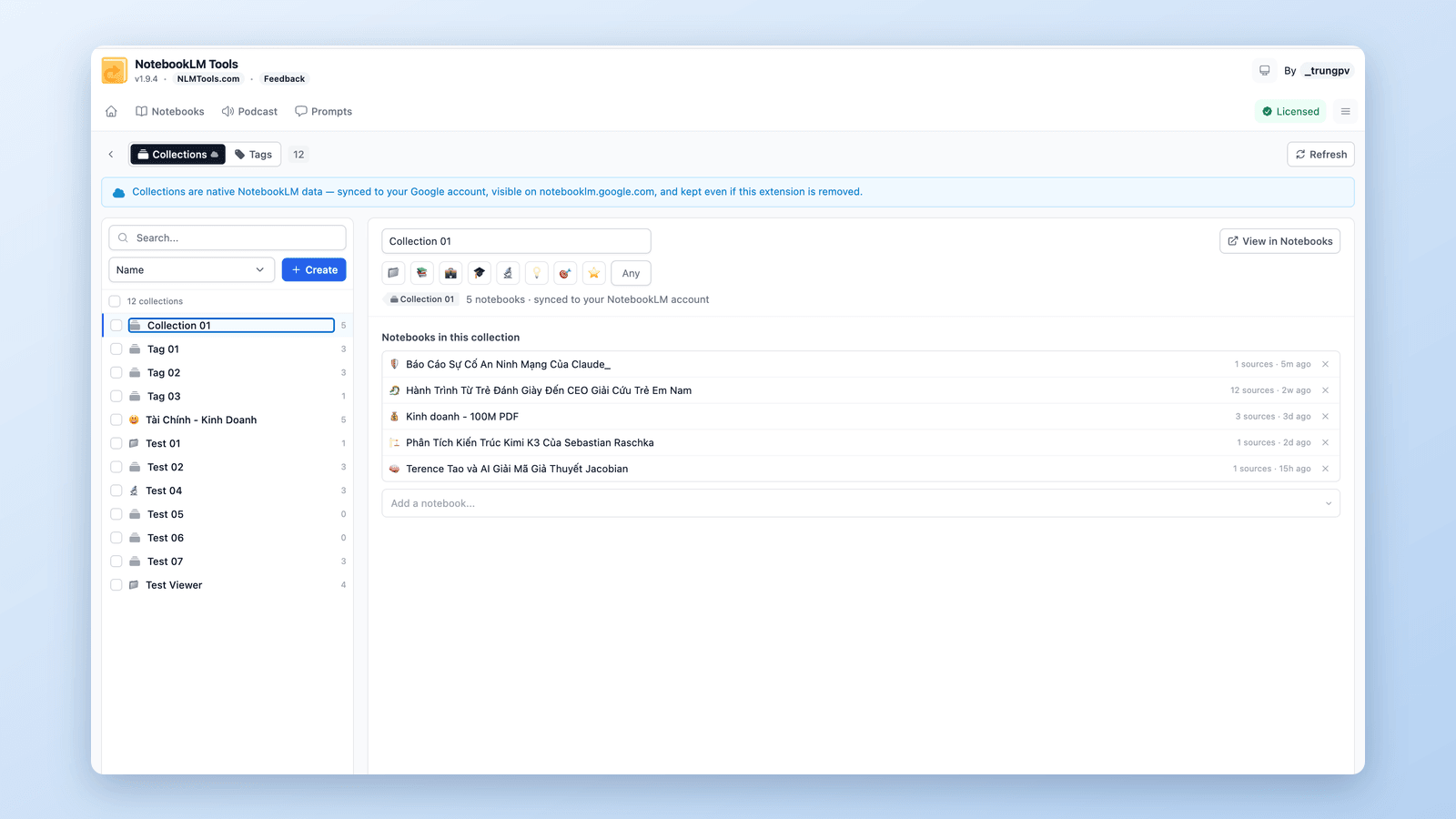
Как группировать блокноты в NotebookLM (Collections)
Да, блокноты в NotebookLM можно группировать. Коллекции — нативные папки для блокнотов в аккаунте Google: создание, массовое назначение и фильтры за секунды.
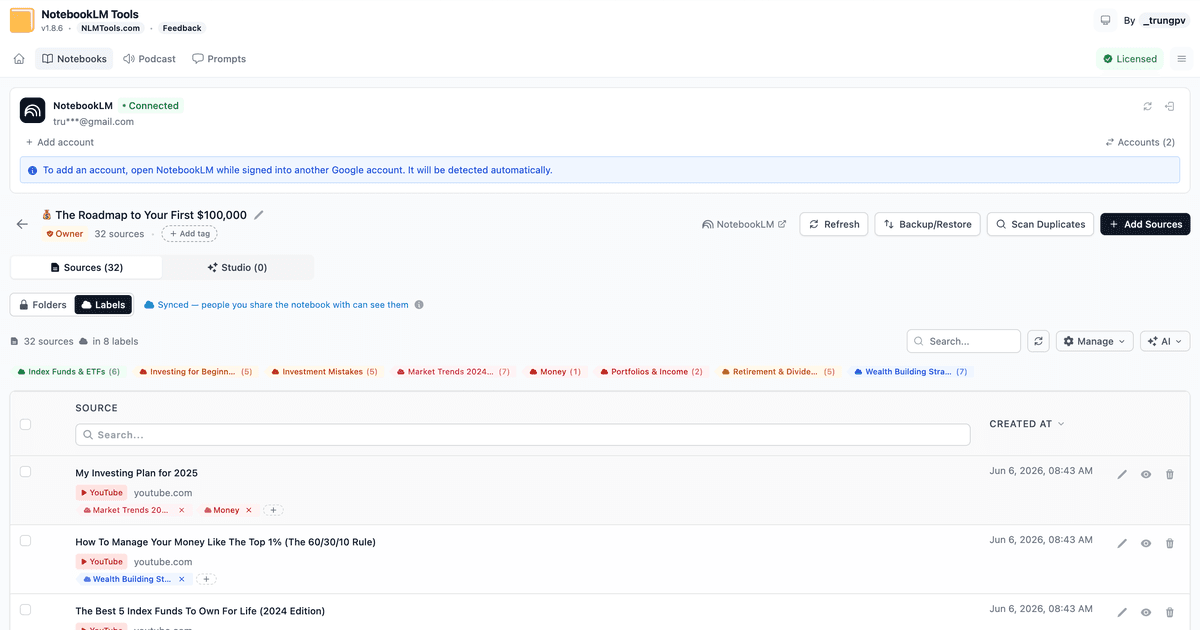
Как работают метки источников в NotebookLM (и как управлять ими в таблице)
NotebookLM сам создаёт метки источников при 5+. Разберитесь, как они работают, и управляйте ими в таблице: свои метки, массовая разметка, фильтры и поиск.
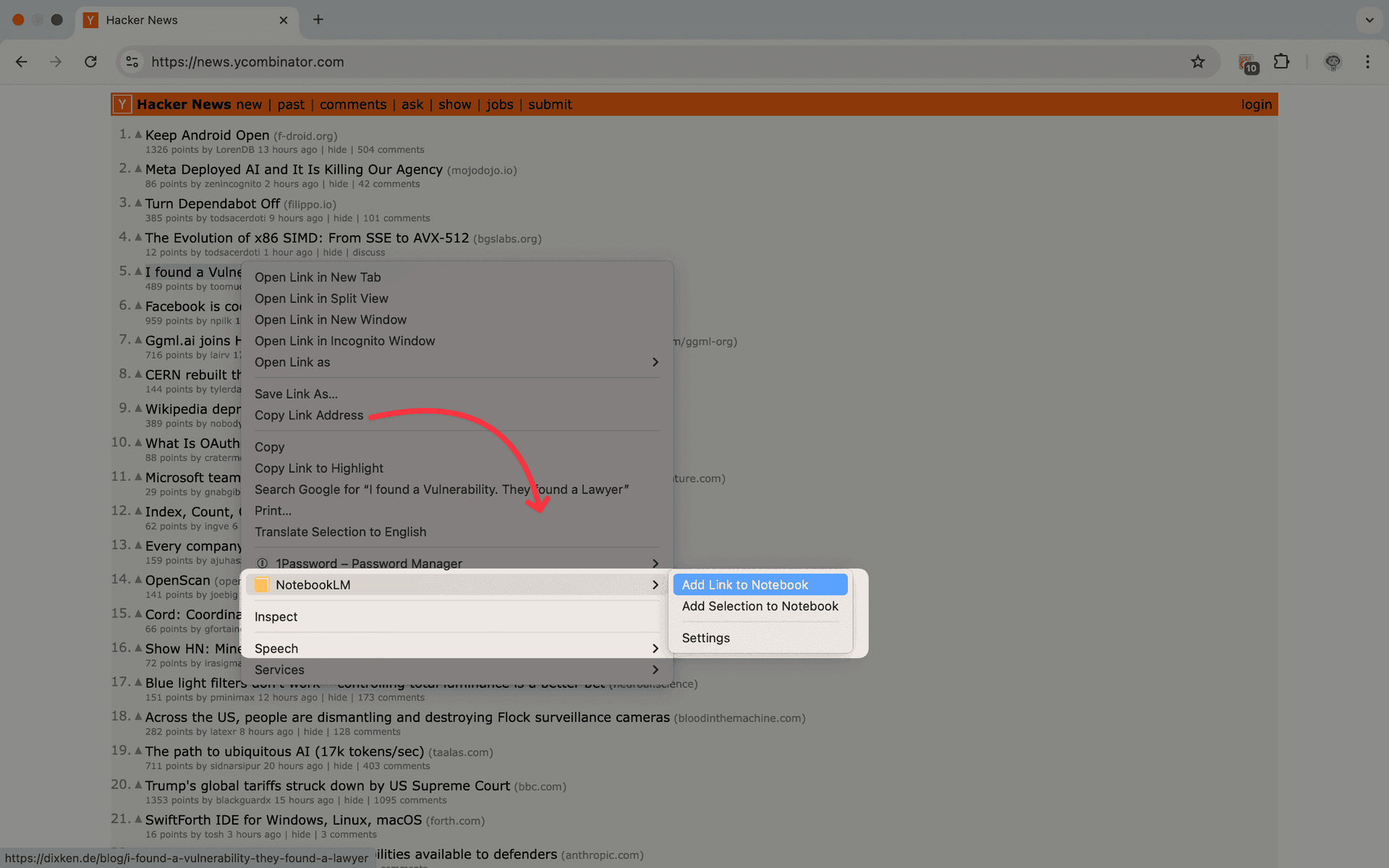
Добавляйте веб-страницы в NotebookLM правым кликом (7 действий контекстного меню)
Импортируйте любую веб-страницу в NotebookLM прямо из правого клика. Семь действий контекстного меню сохраняют страницы, выделения и ссылки во время просмотра — без копирования-вставки и переключения вкладок.