



Перейти к основному содержимому
Бесплатное расширение для Chrome и Firefox · 100,000+ пользователей · Рейтинг 4.6★

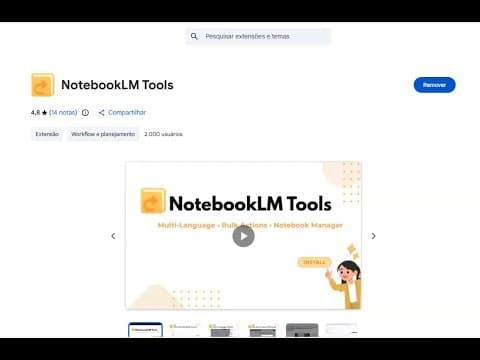
Расширение Chrome, которое добавляет в NotebookLM 35+ мощных инструментов

Создавайте тесты, карточки и слайды прямо в расширении. Ищите по всем блокнотам. Организуйте с помощью папок, сохранённых промптов и массового импорта — чтобы тратить время на исследования, а не на борьбу с инструментами.

✅ Работает с Gemini Notebook — и на notebooklm.google.com, и на новом адресе notebook.google.com. Узнать, что изменилось

Любим 100,000+ пользователей NotebookLM

Без регистрации. Без аккаунта. Просто установите и начните.

Нас упоминают

ForbesForbes Japan
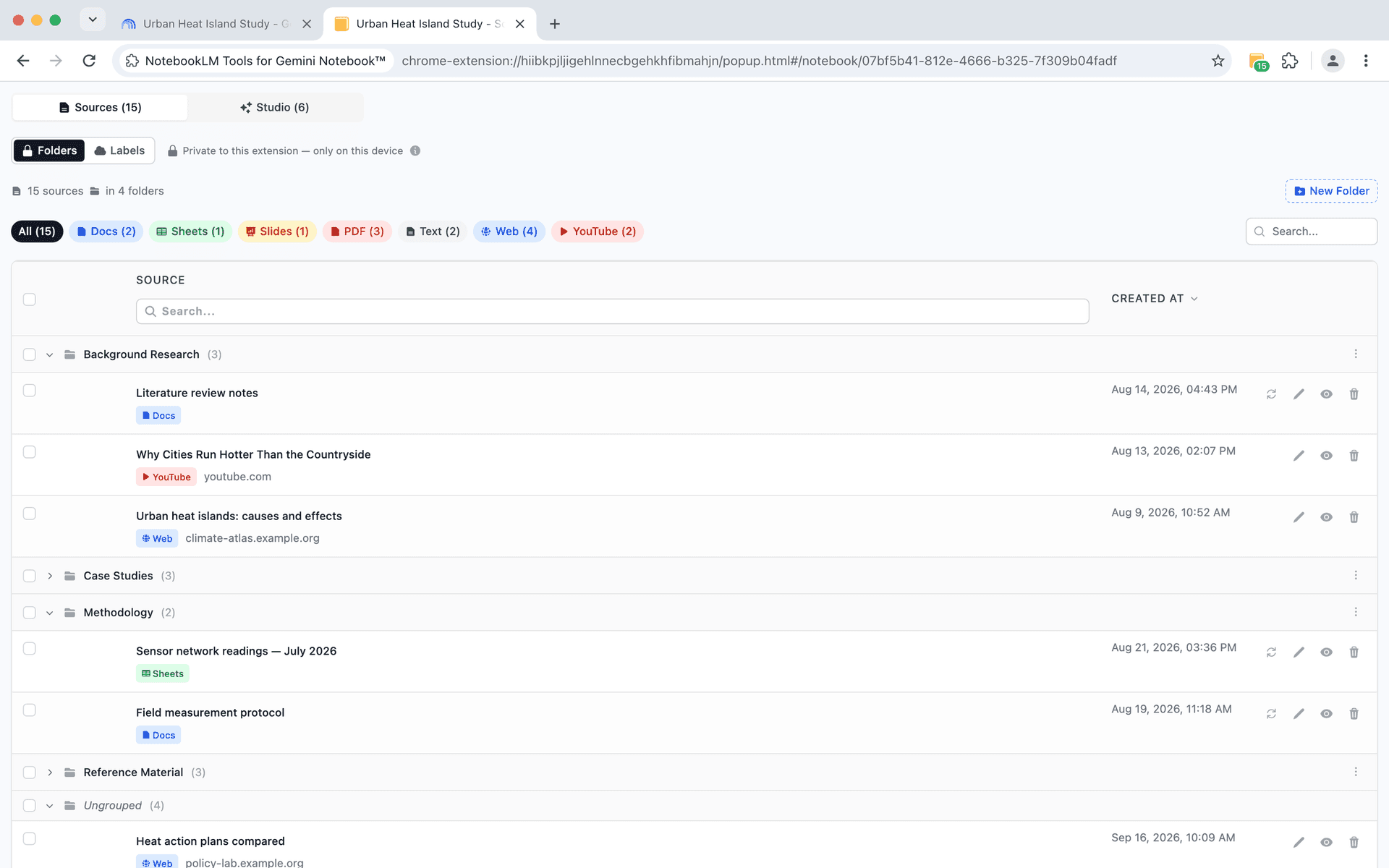
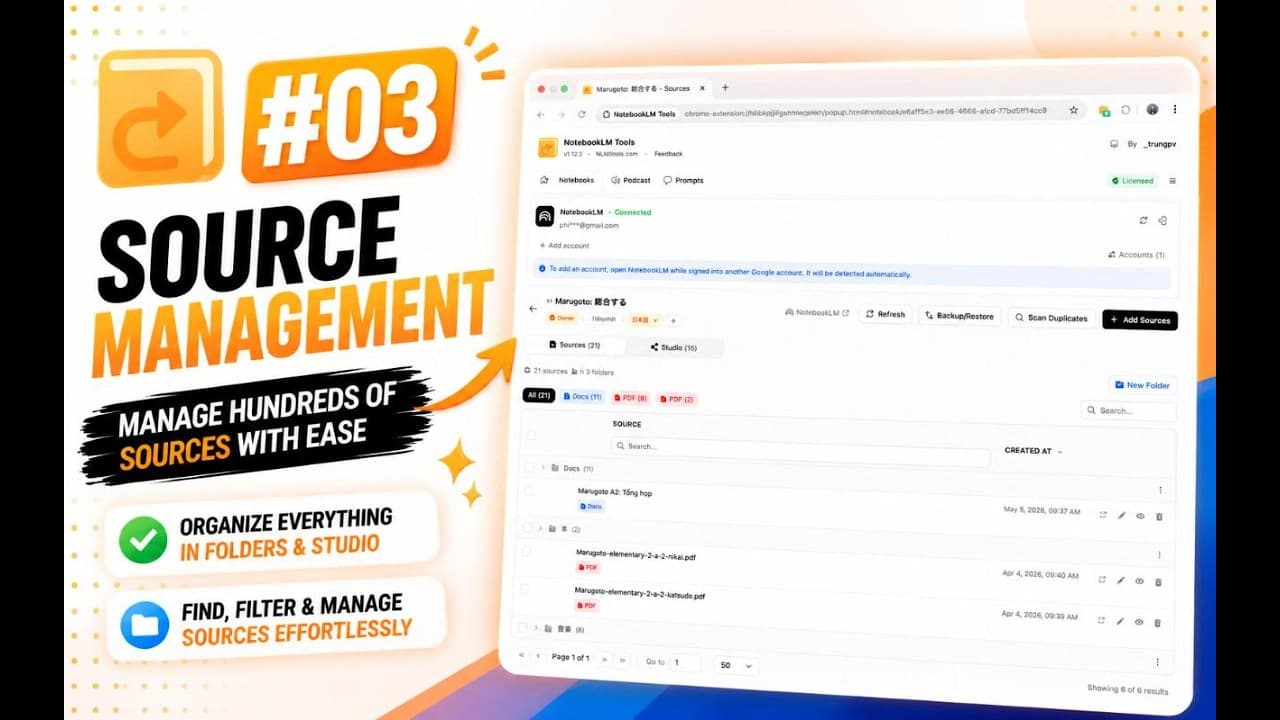
NotebookLM Tools source folders interface - organize research with drag-and-drop folders
Организуйте исследования

Группируйте источники по папкам — просто перетащите

Помимо собственных меток источников NotebookLM, папки позволяют группировать связанные источники по-своему — научные статьи здесь, интервью там — и находить нужное за секунды.

  • Создавайте до 50 папок на блокнот
  • Перетаскивайте источники между папками
  • Переименовывайте папки по мере развития проекта
  • Сворачивайте папки для удобства
  • Массовое перемещение источников между папками
Прямо на странице NotebookLM

Экспортируйте, копируйте, объединяйте и переименовывайте источники — не покидая NotebookLM

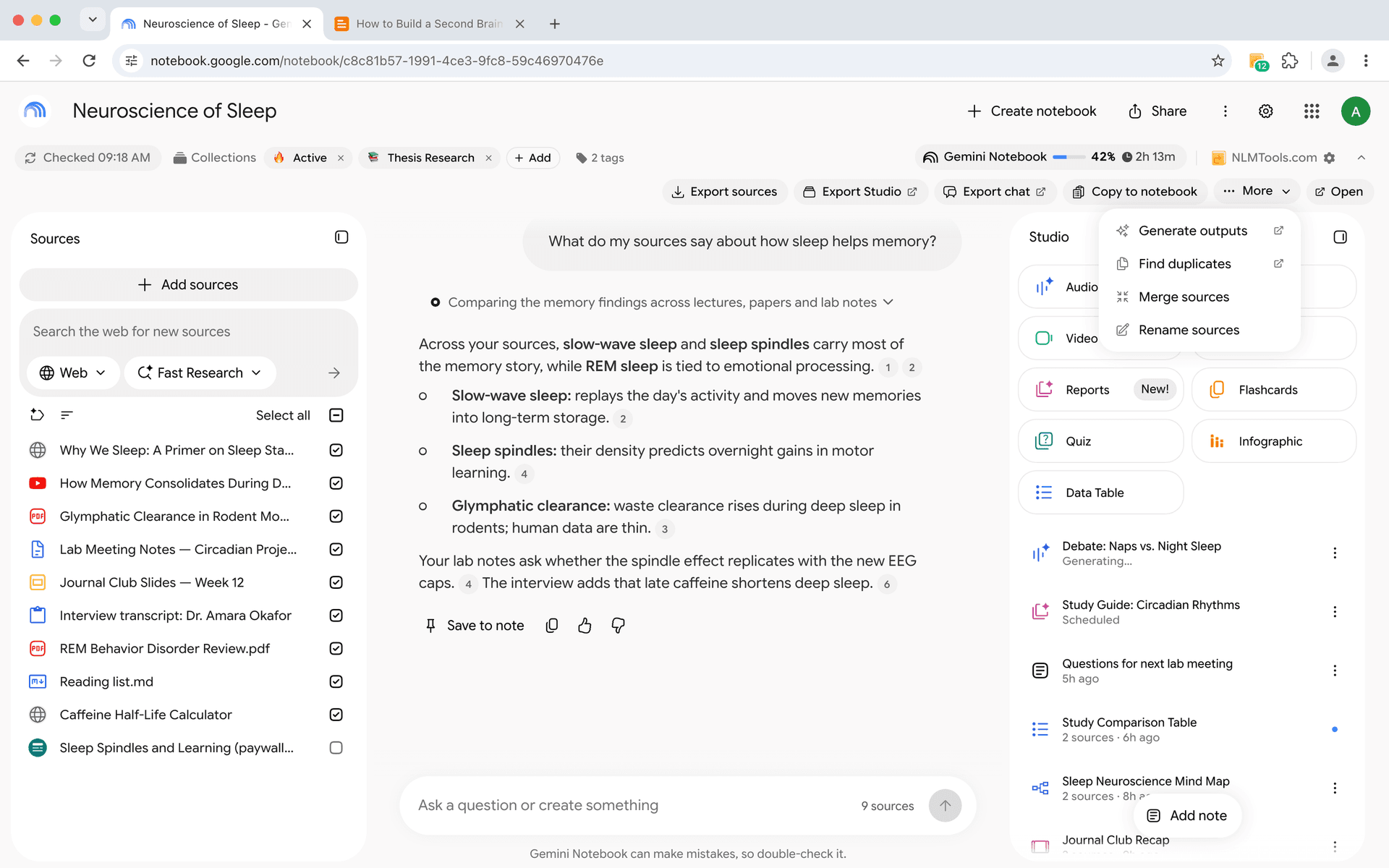
На каждой странице блокнота появляется панель инструментов NotebookLM Tools: Export sources · Export Studio · Export chat · Copy to notebook · More · Open. Повседневные задачи выполняются в панели прямо на странице — в том числе в публичных блокнотах и блокнотах с доступом по ссылке, которые вы можете открыть.

  • Export sources (экспорт источников) прямо на странице — выберите нужные, затем ZIP (файлы Markdown) или JSON
  • Copy to notebook (копирование в блокнот) — в блокнот, который вы можете редактировать, или в новый; оригиналы остаются на месте
  • Меню More: Merge sources (объединение) и Rename sources (переименование) работают на странице; Generate outputs и Find duplicates открывают расширение
  • Export Studio открывает вкладку Studio в расширении, чтобы скачать аудио, видео, отчёты, тесты и многое другое одним ZIP
  • Публичные блокноты и блокноты по ссылке, которые вы можете открыть, тоже работают — экспортируйте и копируйте их источники; режим «только просмотр» остаётся только для чтения
  • Если NotebookLM изменит вёрстку, плавающая кнопка NLM Tools сохранит доступ ко всем действиям панели инструментов
NotebookLM Tools toolbar on a NotebookLM notebook page — Export sources, Export Studio, Export chat, Copy to notebook, More, and Open
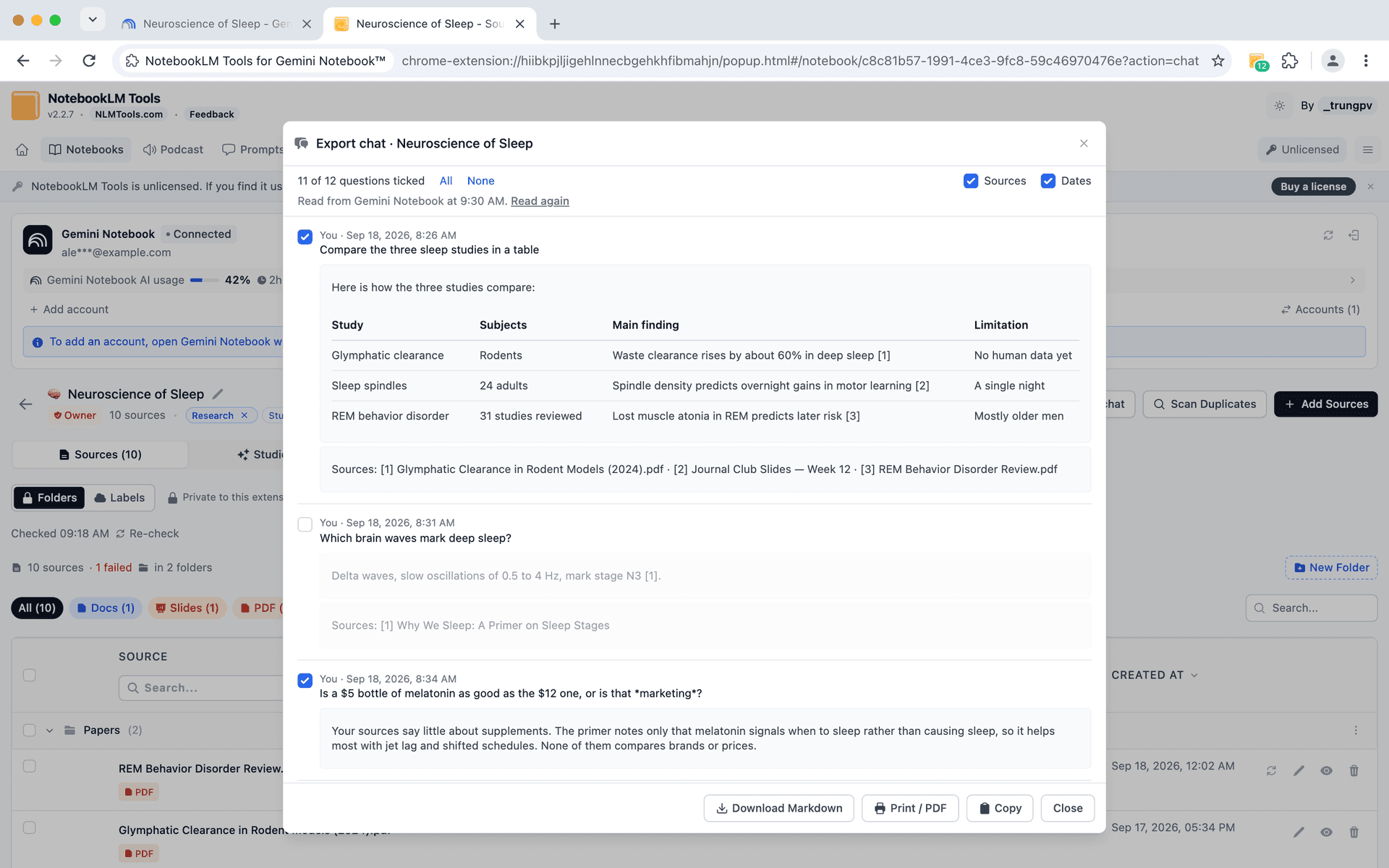
NotebookLM Tools Export chat dialog — a NotebookLM chat listed question by question with Download Markdown, Print / PDF, and Copy
Экспорт чата
NEW

Сохраняйте чат NotebookLM в Markdown или PDF

NotebookLM хранит вашу историю чата внутри каждого блокнота. Export chat (экспорт чата) читает разговор за вас, показывает его списком, вопрос за вопросом, и сохраняет отмеченные вами вопросы, каждый со своим ответом, как Markdown-файл или PDF.

  • Export chat на панели инструментов блокнота — расширение само читает чат, поэтому прокручивать его к началу заранее не нужно
  • Отметьте вопросы, которые хотите сохранить; каждый экспортируется со своим ответом, в том порядке, в каком вы их задавали
  • Download Markdown (скачать Markdown), Print / PDF (печать / PDF) через диалог печати браузера или Copy (копировать)
  • Таблицы, код и формулы остаются такими, какими их отформатировал NotebookLM
  • По желанию: строка Sources (источники) под каждым ответом с названиями источников, на которые он ссылается, и дата каждого вопроса и ответа
  • Только чтение и бесплатно: в чат ничего не отправляется, в блокноте ничего не меняется, дневных лимитов нет
Генерируйте в любом масштабе

Генерируйте тесты, отчёты и аудио в NotebookLM пакетами — с пресетами и сохранёнными промптами

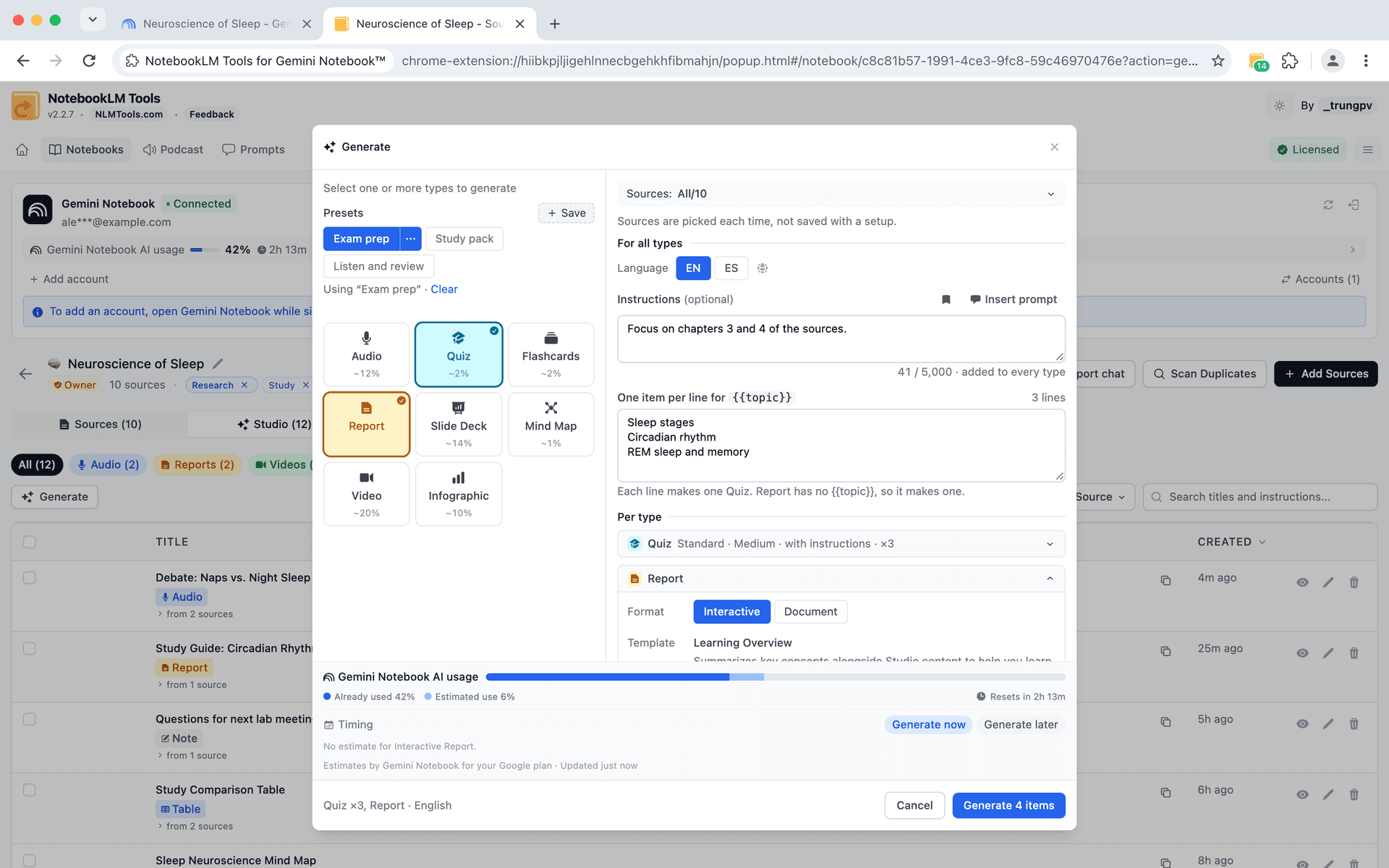
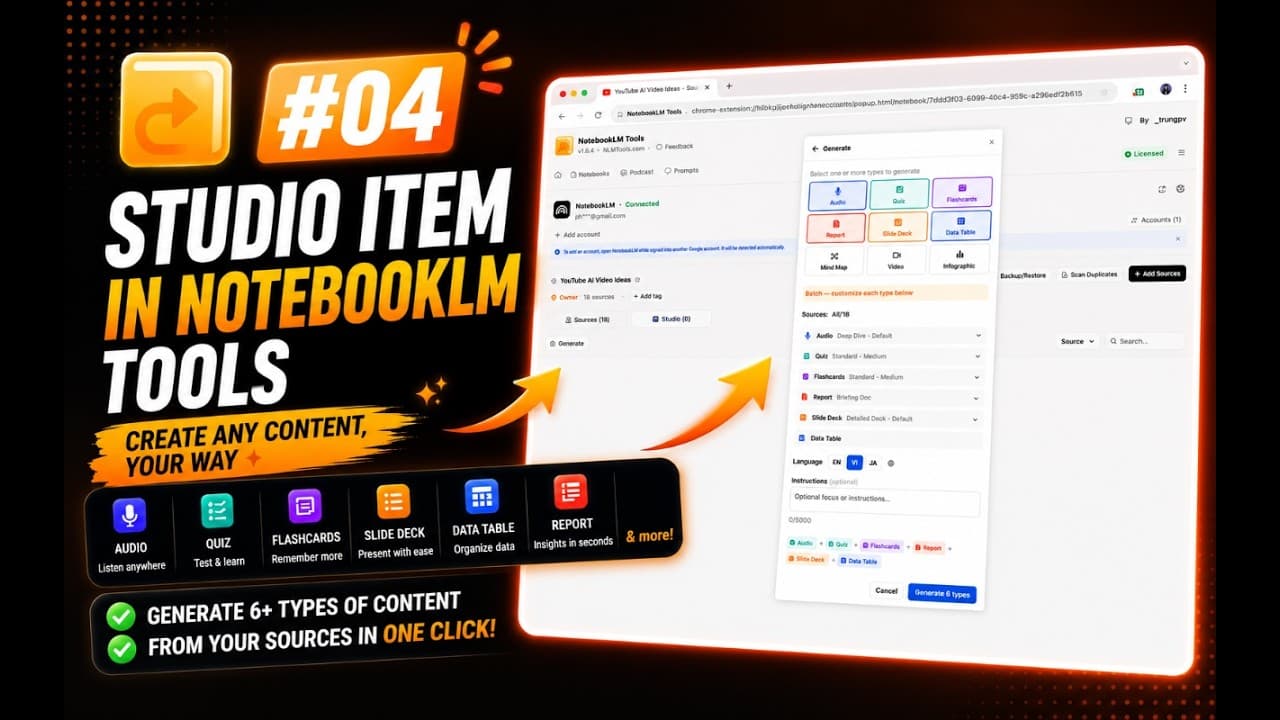
Одна панель Generate (генерация) для 8 типов элементов студии. Сохраните настройку как пресет и вставьте сохранённый промпт — а с Pro генерируйте несколько типов сразу, получайте по тесту или отчёту на каждую тему из списка или запускайте один и тот же пресет сразу в нескольких блокнотах, до 20 за раз.

  • 8 типов элементов студии из одной панели — Audio, Quiz, Flashcards, Report, Slide Deck, Mind Map, Video, Infographic — с настройкой формата, длины, сложности, источников и языка вывода; тесты и карточки теперь тоже следуют языку вывода
  • Пресеты (Presets) — сохраните выбранные типы, параметры и инструкции под именем и загружайте их одним кликом (до 30, бесплатно); каждый из двух встроенных стартовых пресетов, Study pack (учебный набор) и Listen and review (послушать и повторить), создаёт несколько типов сразу, поэтому для их запуска нужен Pro
  • Сохранённые промпты в Generate — нажмите Insert prompt (вставить промпт) или введите / в любом поле инструкций, а написанное сохраните по значку закладки; стартовые промпты для тестов, карточек, отчётов и аудио можно скрыть
  • For all types (для всех типов) — когда вы генерируете несколько типов сразу (Pro), напишите общее для них один раз, а затем задайте каждому типу свои инструкции
  • Один элемент на строку — вставьте {{topic}} в инструкции и перечислите темы по одной в строке, чтобы за один запуск получить по тесту, отчёту или аудио на каждую тему (всего до 10 элементов за запуск; больше одной строки — только в Pro)
  • Генерация в нескольких блокнотах (Pro) — на странице Notebooks (блокноты) выберите до 20 блокнотов, укажите пресет и запустите его сразу во всех
  • Отчёты: выберите Interactive (интерактивный) или Document (документ); для типа Document опишите нужный отчёт через Create Your Own (создать свой) или возьмите шаблон и отредактируйте его
  • Результат по каждому элементу после запуска сразу нескольких элементов (Pro) — видно, что создано, что запланировано на время после сброса лимита использования ИИ, а что не удалось и почему; повторите один элемент или нажмите Retry failed only (повторить только неудачные)
NotebookLM Tools Generate panel — presets, saved prompts via Insert prompt, instructions for all types, one item per line with {{topic}}, and a Report with the Interactive or Document format
Нативная организация Google

Группируйте блокноты в коллекции (Collections) — синхронизация с вашим аккаунтом Google

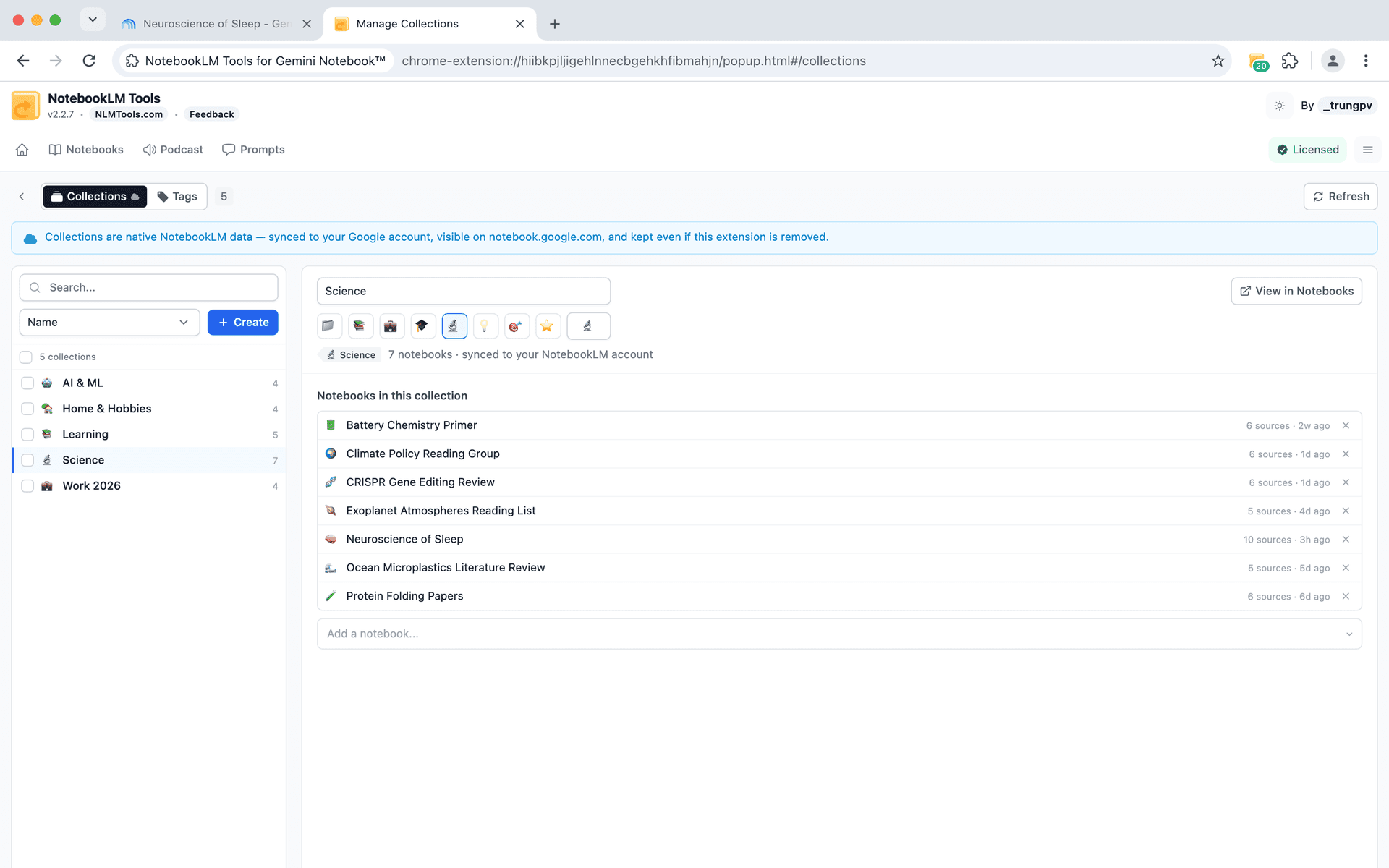
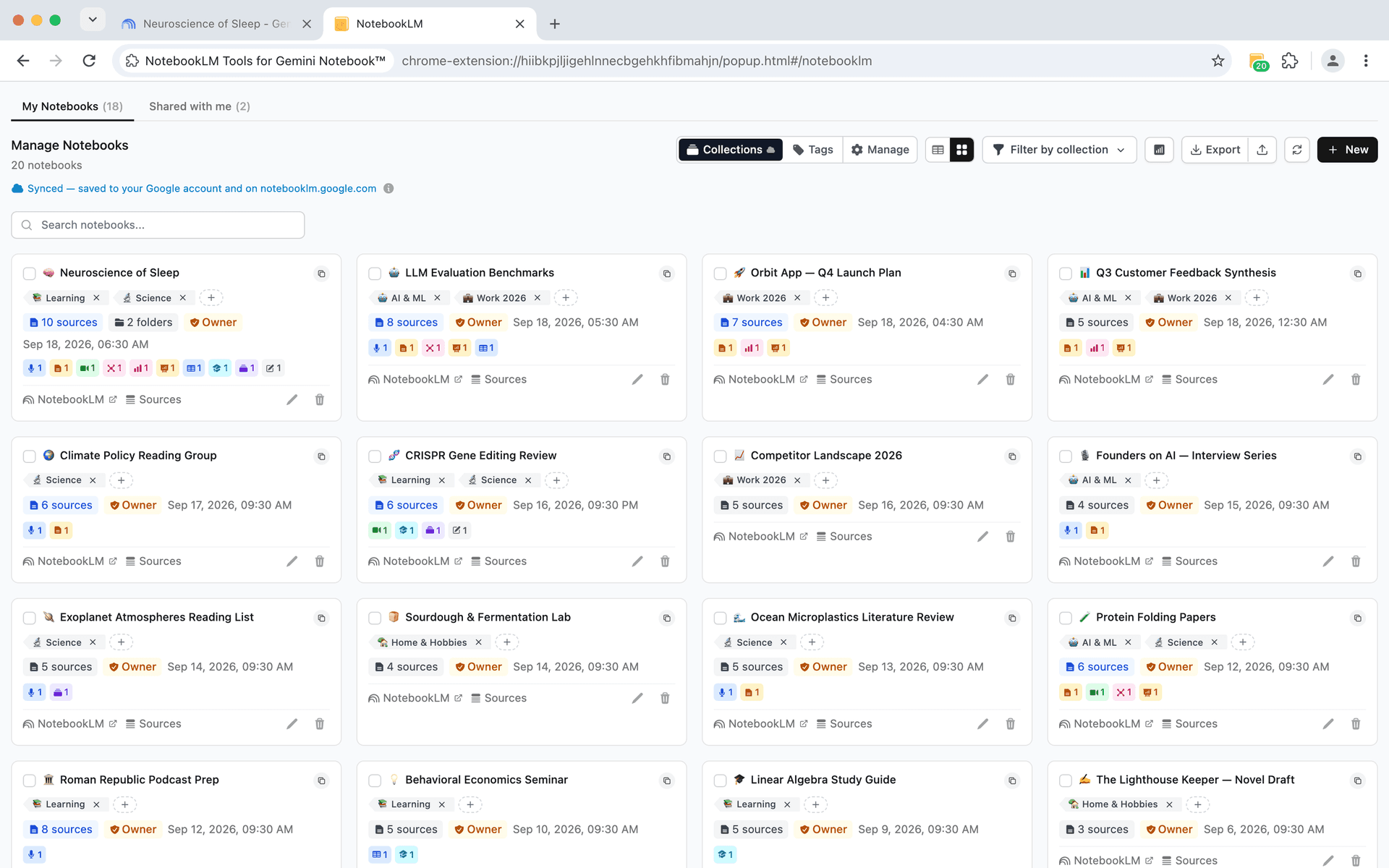
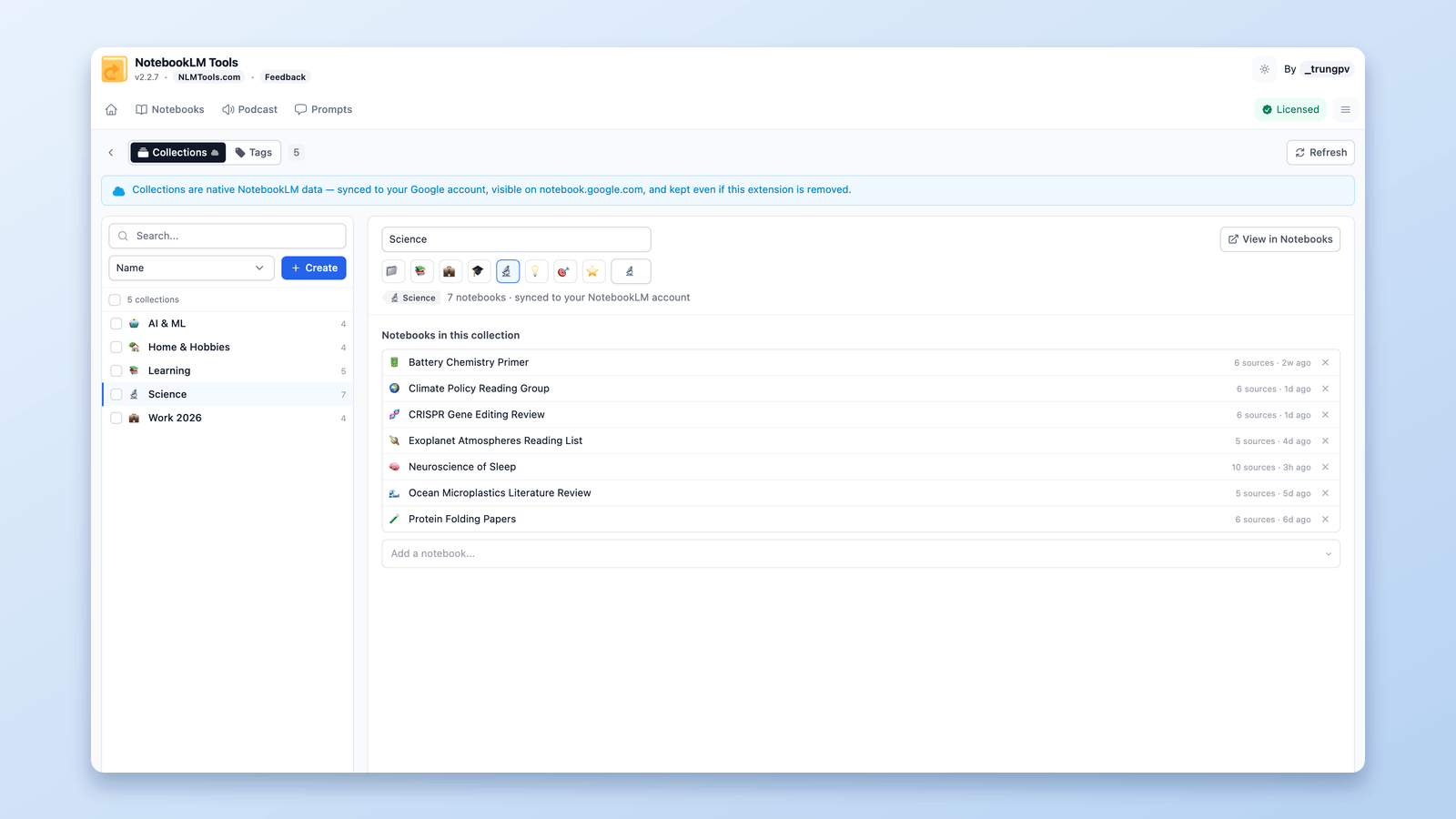
Коллекции — это собственный способ NotebookLM группировать блокноты. Расширение превращает их в настоящий инструмент управления: назначайте блокноты массово, фильтруйте несгруппированные и преобразуйте существующие теги — всё бесплатно, и всё сохраняется даже без расширения.

  • Страница Manage Collections (управление коллекциями) — создавайте, переименовывайте и назначайте эмодзи каждой коллекции в одном месте
  • Массовое назначение — добавляйте блокноты в коллекцию или полностью заменяйте их коллекции
  • Фильтр по нескольким коллекциям или «Not in a collection» (без коллекции) для поиска несгруппированных блокнотов
  • Конвертер «Теги → Коллекции» — превращайте локальные теги в коллекции одним кликом
  • Чипы коллекций прямо на главной странице NotebookLM — в сетке и в таблице
  • Нативно и с синхронизацией — хранится в вашем аккаунте Google, на каждом устройстве, сохраняется после удаления расширения
NotebookLM Tools Manage Collections page — native NotebookLM collections with emoji names, member counts, and their notebooks

Что говорят пользователи

“Это именно то, что мне было нужно. Это значительно улучшило мой рабочий процесс в NotebookLM.”

— Yoshiaki

Исследователь

“Работает как по волшебству.”

— nitin d

Пользователь NotebookLM

“Отличное расширение, простое в использовании.”

— Eduardo Goig Alique

Пользователь NotebookLM

Просмотр и взаимодействие прямо в расширении

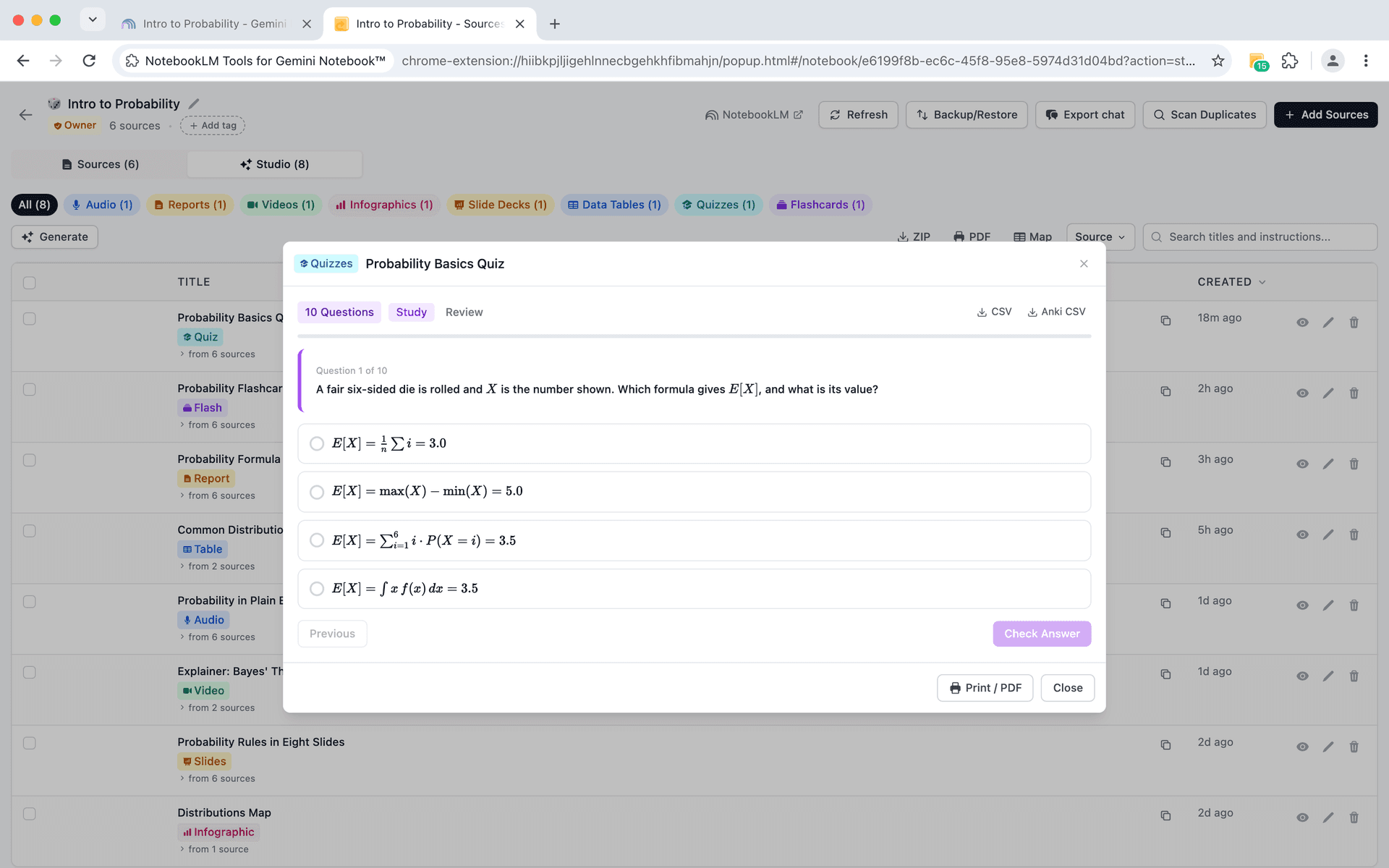
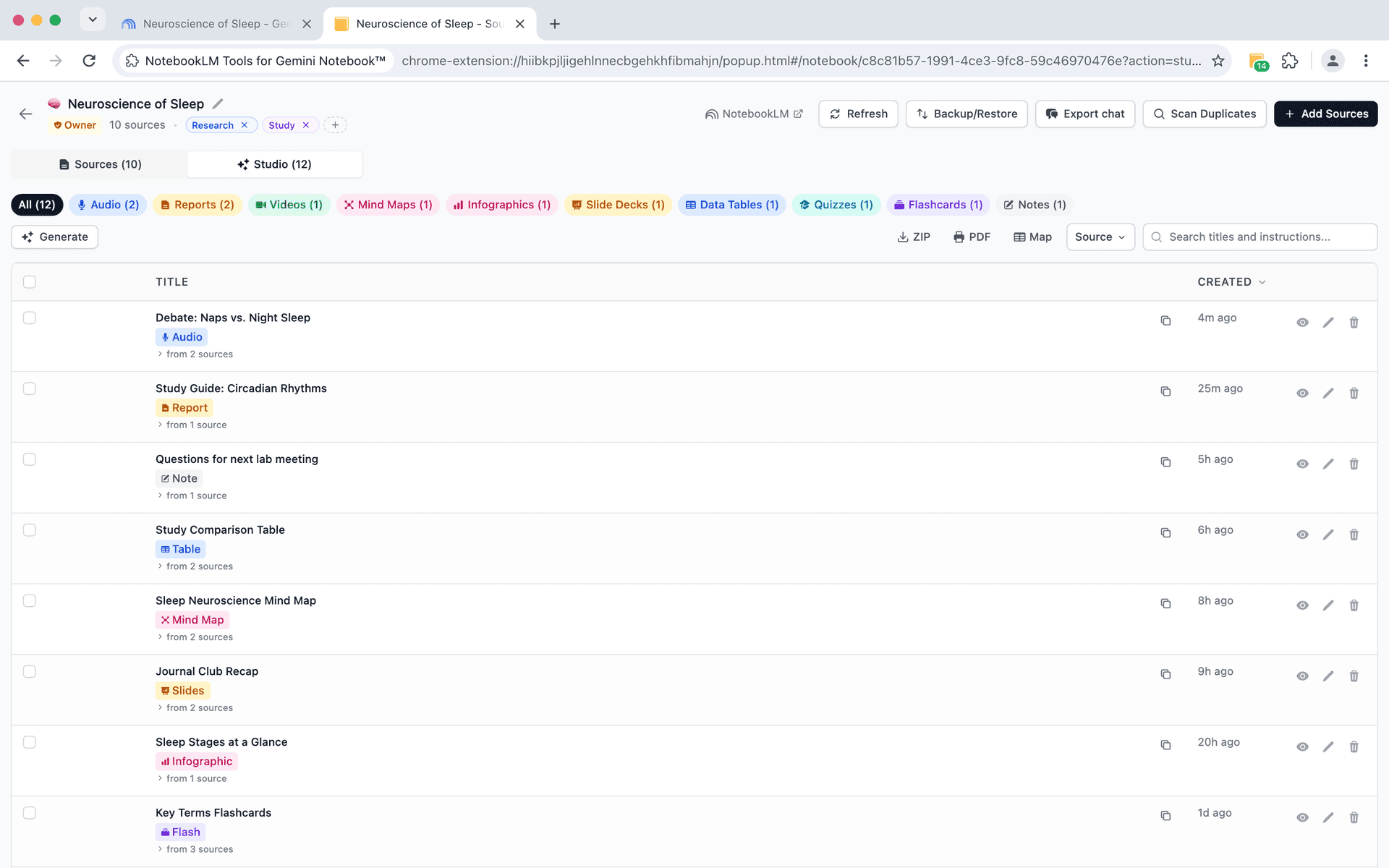
Карточки, тесты, ментальные карты, слайды — всё внутри расширения

NotebookLM генерирует 10+ типов артефактов. Просматривайте, взаимодействуйте и экспортируйте все, не покидая страницу.

  • Интерактивные тесты с проверкой ответов и подсчётом баллов — скачивание в CSV или Print / PDF
  • Режим карточек с перемешиванием, переворотом и самооценкой — плюс экспорт в готовый для Anki CSV
  • Ментальные карты, инфографика, таблицы данных и Custom Files (изображения, PDF, CSV, текст) прямо в расширении
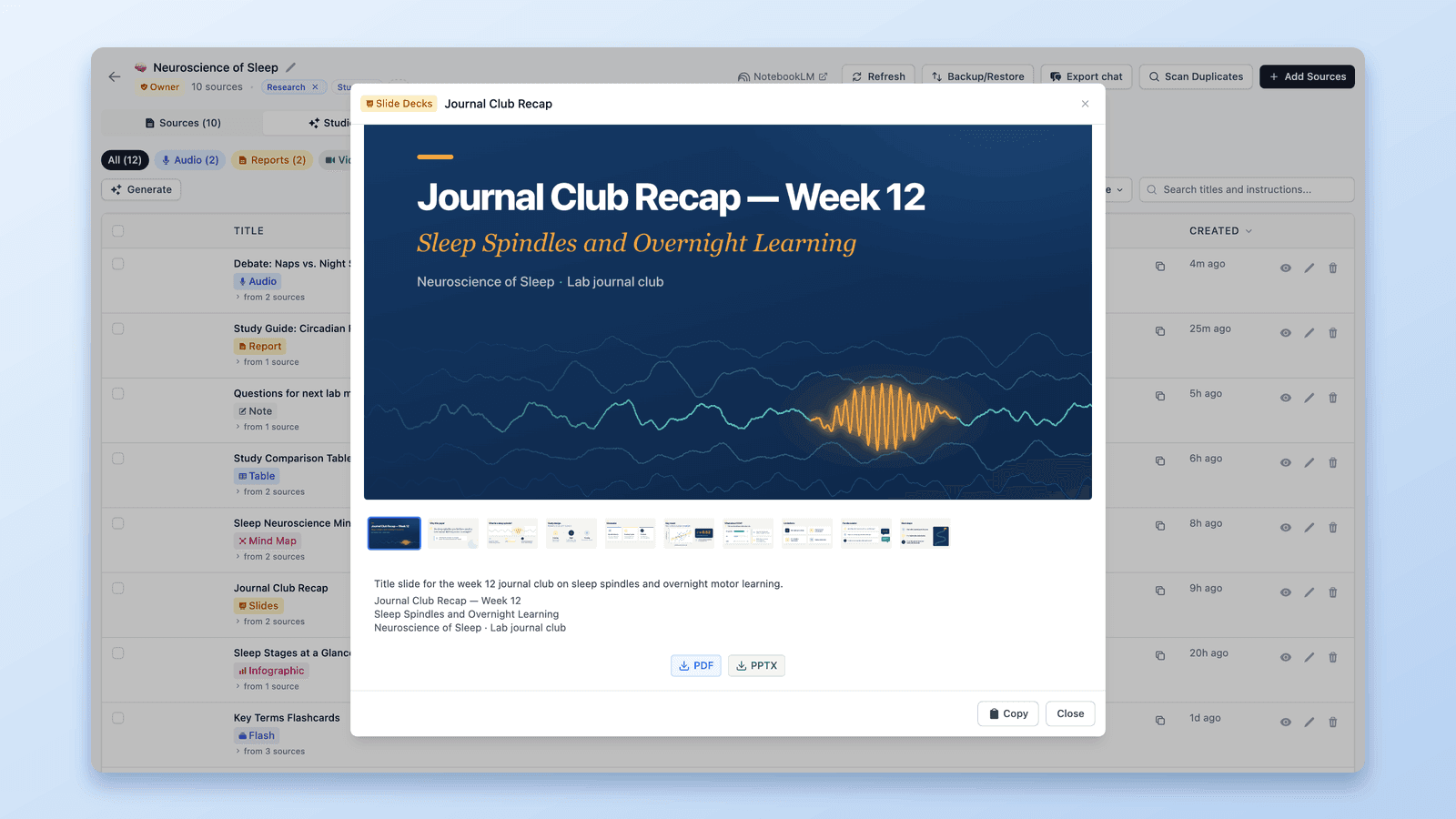
  • Просмотр слайдов с навигацией по миниатюрам и скачиванием PDF/PPTX
  • Видеоплеер с управлением скоростью, полосой прогресса и скачиванием
  • Экспорт одним ZIP (MP3, MP4, Markdown, CSV, JSON, PNG, PPTX), переименование, фильтрация по типу, массовое удаление
NotebookLM Tools studio items viewer showing flashcards, quizzes, mind maps, and slide decks inline
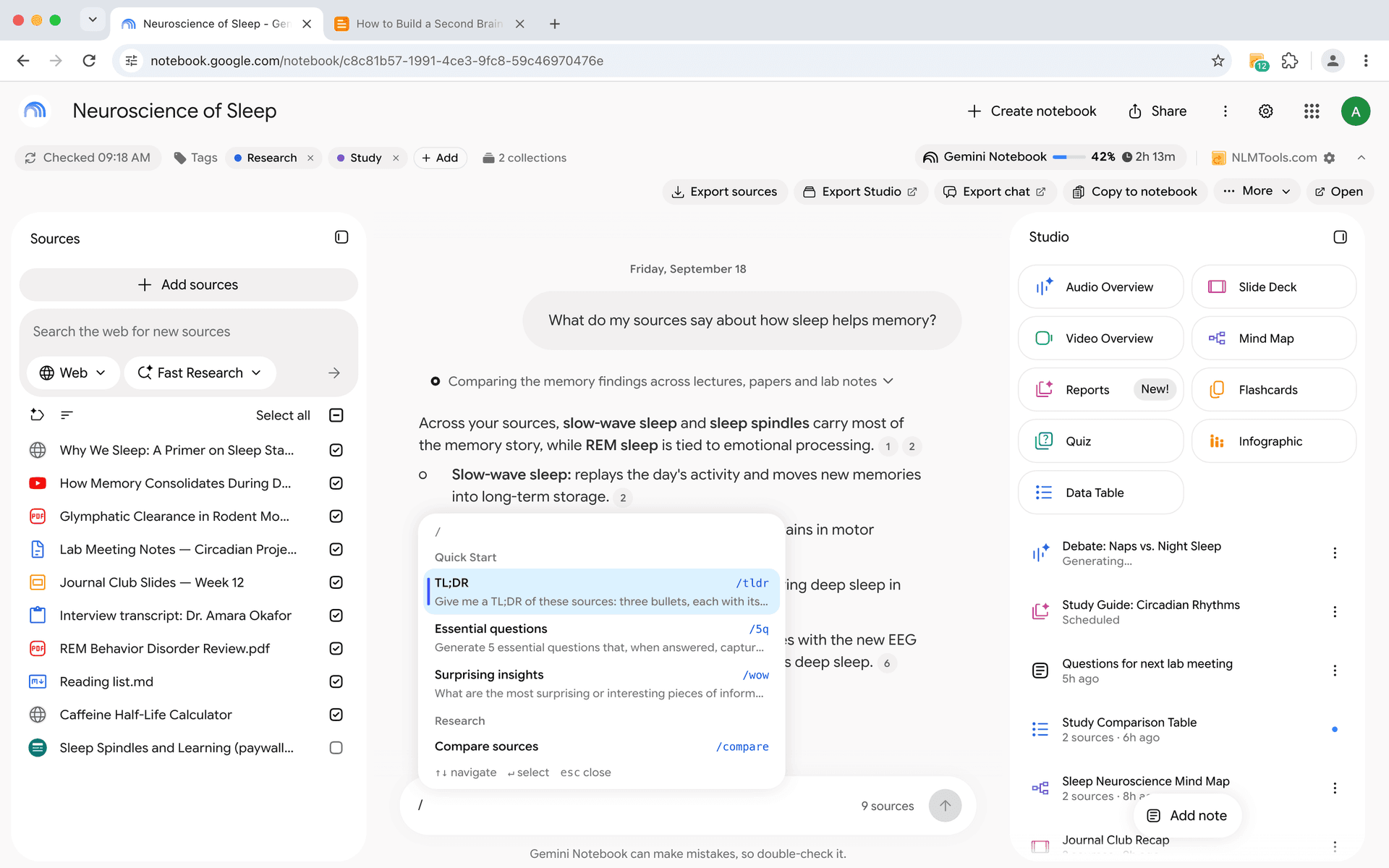
NotebookLM Tools saved prompts with slash commands for instant AI prompt reuse
Ваша библиотека ИИ-промптов

Сохраняйте промпты и вызывайте их /slash-командой

Хватит перепечатывать одни и те же инструкции. Сохраните лучшие промпты, организуйте по категориям и вызывайте любой промпт мгновенно, набрав / — в чате или в инструкциях панели Generate.

  • Сохраняйте до 100 пользовательских промптов
  • Вызывайте любой промпт /slash-командой — в чате и в панели Generate
  • Организуйте промпты по категориям
  • Редактируйте и улучшайте промпты со временем
  • Делитесь шаблонами промптов между блокнотами
Экономьте часы каждую неделю

Массовый импорт YouTube, веб-страниц, вкладок и RSS-лент

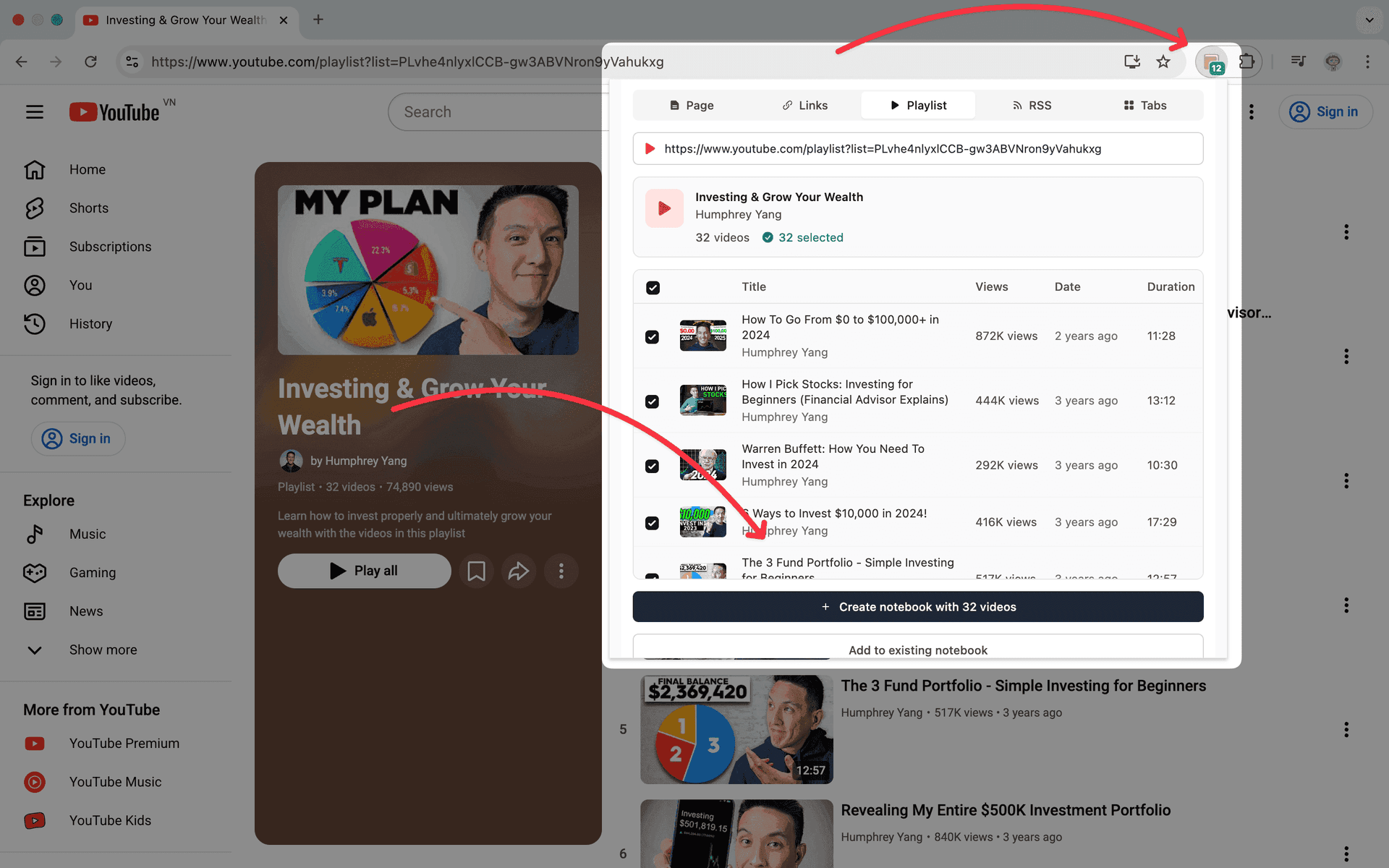
Больше не нужно добавлять источники по одному. Импортируйте текст, ссылки, видео YouTube, RSS-ленты и ZIP-файлы массово, чтобы сэкономить время и оптимизировать рабочий процесс исследования.

  • Вставляйте несколько URL или текстовых фрагментов сразу
  • Импортируйте целые плейлисты YouTube
  • Импортируйте статьи из любой RSS-ленты — выбирайте только нужные
  • Загружайте ZIP-файлы с несколькими документами
  • Обновление источников Google Диска в один клик
  • Импорт всех открытых вкладок браузера в один клик
  • "Also Generate" — запускайте генерацию в студии при добавлении источников
NotebookLM Tools bulk source adding interface - import 50 URLs, YouTube playlists, or RSS feeds at once

Создайте полный учебный набор в один клик

Pro-пользователи создают Quiz + Flashcards + Slides + Report одним кликом, получают по элементу на каждую тему из списка или запускают один и тот же пресет сразу в нескольких блокнотах (до 20). Прогресс в реальном времени — всё готово, пока вы продолжаете работать.

NotebookLM Tools notebook dashboard with grid view, search, and permission badges
Панель управления блокнотами

Сетка, таблица, поиск и сортировка — для всех ваших блокнотов

Когда блокнотов десятки, плоский список не справляется. Переключайтесь между сеткой и таблицей, сортируйте по дате или названию, ищите мгновенно, видьте роли доступа и количество источников.

  • Сетка и таблица для списка блокнотов
  • Сортировка по названию или последнему изменению
  • Мгновенный поиск блокнотов по названию
  • Значки ролей: Владелец, Редактор или Читатель
  • Количество источников на каждой карточке блокнота
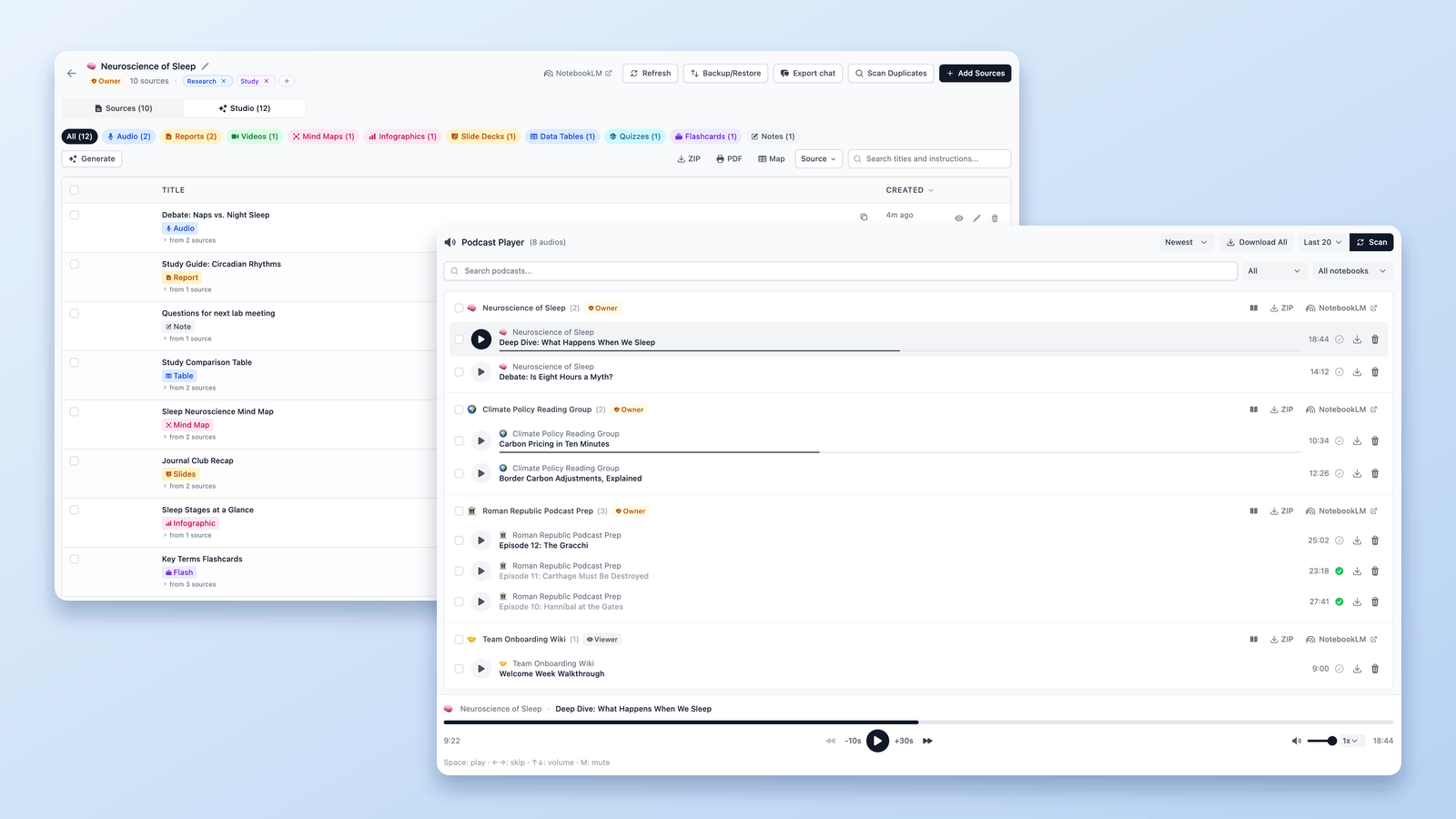
Ваш подкаст-центр

Воспроизводите, скачивайте и управляйте аудиообзорами

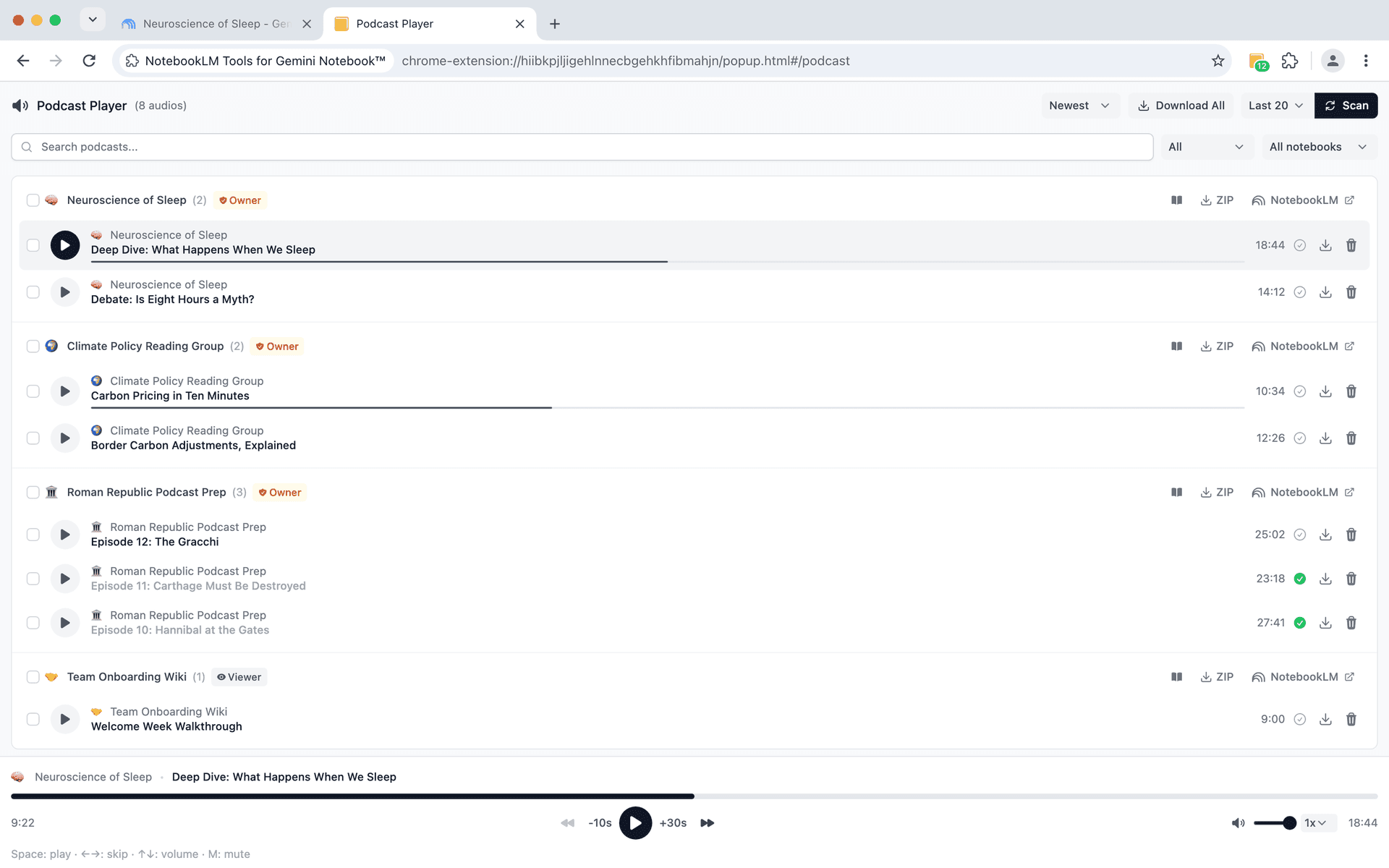
Сканируйте блокноты на наличие аудиообзоров и слушайте в постоянном плеере. Воспроизводите выпуски один за другим, пропускайте уже прослушанные, скачивайте MP3 или все выпуски блокнота в ZIP и продолжайте с того места, где остановились.

  • Сканирование всех блокнотов или только недавних на наличие аудиообзоров в один клик
  • Панель воспроизведения, которая остаётся на виду, пока вы просматриваете выпуски
  • Навигация с пропуском прослушанных и автоотметкой
  • Скачивание отдельных MP3 или массовая загрузка в ZIP
  • Массовый выбор выпусков для скачивания, отметки как прослушанных или удаления
NotebookLM Tools podcast player with MP3 downloads and a player bar pinned to the bottom
И ещё больше

Мультиаккаунт, бэкапы, поиск дубликатов и не только

Функции для продвинутых пользователей, которые экономят время и защищают вашу работу. Всё бесплатно — Go Pro для чистого рабочего пространства и раннего доступа к новым функциям каждую неделю.

👥

Поддержка нескольких аккаунтов

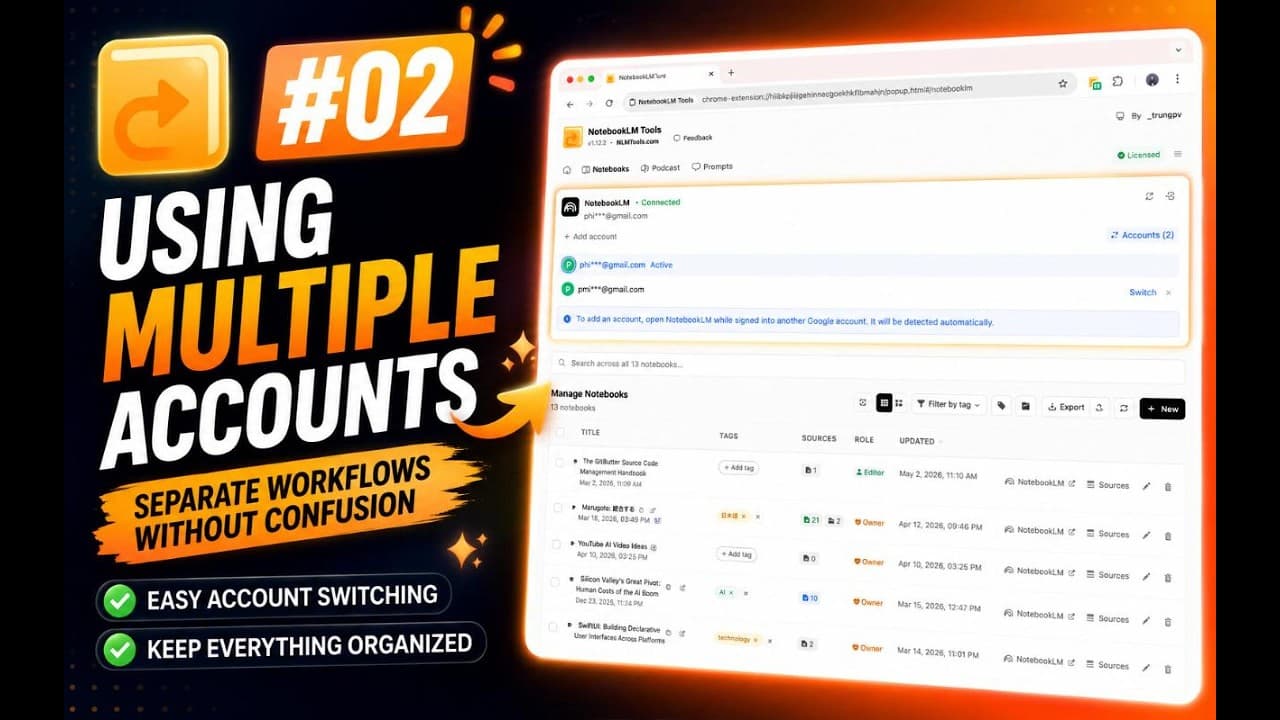
Подключите несколько аккаунтов Google и переключайтесь из списка Accounts (аккаунты). Каждая вкладка NotebookLM работает от имени того подключённого аккаунта, под которым в ней выполнен вход, а цветные аватары показывают, какой аккаунт вы используете.

💾

Резервное копирование и восстановление

Сохраняйте резервную копию тегов, промптов, папок и настроек в файл JSON, а источники любого блокнота — в JSON или ZIP с файлами Markdown. При смене устройства или браузера восстанавливайте выборочно.

🔍

Сканер дубликатов

Одно сканирование группирует источники с одинаковым URL, видео YouTube или файлом Drive и отмечает почти-дубликаты по схожести содержимого — названия не учитываются. Оставьте самую старую или самую новую копию, остальные удалите.

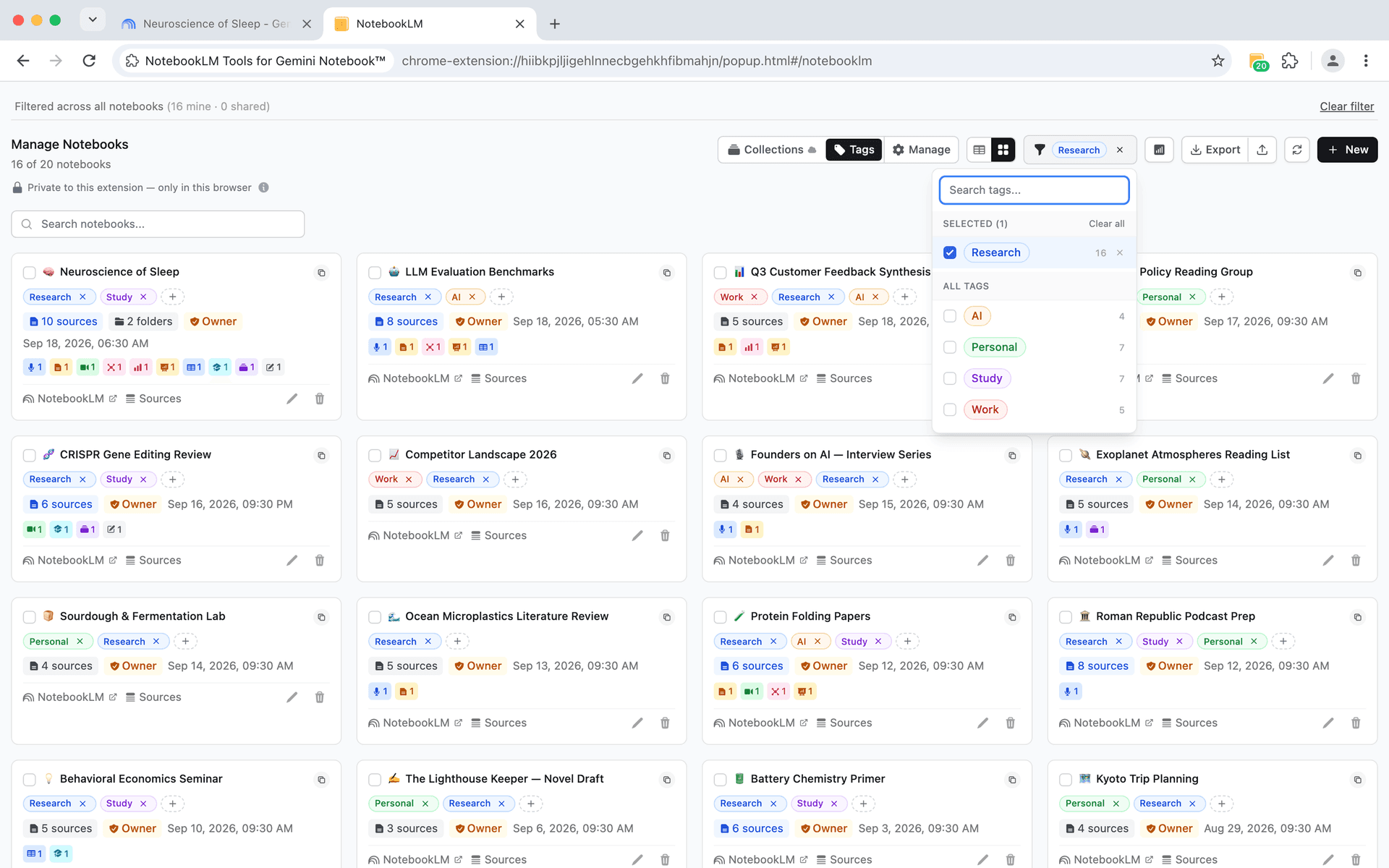
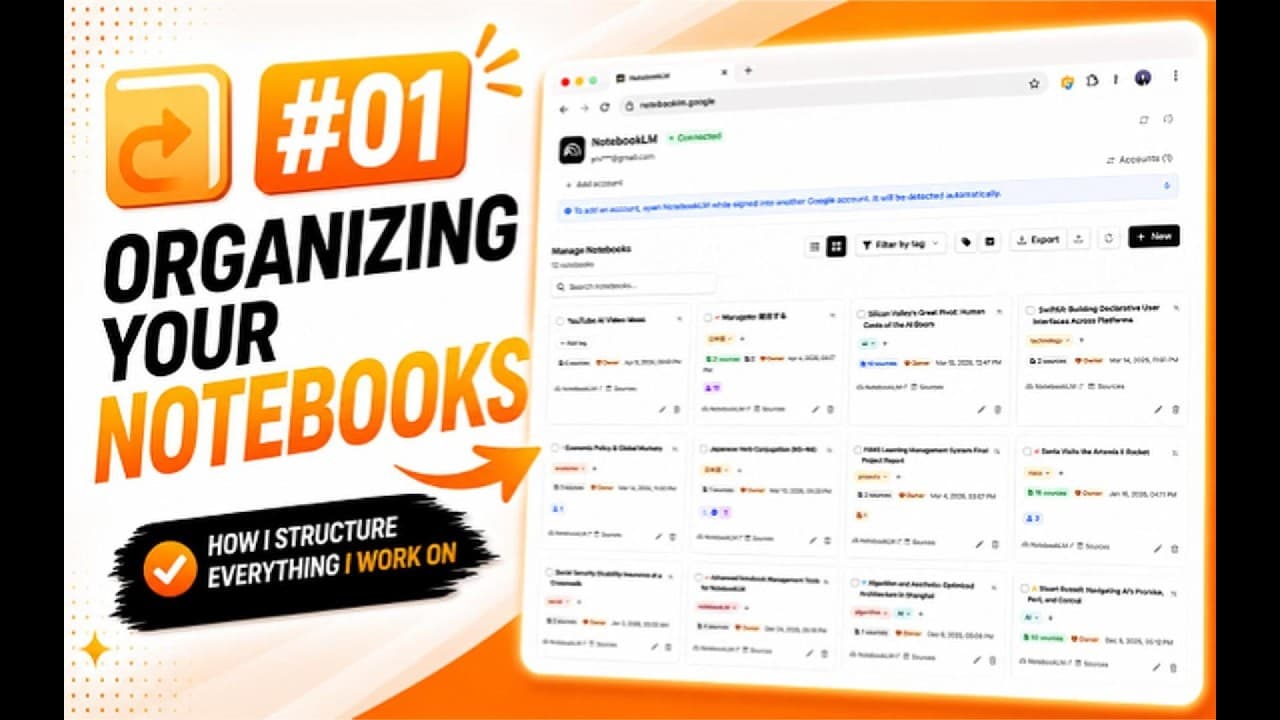
NotebookLM Tools notebook organization with custom colored tags and filtering
Наконец-то, настоящая организация

Найдите любой блокнот за 2 секунды

Создавайте пользовательские теги с цветами для категоризации блокнотов. Фильтруйте, ищите и управляйте блокнотами с помощью массовых операций — а когда будете готовы, преобразуйте теги в нативные коллекции (Collections) одним кликом.

  • Создавайте теги с пользовательскими цветами
  • Фильтруйте блокноты по нескольким тегам
  • Массовые операции тегирования
  • Счётчики использования тегов показывают, сколько блокнотов используют каждый тег
  • Быстрый поиск: ищите внутри списка тегов
  • Фильтр "Без тегов" и "Очистить все" для быстрой фильтрации
Смотреть все уроки

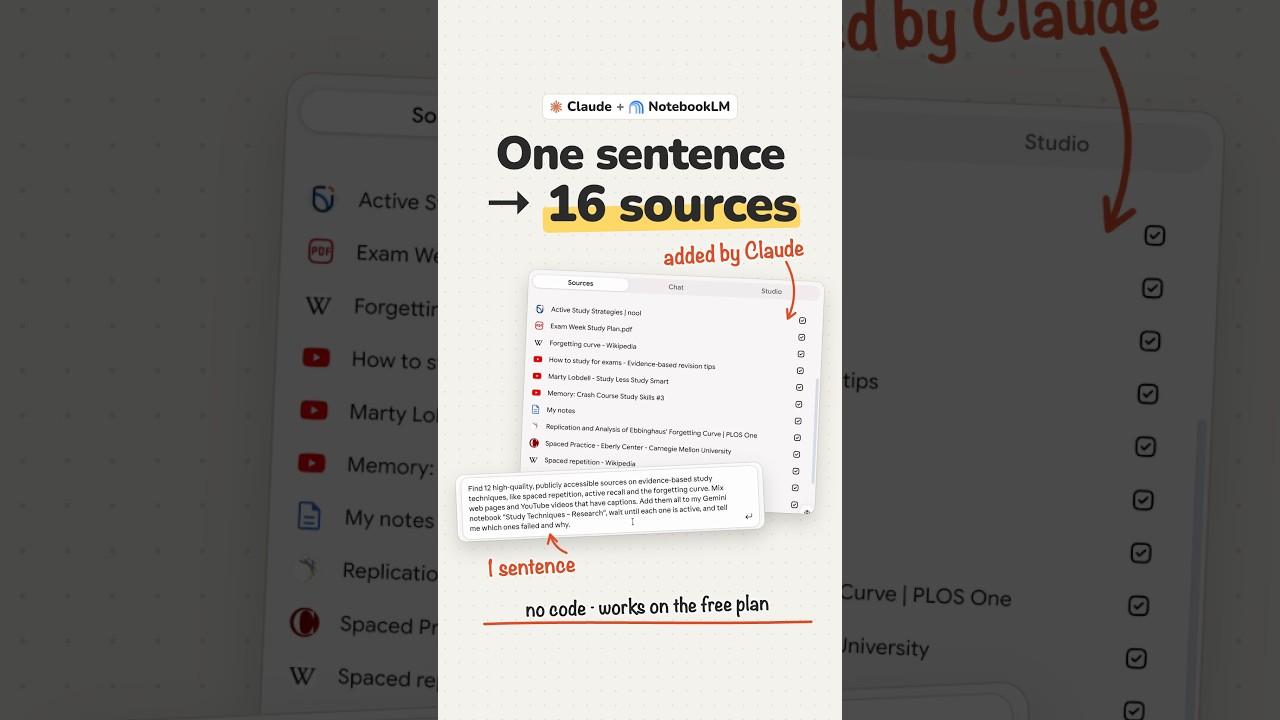
Подключите NotebookLM (теперь Gemini Notebook) к Claude через официальный MCP-сервер Google: 7 шагов без кода, работает на бесплатном тарифе Claude. Есть видео.

Читать руководство

Из блога

Как группировать блокноты в NotebookLM (Collections)
notebooklmorganizationproductivity

Как группировать блокноты в NotebookLM (Collections)

Да, блокноты в NotebookLM можно группировать. Коллекции — нативные папки для блокнотов в аккаунте Google: создание, массовое назначение и фильтры за секунды.

8 min read
Как скачать аудио- и видеообзоры NotebookLM (MP3, MP4)
notebooklmdownloadaudio

Как скачать аудио- и видеообзоры NotebookLM (MP3, MP4)

Гид по скачиванию из NotebookLM: сохраняйте аудиообзоры в MP3 — по одному или все сразу в ZIP — и скачивайте видеообзоры в MP4, бесплатно, по ссылке или массово.

8 min read
Как экспортировать NotebookLM в PDF (источники, заметки и студия)
notebooklmpdfexport

Как экспортировать NotebookLM в PDF (источники, заметки и студия)

Да. Презентации скачиваются в PDF, чат создаёт его на ряде тарифов, а бесплатная кнопка Print / PDF в NotebookLM Tools охватывает заметки, отчёты, тесты и источники.

10 min read

Часто задаваемые вопросы

100,000+ пользователей уже навели порядок в своём NotebookLM

Полностью бесплатно. Без регистрации. Без карты. Установи и работай.