Как подключить NotebookLM к Claude: официальный MCP без кода
Улучшите работу с NotebookLM с помощью нашего бесплатного расширения для браузера.
Посмотреть планыКороткий ответ: да, NotebookLM (теперь Gemini Notebook) можно подключить к Claude. У него есть официальный API и удалённый MCP-сервер от Google, которые с начала ноября 2026 года доступны в статусе Public Preview (публичная предварительная версия), и для настройки не нужен код. Вы создаёте собственный клиент для входа через Google (шесть коротких шагов в Google Cloud), добавляете https://notebook.googleapis.com/mcp в Claude как пользовательский коннектор, и после этого Claude может создавать блокноты и добавлять в них веб-страницы, видео с YouTube и текст. Бесплатного тарифа Claude достаточно. Пока Claude не может задавать блокноту вопросы, что-либо удалять или загружать файлы.
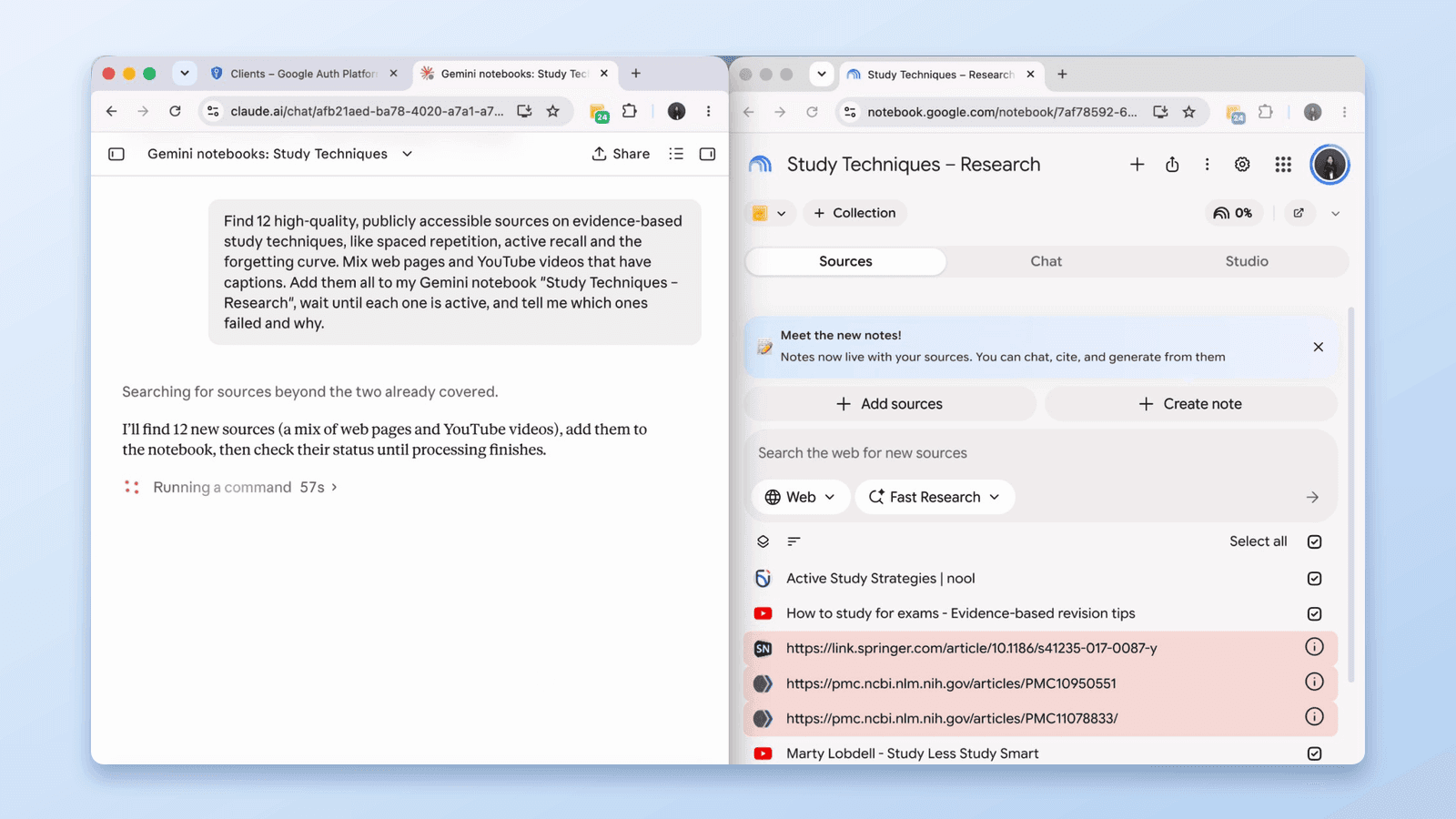
В видео ниже мы пишем Claude одно предложение, и он добавляет в блокнот 16 источников — веб-страницы и видео с YouTube, проверяя каждый (13 загрузились, а Claude сообщил, какие 3 не загрузились). Ни одной ссылки мы при этом не открываем.
Это работает, потому что у NotebookLM, который теперь называется Gemini Notebook, с начала ноября 2026 года есть официальный API и MCP-сервер от Google (Public Preview). Это собственный сервер Google с обычным входом через аккаунт Google, а не обходной путь от сообщества. В этом руководстве вы подключите его к Claude одними кликами: шесть коротких шагов в Google Cloud, затем один коннектор в Claude. Ни терминал, ни код не понадобятся, а бесплатного тарифа Claude достаточно. Сколько стоит API, какие у него лимиты и почему нет ключа API, читайте в руководстве по API NotebookLM.
Пользуетесь не Claude? Сервер Google — стандартный MCP-сервер, поэтому к нему могут подключаться и другие ИИ-приложения, в пределах лимитов своих тарифов. Мы тестировали только Claude. Подробнее — в разделе «Работает ли это в Claude Desktop, ChatGPT, Claude Code или Cursor?» ближе к концу.
Удобнее посмотреть? В этом десятиминутном видео (на английском) показан каждый клик, включая ошибки.
Коротко о главном
- Время: около 15 минут
- Стоимость: $0. API бесплатен на время Public Preview от Google, а бесплатный тариф Claude позволяет добавить один пользовательский коннектор.
- Что понадобится: личный аккаунт Google с двухэтапной аутентификацией и аккаунт Claude.
- Последняя проверка: 27 ноября 2026 года (документация Google, справочные страницы Claude).
Что умеет официальный MCP-сервер NotebookLM (и чего пока не умеет)
| Работает уже сейчас | Пока нет |
|---|---|
| Создание и переименование блокнотов | Загрузка файлов, например PDF (через MCP) |
| Добавление общедоступных веб-страниц | Удаление блокнотов или источников |
| Добавление видео с YouTube, у которых есть субтитры | Добавление ссылок на Google Drive или Google Docs |
| Добавление собственного текста, например заметок со встречи | Вопросы к блокноту |
| Проверка того, что каждый источник загрузился | Создание аудиообзоров и других материалов Студии |
| Список блокнотов и источников |
Под капотом Claude получает семь инструментов: list_notebooks, get_notebook, create_notebook, update_notebook, list_sources, get_source и create_source. Ни один из них не умеет ничего удалять.
Самое приятное — вставлять ссылки вручную не нужно. Дайте Claude тему, и он сам найдёт и добавит источники. Несколько пунктов из колонки «Пока нет» есть в дорожной карте Google (см. раздел о дорожной карте ниже).
Прежде чем начать
- Личный аккаунт Google. Рабочие и учебные аккаунты (Google Workspace) пока не подходят.
- В этом аккаунте хотя бы раз открывали Gemini Notebook (notebook.google.com). Иначе появится ошибка «Account not found» (аккаунт не найден).
- Включена двухэтапная аутентификация — этого требует Google Cloud.
Вам также понадобится аккаунт Claude. Подойдёт и бесплатный тариф. Claude доступен не во всех странах: проверьте список поддерживаемых стран и регионов от Anthropic.
Скриншоты и названия кнопок в этой статье взяты из английского интерфейса, а слова в скобках — переводы, которые помогут их найти (в русском интерфейсе формулировки могут отличаться).
Основные ссылки собраны в конце статьи.
Последняя проверка: 27 ноября 2026 года; сверено с руководством Google по аутентификации в API и требованием двухэтапной аутентификации для Google Cloud.
Часть 1: настройте Google Cloud (шаги 1–6)
Шаг 1: создайте проект в Google Cloud
Откройте Google Cloud Console, нажмите вверху на меню выбора проекта, затем на New project (новый проект). Назовите проект, например, Notebook API и нажмите Create (создать). Когда проект будет готов, Google переключится на него.
Шаг 2: включите Gemini Notebook API
Откройте страницу Gemini Notebook API. Прежде чем что-либо нажимать, проверьте, что вверху выбран ваш новый проект, затем нажмите Enable (включить).
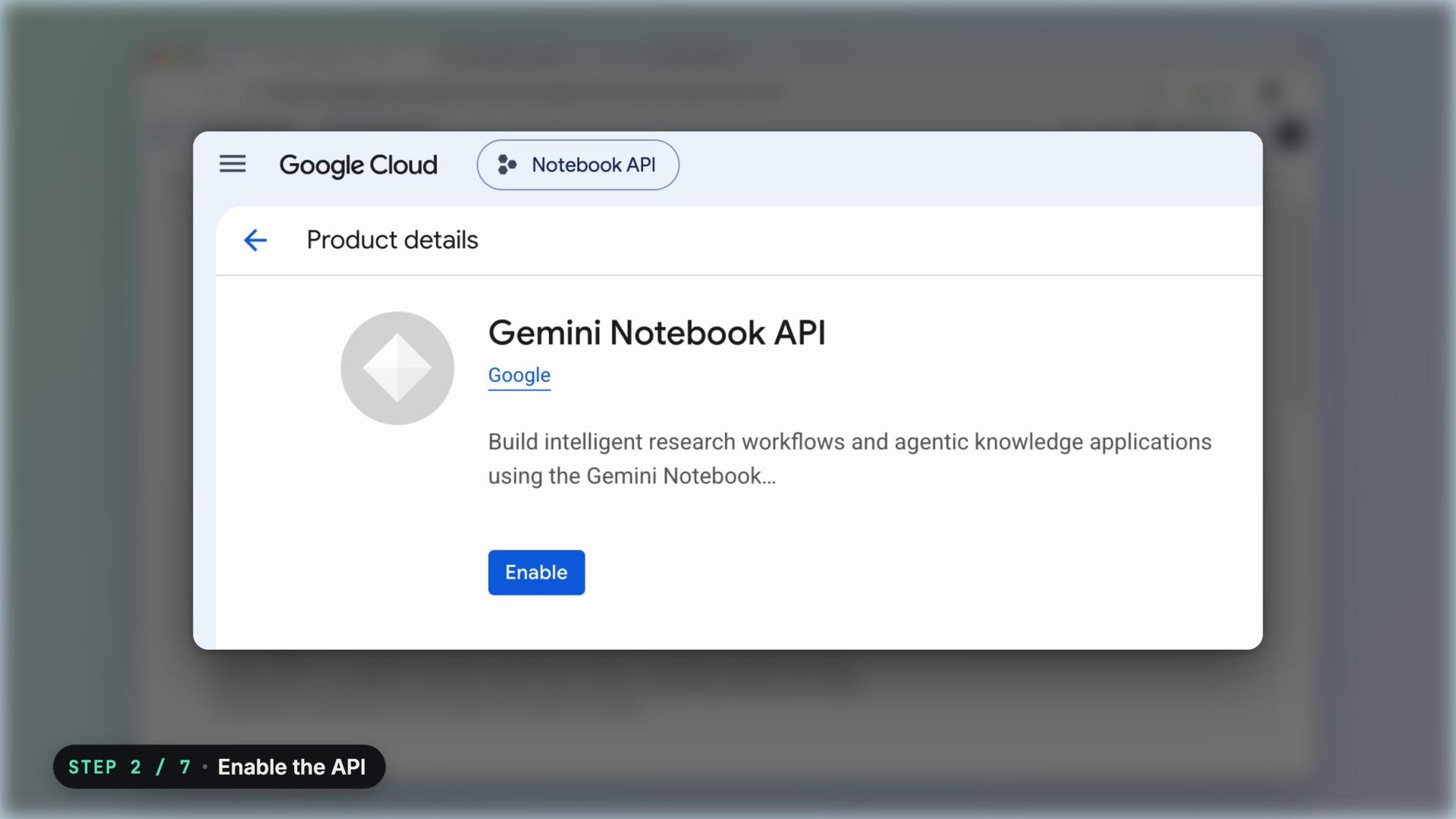
Если включить API в другом проекте, следующие шаги не сработают, поэтому сначала проверьте название проекта.
Шаг 3: настройте экран входа
Это экран, который Google показывает при входе. Найдите через поиск Google Auth Platform (платформа аутентификации Google), нажмите Get started (начать) и заполните четыре коротких раздела:
- App information (информация о приложении): название приложения (мы указали
Notebook for Claude) и ваш адрес электронной почты в качестве адреса для поддержки. - Audience (аудитория): выберите External (внешний).
- Contact information (контактная информация): ваш адрес электронной почты.
- Finish (завершение): примите Google API Services User Data Policy (правила использования пользовательских данных в сервисах Google API), затем нажмите Create.
Шаг 4: добавьте свой аккаунт в тестовые пользователи
Только что созданное вами приложение находится в режиме тестирования, поэтому Google пускает в него только те аккаунты, которые вы внесёте в список. Откройте Audience, нажмите + Add users (добавить пользователей), введите адрес электронной почты своего аккаунта Google и нажмите Save (сохранить).
Шаг 5: добавьте область доступа notebook
Не пропускайте этот шаг. Откройте Data Access (доступ к данным), нажмите Add or remove scopes (добавить или удалить области доступа) и введите в фильтр notebook. Отметьте область без «readonly» (только чтение): .../auth/notebook, с описанием «See, edit, create, and delete all your notebooks…» (просматривать, редактировать, создавать и удалять все ваши блокноты…).
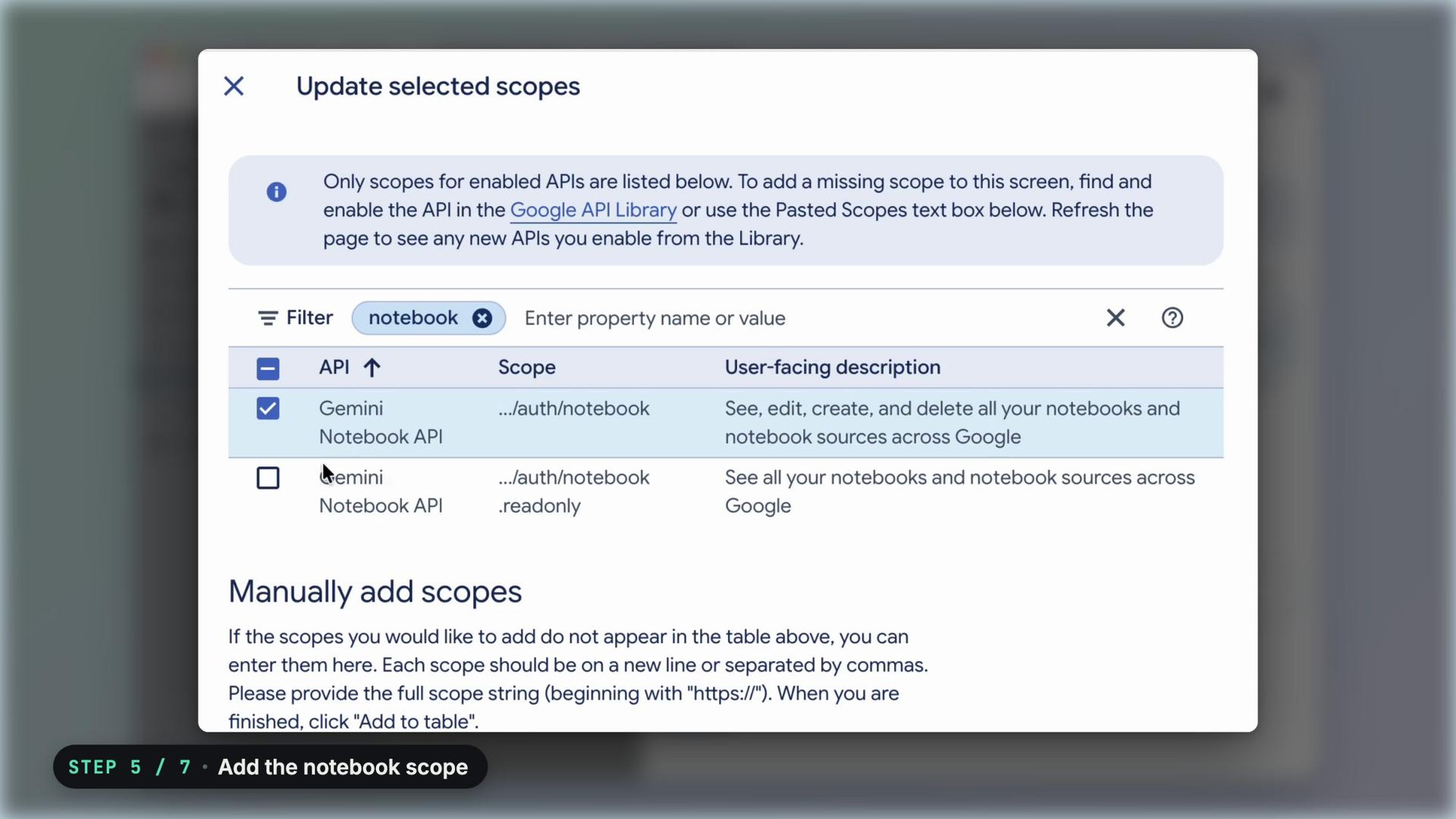
Понадобятся два клика, а не один: нажмите Update (обновить), затем прокрутите страницу до самого конца и нажмите Save.
Шаг 6: создайте клиент для веб-приложения
Это ключ, которым будет пользоваться Claude. Откройте Clients (клиенты) и нажмите Create client (создать клиент).
-
В поле Application type (тип приложения) выберите Web application (веб-приложение), а не Desktop app (приложение для компьютера).
-
В разделе Authorized redirect URIs (разрешённые URI перенаправления) нажмите Add URI (добавить URI) и вставьте адрес Claude:
https://claude.ai/api/mcp/auth_callbackТак Google узнаёт, куда отправить вас после входа.
-
Отметьте Use this client for an AI-powered agent (использовать этот клиент для ИИ-агента), потому что Claude будет действовать от вашего имени.
-
Нажмите Create.
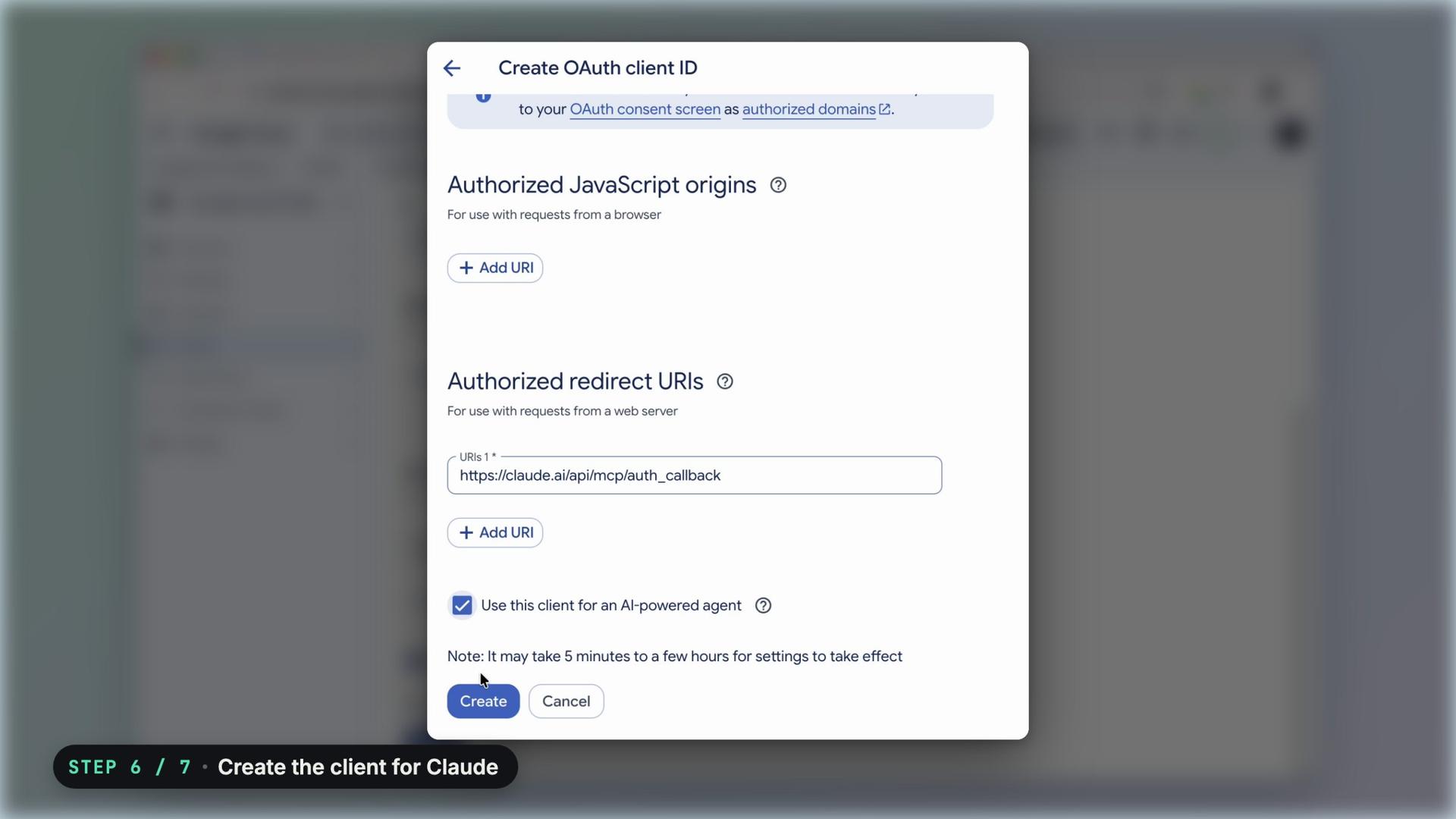
Скопируйте Client ID (идентификатор клиента) и Client Secret (секрет клиента) в надёжное место. Google показывает секрет только один раз, поэтому обращайтесь с ним как с паролем.
Часть 2: добавьте коннектор в Claude (шаг 7)
-
В Claude откройте Customize → Connectors («Настройка → Коннекторы»; в некоторых аккаунтах, включая наш, на боковой панели вместо этого написано Plugins), нажмите Add («Добавить»), затем Add custom connector («Добавить пользовательский соединитель»). В тарифах Team и Enterprise коннектор сначала должен добавить для организации её владелец (Owner).
-
Назовите коннектор
Gemini Notebook, вставьте адрес сервера Google и нажмите Continue («Продолжить»):https://notebook.googleapis.com/mcp -
Claude проверит сервер и сам выберет вариант Use your own OAuth client («Использовать собственный клиент OAuth»). Вставьте Client ID, а также Client Secret. Поле для секрета помечено как «optional» (необязательно), но Google он нужен. Нажмите Add.
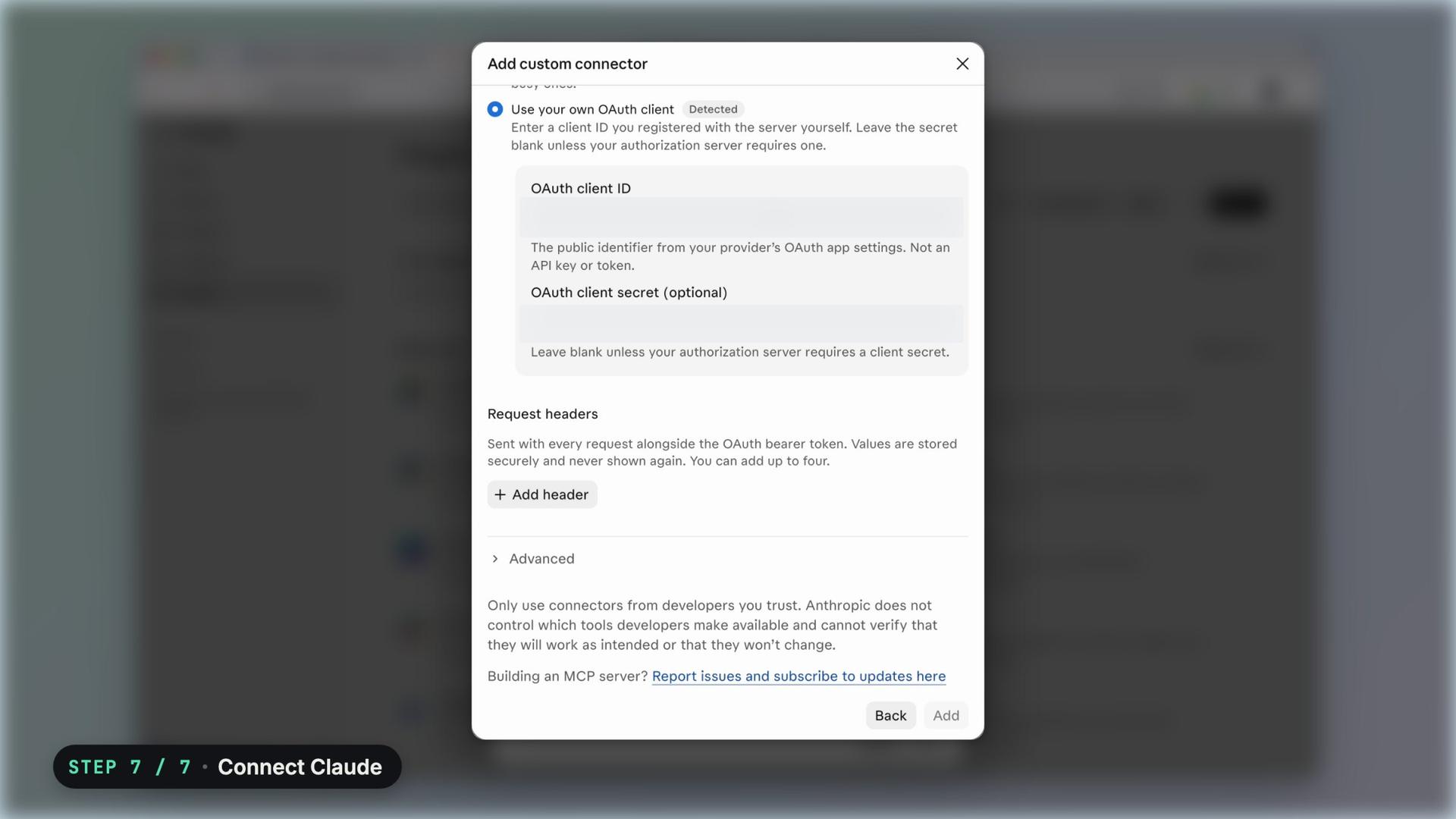
-
Теперь у Gemini Notebook есть собственная страница с пометкой Not connected (не подключено). Нажмите Connect («Подключить»), и откроется страница входа Google. Выберите аккаунт, который вы добавили в тестовые пользователи.
-
Вы увидите предупреждение «Google hasn't verified this app» (Google не проверил это приложение). Так и должно быть, ведь это ваше собственное приложение. Нажмите Continue: это простая текстовая ссылка, а не большая синяя кнопка Back to safety (вернуться в безопасное место).
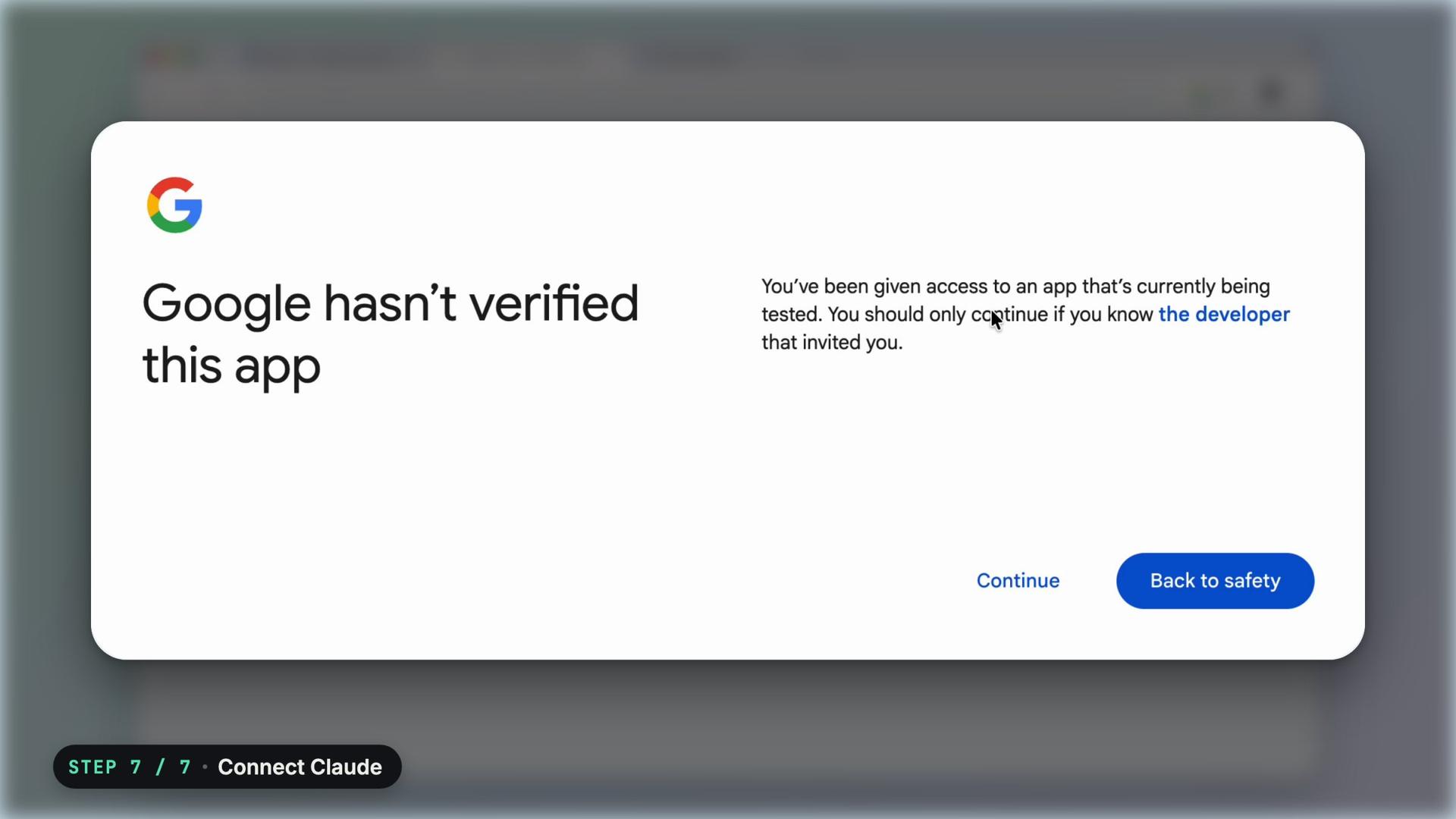
-
Затем Google запросит доступ к вашим блокнотам. Приложение там названо claude.ai (это адрес из шага 6), а не тем именем, которое вы ввели на шаге 3: собственное название приложения Google показывает только после того, как приложение пройдёт проверку. Нажмите Continue.
-
Вы снова в Claude, и подключение установлено. На странице перечислены четыре инструмента только для чтения и три инструмента для записи.
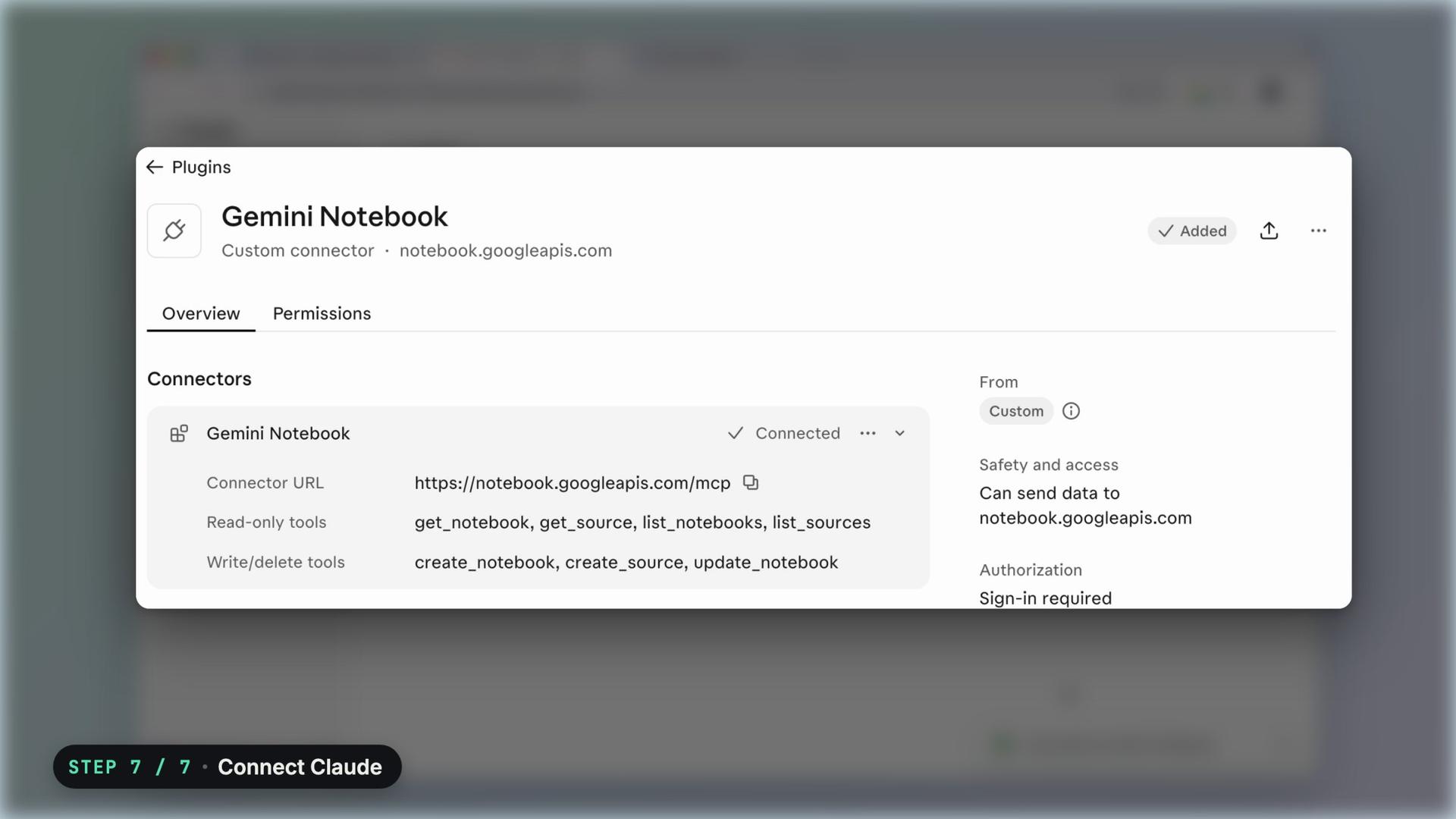
Проверьте подключение
Начните новый чат, нажмите +, затем Plugins (или Connectors) и проверьте, что Gemini Notebook включён.
Затем попросите:
Покажи список моих блокнотов в Gemini Notebook.
Когда Claude впервые использует инструмент, он спрашивает разрешения. Выберите Always allow («Всегда разрешить»), если не хотите, чтобы вас спрашивали снова, или Allow once («Разрешить один раз»).
И вот он, список ваших блокнотов.
Соберите блокнот прямо в чате
В видео Claude находится слева, а Gemini Notebook — справа, так что видно, как появляется каждое изменение. Все запросы написаны обычным разговорным языком (в видео — на английском).
Создайте блокнот
Создай в Gemini Notebook блокнот «Study Techniques».
Добавьте веб-страницу. Она должна быть общедоступной: без входа в аккаунт и без пейвола. Новым источникам нужно немного времени на обработку.
Добавь эту веб-страницу в мой блокнот Study Techniques: https://en.wikipedia.org/wiki/Spaced_repetition
Добавьте видео с YouTube. Это работает так же, если у видео есть субтитры.
Ещё добавь это видео с YouTube: https://www.youtube.com/watch?v=ukLnPbIffxE
Добавьте свои заметки как текстовый источник. Claude дождётся, пока источники обработаются, и скажет, какие из них готовы.
Добавь эти заметки как текстовый источник под названием «Мои заметки»: Экзамен через 7 дней. Большую часть прочитанного я забываю через день-два. Хочу короткие ежедневные занятия с активным припоминанием и интервальным повторением вместо перечитывания.
Выведите список источников или переименуйте блокнот. Обновите страницу Gemini Notebook: всё уже на месте и готово к работе в чате.
Переименуй блокнот в «Study Techniques – Research».
Пусть Claude исследует тему за вас
Тут начинается самое интересное. Вместо того чтобы вставлять ссылки, дайте Claude тему:
Найди 12 качественных общедоступных источников о научно обоснованных техниках учёбы, таких как интервальное повторение, активное припоминание и кривая забывания. Возьми и веб-страницы, и видео с YouTube с субтитрами. Добавь их все в мой блокнот «Study Techniques – Research» в Gemini Notebook, дождись, пока каждый станет активным, и скажи, какие не загрузились и почему.
Claude ищет в интернете и добавляет источники один за другим, а вы видите, как они появляются справа.
В нашем тесте Claude не ограничился 12, о которых мы просили, и добавил 16 новых источников: 13 загрузились, а 3 статьи из научных журналов — нет (одна на Springer и две на PubMed Central). Скорее всего, они не загрузились, потому что эти сайты блокируют автоматический доступ.
Совет для бесплатного тарифа: если упрётесь в лимит, ничего не пропадёт
На бесплатном тарифе Claude такая большая задача может упереться в лимит использования на полпути. Так и вышло у нас.
Ничего не пропадает. Каждый источник, который Claude успел добавить, уже в блокноте. Когда лимит сбросится, просто попросите его проверить:
Какие из новых источников не загрузились и почему?
Как обойти то, чего API пока не умеет
PDF и другие файлы
Claude может добавлять ссылки и текст, но не файлы. Чтобы добавить PDF, откройте Gemini Notebook сами и выберите Add sources → Upload files (добавить источники → загрузить файлы). (Разработчики могут загружать файлы через REST API.)
Удаление источников
Claude не может удалять источники, потому что API пока вообще ничего не удаляет. Чистить блокнот придётся в самом Gemini Notebook. Чтобы узнать, почему источник не загрузился, наведите курсор на значок информации.
Затем откройте меню с тремя точками и выберите Remove all failed sources (удалить все незагрузившиеся источники). Один клик — и их нет.
Google Docs и файлы с Google Drive
Если вставить ссылку на Google Docs или Drive, блокнот её отклонит с сообщением, что ссылки на Drive и Docs пока не поддерживаются как источники.
Быстрое решение: в Gemini Notebook нажмите Add sources → Drive и выберите документ сами. Или вставьте текст документа в чат, и Claude добавит его как текстовый источник.
Названия кнопок — по состоянию на 27 ноября 2026 года.
Устранение неполадок: Error 400 redirect_uri_mismatch, Error 403 access_denied и другие ошибки
| Что вы видите | Причина | Что делать |
|---|---|---|
| «Access blocked: This app's request is invalid» (доступ заблокирован: запрос этого приложения недействителен), Error 400: redirect_uri_mismatch | Адрес Claude на шаге 6 не указан или указан с ошибкой | Снова скопируйте https://claude.ai/api/mcp/auth_callback, сохраните и подключитесь заново |
| «Access blocked: claude.ai has not completed the Google verification process» (доступ заблокирован: claude.ai не прошёл процедуру проверки Google), Error 403: access_denied | Ваш аккаунт не добавлен в тестовые пользователи | Добавьте его на шаге 4 |
| Ошибка Workspace | Вы вошли с рабочим или учебным аккаунтом | Используйте личный аккаунт Google |
| «Account not found» | В этом аккаунте ни разу не открывали Gemini Notebook | Один раз откройте notebook.google.com под этим аккаунтом |
| Ссылка на Google Docs или Drive не добавляется | Ссылки на Drive и Docs пока не поддерживаются | Добавьте файл из Drive сами или вставьте вместо него текст |
| Через неделю Claude перестаёт подключаться | Для приложений в режиме тестирования Google ограничивает вход 7 днями | Подключитесь заново со страницы коннектора в Claude |
Google отмечает, что применение изменений в клиенте может занять от 5 минут до нескольких часов. В нашем тесте исправленный URI перенаправления заработал сразу.
Какой доступ вы даёте Claude и как его отозвать
Нажимая Continue на экране согласия Google на шаге 7, вы даёте claude.ai одно разрешение: область доступа notebook, которую добавили на шаге 5. Google описывает её так: «See, edit, create, and delete all your notebooks and notebook sources across Google» (просматривать, редактировать, создавать и удалять все ваши блокноты и их источники в сервисах Google). Инструмента для удаления в API пока нет, так что сегодня Claude ничего удалить не может, но само разрешение именно настолько широкое и распространяется на все блокноты в этом аккаунте Google, включая те, которыми с вами поделились.
Что ограничивает этот доступ:
- Вы входите на собственной странице Google. Claude никогда не видит ваш пароль от Google, и разрешение касается только блокнотов — не Gmail, не Drive и не остального аккаунта.
- В Claude всё под вашим контролем. Коннектор работает только в чатах, где он включён, и Claude спрашивает, прежде чем использовать инструмент, если только вы не выбрали Always allow. На странице коннектора для каждого инструмента можно выбрать Always allow, Needs approval («Требуется одобрение») или Blocked («Заблокировано»).
- Доступ истекает. Поскольку ваше приложение в Google Cloud остаётся в режиме тестирования, Google завершает сеанс входа через семь дней после того, как вы дали разрешение.
Чтобы отозвать доступ, воспользуйтесь любым из этих способов:
- В Claude: откройте коннектор Gemini Notebook и нажмите Disconnect (отключить), чтобы Claude вышел из аккаунта Google, или выберите Remove («Удалить») в его меню с тремя точками, чтобы удалить коннектор.
- В аккаунте Google: откройте подключения сторонних приложений, найдите claude.ai и отзовите у него доступ.
- В Google Cloud: удалите OAuth-клиент, созданный на шаге 6 (в разделе Clients), или закройте весь проект, если создавали его только для этого.
Что дальше: дорожная карта Google
В дорожной карте Google перечислены:
- рабочие и учебные аккаунты (Workspace)
- удаление блокнотов и источников
- ссылки на Google Drive как источники
- по словам Google, «generating artifacts» (создание артефактов)
- извлечение информации из блокнота
Дат пока нет, и Google оговаривает, что список может измениться. Когда эти возможности появятся, Claude сможет не только собирать источники, но и готовить для вас целый учебный комплект. Как только это выйдет, мы об этом расскажем.
А пока: экспортируйте блокнот и передайте его Claude
API пока не умеет извлекать информацию из блокнота. До тех пор, пока не научится, NotebookLM Tools, наше бесплатное расширение для Chrome и Firefox, поможет экспортировать источники блокнота (в JSON или в ZIP-архив с Markdown-файлами) или его чат. Затем JSON-файл или распакованные Markdown-файлы можно передать Claude.
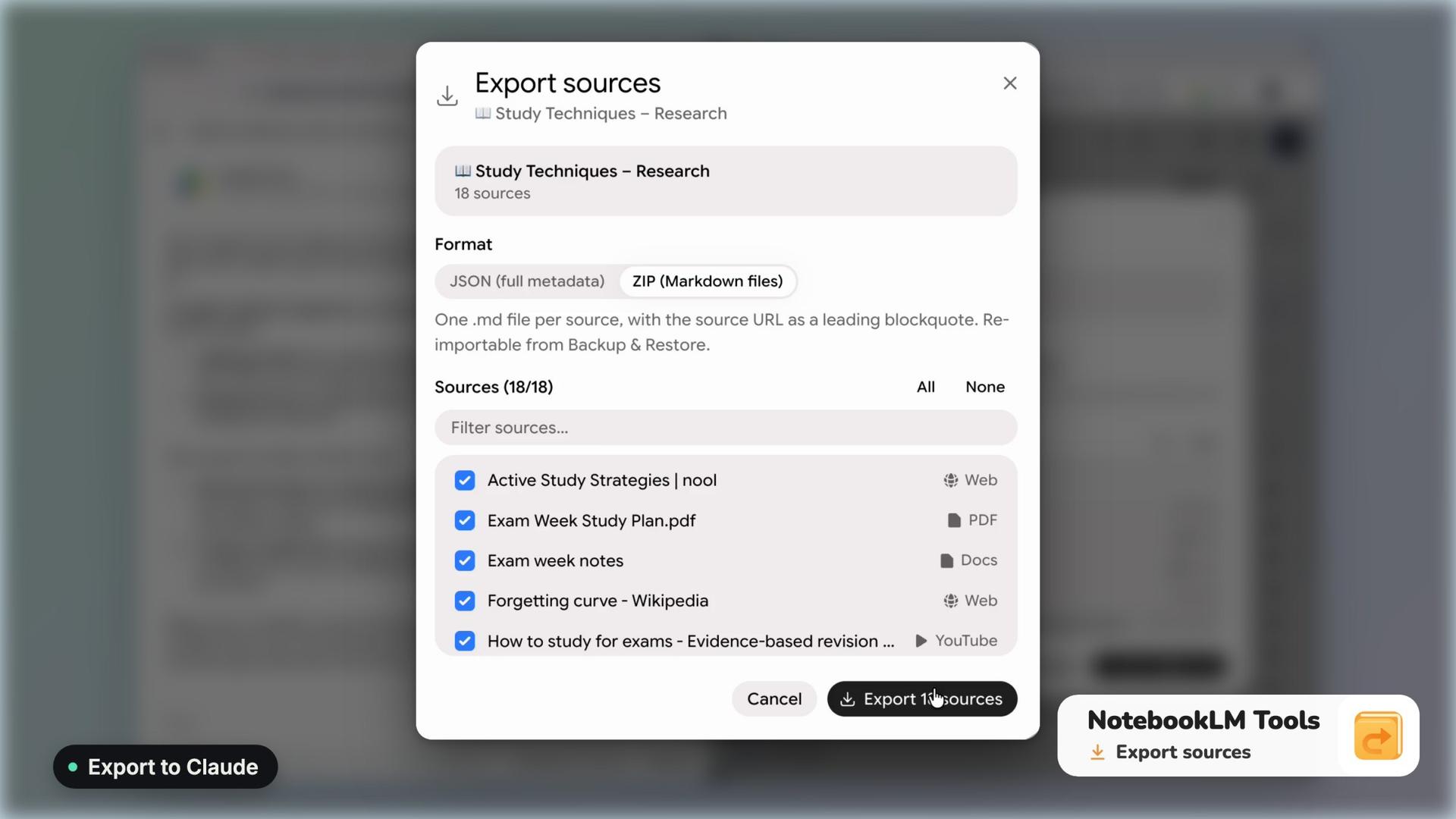
Расширение закрывает и другие задачи, с которыми API пока не справляется: массовое удаление источников и блокнотов (удобно для тех, что создаёт Claude), распределение блокнотов по коллекциям и копирование источников в другой блокнот.
Раскрытие информации: этот блог принадлежит NotebookLM Tools. Расширение не является продуктом Google или Anthropic.
Работает ли это в Claude Desktop, ChatGPT, Claude Code или Cursor?
Коннектор, который вы только что добавили, доступен во всех приложениях Claude, а поскольку сервер Google — стандартный удалённый MCP-сервер, им могут пользоваться и другие ИИ-приложения. В видео эти варианты не показаны:
- Claude Desktop, мобильные приложения и Cowork: больше ничего делать не нужно. Anthropic пишет, что подключённый коннектор доступен в ваших разговорах «on the web, desktop, and mobile» (в веб-версии, в приложении для компьютера и на мобильных устройствах); включать его нужно в каждом разговоре. Для самого Cowork нужен платный тариф Claude.
- ChatGPT: на справочной странице OpenAI сказано, что пользовательские MCP-серверы с полной поддержкой (включая запись) доступны в ChatGPT Business и Enterprise/Edu в веб-версии; Pro может подключать их только с правами на чтение и получение данных (read/fetch), а здесь это значит, что можно просматривать список блокнотов и источников, но не создавать их. Сервер добавляется в разделе Plugins → Add custom MCP server (плагины → добавить пользовательский MCP-сервер): укажите Client ID и Client Secret из шага 6 и добавьте в тот же клиент Google URI перенаправления, который покажет ChatGPT. Собственное руководство Google по MCP строже: в нём сказано, что для использования MCP-серверов Google нужна подписка ChatGPT Business. Мы это не тестировали (последняя проверка 27 ноября 2026 г.).
- Claude Code и Cursor: Google описывает два способа. В руководстве по MCP для Gemini Notebook используется токен доступа из командной строки gcloud, который истекает через час. В общем руководстве для всех MCP-серверов Google, Configure MCP in an AI application (настройка MCP в ИИ-приложении), вместо этого описан вход через собственный OAuth-клиент. Ни один из этих способов мы не тестировали. В документации Anthropic также сказано, что коннекторы, добавленные на claude.ai, доступны в Claude Code, если войти с аккаунтом Claude; это мы тоже не тестировали.
- Разработчики: REST API поддерживает и загрузку файлов. Начните с краткого руководства.
Часто задаваемые вопросы
Можно ли подключить NotebookLM к Claude?
Да. У Google работает официальный MCP-сервер для NotebookLM (теперь Gemini Notebook) по адресу https://notebook.googleapis.com/mcp. Когда вы добавите его в Claude как пользовательский коннектор, Claude сможет показывать список ваших блокнотов и источников, создавать и переименовывать блокноты, а также добавлять веб-страницы, видео с YouTube и текст. Пока Claude не может задавать блокноту вопросы, что-либо удалять или загружать файлы.
Есть ли у NotebookLM официальный API?
Да. Gemini Notebook API от Google (Gemini Notebook — новое название NotebookLM) с начала ноября 2026 года доступен в статусе Public Preview для личных аккаунтов Google. У него есть REST API и удалённый MCP-сервер по адресу https://notebook.googleapis.com/mcp.
Есть ли у NotebookLM MCP-сервер?
Да, официальный: удалённый MCP-сервер Google по адресу https://notebook.googleapis.com/mcp, который, как и API, находится в статусе Public Preview. Он даёт ИИ-приложению семь инструментов: с их помощью можно просматривать список блокнотов, получать сведения о блокноте, создавать и переименовывать блокноты, а также просматривать список источников, получать сведения об источнике и добавлять источники. Ни один из них ничего не удаляет, а в руководстве Google по MCP сказано, что загрузка файлов недоступна как инструмент MCP.
API NotebookLM бесплатный?
На странице Google о лимитах запросов сказано, что во время Public Preview им можно пользоваться бесплатно. Цены после окончания предварительной версии Google не объявлял. О ценах, о том, почему нет ключа API, и о лимитах запросов рассказано в руководстве по API NotebookLM.
Работает ли это на бесплатном тарифе Claude?
Да. На справочной странице Anthropic сказано, что пользователи бесплатного тарифа могут добавить один пользовательский коннектор, а для этой настройки нужен только один. Большая задача может упереться в лимит использования бесплатного тарифа; всё, что Claude уже успел добавить, остаётся в блокноте.
Работает ли это в Claude Desktop, мобильном приложении или Cowork?
Да, и ничего дополнительно настраивать не нужно. Anthropic пишет, что подключённый коннектор доступен в ваших разговорах в веб-версии, в приложении для компьютера и на мобильных устройствах, а на справочной странице Anthropic среди мест, где работают пользовательские коннекторы, указан Cowork. Для самого Cowork нужен платный тариф Claude. Включите Gemini Notebook в каждом разговоре, где Claude должен им пользоваться. Мы тестировали это в веб-версии.
Можно ли подключить NotebookLM к ChatGPT?
Только на некоторых тарифах. На справочной странице OpenAI сказано, что полная поддержка пользовательских MCP-серверов, включая действия записи, доступна в ChatGPT Business и Enterprise/Edu в веб-версии, а Pro может подключить пользовательский MCP-сервер только с правами на чтение и получение данных (последняя проверка 27 ноября 2026 г.). Собственное руководство Google по MCP строже: в нём сказано, что для использования MCP-серверов Google нужна подписка ChatGPT Business. Настройка в Google Cloud та же: повторно используйте Client ID и Client Secret из шага 6 и добавьте URI перенаправления, который покажет ChatGPT. В видео этого нет, и мы это не тестировали.
Работает ли это с Claude Code, Cursor и другими ИИ-приложениями?
Google описывает два способа для Claude Code и Cursor. В руководстве по MCP для Gemini Notebook используется токен доступа из командной строки gcloud, который истекает через час. В общем руководстве для всех MCP-серверов Google, Configure MCP in an AI application (настройка MCP в ИИ-приложении), вместо этого описан вход через собственный OAuth-клиент, и там же рассмотрены другие ИИ-приложения. В документации Anthropic также сказано, что коннекторы, добавленные на claude.ai, доступны в Claude Code, если войти с аккаунтом Claude. Ничего из этого мы не тестировали.
Чем это отличается от MCP-серверов для NotebookLM на GitHub?
Те серверы — проекты сообщества: они управляют веб-приложением NotebookLM через сеанс вашего браузера или cookie. Сегодня они умеют больше, например задавать блокноту вопросы, но они неофициальные. А это собственный эндпоинт Google, и входите вы на стандартном экране входа Google.
Работает ли это с аккаунтами Google Workspace?
Пока нет. Аккаунты Workspace есть в дорожной карте Google. Сейчас используйте личный аккаунт Google.
Может ли Claude загружать PDF в NotebookLM?
Через MCP — нет. Загрузите их сами в Gemini Notebook через Add sources → Upload files (добавить источники → загрузить файлы). Разработчики также могут воспользоваться REST API.
Может ли Claude удалять источники или блокноты?
Нет, API пока вообще ничего не удаляет. Воспользуйтесь пунктом Remove all failed sources (удалить все незагрузившиеся источники) в Gemini Notebook или инструментом для массового удаления.
Нужно ли переподключаться каждый час?
Нет. Claude сам продлевает сеанс входа. Но поскольку ваше приложение в Google Cloud остаётся в режиме тестирования, через 7 дней Google завершает сеанс входа, и тогда нужно снова подключиться со страницы коннектора в Claude.
Есть ли лимиты использования?
Когда мы проверяли документацию Google, источники можно было добавлять не чаще 20 раз в минуту на пользователя. На странице Google о лимитах также указаны 100 блокнотов и 50 источников на блокнот на бесплатном тарифе и более высокие лимиты на платных; что входит в каждый тариф, описано в руководстве по тарифам.
Ссылки
- Включить Gemini Notebook API: https://console.cloud.google.com/apis/library/notebook.googleapis.com
- URL коннектора (вставьте в Claude):
https://notebook.googleapis.com/mcp - URI перенаправления (шаг 6):
https://claude.ai/api/mcp/auth_callback - Руководство Claude по пользовательским коннекторам: https://support.claude.com/en/articles/11175166-get-started-with-custom-connectors-using-remote-mcp
- Руководство Google Cloud по подключению MCP-серверов Google к Claude.ai: https://docs.cloud.google.com/mcp/configure-mcp-ai-application
- Официальная документация API: https://developers.google.com/notebook/docs
- Дорожная карта: https://developers.google.com/notebook/docs/roadmap
- NotebookLM Tools, расширение из этого блога: Chrome · Firefox · все функции в одном видео
API находится в статусе Public Preview, поэтому экраны и шаги могут меняться. Последняя проверка: 27 ноября 2026 года. Изменения фиксируются ниже.
Обновления
- 28 ноября 2026 года: первая публикация.
Доверяют 100,000+ пользователей NotebookLM
Похожие статьи
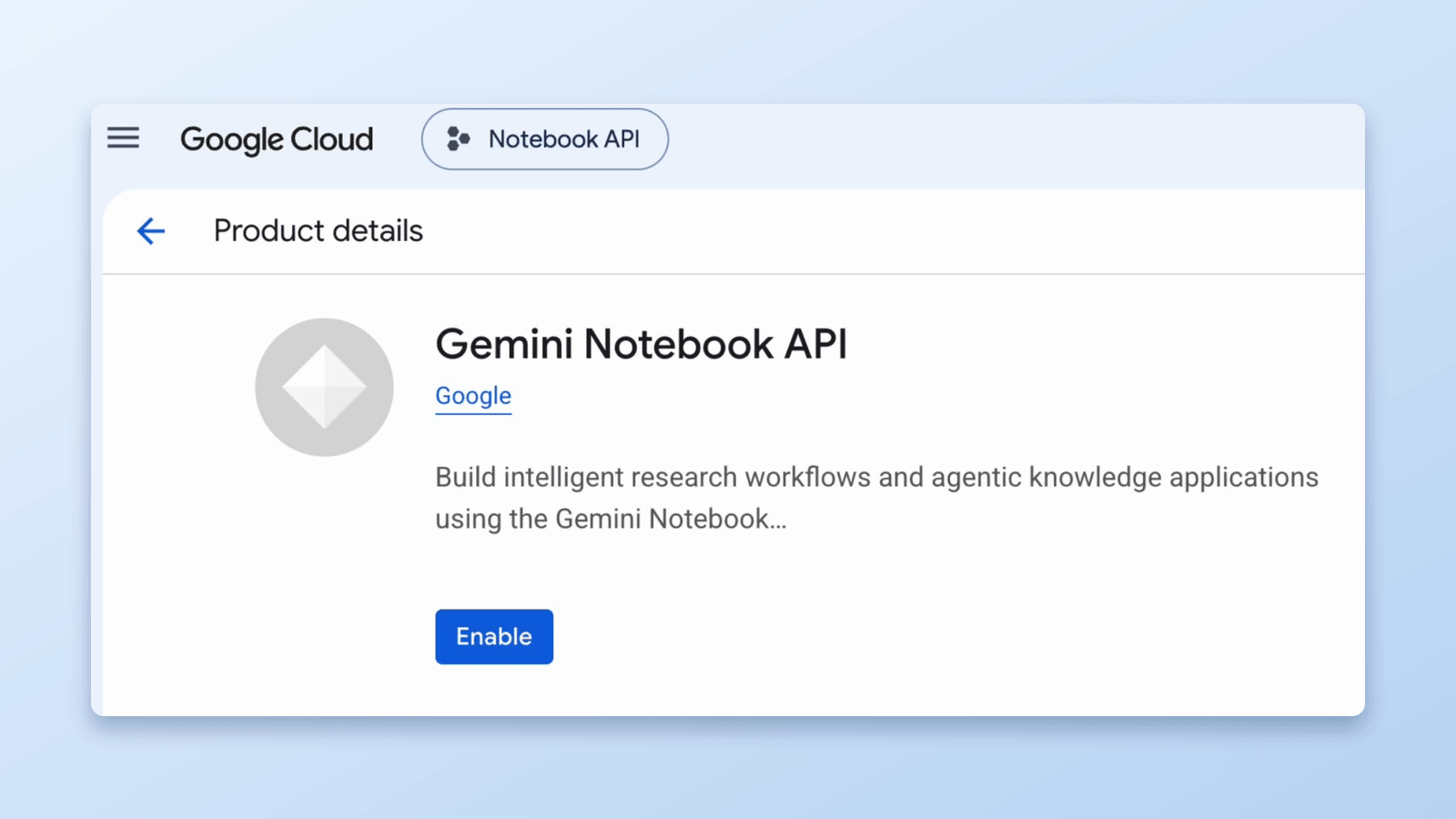
API NotebookLM: цены, ключ API, лимиты и что он умеет
У NotebookLM (теперь Gemini Notebook) есть официальный API, бесплатный на время Public Preview. Цены, почему нет ключа API, лимиты запросов и чего он пока не умеет.
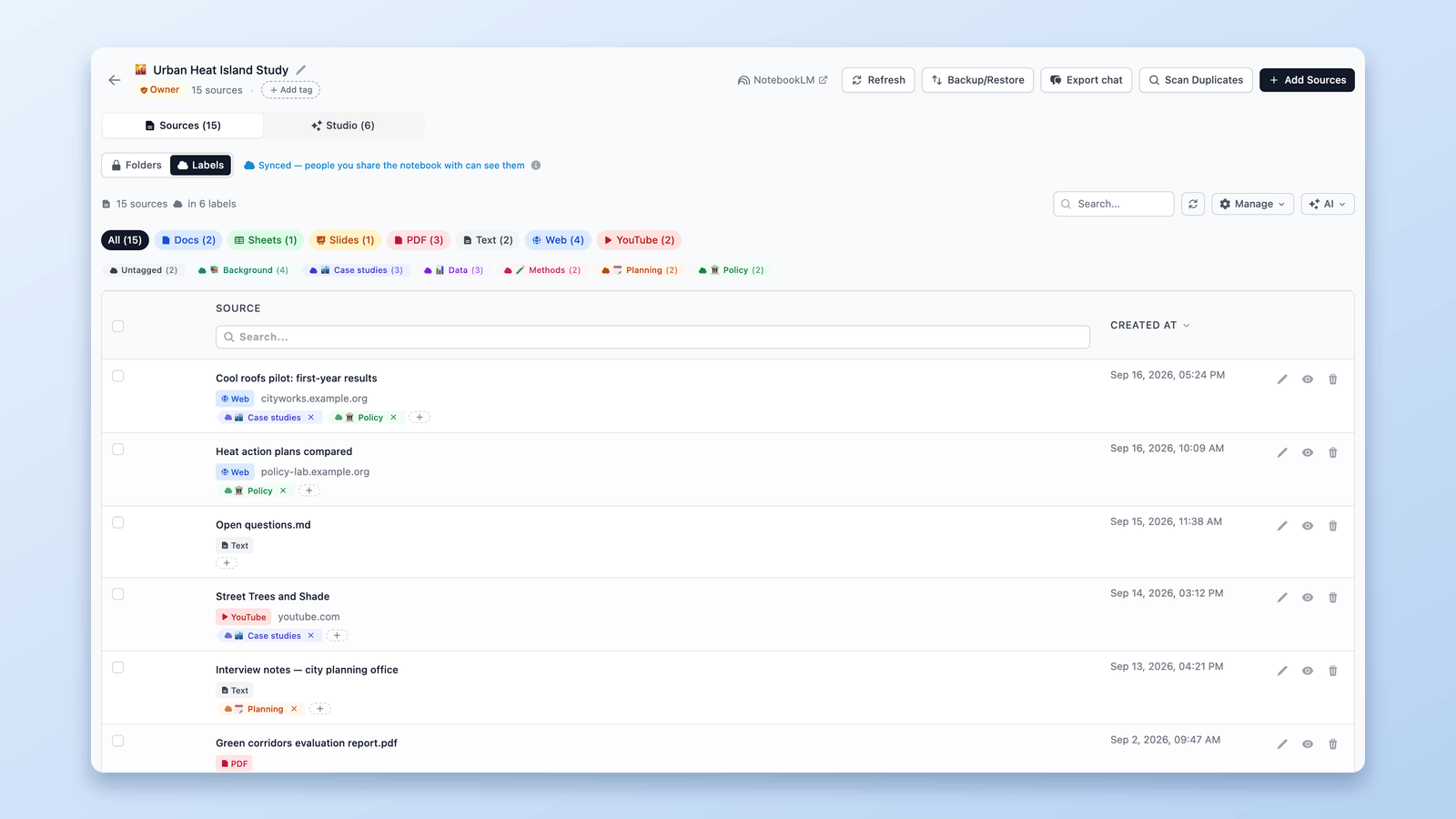
Как работают метки источников в NotebookLM (и как управлять ими в таблице)
NotebookLM сам создаёт метки источников при 5+. Разберитесь, как они работают, и управляйте ими в таблице: свои метки, массовая разметка, фильтры и поиск.
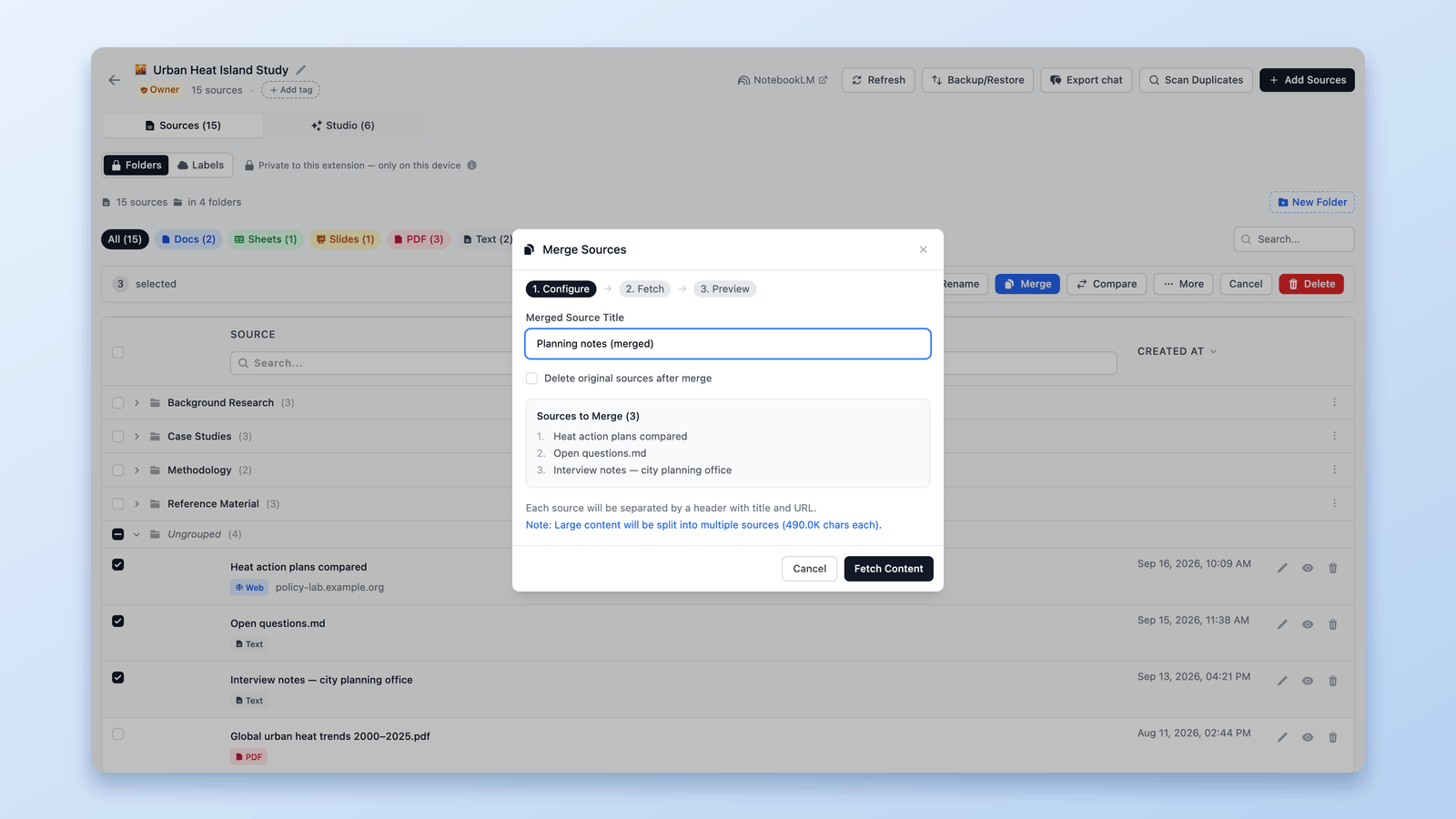
Советы NotebookLM #5: Объединяйте источники для лучшего контекста ИИ
Узнайте, как объединять разрозненные источники в NotebookLM для лучшего контекста, более качественных резюме и упорядоченных блокнотов с помощью NotebookLM Tools. Уменьшите дублирование и улучшите рассуждения ИИ.