Как работают метки источников в NotebookLM (и как управлять ими в таблице)
Улучшите работу с NotebookLM с помощью нашего бесплатного расширения для браузера.
Посмотреть планы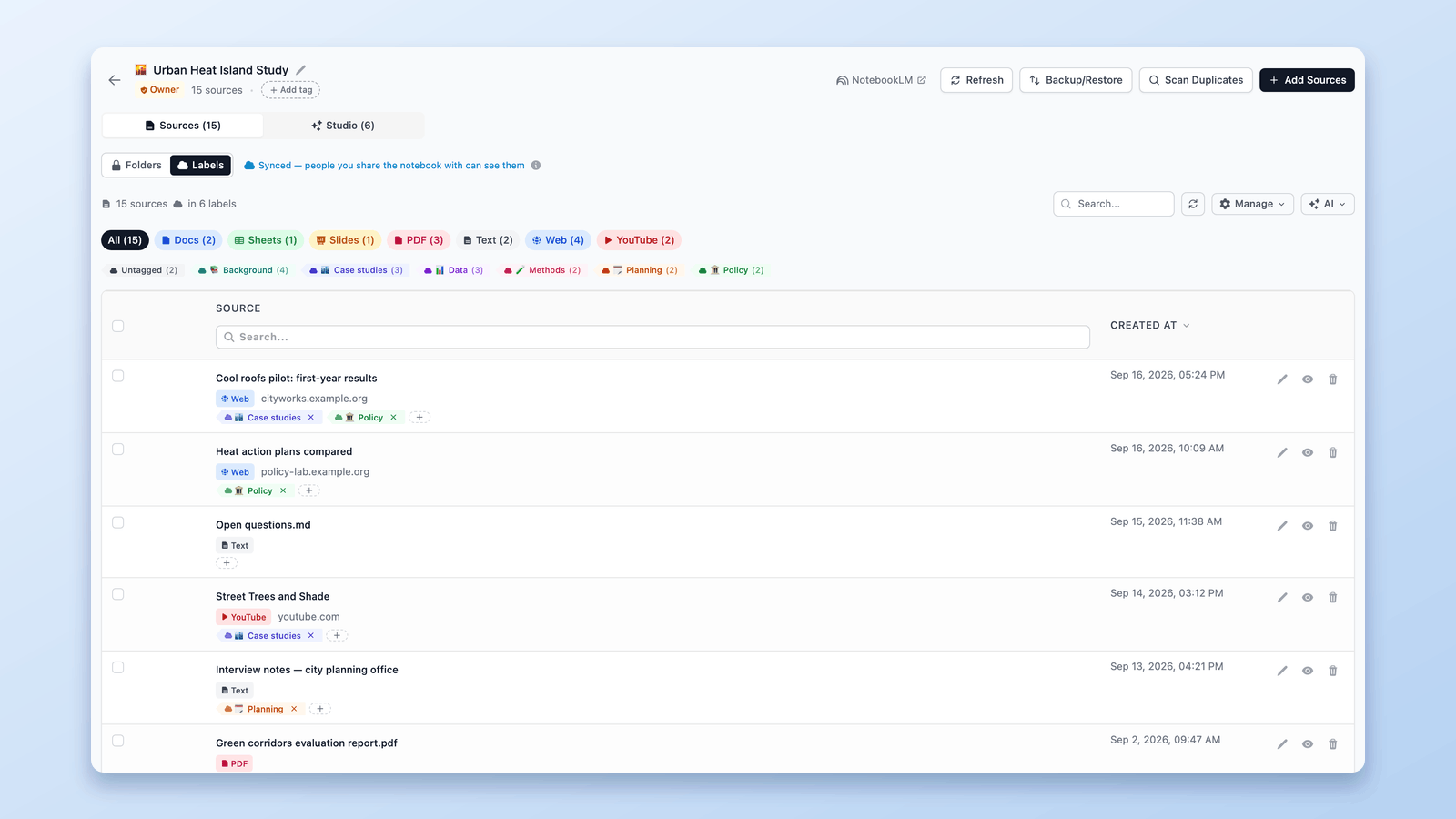
Коротко: NotebookLM (переименован в Gemini Notebook) теперь сам размечает ваши источники. Как только в блокноте набирается пять или более источников, он читает каждый из них, группирует связанные между собой и показывает метки в боковой панели. Расширение NotebookLM Tools выводит эти же метки в таблицу — так что вы можете создавать собственные метки, добавлять и удалять их в каждой строке, размечать источники массово, фильтровать и искать вместо того, чтобы рыться в боковой панели.
Автоматические метки NotebookLM — настоящий шаг вперёд для больших блокнотов. Но стоит перевалить примерно за 15 источников — и само управление (переназначение, наведение порядка, поиск всего, что собрано под одной меткой) в этой узкой панели начинает тормозить. В таблице же всё снова быстро.
В этом руководстве: как работают метки источников в NotebookLM, чем они отличаются от папок и тегов и как управлять ими в табличном виде.
Что такое метки источников в NotebookLM?
Метки источников — это встроенный в NotebookLM способ упорядочивать источники. Они включаются автоматически, как только в блокноте набирается пять или более источников. NotebookLM читает содержимое каждого источника, группирует связанные между собой и присваивает каждой группе метку, которая отображается как тег в боковой панели.
Несколько вещей, которые стоит знать:
- Они автоматические. NotebookLM сам предлагает их на основе вашего содержимого, так что настраивать ничего не нужно. Источник, охватывающий сразу несколько тем, может получить несколько меток.
- Контроль остаётся за вами. Вы можете переименовать метку, переназначить источник, добавить эмодзи или оставить источник без метки.
- Они помогают ИИ сосредоточиться. Группы меток можно включать и выключать прямо в чате, чтобы модель смотрела только на те источники, которые важны вам именно сейчас.
- Они часть блокнота. Все, с кем вы делитесь блокнотом, видят те же метки.
Метки делают большие блокноты — те, что насчитывают десятки источников, — куда более управляемыми, со структурой, которую вам не пришлось строить вручную.
Метки не просто наводят порядок — они направляют ИИ
Настоящая польза от меток не в более аккуратной боковой панели, а в контроле над тем, на что смотрит ИИ. В NotebookLM можно включать и выключать группу меток во время чата, чтобы модель опиралась в ответах только на активированные вами источники. Работаете над методологией? Включите только эту метку — и всё остальное, вместе с шумом, выпадает из разговора.
Так ответы в чате и материалы Studio становятся точнее: когда активна одна метка, они опираются только на эти источники. А поскольку чат теперь ограничен этой меткой, вы можете прямо в нём спросить, чего не хватает в этой группе, — быстрый способ заметить пробелы, прежде чем садиться писать.
Здесь тоже помогает табличный вид. Гораздо быстрее увидеть, что собрано под каждой меткой, и исправить ошибочную разметку, когда все источники и их метки сразу перед вами.
Метки, папки и теги — в чём разница
Их легко перепутать, поэтому коротко:
- Метки — это собственная функция NotebookLM. Они предлагаются ИИ, привязаны к блокноту и общие для всех, с кем вы работаете вместе.
- Папки — это функция NotebookLM Tools. Вы создаёте их сами и перетаскиваете в них источники — ваша личная структура, отлично подходит, когда хочется полностью контролировать собственные категории. См. руководство по папкам.
- Теги работают на уровне блокнотов — для упорядочивания вашего списка блокнотов, а не источников внутри одного из них. См. Упорядочивание блокнотов.
- Коллекции — вторая функция уровня блокнотов, причём нативная: метки организуют источники внутри блокнота, а коллекции группируют целые блокноты в вашем аккаунте Google.
Если совсем коротко: метки — для общей организации по содержимому, папки — для личной структуры под вашим контролем. Они отлично уживаются вместе.
Где боковая панель не справляется
Встроенные метки живут в боковой панели источников, и поначалу это нормально. Но по мере роста блокнота кое-что начинает утомлять:
- Это узкое дерево. Просматривать и переназначать метки среди 30–40 источников — значит много прокручивать.
- Нет массовых действий. Переразметка или наведение порядка в группе источников идёт по одному.
- Трудно охватить всю картину. Нет широкой таблицы, в которой можно было бы окинуть взглядом сразу все источники, их метки и количество.
- Только один блокнот за раз. Вы работаете в боковой панели того блокнота, который открыт.
Ничто из этого не значит, что функция плоха — просто она создавалась не для управления метками в больших масштабах. Вот здесь и помогает таблица.
Управляйте метками в таблице с NotebookLM Tools
NotebookLM Tools добавляет вкладку «Метки», которая показывает каждый источник вашего блокнота отдельной строкой в таблице вместе с его метками. Те же встроенные метки — но работать с ними удобнее.
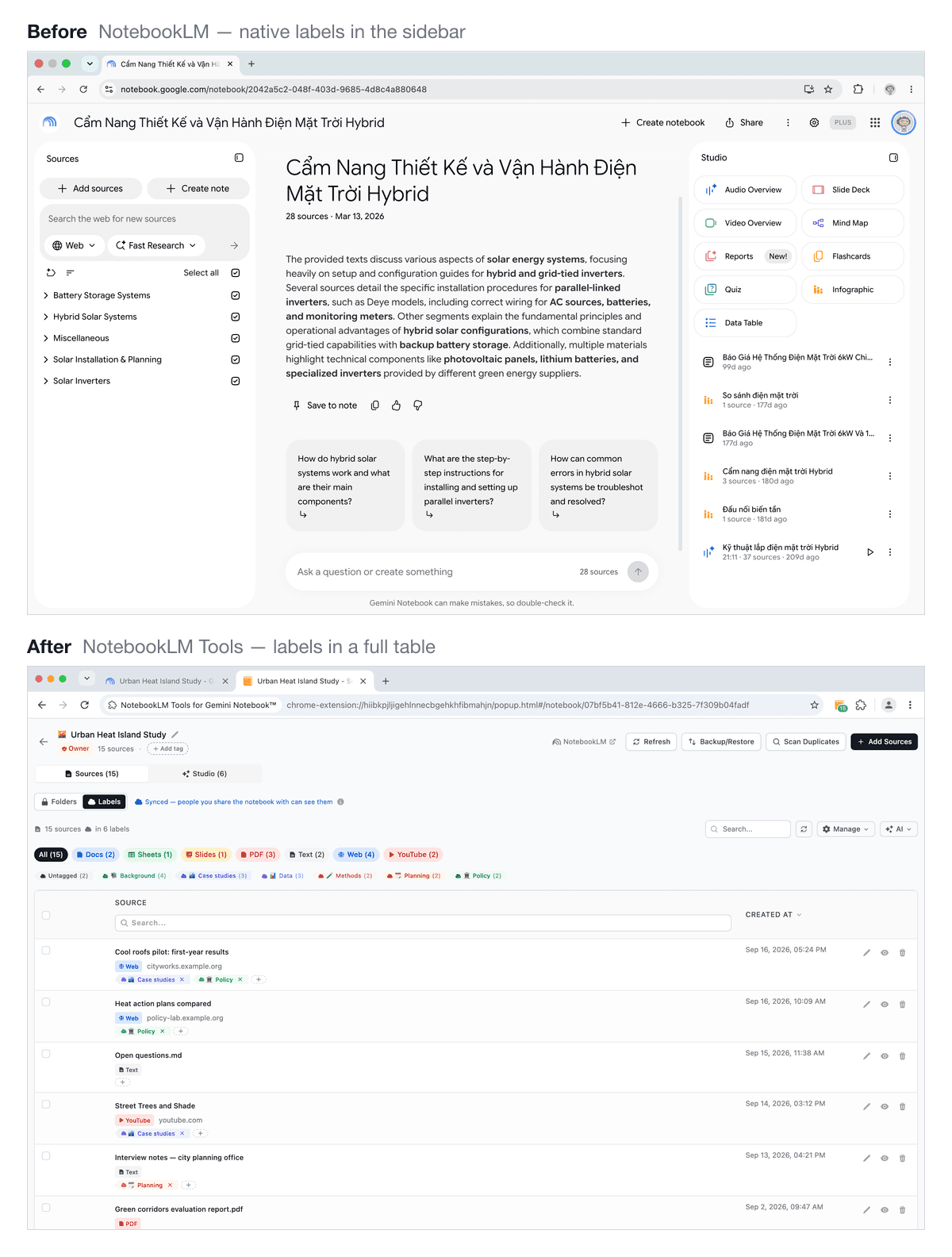
Создавайте и назначайте метки сами
Добавьте метку к любому источнику кнопкой + в его строке или впишите новое название, чтобы создать метку и назначить ей любые источники, какие захотите, — всё прямо в таблице, без перебора боковой панели.
Добавляйте и удаляйте метки прямо в строке
В каждой строке метки источника показаны чипами. Добавляйте кнопкой +, удаляйте кнопкой × — без копания в меню.
Размечайте массово
Выберите группу источников и одним действием добавьте их все к метке кнопкой Add to Label (добавить к метке) — или переименуйте либо объедините сами выбранные источники на той же панели. Наведение порядка в запущенном блокноте занимает секунды вместо минут.
Фильтруйте, ищите и сортируйте
- Фильтруйте по метке и смотрите, сколько источников в каждой из них. Выберите несколько, чтобы увидеть всё, что попадает в любую из них, или отфильтруйте по Без метки, чтобы отыскать пропущенные.
- Ищите источники по названию и сразу различайте типы источников (YouTube, статья и так далее) с первого взгляда.
- Сортируйте по дате, чтобы видеть, что вы добавили недавно.
По-прежнему встроенные, по-прежнему синхронизируются
Это всё те же собственные метки NotebookLM. Всё, что вы меняете в таблице, синхронизируется обратно, так что соавторы видят ту же структуру. А если когда-нибудь захотите, чтобы NotebookLM (пере)разметил всё за вас, для этого есть кнопка — она срабатывает только тогда, когда вы её нажмёте.
Как упорядочить источники NotebookLM по меткам (пошагово)
Шаг 1: Установите NotebookLM Tools
Установите NotebookLM Tools из Chrome Web Store или Firefox Add-ons. Расширение работает в Chrome, Edge, Brave, Arc, Opera и Firefox.
Шаг 2: Откройте блокнот с 5+ источниками
Откройте блокнот, в котором есть хотя бы пять источников, — именно с этого порога NotebookLM начинает создавать метки автоматически.
Шаг 3: Откройте таблицу меток
В боковой панели перейдите на вкладку «Метки». Каждый источник показан отдельной строкой со своими метками.
Шаг 4: Сделайте метки своими
Добавляйте метки в каждой строке, создавайте собственные метки для категорий, важных именно вам, и переназначайте всё, что ИИ определил не совсем верно.
Шаг 5: Фильтруйте и размечайте массово, чтобы держать порядок
Фильтруйте по метке, ищите по названию и выбирайте несколько источников, чтобы пометить их вместе. Несколько минут здесь — и в блокноте на 40 источников по-прежнему легко ориентироваться.
Советы по рабочему процессу
Используйте метки, чтобы сфокусировать ИИ. Включите группу меток в чате, чтобы направить модель на одну тему — удобно для точечных ответов или материалов Studio, собранных только из этих источников.
Сочетайте метки с папками. Метки — общие, папки — личные. Используйте метки для командной работы, а папки — для собственной рабочей структуры.
Переразмечайте после крупных импортов. Добавили партию источников? Загляните в таблицу и пометьте новые, чтобы ничего не застряло в категории «Без метки».
Держите названия короткими и единообразными. Короткие названия меток лучше читаются и в боковой панели, и в таблице.
Часто задаваемые вопросы
Когда метки появляются в NotebookLM?
Как только в блокноте набирается пять или более источников. Ниже этого порога NotebookLM не создаёт метки.
Видны ли метки NotebookLM людям, с которыми я работаю вместе?
Да. Метки — часть блокнота, поэтому все, с кем вы им делитесь, видят те же метки.
Могу ли я создавать собственные метки?
Да. NotebookLM сам предлагает метки на основе вашего содержимого, но вы также можете добавлять и переименовывать метки самостоятельно. С NotebookLM Tools это быстрее — создайте метку и назначьте ей любые источники прямо из таблицы.
В чём разница между метками и папками?
Метки — это встроенная, общая организация NotebookLM. Папки — функция NotebookLM Tools для личной группировки перетаскиванием. Выбирайте то, что подходит, — или используйте и то, и другое.
Работает ли это в бесплатном NotebookLM?
Да. Метки NotebookLM доступны всем, а NotebookLM Tools можно попробовать бесплатно.
Изменит ли NotebookLM Tools мои метки?
Расширение работает с теми же встроенными метками. Правки, которые вы вносите в таблице, синхронизируются обратно в NotebookLM — без отдельных или скрытых копий.
Тратьте меньше времени на управление, больше — на исследования
Метки источников NotebookLM привносят настоящую структуру в большие блокноты. Табличный вид ускоряет работу с этой структурой — ваши собственные метки, массовые правки и удобная фильтрация, и всё это поверх меток, которые NotebookLM уже создал.
Установите NotebookLM Tools, чтобы управлять метками в таблице. Посмотрите полный список возможностей или узнайте о папках источников для личной группировки.
Похожие статьи:
- Как упорядочить источники NotebookLM с помощью папок — Постройте собственную структуру с перетаскиванием.
- Теги или Collections в NotebookLM: выбор и конвертер в 1 клик — Базовые советы по организации.
- Держите источники NotebookLM в актуальном состоянии — Находите устаревшие источники и синхронизируйте их.
Доверяют 90,000+ пользователей NotebookLM
Похожие статьи
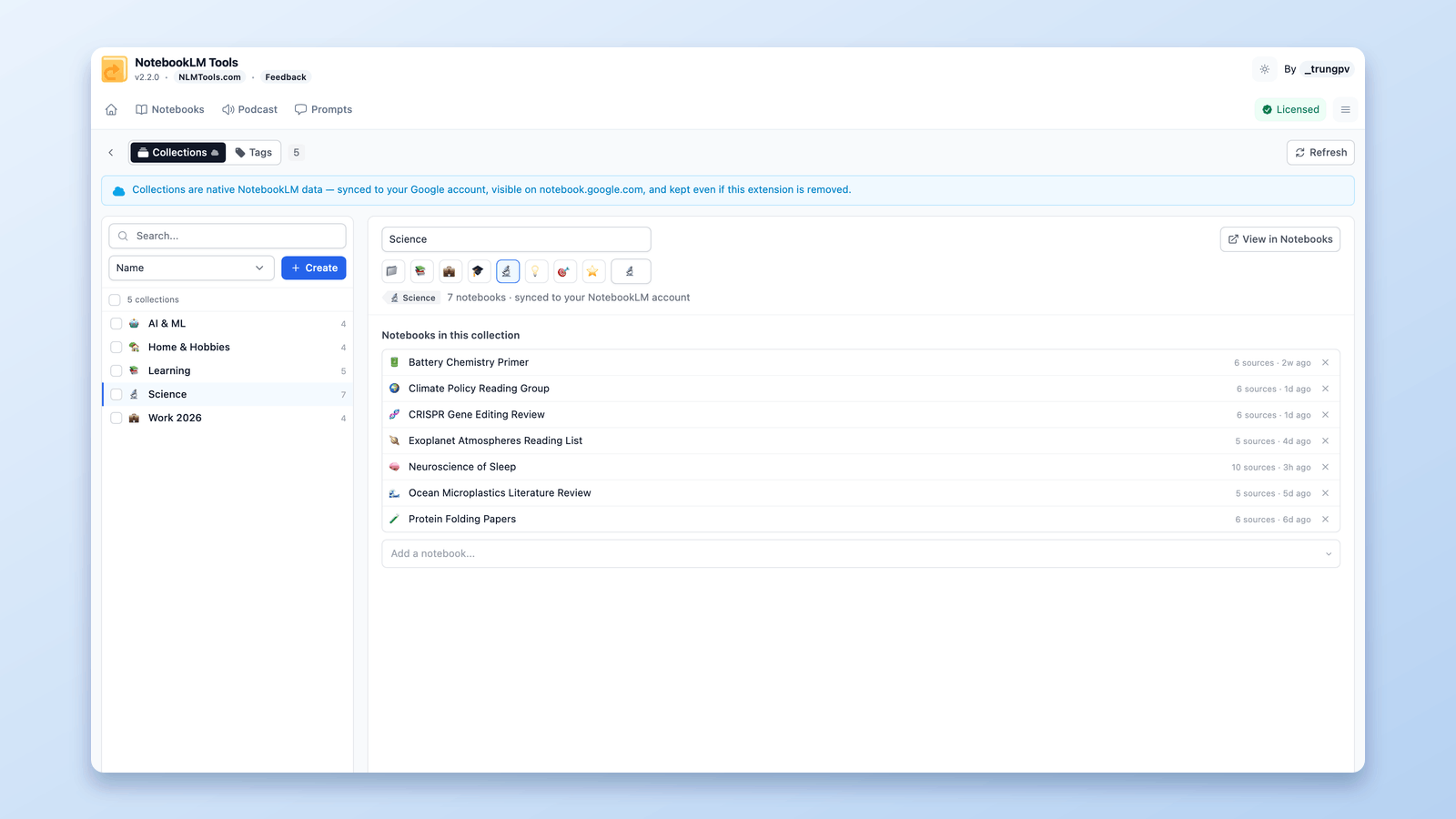
Как группировать блокноты в NotebookLM (Collections)
Да, блокноты в NotebookLM можно группировать. Коллекции — нативные папки для блокнотов в аккаунте Google: создание, массовое назначение и фильтры за секунды.
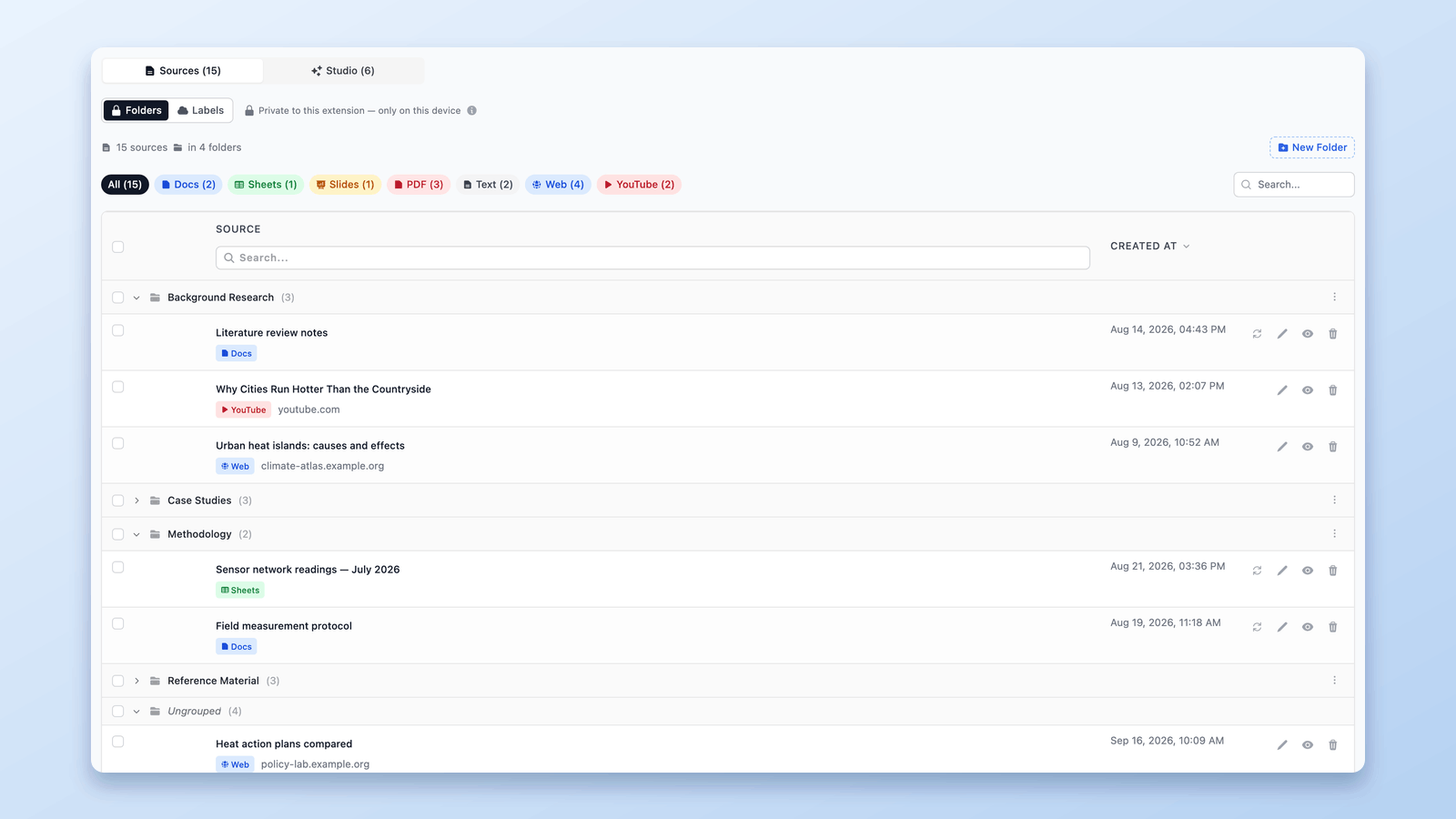
Как организовать источники NotebookLM с помощью папок
Узнайте, как использовать папки источников в NotebookLM для организации материалов простым перетаскиванием. Создавайте до 50 папок на записную книжку.
Советы NotebookLM #5: Объединяйте источники для лучшего контекста ИИ
Узнайте, как объединять разрозненные источники в NotebookLM для лучшего контекста, более качественных резюме и упорядоченных блокнотов с помощью NotebookLM Tools. Уменьшите дублирование и улучшите рассуждения ИИ.