Теги или Collections в NotebookLM: выбор и конвертер в 1 клик
Улучшите работу с NotebookLM с помощью нашего бесплатного расширения для браузера.
Посмотреть планыЭтот пост — часть серии советов и рабочих процессов NotebookLM, где я делюсь практическими способами эффективнее работать с Google NotebookLM (теперь Gemini Notebook) — особенно когда ваши проекты перерастают несколько блокнотов.
Долгое время ответом на вопрос «как организовать блокноты?» были теги расширения — быстрый слой с цветовой маркировкой, живущий в вашем браузере. Теперь у NotebookLM есть и нативный ответ: коллекции (Collections), которые группируют целые блокноты и синхронизируются с аккаунтом Google.
Так что же выбрать? И что станет с системой тегов, которую вы уже построили?
В этой статье — ответ на оба вопроса, включая конвертер, который в один клик копирует теги в коллекции, ничего не удаляя.
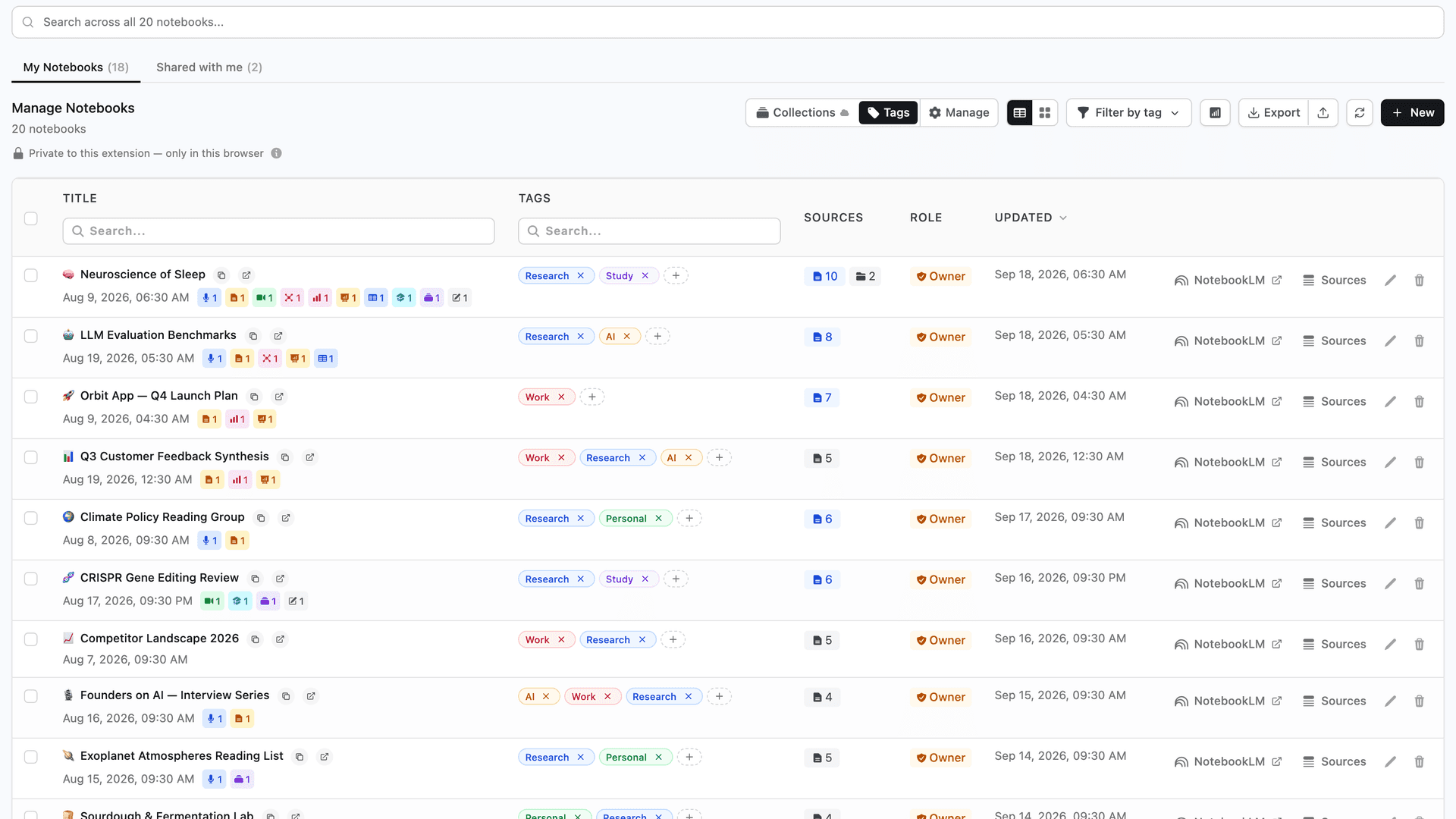
Два способа группировать блокноты: теги и коллекции
Обе функции решают одну и ту же проблему — главную страницу, превратившуюся в бесконечную стену карточек блокнотов, — но подходят к ней с разных сторон:
- Теги — функция расширения NotebookLM Tools. Они живут в вашем браузере, имеют один из 10 цветов и полностью приватны: их никто больше не видит, а сам NotebookLM даже не знает об их существовании.
- Коллекции — собственная функция NotebookLM. У каждой коллекции есть название и необязательное эмодзи, она группирует целые блокноты и хранится в вашем аккаунте Google — видна на notebook.google.com с любого устройства, даже без единого установленного расширения.
Эти функции не соперничают. Один блокнот может иметь теги и одновременно входить в коллекции, а расширение управляет обеими из одной панели. Полный разбор самих коллекций — создание, массовое назначение, фильтрация — в полном руководстве по коллекциям.
Теги и коллекции: краткое сравнение
| Теги | Коллекции | |
|---|---|---|
| Кто предоставляет | Расширение NotebookLM Tools | NotebookLM (нативно) |
| Где живут | Только в вашем браузере | В вашем аккаунте Google |
| Видны на notebook.google.com | Только в этом браузере — как чипы, которые добавляет расширение | Да, на каждом устройстве, даже без расширения |
| Визуальный маркер | 10 цветов | Название + необязательное эмодзи |
| Блокнот в нескольких группах | Да | Да |
| Если удалить расширение | Могут быть потеряны — они живут в хранилище расширения | Останутся — нативные данные NotebookLM |
| Лучше всего для | Приватные рабочие статусы с цветовой маркировкой | Долговременная структура проектов, привязанная к аккаунту |
(А что насчёт папок и меток источников? Они организуют источники внутри одного блокнота — полное сравнение всех четырёх функций есть в руководстве по коллекциям.)
Что выбрать?
Выбирайте теги, когда важнее всего приватность и скорость
Теги хороши как личный рабочий слой:
- Им не нужно подключение аккаунта, и они никогда не покидают ваш браузер.
- Цвета делают статусы вроде на проверку, активный или архив читаемыми с первого взгляда.
- Создание и назначение происходят мгновенно — без ожидания синхронизации.
Если ваша организация — на самом деле приватный рабочий процесс (пометки, важные только вам), теги остаются правильным инструментом.
Выбирайте коллекции для структуры, которую хотите сохранить
Коллекции лучше подходят для долговременной структуры проектов:
- Это нативные данные NotebookLM: они синхронизируются с аккаунтом Google, видны на notebook.google.com и никуда не денутся, даже если вы смените браузер или удалите все расширения.
- Они группируют блокноты по проектам, курсам или клиентам — так, как на самом деле устроена ваша библиотека.
- Один блокнот может входить сразу в несколько коллекций, так что «Диплом» и «На проверку» не конкурируют.
Или используйте и то и другое
Схема, которая лучше всего работает на практике: коллекции — для структуры, теги — для статуса. Распределите блокноты по проектным коллекциям, а сверху добавьте приватные теги вроде активный или архив. Панель управления фильтрует и по тем, и по другим.
Что делает конвертер «Теги → Коллекции» (и чего не делает никогда)
Если вы уже построили систему тегов, вам не придётся вручную пересобирать её в виде коллекций. На странице тегов расширения кнопка Convert to Collections («Конвертировать в коллекции») превращает каждый выбранный тег в нативную коллекцию с теми же блокнотами.
Что он делает:
- Копирует, а не перемещает. Конвертация односторонняя и неразрушающая — диалог говорит об этом прямо: "Tags are kept — this copies them." (теги сохраняются — конвертер их копирует).
- Превращает цвета в эмодзи. У коллекций нет цветов, поэтому цвет каждого тега становится предлагаемым эмодзи — красный → 🔴, зелёный → 🟢, синий → 🔵 — и его можно изменить для каждого тега перед запуском.
- Пропускает дубликаты. Тег, название которого уже существует как коллекция (без учёта регистра), пропускается нетронутым, поэтому повторный запуск конвертера всегда безопасен.
- Отчитывается обо всём. Он обрабатывает по одному тегу за раз и заканчивает сводкой — создано, пропущено, не удалось — плюс главное заверение: "Your tags are unchanged." (ваши теги не изменились).
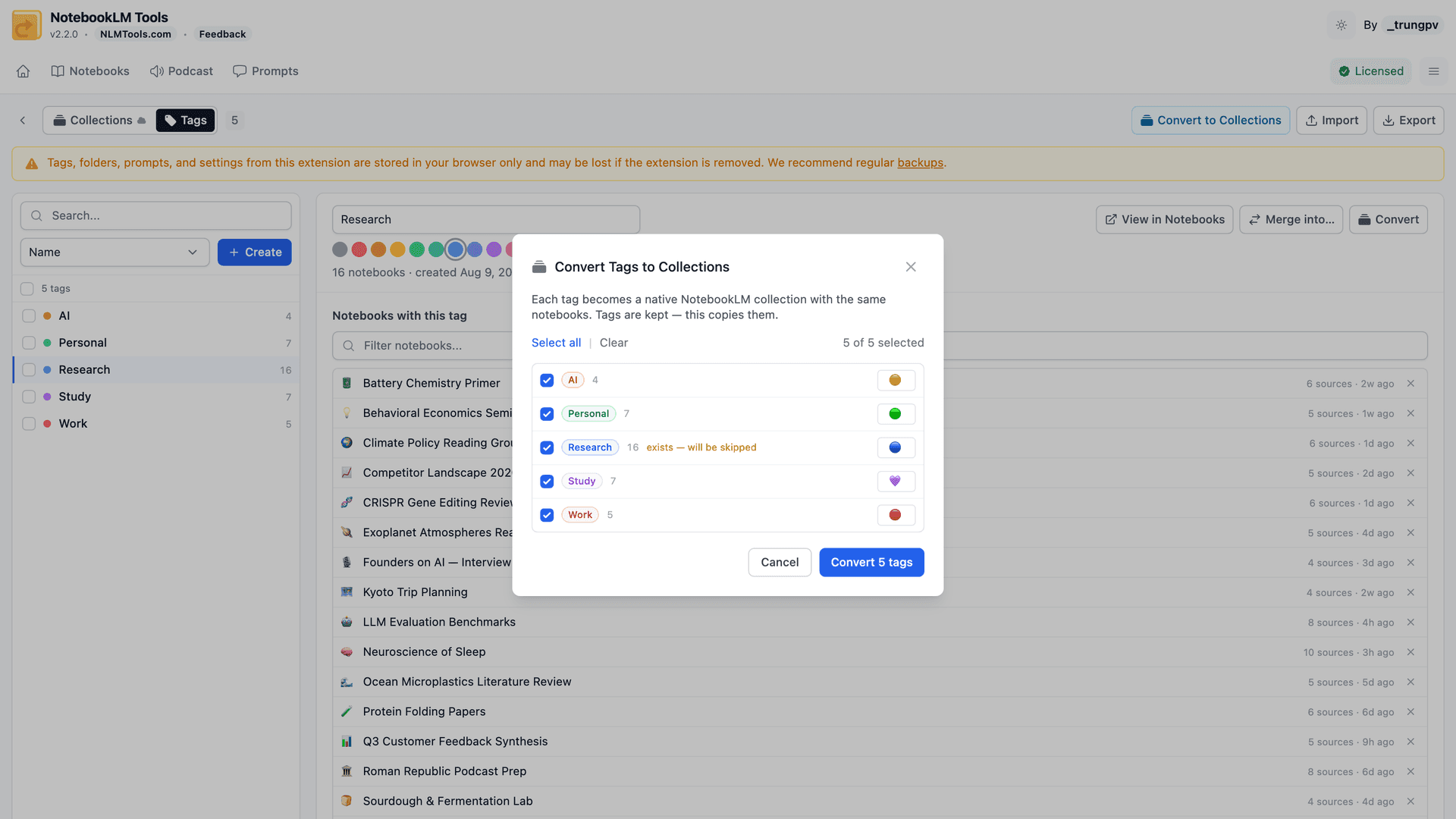
Практический результат: структура, построенная в одном браузере, становится частью вашего аккаунта Google — она видна везде, и ничего не потеряется при смене компьютера.
Как конвертировать теги в коллекции (пошагово)
Шаг 1: Откройте страницу тегов
На странице Notebooks (блокноты) в NotebookLM Tools выберите Tags (теги) и нажмите Manage (управлять) рядом с ним, чтобы открыть страницу тегов. Подключите аккаунт NotebookLM, если ещё не сделали этого: коллекции записываются в этот аккаунт, и кнопка конвертации остаётся неактивной, пока вы его не подключите.
Шаг 2: Нажмите «Convert to Collections»
Кнопка в шапке конвертирует все теги сразу. Нужна только часть? Сначала выделите конкретные теги и используйте действие Convert («Конвертировать») именно для них.
Шаг 3: Проверьте предложенные эмодзи
У каждого тега показано эмодзи, предложенное на основе его цвета. Отредактируйте или уберите любое из них — это ваш единственный шанс задать вид будущих коллекций до их создания.
Шаг 4: Просмотрите предупреждения о дубликатах
Теги с пометкой "exists — will be skipped" (существует — будет пропущен) уже имеют одноимённую коллекцию. Их не тронут — ничего не объединяется и не перезаписывается.
Шаг 5: Запустите конвертацию
Подтвердите и не закрывайте панель. Конвертер обрабатывает по одному тегу за раз и показывает прогресс по ходу работы.
Шаг 6: Проверьте итоговую сводку
Экран результата показывает, сколько коллекций создано, сколько пропущено и сколько создать не удалось, — и подтверждает, что ваши теги не изменились. View Collections («Посмотреть коллекции») ведёт прямо к результату.
Панель управления: всё видно в одном месте
Сравнение выше имеет смысл, только если вы действительно видите свою структуру, — и именно для этого нужна панель блокнотов расширения.
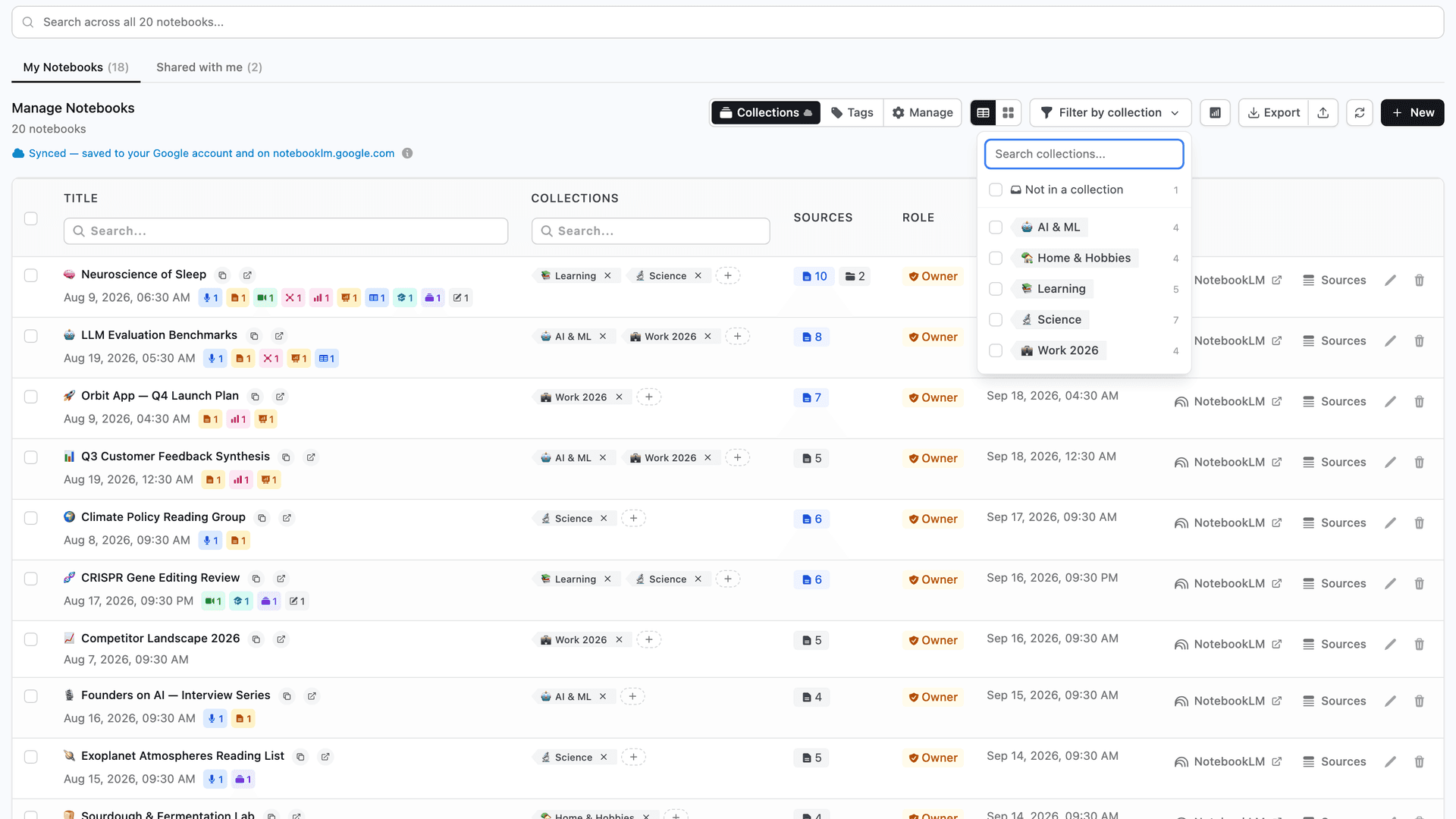
Все ваши блокноты отображаются вместе в табличном виде или в виде карточек — с тегами, коллекциями и количеством источников, видимыми с первого взгляда. Дальше:
- Поиск в реальном времени мгновенно фильтрует блокноты по мере ввода — по названию или тегу, без перезагрузки страницы.
- Фильтры коллекций оставляют в списке блокноты одной или нескольких коллекций — или только те, что вы ещё не разобрали ни в одну коллекцию.
- Прямой доступ к источникам открывает список источников любого блокнота, не открывая сам блокнот, — удобно для наведения порядка и ревизий.
Если вам удобнее увидеть это в действии, я записал полное видеоруководство по коллекциям и меткам источников — включая сравнение тегов с коллекциями и конвертер «Теги → Коллекции»:
Лучшие практики организации рабочего пространства
Эти приёмы снова и снова встречаются у продвинутых пользователей — они работают и с 10 блокнотами, и со 150:
- Группируйте источники прежде, чем группировать блокноты. Настоящая ясность начинается на уровне источников. Используйте папки источников внутри каждого блокнота, чтобы отделить основное исследование, справочные материалы и вспомогательный контекст.
- Разбирайте каждый новый блокнот сразу после создания. Назначайте проектную коллекцию (и приватный тег, если нужен рабочий статус) немедленно, а не недели спустя, когда память уже подводит.
- Придерживайтесь единых правил именования. Короткий префикс —
[AI],[Econ],[Policy]— в названии блокнота ускоряет просмотр ещё до применения фильтров. - Отделяйте активную работу от архивной. Держите приватный тег архив или синхронизируемую коллекцию «Архив» и убирайте их фильтром из списка по умолчанию, чтобы панель показывала только то, что важно на этой неделе.
- Возвращайтесь к управлению источниками раз в неделю. Пять минут на удаление дубликатов, переименование непонятных источников и проверку устаревших файлов Google Drive — и всей библиотеке снова можно доверять. Об автоматизации работы с устаревшими источниками — см. Как массово автообновлять источники NotebookLM.
- Позвольте структуре сложиться самой — не навязывайте её. Начните с 3–5 коллекций и пары тегов, добавляйте новые, только когда реальный паттерн повторяется, и убирайте те, которыми никто не пользуется.
Эти практики усиливают друг друга. О функциях, которые их поддерживают, читайте в разделе о коллекциях, в описании папок источников и в общем обзоре функций NotebookLM Tools.
Часто задаваемые вопросы
Удаляет ли конвертация тегов в коллекции мои теги?
Нет. Конвертер выполняет одностороннее копирование — ваши теги сохраняются ровно такими, какими были, и экран результата подтверждает это: "Your tags are unchanged." (ваши теги не изменились). Можно и дальше пользоваться тегами, коллекциями или и тем и другим одновременно.
Есть ли у коллекций NotebookLM цвета?
Нет. У коллекции есть название и необязательное эмодзи, но нет цвета. Конвертер сглаживает разницу, предлагая эмодзи на основе цвета каждого тега — красный становится 🔴, зелёный 🟢 и так далее, — и каждое предложение можно изменить перед запуском.
Можно ли конвертировать коллекции обратно в теги?
Нет — конвертация идёт только в одну сторону, из тегов в коллекции. Но поскольку теги никогда не удаляются, отменять нечего: оригиналы остаются на месте, если вы хотите продолжать ими пользоваться.
Что произойдёт, если коллекция с таким названием уже существует?
Такой тег пропускается, а существующая коллекция остаётся нетронутой — ничего не объединяется, не переименовывается и не дублируется. Сопоставление названий игнорирует регистр и пробелы по краям, а пропуск дубликатов делает повторный запуск конвертера безопасным в любой момент.
Что использовать для блокнотов — теги или коллекции?
Используйте коллекции для структуры, которую хотите сохранить: нативные данные NotebookLM, синхронизированные с аккаунтом Google и видимые на notebook.google.com с любого устройства. Используйте теги как приватный слой с цветовой маркировкой, живущий только в вашем браузере. Один блокнот может сочетать и то и другое одновременно.
Бесплатен ли конвертер тегов в коллекции?
Да. Теги, управление коллекциями и конвертер входят в бесплатный тариф NotebookLM Tools — единственное требование: подключить аккаунт NotebookLM, потому что коллекции записываются в него.
Как это вписывается в общую картину
Организация — фундамент NotebookLM Tools: как только блокноты сгруппированы — коллекции для структуры, теги для статуса, — всё остальное аккуратно ложится сверху, от управления источниками до массового импорта и многоязычных рабочих процессов.
Если хотите сами попробовать панель, теги и конвертер, установите NotebookLM Tools здесь (бесплатно, займёт 30 секунд):
Установить NotebookLM Tools из Chrome Web Store
По теме: Как группировать блокноты в NotebookLM (Collections) — Полное руководство по коллекциям: создание, массовое назначение, фильтрация и идеи структуры.
Следующий в серии: Советы NotebookLM #2: Сохранение фокуса в многоязычных исследованиях — Как работать на нескольких языках, не теряя ритма.
Доверяют 90,000+ пользователей NotebookLM
Похожие статьи

Как группировать блокноты в NotebookLM (Collections)
Да, блокноты в NotebookLM можно группировать. Коллекции — нативные папки для блокнотов в аккаунте Google: создание, массовое назначение и фильтры за секунды.
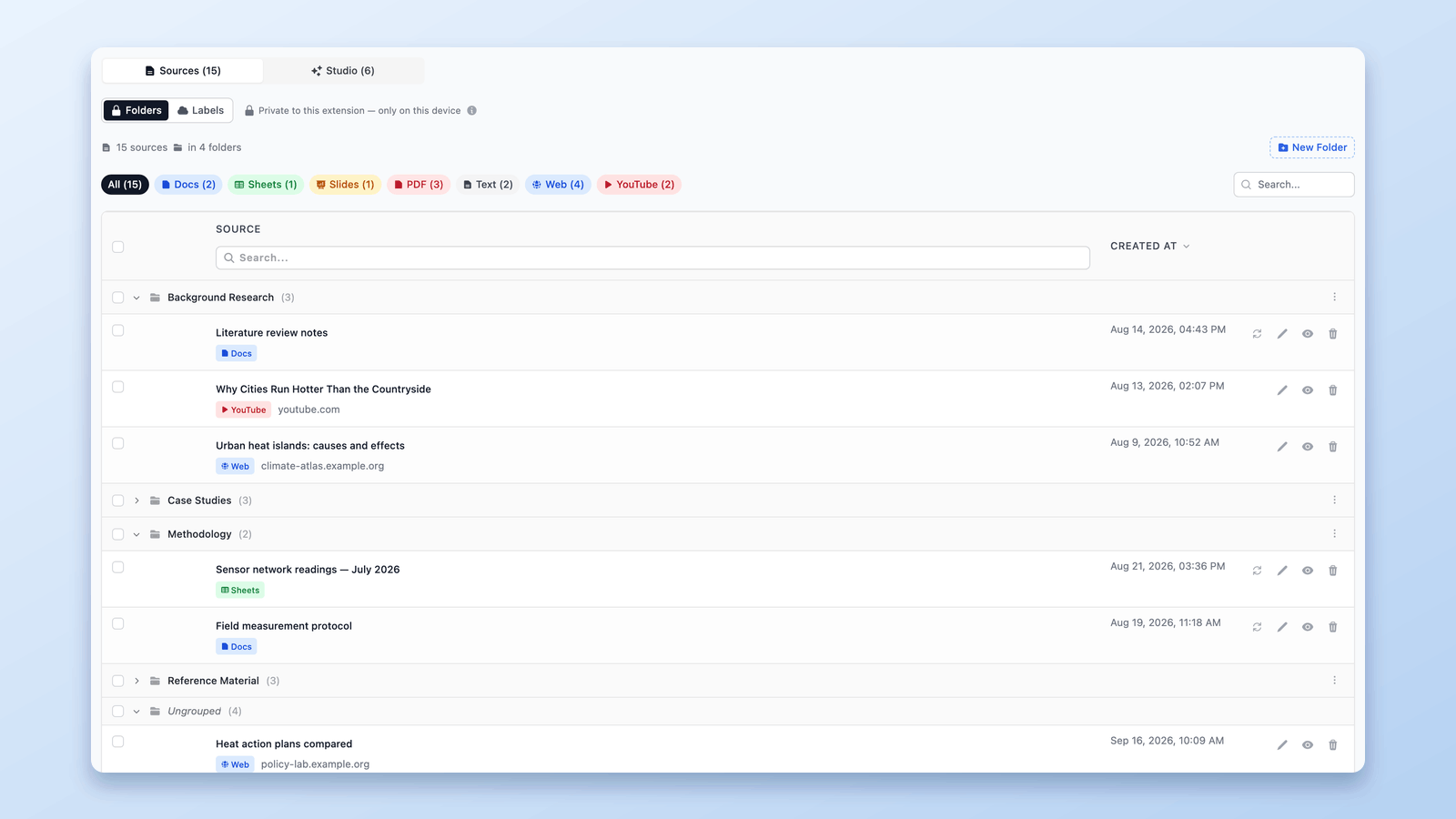
Как организовать источники NotebookLM с помощью папок
Узнайте, как использовать папки источников в NotebookLM для организации материалов простым перетаскиванием. Создавайте до 50 папок на записную книжку.
Как работают метки источников в NotebookLM (и как управлять ими в таблице)
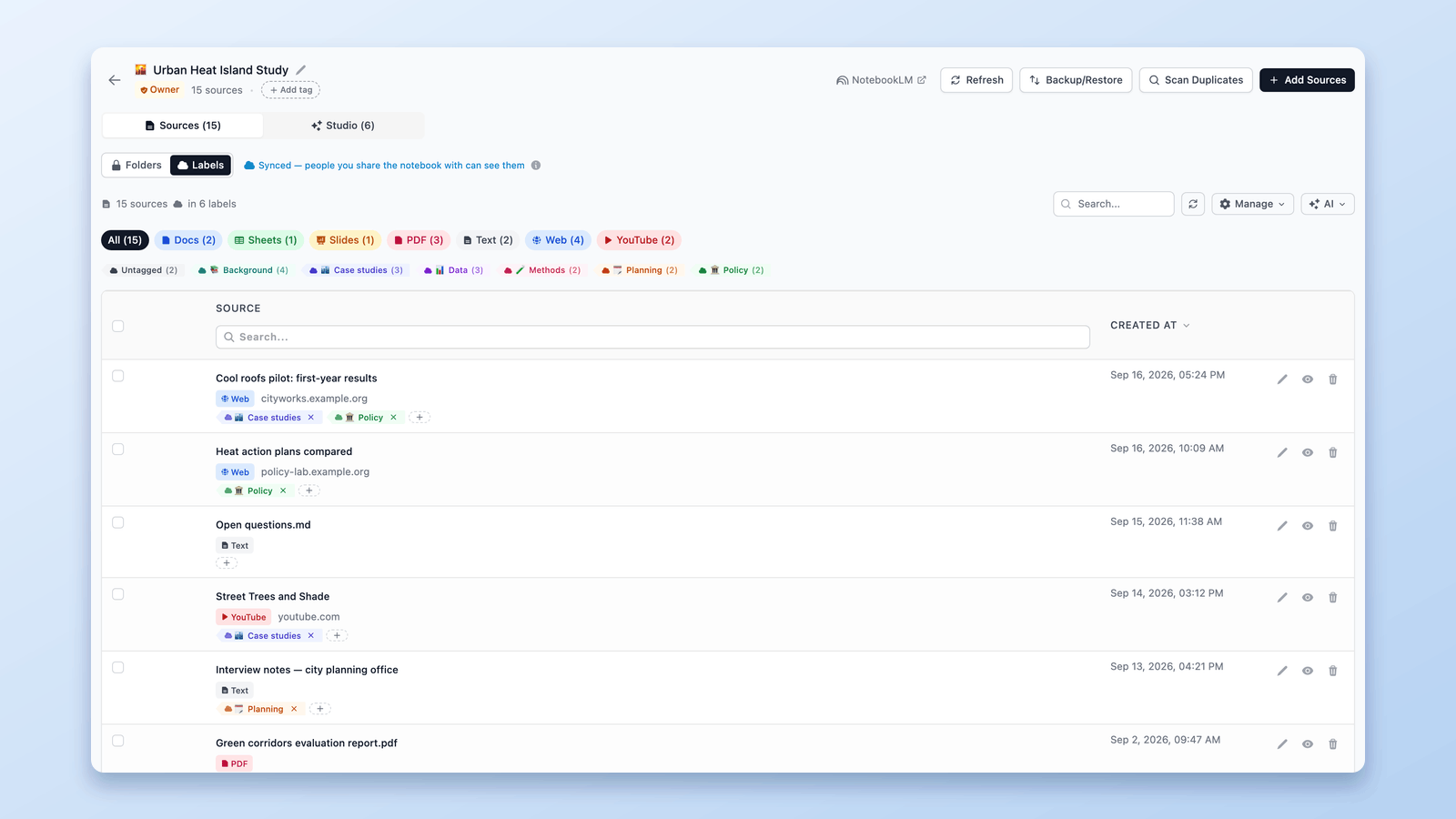
NotebookLM сам создаёт метки источников при 5+. Разберитесь, как они работают, и управляйте ими в таблице: свои метки, массовая разметка, фильтры и поиск.