Советы по NotebookLM #2: Сохранение фокуса в многоязычных исследованиях
Улучшите работу с NotebookLM с помощью нашего бесплатного расширения для браузера.
Посмотреть планыРабота на разных языках без потери концентрации
Этот блог является частью серии советов и рабочих процессов NotebookLM, где я делюсь практическими способами более эффективного использования Google NotebookLM (теперь Gemini Notebook) — особенно когда ваша работа выходит за рамки простого ведения заметок на одном языке.
В предыдущем посте мы говорили об организации блокнотов в масштабе с помощью расширенного менеджера блокнотов.
Этот фундамент важен, но как только ваши исследования выходят на глобальный уровень, быстро появляется другая проблема: препятствия при переключении между языками.
Когда язык становится узким местом
NotebookLM — мощный инструмент, но он построен на довольно простом предположении:
- Один язык интерфейса
- Один язык вывода
- Минимальное переключение
Это работает хорошо, пока все ваши источники — и ваше мышление — остаются на одном языке.
Но в реальных исследованиях это редко бывает так.
Вы можете:
- Читать английские статьи, японские научные работы и вьетнамские отчёты
- Сотрудничать с людьми из разных регионов
- Работать с источниками на одном языке, создавая заметки или генерируя ИИ-резюме на другом
В этот момент переключение языков становится повторяющимся, медленным и отвлекающим.
Вы обнаруживаете, что снова и снова открываете настройки, только чтобы сменить язык — теряя концентрацию каждый раз и прерывая поток исследований.
Многоязычное управление, встроенное в рабочий процесс
Именно здесь на помощь приходит многоязычная поддержка в NotebookLM Tools.
Вместо того чтобы рассматривать язык как статическую настройку, расширение превращает его в первоклассный элемент управления с быстрым переключением — прямо внутри вашего рабочего процесса NotebookLM.
Цель — не перевод ради перевода.
Это контроль и скорость.
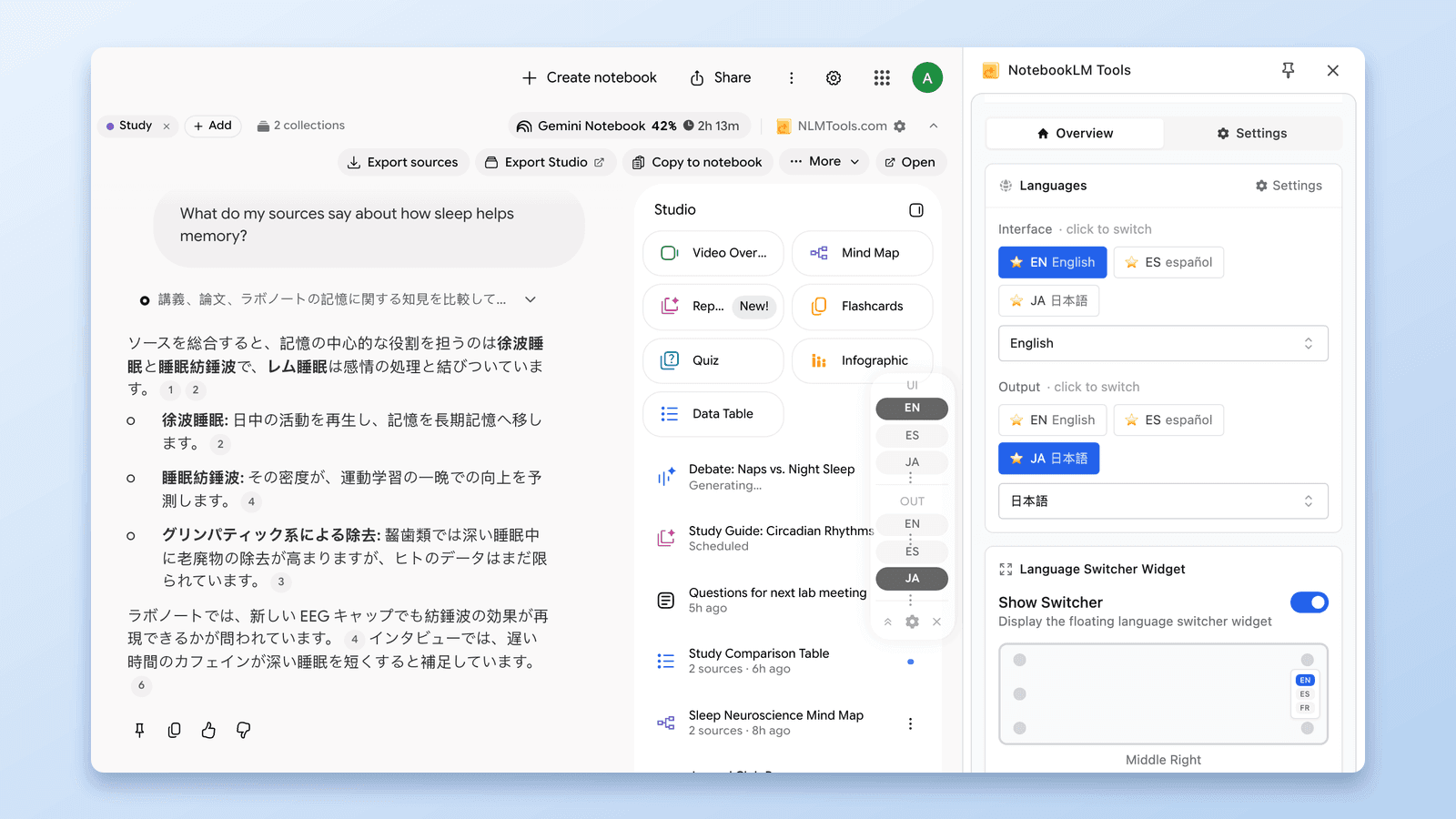
Язык интерфейса vs. Язык вывода
NotebookLM Tools разделяет языковое управление на два независимых уровня, давая вам точный контроль над тем, как выглядит NotebookLM и как отвечает его ИИ.
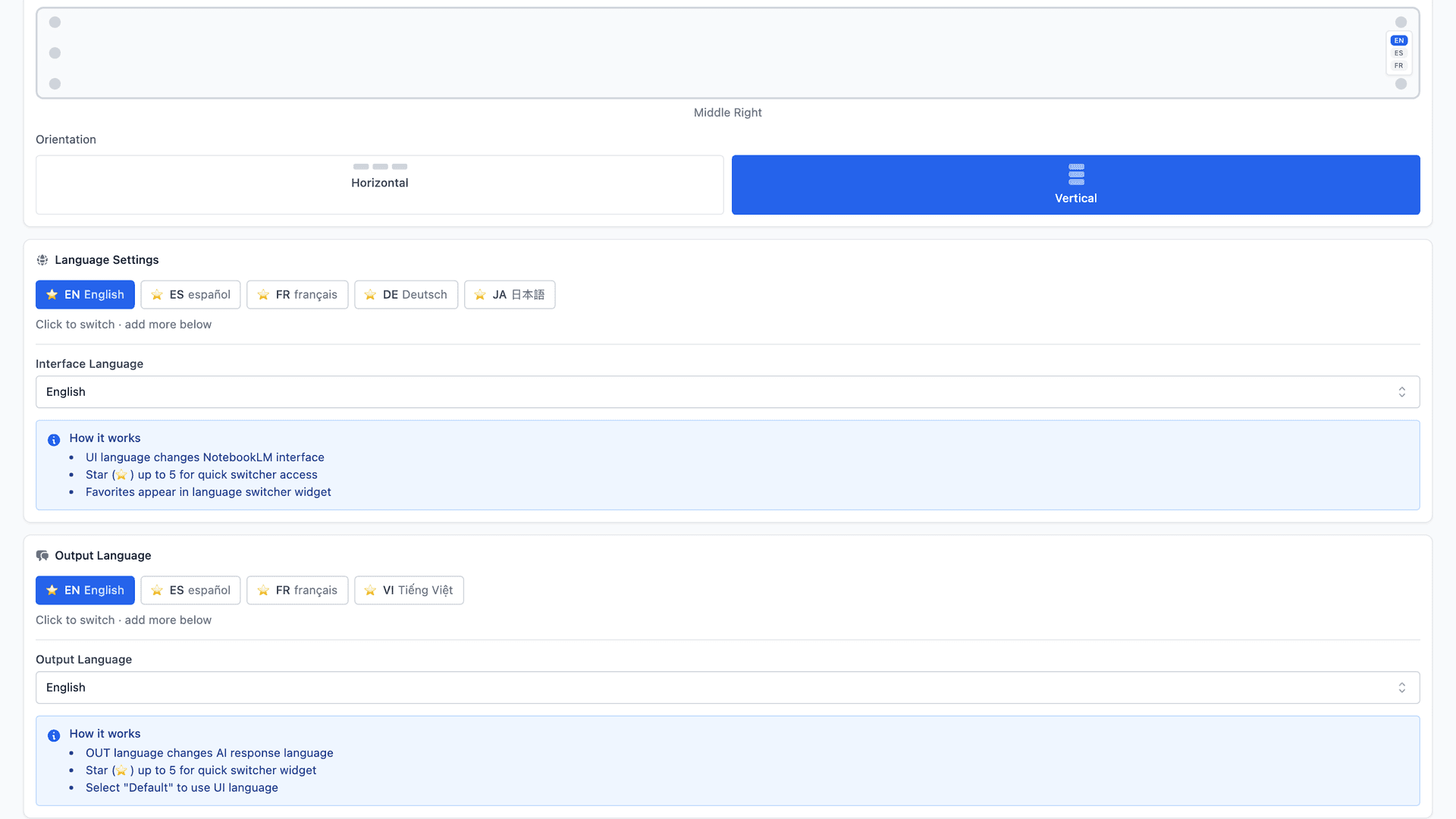
1. Язык интерфейса
Язык интерфейса управляет самим пользовательским интерфейсом NotebookLM — включая меню, кнопки и метки.
- Он влияет только на то, как отображается NotebookLM
- Он не изменяет ваш контент
- Он не влияет на вывод, генерируемый ИИ
Это особенно полезно, если вы предпочитаете навигацию по NotebookLM на определённом языке, даже когда ваши исследовательские материалы охватывают несколько языков.
2. Язык вывода
Язык вывода управляет языком, используемым в ответах ИИ NotebookLM, таких как:
- Резюме
- Ответы
- Сгенерированные заметки
Это означает, что вы можете сохранить интерфейс на одном языке, генерируя контент ИИ на другом.
Это тонкое различие, но невероятно мощное — особенно для многоязычных исследований, межъязыкового синтеза и международного сотрудничества.
Быстрое переключение языков без потери фокуса
Когда вы работаете на нескольких языках, переключение в один клик вместо пяти действительно имеет значение.
Необходимость прокручивать длинные списки языков каждый раз создаёт ненужные прерывания и выбивает вас из мыслительного процесса.
Вот почему NotebookLM Tools позволяет отмечать звёздочкой наиболее используемые языки.
Как только язык отмечен звёздочкой:
- Он остаётся закреплённым вверху
- Он появляется прямо в боковой панели
- Переключение языков занимает всего один клик
Никакого меню настроек. Никаких прерываний. Просто переключитесь и продолжайте.
После того как вы отметите свои языки, происходит нечто тонкое, но мощное.
Страница NotebookLM теперь включает быстрый переключатель языков, позволяющий мгновенно менять языки без открытия настроек.
Вы остаётесь полностью в потоке исследований, даже переключаясь между языками.
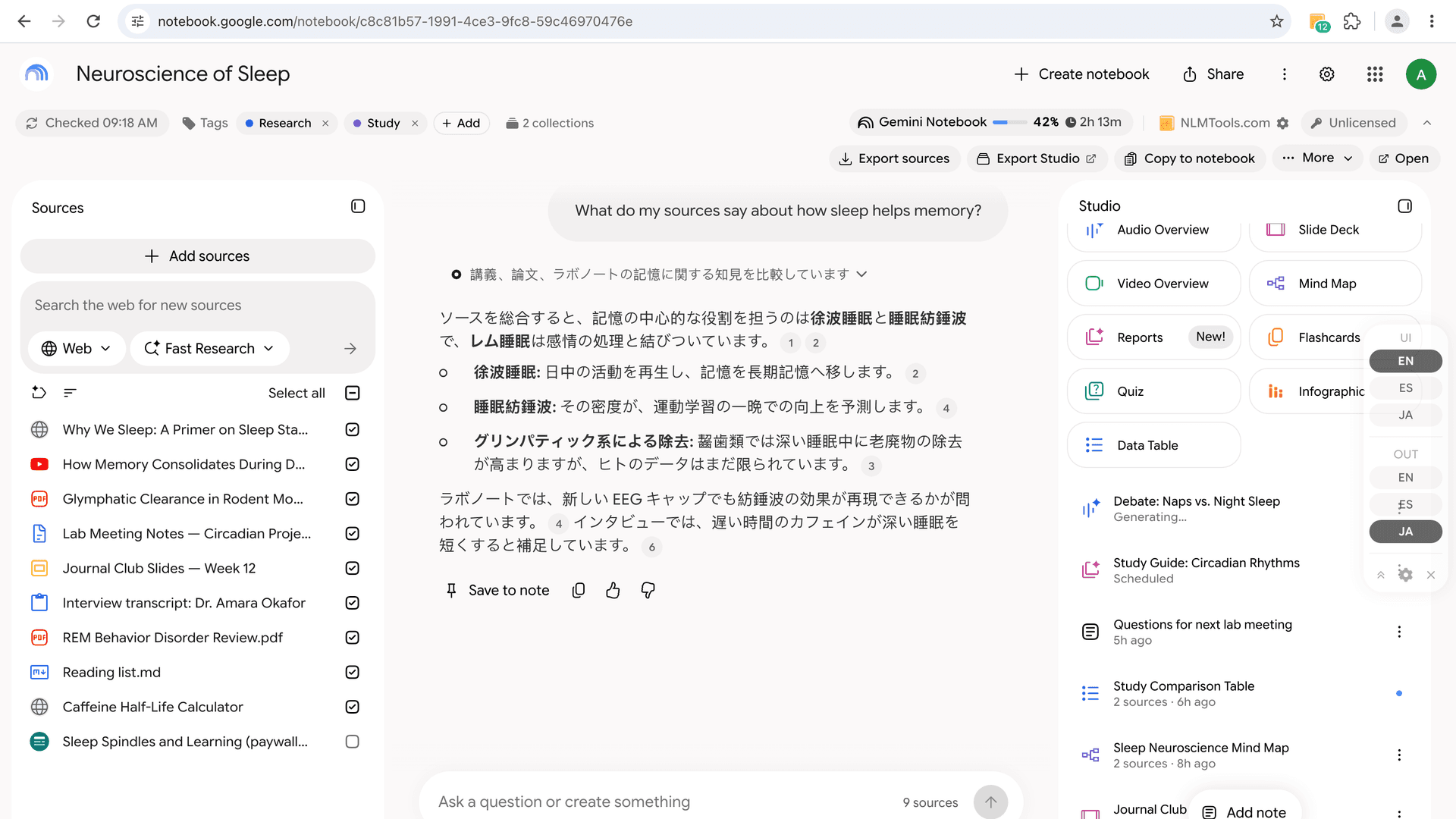
Позиционирование и ориентация панели
Многоязычное управление — это не только язык — оно также учитывает то, как вы работаете визуально.
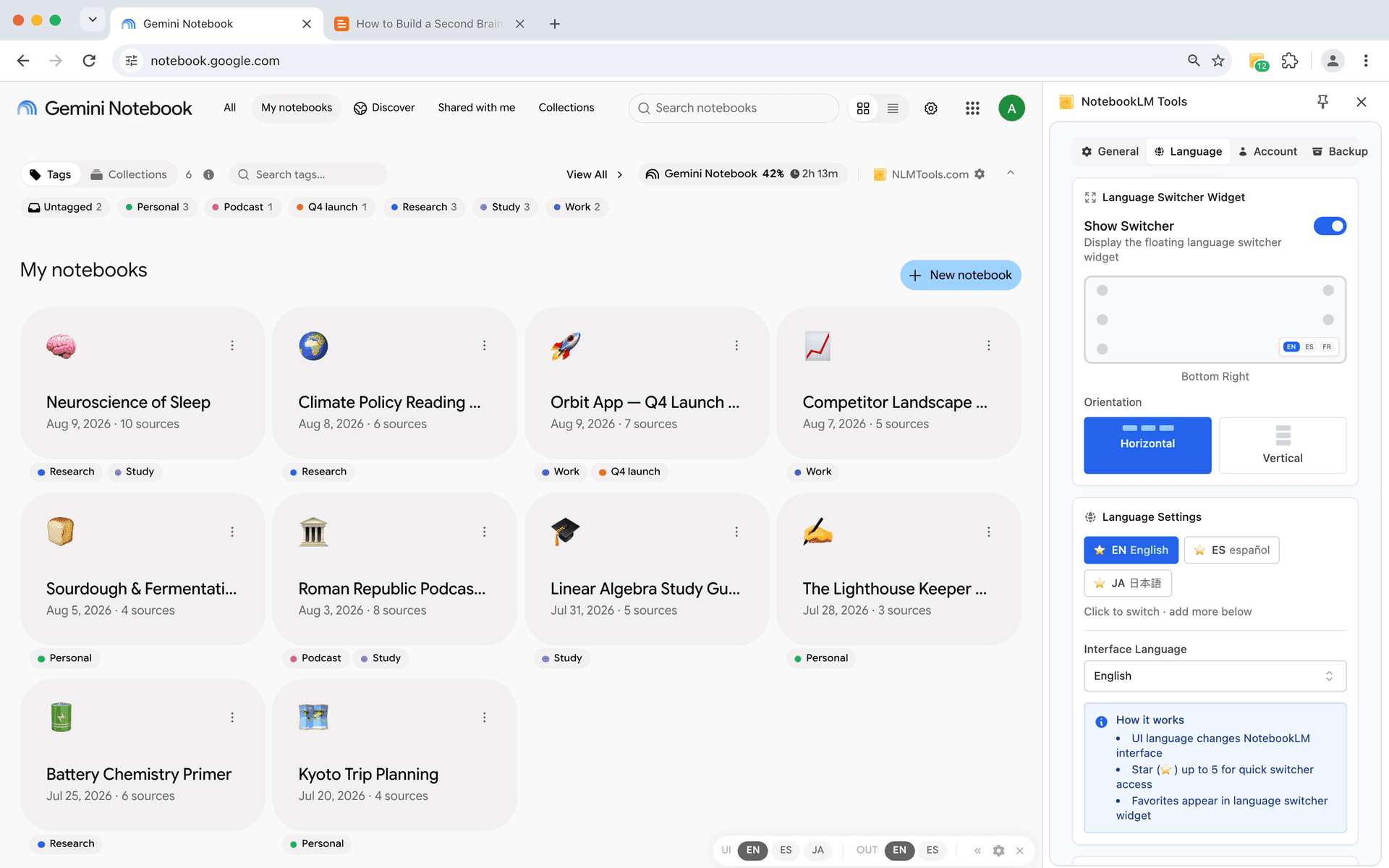
Вы можете настроить плавающую языковую панель в соответствии с вашим экраном и привычками чтения:
- Выберите, где появляется панель — шесть позиций: слева-сверху, слева-посередине, слева-снизу, справа-сверху, справа-посередине, справа-снизу
- Переключайтесь между горизонтальной и вертикальной компоновкой
- Держите панель видимой, не загораживая ваш контент
Эти настройки могут показаться незначительными, но они имеют реальное значение во время 2-3-часовых сессий чтения, создания заметок или синтеза.
Вместо того чтобы заставлять вас адаптироваться к фиксированному интерфейсу, переключатель языков остаётся там, где он наименее навязчив — тихо доступен, когда вам нужен, и не мешает, когда не нужен.
Результат — рабочий процесс, который ощущается более лёгким, спокойным и целенаправленным — особенно когда переключение языков является частью ваших ежедневных исследований.
Сохранение фокуса в многоязычных исследованиях
Работа на нескольких языках — это в основном не проблема перевода — это проблема фокусировки.
Каждый раз, когда вы открываете настройки, прокручиваете списки языков или дважды проверяете, какой язык активен, ваше внимание переключается с реальной работы. За долгие исследовательские сессии эти небольшие прерывания накапливаются.
С удобным языковым управлением вы можете переключаться между источниками, резюме и заметками, не нарушая свой мыслительный поток. Ваше внимание остаётся на идеях и связях, а не на настройке инструментов.
В сочетании с такими функциями, как Расширенный менеджер блокнотов, импорт статей и синхронизация актуальности источников, многоязычная поддержка помогает NotebookLM превратиться в более спокойную и устойчивую исследовательскую среду — особенно для долгосрочной и международной работы.
Если вы хотите увидеть визуальное руководство, я также записал короткое демо на YouTube, показывающее, как многоязычные элементы управления работают на практике:
Скачать NotebookLM Tools: https://chromewebstore.google.com/detail/notebooklm-tools-for-gemi/hiibkpjljigehlnnecbgehkhfibmahjn
В следующем посте этой серии мы подробнее рассмотрим импорт источников и то, как более надёжно работать с реальными статьями.
Спасибо за чтение — увидимся в следующем посте!
По теме: Как сменить язык вывода NotebookLM (80 языков, один клик) — Пошаговое руководство по переключателю языка, на котором построен этот рабочий процесс.
Предыдущий: Теги или Collections в NotebookLM: выбор и конвертер в 1 клик
Следующий: Советы NotebookLM #3: Все способы импорта источников в NotebookLM
Доверяют 90,000+ пользователей NotebookLM
Похожие статьи

Как группировать блокноты в NotebookLM (Collections)
Да, блокноты в NotebookLM можно группировать. Коллекции — нативные папки для блокнотов в аккаунте Google: создание, массовое назначение и фильтры за секунды.

Добавляйте веб-страницы в NotebookLM правым кликом (7 действий контекстного меню)
Импортируйте любую веб-страницу в NotebookLM правым кликом. Семь действий контекстного меню сохраняют страницы, выделения и ссылки на ходу — без копирования-вставки.

NotebookLM: пользовательские инструкции vs сохранённые промпты
Пользовательские инструкции NotebookLM задают один постоянный промпт на записную книжку. А для библиотеки из 100 промптов со слеш-командами есть бесплатное решение.