Как сменить язык вывода NotebookLM (80 языков, один клик)
Улучшите работу с NotebookLM с помощью нашего бесплатного расширения для браузера.
Посмотреть планыКороткий ответ: NotebookLM (теперь Gemini Notebook) пишет ответы в чате, учебные пособия, аудио- и видеообзоры на одном языке — Output Language (язык вывода); по умолчанию это предпочитаемый язык вашего аккаунта Google. На компьютере он меняется в разделе Settings → Output Language («Настройки» → «Язык вывода»). Бесплатное расширение NotebookLM Tools делает ту же настройку доступной в один клик: отметьте звёздочкой языки, которыми пользуетесь (доступно 80 языков вывода), и переключайтесь между ними через плавающий виджет на странице NotebookLM — каждый ответ будет приходить на этом языке, пока вы его не смените.
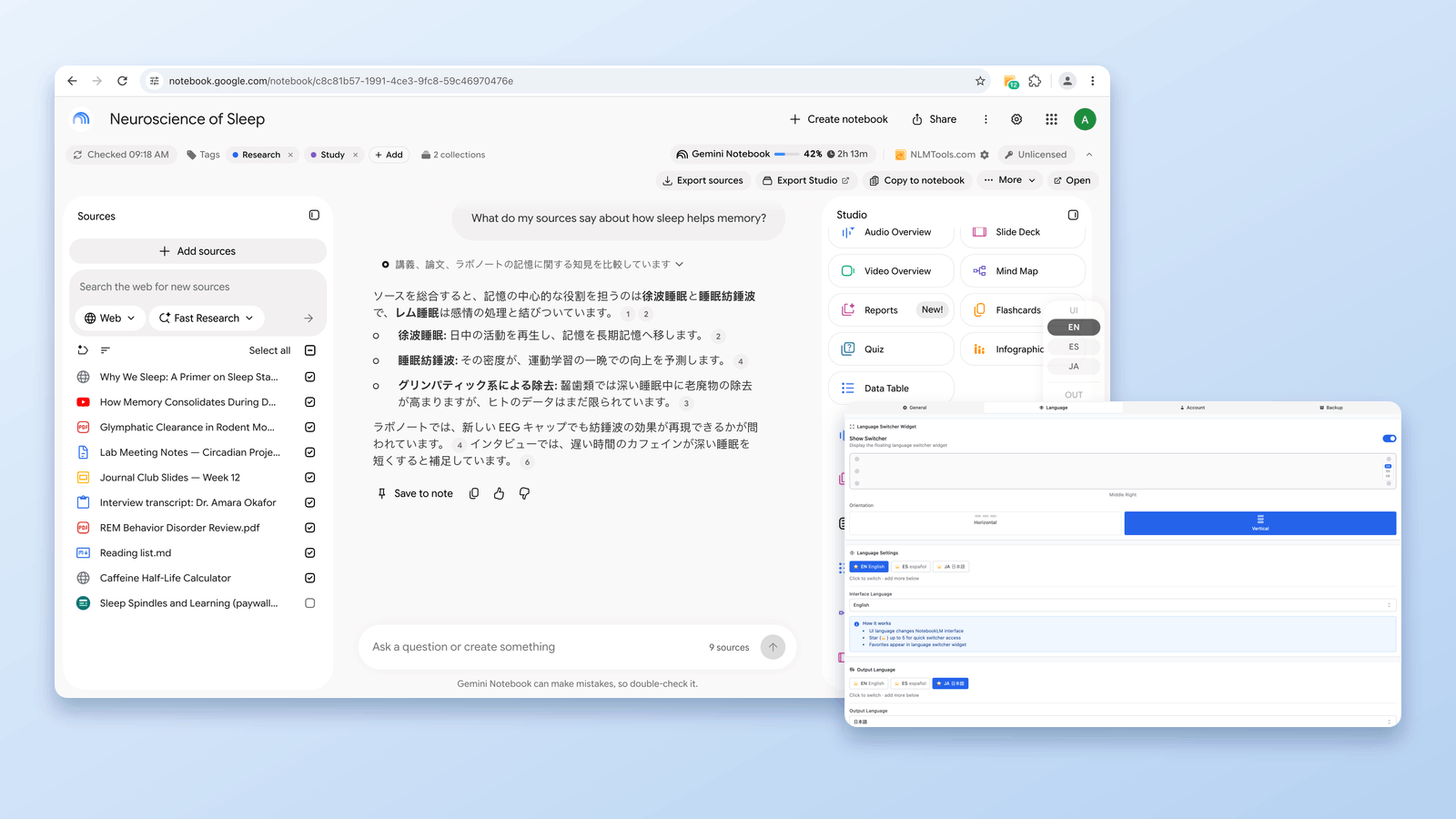
Как изменить язык вывода в самом NotebookLM
На компьютере откройте NotebookLM на notebook.google.com, выберите Settings (Настройки) в правом верхнем углу, затем Output Language (язык вывода) и укажите язык. По словам Google, эта единственная настройка действует на ответы в чате, учебные пособия и другие документы, аудиообзоры и видеообзоры; по умолчанию используется предпочитаемый язык вашего аккаунта Google; а разные функции могут поддерживать разные языки.
- Приложения для Android и iPhone/iPad: по словам Google, приложение использует предпочитаемый язык из настроек устройства или браузера, а само приложение развёртывается постепенно, поэтому ваш язык может быть пока недоступен. Если открыть NotebookLM в браузере телефона, там будет то же меню Settings → Output Language.
- Язык интерфейса (меню и кнопки) настраивается отдельно. Согласно справке аккаунта Google, предпочитаемый язык вашего аккаунта Google, который задаётся на myaccount.google.com/language, — это язык, который сервисы Google используют в вебе.
NotebookLM Tools не заменяет эту настройку — расширение меняет ту же самую настройку прямо со страницы NotebookLM, поэтому переключение, сделанное через виджет, отражается и в Settings → Output Language для этого аккаунта.
Источники: Gemini Notebook Help — Change output language in Gemini Notebook (справка Gemini Notebook: смена языка вывода), Google Account Help — Change your language on the web (справка аккаунта Google: смена языка в вебе). Последняя проверка: 28 сентября 2026 года.
Почему стандартное поведение языка в NotebookLM не работает
NotebookLM пишет каждый ответ на одном языке вывода (Output Language) — по умолчанию это предпочитаемый язык вашего аккаунта Google, — и чтобы его сменить, каждый раз приходится открывать настройки. Это работает, когда всё происходит на одном языке. Но мешает в типичных жизненных ситуациях:
- ваши источники на английском (научные статьи, документация), но сводка нужна на японском — для команды;
- вы учитесь по английским учебникам, но предпочитаете карточки на испанском;
- ваше исследование смешивает корейские первоисточники с английской вторичной литературой, а вам нужна единая сводка на одном языке;
- вы пишете многоязычный отчёт, и вывод нужно переключать между главами;
- вы хотите понять китайский источник, но отвечать на своём языке.
Без расширения приходится либо каждый раз заново открывать Settings → Output Language, когда нужен другой язык, либо начинать сообщения с «Ответь на японском». Префикс влияет только на этот один ответ в чате — стоит один раз его пропустить, и следующий ответ придёт на вашем языке вывода, — и на материалы студии он не распространяется.
Что делает переключатель языка NotebookLM Tools
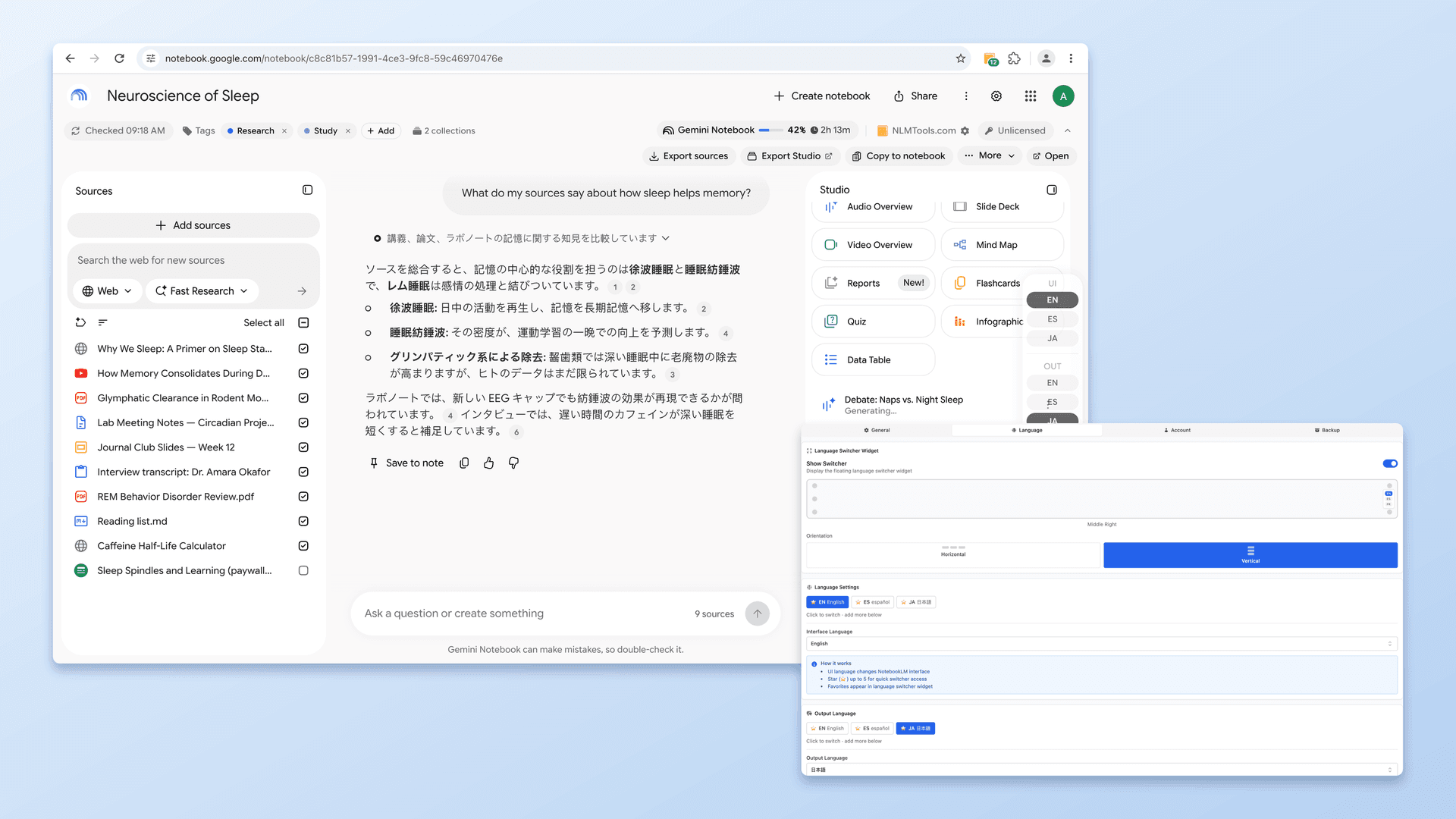
Расширение добавляет плавающий виджет на страницы NotebookLM. Его можно разместить в любом из шести положений (верх/центр/низ × лево/право) и отображать горизонтально или вертикально. Выберите язык — и каждый ответ до следующей смены языка будет приходить на этом языке. Источники остаются как есть, переводится только сгенерированный вывод.
Поддерживаемые языки (69 интерфейс + 80 вывод)
Популярные варианты по группам:
- Восточная Азия: японский (日本語), корейский (한국어), упрощённый китайский (简体中文), традиционный китайский (繁體中文).
- Южная Азия: хинди (हिन्दी), тамильский, бенгальский, урду.
- Юго-Восточная Азия: вьетнамский (Tiếng Việt), тайский (ภาษาไทย), индонезийский, малайский, филиппинский.
- Европа: английский, испанский (Español), португальский (Português), французский (Français), немецкий (Deutsch), итальянский (Italiano), русский (Русский), польский, голландский, шведский, финский, украинский, чешский, румынский, греческий.
- Ближний Восток: арабский (العربية), иврит, турецкий, персидский.
Полный список охватывает 69 языков интерфейса и 80 языков вывода. Откройте в расширении вкладку Settings → Language («Настройки» → «Язык»), чтобы искать по списку и отмечать звёздочкой нужные вам языки, — плавающий виджет показывает первые пять отмеченных языков каждого типа.
Что меняется при переключении
- Ответы в чате приходят на выбранном языке.
- Материалы студии (тесты, карточки, сводки, отчёты) генерируются на выбранном языке.
- Материалы студии, созданные из расширения, используют выбранный Вами язык вывода.
- Страница один раз обновляется — примерно через полсекунды после переключения, чтобы NotebookLM корректно подхватил новую настройку; затем каждый ответ использует её, пока вы снова её не смените.
Что остаётся прежним
- Ваши источники не переводятся. NotebookLM по-прежнему читает их на языке оригинала.
- Названия блокнотов не меняются.
Расширение также может независимо переключать язык интерфейса NotebookLM — см. языковую функцию для параметров языка интерфейса.
Практические сценарии
Многоязычные исследовательские команды
Один исследователь читает японские первоисточники, другой участник команды читает только по-испански. Сложите все источники в общий блокнот. Японский исследователь задаёт вопросы и получает японские ответы. Испаноязычный коллега переключается на испанский и задаёт те же вопросы тем же источникам. Те же данные, два пути понимания.
Изучение языка
Вы учитесь по английским учебникам. Попросите NotebookLM объяснить концепцию на изучаемом языке (например, французском). Получите естественные объяснения, которые можно сравнить с исходным материалом.
Межкультурное письмо
Вы пишете отчёт с разделами на разных языках. Переключайте язык NotebookLM между разделами, чтобы составлять текст на каждом языке, не перезагружая источники.
Международное исследование клиентов
Импортируйте отзывы клиентов на нескольких языках. Получайте сводки на одном языке (вашем рабочем), чтобы видеть закономерности без ручного перевода каждого элемента.
Быстрые проверки понимания
Прочитайте источник на языке, на котором говорите менее свободно. Попросите NotebookLM сделать сводку на вашем более сильном языке, чтобы перепроверить своё понимание.
Переключатель языка против префикса в промпте
Всегда можно ставить префикс «Ответь на X». Зачем тогда расширение?
- Постоянство. Установили один раз — действует, пока не смените.
- Генерация в студии. Материалы студии не учитывают строку «respond in X» из вашего чата; по умолчанию они следуют настройке Output Language. Если сменить эту настройку — через виджет или в Settings, — следующее учебное пособие или аудиообзор будет создан на новом языке.
- Смешанные рабочие процессы. Переключить тумблер быстрее, чем править каждый промпт.
- Варианты одним кликом. Переключите язык и отправьте тот же вопрос ещё раз (или запустите его из сохранённого промпта), чтобы сравнить ответы на трёх языках подряд.
Работает в связке с другими функциями NotebookLM Tools
- Сочетайте с сохранёнными промптами — один промпт будет возвращать перевод на том языке, на который установлен переключатель.
- Сочетайте с генерацией в студии — создавайте карточки, слайды и интеллект-карты сразу на целевом языке.
- Сочетайте с поиском по всем блокнотам — найдите нужный блокнот по названию, тегу, названию источника или URL и задайте там свой вопрос на выбранном языке.
Часто задаваемые вопросы
Переводит ли переключатель языка мои источники?
Нет. Источники остаются на языке оригинала. Только сгенерированные ответы (чат, материалы студии) приходят на выбранном языке. Представьте, что вы просите переводчика прочитать оригинал и сделать для вас сводку, а не переводите сами оригиналы.
Насколько точен перевод?
Перевод делает NotebookLM, а не расширение. Качество совпадает с качеством самого NotebookLM для целевого языка — хорошее для большинства основных языков и слабее для языков с меньшим объёмом ресурсов.
Можно ли смешивать языки в одном чате?
Да. Переключите язык в середине чата — и следующий ответ придёт на новом языке. Предыдущие сообщения останутся на том языке, на котором были сгенерированы.
Работает ли это с любым аккаунтом Google?
Да, для обычного NotebookLM на notebook.google.com — как с личными аккаунтами Google, так и с аккаунтами Google Workspace. Расширение не работает в отдельной корпоративной версии на notebook.cloud.google.com, а как браузерное расширение оно работает в десктопных Chrome, Edge, Brave, Arc, Opera и Firefox, но не в мобильных приложениях NotebookLM.
Переключатель языка — это Pro-функция?
Нет. Переключатель языка входит в бесплатный набор функций. Загляните на страницу цены, чтобы узнать, что добавляет опциональная Pro-лицензия (чистое рабочее пространство, пакетная генерация Studio, активация на 5 устройствах, ранний доступ к новым функциям).
А если нужного мне языка нет в списке?
Отправьте запрос функции — расширение добавляет языки по мере расширения языковой поддержки в NotebookLM.
Итог
Если Вы ставили префикс «Ответь на японском» перед каждым промптом, переключатель заменяет его постоянной настройкой. Установите NotebookLM Tools, чтобы попробовать. Изучите функцию переключателя языка или просмотрите полный список функций.
Связанные статьи:
- Советы NotebookLM #2: Сосредоточенность с многоязычными источниками — Работа с источниками на нескольких языках.
- Сохранённые промпты и слэш-команды в NotebookLM — Сочетайте с переключателем языка, чтобы вести библиотеки промптов под каждый язык.
- Как организовать источники NotebookLM с помощью папок — Группируйте источники по языку с помощью папок.
Доверяют 90,000+ пользователей NotebookLM
Похожие статьи
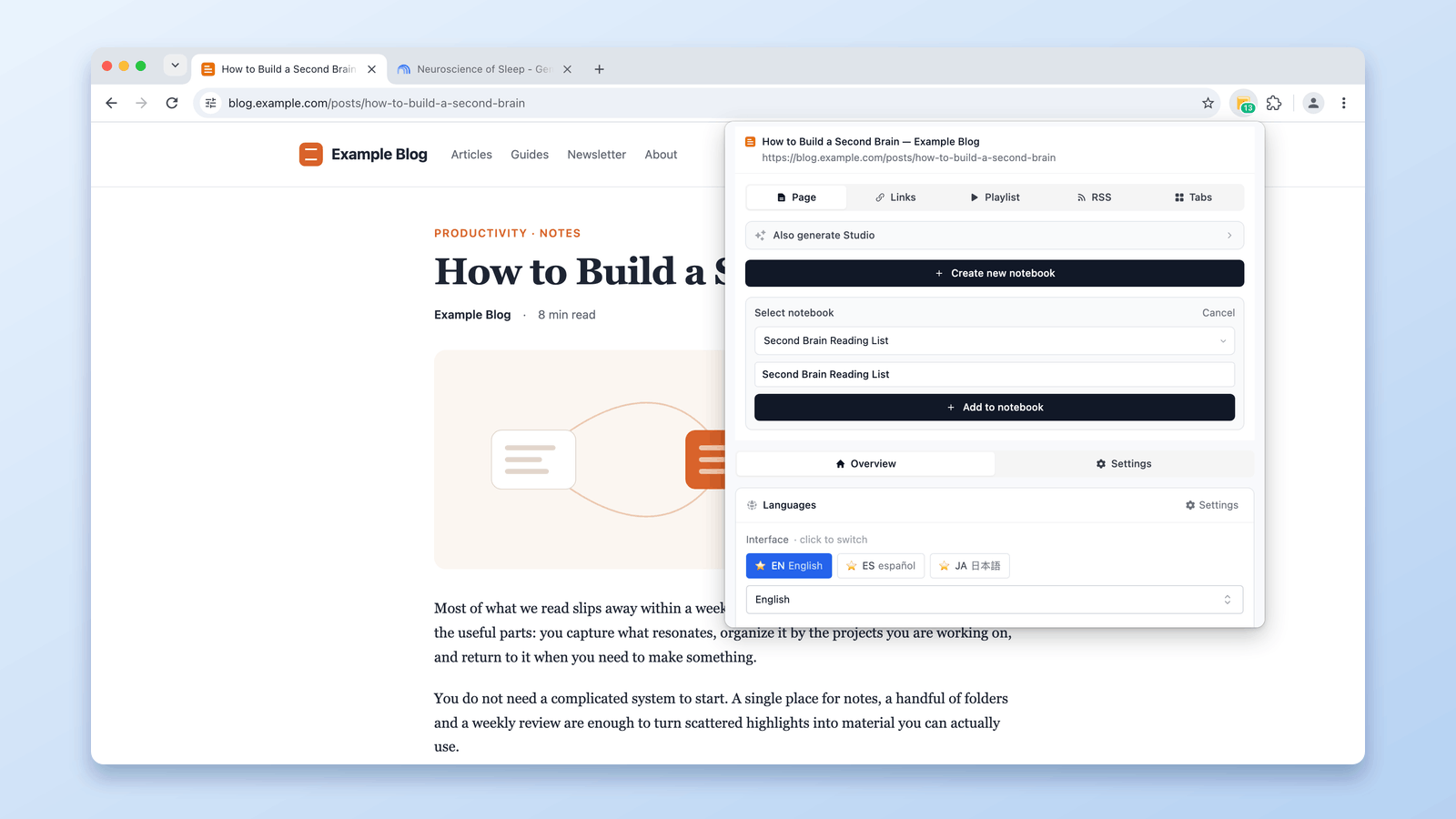
Как добавить текущую вкладку в NotebookLM
Добавьте текущую вкладку браузера в NotebookLM без копирования URL. Сохраните любую веб-страницу как источник с расширением NotebookLM Tools для Chrome.
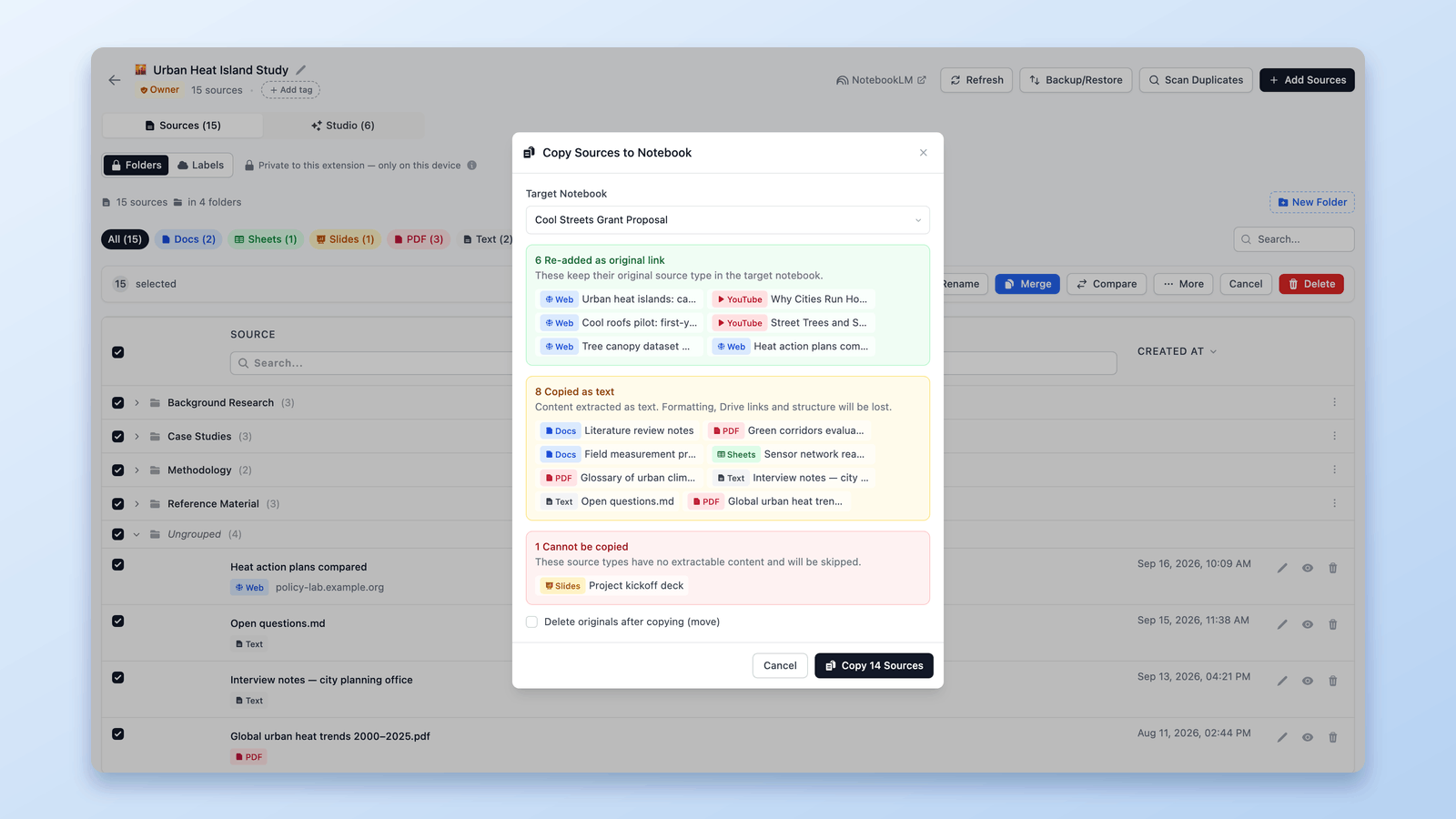
Как объединить блокноты в NotebookLM: обходной путь
NotebookLM не поддерживает объединение блокнотов напрямую. Узнайте, как консолидировать источники из нескольких блокнотов с помощью функции Copy to notebook в расширении Chrome NotebookLM Tools.
Как восстановить удалённый блокнот NotebookLM
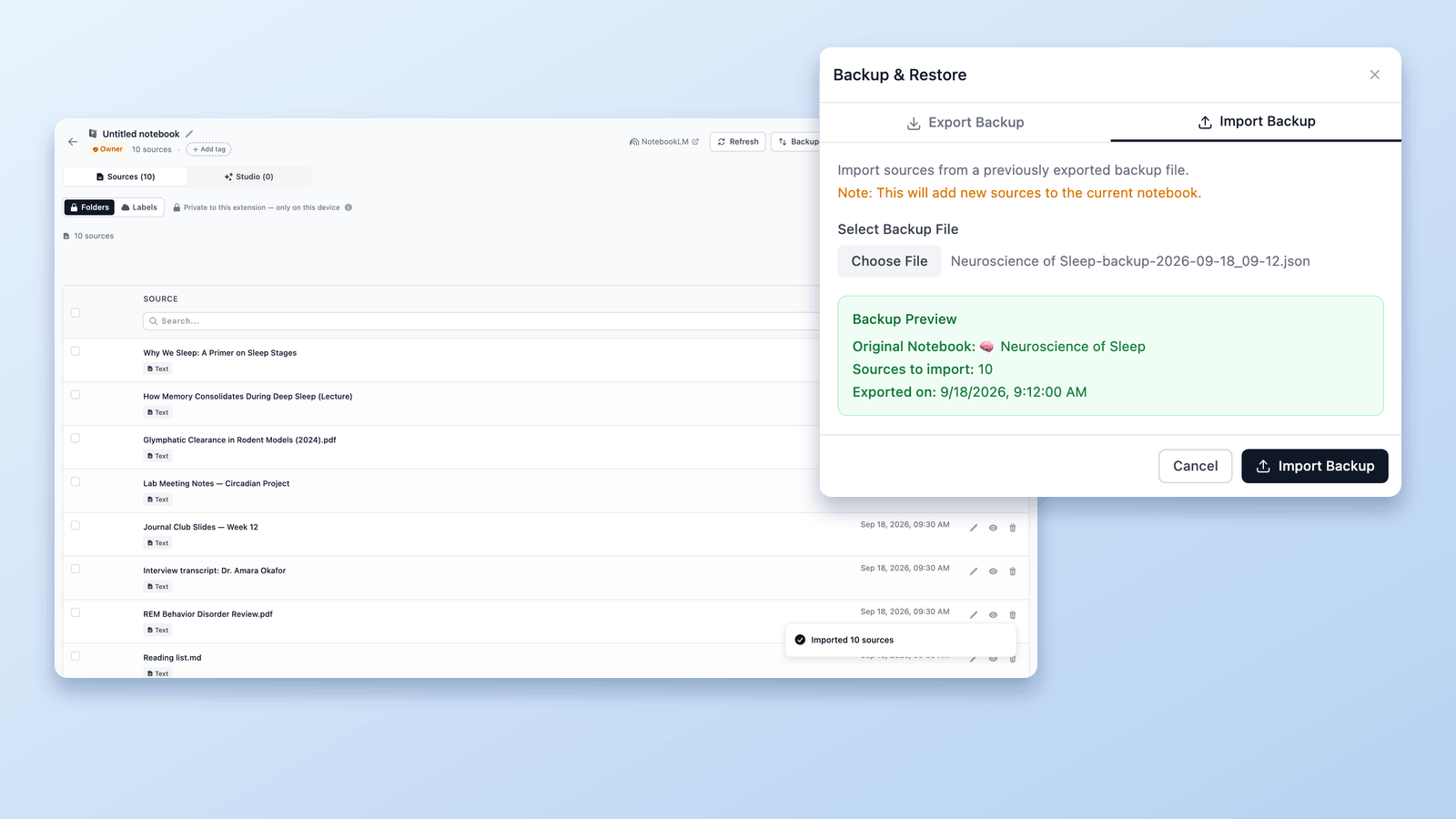
Честный гид по восстановлению удалённых блокнотов и источников NotebookLM: что возможно при наличии предварительного бэкапа, что нет, и как настроить поблокнотный Backup & Restore, чтобы следующий инцидент не был проблемой.